

在本文中,您将学习如何有效识别和排除广播失败的原因
识别广播失败的原因
如果您怀疑广播失败,这里有几种方法可以调查和确认。
在报告模块中检查失败的消息日志
在失败状态中查看错误消息
检查已完成收件人的数量
在报告模块中检查失败的消息日志
有时广播已完成,但某些联系人未能收到消息。 这可能是因为广播超出或违反了通道限制。
要查看特定广播未能发送的消息:
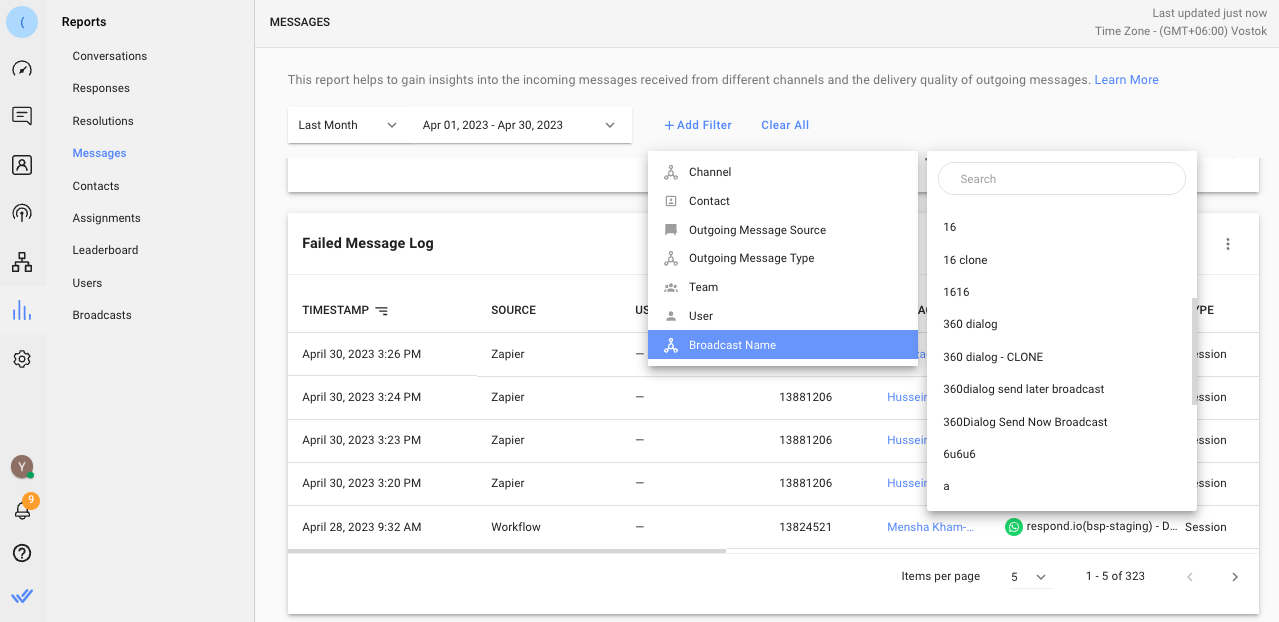
步骤 1: 转到报告模块 >消息>失败消息日志。
步骤 2: 您可以过滤消息:
通过 广播名称: 选择仅查看选定广播的消息。
按 日期: 选择广播发送日期。
查看错误,通过向右滚动失败消息日志报告。 在这个例子中,大多数错误是由于某些联系人在通道上阻止了业务。
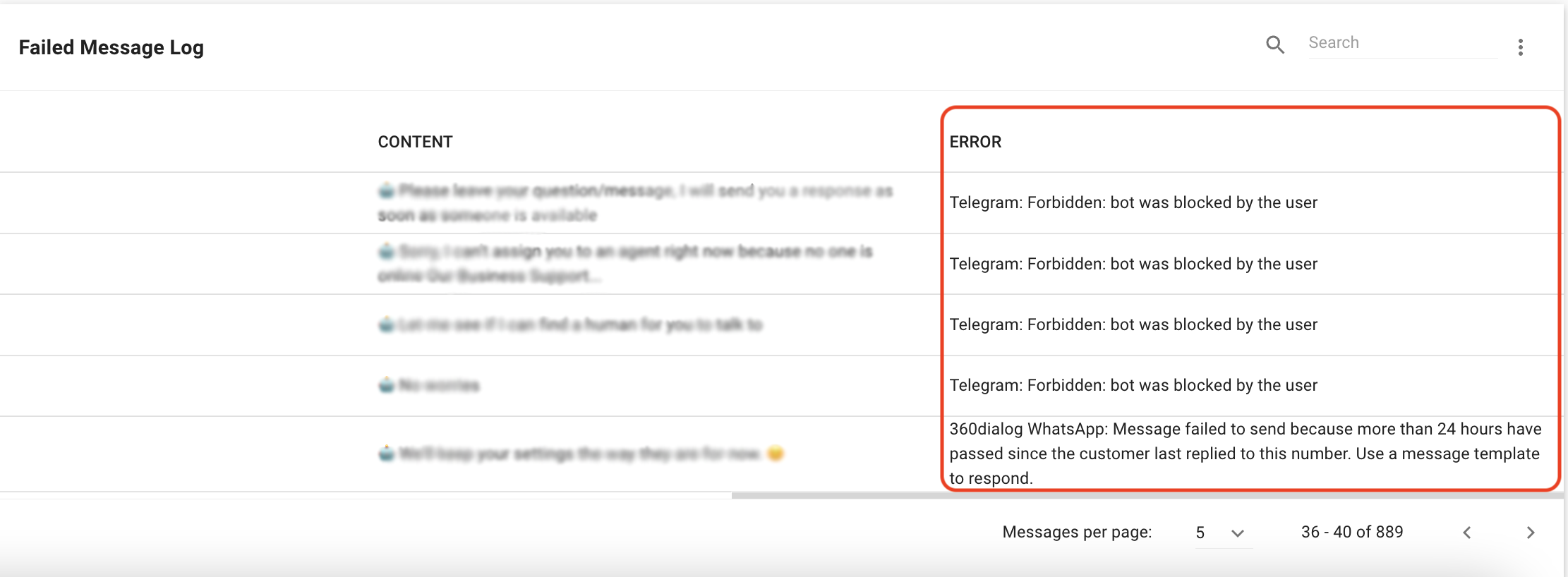
如果您在失败消息日志中发现错误,请检查发送广播的频道是否存在限制。
在失败状态中查看错误消息
在 广播 模块中,选择 失败 状态 > 选择您的广播。 错误消息将出现在广播详细信息抽屉中。
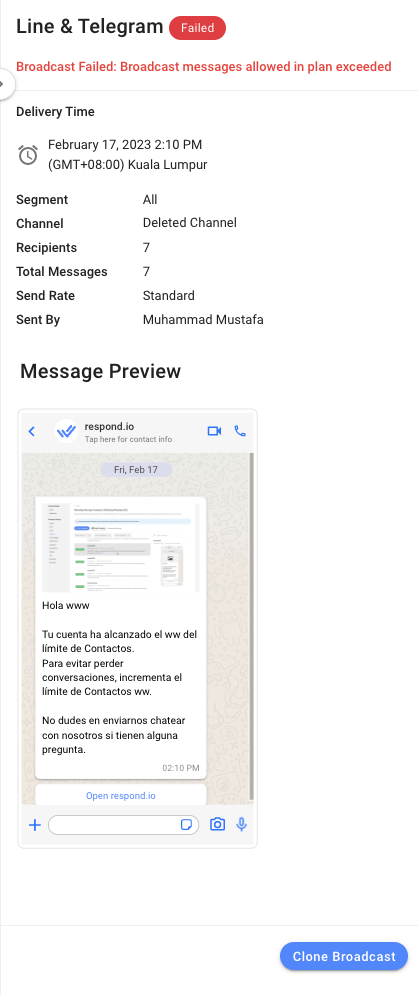
以下是广播失败的原因列表:
错误消息 | 失败原因 |
|---|---|
找不到联系人段 | 找不到联系人部分。 |
已达到上限:工作区段的最大数目是500。 在创建一个新分段之前,请先删除一个分段。 | 您已达到工作区允许的最大段数。 在创建一个新段之前,您需要删除一个段。 |
联系人段名必须唯一。 | 段名称已重复。 您需要为每个段创建一个唯一的名称。 |
广播失败:计划允许的广播信息超过了。 | 广播失败,因为当前计划中的限制已经超过。 广播消息限制可以在这里找到。 |
广播失败:目标段中没有联系人 | 广播失败,因为在选择的目标段中没有收件人。 确保目标段有联系人。 |
广播失败:找不到目标段次。 | 广播失败,因为找不到目标部分。 |
检查已完成收件人的数量
如果您发现您已完成的收件人数与您的 目标收件人 数量不同,可能是由于多个原因。
动态段的行为
每当 一个联系人进入或退出段时,段就会更新。 可能会有联系人在安排广播消息到发送期间进出部分的情况。 由于段的动态性,这是一种预期行为。
示例: 假定广播计划在 2 天内发送到 100 个部分联系人。 在这2天期间,5个符合这一标准的新联系人被自动添加到这一部分。 广播发送后,将传送给105名联系人。 目标受援国数目是100,而完成的受援国数目是105。
部分包含重复的联系人
一个广播被发送到一个联系人,而任何重复的联系人被排除在收件人数量之外,这将减少原定目标接收号码。 平台不会试图将广播消息发送到重复的联系人。
为避免重复接触,我们建议采取以下最佳做法:
导入联系人 时选择 添加 & 更新联系人 选项。
在某些情况下,如果广播部分包含没有指定频道的联系人(往往是导入不当造成的),广播可能会失败。 解决这个问题:
识别和删除没有通道的联系人:
转到受影响的部分。
应用过滤器:频道 > 不存在。
保存过滤器
选择所有联系人 > 删除
重新导入列表:
使用线段的原始联系人列表。
设置电话号码为标识符。
使用 添加 + 更新联系人 方法导入。
分配一个新标签来区分这个更新的部分。
标识符格式不正确
如果频道使用电话号码作为标识符(例如WhatsApp、SMS)且格式无效,则该频道将被排除在收件人统计之外,平台不会尝试向这些联系人发送广播消息。 这是一个 推荐格式的指南。
广播频道限制
以下频道不支持广播:Instagram、Website Chat、WeChat、Gmail或其他电子邮件。
为了避免广播失败,请注意每个频道的局限性。 具体频道限制和广播政策见下面:
如果发送速率限制高于频道允许的速率限制,频道将显示错误,并将计入广播消息配额的使用。
发送失败的广播消息
当广播由于频道限制无法完全发送时,它们会部分交付。
示例: 属于WhatsApp标准级别的企业只能在 24 小时内发送 1,000 条消息。 如果企业发出包含 1,500 条消息的广播,则仅会传送 1,000 条消息,其他 500 条将会失败。
在这种情况下,您可能想要识别未收到消息的收件人并将其重新发送给他们。
有两种方法可以重新发送失败的广播消息:
使用数据导出下载失败消息,重新导入以批量添加标签,创建一段并重新发送(推荐)。
从报告模块查看失败消息日志,手动添加标签,创建一个段,并重新发送。
使用数据导出下载失败消息,重新导入以批量添加标签并重新发送
提示: 在此处了解有关 数据导出的更多信息。
我们建议使用这个方法,因为它为您提供联系人ID,这使得发送信息变得更容易。
步骤 1: 转到 设置 > 数据导出 > 在下拉菜单中选择 失败消息 > 设置广播发送日期的日期范围 > 点击 导出数据 并下载 CSV。
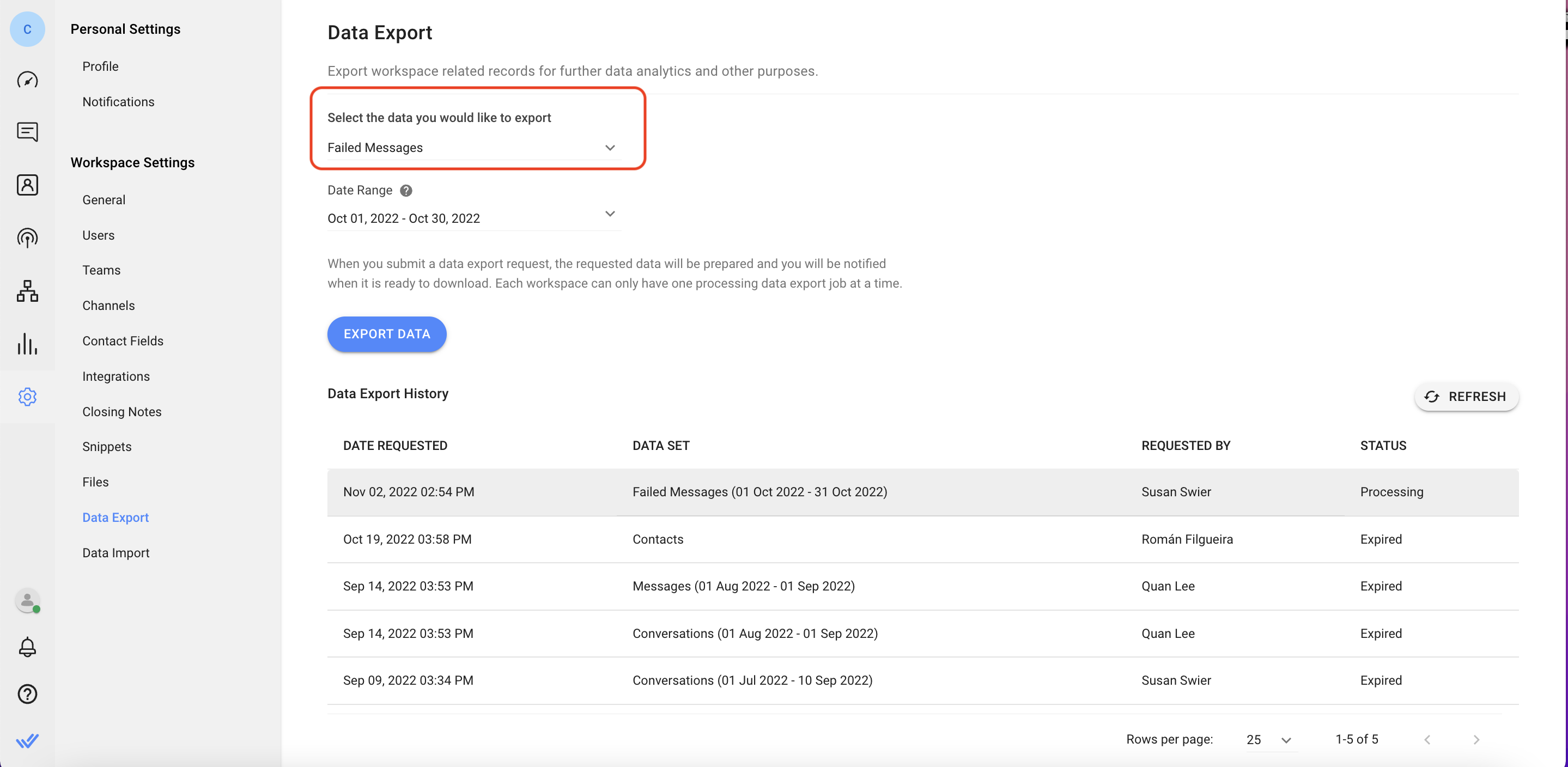
CSV 提供以下信息:日期&时间、发件人 ID、发件人类型、联系人 ID、消息 ID、内容类型、内容、频道 ID、类型、子类型和错误。
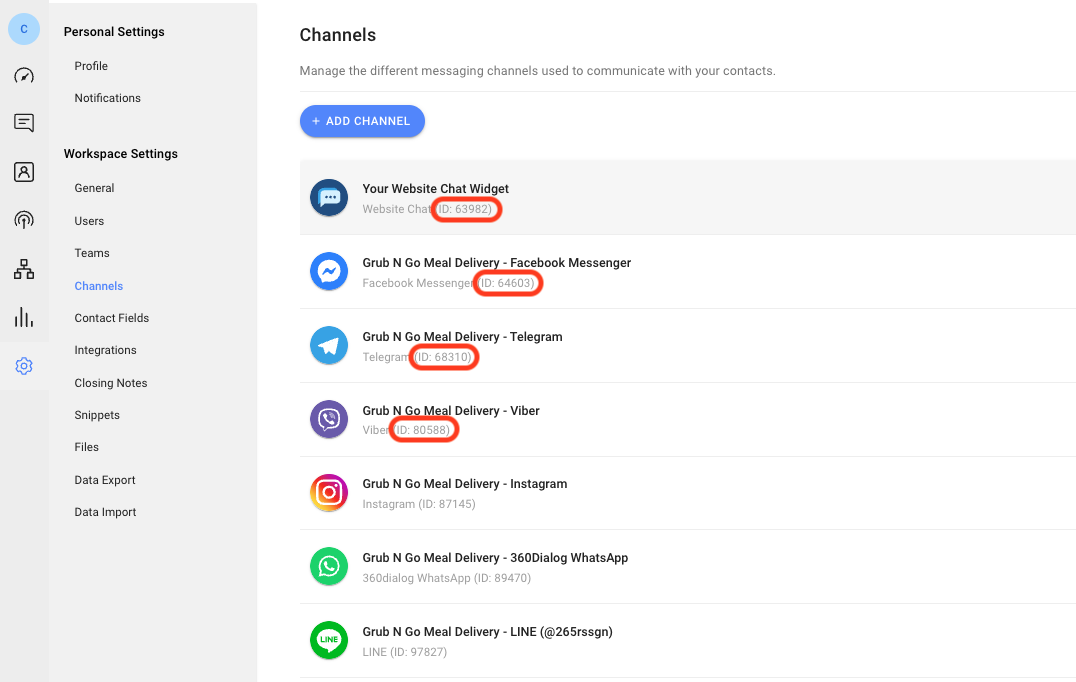
通过频道ID筛选CSV,只显示广播发送的频道中的失败消息。
如何找到您的频道 ID
要找到您的频道 ID 号码,请前往设置 > 频道。 频道ID在列表中的频道名称下。
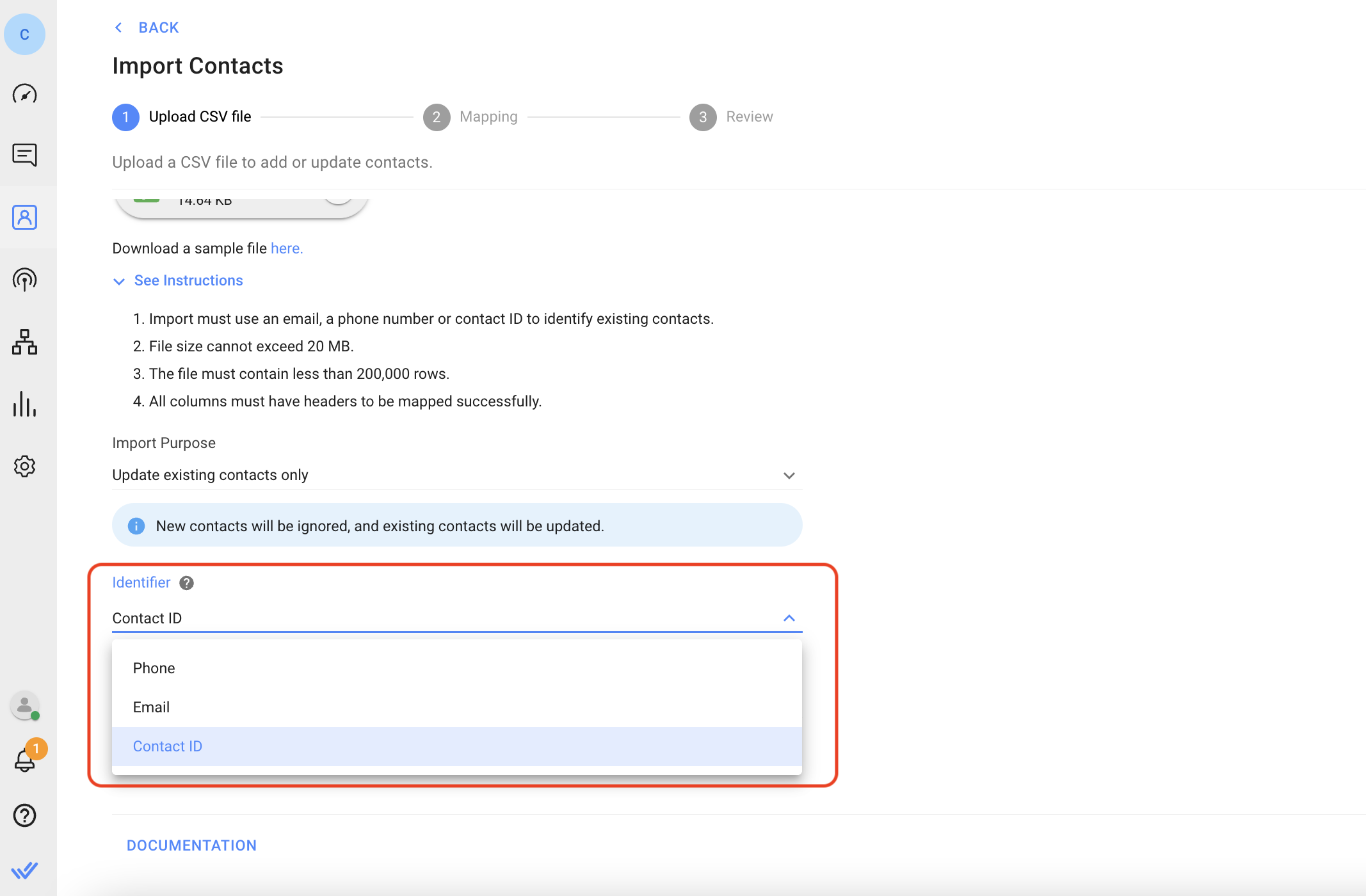
步骤 2: 跳到 导入联系人 > 添加CSV 文件 > 选择 仅更新现有联系人 > 选择 联系人ID 标识符。
提示: 在此处了解有关 联系导入的更多信息。
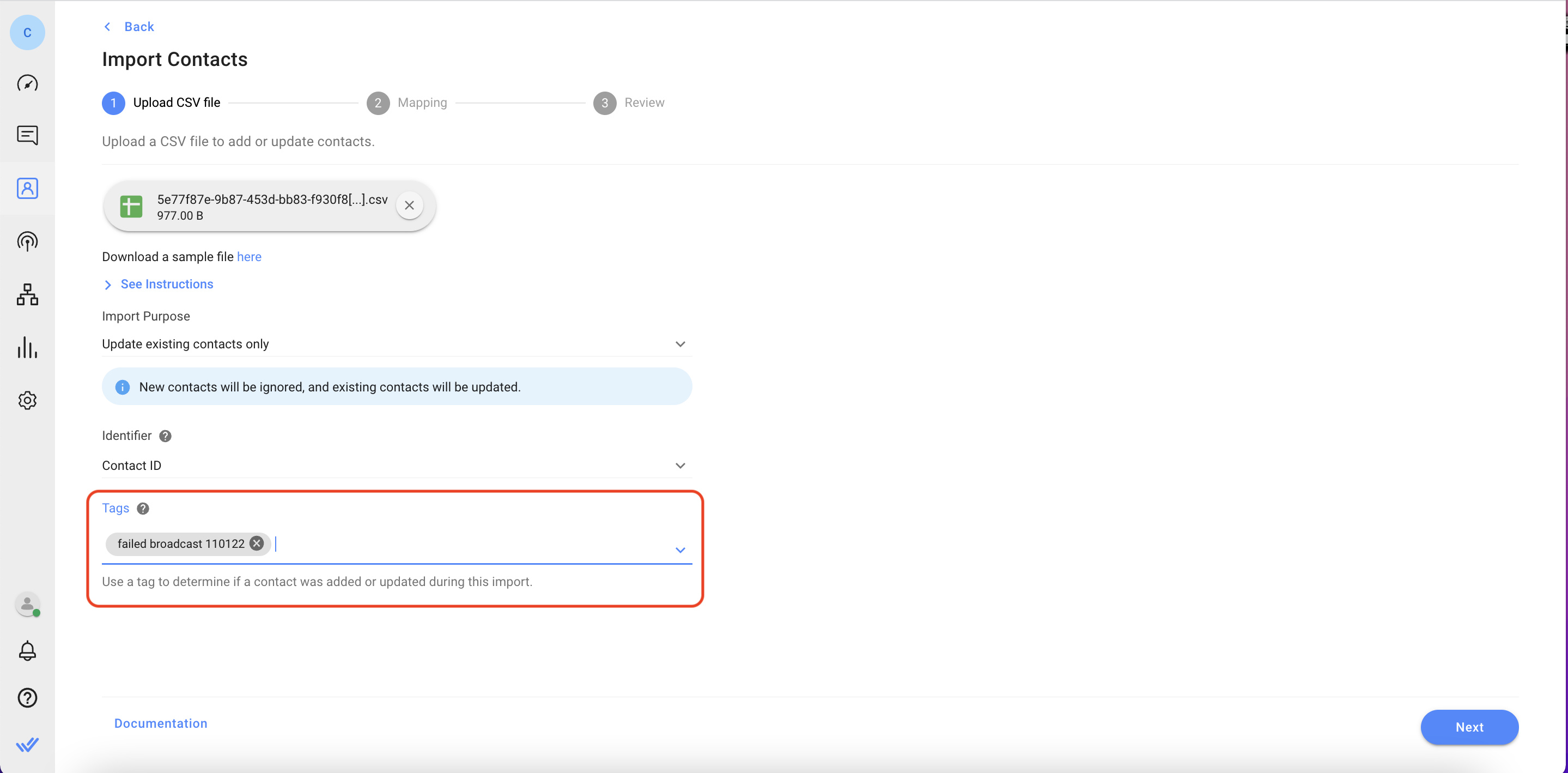
添加一个标签,例如 广播失败 110122 来识别它们是没有收到广播和导入的联系人。
步骤 3: 通过使用以下条件进行过滤来创建包含失败消息的段: 联系人标签 > 具有 > 标签中的任一个。
步骤 4: 将广播重新发送给这些联系人。
从报告模块查看失败消息日志,手动添加标签并重新发送
提示: 在此处了解有关 失败消息日志的更多信息。
步骤 1: 按照步骤 检查失败消息日志 并确定未收到广播的联系人。
步骤 2: 转到列表中未收到广播的每个联系人的个人资料,添加一个标签,例如 广播失败 110122。
提示: 在此处了解有关 联系标签的更多信息。
步骤 3: 通过使用以下条件进行过滤来创建包含失败消息的段: 联系人标签 > 具有 > 标签中的任一个。
步骤 4: 重新发送广播给具有新段的联系人。


