

Dans cet article, vous apprendrez à identifier et à résoudre efficacement les causes des échecs de diffusion.
Identifier la cause de l'échec de la diffusion
Si vous soupçonnez qu'une diffusion a échoué, voici quelques façons d'enquêter et de l'identifier.
Vérifie le journal des messages échoués dans le module Rapports.
Afficher le message d'erreur dans l'état d'échec
Vérifier le nombre de destinataires terminés
Vérifie le journal des messages échoués dans le module Rapports.
Parfois, les diffusions sont terminées, mais certains Contacts ne reçoivent pas les messages. Cela pourrait se produire parce que la diffusion a dépassé ou violé les limites de la chaîne.
Pour afficher les messages qui n'ont pas pu être envoyés pour une diffusion spécifique :
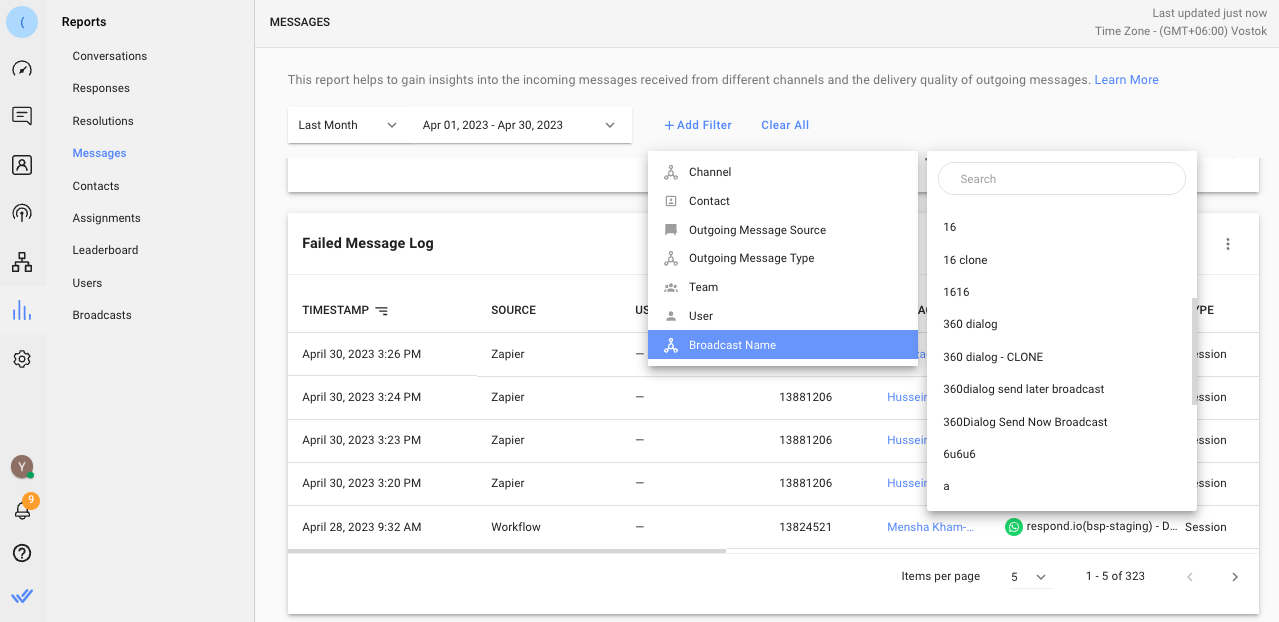
Étape 1 : Va dans le module Rapports > Messages > Journal des messages échoués.
Étape 2 : Vous pouvez filtrer les messages :
par Nom de diffusion: Sélectionnez le(s) diffusion(s) pour afficher uniquement les messages pour le(s) diffusion(s) sélectionnée(s).
par Date: Sélectionnez la date d'envoi de la diffusion.
Voir les erreurs en faisant défiler tout le chemin vers la droite dans le rapport de log de message échoué. Dans cet exemple, la majorité des erreurs ont été causées par le blocage des contacts sur la chaîne.
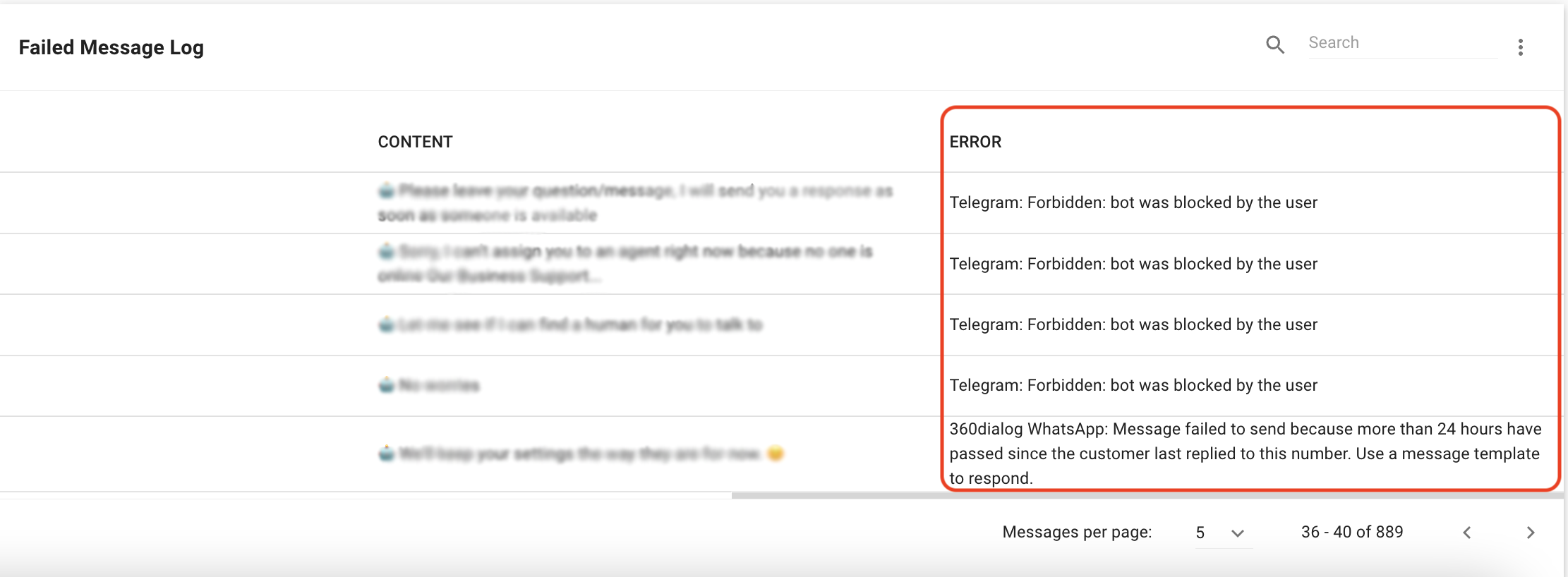
Si vous trouvez des erreurs dans le journal des messages échoués, vérifiez les limitations de la chaîne sur laquelle la diffusion a été envoyée.
Afficher le message d'erreur dans l'état d'échec
Dans le module Broadcast , sélectionnez Failed status > choisissez votre diffusion. Le message d'erreur apparaîtra dans le tiroir des détails de diffusion.
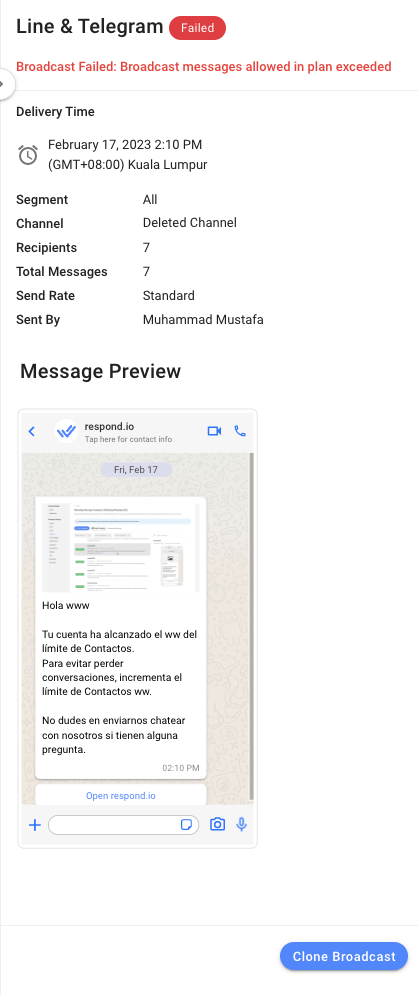
Voici une liste des raisons de l'échec des diffusions:
Message d'erreur | Raison de l'échec |
|---|---|
Segment de contact introuvable | Le segment de contact est introuvable. |
Limite atteinte : Le nombre maximum de segments dans un espace de travail est de 500. Supprimez un segment avant d'en créer un nouveau. | Vous avez atteint le nombre maximum de segments autorisés dans l'espace de travail. Vous devrez supprimer un segment avant d'en créer un nouveau. |
Le nom du segment de contact doit être unique. | Le nom du segment est dupliqué. Vous devez créer un nom unique pour chaque segment. |
Échec de diffusion : les messages de diffusion autorisés dans le plan ont été dépassés. | La diffusion a échoué parce que la limite du plan actuel a été dépassée. Les limites de diffusion des messages peuvent être trouvées ici. |
Échec de la diffusion : aucun contact dans le segment cible | La diffusion a échoué car il n'y a aucun destinataire dans le segment de cible sélectionné. Assurez-vous qu'il y a des Contacts dans le segment cible. |
Échec de diffusion : Segment cible introuvable. | La diffusion a échoué car le segment cible n'a pas été trouvé. |
Vérifier le nombre de destinataires terminés
Si tu constates que le nombre de destinataires complétés diffère du nombre de destinataires ciblés, cela peut être dû à plusieurs raisons.
Le comportement des segments dynamiques
Les segments sont mis à jour chaque fois qu'un contact entre ou sort du segment. Il peut arriver que des Contacts entrent ou quittent le Segment pendant la durée entre la planification et l'envoi d'un message de diffusion. C'est un comportement attendu en raison de la nature dynamique des Segments.
Exemple : Supposons qu'une diffusion soit programmée pour envoyer en 2 jours à 100 Contacts dans un Segment. Au cours de la période de 2 jours, 5 nouveaux contacts qui correspondent à ce critère sont automatiquement ajoutés au segment. Lorsque la diffusion est envoyée, elle sera envoyée à 105 Contacts. Le numéro de destinataire visé est 100, alors que le numéro de destinataire dûment rempli est 105.
Le segment inclut les contacts dupliqués
Une diffusion est envoyée à un contact, alors que tous les contacts en double sont exclus du nombre de destinataires, qui réduira le numéro de destinataire ciblé initial. La plateforme ne tentera pas d'envoyer le message de diffusion aux contacts dupliqués.
Pour éviter d'avoir des contacts en double, nous vous recommandons les meilleures pratiques suivantes :
Fusion des contacts dans le tableau de bord.
Sélectionne l'option Ajouter et mettre à jour le contact lors de l'importation des contacts.
Dans certains cas, une diffusion peut échouer si un segment contient des Contacts sans chaîne assignée (souvent causée par des importations incorrectes). Pour résoudre ceci:
Identifier et supprimer les contacts sans canal :
Aller au segment affecté.
Appliquer le filtre: le canal > n'existe pas.
Enregistrer le filtre
Sélectionnez tous les contacts > Supprimer
Réimporter la liste :
Utilisez la liste originale des Contacts pour le segment.
Définir le numéro de téléphone comme identifiant.
Importer à l'aide de la méthode Ajouter + mettre à jour les contacts.
Assignez un nouveau Tag pour distinguer ce segment mis à jour.
Le format de l'identifiant est incorrect
Si un canal utilise un numéro de téléphone comme identifiant (par ex. WhatsApp, SMS) a un format non valide, il sera exclu du nombre de destinataires et la plateforme ne tentera pas d'envoyer le message de diffusion à ces contacts. Voici un guide pour les formats recommandés.
Limitations de canal pour les diffusions
Les canaux suivants NE prennent PAS en charge les diffusions: Instagram, Website Chat, WeChat, Gmail ou tout autre email.
Pour éviter l'échec de diffusion, prenez note des limitations de chaque chaîne. Voir ce qui suit pour les limitations et les politiques spécifiques des canaux sur les émissions :
Si la limite de taux d'envoi est supérieure à la limite de débit autorisée par le canal, il y aura une erreur affichée par le canal et elle sera comptée pour l'utilisation du quota de messages de diffusion.
Renvoyer les messages de diffusion échoués
Lorsque les diffusions ne peuvent pas être entièrement envoyées en raison des limitations de la chaîne, elles sont distribuées partiellement.
Exemple : Une entreprise qui appartient au niveau standard de WhatsApp ne peut envoyer que 1 000 messages sur une période de 24 heures. Si l'entreprise envoie une diffusion avec 1 500 messages, seuls 1 000 messages seront envoyés et les 500 autres échoueront.
Dans de tels cas, vous pourriez vouloir identifier les destinataires qui n'ont pas reçu le message et le renvoyer à eux.
Il y a deux méthodes pour renvoyer les messages de diffusion échoués :
Télécharger les messages échoués à l'aide de Data Export, réimporter pour ajouter des tags en vrac, créer un segment et renvoyer (recommandé).
Voir le journal des messages échoués à partir du module Rapports, ajouter manuellement des tags, créer un segment et renvoyer.
Télécharger les messages échoués à l'aide de Data Export, réimporter pour ajouter des tags en vrac et renvoyer
Astuce : En savoir plus sur l'exportation des données ici.
Nous vous recommandons d'utiliser cette méthode car elle vous fournit l'ID de contact, ce qui facilite le renvoi de messages en vrac.
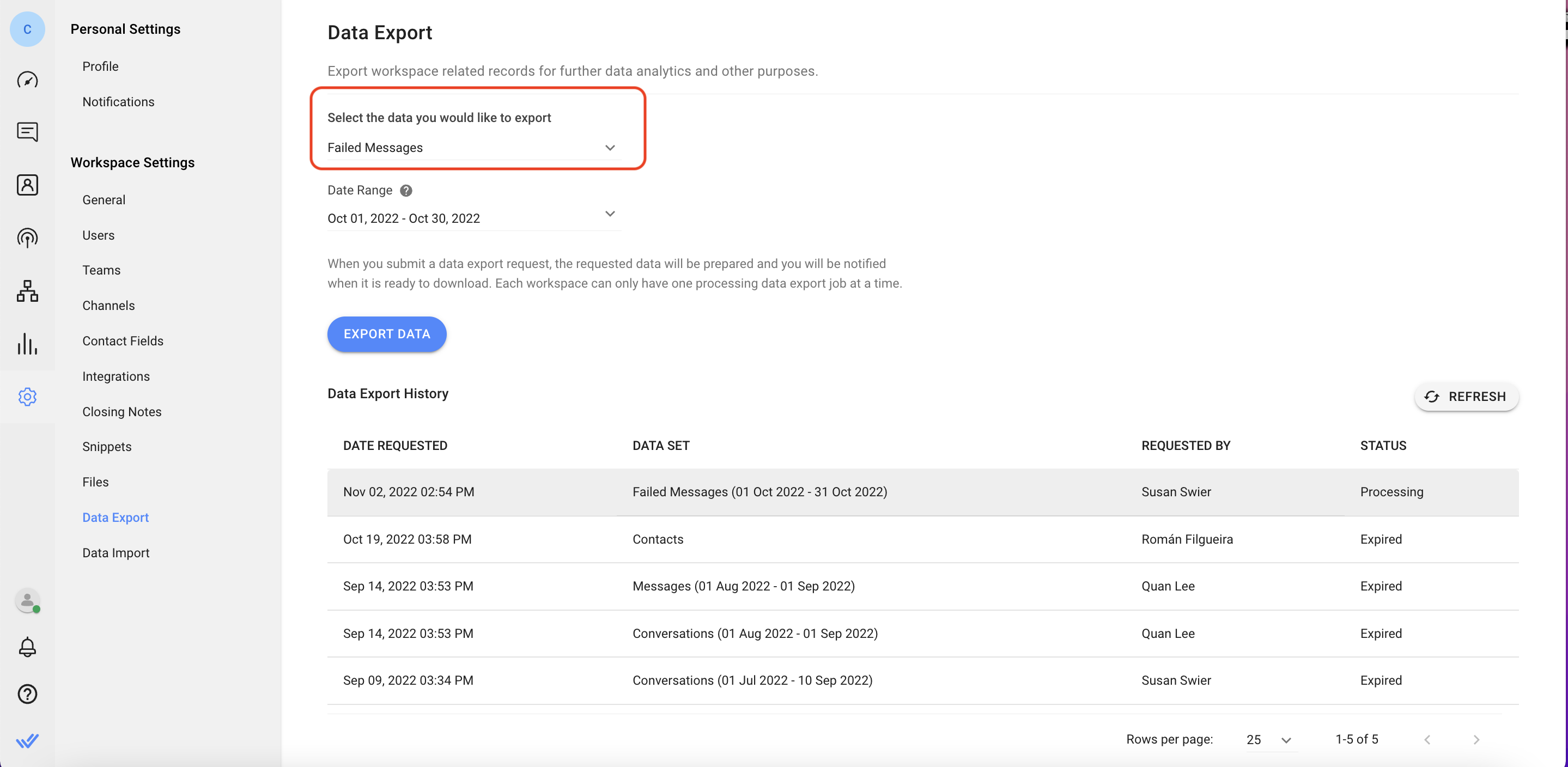
Étape 1 : Allez dans Paramètres > Export de données > Sélectionnez Messages échoués dans la liste déroulante > Définissez la plage de dates pour la date à laquelle la diffusion a été envoyée > Cliquez sur Exporter les données et téléchargez le CSV.
Le CSV fournit les informations suivantes : Date & heure, ID de l'expéditeur, Type de l'expéditeur, ID de contact, ID de message, Type de contenu, Contenu, ID de canal, Type, Sous-type et Erreur.
Filtrer le CSV par ID de canal pour n'afficher que les messages échoués de la chaîne sur laquelle la diffusion a été envoyée.
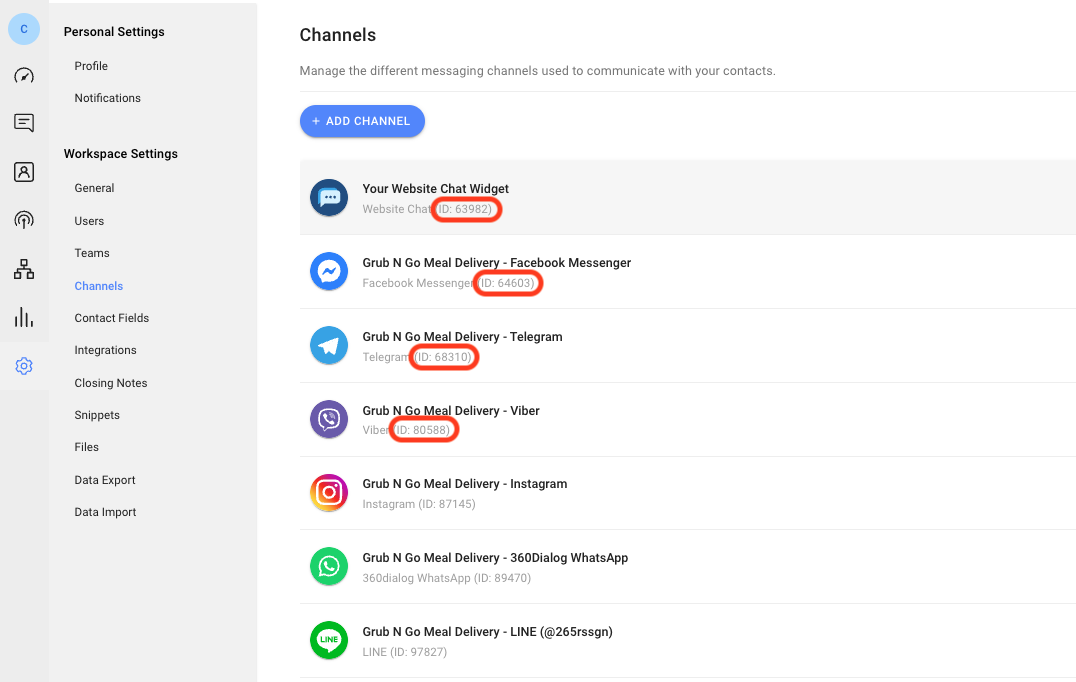
Comment trouver votre ID de canal
Pour trouver votre numéro d'identification de chaîne, allez dans Paramètres > Chaînes. L'ID du canal est sous le nom du canal dans la liste.
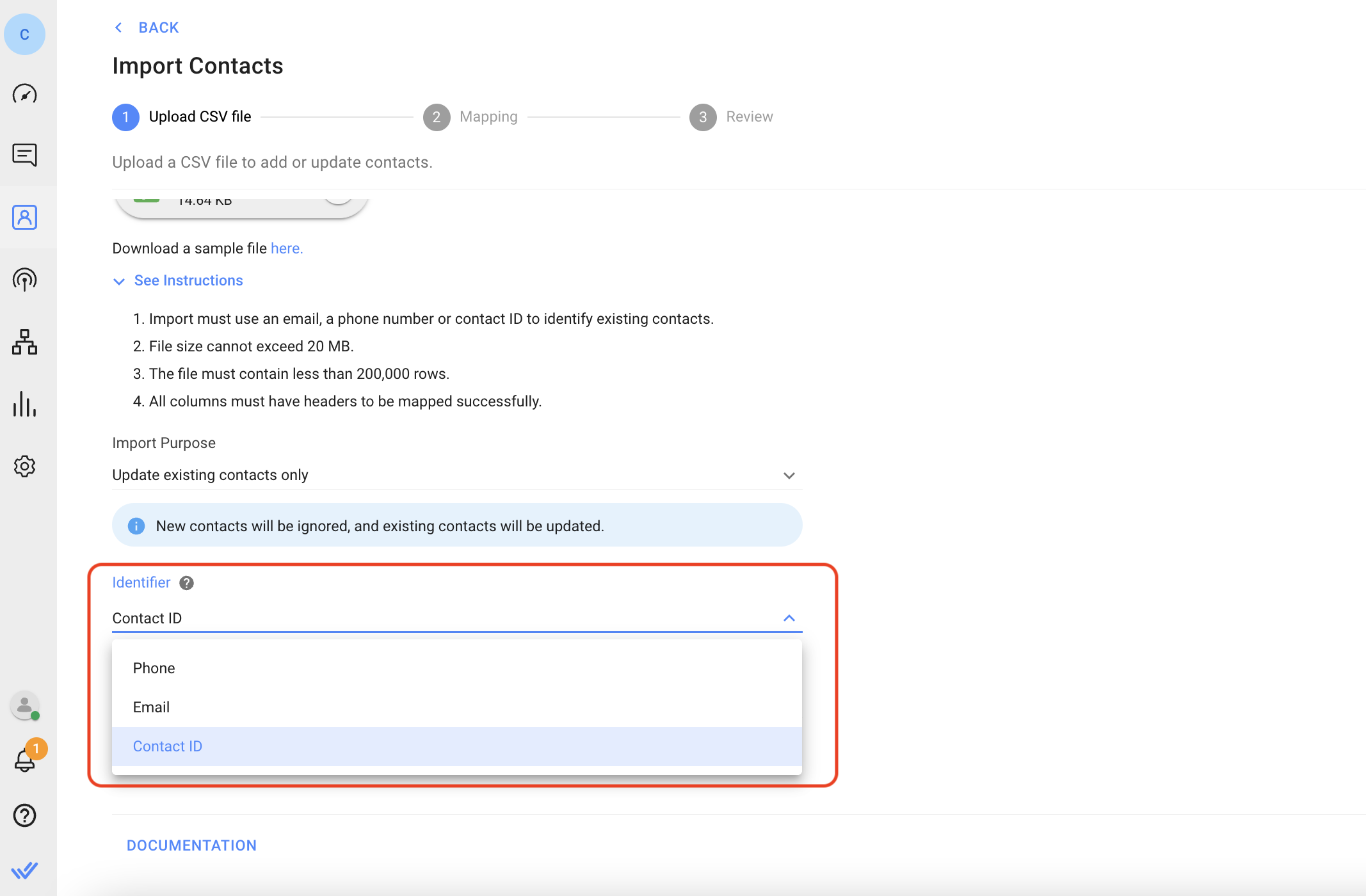
Étape 2 : Aller à Importer Contacts > ajouter le fichier CSV > sélectionner Mettre à jour les contacts existants seulement > sélectionner ID de contact pour l'identifiant.
Astuce : En savoir plus sur l'importation des contacts ici.
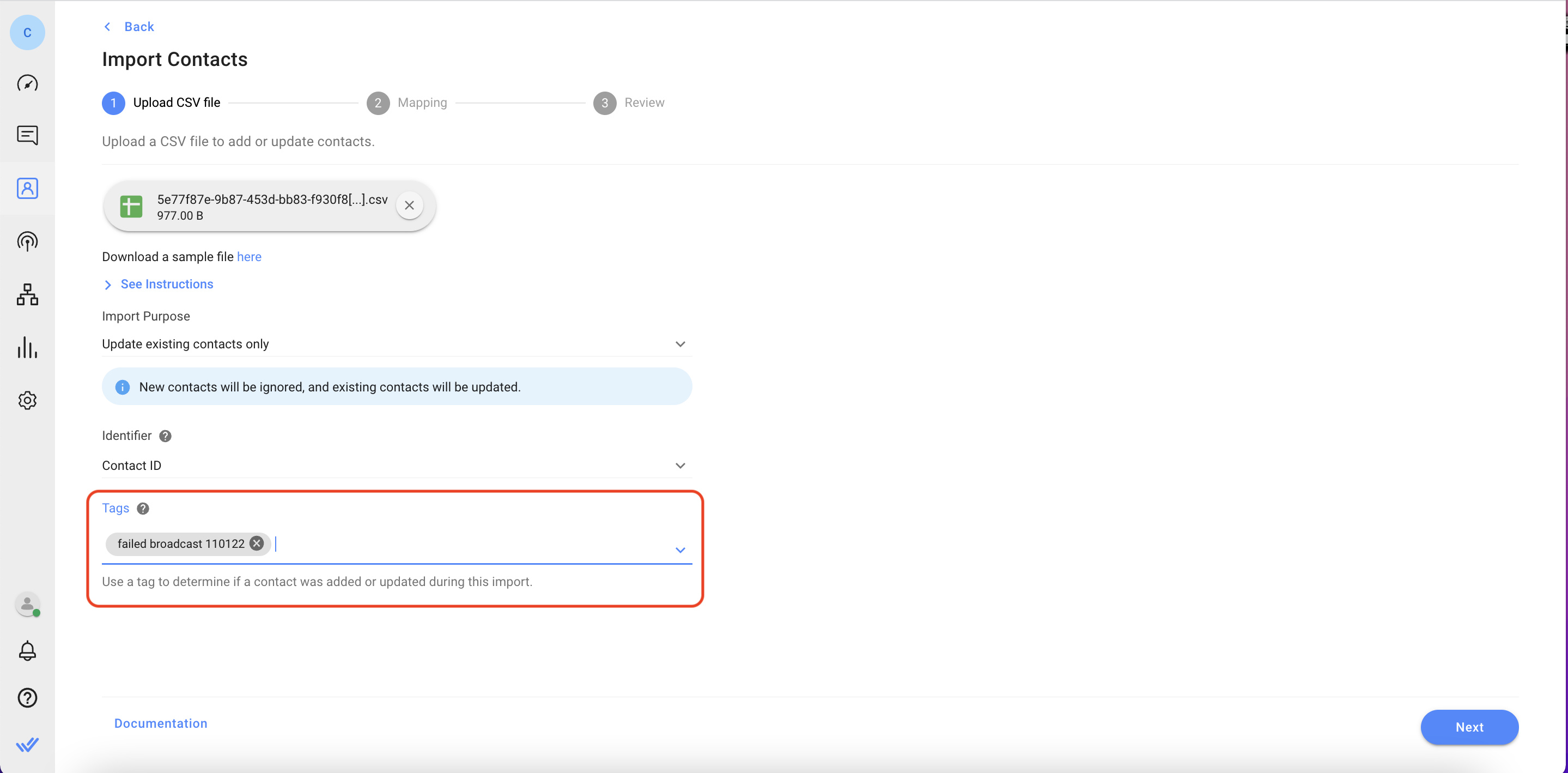
Ajouter une étiquette, par exemple, diffusion échouée 110122, afin de les identifier comme les contacts qui n'ont pas reçu la diffusion.
Étape 3: Créer un segment qui contient les messages échoués en filtrant avec les critères suivants : Tag de contact > a l'un des > Tag.
Étape 4 : Renvoyez la diffusion à ces contacts à l'aide du segment.
Voir le journal des messages échoués depuis le module Rapports, ajouter manuellement des tags et renvoyer
Astuce : En savoir plus sur le journal des messages échoués ici.
Étape 1 : Suis les étapes pour vérifier le journal des messages échoués et identifier les contacts qui n'ont pas reçu la diffusion.
Étape 2 : Accédez au profil de chaque contact de la liste qui n'a pas reçu la diffusion et ajoutez une balise, par exemple, diffusion échouée 110122.
Astuce : En savoir plus sur les tags de contact ici.
Étape 3: Créer un segment qui contient les messages échoués en filtrant avec les critères suivants : Tag de contact > a l'un des > Tag.
Étape 4 : Renvoyez la diffusion aux contacts avec le nouveau segment.
Pourquoi vois-tu l'erreur « Spam rate limit hit » ?
Cela se produit lorsque tu envoies trop de messages sortants en masse (diffusions) et que cela dépasse la limite de messagerie de ton portefeuille professionnel.
Pourquoi cela se produit :
Les messages ne sont pas envoyés car des restrictions limitent le nombre de messages pouvant être envoyés depuis ton numéro de téléphone.
Trop de messages ont été bloqués ou signalés comme spam auparavant.
Ce que tu peux faire
Augmente ta limite de messagerie en faisant passer ton portefeuille professionnel à un niveau supérieur. Consulte comment augmenter ta limite de messagerie ici. Vérifie ta limite de messagerie ici.
Sinon, attends 24 heures, puis renvoie la diffusion si ta limite de messagerie n'a pas encore été augmentée.


