

在這篇文章中,您將學習如何有效識別和排除廣播失敗的原因。
確定廣播失敗的原因
如果您懷疑廣播失敗,可以透過以下幾種方法進行調查和識別。
檢查報告模組中的失敗訊息日誌
查看失敗狀態中的錯誤訊息
檢查已完成收件人的數量
檢查報告模組中的失敗訊息日誌
有時,廣播已完成,但某些聯絡人無法收到訊息。 發生這種情況可能是因為廣播超出或違反了頻道限制。
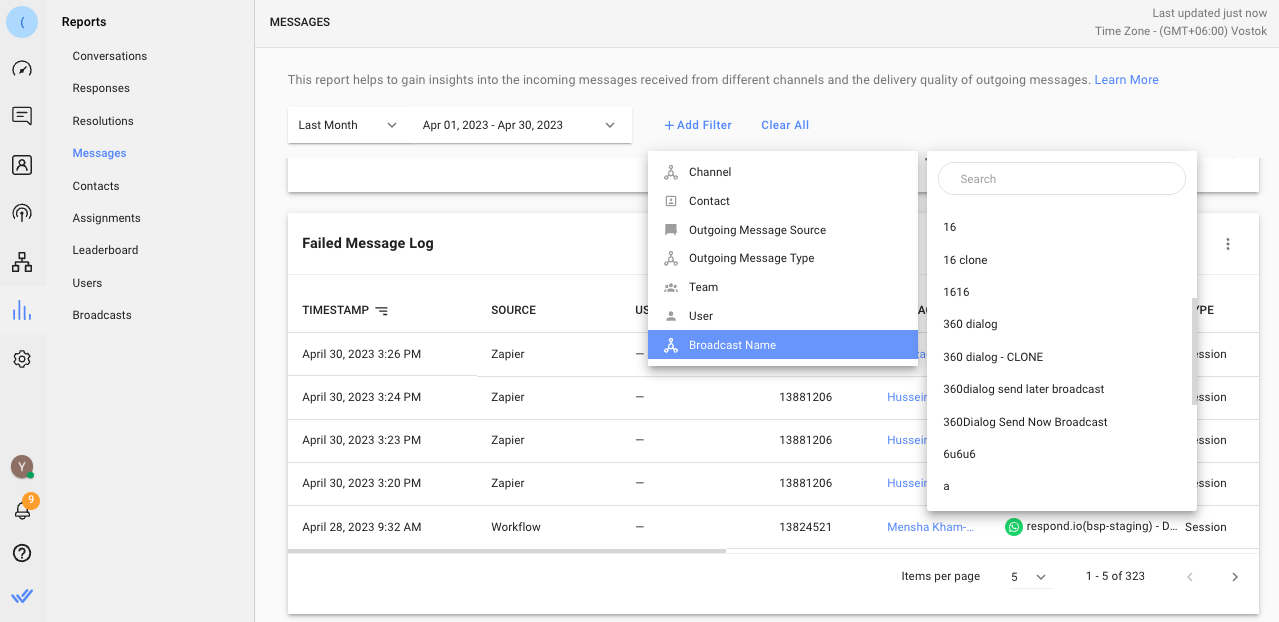
若要查看特定廣播傳送失敗的訊息:
步驟 1: 轉到 報表 模組 > 訊息 > 失敗訊息日誌。
第 2 步: 您可以過濾訊息:
透過 廣播名稱:選擇廣播以僅查看所選廣播的訊息。
由 日期:選擇發送廣播的日期。
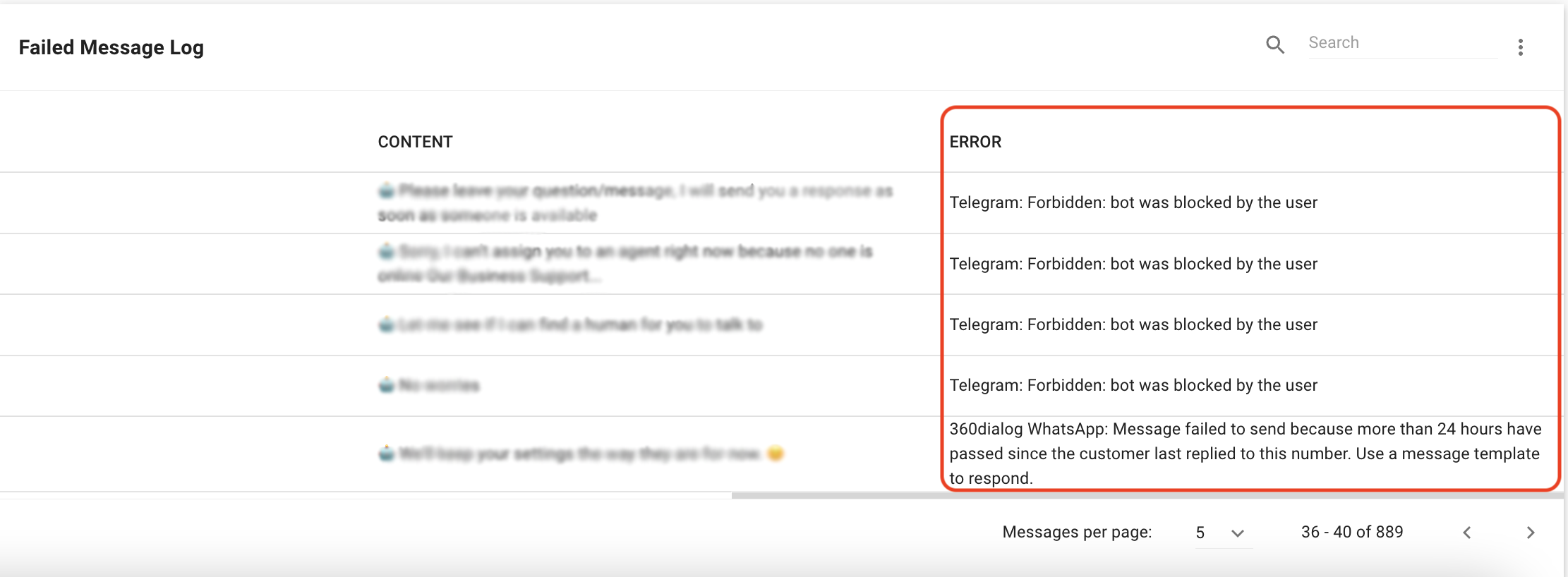
透過在失敗訊息日誌報告中一直滾動到最右側來查看錯誤 。 在這個例子中,大多數錯誤都是由於聯絡人阻礙了通路上的業務而引起的。
如果在失敗訊息日誌中發現錯誤,請檢查發送廣播的頻道的限制。
查看失敗狀態中的錯誤訊息
在 廣播 模組中,選擇 失敗 狀態 > 選擇您的廣播。 錯誤訊息將顯示在廣播詳細資訊抽屜中。
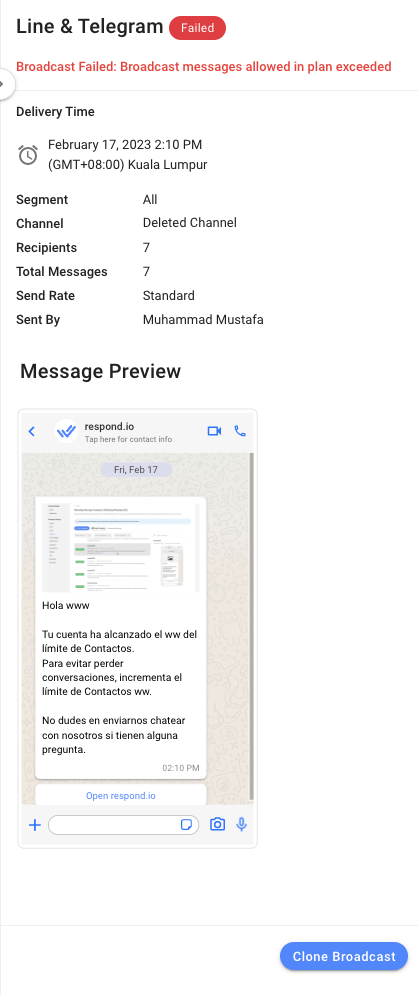
以下是廣播失敗的原因清單:
錯誤訊息 | 失敗原因 |
|---|---|
未找到聯絡人細分 | 找不到聯繫片段。 |
達到限制:工作區中的段的最大數量為 500。 在建立新的段之前,請先刪除一個段。 | 您已達到工作區中允許的最大段數。 在建立新的段之前,您需要刪除一個段。 |
聯絡細分名稱必須是唯一的。 | 段名稱重複。 您需要為每個段建立一個唯一的名稱。 |
廣播失敗:超出計畫允許的廣播訊息數量。 | 由於超出當前計劃的限制,因此廣播失敗。 廣播訊息限制可在此處找到。 |
廣播失敗:目標區隔中沒有聯絡人 | 廣播失敗,因為所選的目標段中沒有收件人。 確保目標細分中存在聯絡人。 |
廣播失敗:未找到目標段。 | 由於未找到目標段,因此廣播失敗。 |
檢查已完成收件人的數量
如果您發現「已完成收件者」數量與您的 目標收件者 數量不同,可能有幾種原因。
動態段的行為
每當 聯絡人進入或退出該分段 時,分段就會更新。 在安排和發送廣播訊息之間的時間內,聯絡人可能會進入或退出段。 由於段的動態特性,這是一種預期行為。
範例: 假設計畫在 2 天內向某個 Segment 中的 100 個聯絡人發送廣播。 在這 2 天期間,符合該條件的 5 個新聯絡人將自動添加到細分中。 當廣播發出時,它將傳送給 105 個聯絡人。 目標受助者數為100人,已完成受助者數為105人。
該細分包含重複的聯絡人
一次廣播只發送給一個聯絡人,而任何重複的聯絡人都會被排除在收件人數量之外,這會減少原始的目標收件人數量。 平台不會嘗試向重複的聯絡人發送廣播訊息。
為了避免重複的聯絡人,我們建議採取以下最佳做法:
在某些情況下,如果段包含沒有分配頻道的聯絡人(通常會因為匯入不當而導致),廣播可能會失敗。 解決此問題的方法:
識別並刪除沒有頻道的聯絡人:
轉到受影響的分段。
應用篩選器:通道 > 不存在。
保存過濾器
選擇所有聯絡人 > 刪除
重新匯入清單:
使用該細分的原始聯絡人清單。
將電話號碼設定為識別碼。
使用 新增 + 更新聯絡人 方法匯入。
指派一個新標籤來區分此更新的段。
識別符格式不正確
如果使用電話號碼作為識別碼的頻道(例如 WhatsApp、SMS)格式無效,則它將排除在收件者計數之外,且平台將不會嘗試向這些聯絡人發送廣播訊息。 這裡有一份 建議格式指南。
廣播頻道限制
以下管道不支援廣播:Instagram、網站聊天、微信、Gmail 或其他電子郵件。
為了避免廣播失敗,請注意每個頻道的限制。 有關廣播的具體頻道限制和政策請參閱以下內容:
如果發送速率限制高於通道允許的速率限制,則通道將顯示錯誤,並且將計入廣播訊息配額使用量。
重新發送失敗的廣播訊息
當廣播因頻道限製而無法完全發送時,它們將被部分傳送。
例: 屬於 WhatsApp'標準層的企業在 24 小時內只能傳送 1,000 則訊息。 假設企業發出1500條訊息的廣播,那麼只有1000條訊息能夠送達,另外500條訊息將會失敗。
在這種情況下,您可能需要識別尚未收到訊息的收件人並將其重新發送給他們。
重新發送失敗的廣播訊息有兩種方法:
使用資料匯出下載失敗的訊息,重新匯入以大量新增標籤,建立片段,然後重新發送(建議)。
從報告模組查看失敗訊息日誌,手動新增標籤,建立片段並重新發送。
使用資料匯出下載失敗的訊息,重新匯入以批量添加標籤並重新發送
提示: 在此處了解有關 資料匯出 的更多資訊。
我們建議使用此方法,因為它為您提供了聯絡人 ID,從而使大量重新發送訊息變得更加容易。
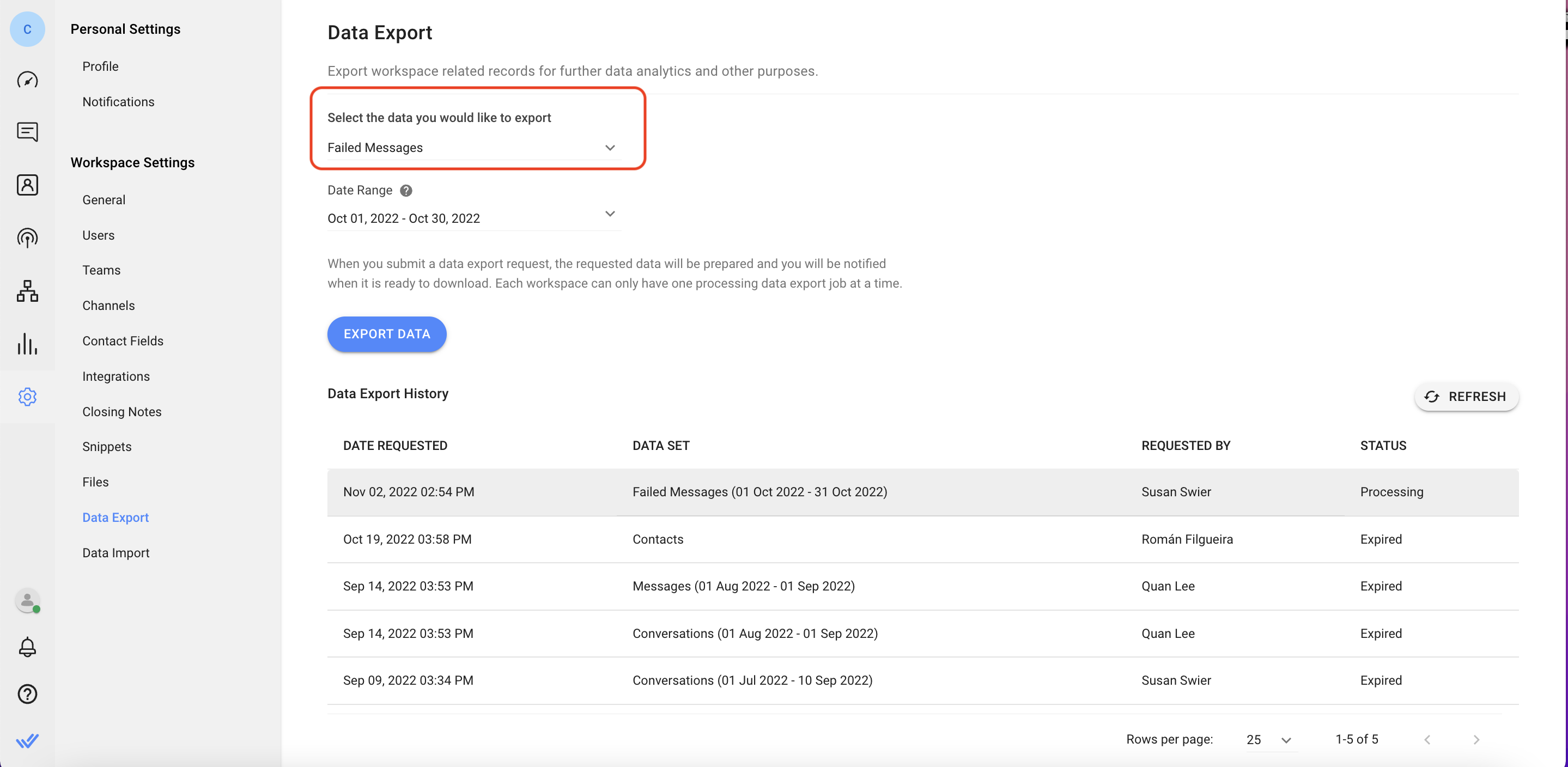
步驟 1: 轉到 設置 > 數據導出 > 從下拉菜單選擇 失敗消息 > 設置廣播發送日期的日期範圍 > 點擊 導出數據 並下載 CSV。
CSV 提供以下資訊:日期 & 時間、寄件者 ID、寄件者類型、聯絡人 ID、訊息 ID、內容類型、內容、頻道 ID、類型、子類型和錯誤。
按頻道 ID 過濾 CSV,以僅顯示從發送廣播的頻道發送的失敗訊息。
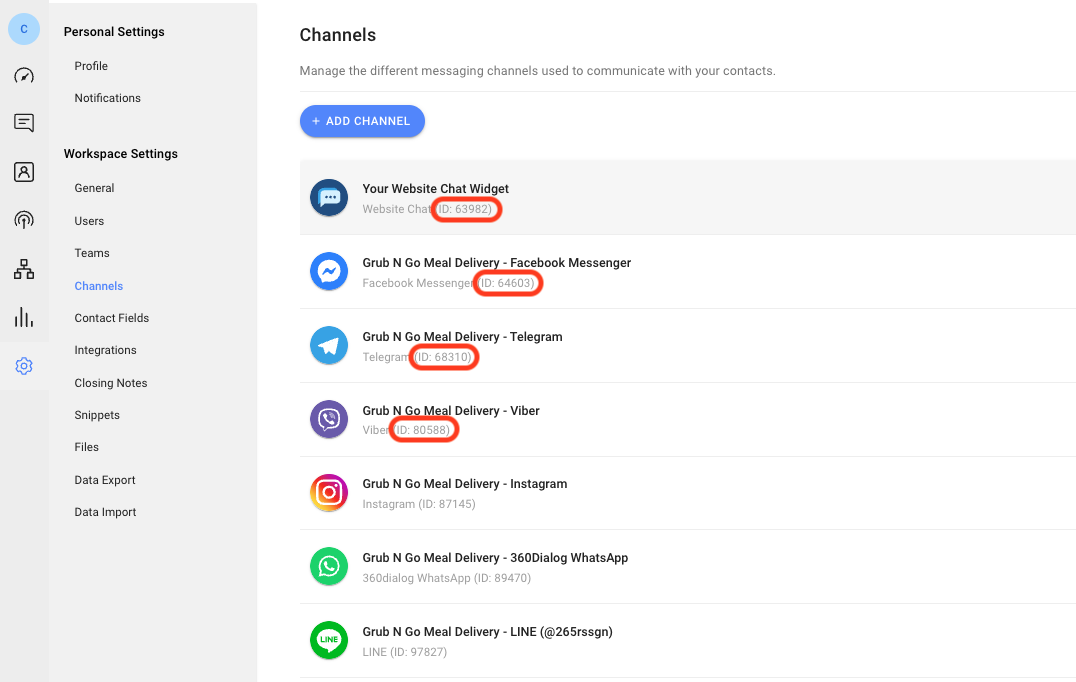
如何找到您的頻道 ID
若要尋找您的頻道 ID 號,請前往設定 > 頻道。 頻道 ID 位於清單中的頻道名稱下方。
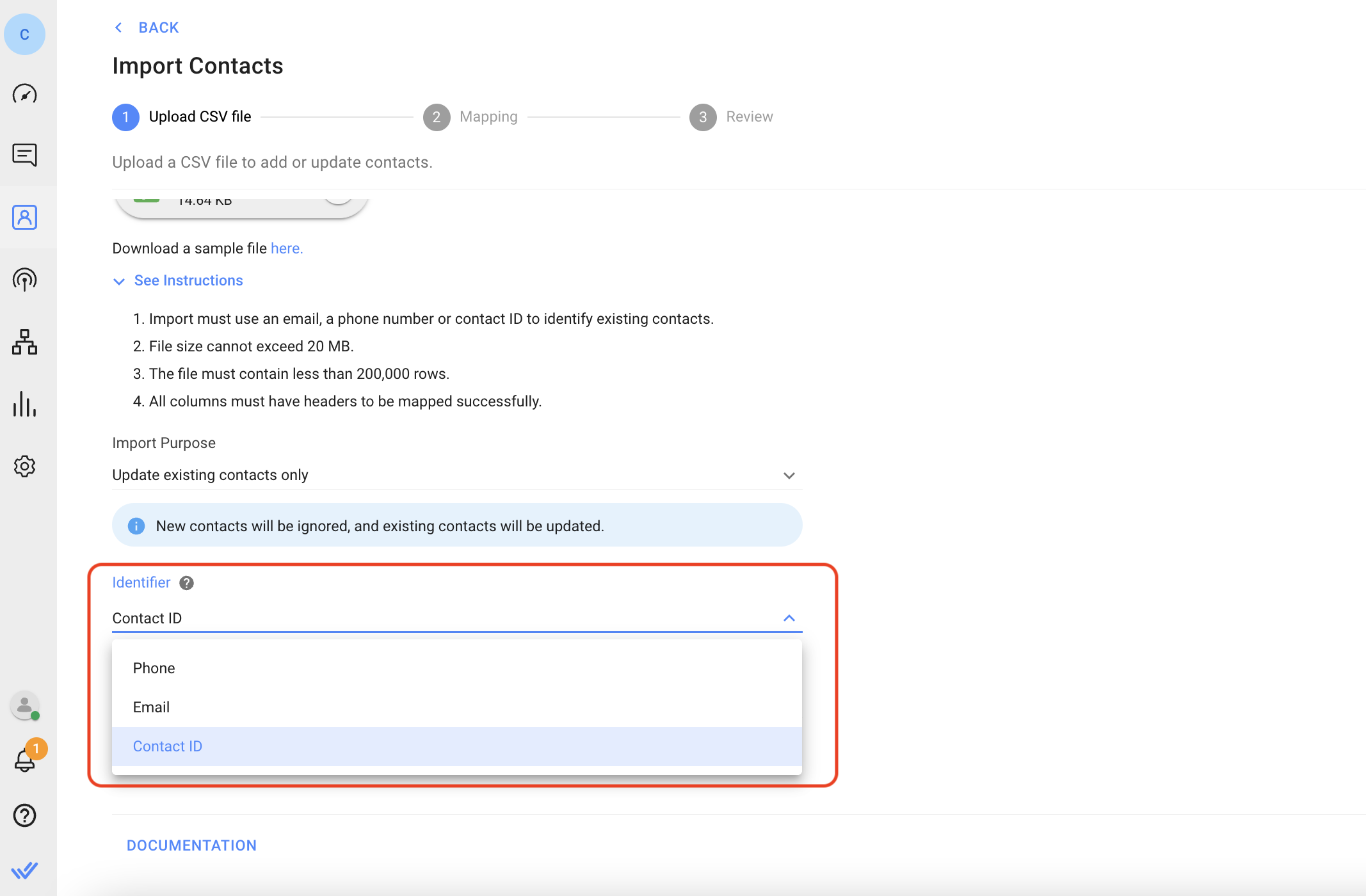
步驟 2: 轉到 導入聯繫人 > 添加 CSV 文件 > 選擇 僅更新現有聯繫人 > 選擇 聯繫人 ID 作為標識符。
提示: 在此處了解有關 聯絡人匯入 的更多資訊。
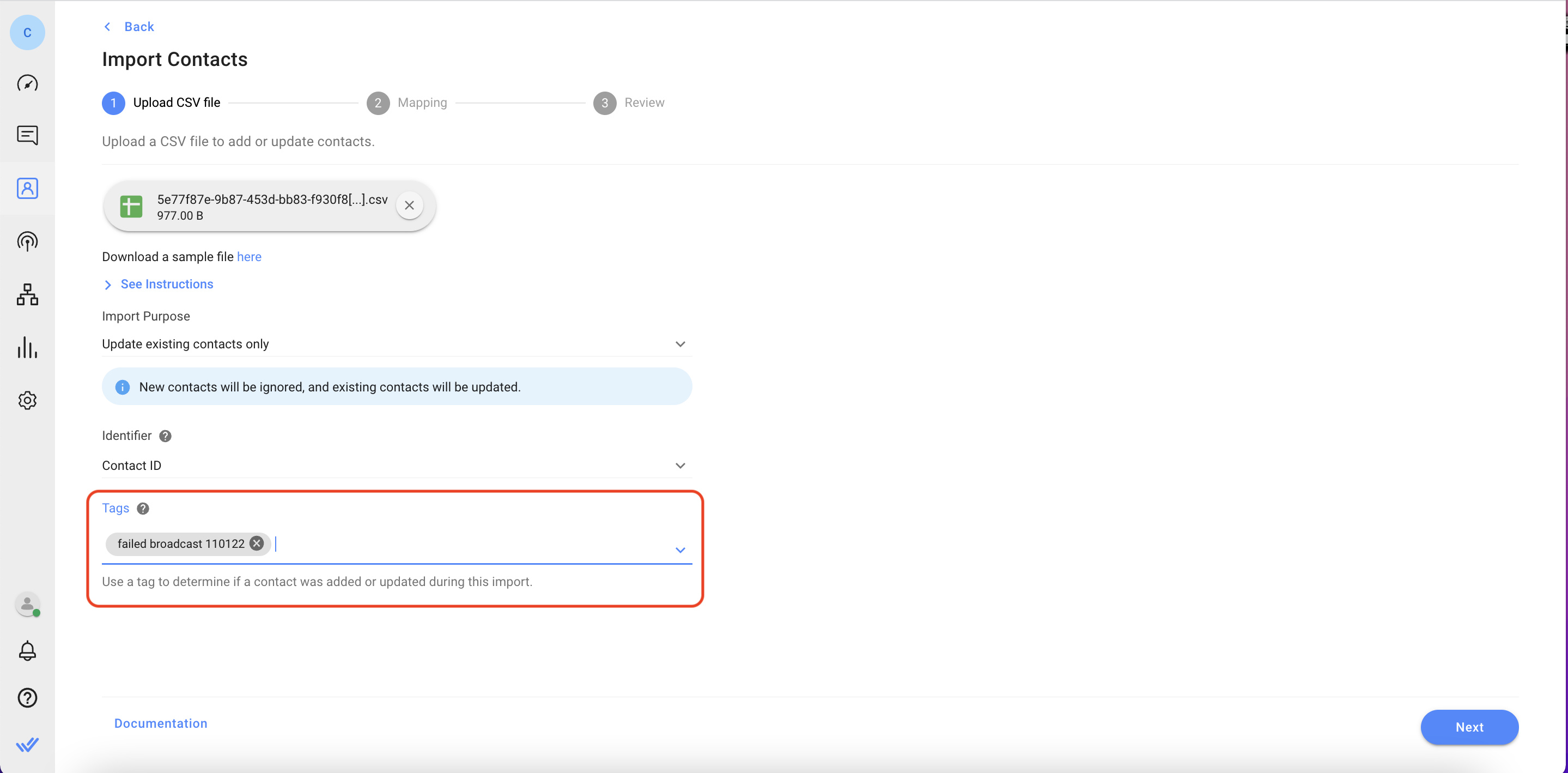
新增標籤,例如, 廣播失敗 110122 以將這些標識為未收到廣播和匯入的聯絡人。
步驟 3: 通過使用以下條件進行過濾來創建包含失敗消息的段: 聯繫人標籤 > 具有 > 標籤中的任一個。
步驟 4: 使用 Segment 重新傳送廣播給這些聯絡人。
從報告模組查看失敗訊息日誌,手動新增標籤並重新發送
提示: 在此處了解有關 失敗訊息日誌 的更多資訊。
步驟 1: 依照步驟 檢查失敗訊息日誌 並確定未收到廣播的聯絡人。
第 2 步: 前往清單中每個未收到廣播的聯絡人的個人資料並新增標籤,例如, 廣播失敗 110122。
提示: 在此處了解有關 聯絡標籤 的更多資訊。
步驟 3: 通過使用以下條件進行過濾來創建包含失敗消息的段: 聯繫人標籤 > 具有 > 標籤中的任一個。
步驟 4: 使用新的段將廣播重新傳送給聯絡人。
為什麼我會看到錯誤「Spam rate limit hit」?
當您發送過多的外發群發訊息(廣播),導致超出商業組合的訊息上限時,就會發生此情況。
為何會發生:
訊息無法送出,因為您的電話號碼在發送訊息的數量上受限。
先前有太多訊息被攔截或被標記為垃圾訊息。
您可以做什麼
提升您的訊息上限,方法是將您的商業組合移至更高層級。 請參閱 如何升級您的訊息上限。 在此檢查您的訊息上限 此處。
或者,等待 24 小時,若您的訊息上限尚未升級,請重新發送廣播。


