

Apprenez à gérer automatiquement les réponses à vos diffusions. Lorsque vous envoyez des messages en masse, les réponses peuvent inonder votre Inbox. Utilisez un flux de travail pour détecter les réponses aux diffusions, puis transférez chaque Contact à un Agent IA pour une conversation naturelle ou envoyez une réponse statique. Cela permet de garder les volumes élevés de réponses organisés et de segmenter chaque Contact selon sa réponse.
Avantages de la gestion des réponses aux diffusions
Utilisez un flux de travail pour :
Séparer les réponses de diffusion des autres messages.
Segmenter les contacts selon leurs réponses.
Gérez facilement un grand volume de réponses aux diffusions
Méthodes pour détecter une réponse à une diffusion
Méthode 1 : Envoyez une diffusion pour faire une annonce et configurez une réponse automatique.
Méthode 2 : Envoyez une diffusion contenant une question à choix multiples et configurez une réponse automatique en fonction des réponses.
Les deux méthodes utilisent un flux de travail pour détecter la réponse. Une fois la réponse détectée, choisissez comment répondre dans Configuration des réponses automatiques aux réponses de diffusion.
Méthode 1 : Envoyer un message de diffusion pour faire une annonce
Objectifs de la méthode
Mettre en place une annonce en tant que diffusion aux contacts.
Vérifier automatiquement si le message reçu est une réponse à une diffusion.
Configurez une annonce et envoyez‑la en diffusion aux Contacts
Astuce : Découvrez comment configurer une diffusion.
Étape 1: Accédez au module Diffusion et configurez une diffusion. Pour le contenu du message, sélectionnez Ajouter Contenu > Message texte et fournissez une annonce à envoyer en tant que diffusion.
Étape 2: Configurer le flux de travail avec une condition de déclenchement et une condition de branche pour filtrer les réponses.
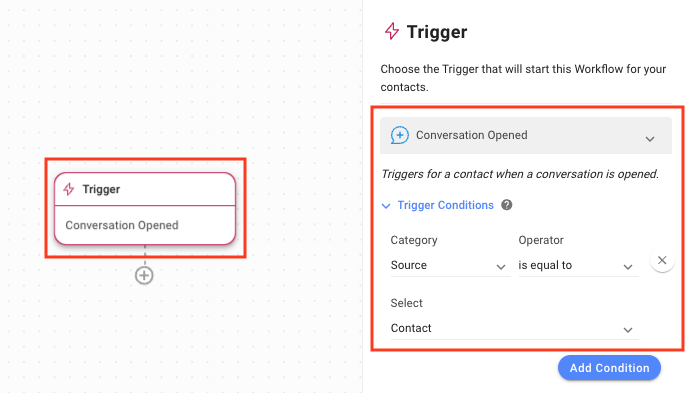
Définir le déclencheur du flux de travail lorsqu'une conversation est ouverte par un Contact
Astuce : Apprenez à configurer les déclencheurs de flux de travail.
Développez le menu Conditions de déclenchement et sélectionnez Source dans la liste déroulante Catégorie pour démarrer le flux de travail avec le déclencheur ouvert de conversation.
Sélectionner est égal à dans la liste déroulante Opérateur.
Sélectionnez Contact dans la liste déroulante Sélectionner.
Réglage des options de la branche pour vérifier la source et le contenu du message
Ajoutez une branche au flux de travail et sélectionnez Source du dernier message sortant dans la liste déroulante Catégorie.
Sélectionner est égal à dans la liste déroulante Opérateur.
Sélectionnez Broadcast dans la liste déroulante Sélectionner.
Cliquez sur Ajouter une condition pour ajouter une autre condition.
Cliquez sur l'opérateur et.
Sélectionnez Dernier message sortant dans la liste déroulante Catégorie.
Sélectionner contient dans la liste déroulante Opérateur.
Entrez le message envoyé dans la diffusion dans le champ Valeur pour indiquer à quel message de diffusion correspond cette réponse.
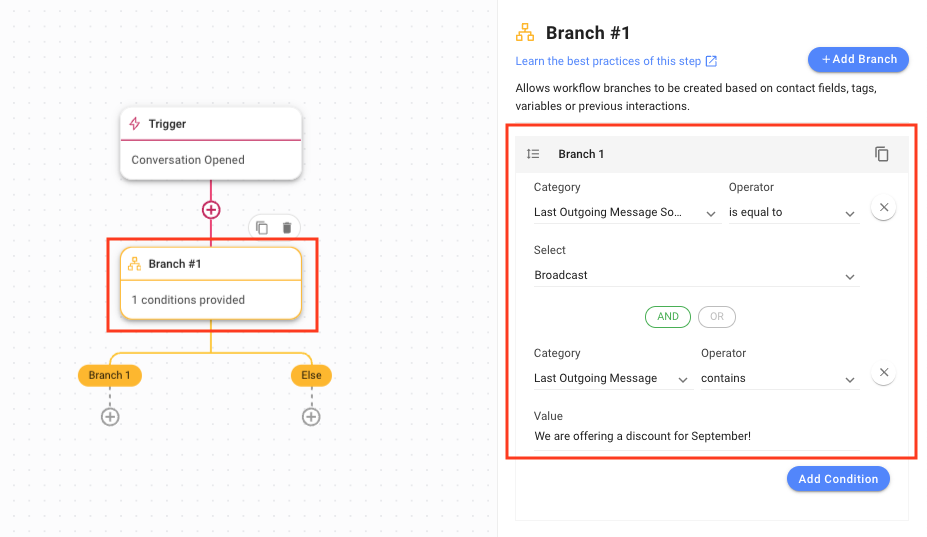
Vérifier automatiquement si le message reçu est une réponse à une diffusion que vous avez envoyée
Lorsqu'un message est reçu d'un Contact, ce flux de travail vérifie si le message est une réponse à une diffusion que vous avez envoyée. Si oui, il vérifie quel était le message de diffusion. Si le texte correspond à celui pour lequel vous avez défini la réponse, le flux de travail se poursuit. Sinon, il se termine.
Méthode 2 : Envoyer une diffusion avec une question à choix multiple
Objectifs de la méthode
Envoyez une question à choix multiple ou une question avec des réponses limitées comme diffusion aux Contacts.
Vérifier automatiquement si le message reçu est la réponse à votre diffusion.
Envoyer une question à choix multiple ou une question avec des réponses limitées
Étape 1: Accédez au module Diffusion et configurez une diffusion. Sous Contenu, sélectionnez Choix multiple pour poser une question à choix multiple. Vous pouvez également utiliser le message texte pour poser une question simple oui ou non.
Astuce : Découvrez comment configurer une diffusion.
Astuce : Pour les messages modèle WhatsApp, utilisez les réponses rapides.
Étape 2: Configurez le flux de travail avec une condition de déclenchement et une condition de la branche pour vérifier si le dernier message envoyé était une diffusion.
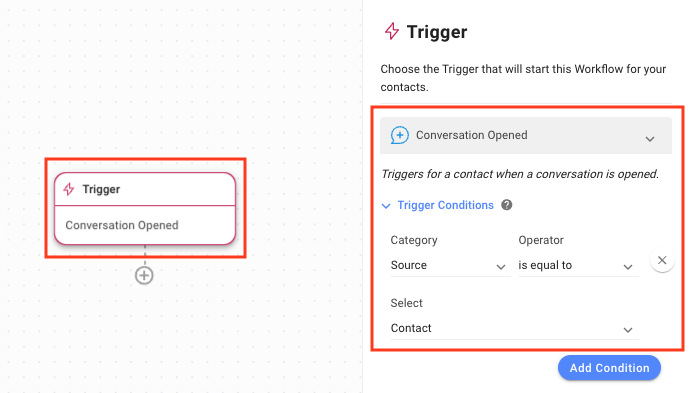
Définir le déclencheur du flux de travail lorsqu'une conversation est ouverte par un Contact
Astuce : Apprenez à configurer les déclencheurs de flux de travail.
Pour démarrer le flux de travail avec le déclencheur de conversation ouverte, assurez-vous que le déclencheur de conversation ouverte est sélectionné.
Développez le menu Conditions de déclenchement et sélectionnez Source dans la liste déroulante Catégorie.
Sélectionner est égal à dans la liste déroulante Opérateur.
Sélectionnez Contact dans la liste déroulante Sélectionner.
Réglage des options de la branche pour vérifier le contenu du message
Astuce : Apprenez à utiliser l'étape Branche.
Ajoutez une Branche au flux de travail pour chaque choix et sélectionnez Source du dernier message sortant dans la liste déroulante Catégorie.
Sélectionner est égal à dans la liste déroulante Opérateur.
Sélectionnez Broadcast dans la liste déroulante Sélectionner.
Cliquez sur Ajouter une condition pour ajouter une autre condition.
Cliquez sur l'opérateur et.
Sélectionnez Variable dans la liste déroulante Catégorie.
Sélectionnez conversation.first_incoming_message dans la liste déroulante Champ.
Sélectionner est égal à dans la liste déroulante Opérateur.
Saisissez le texte du premier choix de la question à choix multiple dans le champ Sélectionner.
Une fois terminé, créez une nouvelle Branche pour l'option suivante jusqu'à ce que tous les choix aient été traités.
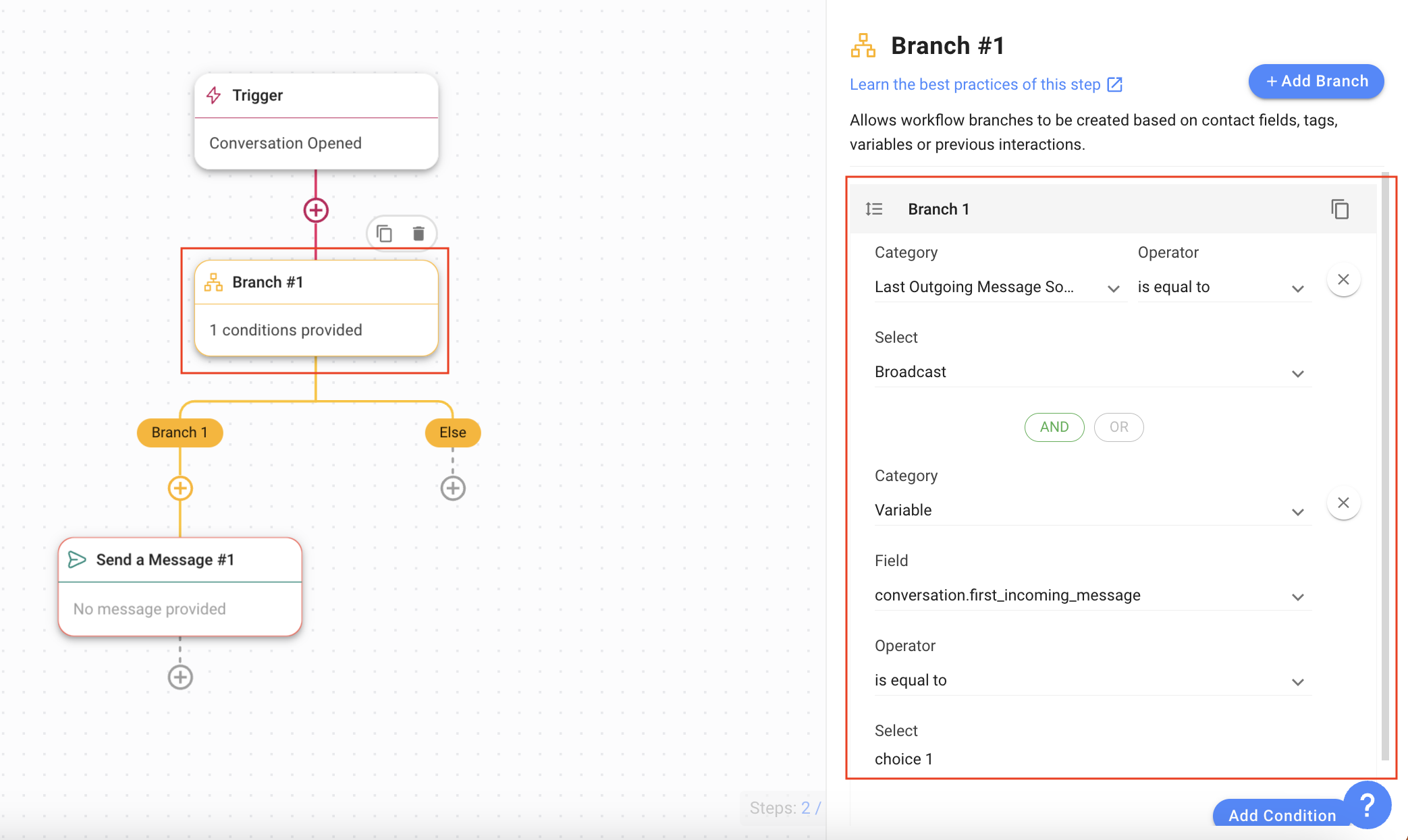
Vérifier automatiquement si le message reçu est la réponse à votre diffusion
Lorsqu'un message est reçu d'un Contact, ce flux de travail vérifie si le message contient l'une des options de la question à choix multiple envoyée via diffusion. Si oui, le flux de travail se poursuit. Sinon, il se termine.
Configuration des réponses automatiques aux réponses de diffusion
Après que le flux de travail a identifié la réponse à la diffusion, choisissez comment répondre. Utilisez un Agent IA pour une conversation naturelle et réactive, ou envoyez un message statique pour une action simple et fixe.
Répondre avec un Agent IA
Pour laisser la conversation se poursuivre naturellement après la réponse d'un Contact, transférez le Contact à un Agent IA. Le flux de travail identifie la réponse à la diffusion et son contenu, puis assigne le Contact à un Agent IA avec le bon contexte de campagne. Un Agent IA ne peut pas voir l'intégralité de la diffusion ou du modèle de message, donc le flux de travail gère la détection et l'Agent IA gère la conversation.
Quand utiliser un Agent IA pour les réponses aux diffusions
Utilisez ceci lorsque les Contacts doivent avoir une conversation naturelle après avoir répondu à une diffusion ou à une campagne. Par exemple :
Un Contact clique sur Je suis intéressé et doit être guidé vers l'étape suivante
Un Contact clique sur Réserver un rendez-vous et l'Agent IA recueille les détails de réservation
Différentes réponses de campagne nécessitent des comportements d'Agent IA différents
Configurez un Agent IA pour un CTA de diffusion
Créez un Agent IA distinct pour le flux de campagne ou l'appel à l'action (CTA) plutôt que d'utiliser votre Agent IA principal pour toutes les conversations. L'Agent IA a besoin du contexte de la campagne avant de pouvoir poursuivre la conversation. Fournissez-lui :
Le message de la campagne qui a été envoyé
Les boutons CTA proposés
La signification de chaque CTA
Ce que l'Agent IA doit faire après la réponse du Contact
Étape 1 : Créez un Agent IA qui poursuit la conversation en fonction du CTA sélectionné par le Contact. Ajoutez des instructions et une source de connaissances si l'Agent IA doit expliquer la campagne, le produit, la promotion, les tarifs, les conditions ou les FAQ.
Étape 2 : Dans la section Contexte de l'Agent IA, ajoutez les détails de la campagne. Par exemple :
# CONTEXTE
- Le contact a reçu une campagne de diffusion concernant une promotion de soin du visage en juin.
- La campagne demandait s'ils souhaitaient en savoir plus ou réserver un rendez-vous.
- Les options CTA étaient : "Je suis intéressé" et "Réserver un rendez-vous".
- Le contact vous a été assigné après avoir répondu à cette campagne avec l'une des 2 options.
Étape 3 : Sous flux principal, ajoutez les étapes que l'Agent IA doit suivre. Par exemple :
1. Identifier le CTA et poursuivre en conséquence
- Si le contact a répondu "Je suis intéressé"
  - Expliquer la promotion à partir de la source de connaissances et demander s'il souhaite réserver
- Si le contact a répondu "Réserver un rendez-vous"
  - Collecter la date, l'heure, la succursale, le nom et le numéro de téléphone préférés Puis assigner à un Agent humain (utilisez @ pour sélectionner l'Agent humain).
Étape 4 : Réglez le déclencheur du flux de travail sur Conversation Opened, puis ajoutez une condition pour vérifier que le dernier message sortant a été envoyé depuis une diffusion.
Étape 5 : Dans la même Branche, ajoutez une condition pour vérifier que la première réponse du Contact correspond à l'un des boutons CTA.
Étape 6 : Assignez la conversation à l'Agent IA que vous avez créé.

Remarque :
- Un Agent IA peut ne pas comprendre des réponses comme "Je suis intéressé" ou "Oui" sans le contexte de la campagne. Ajoutez toujours le contexte de la campagne aux instructions.
- L'Agent IA n'a pas besoin du message de diffusion complet, seulement du sens de la campagne et des réponses CTA attendues.
- Utilisez différents Agents IA pour différentes campagnes.
- N'utilisez pas d'Agent IA lorsque la réponse à la diffusion nécessite seulement une action fixe simple.
Répondre avec un message statique
Astuce : Apprenez à utiliser l'étape Envoyer un message.
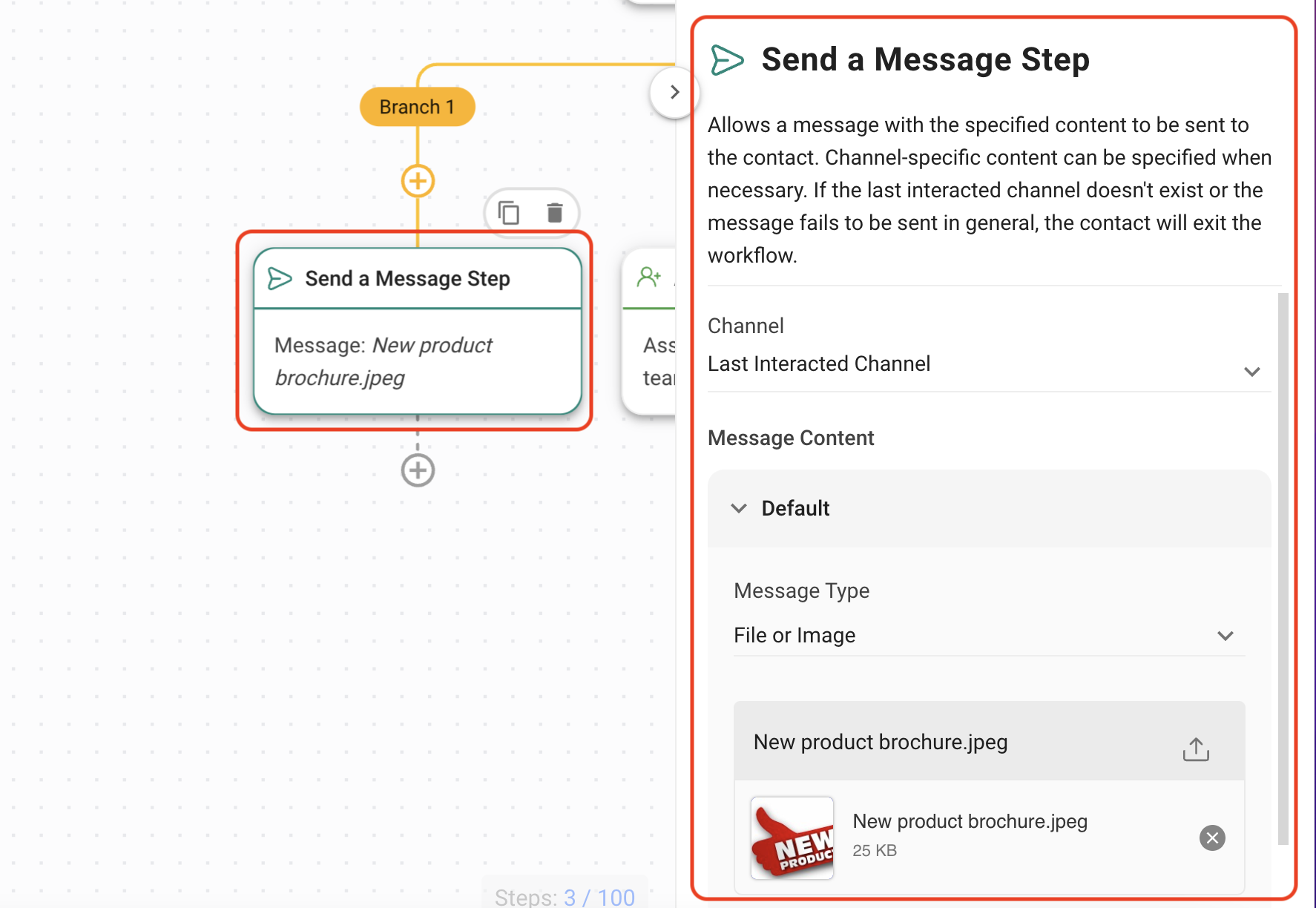
Pour cet exemple, envoyez une nouvelle brochure produit à un Contact intéressé.
Ajoutez l'étape Envoyer un message à la Branche concernée.
Sélectionnez Fichier ou Image dans la liste déroulante Type de message.
Sélectionnez un fichier ou une image.
Astuce : Une autre option pour certaines réponses est le routage des leads.
Quelle est la suite ?
Commencez avec les agents IA pour créer l'agent IA qui gère vos réponses aux diffusions.
Rédigez des prompts efficaces pour l'agent IA afin de définir le contexte et les instructions du flux de haut niveau.
Envoyez une diffusion simple pour configurer la campagne à laquelle vos contacts répondront.


