

Pelajari cara menangani balasan ke siaran Anda secara otomatis. Saat Anda mengirim pesan massal, respons dapat memenuhi Inbox Anda. Gunakan Alur Kerja untuk mendeteksi balasan siaran, lalu serahkan setiap Kontak ke Agen AI untuk percakapan alami atau kirim balasan statis. Ini menjaga volume respons besar tetap teratur dan mengelompokkan setiap Kontak berdasarkan balasan mereka.
Manfaat menangani balasan siaran
Gunakan Alur Kerja untuk:
Pisahkan respons siaran dari pesan lainnya
Segmentasikan Kontak berdasarkan responsnya
Menangani respons besar terhadap siaran dengan mudah
Metode untuk mendeteksi balasan siaran
Metode 1: Kirim pesan siaran untuk membuat pengumuman dan menyiapkan respons otomatis.
Metode 2: Kirim pesan siaran dengan pertanyaan pilihan ganda dan atur respons otomatis berdasarkan balasan.
Kedua metode menggunakan Alur Kerja untuk mendeteksi balasan. Setelah balasan terdeteksi, pilih cara merespons di Menyiapkan respons otomatis terhadap balasan siaran.
Metode 1: Kirim pesan siaran untuk membuat pengumuman
Tujuan Metode
Siapkan pengumuman sebagai siaran ke Kontak.
Secara otomatis memeriksa apakah pesan yang diterima merupakan respons terhadap siaran.
Siapkan pengumuman sebagai siaran ke Kontak
Kiat: Pelajari cara menyiapkan siaran.
Langkah 1: Buka modul Siaran dan atur siaran. Untuk konten pesan, pilih Tambahkan Konten > Pesan Teks dan berikan pengumuman yang akan dikirim sebagai siaran.
Langkah 2: Siapkan Alur Kerja dengan kondisi Pemicu dan kondisi Cabang untuk memfilter respons.
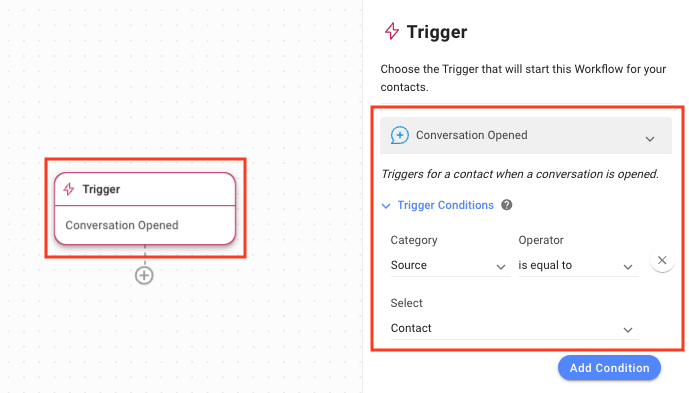
Pengaturan Pemicu Alur Kerja saat percakapan dibuka oleh Kontak
Kiat: Pelajari cara mengonfigurasi Pemicu Alur Kerja.
Luaskan menu Kondisi Pemicu lalu pilih Sumber dari daftar tarik-turun Kategori untuk memulai Alur Kerja dengan Pemicu Percakapan Dibuka.
Pilih sama dengan dari daftar turun bawah Operator .
Pilih Kontak dari daftar dropdown Pilih .
Mengatur opsi Cabang untuk memeriksa sumber dan konten pesan
Tambahkan Cabang ke Alur Kerja dan pilih Sumber Pesan Keluar Terakhir dari daftar tarik-turun Kategori.
Pilih sama dengan dari daftar turun bawah Operator .
Pilih Siaran dari daftar tarik-turun Pilih .
Klik Tambahkan Kondisi untuk menambahkan kondisi lainnya.
Klik operator dan .
Pilih Pesan Keluar Terakhir dari daftar tarik-turun Kategori .
Pilih berisi dari daftar tarik-turun Operator .
Masukkan pesan yang dikirim dalam siaran pada kolom Nilai untuk menandakan pesan siaran mana respons ini ditujukan.
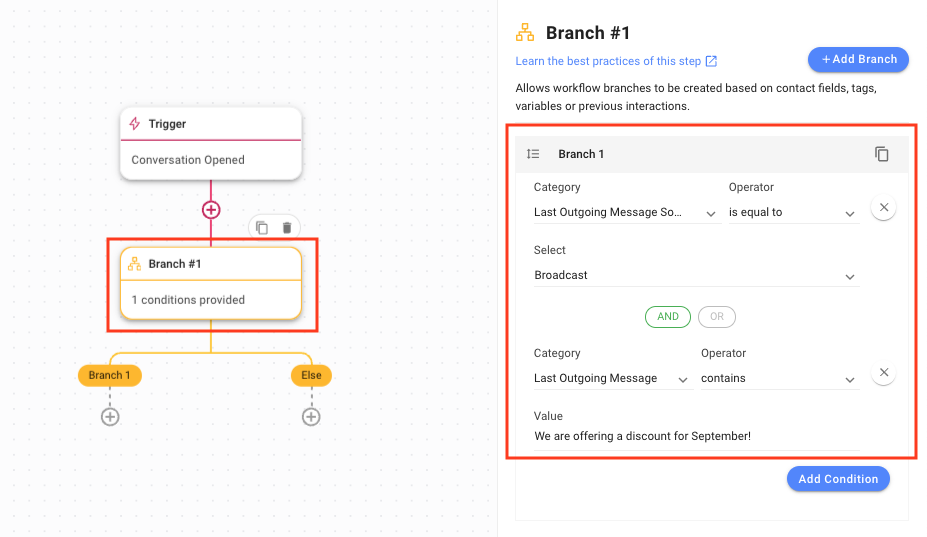
Periksa secara otomatis apakah pesan yang diterima merupakan respons terhadap siaran yang Anda kirim
Saat pesan diterima dari Kontak, Alur Kerja ini memeriksa apakah pesan tersebut merupakan respons terhadap siaran yang Anda kirim. Jika ya, maka akan memeriksa apa isi pesan siaran tersebut. Jika teks cocok dengan yang Anda tetapkan untuk respons, Alur Kerja dilanjutkan. Jika tidak, alur kerja berakhir.
Metode 2: Kirim pesan siaran dengan pertanyaan pilihan ganda
Tujuan Metode
Kirim pertanyaan pilihan ganda atau pertanyaan dengan jawaban terbatas sebagai siaran ke Kontak.
Secara otomatis memeriksa apakah pesan yang diterima adalah respons siaran Anda.
Kirim pertanyaan pilihan ganda atau pertanyaan dengan jawaban terbatas
Langkah 1: Buka modul Siaran dan atur siaran. Di bawah Konten, pilih Pilihan Ganda untuk mengajukan pertanyaan pilihan ganda. Anda juga dapat menggunakan Pesan Teks untuk mengajukan pertanyaan sederhana ya atau tidak.
Kiat: Pelajari cara menyiapkan siaran.
Kiat: Untuk pesan templat WhatsApp, gunakan Balasan Cepat.
Langkah 2: Siapkan Alur Kerja dengan kondisi Pemicu dan kondisi Cabang untuk memeriksa apakah pesan terkirim terakhir adalah Siaran.
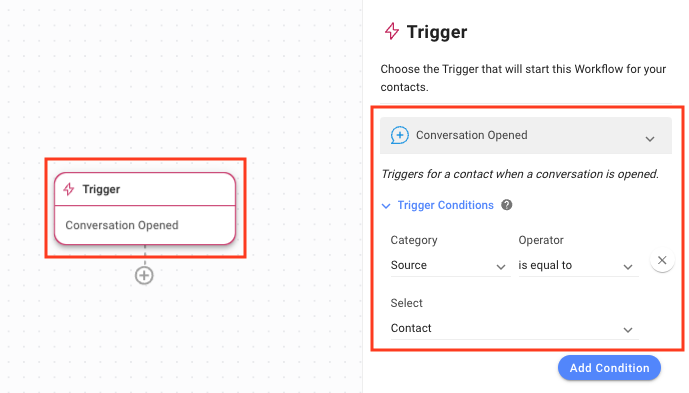
Pengaturan Pemicu Alur Kerja saat percakapan dibuka oleh Kontak
Kiat: Pelajari cara mengonfigurasi Pemicu Alur Kerja.
Untuk memulai Alur Kerja dengan Pemicu Percakapan Dibuka, pastikan pemicu Percakapan Dibuka dipilih.
Perluas menu Kondisi Pemicu lalu pilih Sumber dari daftar tarik-turun Kategori .
Pilih sama dengan dari daftar turun bawah Operator .
Pilih Kontak dari daftar dropdown Pilih .
Mengatur opsi Cabang untuk memeriksa konten pesan
Kiat: Pelajari cara menggunakan Langkah Cabang.
Tambahkan Cabang ke Alur Kerja untuk setiap pilihan dan pilih Sumber Pesan Keluar Terakhir dari daftar tarik-turun Kategori.
Pilih sama dengan dari daftar turun bawah Operator .
Pilih Siaran dari daftar tarik-turun Pilih .
Klik Tambahkan Kondisi untuk menambahkan kondisi lainnya.
Klik operator dan .
Pilih Variabel dari daftar tarik-turun Kategori .
Pilih conversation.first_incoming_message dari daftar dropdown Field .
Pilih sama dengan dari daftar turun bawah Operator .
Masukkan teks pilihan pertama dari pertanyaan pilihan ganda di kolom Pilih.
Setelah selesai, buat Cabang baru untuk pilihan berikutnya hingga semua pilihan ditangani.
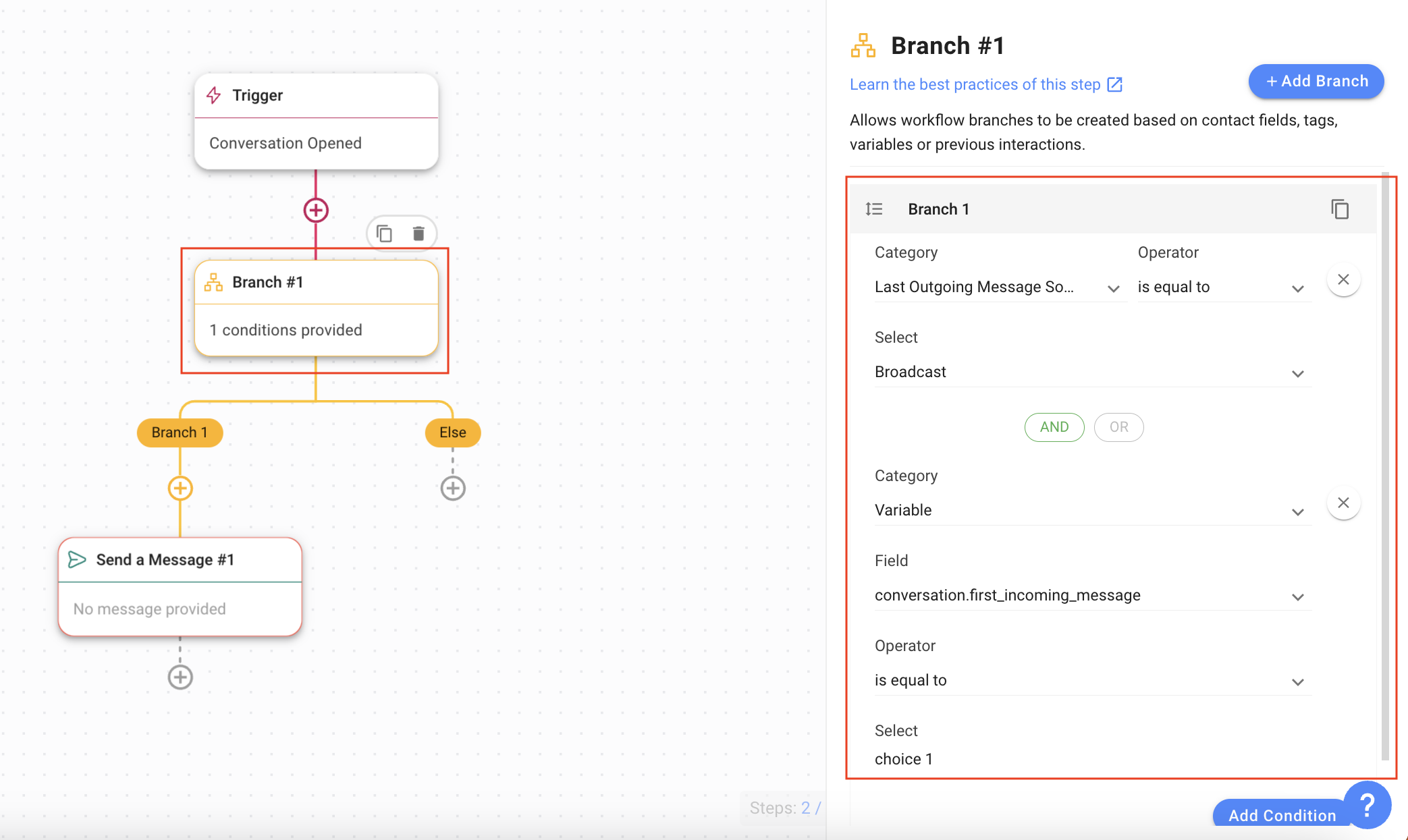
Periksa secara otomatis apakah pesan yang diterima adalah respons terhadap siaran Anda
Saat pesan diterima dari Kontak, Alur Kerja ini memeriksa apakah pesan tersebut berisi salah satu opsi dari pertanyaan pilihan ganda yang dikirim melalui siaran. Jika ya, Alur Kerja dilanjutkan. Jika tidak, alur kerja berakhir.
Menyiapkan respons otomatis terhadap balasan siaran
Setelah Alur Kerja mengidentifikasi balasan siaran, pilih cara merespons. Gunakan Agen AI untuk percakapan dua arah yang alami, atau kirim pesan statis untuk tindakan sederhana yang tetap.
Tanggapi dengan Agen AI
Untuk membiarkan percakapan berlanjut secara alami setelah Kontak membalas, serahkan Kontak ke Agen AI. Alur Kerja mengidentifikasi balasan siaran dan isinya, lalu menetapkan Kontak ke Agen AI dengan konteks kampanye yang tepat. Agen AI tidak dapat melihat seluruh siaran atau template pesan, jadi Alur Kerja menangani deteksi dan Agen AI menangani percakapan.
Kapan menggunakan Agen AI untuk balasan siaran
Gunakan ini ketika Kontak perlu melakukan percakapan alami setelah membalas siaran atau kampanye. Contoh:
Seorang Kontak mengklik I'm interested dan harus diarahkan ke langkah berikutnya
Seorang Kontak mengklik Book Appointment dan Agen AI mengumpulkan detail pemesanan
Balasan kampanye yang berbeda membutuhkan perilaku Agen AI yang berbeda
Siapkan Agen AI untuk CTA siaran
Buat Agen AI terpisah untuk alur kampanye atau call-to-action (CTA) daripada menggunakan Agen AI utama Anda untuk semua percakapan. Agen AI membutuhkan konteks kampanye sebelum dapat melanjutkan percakapan. Berikan:
Pesan kampanye yang dikirim
Tombol CTA yang ditawarkan
Apa arti setiap CTA
Apa yang harus dilakukan Agen AI setelah Kontak membalas
Langkah 1: Buat Agen AI yang melanjutkan percakapan berdasarkan CTA yang dipilih Kontak. Tambahkan instruksi dan Sumber Pengetahuan jika Agen AI perlu menjelaskan kampanye, produk, promosi, harga, ketentuan, atau FAQ.
Langkah 2: Di bagian Konteks Agen AI, tambahkan detail kampanye. Contoh:
# KONTEKS
- Kontak menerima kampanye siaran tentang promosi perawatan wajah bulan Juni.
- Kampanye menanyakan apakah mereka tertarik untuk mempelajari lebih lanjut atau memesan janji.
- Opsi CTA adalah: "I'm interested" dan "Book appointment".
- Kontak ditugaskan kepada Anda setelah membalas kampanye ini dengan salah satu dari 2 opsi.
Langkah 3: Di bawah Alur tingkat atas, tambahkan langkah yang harus dilakukan Agen AI. Contoh:
1. Identifikasi CTA dan lanjutkan sesuai
- Jika kontak membalas "I'm interested"
  - Jelaskan promosi dari sumber pengetahuan dan tanyakan apakah mereka ingin memesan.
- Jika kontak membalas "Book appointment"
  - Kumpulkan tanggal, waktu, cabang, nama, dan nomor telepon yang mereka preferensikan. Kemudian tetapkan ke Agen Manusia (gunakan @ untuk memilih Agen Manusia).
Langkah 4: Atur Pemicu Alur Kerja ke Percakapan Dibuka, lalu tambahkan kondisi untuk memeriksa apakah pesan keluar terakhir dikirim dari sebuah Siaran.
Langkah 5: Dalam Cabang yang sama, tambahkan kondisi untuk memeriksa apakah balasan pertama Kontak cocok dengan salah satu tombol CTA.
Langkah 6: Tetapkan percakapan ke Agen AI yang Anda buat.

Catatan:
-Agen AI mungkin tidak memahami balasan seperti "I'm interested" atau "Yes" tanpa konteks kampanye. Selalu tambahkan konteks kampanye ke instruksi.
- Agen AI tidak perlu seluruh pesan siaran, hanya makna kampanye dan balasan CTA yang diharapkan.
- Gunakan Agen AI berbeda untuk kampanye yang berbeda.
- Jangan gunakan Agen AI ketika balasan siaran hanya membutuhkan tindakan tetap yang sederhana.
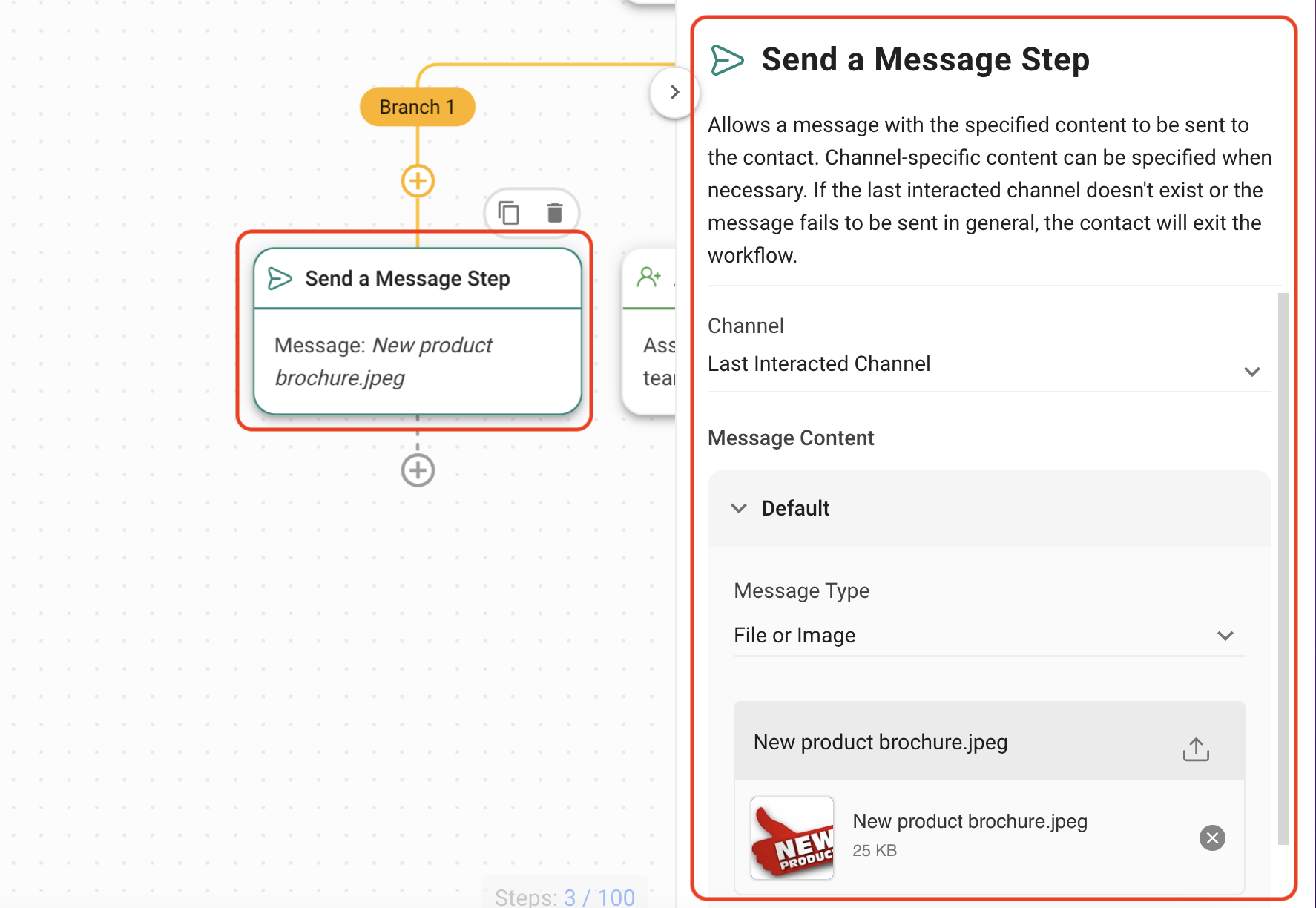
Tanggapi dengan pesan statis
Kiat: Pelajari cara menggunakan Langkah Kirim Pesan.
Untuk contoh ini, kirim brosur produk baru kepada Kontak yang berminat.
Tambahkan langkah Kirim Pesan ke Cabang yang relevan.
Pilih File atau Gambar dari daftar dropdown Jenis Pesan .
Pilih berkas atau gambar.
Kiat: Pilihan lain untuk beberapa balasan adalah mengalihkan lead.
Apa selanjutnya?
Mulai dengan Agen AI untuk membangun Agen AI yang menangani balasan siaran Anda.
Tulis prompt Agen AI yang efektif untuk menyusun instruksi Konteks dan alur tingkat atas.
Kirim siaran sederhana untuk menyiapkan kampanye yang dibalas oleh Kontak Anda.


