

เรียนรู้วิธีจัดการการตอบกลับจากการออกอากาศของคุณโดยอัตโนมัติ. เมื่อคุณส่งข้อความจำนวนมาก การตอบกลับอาจล้น Inbox ของคุณ. ใช้เวิร์กโฟลว์ตรวจจับการตอบกลับจากการออกอากาศ แล้วมอบผู้ติดต่อแต่ละรายให้เอเจนต์ AI เพื่อสนทนาอย่างเป็นธรรมชาติ หรือส่งการตอบกลับแบบคงที่. วิธีนี้ช่วยจัดระเบียบปริมาณการตอบกลับจำนวนมากและแบ่งกลุ่มผู้ติดต่อแต่ละรายตามคำตอบของพวกเขา.
ประโยชน์ของการจัดการการตอบกลับจากการออกอากาศ
ใช้ Workflow เพื่อ:
แยกการตอบกลับการออกอากาศจากข้อความอื่น ๆ
แบ่งกลุ่มผู้ติดต่อตามการตอบรับของพวกเขา
จัดการกับการตอบสนองจำนวนมากต่อการออกอากาศได้อย่างง่ายดาย
วิธีตรวจจับการตอบกลับจากการออกอากาศ
วิธีที่ 1: ส่งการออกอากาศเพื่อประกาศและตั้งค่าการตอบกลับอัตโนมัติ.
วิธีที่ 2: ส่งการออกอากาศพร้อมคำถามแบบเลือกตอบและตั้งค่าการตอบกลับอัตโนมัติตามคำตอบที่ได้รับ.
ทั้งสองวิธีใช้ Workflow ในการตรวจจับการตอบกลับ. เมื่อมีการตรวจจับการตอบกลับ ให้เลือกวิธีตอบใน การตั้งค่าการตอบกลับอัตโนมัติสำหรับการตอบกลับจากการออกอากาศ.
วิธีที่ 1: ส่งการออกอากาศเพื่อประกาศ
วัตถุประสงค์ของวิธีการ
ตั้งค่าการประกาศเป็นการออกอากาศไปยังผู้ติดต่อ
ตรวจสอบโดยอัตโนมัติว่าข้อความที่ได้รับเป็นการตอบสนองต่อการออกอากาศหรือไม่
ตั้งค่าการประกาศเป็นการออกอากาศไปยังผู้ติดต่อ
เคล็ดลับ: เรียนรู้วิธี ตั้งค่าการออกอากาศ.
ขั้นตอนที่ 1: ไปที่โมดูลการออกอากาศและตั้งค่าการออกอากาศ สำหรับเนื้อหาข้อความ เลือก เพิ่ม เนื้อหา > ข้อความ และระบุการประกาศที่จะส่งเป็นการออกอากาศ.
ขั้นตอนที่ 2: ตั้งค่าเวิร์กโฟลว์ด้วยเงื่อนไขทริกเกอร์และเงื่อนไขสาขาเพื่อกรองการตอบสนอง
การตั้งค่าทริกเกอร์เวิร์กโฟลว์เมื่อผู้ติดต่อเปิดการสนทนา
เคล็ดลับ: เรียนรู้วิธี กำหนดค่าทริกเกอร์ Workflow.
ขยายเมนู เงื่อนไขทริกเกอร์ และเลือก แหล่งที่มา จากรายการดรอปดาวน์ หมวดหมู่ เพื่อเริ่มเวิร์กโฟลว์ด้วยทริกเกอร์ที่เปิดการสนทนา
เลือก เท่ากับ จากรายการดรอปดาวน์ตัวดำเนินการ
เลือก ติดต่อ จากรายการดรอปดาวน์ เลือก
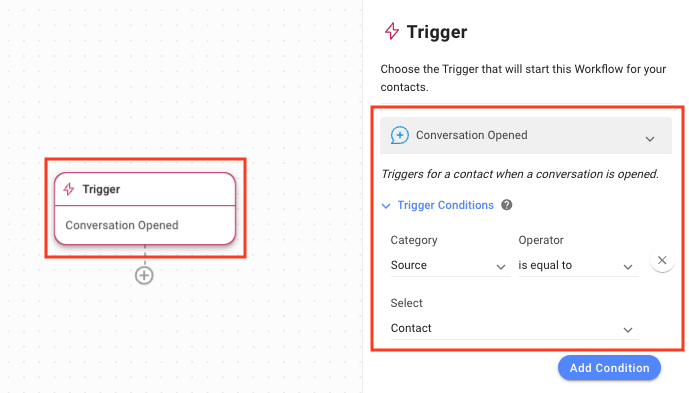
การตั้งค่าตัวเลือกสาขาเพื่อตรวจสอบแหล่งที่มาและเนื้อหาของข้อความ
เพิ่มสาขาให้กับเวิร์กโฟลว์ แล้วเลือก แหล่งข้อความขาออกล่าสุด จากรายการดรอปดาวน์ หมวดหมู่.
เลือก เท่ากับ จากรายการดรอปดาวน์ตัวดำเนินการ
เลือก Broadcast จากรายการดรอปดาวน์ เลือก
คลิก เพิ่มเงื่อนไข เพื่อเพิ่มเงื่อนไขอื่น
คลิกตัวดำเนินการ และ
เลือก ข้อความขาออกล่าสุด จากรายการดรอปดาวน์หมวดหมู่
เลือก ประกอบด้วย จากรายการดรอปดาวน์ตัวดำเนินการ
ป้อนข้อความที่ส่งในการออกอากาศในช่อง ค่า เพื่อระบุว่าการตอบกลับนี้มีไว้สำหรับข้อความออกอากาศใด.
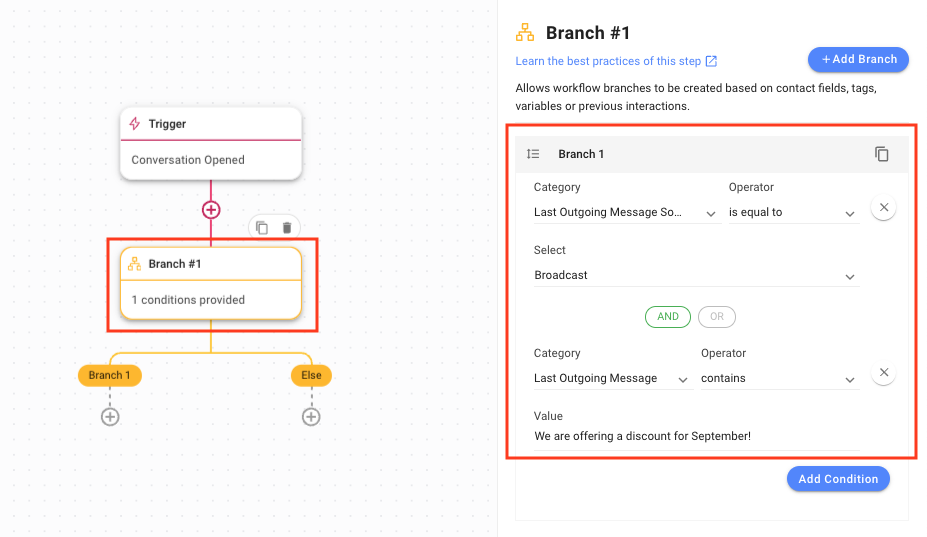
ตรวจสอบโดยอัตโนมัติว่าข้อความที่ได้รับเป็นการตอบสนองต่อการออกอากาศที่คุณส่งหรือไม่
เมื่อได้รับข้อความจากผู้ติดต่อ เวิร์กโฟลว์นี้จะตรวจสอบว่าข้อความนั้นเป็นการตอบกลับต่อการออกอากาศที่คุณส่งหรือไม่. หากใช่ มันจะตรวจสอบว่าข้อความออกอากาศนั้นคืออะไร. ถ้าข้อความตรงกับที่คุณตั้งให้ตอบ เวิร์กโฟลว์จะดำเนินการต่อ. ถ้าไม่ เวิร์กโฟลว์จะสิ้นสุด.
วิธีที่ 2: ส่งการออกอากาศพร้อมคำถามแบบเลือกตอบ
วัตถุประสงค์ของวิธีการ
ส่งคำถามแบบเลือกตอบหรือคำถามที่มีคำตอบจำกัดเป็นการออกอากาศไปยังผู้ติดต่อ.
ตรวจสอบโดยอัตโนมัติว่าข้อความที่ได้รับเป็นการตอบสนองต่อการออกอากาศของคุณหรือไม่
ส่งคำถามแบบเลือกตอบหรือคำถามที่มีคำตอบจำกัด
ขั้นตอนที่ 1: ไปที่โมดูลการออกอากาศและตั้งค่าการออกอากาศ ภายใต้เนื้อหา ให้เลือก ตัวเลือกหลายตัว เพื่อถามคำถามแบบเลือกตอบ. คุณยังสามารถใช้ข้อความเพื่อถามคำถามง่ายๆ เช่น ใช่หรือไม่
เคล็ดลับ: เรียนรู้วิธี ตั้งค่าการออกอากาศ.
เคล็ดลับ: สำหรับข้อความเทมเพลต WhatsApp ให้ใช้ การตอบกลับด่วน.
ขั้นตอนที่ 2: ตั้งค่าเวิร์กโฟลว์ด้วยเงื่อนไขทริกเกอร์และเงื่อนไขสาขาเพื่อตรวจสอบว่าข้อความที่ส่งล่าสุดเป็นการออกอากาศหรือไม่
การตั้งค่าทริกเกอร์เวิร์กโฟลว์เมื่อผู้ติดต่อเปิดการสนทนา
เคล็ดลับ: เรียนรู้วิธี กำหนดค่าทริกเกอร์ Workflow.
หากต้องการเริ่มเวิร์กโฟลว์ด้วยทริกเกอร์การเปิดการสนทนา ให้แน่ใจว่าได้เลือก Conversation Opened trigger แล้ว.
ขยายเมนู เงื่อนไขทริกเกอร์ และเลือก แหล่งที่มา จากรายการดรอปดาวน์ หมวดหมู่
เลือก เท่ากับ จากรายการดรอปดาวน์ตัวดำเนินการ
เลือก ติดต่อ จากรายการดรอปดาวน์ เลือก
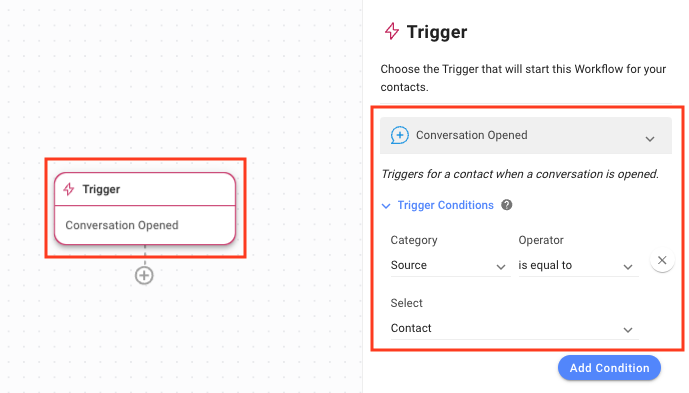
การตั้งค่าตัวเลือกสาขาเพื่อตรวจสอบเนื้อหาข้อความ
เคล็ดลับ: เรียนรู้วิธี ใช้ขั้นตอน Branch.
เพิ่มสาขาในเวิร์กโฟลว์สำหรับแต่ละตัวเลือก และเลือก แหล่งข้อความขาออกล่าสุด จากรายการดรอปดาวน์ หมวดหมู่.
เลือก เท่ากับ จากรายการดรอปดาวน์ตัวดำเนินการ
เลือก Broadcast จากรายการดรอปดาวน์ เลือก
คลิก เพิ่มเงื่อนไข เพื่อเพิ่มเงื่อนไขอื่น
คลิกตัวดำเนินการ และ
เลือก ตัวแปร จากรายการดรอปดาวน์หมวดหมู่
เลือก conversation.first_incoming_message จากรายการดรอปดาวน์ฟิลด์
เลือก เท่ากับ จากรายการดรอปดาวน์ตัวดำเนินการ
ป้อนข้อความของตัวเลือกแรก (ของคำถามแบบเลือกตอบ) ลงในช่อง Select.
เมื่อเสร็จแล้ว ให้สร้างสาขาใหม่สำหรับตัวเลือกถัดไปจนกว่าจะจัดการตัวเลือกทั้งหมดเสร็จเรียบร้อย.
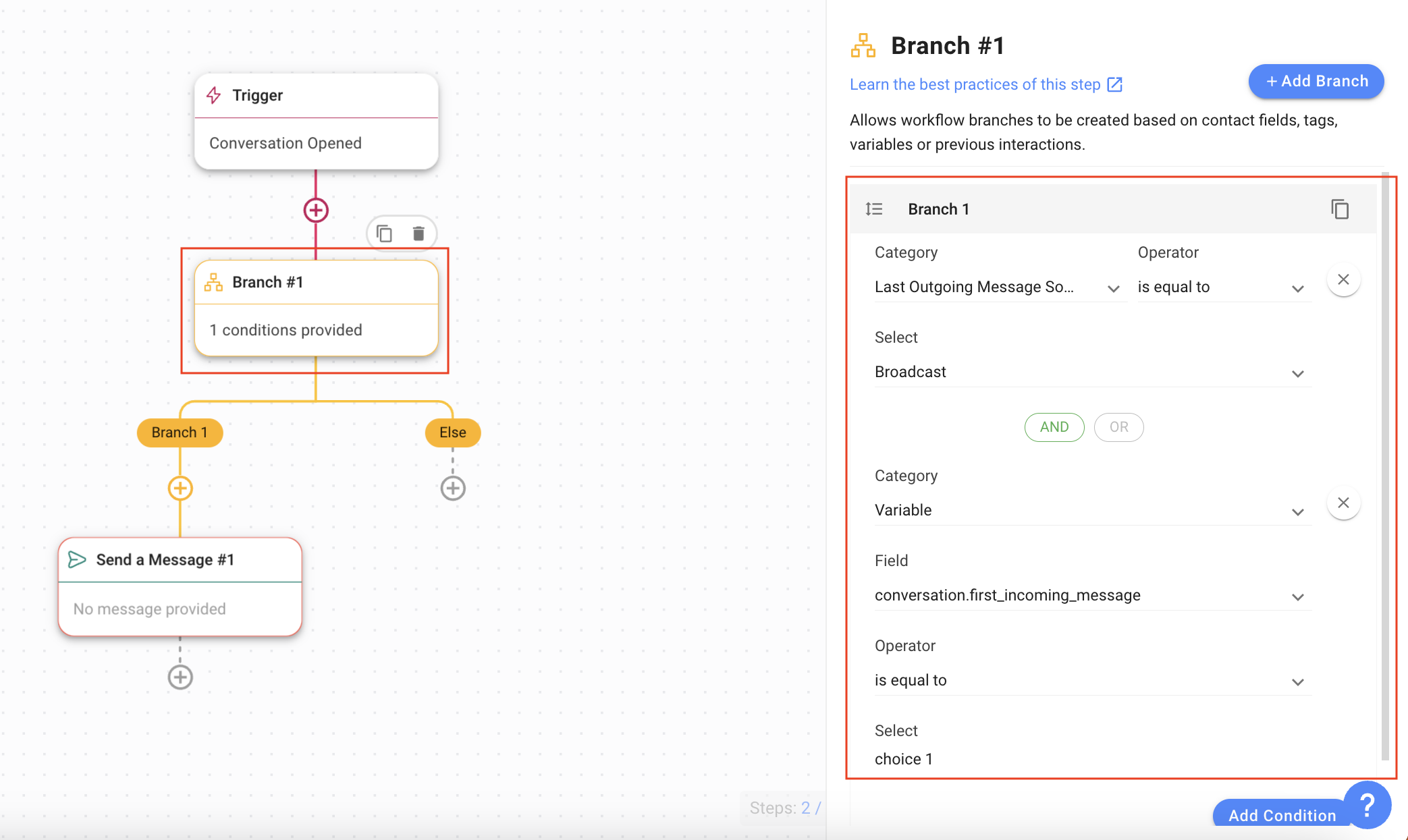
ตรวจสอบโดยอัตโนมัติว่าข้อความที่ได้รับเป็นการตอบสนองต่อการออกอากาศของคุณหรือไม่
เมื่อได้รับข้อความจากผู้ติดต่อ เวิร์กโฟลว์นี้จะตรวจสอบว่าข้อความนั้นมีตัวเลือกใดตัวเลือกหนึ่งจากคำถามแบบเลือกตอบที่ส่งมาทางการออกอากาศหรือไม่. ถ้าใช่ เวิร์กโฟลว์จะดำเนินการต่อ. ถ้าไม่ เวิร์กโฟลว์จะสิ้นสุด.
การตั้งค่าการตอบกลับอัตโนมัติสำหรับการตอบกลับจากการออกอากาศ
หลังจากเวิร์กโฟลว์ระบุการตอบกลับจากการออกอากาศแล้ว ให้เลือกวิธีตอบ. ใช้เอเจนต์ AI เพื่อการสนทนาแบบโต้ตอบอย่างเป็นธรรมชาติ หรือส่งข้อความคงที่สำหรับการดำเนินการที่ตายตัวและเรียบง่าย.
ตอบด้วยเอเจนต์ AI
เพื่อให้การสนทนาดำเนินต่ออย่างเป็นธรรมชาติหลังจากผู้ติดต่อส่งคำตอบ ให้มอบหมายผู้ติดต่อไปยังเอเจนต์ AI. เวิร์กโฟลว์จะระบุการตอบกลับจากการออกอากาศและเนื้อหาของมัน แล้วมอบหมายผู้ติดต่อไปยังเอเจนต์ AI พร้อมบริบทของแคมเปญที่เหมาะสม. เอเจนต์ AI ไม่สามารถเห็นการออกอากาศหรือเทมเพลตข้อความทั้งหมดได้ ดังนั้นเวิร์กโฟลว์จะทำหน้าที่ตรวจจับ ส่วนเอเจนต์ AI จะจัดการการสนทนา.
เมื่อใดควรใช้เอเจนต์ AI สำหรับการตอบกลับจากการออกอากาศ
ใช้เมื่อต้องการให้ผู้ติดต่อสามารถสนทนาอย่างเป็นธรรมชาติหลังจากตอบกลับการออกอากาศหรือแคมเปญ. ตัวอย่าง:
ผู้ติดต่อคลิก ฉันสนใจ และควรถูกแนะนำไปยังขั้นตอนถัดไป
ผู้ติดต่อคลิก จองนัดหมาย และเอเจนต์ AI จะเก็บรายละเอียดการจอง
การตอบกลับจากแคมเปญที่ต่างกันต้องการพฤติกรรมของเอเจนต์ AI ที่แตกต่างกัน
ตั้งค่าเอเจนต์ AI สำหรับ CTA ของการออกอากาศ
สร้างเอเจนต์ AI แยกสำหรับแคมเปญหรือโฟลว์ CTA แทนการใช้เอเจนต์ AI หลักของคุณสำหรับการสนทนาทั้งหมด. เอเจนต์ AI จำเป็นต้องมีบริบทของแคมเปญก่อนจึงจะสามารถสนทนาต่อได้. ให้ข้อมูลดังนี้:
ข้อความแคมเปญที่ส่งไป
ปุ่ม CTA ที่เสนอให้
ความหมายของแต่ละ CTA
สิ่งที่เอเจนต์ AI ควรทำหลังจากผู้ติดต่อส่งคำตอบ
ขั้นตอนที่ 1: สร้างเอเจนต์ AI ที่ดำเนินการสนทนาต่อโดยอิงจาก CTA ที่ผู้ติดต่อเลือก. เพิ่มคำแนะนำและแหล่งความรู้หากเอเจนต์ AI จำเป็นต้องอธิบายแคมเปญ ผลิตภัณฑ์ โปรโมชั่น ราคา ข้อกำหนด หรือคำถามที่พบบ่อย.
ขั้นตอนที่ 2: ในส่วน Context ของเอเจนต์ AI ให้เพิ่มรายละเอียดแคมเปญ. ตัวอย่าง:
# บริบท
- ผู้ติดต่อได้รับแคมเปญการออกอากาศเกี่ยวกับโปรโมชั่นการทำทรีทเมนต์ใบหน้าในเดือนมิถุนายน.
- แคมเปญถามว่าพวกเขาสนใจเรียนรู้เพิ่มเติมหรือจองนัดหมายหรือไม่.
- ตัวเลือก CTA คือ: "ฉันสนใจ" และ "จองนัดหมาย".
- ผู้ติดต่อถูกมอบหมายให้คุณหลังจากตอบกลับแคมเปญนี้ด้วยหนึ่งใน 2 ตัวเลือก.
ขั้นตอนที่ 3: ภายใต้ Top-level flow, เพิ่มขั้นตอนที่เอเจนต์ AI ควรดำเนินการ. ตัวอย่าง:
1. ระบุ CTA และดำเนินการตามนั้น
- หากผู้ติดต่อตอบกลับว่า "ฉันสนใจ"
  - อธิบายโปรโมชั่นจากแหล่งความรู้และสอบถามว่าต้องการจองหรือไม่
- หากผู้ติดต่อตอบ "จองนัดหมาย"
  - รวบรวมวันที่ เวลาที่ต้องการ สาขา ชื่อ และหมายเลขโทรศัพท์ จากนั้นมอบหมายให้เอเจนต์มนุษย์ (ใช้ @ เพื่อเลือกเอเจนต์มนุษย์).
ขั้นตอนที่ 4: ตั้งค่าทริกเกอร์เวิร์กโฟลว์เป็น Conversation Opened แล้วเพิ่มเงื่อนไขเพื่อตรวจสอบว่าข้อความขาออกล่าสุดถูกส่งจาก การออกอากาศ.
ขั้นตอนที่ 5: ในสาขาเดียวกัน ให้เพิ่มเงื่อนไขเพื่อตรวจสอบว่าการตอบกลับครั้งแรกของผู้ติดต่อตรงกับปุ่ม CTA ใดปุ่มหนึ่ง.
ขั้นตอนที่ 6: มอบหมายการสนทนาให้กับเอเจนต์ AI ที่คุณสร้างขึ้น.

หมายเหตุ:
- เอเจนต์ AI อาจไม่เข้าใจการตอบกลับเช่น "ฉันสนใจ" หรือ "ใช่" หากไม่มีบริบทของแคมเปญ. เพิ่มบริบทของแคมเปญในคำแนะนำเสมอ.
- เอเจนต์ AI ไม่จำเป็นต้องมีข้อความการออกอากาศทั้งหมด แต่ต้องการเพียงความหมายของแคมเปญและคำตอบ CTA ที่คาดหวัง.
- สำหรับแคมเปญต่างๆ ให้ใช้เอเจนต์ AI ที่แตกต่างกัน.
อย่าใช้เอเจนต์ AI เมื่อการตอบกลับจากการออกอากาศต้องการเพียงการดำเนินการแบบคงที่และเรียบง่าย.
ตอบด้วยข้อความคงที่
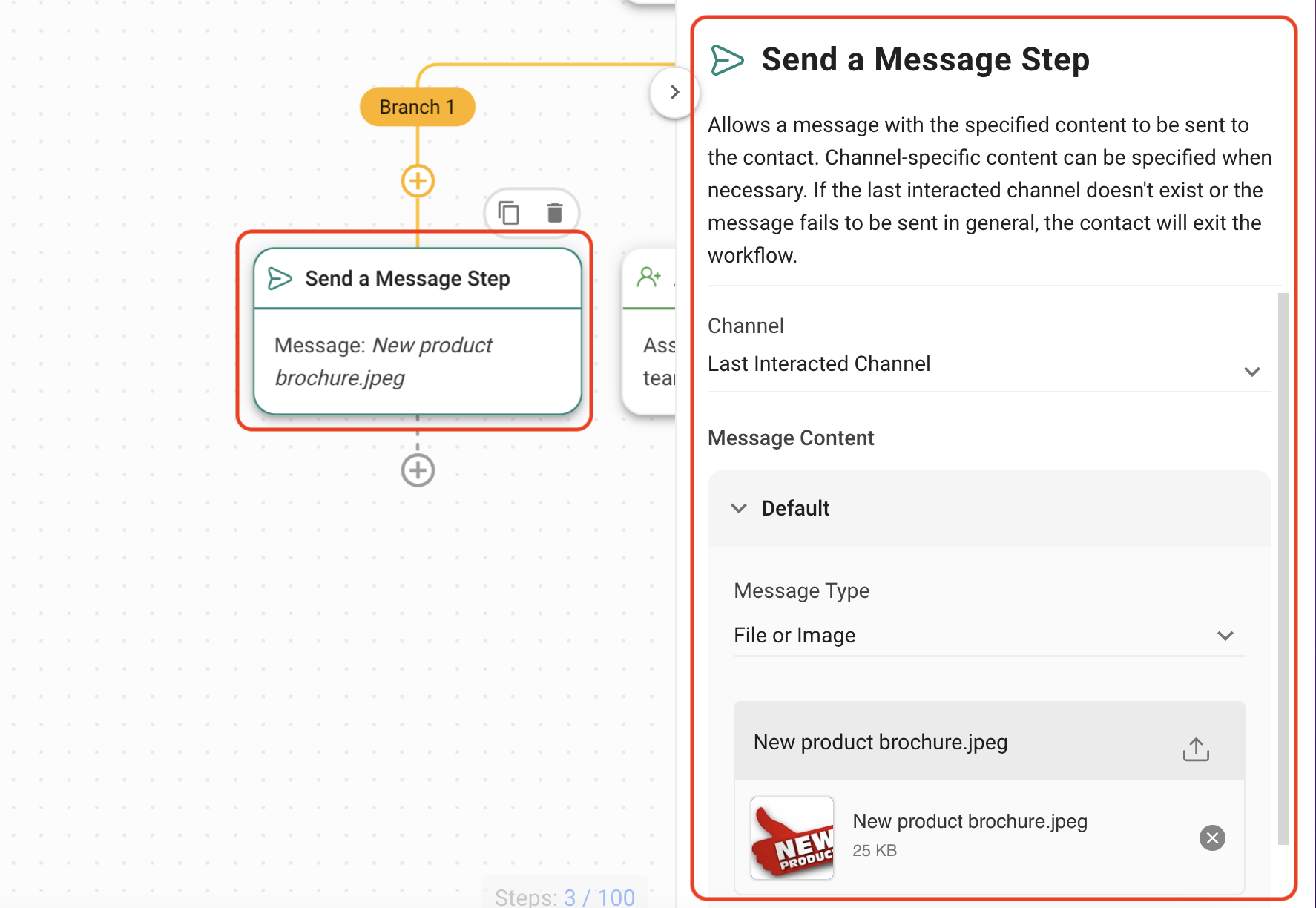
เคล็ดลับ: เรียนรู้วิธี ใช้ขั้นตอนส่งข้อความ.
สำหรับตัวอย่างนี้ ให้ส่งโบรชัวร์ผลิตภัณฑ์ใหม่ไปยังผู้ติดต่อที่สนใจ.
เพิ่มขั้นตอน ส่งข้อความ ไปยังสาขาที่เกี่ยวข้อง.
เลือก ไฟล์หรือรูปภาพ จากรายการดรอปดาวน์ ประเภทข้อความ
เลือกไฟล์หรือรูปภาพ
เคล็ดลับ: ตัวเลือกอื่นสำหรับการตอบบางรายการคือ การกำหนดเส้นทางลีด.
ต่อไปคืออะไร?
เริ่มต้นใช้งานเอเจนต์ AI เพื่อสร้างเอเจนต์ AI ที่จัดการการตอบกลับจากการออกอากาศของคุณ.
เขียนพรอมต์เอเจนต์ AI ที่มีประสิทธิภาพ เพื่อร่างบริบทและคำแนะนำสำหรับโฟลว์ระดับบน.
ส่งการออกอากาศแบบง่ายๆ เพื่อสร้างแคมเปญที่ผู้ติดต่อของคุณจะตอบกลับ.


