

ในบทความนี้ คุณจะค้นพบวิธีจัดการรายชื่อผู้ติดต่อจำนวนมากอย่างง่ายดาย และเริ่มเชื่อมต่อกับพวกเขาผ่านข้อความที่ออกอากาศ แม้ว่าพวกเขาจะยังไม่ได้โต้ตอบกับธุรกิจของคุณก็ตาม
Respond.io ช่วยให้คุณสามารถนำเข้ารายชื่อผู้ติดต่อจำนวนมากที่ได้รับจากกิจกรรม แคมเปญ หรือแพลตฟอร์มอื่น ๆ และเริ่มการเชื่อมต่อกับพวกเขาโดยตรงโดยใช้ข้อความที่ออกอากาศ วิธีนี้ช่วยลดความจำเป็นในการส่งข้อความแยกกันไปยังผู้ติดต่อแต่ละรายล่วงหน้า
คุณสามารถส่งข้อความออกอากาศได้เฉพาะกับผู้ติดต่อ ที่คุณได้โต้ตอบไปแล้วเท่านั้น ยกเว้นเมื่อใช้ WhatsApp หรือ SMS สำหรับ WhatsApp และ SMS คุณสามารถส่งข้อความออกอากาศถึงแม้แต่ผู้ติดต่อที่คุณไม่เคยโต้ตอบด้วยมาก่อน ตราบใดที่คุณมีหมายเลขโทรศัพท์ของผู้ติดต่อเหล่านั้น ช่องทางอื่น ๆ จะต้องให้ผู้ติดต่อส่งข้อความแรกถึงธุรกิจของคุณ หรือไม่รองรับการออกอากาศ
บทความนี้อธิบายวิธีส่งข้อความออกอากาศ WhatsApp โดยใช้โมดูล Broadcasts บนแพลตฟอร์ม respond.io
บทความนี้อธิบายวิธีส่งข้อความออกอากาศ WhatsApp โดยใช้โมดูล Broadcasts บนแพลตฟอร์ม respond.io
คุณสามารถส่งข้อความออกอากาศได้เฉพาะกับผู้ติดต่อที่คุณไม่ได้โต้ตอบด้วยโดยใช้ WhatsApp หรือ SMS เท่านั้น ช่องทางอื่น ๆ จะต้องให้ผู้ติดต่อส่งข้อความแรกถึงธุรกิจของคุณ หรือไม่รองรับการออกอากาศ
บทความนี้ครอบคลุมการส่งข้อความออกอากาศ WhatsApp โดยใช้โมดูล Broadcasts บนแพลตฟอร์ม respond.io
ข้อกำหนดเบื้องต้น
หากต้องการส่งข้อความออกอากาศหรือข้อความจำนวนมากผ่าน WhatsApp โดยไม่มีข้อจำกัด คุณจะต้องมีสิ่งต่อไปนี้:
ยอดคงเหลือ ที่เพียงพอ ในบัญชี WhatsApp Business
หมายเลขโทรศัพท์ที่มีสถานะเชื่อมต่อและมีคะแนนคุณภาพที่ดี
เพื่อเข้าถึงโมดูล Broadcasts บนแพลตฟอร์ม respond.io คุณต้องมีระดับการเข้าถึง เจ้าของ หรือ ผู้จัดการ
ตรวจสอบให้แน่ใจว่าผู้ติดต่อของคุณเลือกเข้าร่วมจากภายนอกและคาดว่าจะได้รับข้อความจากคุณก่อนที่คุณจะดำเนินการนำเข้าเพื่อการออกอากาศ หากพวกเขาย้ายจากแพลตฟอร์มอื่นไปยังแพลตฟอร์ม respond.io การสมัครใช้งานจะได้รับเมื่อพวกเขากำลังใช้แพลตฟอร์มก่อนหน้า การดำเนินการนี้อาจป้องกันไม่ให้ผู้ติดต่อของคุณรายงานหรือบล็อคหมายเลขของคุณได้
ขั้นตอนการดำเนินการ
รับชมวิดีโอนี้เพื่อดูบทแนะนำวิธีเข้าถึงกลุ่มเป้าหมายจำนวนมากด้วยข้อความโปรโมตและการแจ้งเตือนบน WhatsApp

ขั้นตอนที่ 1: นำเข้ารายชื่อผู้ติดต่อ
เริ่มต้นด้วยการบันทึกรายละเอียดรายชื่อผู้ติดต่อ' ในไฟล์ CSV เพื่อให้กระบวนการนำเข้ามีประสิทธิภาพมากขึ้น โดยไม่จำเป็นต้องป้อนข้อมูลด้วยตนเอง
ขอแนะนำให้เพิ่มแท็กลงในการนำเข้า การแท็กช่วยให้คุณระบุกลุ่มผู้ติดต่อที่คุณนำเข้า เช่น ลูกค้าเป้าหมายที่รวบรวมจากกิจกรรมเปิดตัวผลิตภัณฑ์
อ้างอิง ที่นี่ เพื่อดูคำแนะนำทีละขั้นตอนเกี่ยวกับวิธีการนำเข้ารายชื่อติดต่อ
ขั้นตอนที่ 2: สร้างและส่งข้อความออกอากาศ
เมื่อนำรายชื่อติดต่อเข้าสู่แพลตฟอร์ม respond.io แล้ว ให้สร้างและส่งข้อความออกอากาศโดยทำตามขั้นตอนเหล่านี้:
ไปที่การออกอากาศ โมดูล> คลิก + เพิ่มการออกอากาศ
ตั้งชื่อการออกอากาศของคุณ > เพิ่มป้ายกำกับสำหรับการอ้างอิง > คลิก สร้าง.
สร้างกลุ่มเพื่อกำหนดเป้าหมายกลุ่มผู้ติดต่อเฉพาะสำหรับการออกอากาศ คลิกเมนูแบบดรอปดาวน์ที่ ส่วน > คลิก + เพิ่มส่วน > ตั้งชื่อส่วน > คลิก บันทึก.
หากต้องการค้นหากลุ่มรายชื่อติดต่อที่คุณนำเข้าได้อย่างง่ายดาย โปรดตรวจสอบให้แน่ใจว่าได้กรอกข้อมูลเหล่านี้:
หมวดหมู่: ติดต่อเรา
ผู้ดำเนินการ: มีสิ่งใดบ้าง
เลือก: คลิกเมนูแบบดรอปดาวน์และเลือกแท็กที่ใช้สำหรับกระบวนการนำเข้า
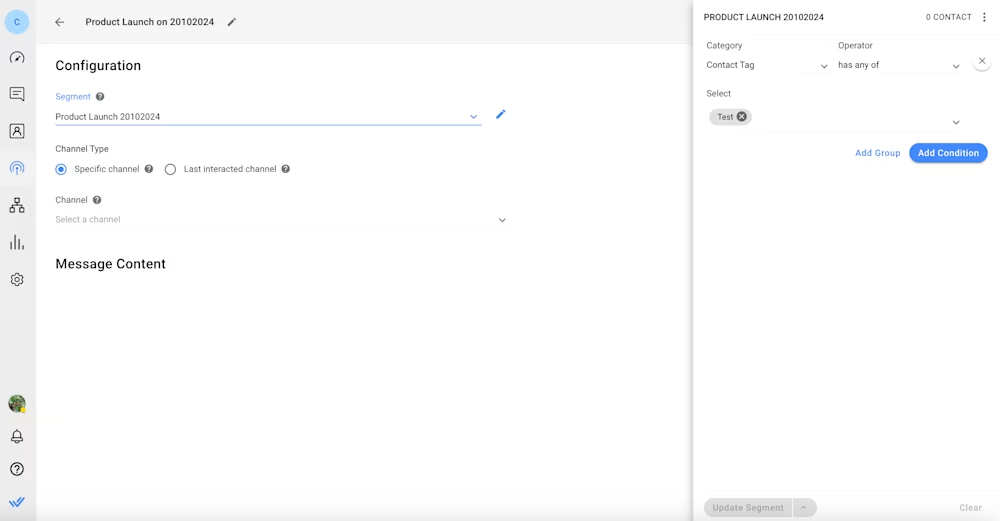
ใน ประเภทช่อง เลือก ช่องเฉพาะ
ใน Channel เลือกช่อง WhatsApp API ที่เชื่อมต่อเพื่อส่งการออกอากาศของคุณ
ปิด การส่งข้อความเฉพาะไปยังผู้ติดต่อที่เคยโต้ตอบกับช่องนี้มาก่อน วิธีนี้จะช่วยให้มั่นใจได้ว่าข้อความออกอากาศสามารถส่งถึงผู้ติดต่อที่คุณยังไม่เคยโต้ตอบด้วยมาก่อน
ภายใต้ เนื้อหาข้อความ ให้เลือกเทมเพลตข้อความที่เกี่ยวข้อง > กรอกรายละเอียดที่จำเป็น
ภายใต้ ตัวอย่างข้อความ ให้ดูว่าข้อความของคุณจะปรากฏต่อผู้ติดต่อของคุณอย่างไร คุณสามารถคลิก ทดสอบการส่งข้อความ เพื่อส่งข้อความตัวอย่างถึงคุณเองก่อนที่จะส่งข้อความออกอากาศจริง
คลิก ถัดไป > คลิก ส่งข้อความออกอากาศ เพื่อส่งข้อความออกอากาศทันที หรือคลิก กำหนดเวลาออกอากาศ เพื่อกำหนดเวลาสำหรับวันและเวลาในภายหลัง
หากต้องการดูข้อมูลโดยละเอียดเพิ่มเติมเกี่ยวกับขั้นตอนต่างๆ โปรดดู หน้านี้
ข้อความออกอากาศอาจไม่สามารถส่งได้เนื่องจากสาเหตุหลายประการ หากเกิดเหตุการณ์นี้ขึ้น โปรดเรียนรู้เพิ่มเติมเกี่ยวกับ การแก้ไขปัญหาการออกอากาศที่ล้มเหลวที่นี่
ตัวอย่างกรณีการใช้งาน
ต่อไปนี้คือกรณีการใช้งานบางส่วนสำหรับฟีเจอร์นี้:
การตลาด
ส่งเสริมการขายช่วงฤดู ข้อเสนอส่วนลดวันหยุด หรือการเสนอขายที่มีเวลาจำกัดให้กับกลุ่มลูกค้าที่เลือก
การส่งคำเชิญเข้าร่วมสัมมนาออนไลน์ เวิร์กช็อป การสาธิตผลิตภัณฑ์ หรือกิจกรรมอื่น ๆ ให้กับลูกค้า
การแชร์ความสำเร็จที่สำคัญ องค์ประกอบสำคัญ หรือข่าวสาร เพื่อให้แบรนด์อยู่ในใจและสร้างความรู้สึกของชุมชนอย่างต่อเนื่อง
ฝ่ายขาย
การแบ่งปันข้อเสนอหรือส่วนลดจำกัดเวลาที่มีให้เฉพาะลูกค้ากลุ่มที่เลือกเท่านั้น
การประกาศเปิดตัวผลิตภัณฑ์หรือบริการใหม่ให้กับกลุ่มลูกค้าที่เลือกไว้
แจ้งให้ลูกค้าทราบเมื่อสินค้าที่หมดสต๊อกกลับมาอยู่ในคลังอีกครั้ง
สนับสนุน
แจ้งลูกค้าเกี่ยวกับการบำรุงรักษาระบบที่วางแผนไว้หรือเหตุขัดข้องที่ไม่คาดคิด
แจ้งลูกค้าเกี่ยวกับการเปลี่ยนแปลงในเงื่อนไขการให้บริการหรือกฎเกณฑ์ที่สำคัญอื่นๆ ที่เกี่ยวข้องกับบริษัท
แบ่งปันคำแนะนำและเคล็ดลับเพื่อช่วยให้ลูกค้าใช้ผลิตภัณฑ์และบริการได้อย่างมีประสิทธิภาพมากขึ้น


