

การเดินทางมาที่นี่
โมดูลนี้สามารถเข้าถึงได้โดยเจ้าของ และผู้จัดการ เท่านั้น!
คุณสามารถเข้าถึงโมดูลนี้ได้โดยเลือกการออกอากาศจากเมนูการนำทางด้านข้าง
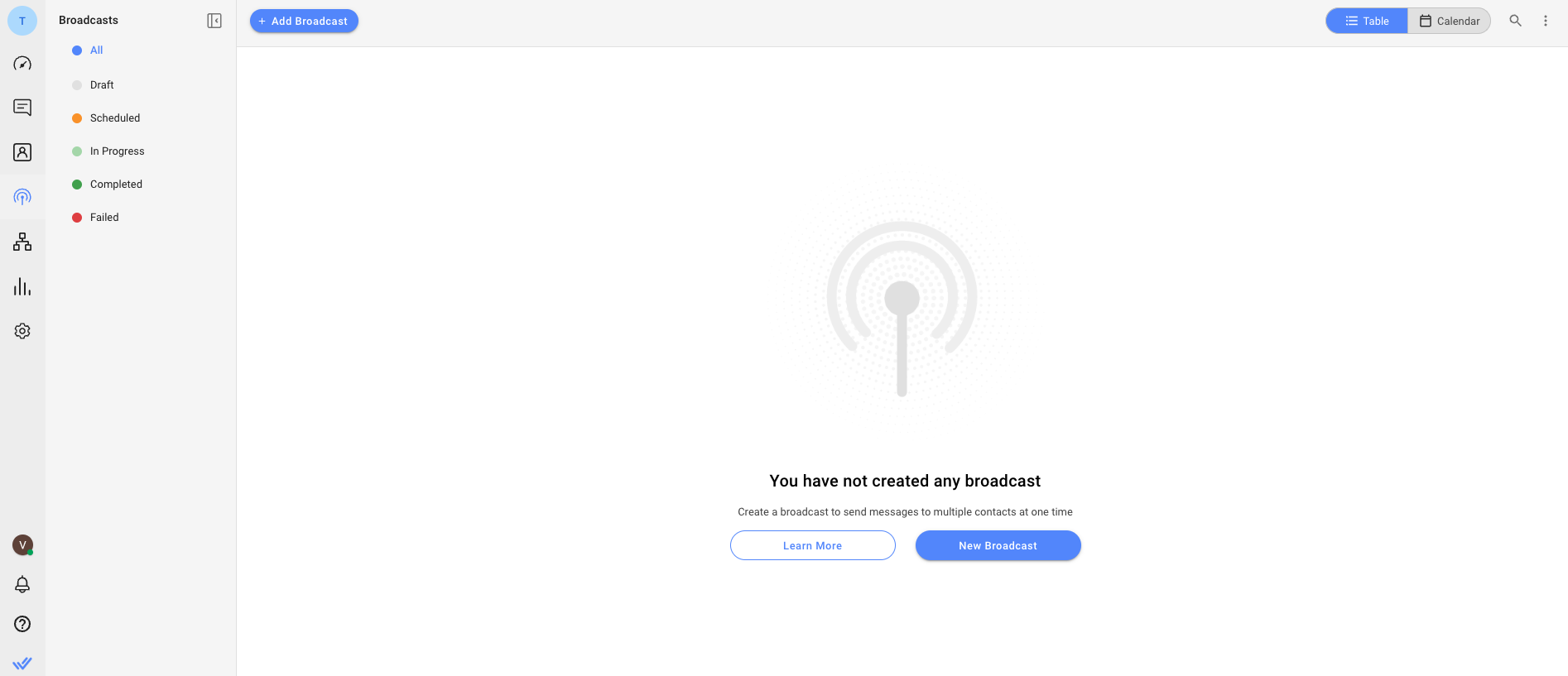
ฟิลด์การออกอากาศ
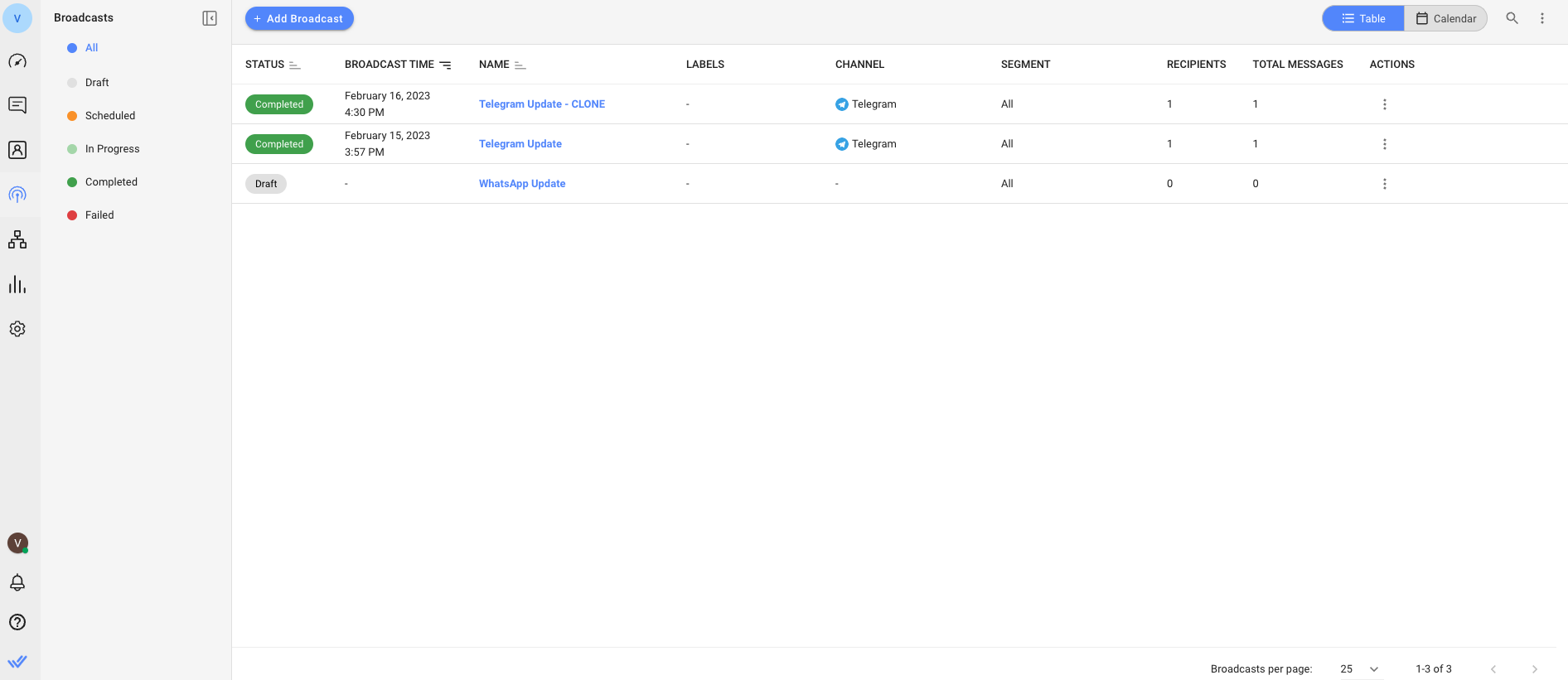
ตารางการออกอากาศด้านล่างนี้แสดงภาพรวมทั่วไปของการออกอากาศแต่ละครั้ง
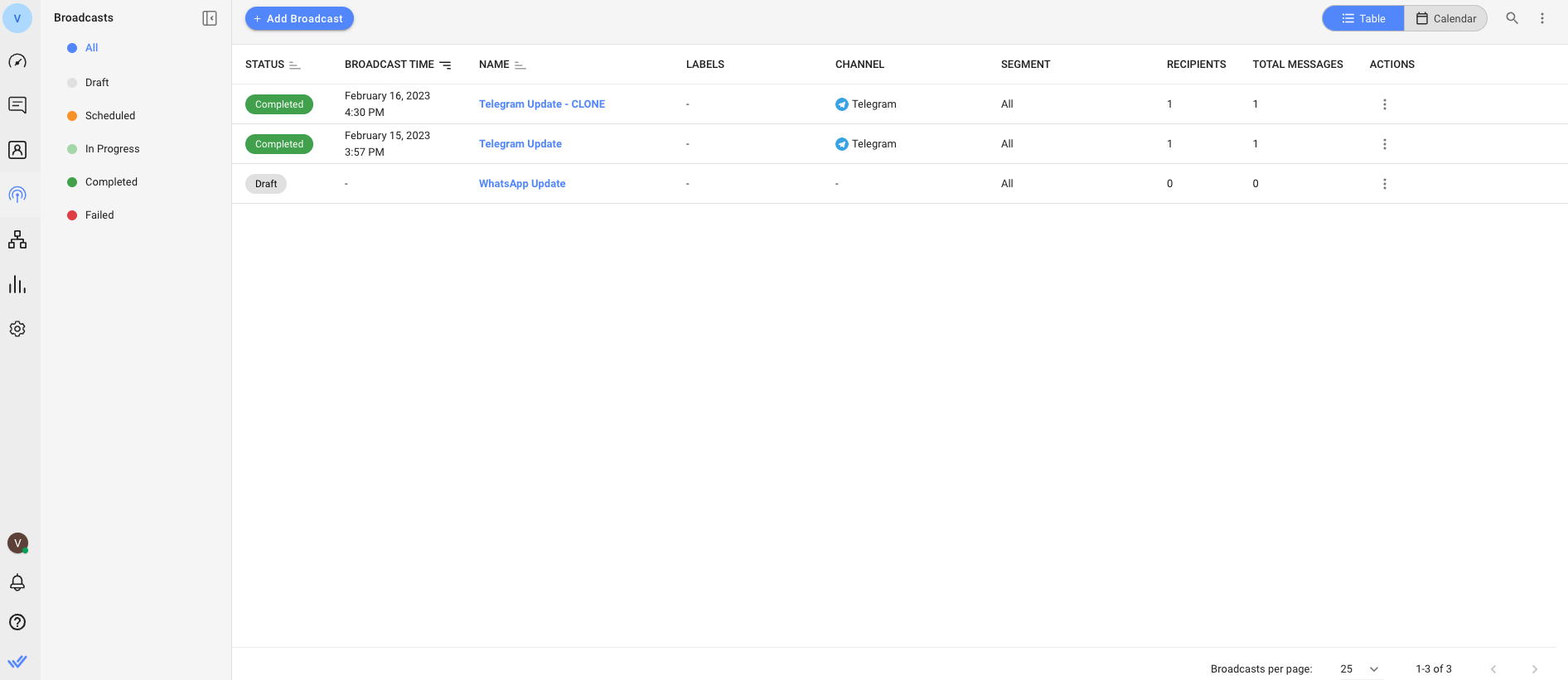
ต่อไปนี้เป็นคำอธิบายถึงสิ่งที่แต่ละคอลัมน์แสดงถึง:
ฟิลด์ | คำอธิบาย |
|---|---|
สถานะ | ระบุสถานะปัจจุบันของการออกอากาศ |
เวลาออกอากาศ | ระบุวันที่และเวลาที่การออกอากาศจะถูกส่งหรือกำหนดให้ส่ง |
ชื่อ | ระบุชื่อการออกอากาศ |
ฉลาก | ระบุป้ายกำกับการออกอากาศ |
ช่อง | ระบุช่องที่จะออกอากาศ |
ส่วน | ระบุกลุ่ม (ชุดของรายชื่อผู้ติดต่อ) ที่ถูกเลือกให้รับการออกอากาศ |
ผู้รับ | ระบุจำนวนผู้รับการออกอากาศทั้งหมด |
จำนวนข้อความทั้งหมด | ระบุจำนวนข้อความออกอากาศทั้งหมด |
การกระทำ | ระบุไอคอนเพื่อเปิดเมนูการกระทำ |
สถานะการออกอากาศ
สถานะการออกอากาศสามารถพบได้ที่ด้านซ้าย เมื่อคลิกบนสถานะแต่ละสถานะ จะแสดงการออกอากาศตามสถานะนั้นๆ
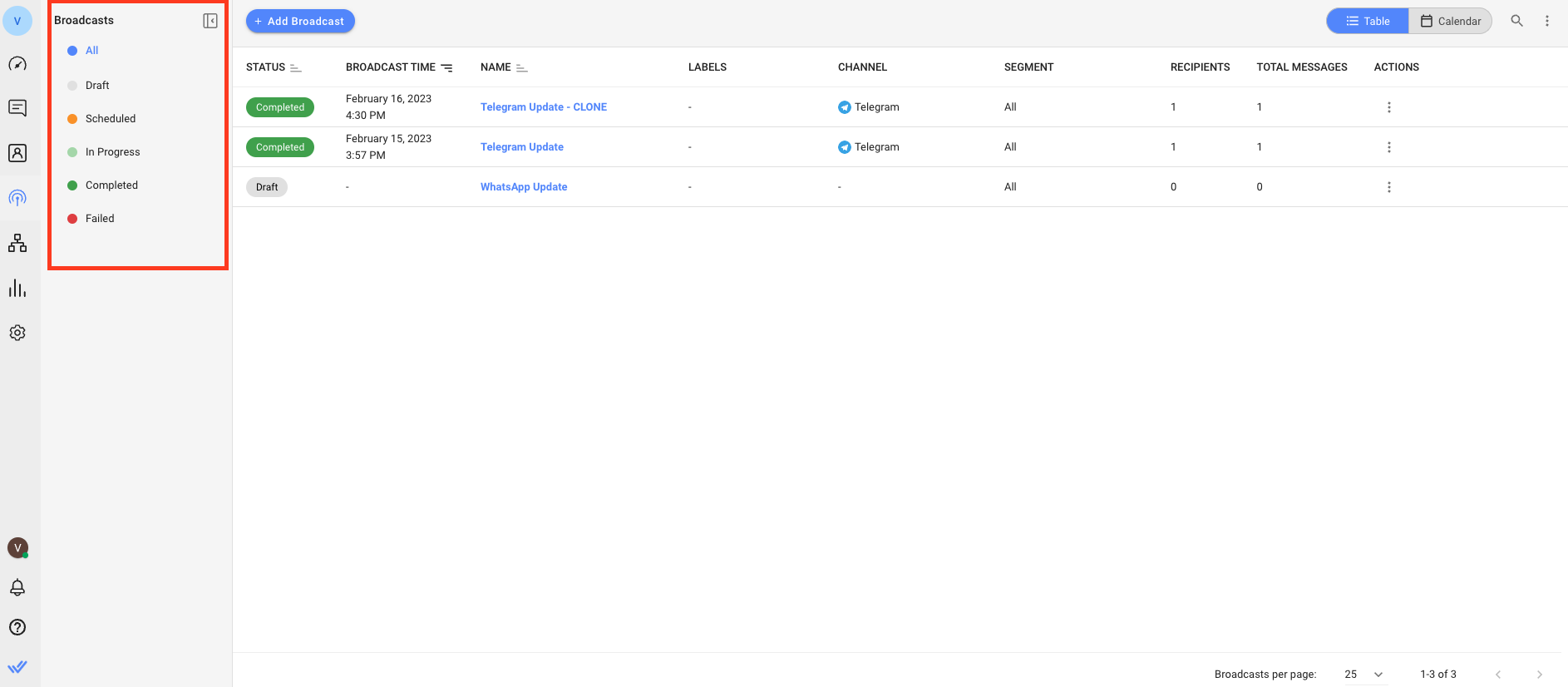
การออกอากาศอาจมีสถานะแตกต่างกันขึ้นอยู่กับตำแหน่งในกระบวนการ สถานะที่เป็นไปได้สำหรับการออกอากาศคือ:
สถานะ | คำอธิบาย |
|---|---|
ร่าง | โดยค่าเริ่มต้น การออกอากาศจะถูกสร้างขึ้นในสถานะร่าง และยังคงอยู่ในสถานะร่างจนกว่าจะมีการกำหนดเวลาหรือส่ง |
กำหนดการ | หมายถึงการออกอากาศที่ถูกกำหนดให้ส่งในอนาคต หากยกเลิกการออกอากาศ รายการจะกลับเป็นสถานะร่างอีกครั้ง |
อยู่ระหว่างดำเนินการ | ข้อความออกอากาศที่กำลังดำเนินอยู่กำลังถูกส่ง |
สมบูรณ์ | การออกอากาศจะถูกทำเครื่องหมายว่าเสร็จสมบูรณ์หากข้อความทั้งหมดถูกส่งไปแล้ว พยายามส่งข้อความออกอากาศทั้งหมดแล้ว เป็นไปได้ว่าบางข้อความไม่ได้รับการส่งเนื่องจากข้อจำกัดทางด้านช่อง |
ล้มเหลว | ความพยายามออกอากาศล้มเหลว |
มุมมองการออกอากาศ
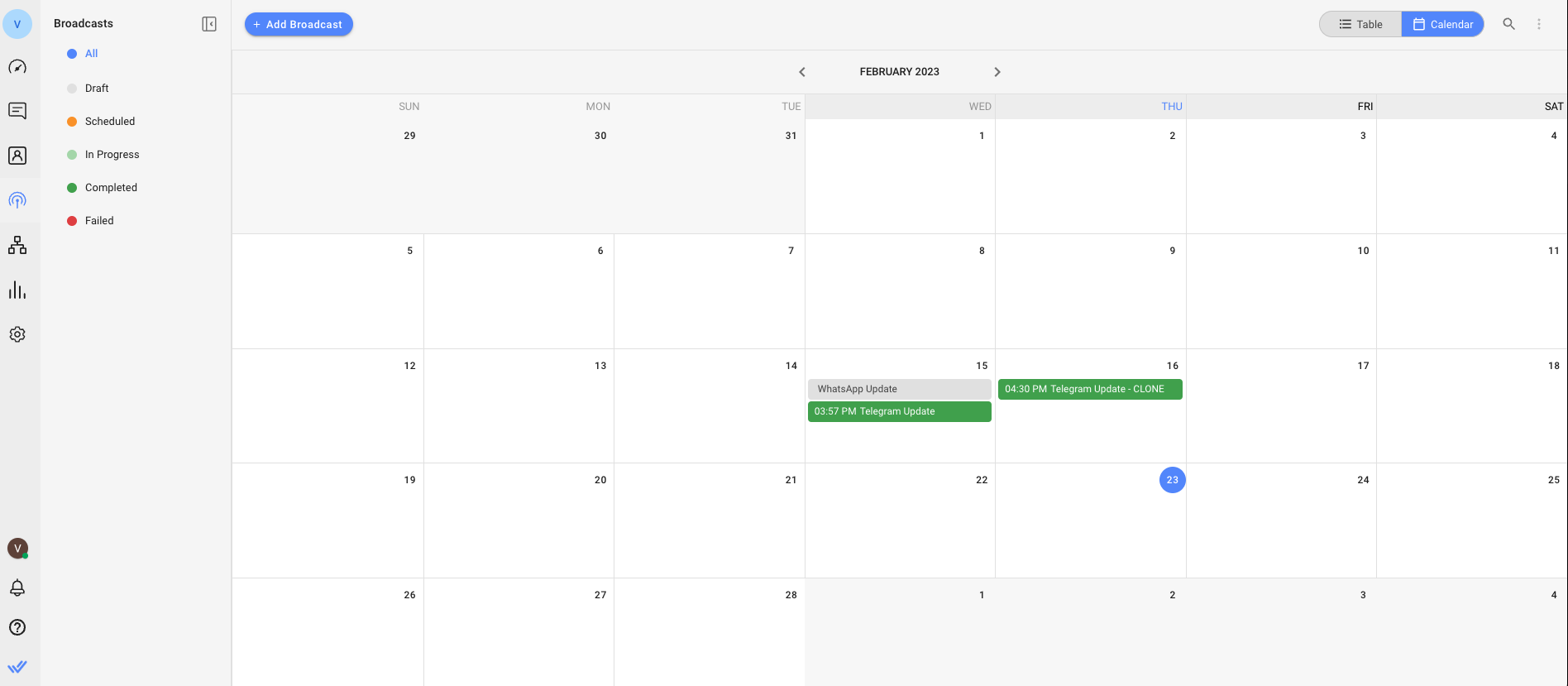
มุมมองเริ่มต้นคือมุมมองตาราง คลิกไอคอนปฏิทินหรือตารางเพื่อสลับระหว่างมุมมองปฏิทินและมุมมองตาราง
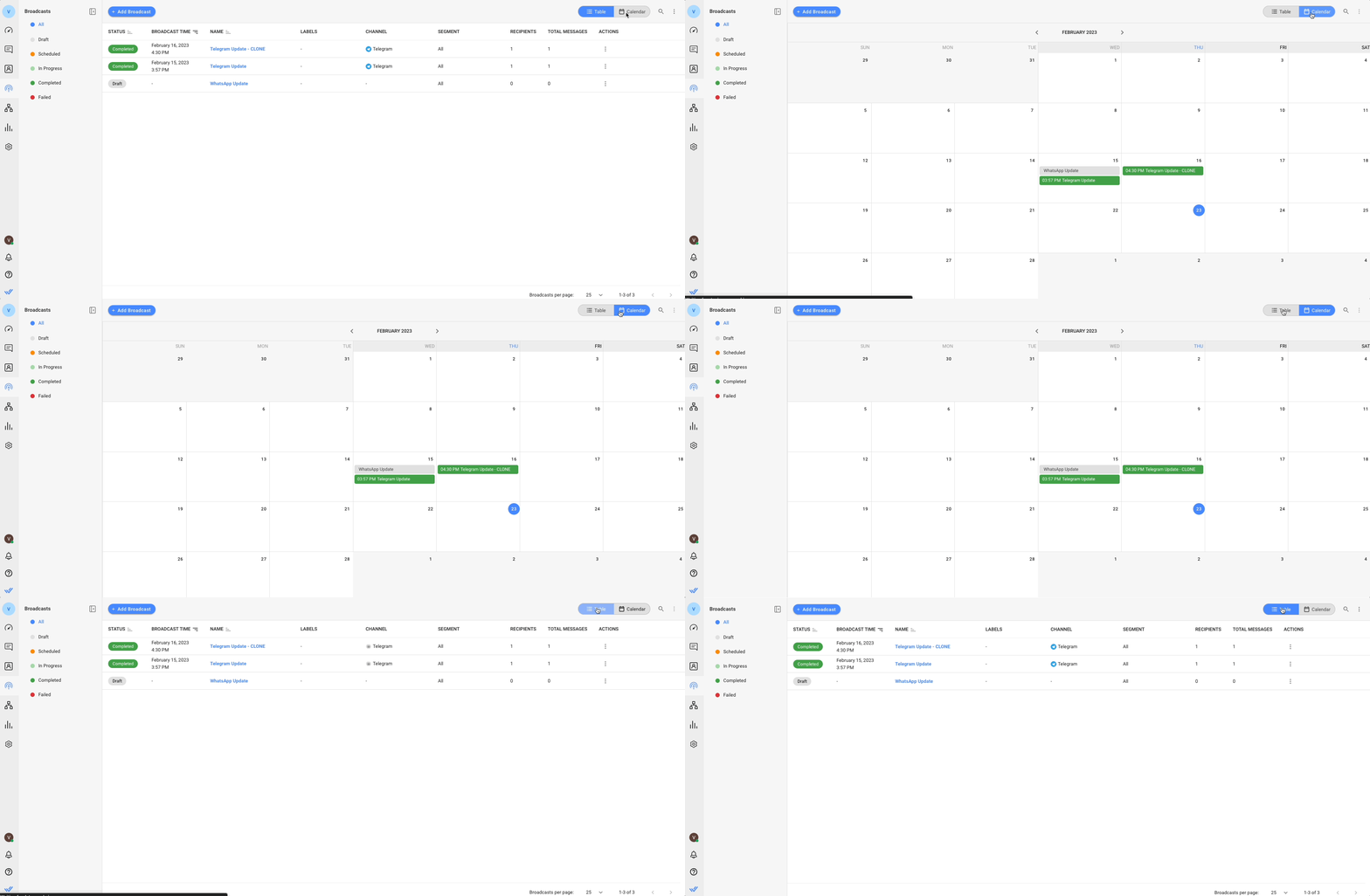
มุมมองตาราง
ในมุมมองตาราง คุณสามารถดูการออกอากาศทั้งหมด รวมถึงรายการที่ผ่านมาและที่กำหนดไว้
มุมมองปฏิทิน
ในมุมมองปฏิทิน คุณสามารถดูการออกอากาศทั้งหมดในเดือนปัจจุบัน รวมถึงการออกอากาศที่ผ่านมาและการออกอากาศที่กำหนดการไว้ ใช้ลูกศรถัดจากเดือนเพื่อนำทางไปยังเดือนอื่นๆ หากการออกอากาศอยู่ในสถานะร่างโดยไม่มีการตั้งค่าเวลาจัดส่ง การออกอากาศจะแสดงในวันที่สร้าง
ลิ้นชักรายละเอียดการออกอากาศ 2.0
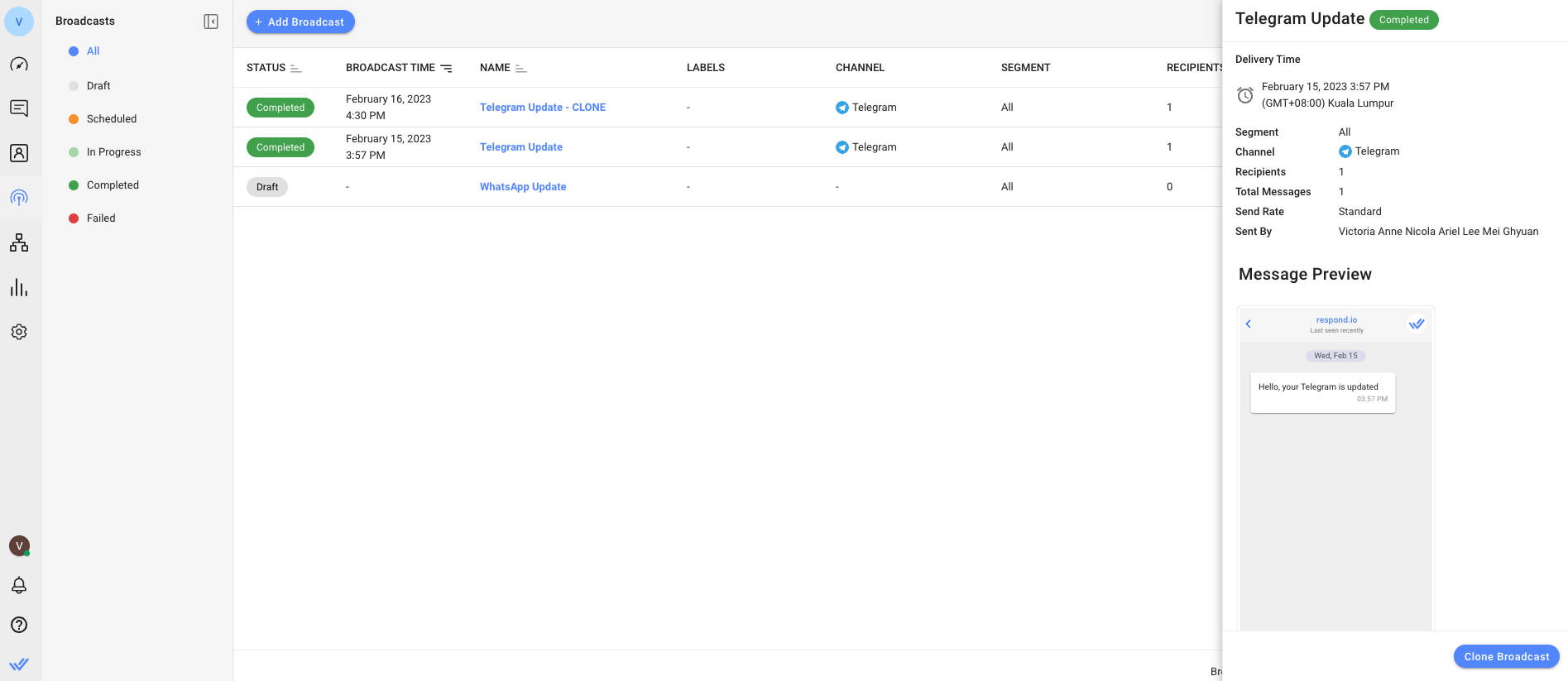
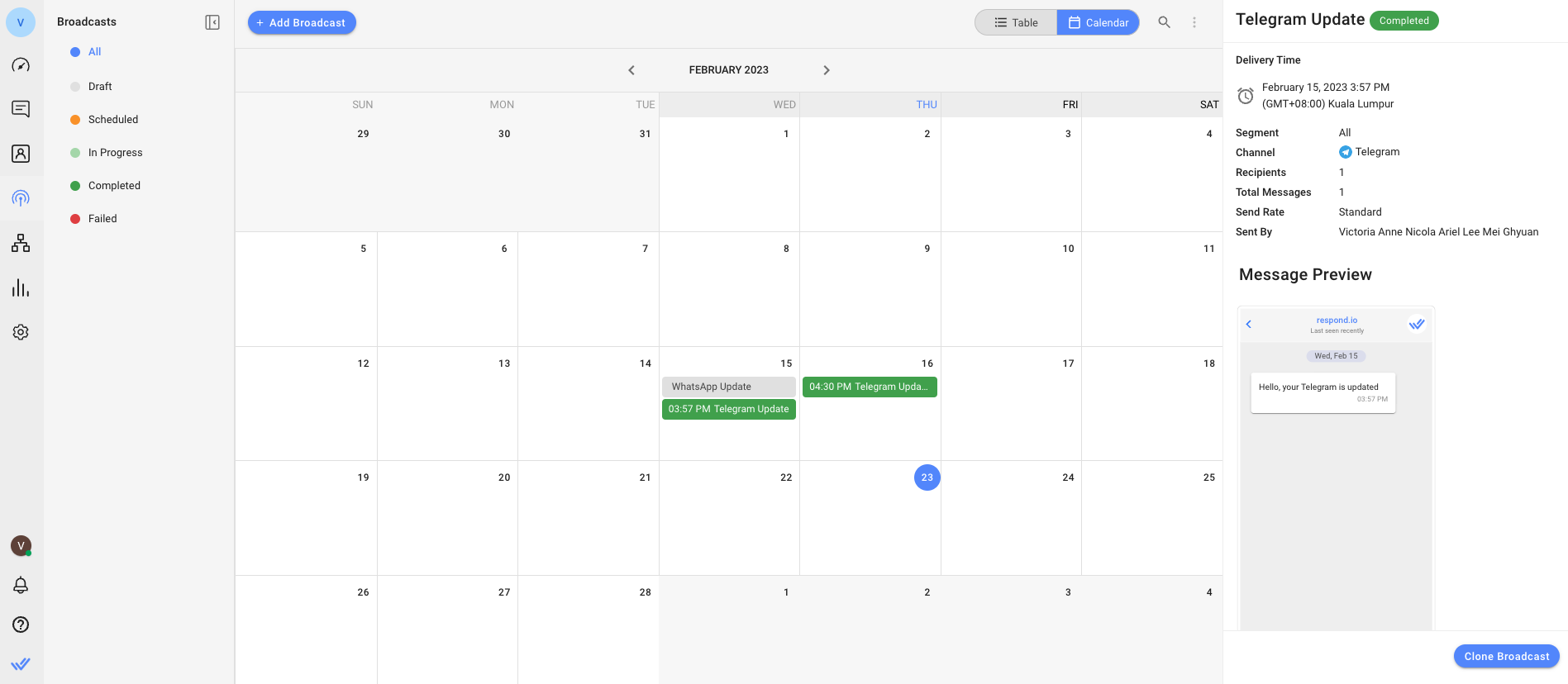
สำหรับทั้งมุมมองตารางและปฏิทิน เมื่อคลิกที่การออกอากาศจะเปิดลิ้นชักรายละเอียดการออกอากาศ นี่จะแสดงข้อมูลที่เกี่ยวข้องทั้งหมดเกี่ยวกับการออกอากาศที่สร้างขึ้น
มุมมองตาราง รายละเอียดการออกอากาศ ลิ้นชัก:
มุมมองปฏิทิน รายละเอียดการออกอากาศ ลิ้นชัก:
สนาม | คำอธิบาย |
|---|---|
เวลาออกอากาศ | วันที่และเวลาที่ออกอากาศที่ได้ส่งหรือถูกกำหนดให้ส่ง |
ส่วน | กลุ่มเป้าหมาย (กลุ่มผู้ติดต่อ) ที่เลือกให้รับการออกอากาศ |
ช่อง | ช่องทางที่ต้องการส่งการออกอากาศ |
ผู้รับ | จำนวนผู้ติดต่อเป้าหมาย |
จำนวนข้อความทั้งหมด | จำนวนข้อความออกอากาศทั้งหมด |
อัตราการส่ง | ความเร็วในการส่งการออกอากาศ ถ้าไม่สามารถใช้คุณสมบัติอัตราการส่งได้ อัตราการส่งเริ่มต้นจะถูกใช้โดยเร็วที่สุด |
ส่งโดย | ชื่อผู้ใช้งานที่ส่งการออกอากาศ |
ตัวอย่างข้อความ | แสดงเนื้อหาของข้อความ หากเลือกตัวเลือกช่องทางที่โต้ตอบล่าสุด ให้เลือกช่องทางเพื่อดูตัวอย่างข้อความ |
หากการออกอากาศล้มเหลว เหตุผลของความล้มเหลวจะปรากฏเป็นข้อความสีแดงที่ด้านบนของลิ้นชักรายละเอียดการออกอากาศ เรียนรู้เพิ่มเติมเกี่ยวกับ การออกอากาศที่ล้มเหลวที่นี่.
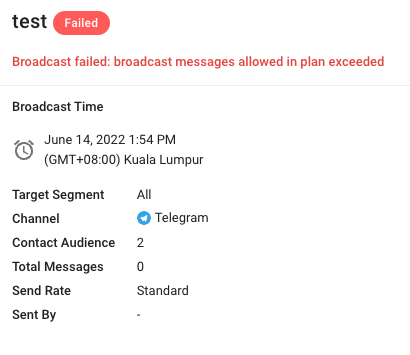
ข้อจำกัดของข้อความออกอากาศ
หากต้องการเพิ่มจำนวนการออกอากาศที่แผนของคุณอนุญาต อัปเกรดเป็นแผน Growth ที่นี่ หรือ ติดต่อเรา เพื่อข้อมูลเพิ่มเติม.
แผน respond.io มีข้อจำกัดเกี่ยวกับจำนวนการออกอากาศที่ธุรกิจสามารถส่งได้ในแต่ละเดือน ตรวจสอบการเรียกเก็บเงินและการใช้งาน ภายใต้การตั้งค่าองค์กร เพื่อดูจำนวนการออกอากาศที่แผนของคุณอนุญาต.
การนับการออกอากาศจะพิจารณาจากข้อความที่ส่ง ไม่ใช่ตามจำนวนผู้ติดต่อ
ตัวอย่าง: หากธุรกิจมีผู้ติดต่อ 2,000 ราย และส่งข้อความออกอากาศถึงพวกเขาทั้งหมดสัปดาห์ละครั้ง นั่นเท่ากับว่ามีข้อความออกอากาศ 8,000 ข้อความในหนึ่งเดือน
หากคุณเกินจำนวนข้อความออกอากาศที่ได้รับอนุญาต ข้อความออกอากาศทั้งหมดจะไม่ถูกส่ง
ตัวอย่าง: ขีดจำกัดรายเดือนของบริษัทอยู่ที่ 200,000 ข้อความออกอากาศ พวกเขาส่งข้อความออกอากาศไปแล้ว 190,000 ข้อความในเดือนนั้น หากพยายามจะส่งข้อความ 12,000 ข้อความ ระบบจะไม่สามารถส่งทั้ง 12,000 ข้อความได้
กรณีการใช้งานการออกอากาศ
หากต้องการเรียนรู้วิธีการส่งสัญญาณออกอากาศแบบง่าย รวมถึงวิธีการใช้ฟีเจอร์ส่งสัญญาณออกอากาศอื่นๆ โปรดคลิกที่ปุ่มด้านล่าง:
คำถามที่พบบ่อยและการแก้ไขปัญหา
ทำไมข้อความการออกอากาศทดสอบของฉันจึงไม่ปรากฏในกล่องขาเข้าของ respond.io?
ข้อความการออกอากาศทดสอบต้องส่งไปยัง Contact ทดสอบที่คุณเข้าถึงได้ (เช่น หมายเลขโทรศัพท์ส่วนตัวของคุณ)
การส่งจะล้มเหลวเช่นกัน หากช่องทางของผู้ติดต่อถูกใช้งานโดยผู้ติดต่อที่ซ้ำกัน. การออกอากาศจะไม่ถูกส่งไปยังผู้ติดต่อที่ซ้ำกัน — รวมผู้ติดต่อ เพื่อแก้ไขปัญหานี้.
ทำไมฉันไม่สามารถค้นหาผู้ติดต่อเพื่อส่งการออกอากาศทดสอบได้?
สามารถค้นหาผู้ติดต่อได้เฉพาะตามชื่อ หากช่องทางของพวกเขาเป็น ช่องทางที่ใช้งานอยู่ ใน respond.io. เพื่อให้แน่ใจว่าคุณสามารถค้นหาผู้ติดต่อเฉพาะได้ โปรดตรวจสอบว่าช่องทางของพวกเขาถูกเปิดใช้งานบนแพลตฟอร์มแล้ว.
ช่องทางที่มีการโต้ตอบล่าสุดคืออะไร?
ช่องทางที่มีการโต้ตอบล่าสุดคือช่องทางที่ผู้ติดต่อใช้โต้ตอบกับแพลตฟอร์มล่าสุด. ผู้ติดต่ออาจใช้หลายช่องทางในการโต้ตอบกับแพลตฟอร์มได้. เมื่อเลือกตัวเลือกนี้ การออกอากาศจะถูกส่งไปยังช่องทางล่าสุดที่ผู้ติดต่อได้โต้ตอบด้วย.
ตัวอย่างเช่น ถ้า John ส่งข้อความไปยังแพลตฟอร์มผ่าน WhatsApp วันนี้และส่งข้อความผ่าน Telegram วันพรุ่งนี้ ช่องทางที่มีการโต้ตอบล่าสุดของเขาจะเป็น Telegram.
ทำไมจึงมีช่องทางที่ไม่มีผู้ติดต่อแสดงขึ้นเมื่อฉันเลือกตัวเลือก "Last Interacted Channel"?
หากไม่มีผู้ติดต่อปรากฏเมื่อเลือกตัวเลือก "Last Interacted Channel" แสดงว่า ณ ขณะนั้นไม่มีผู้ติดต่อรายใดที่ตรงตามเกณฑ์สำหรับเซกเมนต์ของการออกอากาศ. อย่างไรก็ตาม ผู้ติดต่อที่ตรงตามเกณฑ์ที่ตั้งไว้สำหรับเซกเมนต์ในการออกอากาศที่กำหนดไว้ล่วงหน้าจะยังคงได้รับการออกอากาศ.
ตัวอย่างเช่น หากไม่มีผู้ติดต่อในช่องทางที่มีการโต้ตอบล่าสุด (Telegram) และการออกอากาศถูกกำหนดไว้ล่วงหน้า 7 วัน ผู้ติดต่อใดๆ ที่มีการโต้ตอบล่าสุดกับ Telegram ในช่วง 7 วันนั้นจะถูกนำเข้ารวมในเซกเมนต์และจะได้รับการออกอากาศที่กำหนดไว้ล่วงหน้านั้น. ในกรณีเช่นนี้ คุณอาจยังต้องการกำหนดเนื้อหาเฉพาะสำหรับช่องทาง Telegram
ฉันสามารถยกเลิกการออกอากาศที่กำลังดำเนินการอยู่ได้หรือไม่?
ใช่ คุณสามารถยกเลิกการออกอากาศที่กำหนดไว้ล่วงหน้าได้ อย่างไรก็ตาม การออกอากาศที่เผยแพร่ซึ่งกำลังส่งอยู่จะไม่สามารถยกเลิกได้ หากคุณต้องการมีความสามารถในการยกเลิกการออกอากาศที่กำลังดำเนินการอยู่ คุณสามารถโหวตให้ คำขอฟีเจอร์นี้.
อัตราการส่งที่กำหนดเองคืออะไร และฉันจะได้รับมันได้อย่างไร?
อัตราการส่งที่กำหนดเองเป็นฟีเจอร์เสริมที่ช่วยให้คุณปรับแต่งอัตราการส่งตามขีดจำกัดสูงสุดของจำนวนข้อความทั้งหมดที่ส่งต่อวินาที นาที หรือชั่วโมง อย่างไรก็ตาม ระยะเวลาที่สามารถกำหนดสำหรับการส่งไม่สามารถเกิน 7 วัน. หากความเร็วเกินขีดจำกัดของช่องทาง ข้อความออกอากาศอาจส่งไม่สำเร็จ และช่องทางอาจบล็อกข้อความ ซึ่งจะถูกนับเป็นการใช้งานการออกอากาศ. หากคุณสนใจตัวเลือกนี้ โปรด ติดต่อฝ่ายขาย เพื่อข้อมูลเพิ่มเติม.
การส่งการออกอากาศมีผลต่อสถานะการสนทนาของผู้ติดต่อหรือไม่?
ไม่ สถานะการสนทนายังคงเหมือนเดิม. ยกตัวอย่าง หากสถานะการสนทนาเป็น ปิด ก่อนการออกอากาศถูกส่ง สถานะจะคงเป็น ปิด หลังการออกอากาศถูกส่ง. สถานะการสนทนาจะเปลี่ยนเป็น เปิด ก็ต่อเมื่อลูกค้าตอบกลับเท่านั้น.
ทำไมฉันจึงควรใช้อัตราการส่งที่ปรับแต่งสำหรับการออกอากาศ?
มีเหตุผล 2 ประการที่อาจทำให้คุณใช้อัตราการส่งที่ปรับแต่งได้ ขึ้นอยู่กับเป้าหมายและความชอบของคุณ.
การส่งที่ช้าลง: นี่สามารถป้องกันไม่ให้เจ้าหน้าที่สนับสนุนลูกค้าถูกท่วมท้นด้วยการตอบสนองมากเกินไป. โดยการทำให้ความเร็วในการส่งข้อความช้าลง เจ้าหน้าที่สามารถจัดการกับปริมาณการตอบสนองที่ได้รับและตอบกลับได้อย่างมีประสิทธิภาพกับลูกค้าแต่ละราย.
การส่งที่เร็วขึ้น: นี้สามารถช่วยให้คุณแจกจ่ายข้อมูลที่มีความสำคัญตามเวลาได้อย่างรวดเร็วแก่ลูกค้าของคุณ.
หากต้องการปรับแต่งอัตราการส่งของคุณ ติดต่อเรา เพื่อข้อมูลเพิ่มเติม.
จะเกิดอะไรขึ้นกับการออกอากาศของฉันหากฉันหมดเงินในระหว่างกระบวนการ?
หากบัญชีของคุณหมดเงินในระหว่างการออกอากาศ ข้อความใด ๆ ถัดไปในรายการการออกอากาศจะไม่ถูกส่ง.
สิ่งที่คุณสามารถคาดหวังได้
เมื่อยอดเงินเป็นศูนย์: ข้อความออกอากาศจะยังคงพยายามส่งต่อไป แต่จะล้มเหลวเนื่องจากยอดเงินไม่เพียงพอ.
หลังจากเติมยอดเงิน: ข้อความออกอากาศที่เหลือจะกลับมาดำเนินการต่อและส่งสำเร็จ.
หากคุณเปิดใช้งาน การเติมเงินอัตโนมัติ ยอดเงินของคุณจะถูกเติมโดยอัตโนมัติ. อย่างไรก็ตาม ข้อความที่พยายามส่งในขณะที่ยอดเงินเป็นศูนย์จะยังคงล้มเหลว — มีเพียงข้อความที่ส่งหลังจากเติมยอดเงินแล้วเท่านั้นที่จะส่งถึงผู้รับได้สำเร็จ.


