


ภาพรวมแพลตฟอร์ม WhatsApp Business (API)
WhatsApp API ออกแบบมาสำหรับบริษัทขนาดกลางถึงใหญ่ที่ต้องการใช้งาน WhatsApp พร้อมผู้ใช้หลายคน. ถือเป็นโอกาสอันน่าดึงดูดสำหรับธุรกิจต่างๆ ที่จะถ่ายทอดข้อความไปยังกลุ่มเป้าหมายที่กว้างขึ้น และติดตามผลการทำงานของตัวแทนและทีมต่างๆ อย่างไรก็ตาม WhatsApp API ไม่ได้มาพร้อมอินเทอร์เฟซสำหรับส่งและรับข้อความ โชคดีที่ respond.io แก้ปัญหานั้นได้โดยมอบแพลตฟอร์มการส่งข้อความที่ใช้งานง่ายซึ่งช่วยให้ธุรกิจต่างๆ สมัครและเชื่อมต่อกับ WhatsApp API ได้อย่างง่ายดาย
การใช้งาน WhatsApp API นั้นไม่ฟรีและจะเรียกเก็บเงินตามจำนวนการสนทนา เรียนรู้เพิ่มเติมเกี่ยวกับ ราคา WhatsApp.
หากคุณมีบัญชี WhatsApp API จากผู้ให้บริการโซลูชันธุรกิจ (BSP) รายอื่น คุณสามารถ ย้ายหมายเลขโทรศัพท์ของคุณไปยัง respond.io.
ข้อกำหนดเบื้องต้นในการสมัครบัญชี WhatsApp Business Platform (API)
นี่คือสิ่งที่คุณต้องเตรียมและทำความเข้าใจก่อนจะสร้างบัญชี WhatsApp Business Platform (API):
บัญชี Respond.io
หมายเลขโทรศัพท์ (3 ตัวเลือก):
ใช้หมายเลขโทรศัพท์ของคุณเอง
หมายเลขโทรศัพท์เสมือน
เพิ่มหมายเลขโทรศัพท์ในภายหลัง
ผู้จัดการธุรกิจเมตา (MBM)
บัญชี Respond.io
คุณจะต้องมี บัญชี respond.io เพื่อเข้าถึงแพลตฟอร์มสำหรับกระบวนการลงทะเบียน WhatsApp API.
หมายเลขโทรศัพท์
ใช้หมายเลขโทรศัพท์ของคุณเอง
หมายเลขโทรศัพท์จะต้องถูกต้อง (สามารถรับ SMS หรือโทรศัพท์เพื่อยืนยัน OTP ได้)
หากคุณใช้งานหมายเลขของคุณอยู่แล้วบนแอป WhatsApp Personal App หรือแอป WhatsApp Business Appคุณต้อง ลบบัญชีของคุณก่อน เรียนรู้วิธี ย้ายหมายเลข WhatsApp ที่มีอยู่ของคุณ. หมายเลขโทรศัพท์ของคุณต้องไม่มาจากประเทศเหล่านี้ ประเทศที่ถูกจำกัด:
หมายเลขโทรศัพท์ของคุณจะต้อง ไม่ใช่ จากประเทศที่ถูกจำกัด เหล่านี้:
ไครเมีย (+7978)
คิวบา (+53)
อิหร่าน (+98)
เกาหลีเหนือ (+850)
ซีเรีย (+963)
หมายเหตุ: หากหมายเลขของผู้ติดต่อมาจากประเทศที่ถูกจำกัดหรือถูกคว่ำบาตร ข้อความขาออกอาจยังถูกส่งถึงผู้ติดต่อดังกล่าว. อย่างไรก็ตาม respond.io จะไม่ได้รับการตอบกลับใดๆ ที่ผู้ติดต่อส่งมา.
ใช้หมายเลขโทรศัพท์เสมือนที่ Meta จัดให้
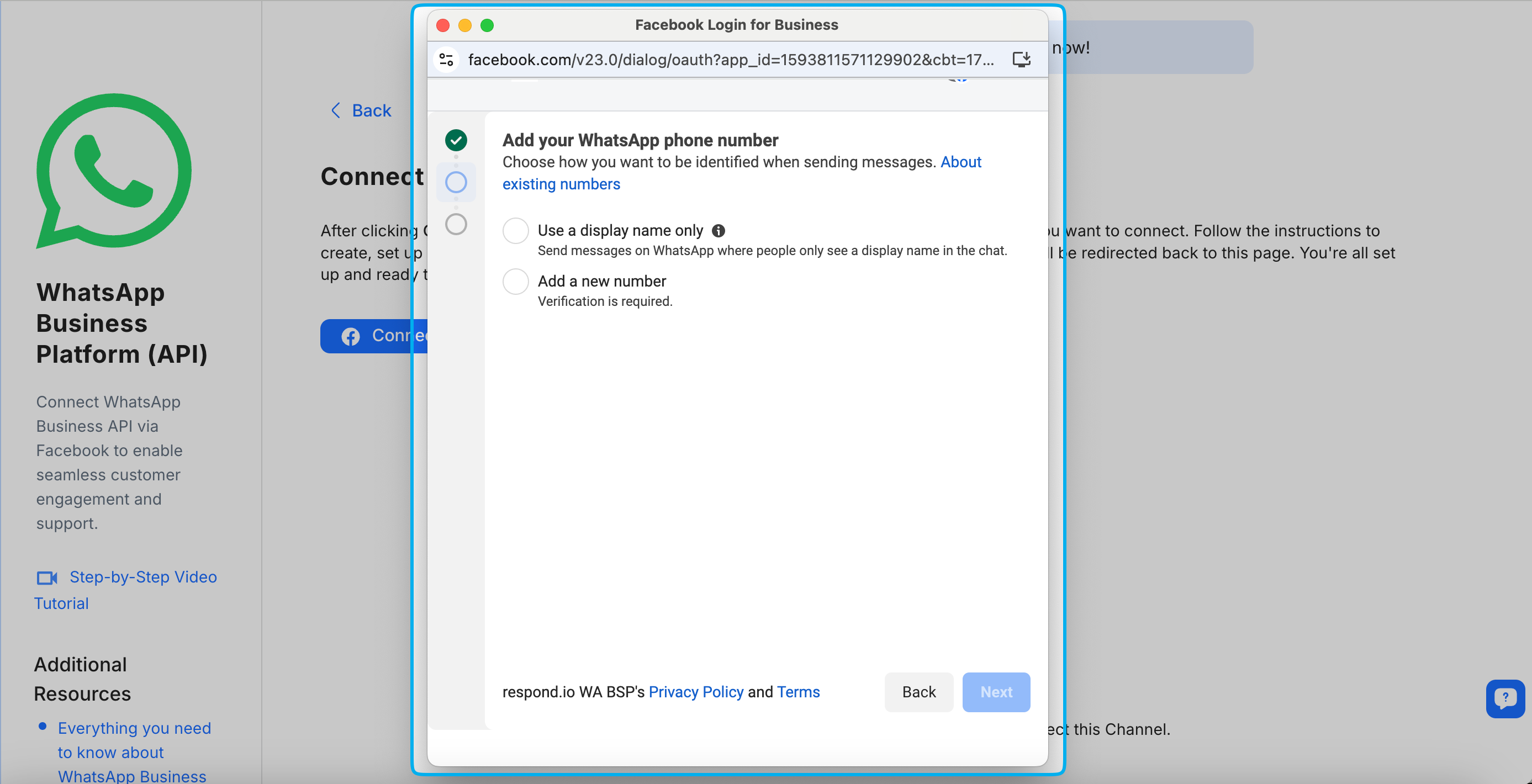
เพื่อลดความซับซ้อนของการออนบอร์ด Meta จึงเสนอหมายเลขโทรศัพท์เสมือน ฟรี (หมายเลขโทรศัพท์ธุรกิจ 555 หมายเลข) ในระหว่างขั้นตอนการสมัคร ในการขอหมายเลขโทรศัพท์เสมือน ให้เลือก "Use a display name only" ระหว่างการตั้งค่า.
ประโยชน์:
ไม่จำเป็นต้องซื้อเบอร์โทรศัพท์ใหม่
ได้รับการยืนยันอัตโนมัติ (ไม่จำเป็นต้องมีการยืนยัน OTP)
การผสานรวมที่ราบรื่นในกระบวนการออนบอร์ดโดยไม่ต้องตั้งค่าเพิ่มเติม
หมายเลขเสมือนเหล่านี้ช่วยให้ธุรกิจสามารถทำการสอนงานต่อได้ทันทีและเริ่มใช้ WhatsApp ได้โดยไม่เกิดความล่าช้า
เพิ่มหมายเลขโทรศัพท์ในภายหลัง
สำคัญ: ไม่แนะนำให้เลือกตัวเลือกนี้ เนื่องจากการเลือกจะทำให้ไม่สามารถเชื่อมต่อช่องทางได้.
คุณอาจเห็นตัวเลือก “เพิ่มหมายเลขโทรศัพท์ในภายหลัง” ระหว่างขั้นตอนการสมัคร WhatsApp หากบัญชี WhatsApp Business ของคุณมีหมายเลขโทรศัพท์แนบอยู่แล้ว.
เพื่อให้การตั้งค่าเสร็จสมบูรณ์และเริ่มใช้ WhatsApp ได้ทันที เราขอแนะนำให้เพิ่มหมายเลขโทรศัพท์ระหว่างการสมัครโดยเลือกหนึ่งในตัวเลือกต่อไปนี้:
“ใช้เฉพาะชื่อที่แสดง” เพื่อรับหมายเลขโทรศัพท์เสมือนฟรีจาก Meta,
“ใช้หมายเลข WhatsApp ใหม่หรือที่มีอยู่” เพื่อเชื่อมต่อหมายเลขของคุณ.
การเลือกหนึ่งในตัวเลือกเหล่านี้จะช่วยให้ช่องทาง WhatsApp ของคุณถูกตั้งค่าอย่างสมบูรณ์และพร้อมสำหรับการส่งข้อความเมื่อกระบวนการสมัครเสร็จสิ้น.
ผู้จัดการธุรกิจเมต้า
คุณต้องมี Meta Business Manager (MBM) เพื่อสมัครบัญชี WhatsApp Business Platform (API). อย่างไรก็ตาม หากคุณยังไม่มี คุณสามารถสร้างได้ระหว่าง กระบวนการลงทะเบียนแบบฝัง.
ตรวจสอบให้แน่ใจว่าธุรกิจของคุณปฏิบัติตาม WhatsApp Business Messaging Policy.
ตรวจสอบให้แน่ใจว่าคุณมี ระดับการเข้าถึงผู้ดูแลระบบ ใน MBM ของคุณ.
เมื่อกรอกข้อมูลธุรกิจของคุณใน MBM โปรดตรวจสอบให้แน่ใจว่าเว็บไซต์ของคุณถูกต้อง
เว็บไซต์ที่ถูกต้องคืออะไร
- สามารถดูได้และเป็นของธุรกิจของคุณ
- มีโดเมนอีเมลและที่อยู่เว็บที่ตรงกัน
- มีชื่อหรือโลโก้บริษัทของคุณ'
การมีเว็บไซต์ที่ใช้งานได้ใน MBM ถือเป็นแนวปฏิบัติที่ดีเพื่อป้องกันปัญหาใดๆ เมื่อคุณต้องการขอ Meta Business Verification.
เชื่อมต่อแพลตฟอร์ม WhatsApp Business (API) กับ respond.io
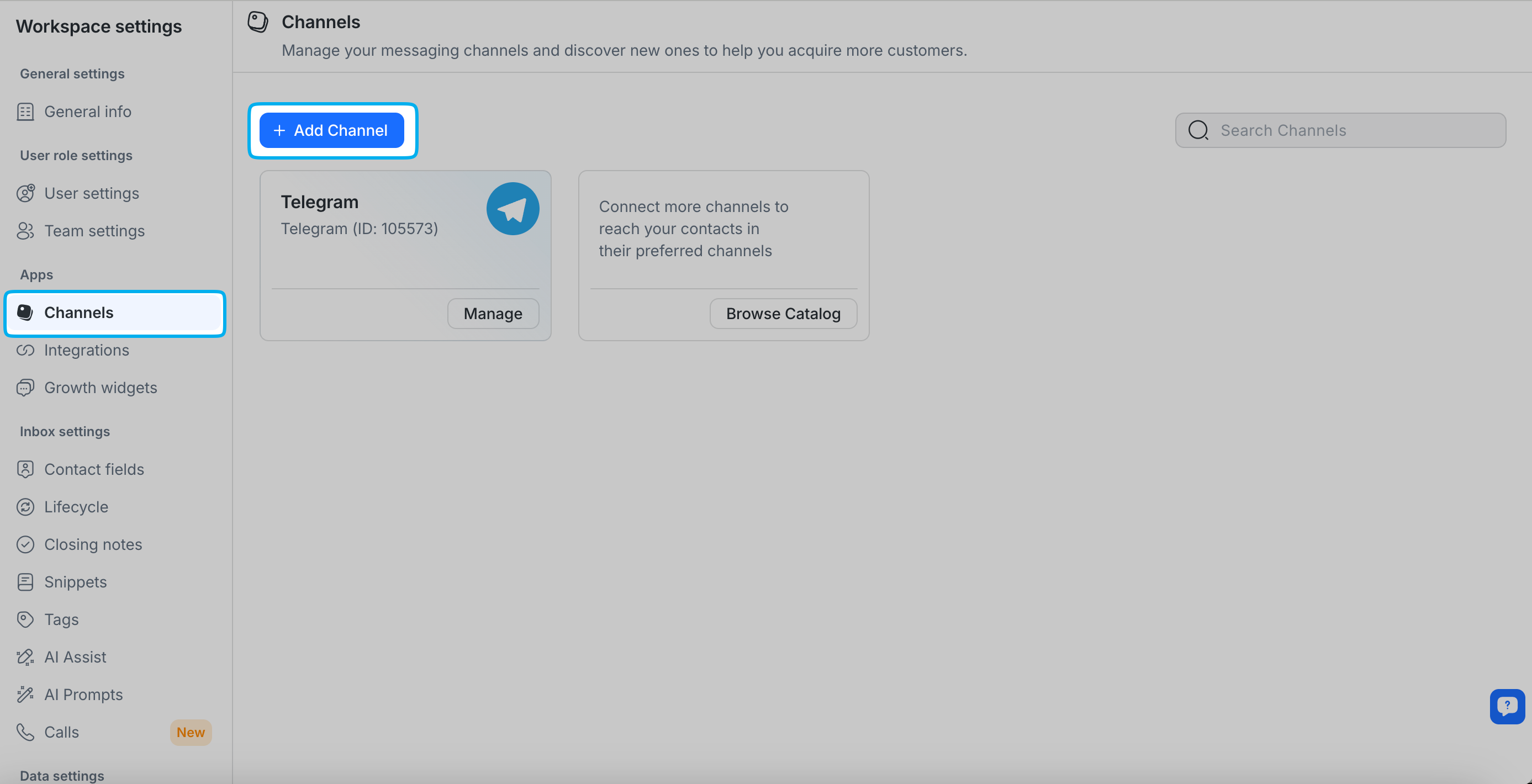
บน respond.io ไปที่ การตั้งค่าพื้นที่ทำงาน > ช่อง > คลิก เพิ่มช่อง.
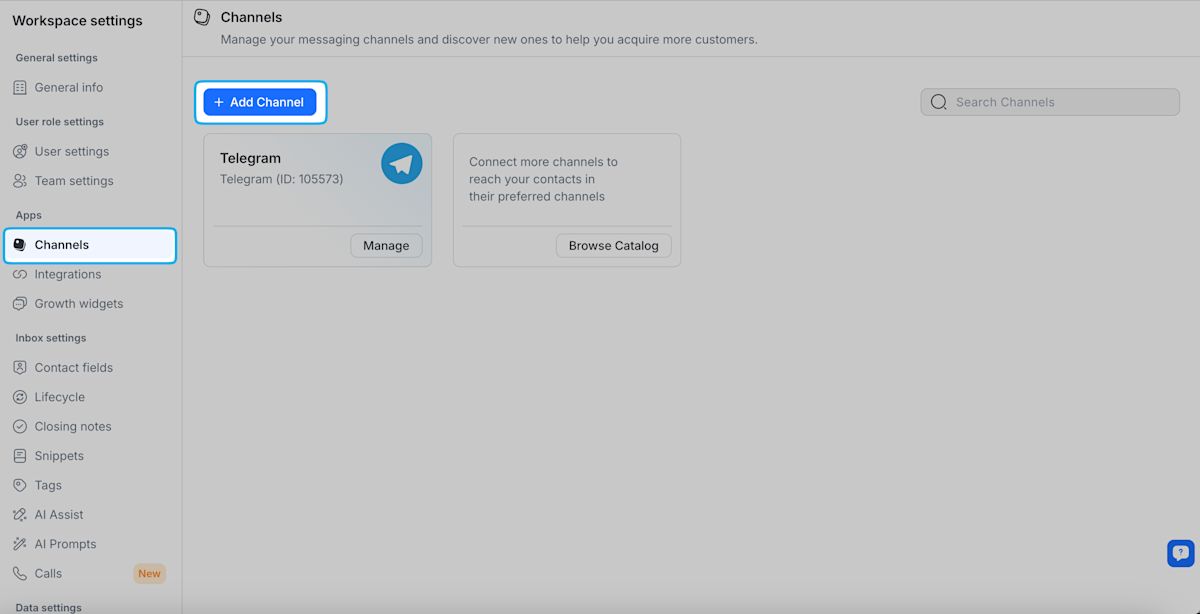
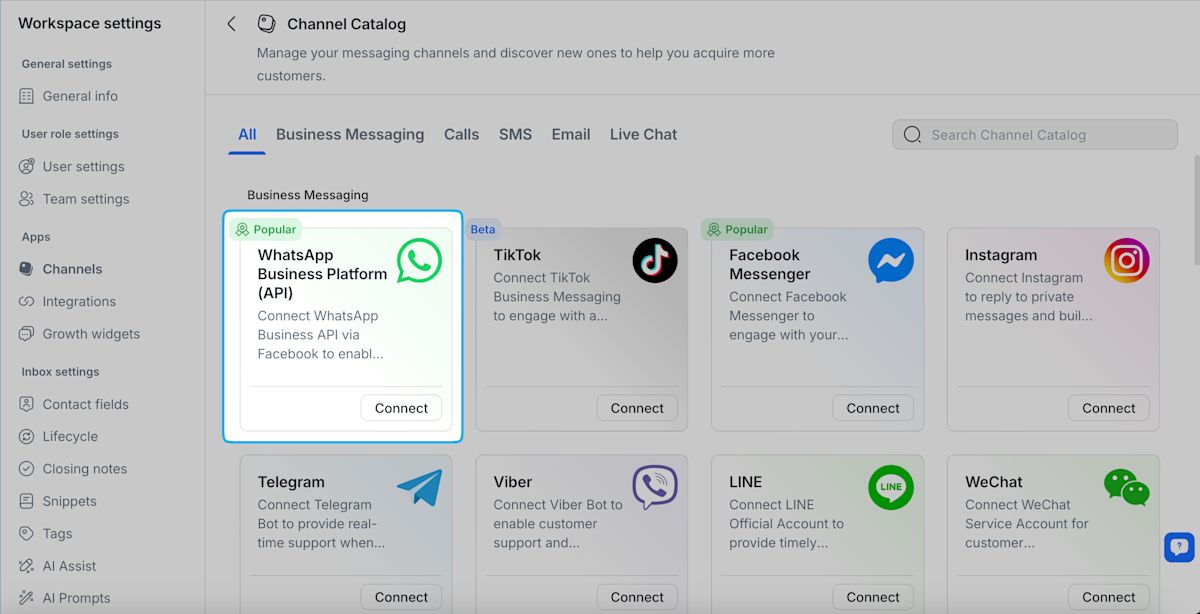
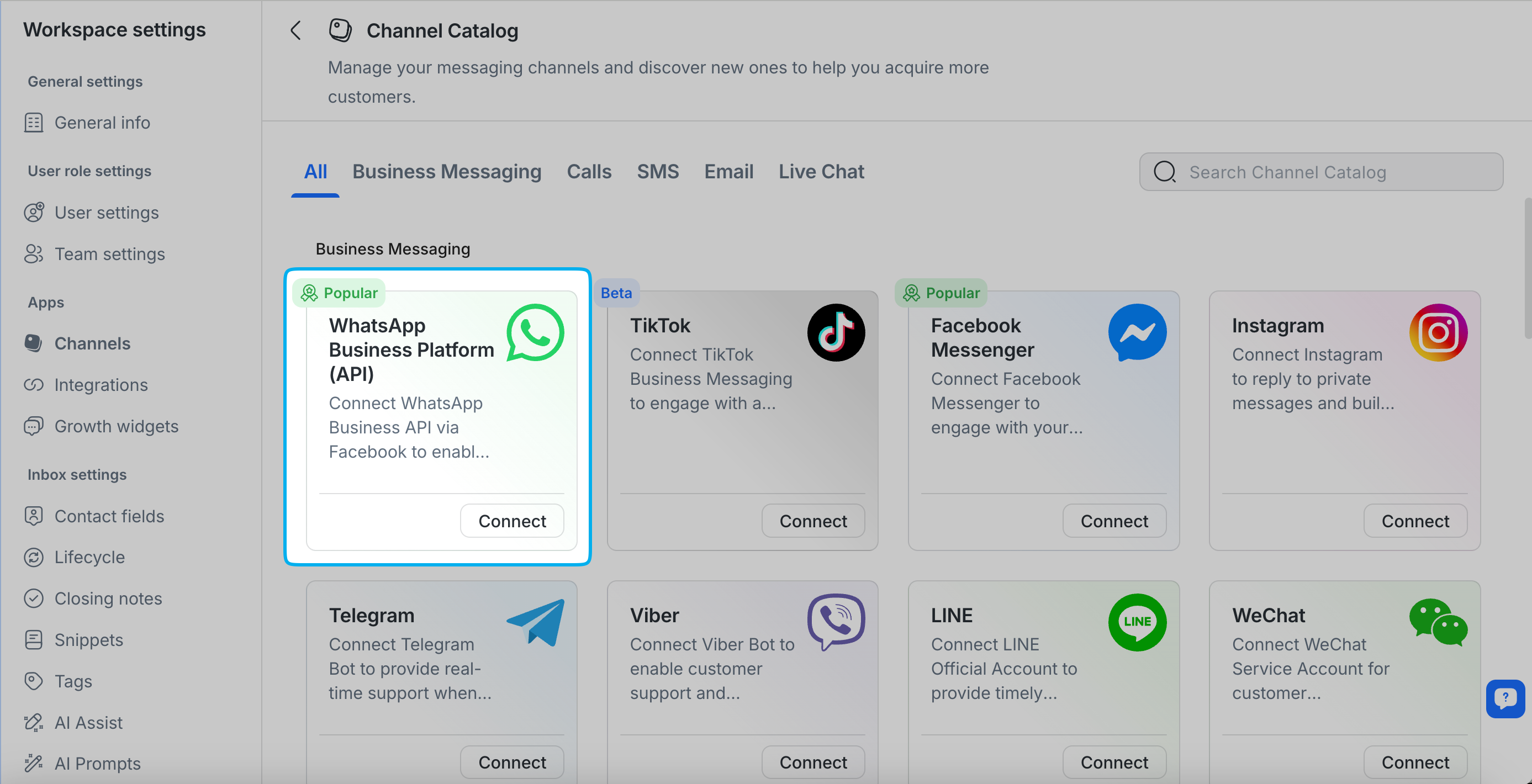
ค้นหาการ์ดช่องสำหรับ WhatsApp Business Platform (API) ในแคตตาล็อกช่องทาง > คลิก เชื่อมต่อ.
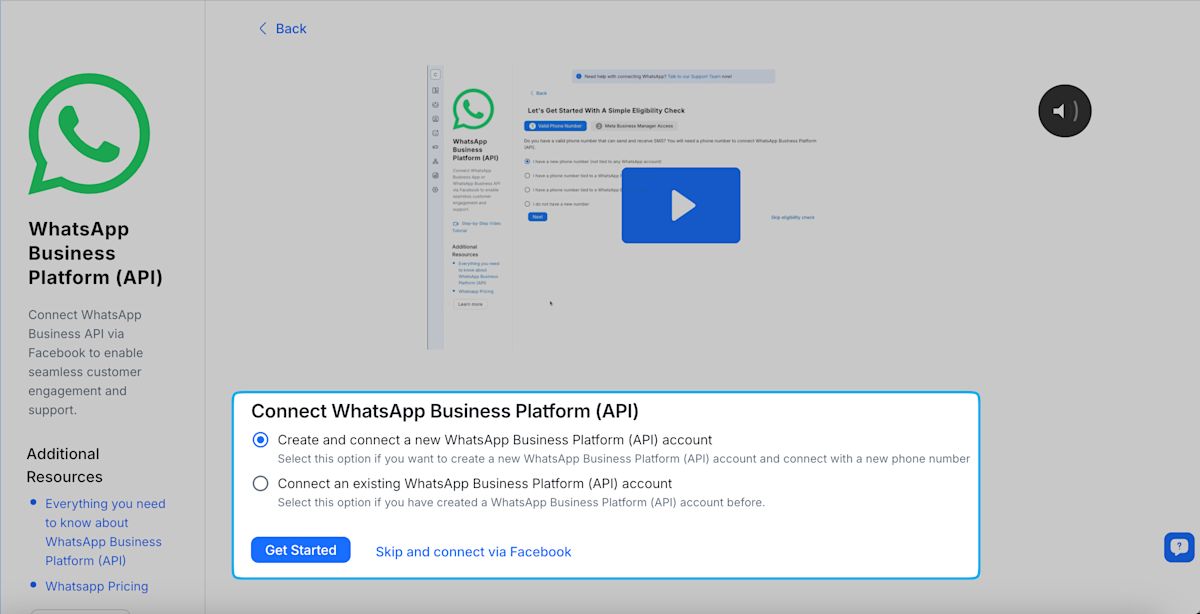
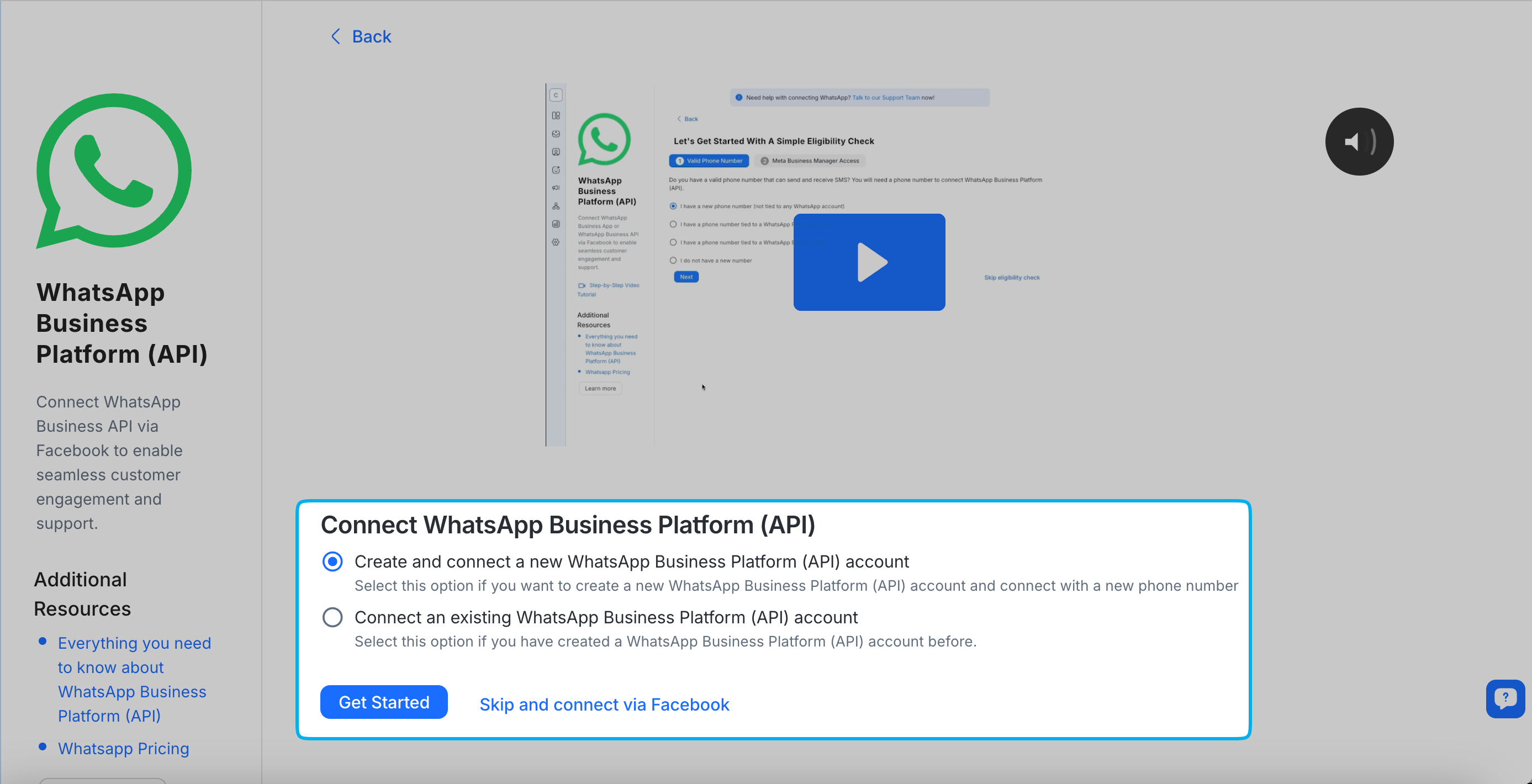
เลือกวิธีการเชื่อมต่อของคุณ แล้วคลิก เริ่มใช้งาน เพื่อดำเนินการตรวจสอบความเหมาะสม.
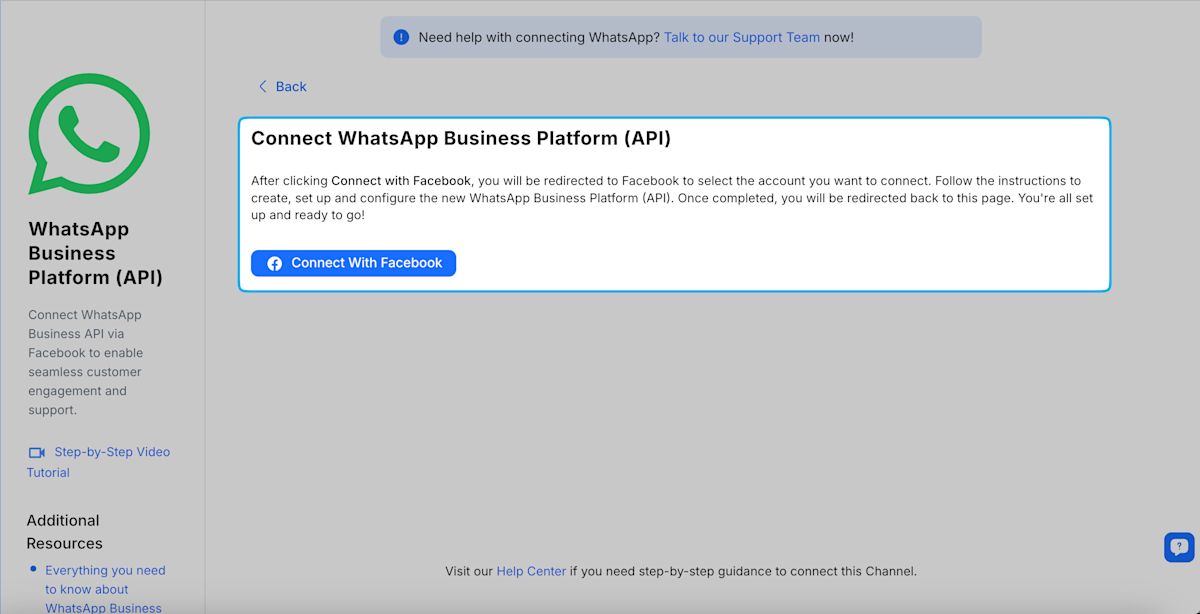
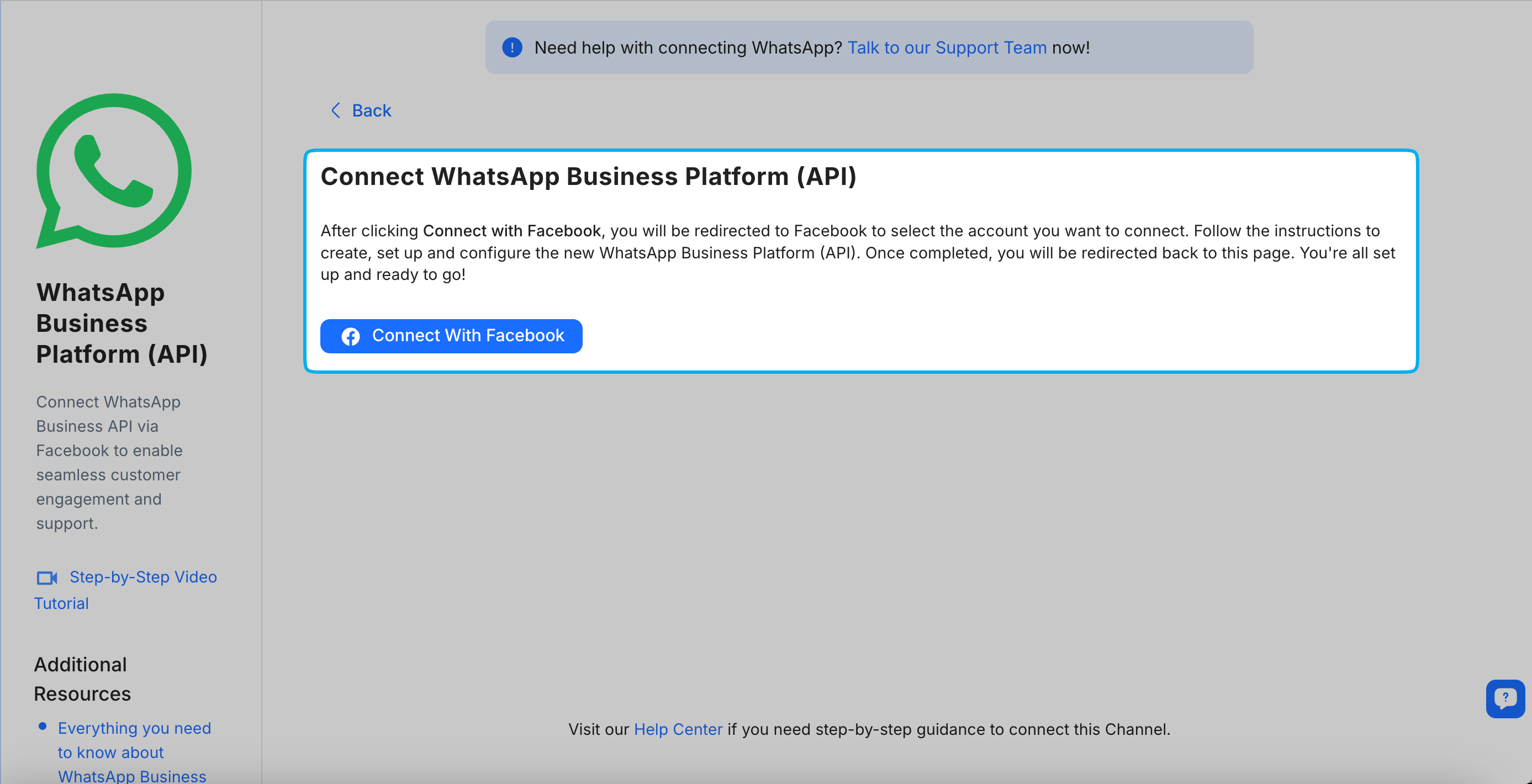
คลิกปุ่ม เชื่อมต่อกับ Facebook และเข้าสู่ระบบบัญชี Facebook ของคุณ.
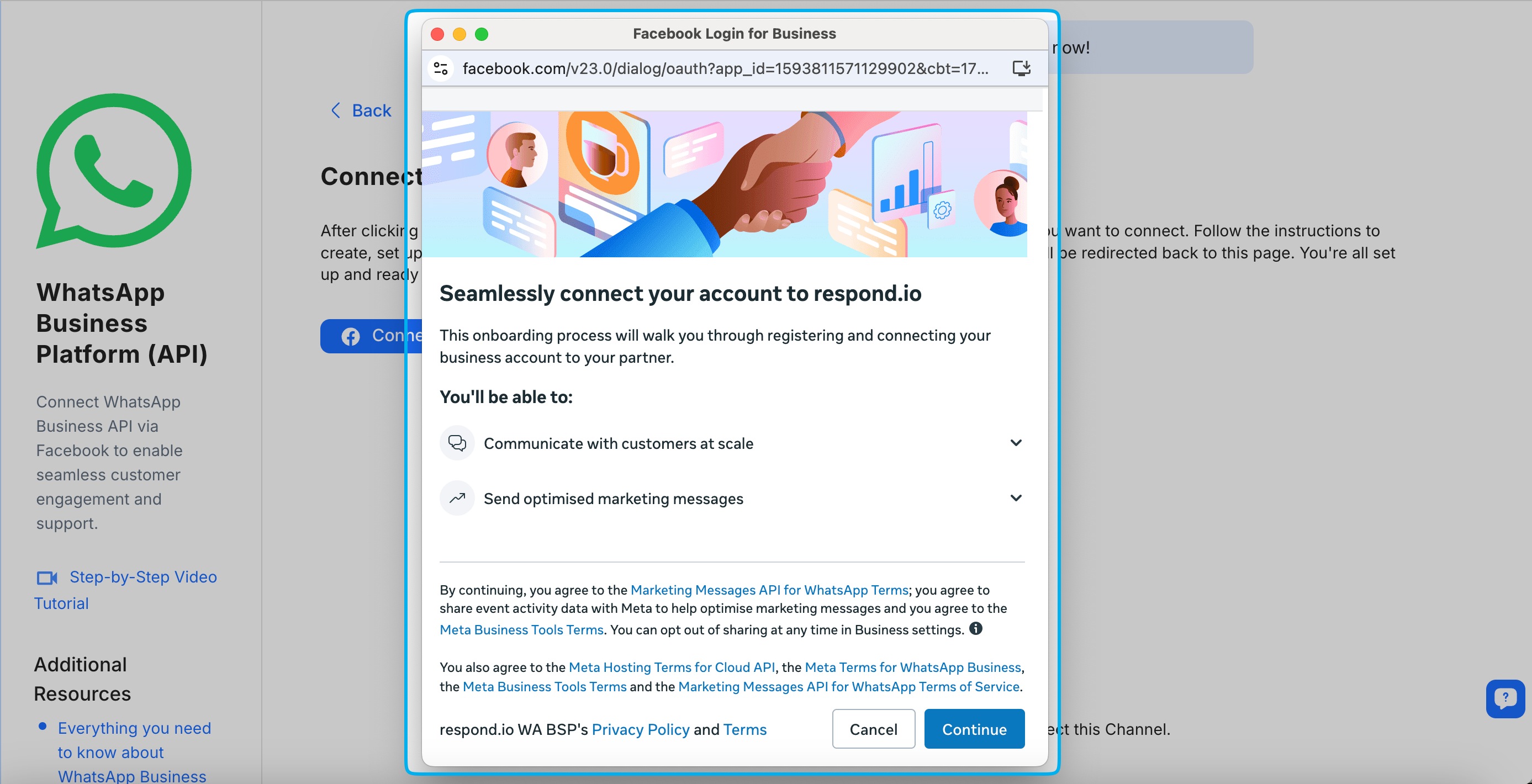
คลิก ดำเนินการต่อ เพื่อให้สิทธิ์แก่ respond.io ในการจัดการบัญชี WhatsApp Business และการเรียกเก็บเงินของคุณ.
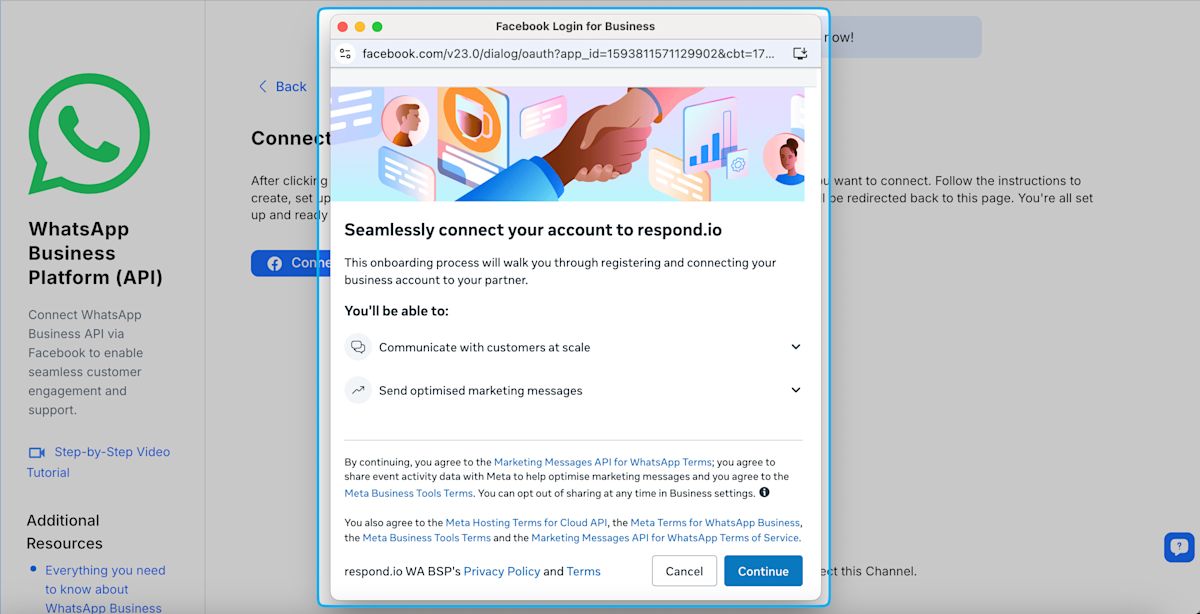
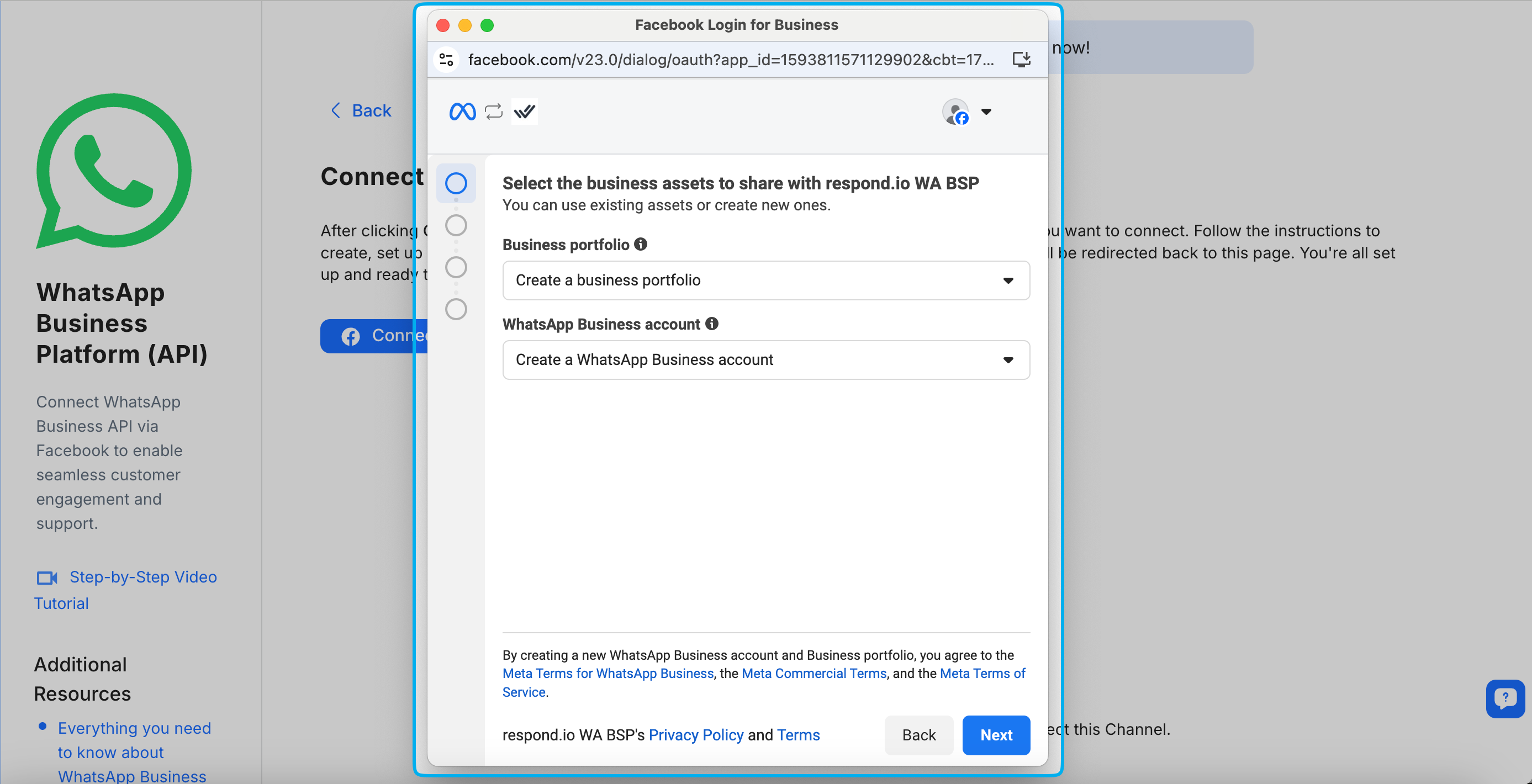
เลือก Meta พอร์ตโฟลิโอธุรกิจ และ บัญชีธุรกิจ WhatsApp ที่มีอยู่ > คลิก ถัดไป.
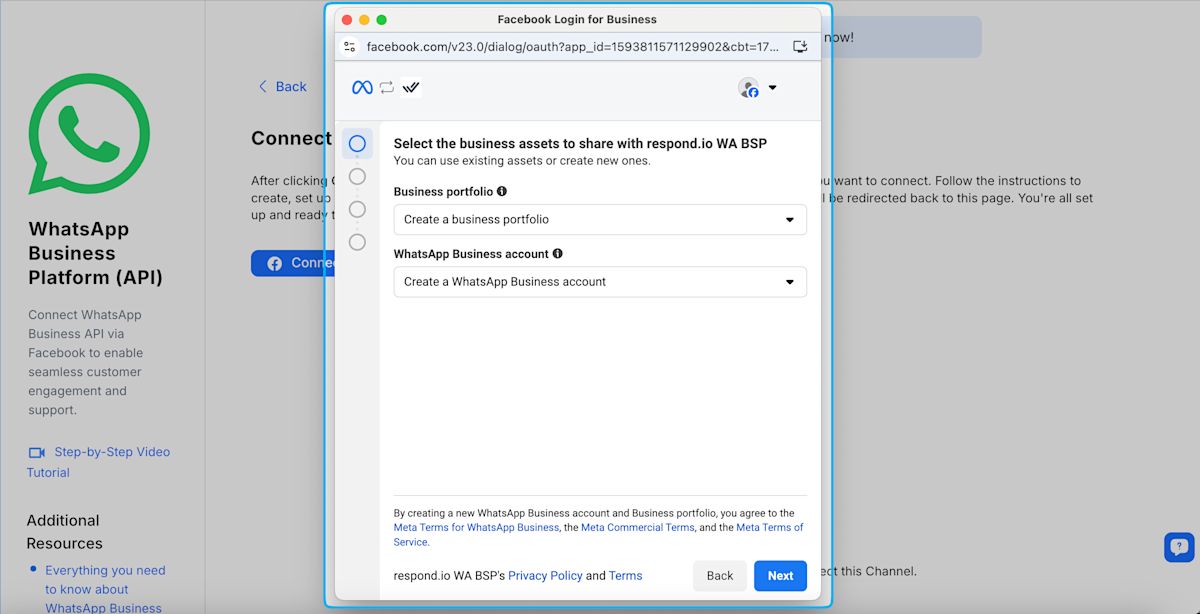
หากคุณไม่มี Meta พอร์ตโฟลิโอธุรกิจ หรือ บัญชีธุรกิจ WhatsApp คุณสามารถสร้างได้.
ใต้ พอร์ตโฟลิโอธุรกิจ ให้เลือก สร้างพอร์ตโฟลิโอธุรกิจ.
ใต้ บัญชีธุรกิจ WhatsApp ให้เลือก สร้างบัญชีธุรกิจ WhatsApp.
คลิก ถัดไป.
ขั้นตอนต่อไปจะแสดงวิธีสร้างพอร์ตโฟลิโอธุรกิจของ Meta และบัญชีธุรกิจ WhatsApp ใหม่ในกระบวนการสมัครเดียวกัน.
หลังจากสร้าง Meta พอร์ตโฟลิโอธุรกิจ และ บัญชีธุรกิจ WhatsApp
หลังจากสร้าง Meta พอร์ตโฟลิโอธุรกิจ และ บัญชีธุรกิจ WhatsApp แล้ว ให้ดำเนินการต่อไปยังขั้นตอนถัดไปเพื่อ เพิ่มหมายเลขโทรศัพท์ WhatsApp ของคุณ.
ในการเพิ่มหมายเลขโทรศัพท์ WhatsApp ของคุณ คุณสามารถเลือก ใช้เฉพาะชื่อที่แสดง เพื่อรับหมายเลขโทรศัพท์เสมือนฟรีจาก Meta หรือเพิ่มหมายเลขของคุณเองโดยเลือก เพิ่มหมายเลขใหม่.
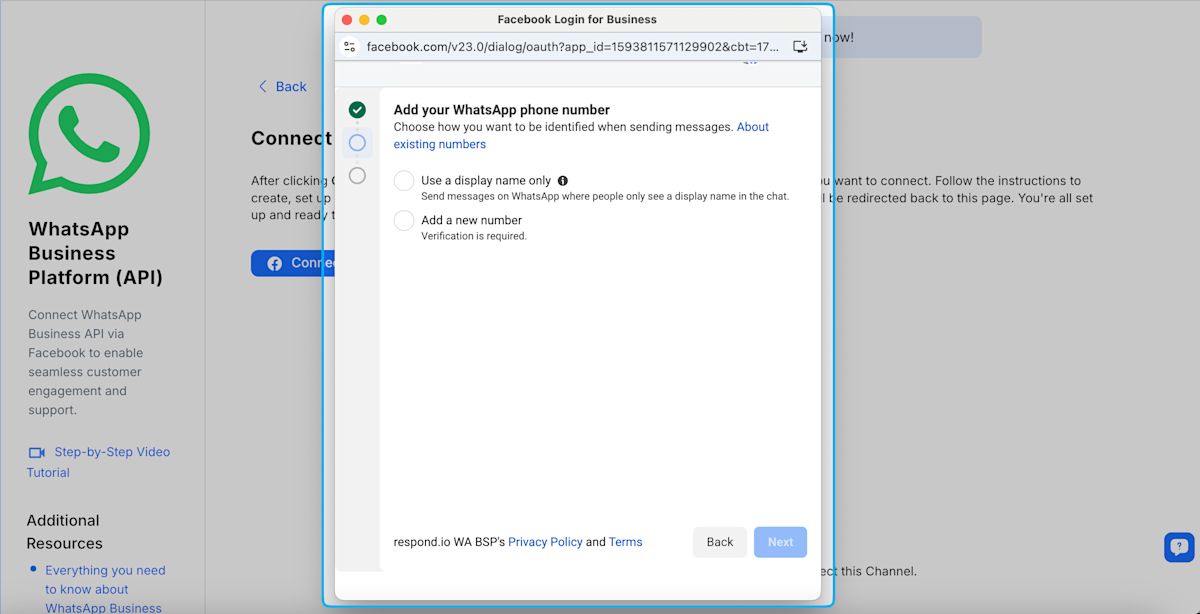
ถ้าคุณเลือก เพิ่มหมายเลขใหม่ ให้ยืนยันหมายเลขโทรศัพท์ของคุณด้วยรหัสที่ได้รับทางข้อความหรือโทรศัพท์ > คลิก ถัดไป.
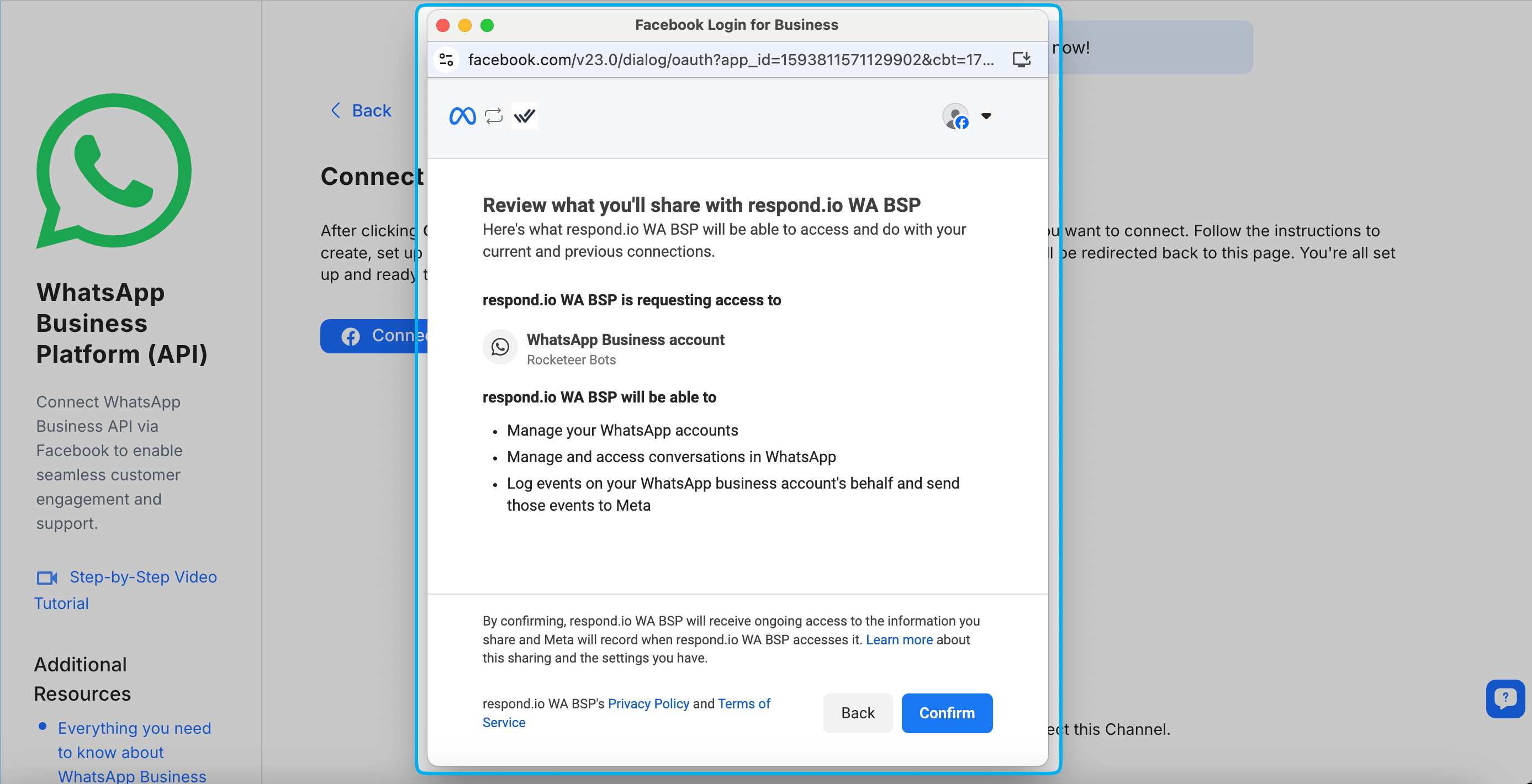
ตรวจสอบสิ่งที่จะส่งให้แพลตฟอร์มของเรา > คลิก ยืนยัน.
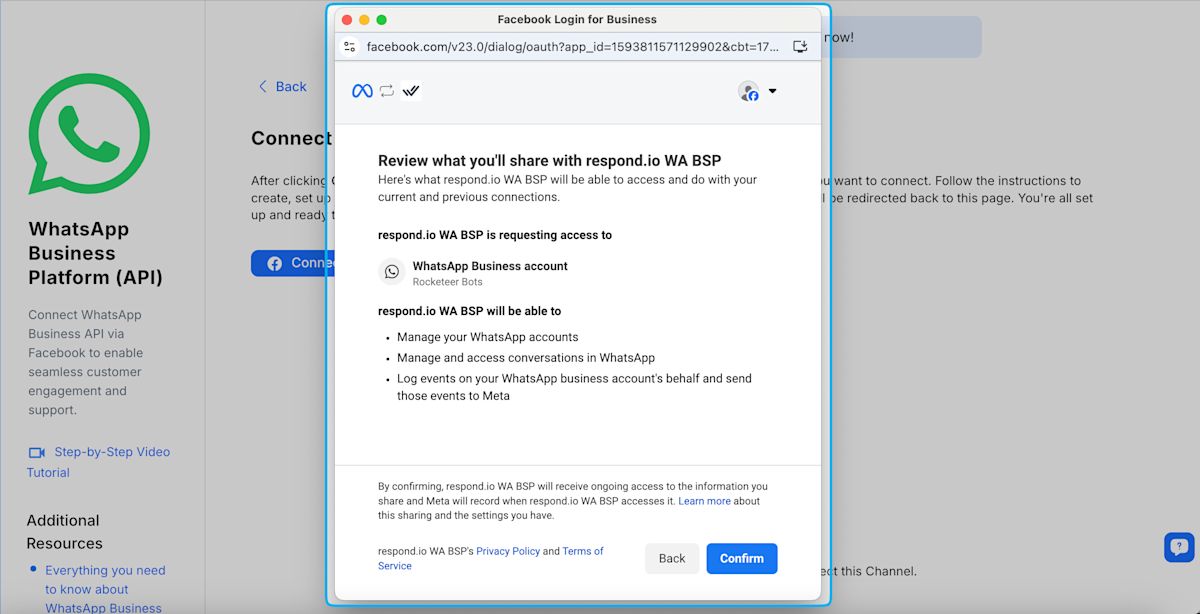
คลิก เสร็จสิ้น.
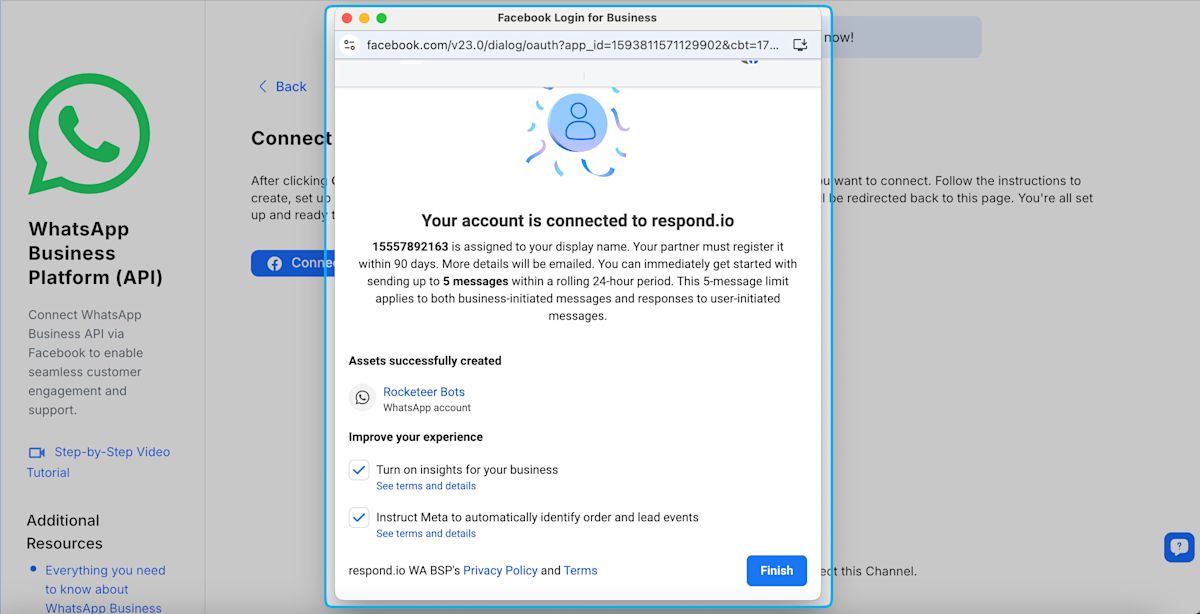
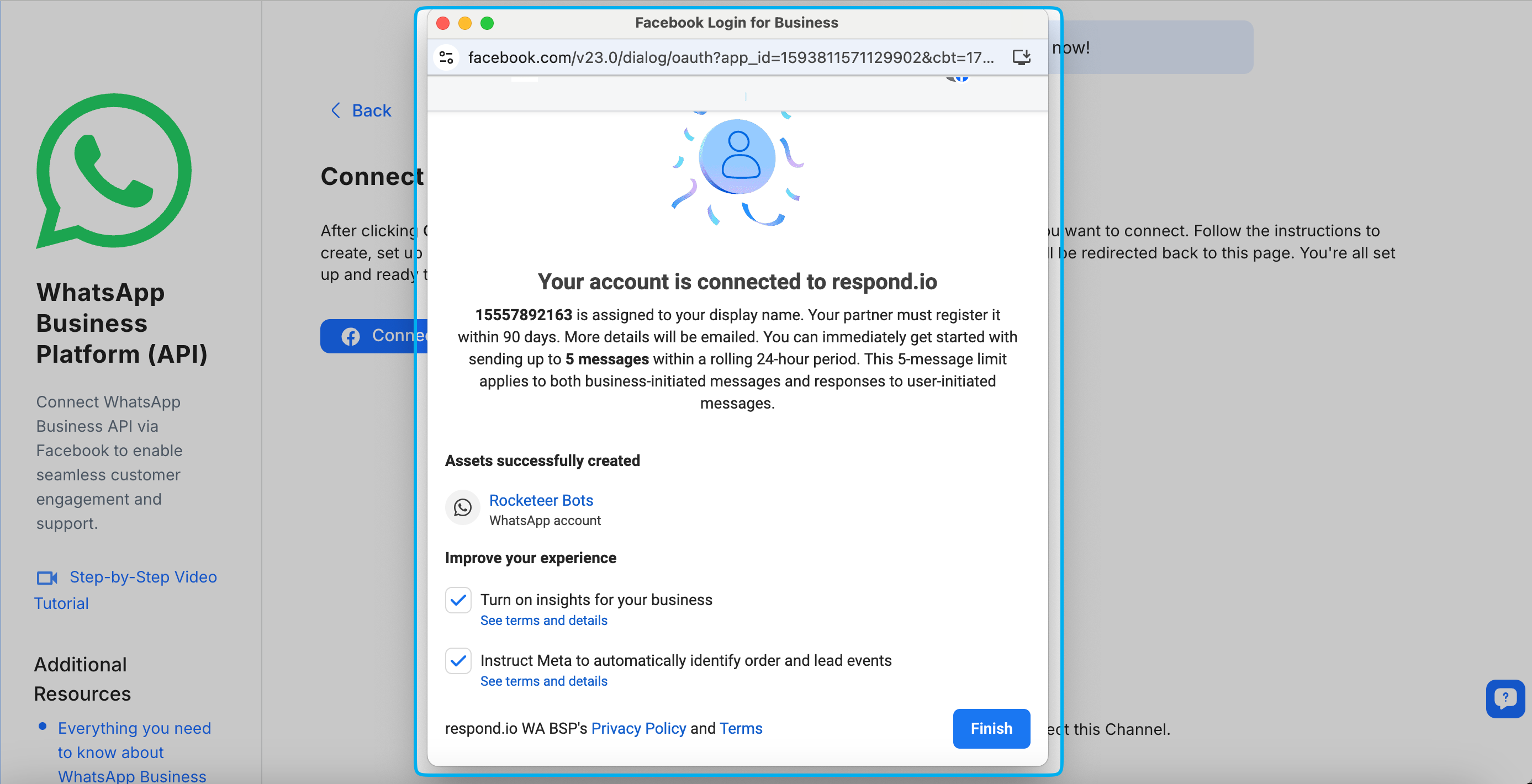
ยินดีด้วย! คุณได้ลงทะเบียนและเชื่อมต่อช่องทาง WhatsApp Business Platform (API) กับ respond.io สำเร็จแล้ว
คุณสามารถแก้ไขข้อมูลโปรไฟล์ของคุณได้ เช่น เพิ่มรูปโปรไฟล์ ที่อยู่ คำอธิบาย และการกำหนดค่าอื่นๆ อ่านเพิ่มเติมเกี่ยวกับ การจัดการโปรไฟล์ WhatsApp Business Platform (API) ของคุณที่นี่.
ตรวจสอบให้แน่ใจว่าสกุลเงิน WABA/MBM ของคุณถูกตั้งค่าเป็น USD. ขั้นตอนนี้มีความสำคัญเพื่อหลีกเลี่ยงปัญหาในการส่งบทสนทนาที่เริ่มต้นโดยธุรกิจ แม้ว่าคุณจะมีเครดิตเพียงพอ.
ส่งข้อความทดสอบ
เมื่อคุณสมัครและเชื่อมต่อช่อง WhatsApp Business Platform (API) สำเร็จแล้ว คุณสามารถส่งข้อความทดสอบไปยังบัญชี WhatsApp Business ของคุณและตอบกลับข้อความบนแพลตฟอร์ม respond.io ได้
ส่งข้อความทดสอบ - ใช้ลิงก์นี้ https://wa.me/{phoneNumber} เพื่อเริ่มส่งข้อความทดสอบไปยังบัญชี WhatsApp Business ของคุณ.
ตอบกลับข้อความทดสอบ - ไปที่โมดูลกล่องจดหมายในแพลตฟอร์ม respond.io เพื่อส่งการตอบกลับ
นอกจากนี้ คุณสามารถลองใช้ เครื่องสร้างลิงก์ WhatsApp ของเราเพื่อสร้างลิงก์แชทสำหรับหมายเลขโทรศัพท์ของคุณเพื่อส่งข้อความทดสอบ
คำถามที่พบบ่อยและการแก้ปัญหา
ฉันจะยกเลิกการใช้งานหมายเลข WhatsApp Business Platform (API) จาก respond.io ได้อย่างไร?
หากคุณไม่ต้องการใช้ respond.io เป็นผู้ให้บริการโซลูชันธุรกิจ (BSP) อีกต่อไป ให้ทำตามขั้นตอนด้านล่าง:
ขั้นตอนที่ 1: ลบช่องทางใน respond.io
ไปที่ การตั้งค่าพื้นที่ทำงาน > ช่อง.
เลือกช่อง WhatsApp Business Platform (API) ของคุณ.
ลบช่องทาง.
ขั้นตอนที่ 2: นำ respond.io ออกจากการเป็นพันธมิตรใน Meta (ถ้ามี)
ไปที่ การตั้งค่าธุรกิจของ Meta.
เลือก บัญชี WhatsApp.
เปิด WhatsApp Manager.
ยกเลิกการเป็นพันธมิตรกับ respond.io.
จะเกิดอะไรขึ้นหลังจากฉันยกเลิกการใช้งาน WhatsApp Business Platform (API)?
การส่งข้อความผ่าน respond.io จะหยุดทันที.
ประวัติข้อความที่มีอยู่จะคงอยู่ในพื้นที่ทำงานของคุณ (เว้นแต่จะถูกลบ).
การนำ respond.io ออกจากพันธมิตรจะไม่ลบหรือทำให้ WABA ของคุณถูกลดระดับ.
การลบหมายเลขโทรศัพท์จาก WABA ของคุณอาจไม่มีผลทันที เนื่องจาก Meta อาจต้องใช้เวลาประมวลผลการเปลี่ยนแปลง.
หากคุณวางแผนย้ายไปยัง BSP รายอื่น คุณสามารถย้ายหมายเลขของคุณโดยตรงกับผู้ให้บริการใหม่โดยใช้กระบวนการย้ายของ Meta.
ต่อไปจะเป็นอย่างไร?
คุณลงทะเบียนบัญชี WhatsApp Business Platform (API) สำเร็จแล้ว และเชื่อมต่อช่องทางกับ response.io ตอนนี้คุณพร้อมที่จะไปสู่ขั้นตอนต่อไปของการเดินทางของคุณแล้ว - การเตรียมความพร้อมสำหรับการสนทนาขาเข้า.


