

WhatsApp Business Platform (API) est conçu pour les entreprises de taille moyenne à grande qui ont besoin d'un accès multi-utilisateurs à WhatsApp. Contrairement à l'application personnelle ou à l'application Business, elle n'a pas d'interface de messagerie intégrée. Respond.io fournit l'interface de messagerie nécessaire pour envoyer et recevoir des messages WhatsApp API, ainsi que des outils pour diffuser des messages à de larges audiences et suivre les performances des agents et des équipes.
L'API WhatsApp n'est pas gratuite à utiliser et entraîne des frais en fonction du nombre de conversations. En savoir plus sur les tarifs WhatsApp.
Si vous avez un compte WhatsApp API chez un autre Business Solution Provider (BSP), migrez votre numéro de téléphone vers respond.io.
Avant de commencer
Préparez les prérequis suivants avant de vous inscrire à un compte WhatsApp Business Platform (API) :
Éligibilité — vérifiez si votre entreprise est éligible à l'utilisation de WhatsApp et consultez les règles de politique de Meta avant de vous inscrire.
compte respond.io — Un compte respond.io est requis pour accéder au flux d'inscription.
Numéro de téléphone — Choisissez l'une des trois options :
Utilisez votre propre numéro de téléphone
Utiliser un numéro de téléphone virtuel fourni par Meta
Ajouter un numéro de téléphone plus tard (non recommandé — voir ci‑dessous)
Meta Business Manager (MBM) — Requis pour l'inscription. Créez-en un lors du processus d'inscription intégré si nécessaire.
Exigences relatives au numéro de téléphone
Utilise ton propre numéro de téléphone
Le numéro doit être valide et capable de recevoir des SMS ou un appel téléphonique pour la vérification OTP.
Si le numéro est déjà enregistré sur WhatsApp Personal App ou WhatsApp Business App, supprimez d'abord le compte.
Le numéro ne doit pas provenir de l'un de ces pays restreints :
Crimée (+7978)
Cuba (+53)
Iran (+98)
Corée du Nord (+850)
Syria (+963)
Remarque : Si le numéro d'un Contact provient d'un pays restreint ou sanctionné, les messages sortants peuvent tout de même leur être délivrés. Cependant, les réponses que le contact envoie ne seront pas reçues sur respond.io.
Utiliser un numéro de téléphone virtuel fourni par Meta
Important : Ce numéro est uniquement destiné aux tests — il n'est pas recommandé pour des opérations commerciales réelles.
Meta propose des numéros de téléphone virtuels gratuits (numéros professionnels 1-555) pendant l'inscription. Sélectionnez Utiliser uniquement un nom d'affichage lors de la configuration pour en recevoir un.
Avantages :
Pas besoin d'acheter un nouveau numéro de téléphone.
Vérifié automatiquement — aucune vérification OTP requise.
Permet de terminer l'intégration sans configuration supplémentaire.
Limitations :
Ne peut pas être utilisé pour des interactions réelles avec des clients.
Ne peut pas être utilisé pour des publicités Click-to-WhatsApp (CTWA) ni pour des boutons.
Les appels WhatsApp ne sont pas pris en charge.
N'a pas de nom d'affichage approuvé.
Les conversations initiées par l'entreprise ne sont pas autorisées sans nom d'affichage approuvé (un nombre limité de messages peut être envoyé par jour).
Ne peut pas être migré vers un autre fournisseur.
Pour plus de détails, consultez la documentation de Meta.
Ajouter un numéro de téléphone plus tard
Important : Cette option n'est pas recommandée. La sélectionner empêchera la connexion du canal.
Cette option peut apparaître si votre compte WhatsApp Business a déjà un numéro de téléphone associé. Pour finaliser la configuration et commencer à envoyer des messages immédiatement, ajoutez un numéro de téléphone lors de l'inscription en sélectionnant l'une des options suivantes :
Utiliser uniquement un nom d'affichage — pour recevoir un numéro de téléphone virtuel gratuit de Meta, ou
Utiliser un nouveau numéro WhatsApp ou un numéro existant — pour connecter votre propre numéro.
Le fait de choisir l'une de ces options garantit que le canal WhatsApp est entièrement configuré et prêt à envoyer des messages une fois l'inscription terminée.
Gestionnaire d'affaires Meta
Utilisez un Meta Business Manager (MBM) existant ou créez-en un lors du processus d'inscription intégré.
Assurez-vous que votre entreprise respecte la Politique de messagerie WhatsApp Business.
Assurez-vous d'avoir un niveau d'accès Admin dans votre MBM.
Assurez-vous que les informations professionnelles de votre MBM indiquent un site web commercial valide et accessible au public.
Site web valide | Site web non valide |
|---|---|
Accessible et appartenant à votre entreprise | Pages Facebook personnelles |
Possède un domaine e-mail et une adresse web correspondants | Profils TikTok |
Présente le nom ou le logo de votre entreprise | Autres pages de réseaux sociaux |
Important : Un site web professionnel légitime et accessible au public est obligatoire dans vos informations d'entreprise — sans cela, votre WABA peut être désactivé. Il est également requis lors de la demande de vérification d'entreprise Meta.
Connexion à WhatsApp Business Platform (API)
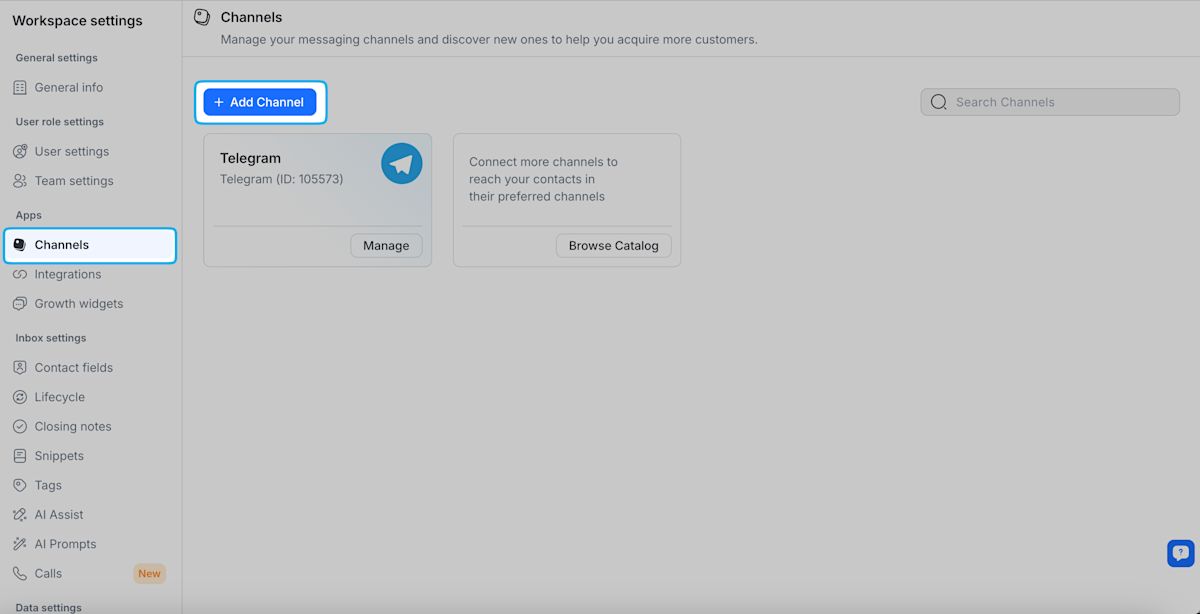
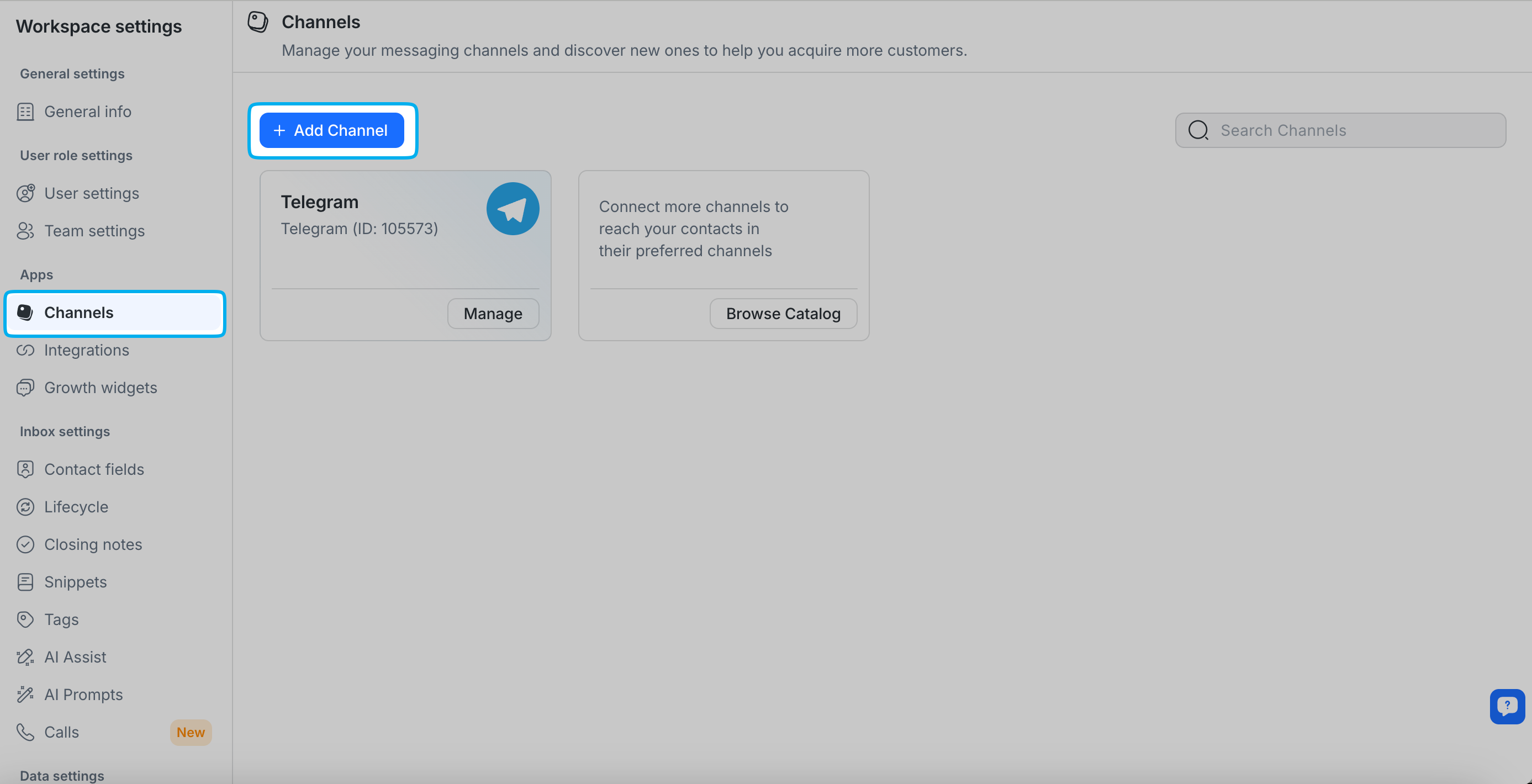
Accédez à Paramètres de l’espace de travail > Canaux > cliquez sur Ajouter un canal.
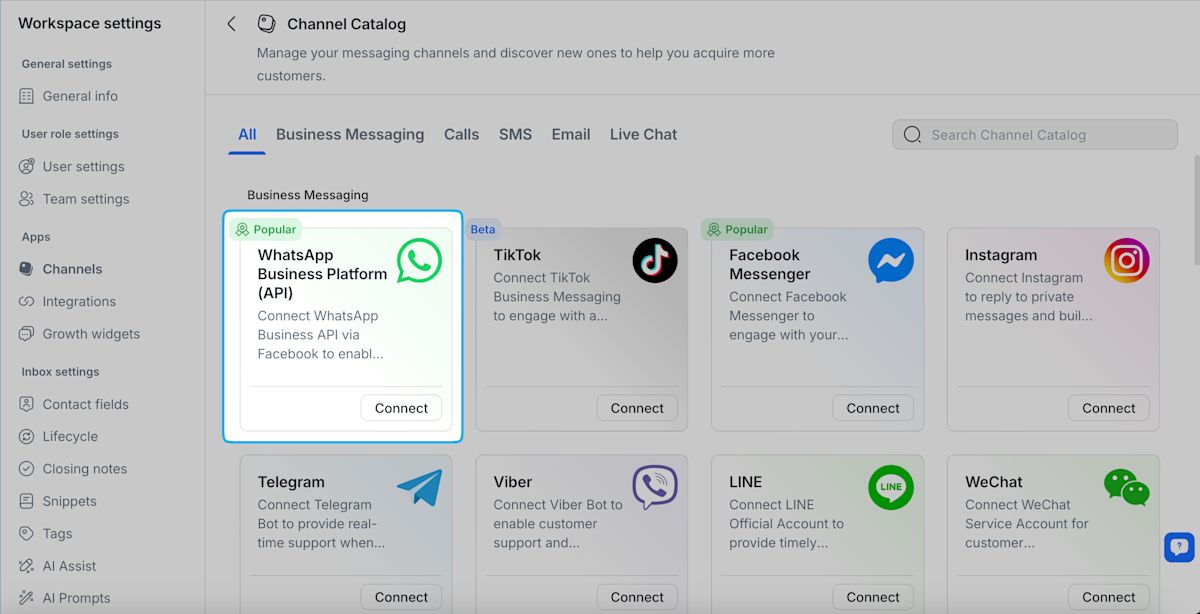
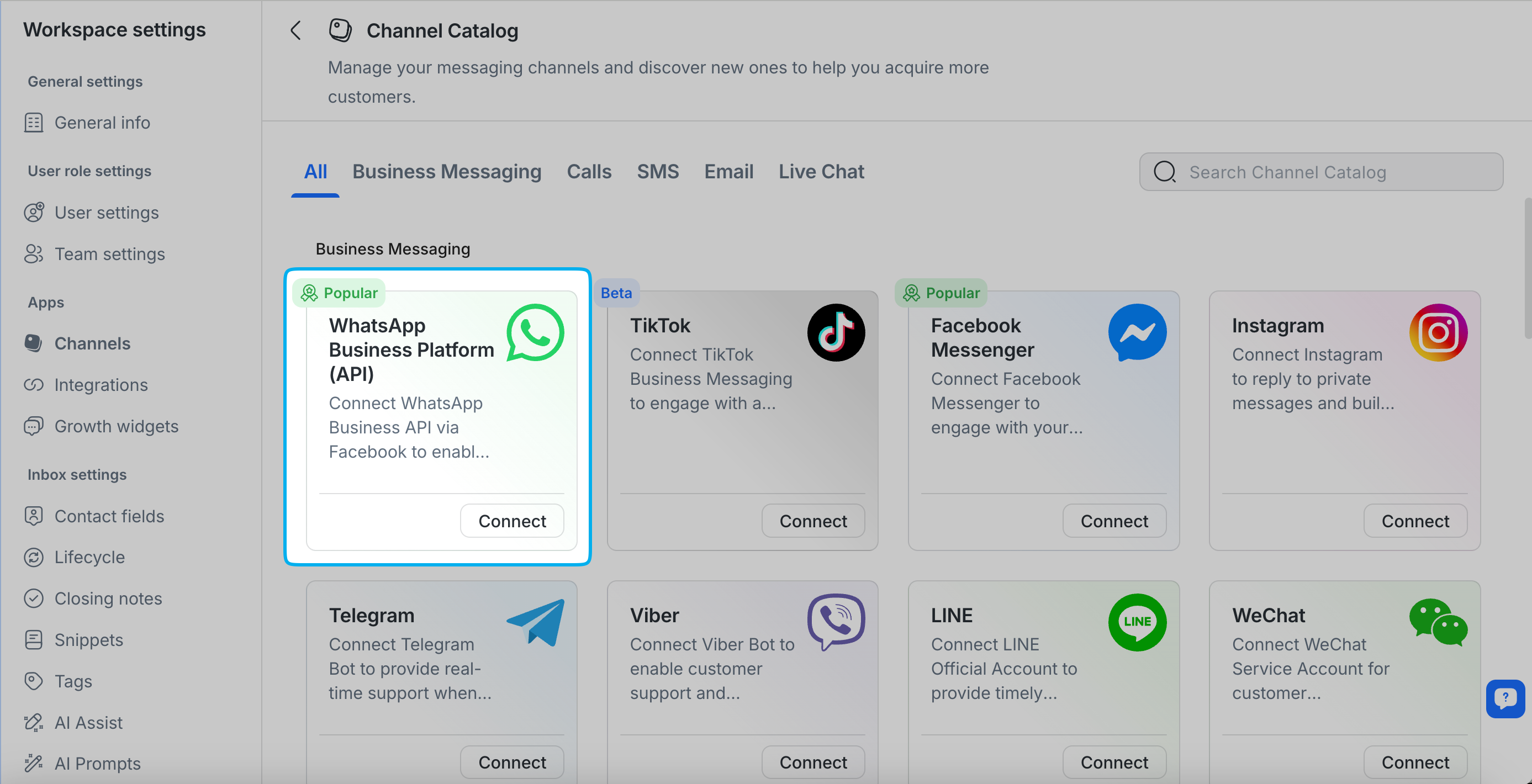
Localisez la fiche du canal WhatsApp Business Platform (API) dans le Catalogue des canaux > cliquez sur Connecter.
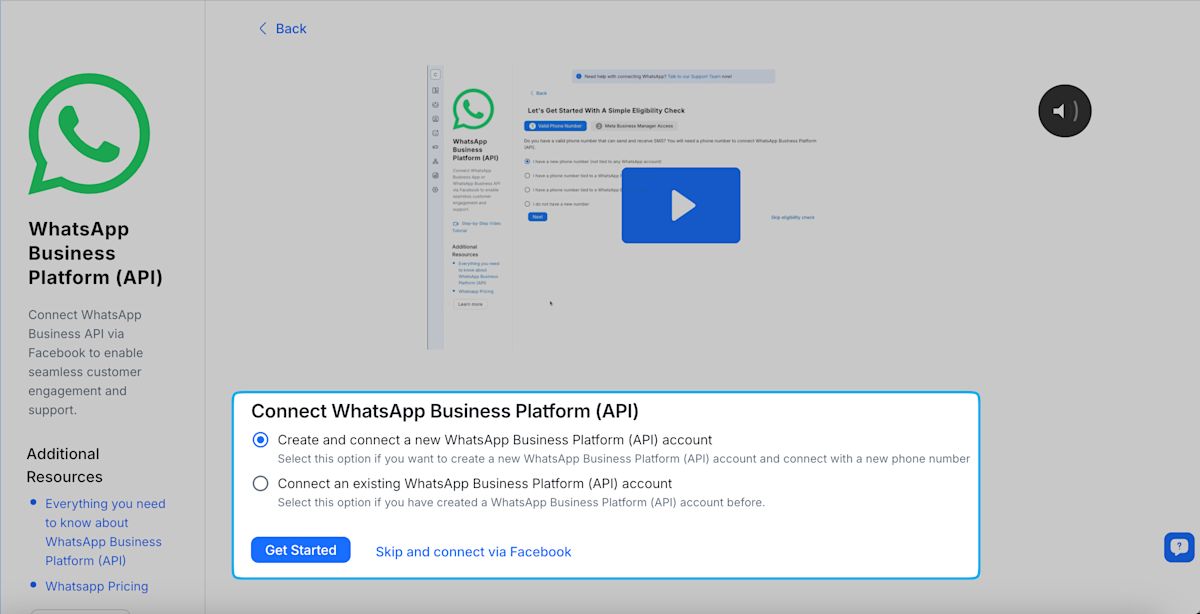
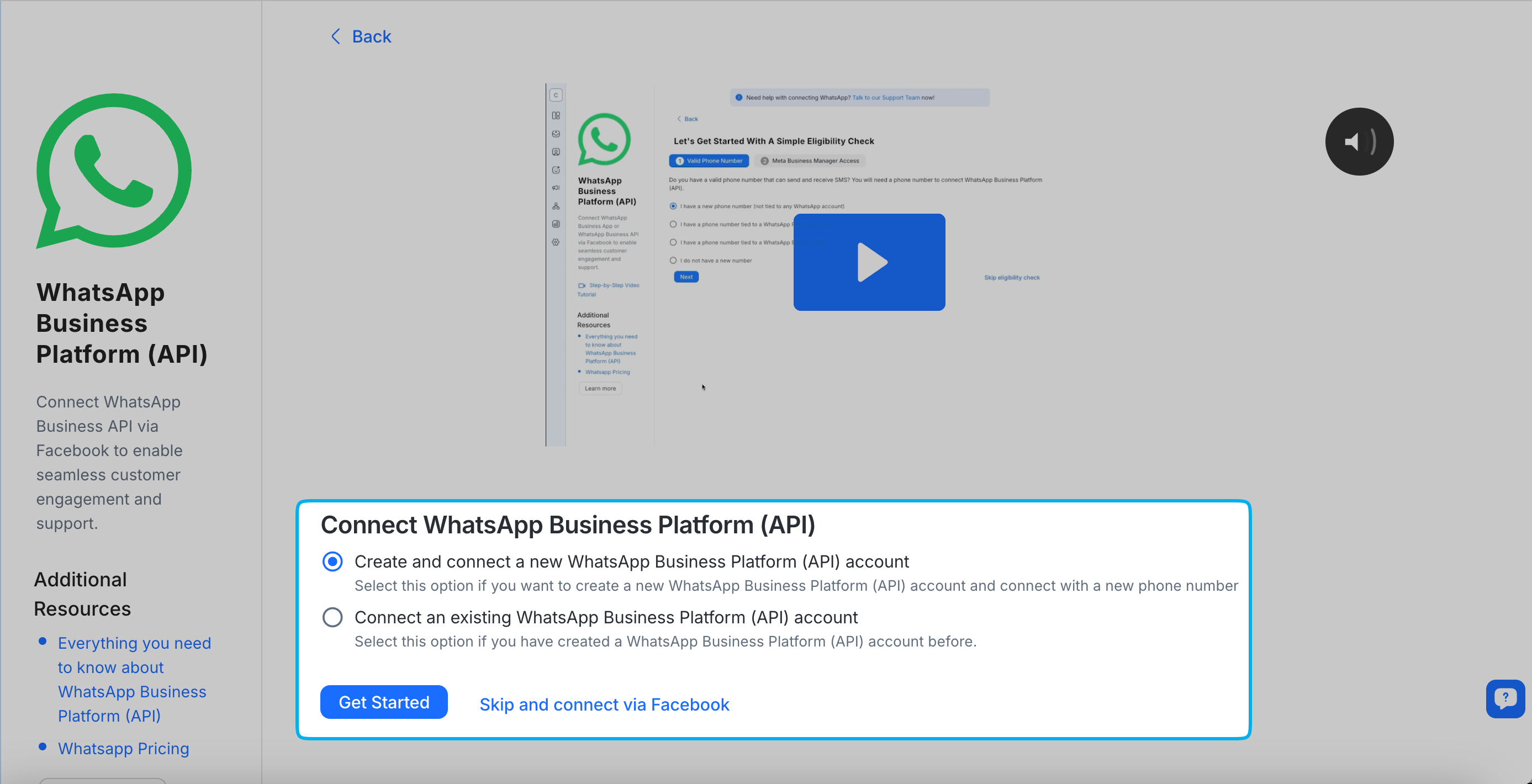
Sélectionnez votre méthode de connexion > cliquez sur Commencer pour passer les vérifications d'éligibilité.
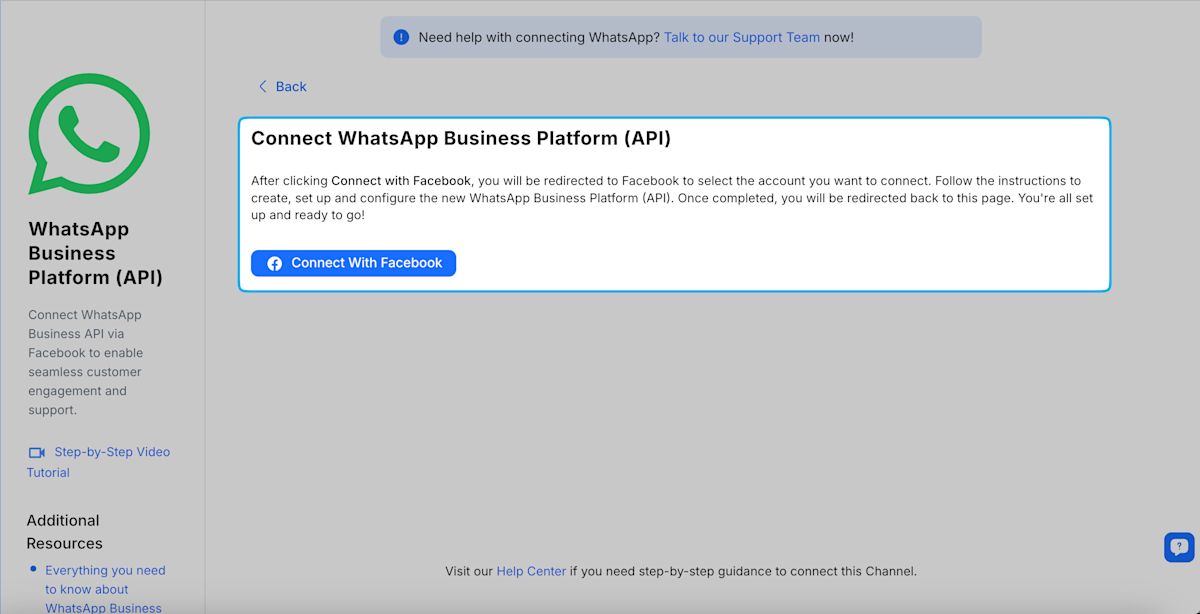
Cliquez sur Se connecter avec Facebook et connectez-vous à votre compte Facebook.
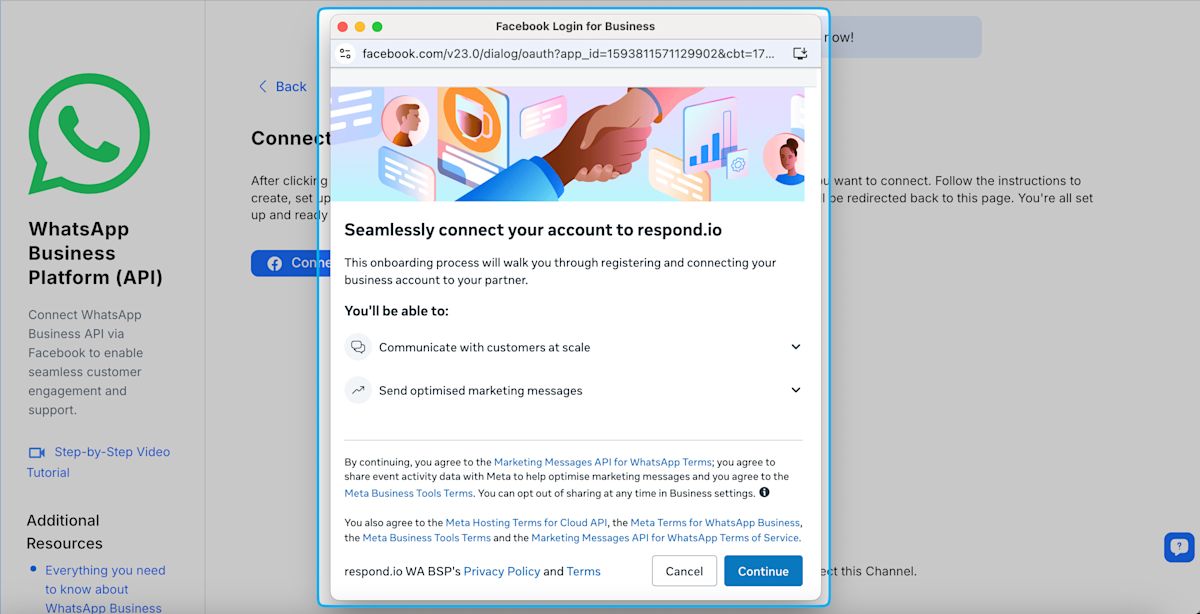
Cliquez sur Continue pour accorder les autorisations à respond.io de gérer votre compte WhatsApp Business et votre facturation.
Sélectionnez un portefeuille d'entreprise Meta et un compte WhatsApp Business existants > cliquez sur Suivant.
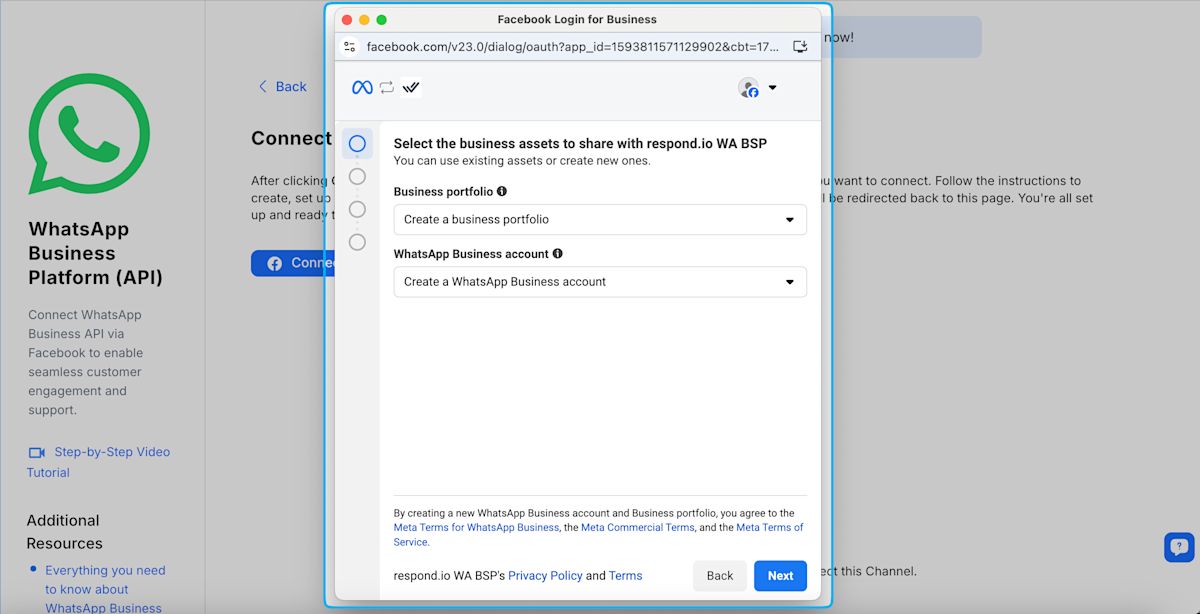
Pour créer un nouveau portefeuille d'entreprise ou un compte WhatsApp Business : sous Business portfolio, sélectionnez Créer un portefeuille d'entreprise ; sous WhatsApp Business Account, sélectionnez Créer un compte WhatsApp Business. Cliquez sur Suivant et suivez les instructions.
Ajoutez votre numéro WhatsApp en sélectionnant Utiliser uniquement un nom d'affichage pour obtenir un numéro virtuel gratuit de Meta, ou Ajouter un nouveau numéro pour connecter votre propre numéro.
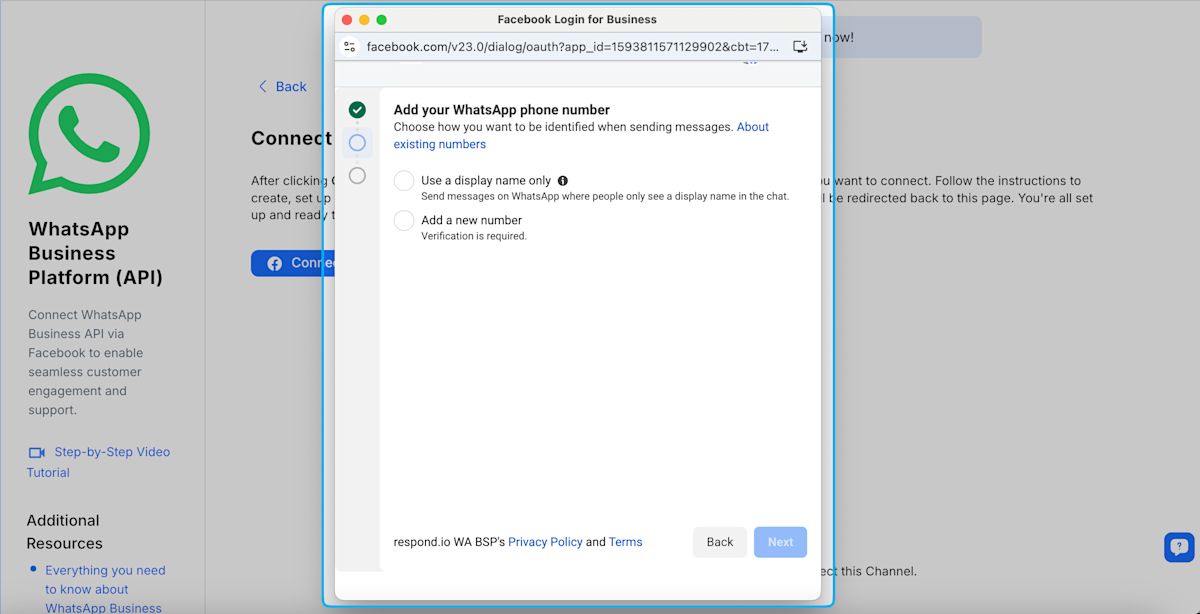
Vérifiez votre numéro de téléphone avec le code envoyé par SMS ou appel téléphonique (si vous avez sélectionné Ajouter un nouveau numéro) > cliquez sur Suivant.
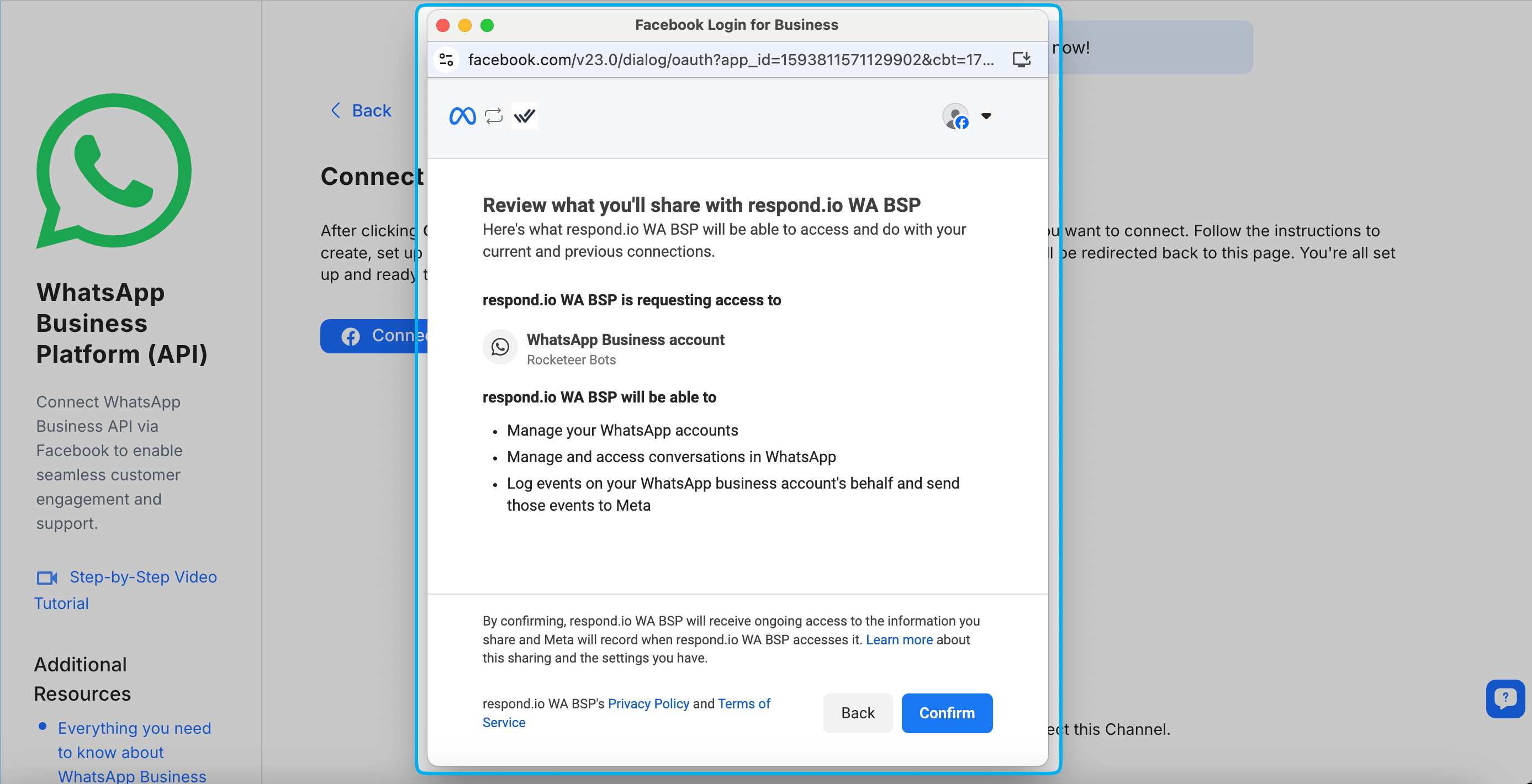
Vérifiez les informations que vous partagerez avec respond.io > cliquez sur Confirmer.
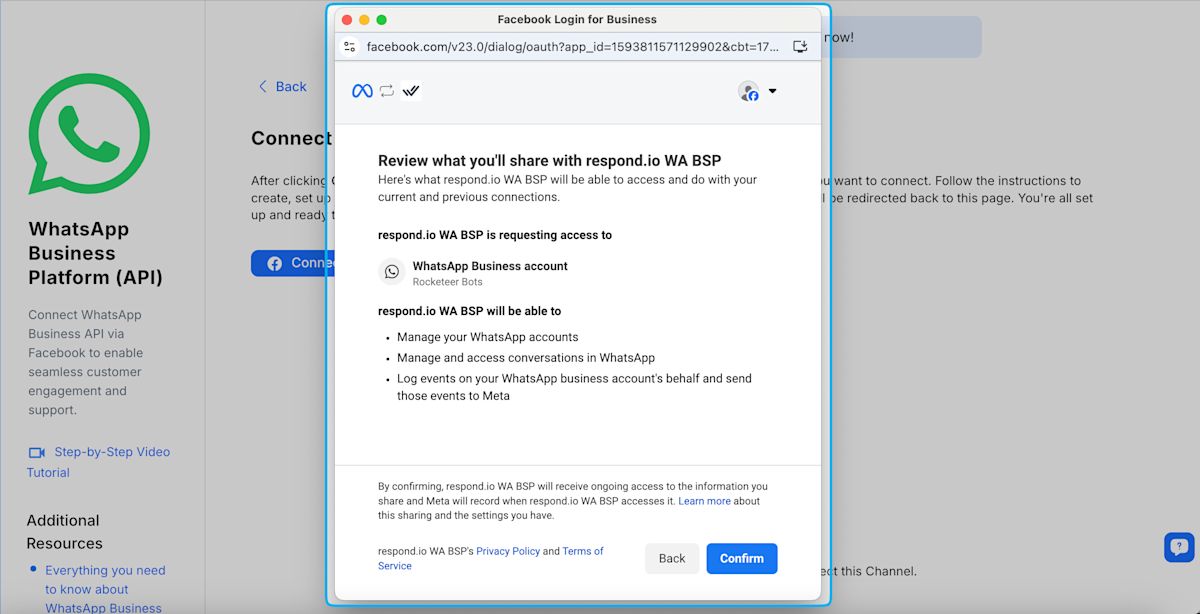
Cliquez sur Terminer.
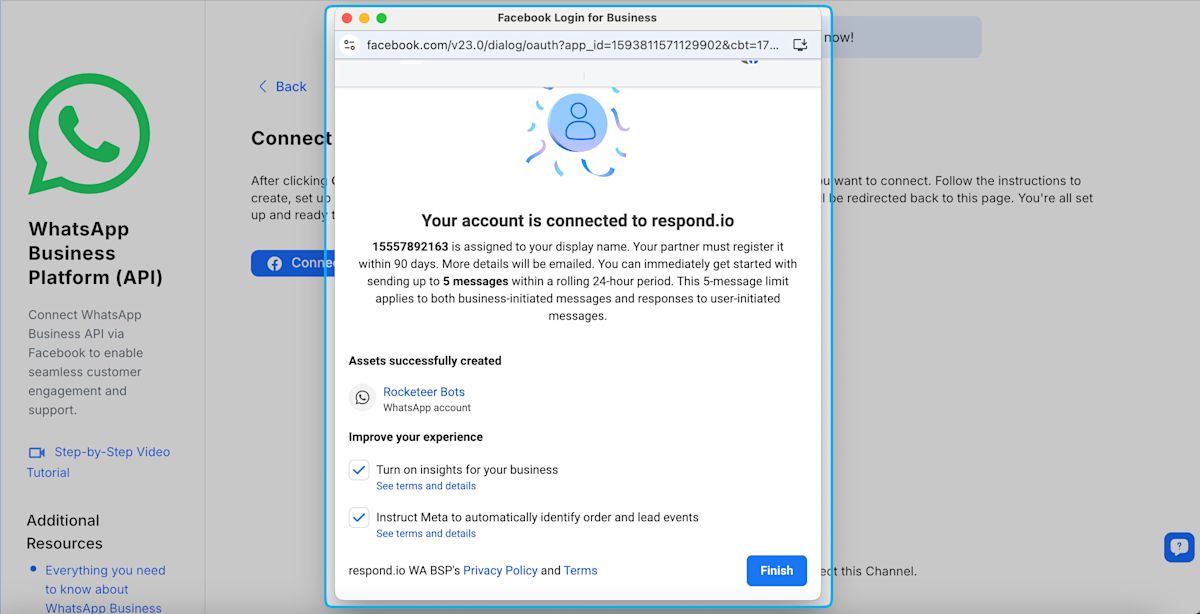
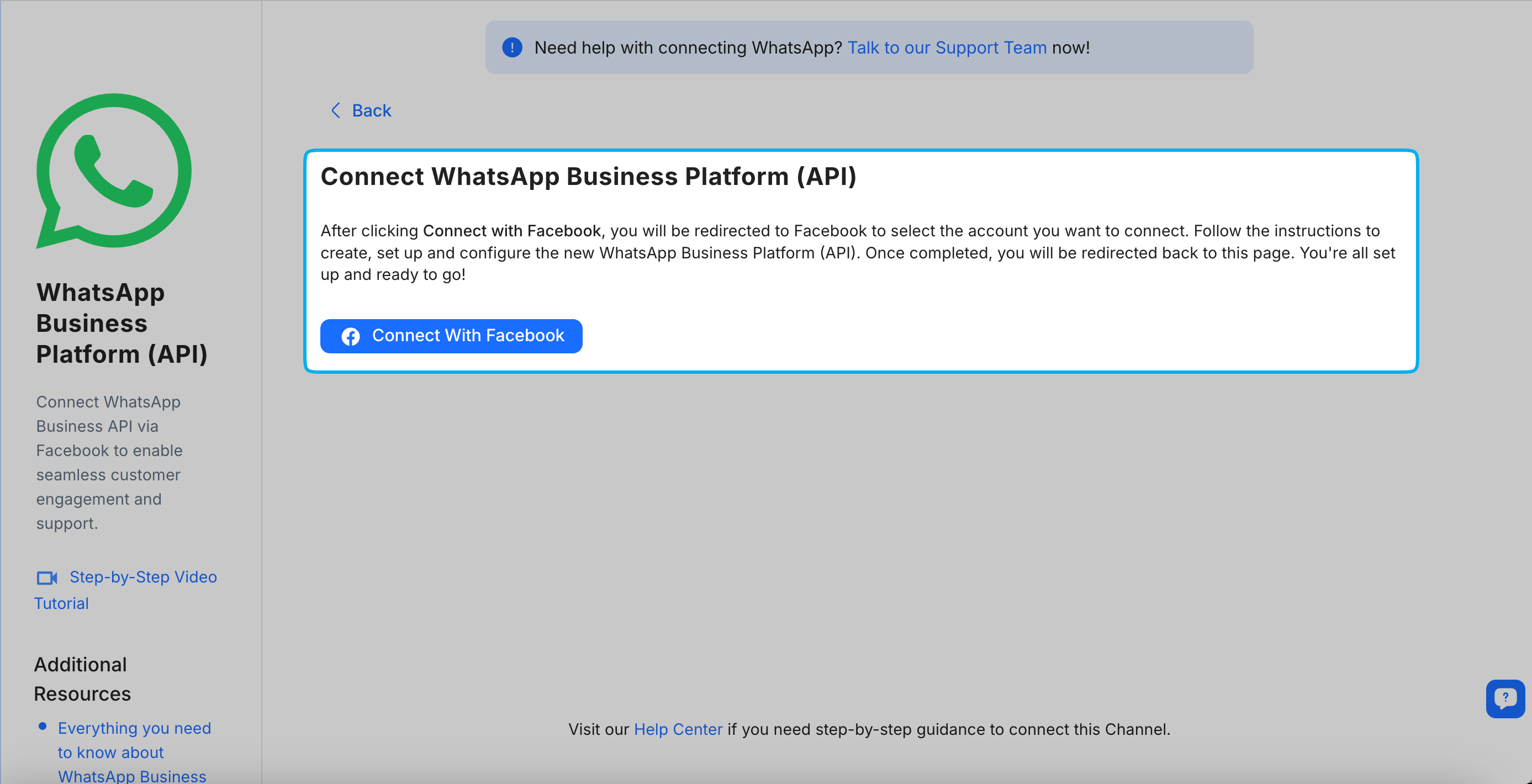
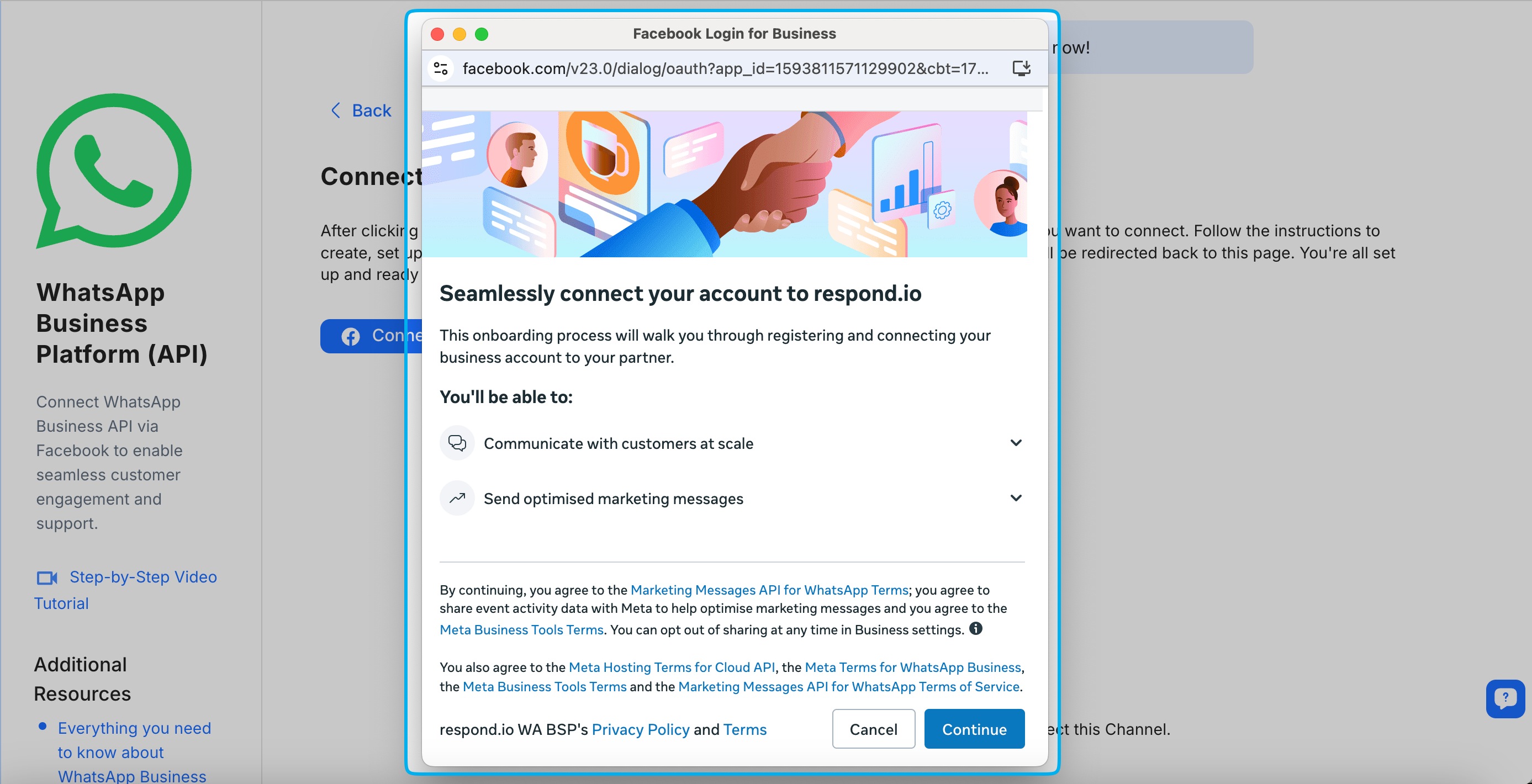
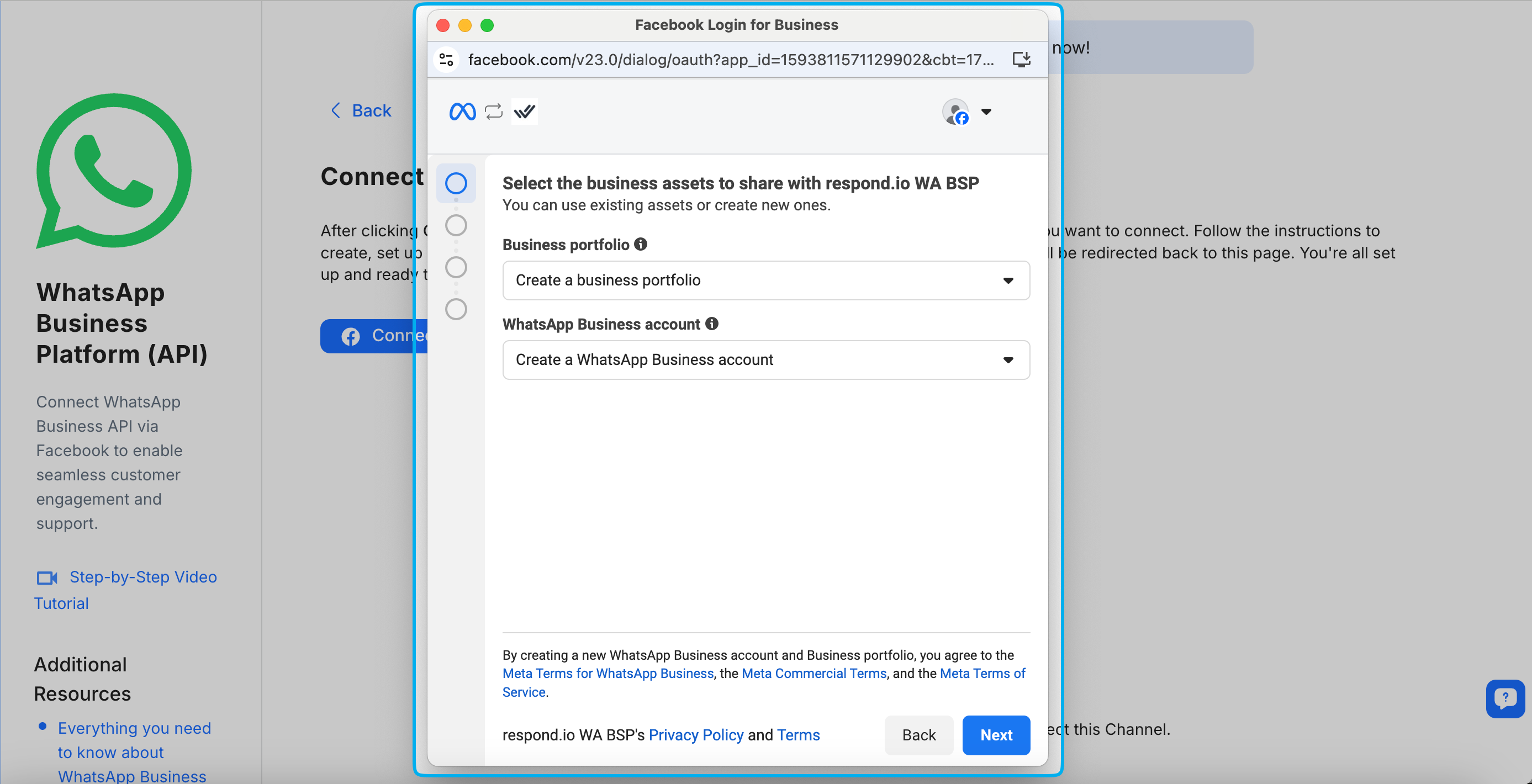
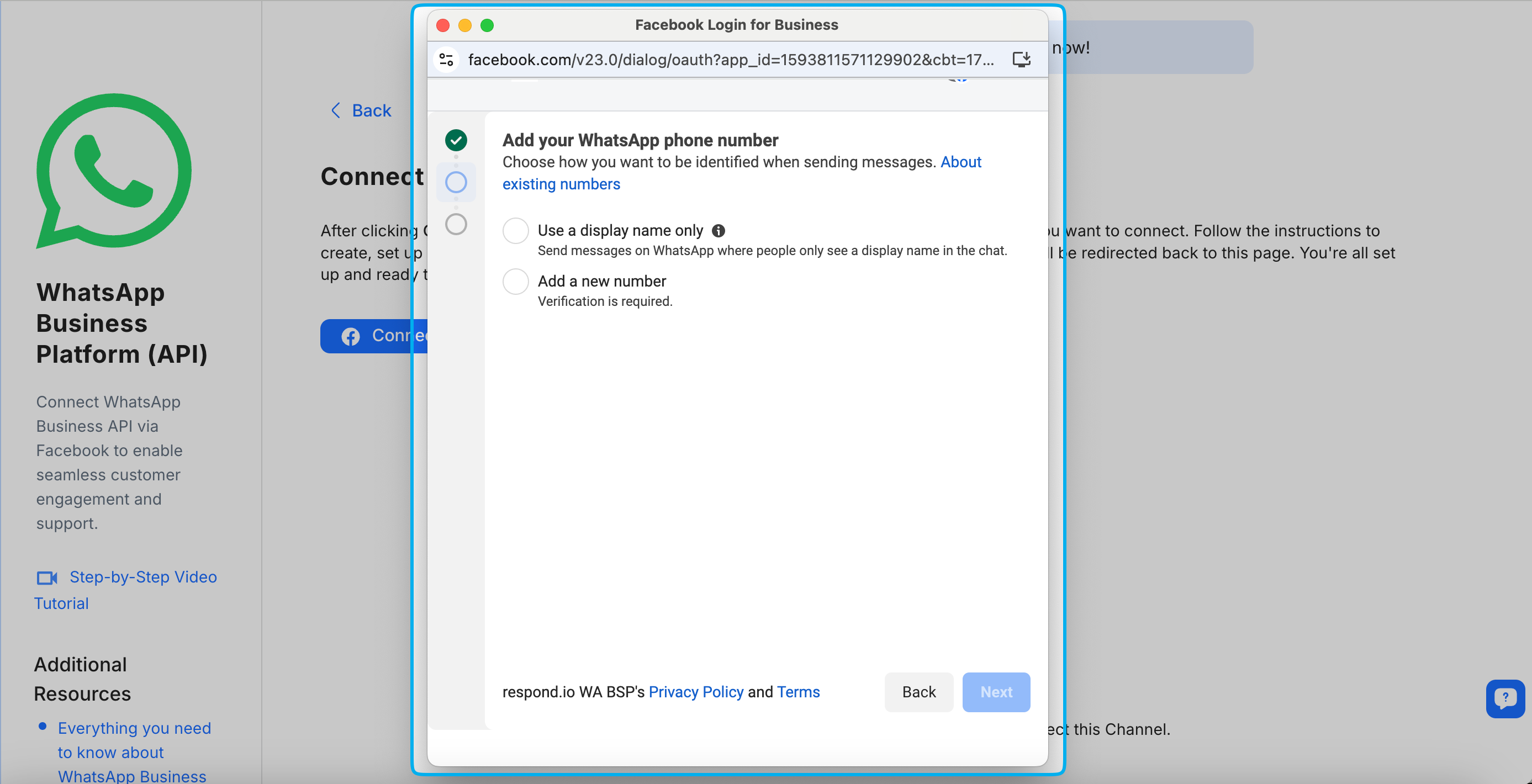
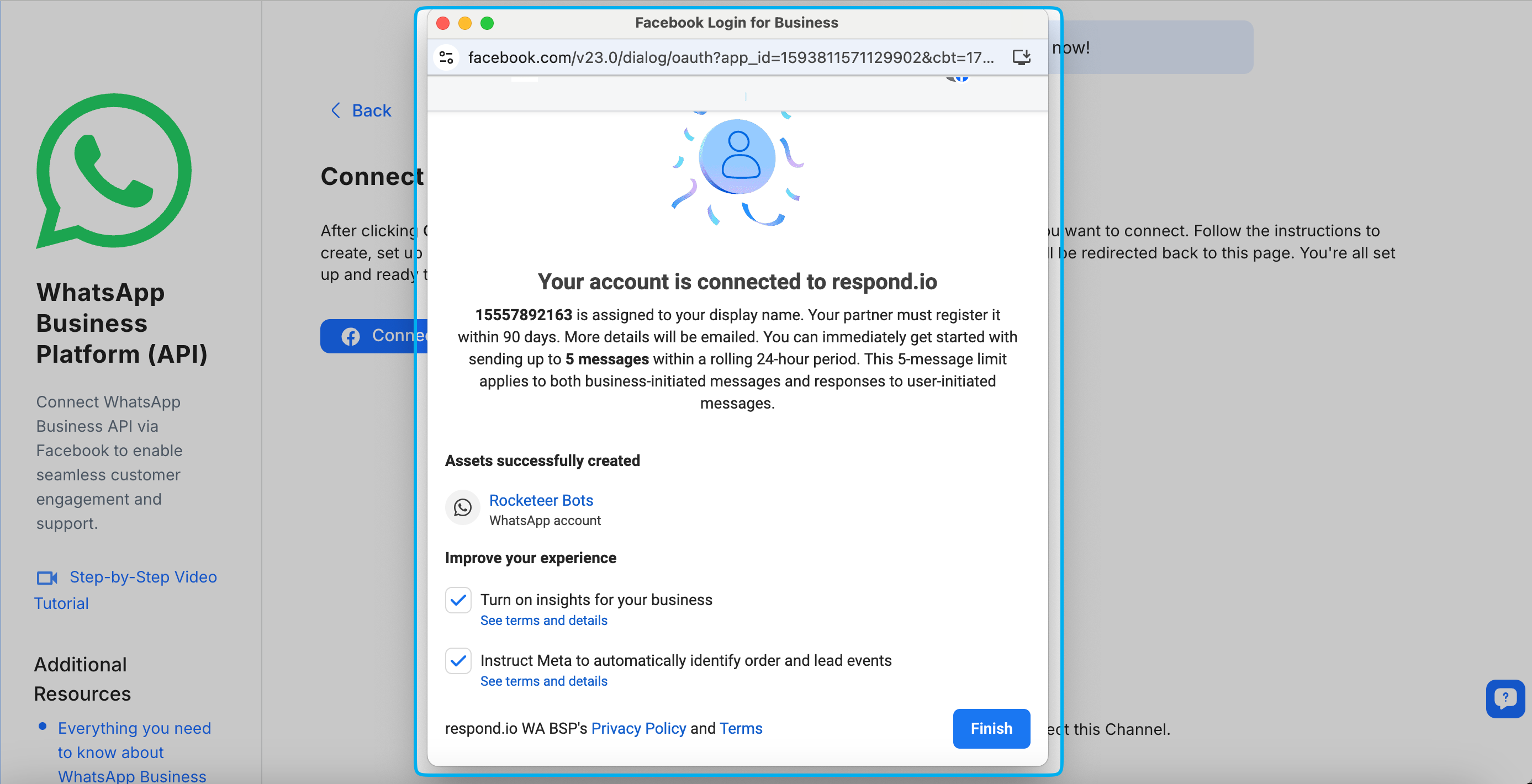
Important : Si vous voyez Continuer vers la configuration des fonctionnalités au lieu de Terminer, votre configuration est incomplète. Allez dans Meta Business Manager > WhatsApp Manager > Setup guidance pour vérifier pourquoi. Consultez cette FAQ ci‑dessous pour savoir comment le résoudre.
Votre canal WhatsApp Business Platform (API) est maintenant connecté à respond.io.
Modifiez votre profil — y compris la photo de profil, l'adresse et la description — à tout moment. En savoir plus sur la gestion de votre profil WhatsApp Business Platform (API).
Assure-toi que ta devise WABA/MBM est définie sur USD. Cette étape est cruciale pour éviter les problèmes liés à l'envoi de conversations initiées par les entreprises, même lorsque tu as des crédits suffisants.
Envoi d'un message de test
Une fois le canal connecté, envoyez un message de test pour confirmer que la messagerie fonctionne.
Envoyez un message de test — Utilisez le lien https://wa.me/{phoneNumber} pour démarrer une conversation avec votre compte WhatsApp Business.
Répondez au message de test — Accédez au module Inbox dans respond.io pour envoyer une réponse.
Utilisez le WhatsApp Link Generator pour générer un lien de discussion pour votre numéro de téléphone.
FAQ et dépannage
Comment retirer un numéro de la Plateforme WhatsApp Business (API) de respond.io ?
Si tu ne souhaites plus utiliser respond.io comme ton Business Solution Provider (BSP), suis les étapes ci‑dessous :
Étape 1 : Supprime le canal dans respond.io
Va dans Paramètres de l’Espace de travail > Canaux.
Sélectionne ton canal Plateforme WhatsApp Business (API).
Supprime le canal.
Étape 2 : Retire respond.io comme partenaire dans Meta (si applicable)
Va dans Paramètres Meta Business.
Sélectionne Comptes WhatsApp.
Ouvre WhatsApp Manager.
Retire respond.io en tant que partenaire.
Que se passe-t-il après avoir retiré la Plateforme WhatsApp Business (API) ?
La messagerie via respond.io cessera immédiatement.
L'historique des messages existant reste dans ton espace de travail (sauf s'il est supprimé).
La suppression de respond.io comme partenaire ne supprime pas et ne rétrograde pas ton WABA.
La suppression d'un numéro de téléphone de ton WABA peut ne pas prendre effet immédiatement, car Meta peut nécessiter du temps pour traiter la modification.
Que se passe-t-il si la devise de mon compte WhatsApp Business (WABA) n'est pas en USD ?
Les WABA dont la devise n'est pas en USD ne sont pas pris en charge sur respond.io et entraîneront des problèmes lors de l'envoi de conversations initiées par l'entreprise, même si vous disposez de crédits suffisants.
Ce que tu peux faire
Migrez votre WABA existant vers un nouveau WABA.
Si tu as besoin d'aide, contacte notre équipe d'assistance.
Remarque : Il est possible de créer un nouveau WABA et de le connecter manuellement, mais la migration est la méthode recommandée.
Pourquoi vois‑je l'erreur "The WhatsApp Business (WABA) you're trying to connect already connected with another organization" ?
Cette erreur se produit lorsque l'ID WABA est déjà associé à une organisation respond.io différente. Les ID WABA ne peuvent pas être déplacés entre des organisations une fois connectés.
Ce que vous pouvez faire
Le numéro de téléphone devra être migré vers un nouveau WABA sous la nouvelle organisation. Contactez notre équipe de support pour des conseils sur la gestion des fonds restants associés à l'ancien WABA.
Pourquoi voyez-vous « Meta Error (#10) : Vous n'avez pas les autorisations nécessaires pour envoyer des messages au nom de ce compte WhatsApp Business » ?
Cela se produit lorsque le numéro de téléphone n'a pas été entièrement enregistré avec succès et reste en statut En attente sur le compte WhatsApp Business (WABA), ce qui empêche respond.io d'envoyer des messages en son nom.
Ce que vous pouvez faire
1. Supprimez le canal Plateforme WhatsApp Business (API) de respond.io.
2. Reconnectez le canal via l'inscription intégrée.
3. Sélectionnez le même compte WhatsApp Business (WABA) et le même numéro de téléphone.
4. À l'étape du numéro de téléphone, sélectionnez le même numéro affiché comme en attente.
5. Complétez le flux pour relancer l'enregistrement et le processus OTP, et supprimer le statut en attente.
Si aucun code de vérification n'arrive pour réenregistrer le numéro de téléphone, contactez le support pour obtenir de l'aide.
Pourquoi voyez‑vous « Meta Error (#133006): Phone number re-verification needed » ? Le numéro de téléphone doit être vérifié avant l'enregistrement ?
Cela peut se produire si l'étape de vérification OTP dans le processus d'inscription intégré a été sautée, laissant l'enregistrement du numéro de téléphone incomplet.
Ce que vous pouvez faire
Déclenchez le code de vérification depuis Meta.
Vérifiez votre numéro de téléphone avec ce code.
Terminez la connexion du canal.
Pour plus d'informations, consultez la documentation de Meta sur les codes d'erreur.
Pourquoi mon nom d'affichage WhatsApp Business est-il rejeté lors de l'inscription ?
Cela se produit lorsque le nom d'affichage saisi à l'étape 7 ne respecte pas les exigences de Meta, par exemple s'il est écrit entièrement en majuscules.
Ce que vous pouvez faire
Soumettez un recours via Meta Business Support.
Utilisez exactement le même nom d'affichage déjà approuvé dans le compte WhatsApp Business (WABA).
Pourquoi voyez‑vous « Continue to feature setup » au lieu du bouton « Finish » ?
Cela se produit lorsque votre numéro de téléphone n'a pas été ajouté et vérifié avec succès lors de l'inscription, donc votre configuration est incomplète.
En cliquant sur Continue to feature setup, vous serez redirigé vers la page Setup guidance. Il se peut que Connecting phone number to respond.io soit indiqué comme incomplet.
WABA restreint : Souvent dû à des informations commerciales incomplètes ou à une restriction d'actif existante.
OTP non complété : Cela peut se produire si l'OTP n'a pas été reçu ou a expiré.
Numéro connecté à un WABA incorrect : Cela se produit généralement avec la coexistence WhatsApp — votre numéro peut encore être lié à la ligne de crédit d'un BSP précédent, ce qui bloque la nouvelle connexion.
Ce que vous pouvez faire
Allez sur WhatsApp accounts pour vérifier pourquoi c'est incomplet :
Si votre WABA est restreint, soumettez un recours via Meta Business Support.
Si votre OTP n'a pas été complété, réessayez de connecter votre canal ci‑dessous (Étape 2).
Si votre numéro est connecté à un WABA incorrect, suivez les étapes pour passer à respond.io en tant que votre BSP.
Réessayez de connecter votre canal WhatsApp Business Platform (API).
Besoin d'aide ? Contactez notre équipe de support.


