

WhatsApp Coexistence connecte votre application WhatsApp Business à respond.io via l'API WhatsApp en utilisant le même numéro de téléphone. Continuez à utiliser l'application WhatsApp Business tout en accédant à l'automatisation, à la synchronisation CRM, au reporting et à d'autres fonctionnalités de respond.io. Cette configuration convient aux équipes qui souhaitent adopter progressivement des flux de travail basés sur l'API sans abandonner l'application qu'elles utilisent déjà.
Avant de commencer
WhatsApp Coexistence est disponible uniquement pour les entreprises utilisant activement l'application WhatsApp Business, sur la base de l'examen par Meta de l'ancienneté du compte et de la qualité des messages.
Application WhatsApp Business version 2.24.17 ou ultérieure. Comment mettre WhatsApp à jour.
Numéro de téléphone ajouté à votre Meta Business Manager. Comment ajouter un numéro de téléphone à Meta Business Manager.
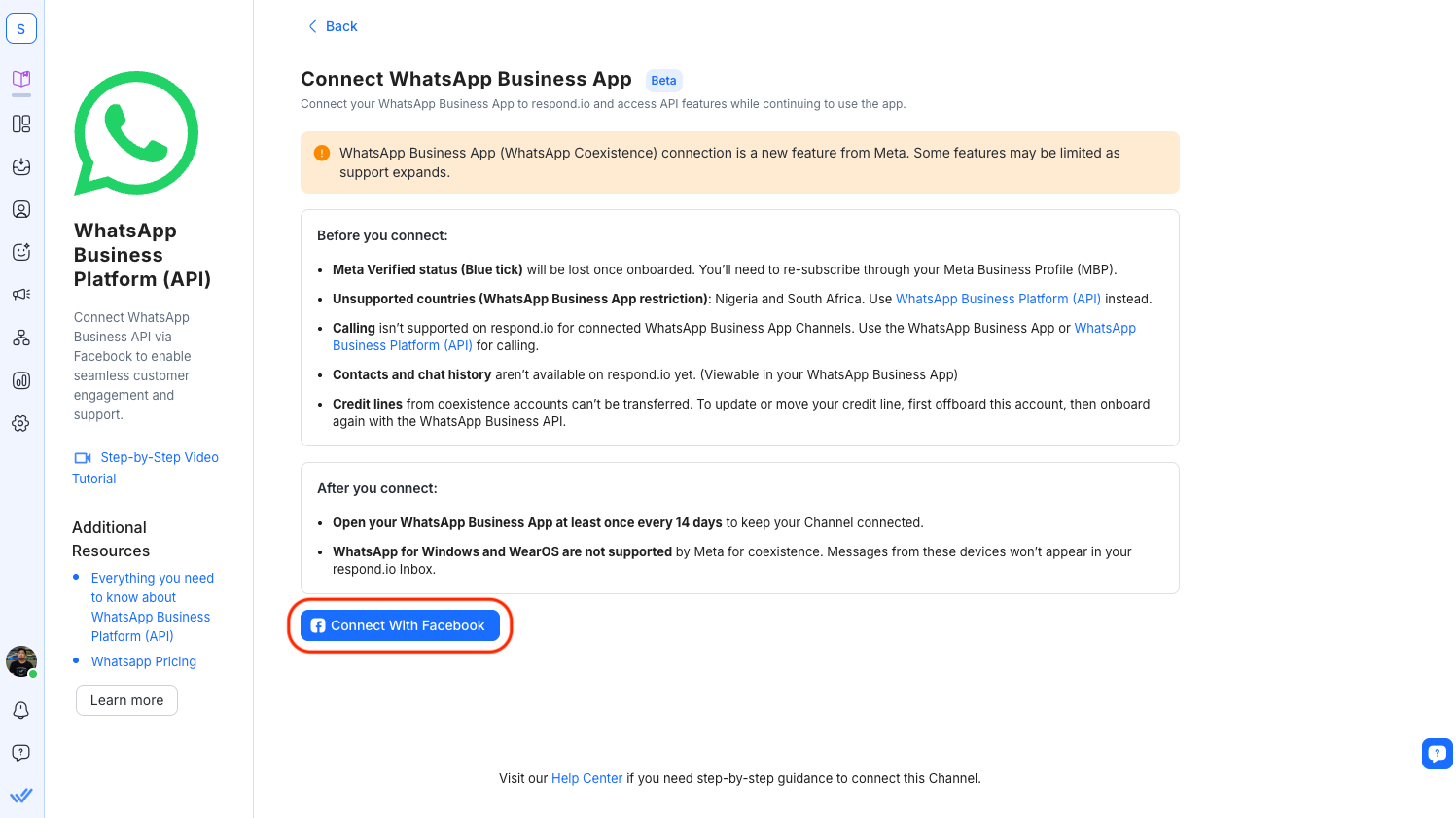
Important : Ouvrez l'application WhatsApp Business au moins une fois tous les 14 jours pour maintenir active votre connexion au canal. Si l'application n'est pas ouverte dans ce délai, la connexion peut être supprimée, ce qui peut affecter la délivrabilité des messages.
Fonctionnalités de Coexistence
Connectez votre numéro d'application WhatsApp Business à respond.io sans abandonner l'application
Envoyez et recevez des messages depuis les deux plateformes
Afficher les messages envoyés depuis l'application sur respond.io sous forme de messages d'écho
Accédez aux fonctionnalités de respond.io telles que l'automatisation, l'intégration CRM, la visibilité d'équipe et plus encore
Remarque : La synchronisation de l'historique des contacts et des messages n'est actuellement pas prise en charge. Souhaitez-vous cette fonctionnalité ? Votez pour montrer votre intérêt.
Configuration de WhatsApp Coexistence
Ajoutez votre numéro de téléphone à Meta Business Manager
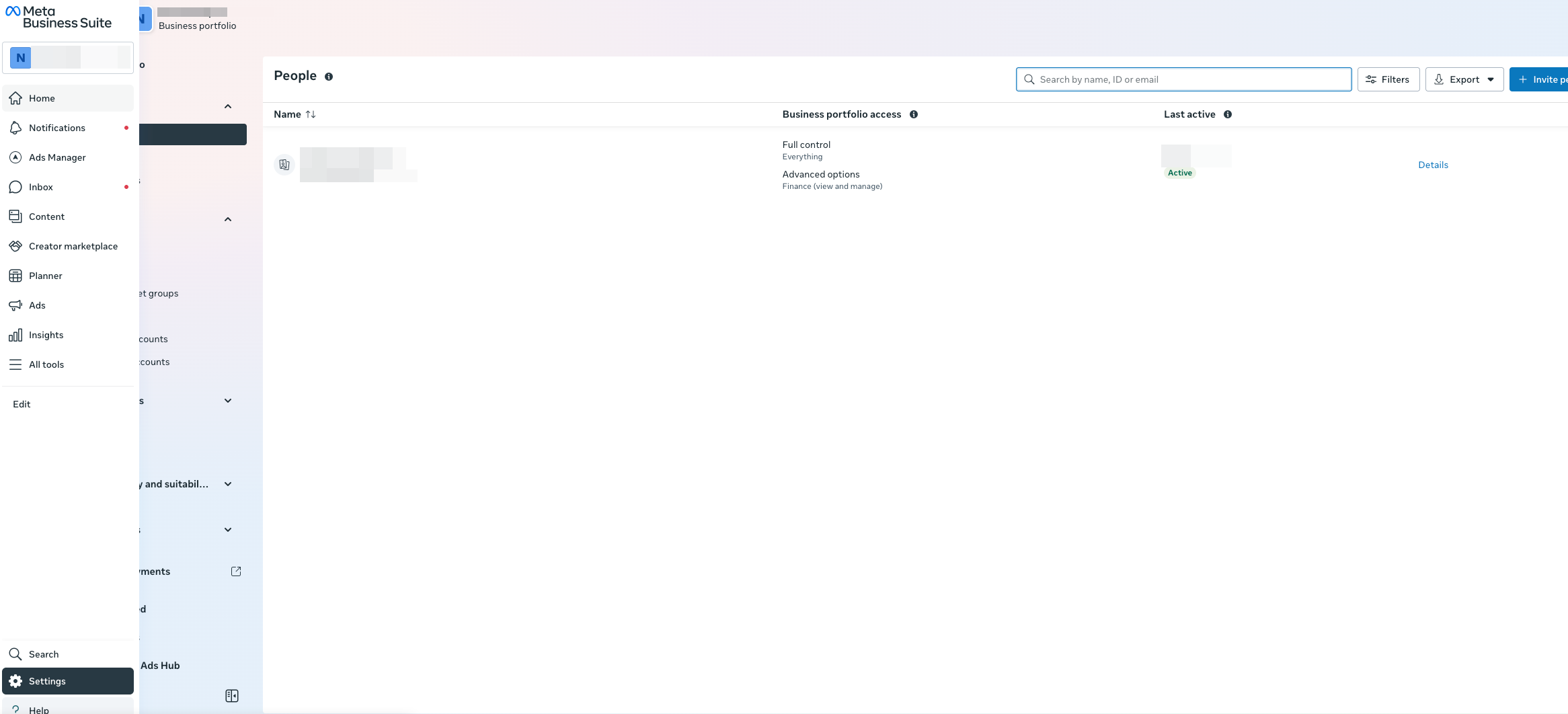
Accédez à Meta Business Suite > Paramètres.
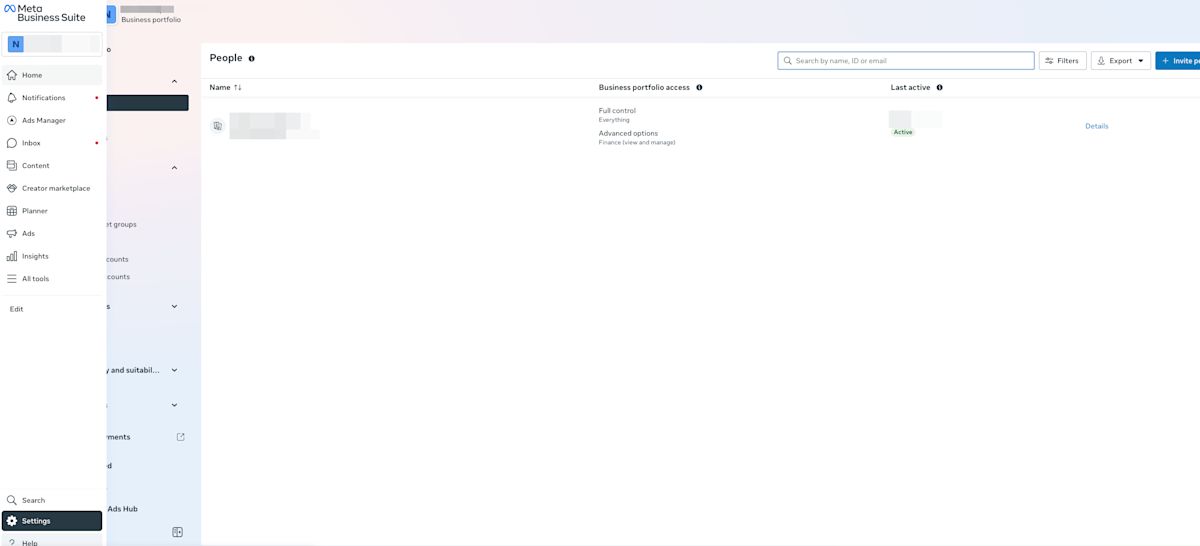
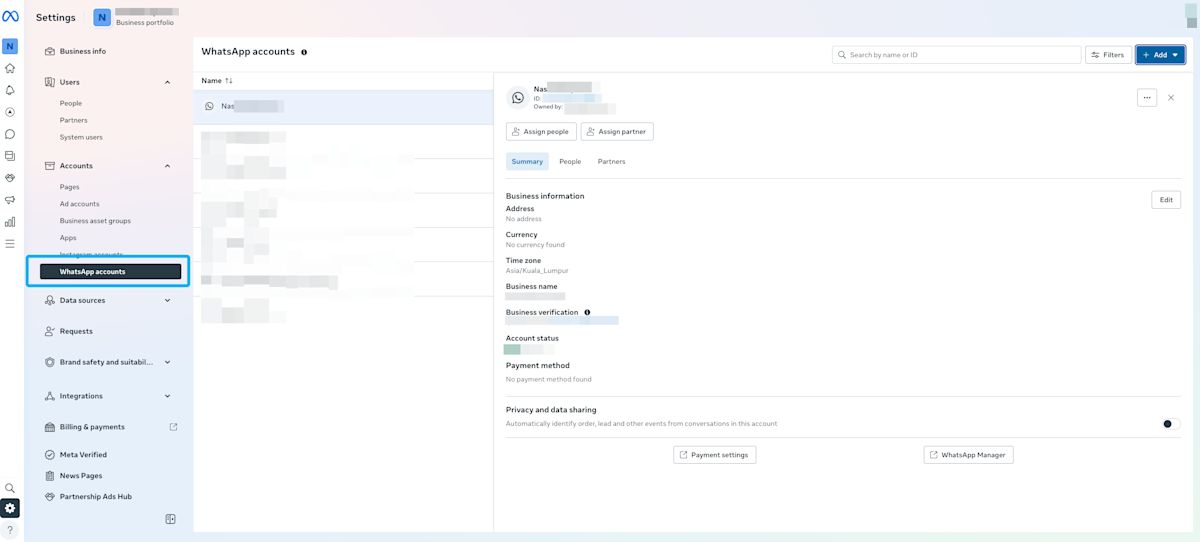
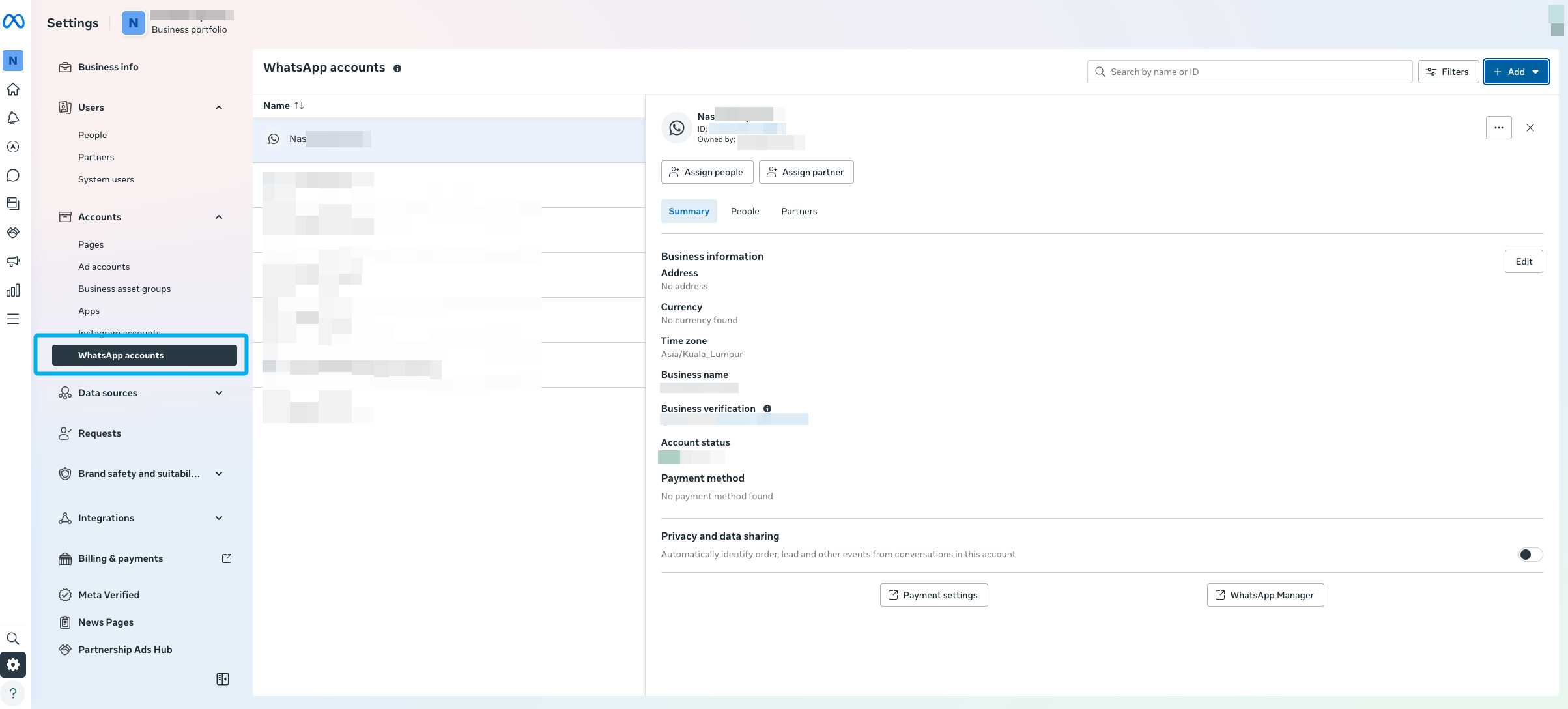
Sélectionnez Comptes WhatsApp dans le menu latéral.
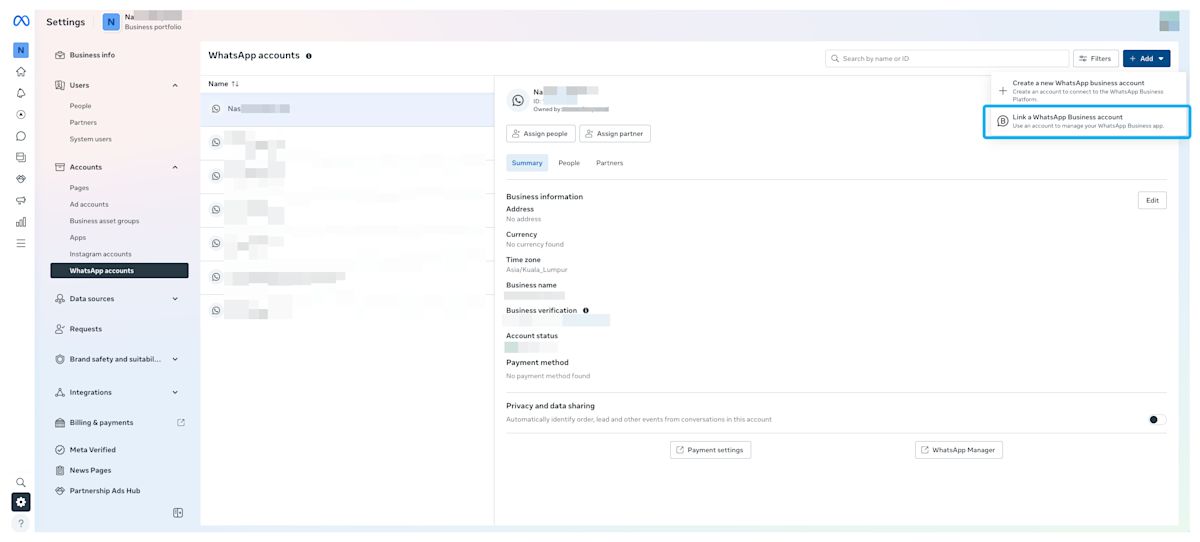
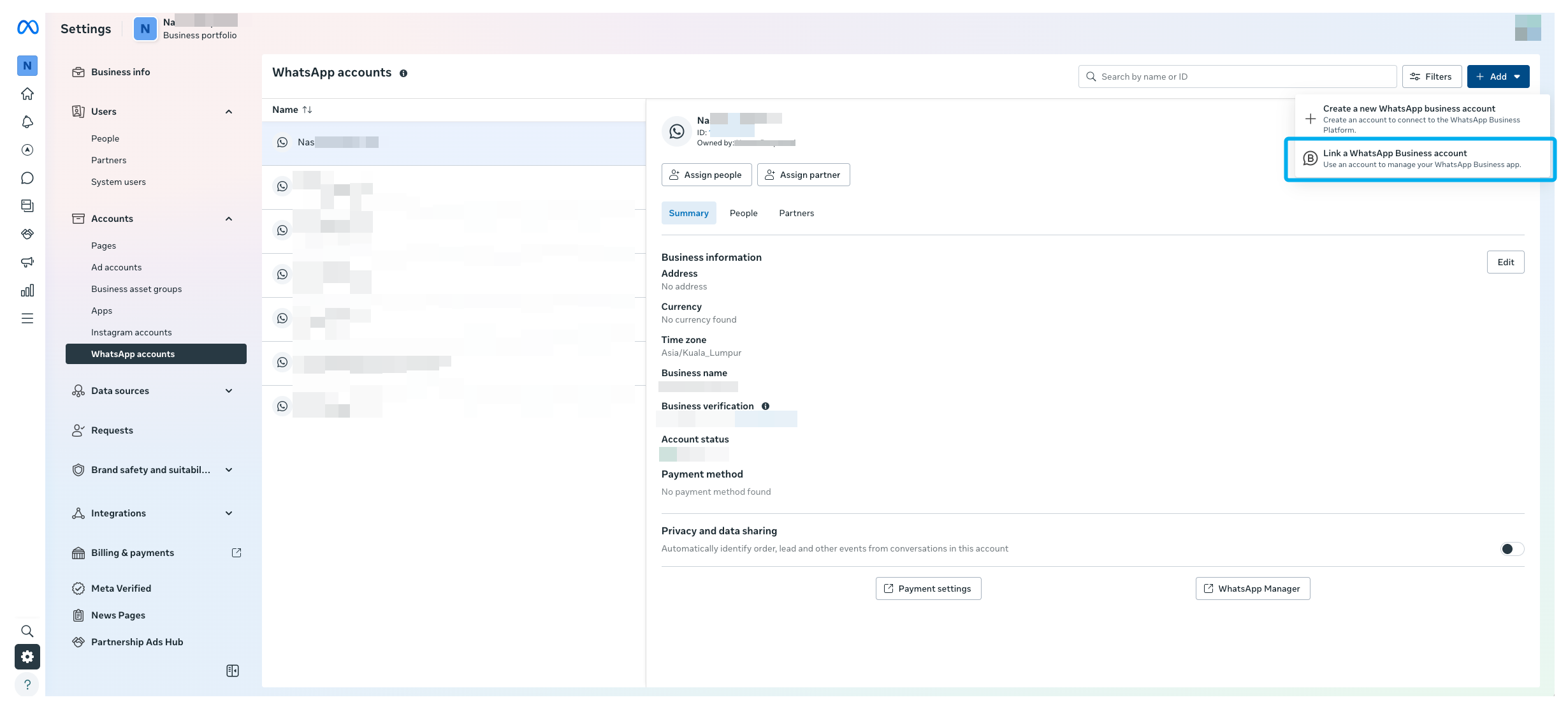
Cliquez sur Ajouter > Lier un compte WhatsApp Business.
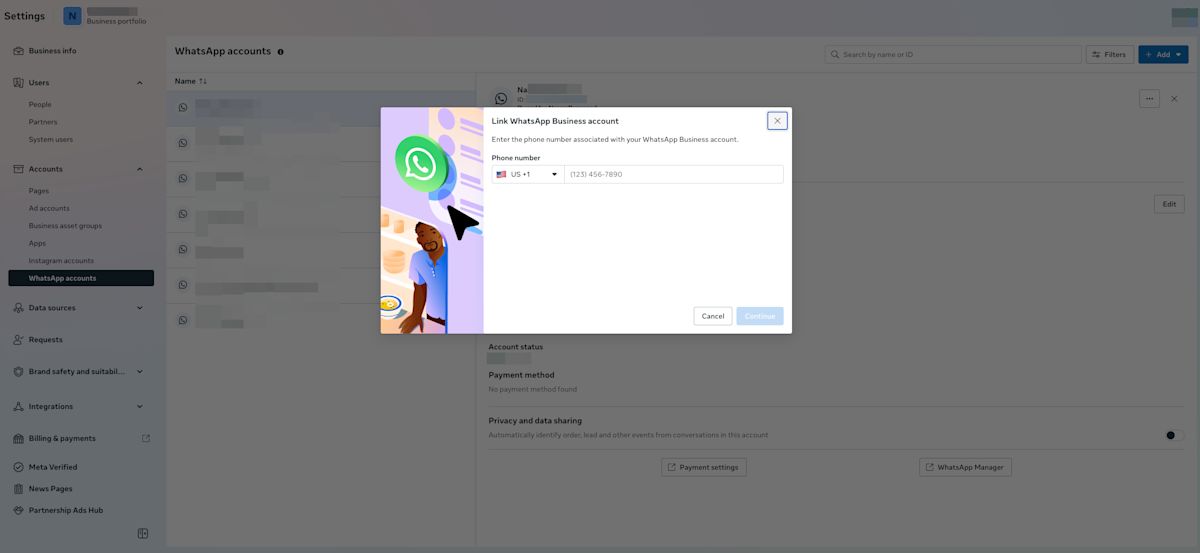
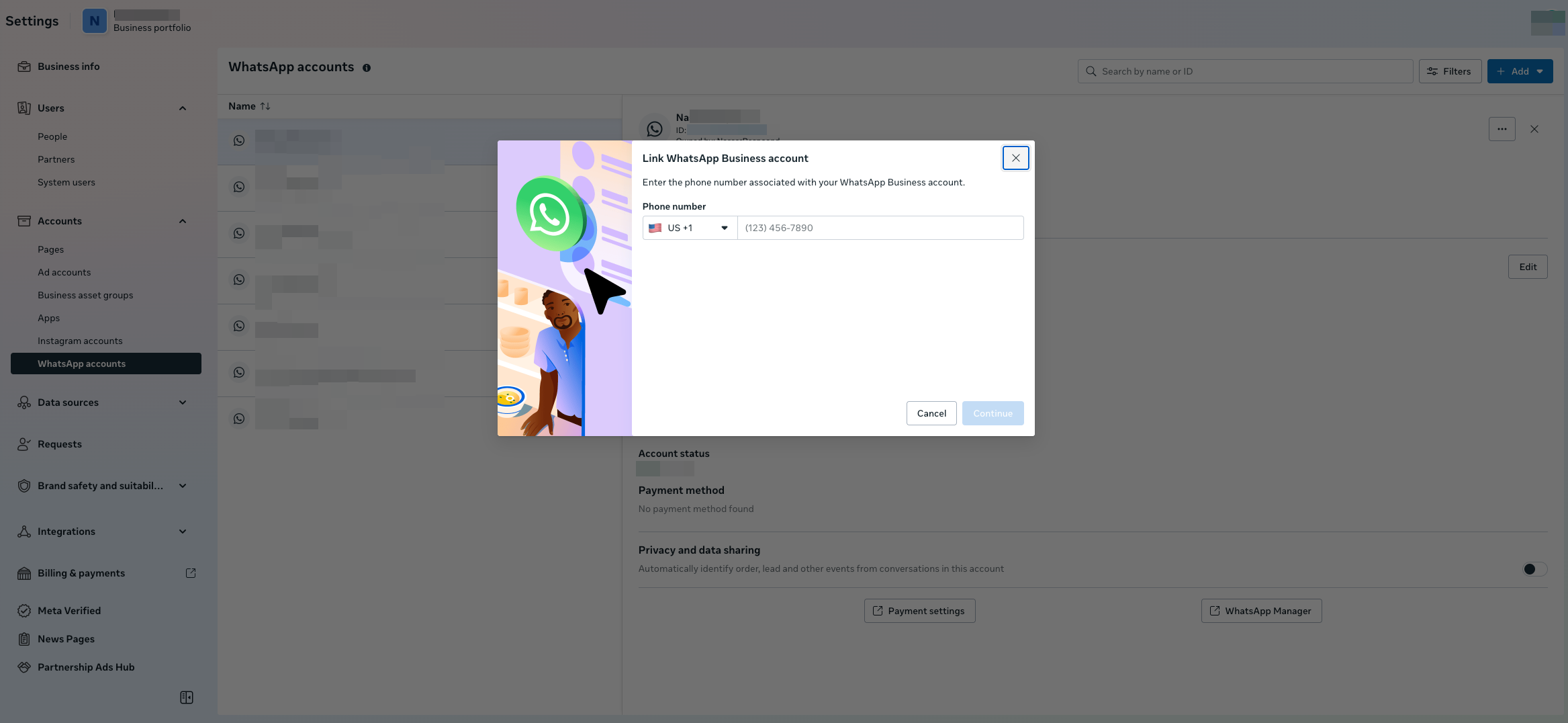
Saisissez votre numéro de téléphone.
Connectez le canal
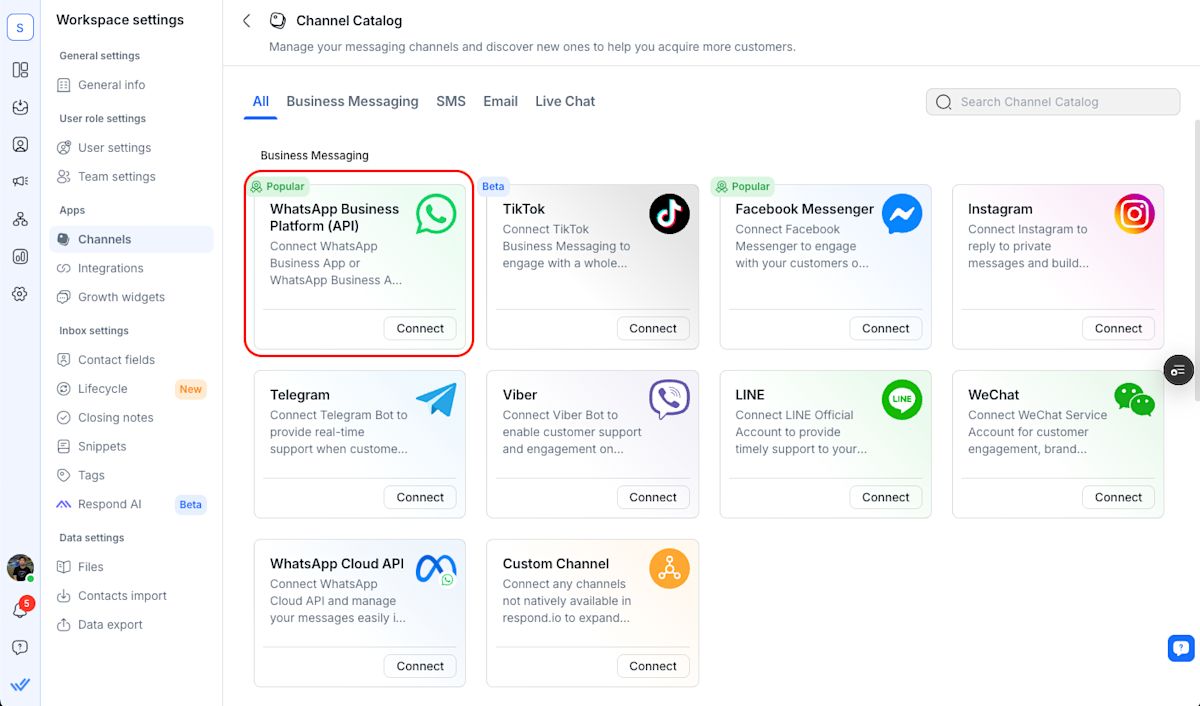
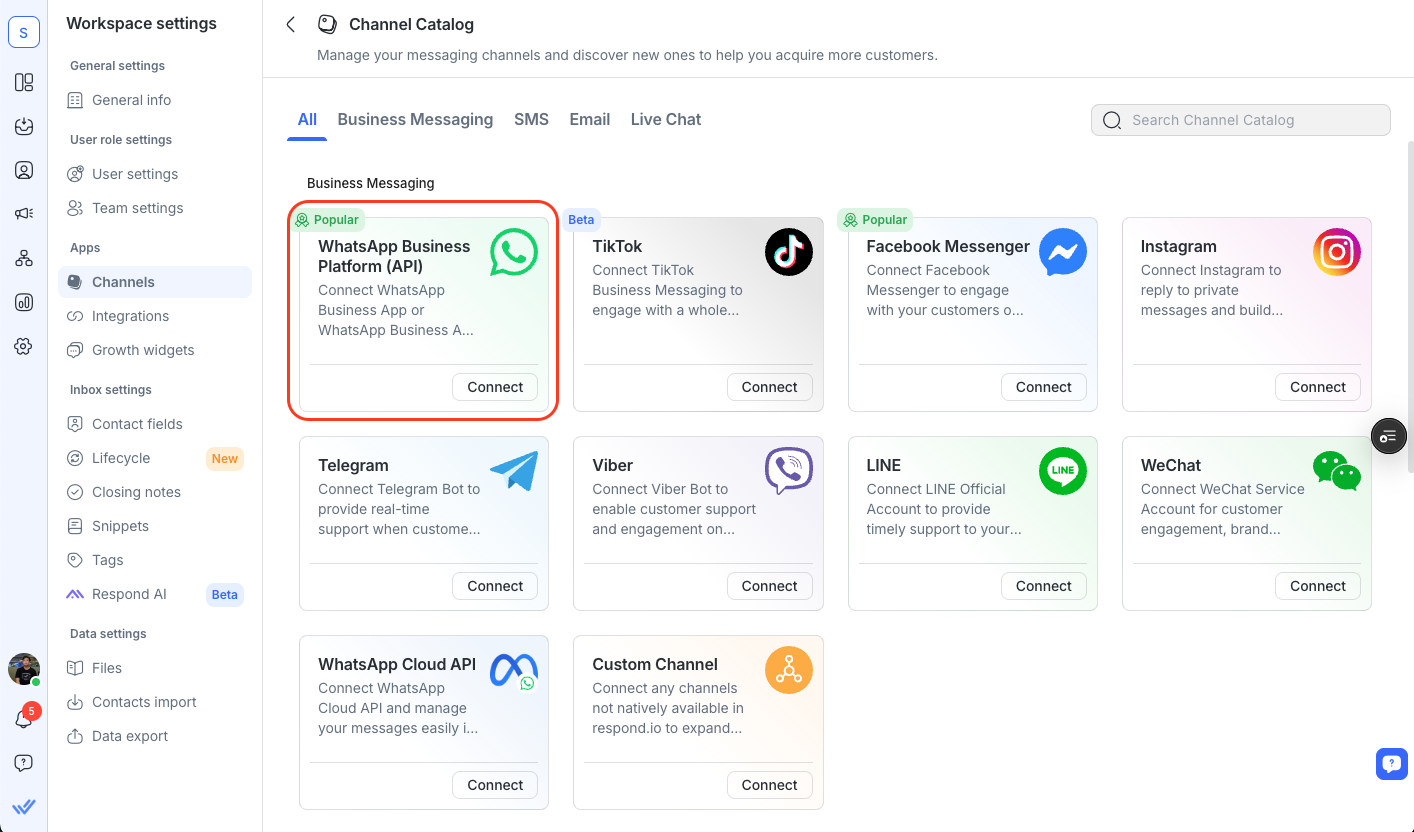
Allez dans Paramètres > Canaux > Ajouter un canal sur respond.io, puis sélectionnez WhatsApp.
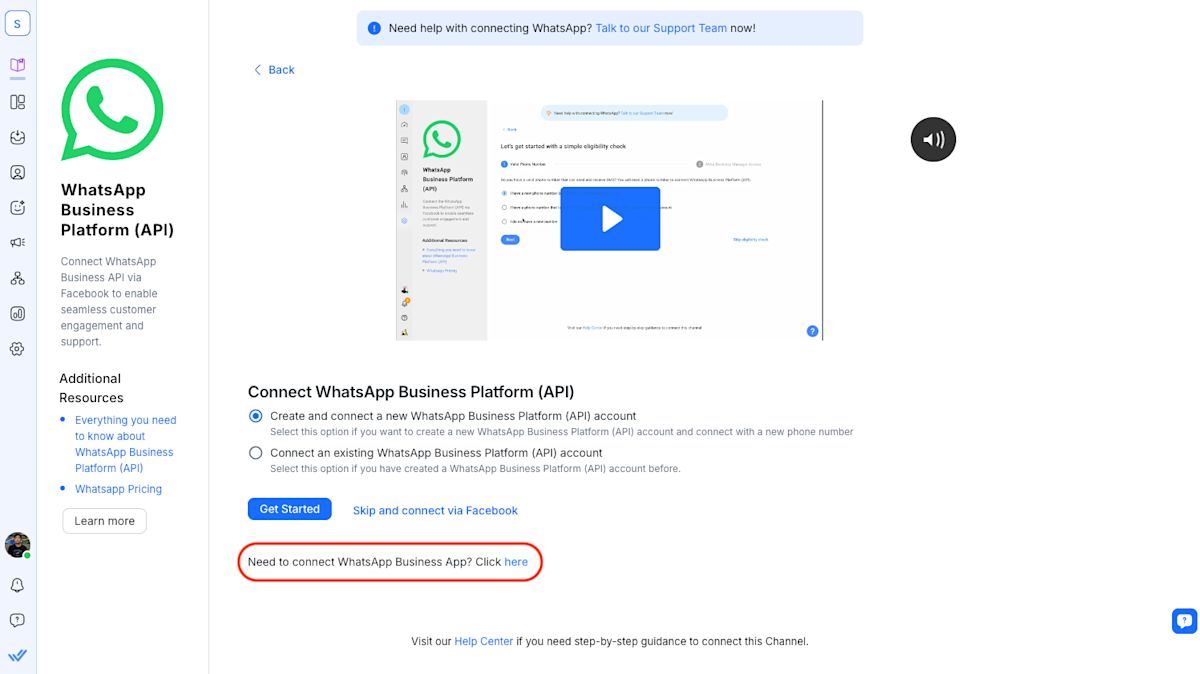
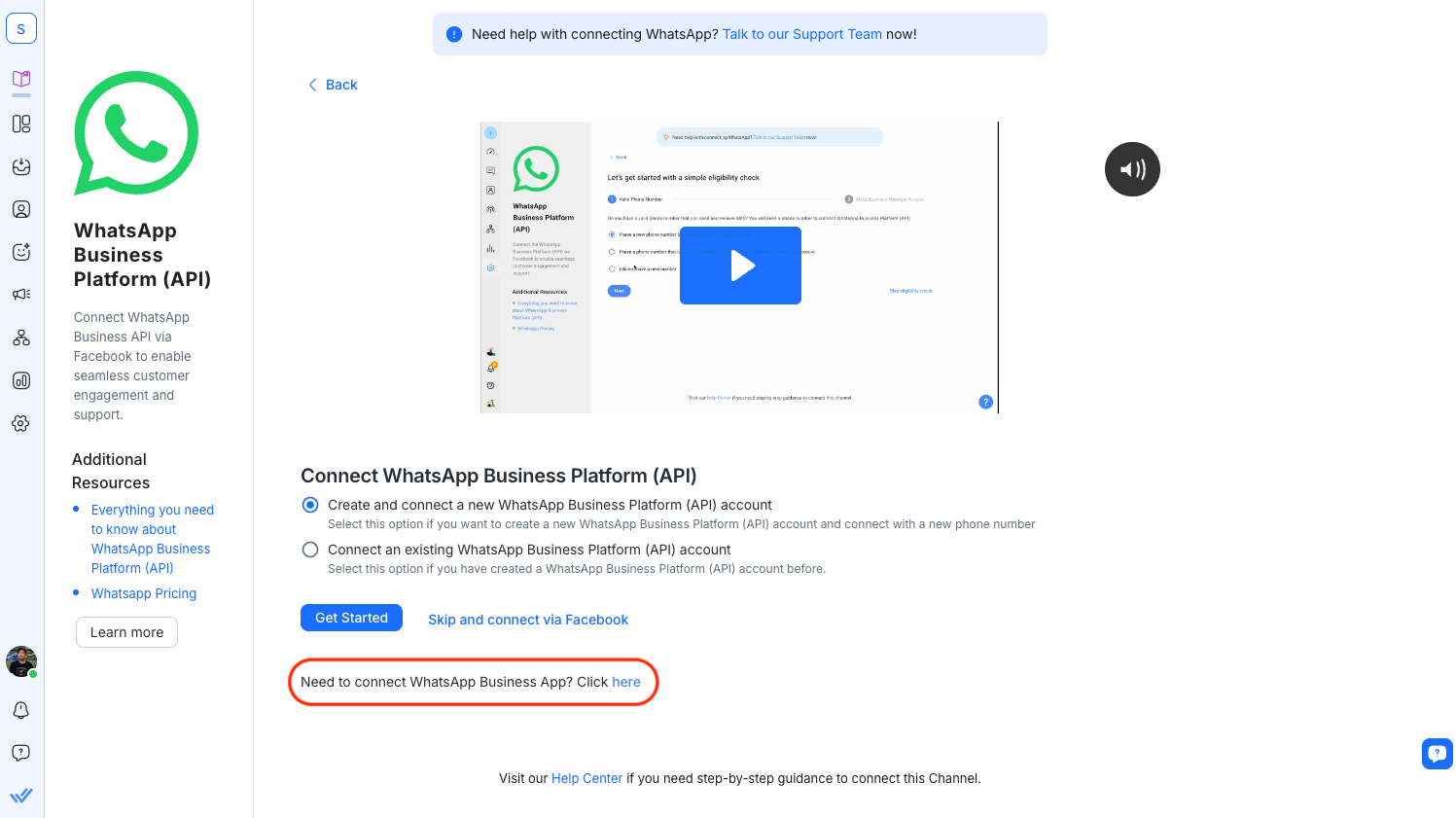
Cliquez sur le lien pour connecter l'application WhatsApp Business.
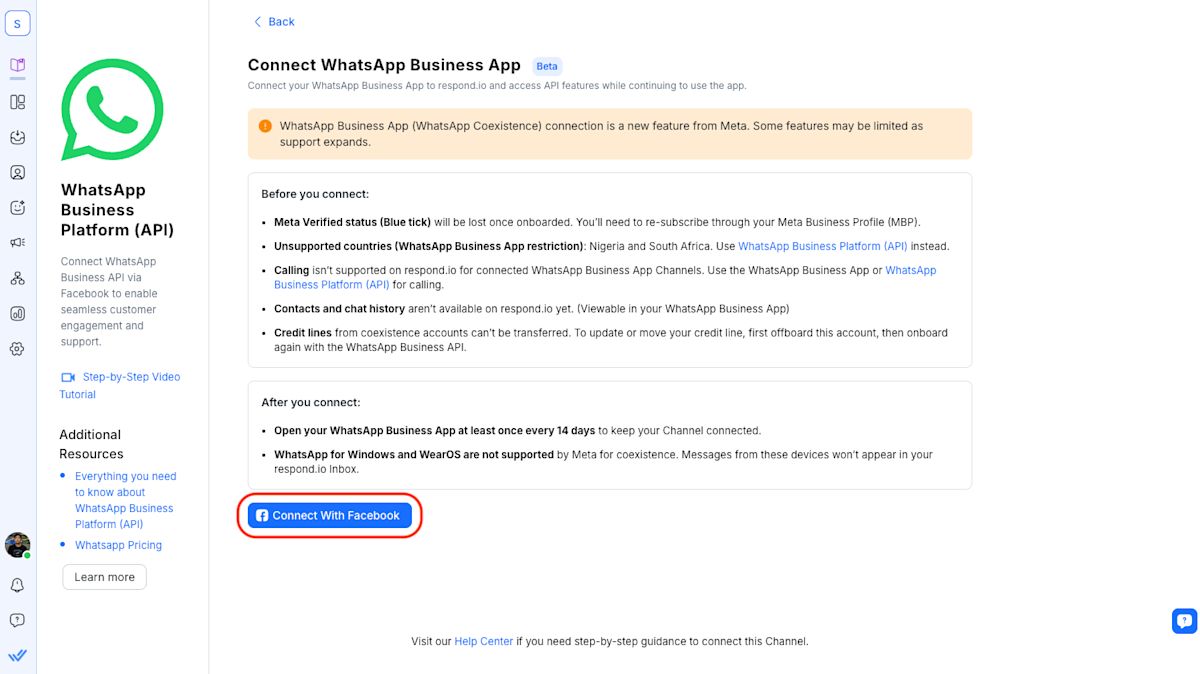
Cliquez sur Connect With Facebook, connectez-vous avec votre compte Facebook et complétez le flux d'inscription intégré (Embedded Signup - ES).
Terminez la configuration. Votre application WhatsApp Business restera utilisable et le canal respond.io sera actif.
Après la configuration :
Continuez à utiliser votre application WhatsApp Business
Envoyez et recevez des messages sur respond.io en utilisant le même numéro
Afficher les messages envoyés depuis l'application sous forme de messages d'écho
Comprendre les messages d'écho
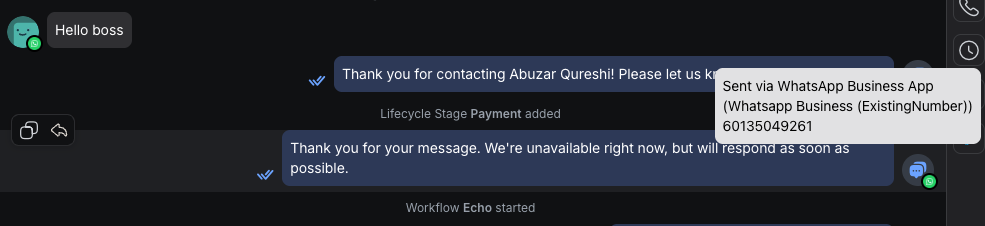
Les messages envoyés depuis l'application WhatsApp Business apparaissent sur respond.io comme des messages d'écho. Ils offrent une visibilité sur les conversations d'équipe et permettent la synchronisation des données de contact ou le suivi via l'automatisation.
Comportement des messages d'écho :
N'ouvrira pas de fenêtre de service
Ne déclenchera pas d'automatisation
Ne démarrera pas de nouvelle conversation
Créera un Contact s'il n'en existe pas
Les messages d'écho qui créent un nouveau Contact — ou sont envoyés à un Contact existant — sont pris en compte dans votre utilisation des Contacts actifs mensuels (MAC) sur respond.io.
Messages modifiés

Lorsqu'un Contact modifie un message précédemment envoyé sur WhatsApp, le message mis à jour apparaît sur respond.io avec une étiquette « Modifié ». Cela permet à votre équipe de voir que le Contact a modifié son message d'origine tout en conservant une visibilité complète de la conversation.
Comportement des messages modifiés :
N'ouvrira pas de fenêtre de service
Ne déclenchera pas d'automatisation
Ne démarrera pas de nouvelle conversation
Créera un Contact s'il n'en existe pas
Modifications des fonctionnalités après la connexion
Une fois l'application WhatsApp Business connectée à respond.io via WhatsApp Coexistence, certaines fonctionnalités natives de l'application WhatsApp Business ne seront plus disponibles. Ces modifications sont imposées par WhatsApp et s'appliquent à toutes les intégrations avec des plateformes tierces.
Fonctionnalité | Changement |
|---|---|
Listes de diffusion | Ne sont plus disponibles pour la création ou l'envoi depuis l'application WhatsApp Business. Les listes existantes deviennent en lecture seule. Utilisez plutôt le module de diffusion sur respond.io. Remarque : Les diffusions envoyées via le canal WhatsApp Coexistence sont soumises à une limite de débit de 20 messages par seconde, telle qu'imposée par Meta. Le dépassement de cette limite peut entraîner des erreurs de livraison telles que « rate limit hit. » |
Modification/Révocation du message | N'est plus pris en charge dans les chats individuels (1:1). |
Messages qui disparaissent | Désactivé automatiquement pour toutes les discussions individuelles (1:1). |
Messages à consultation unique | Désactivé pour tous les chats individuels (1:1). |
Partage de localisation en direct | Désactivé pour tous les chats individuels (1:1). |
Pour plus d'informations, consultez la documentation officielle de Meta.
Limitations connues
Caractéristiques | Pris en charge |
|---|---|
Importation de l'historique des messages et des contacts | Non |
Discussions de groupe, appels et mises à jour de statut | Non |
Afficher les discussions passées sur l'application WhatsApp Business | Oui |
CRM et automatisation sur respond.io | Oui |
Appareils compagnons | Doit être reconnecté après la configuration |
Limite de taux des messages (Coexistence) | Limité à 20 messages par seconde (selon la politique de Meta) |
FAQ et dépannage
Puis-je continuer à utiliser l'application WhatsApp Business ?
Oui. Continuez à utiliser l'application tout en accédant aux outils basés sur l'API sur respond.io.
Devrai-je payer si j’envoie des messages via mon application WhatsApp Business après m'être connecté à respond.io ?
L'envoi de messages depuis l'application WhatsApp Business n'entraîne pas de frais WhatsApp — ces messages restent gratuits. Cependant, les messages d'écho qui créent un nouveau Contact ou qui sont envoyés à un Contact existant sont comptabilisés dans votre utilisation des Contacts actifs mensuels (MAC) sur respond.io, ce qui peut affecter la facturation de votre forfait.
Mon équipe perdra-t-elle l'accès à l'historique des chats ?
Non. L'historique des chats reste disponible dans l'application WhatsApp Business. Respond.io ne montrera pas les anciennes conversations pendant la phase 1.
Que se passe-t-il lorsque quelqu'un envoie un message depuis l'application Business ?
Respond.io l'affichera comme un message d'écho. Cela n'ouvrira pas de fenêtre de service ni ne déclenchera d'automatisation.
Les messages provenant de l'application Business comptent-ils dans les limites de messagerie ?
Non. Les messages envoyés depuis l'application WhatsApp Business ne comptent pas dans les limites de messages de l'API WhatsApp, et il n'y a pas de frais WhatsApp pour ces messages. Notez que les messages d'écho peuvent néanmoins être comptabilisés dans l'utilisation des Contacts actifs mensuels (MAC) sur respond.io — voir la question ci‑dessus.
Dois-je garder l'application WhatsApp Business active ?
Oui. Vous devez ouvrir l'application WhatsApp Business au moins une fois tous les 14 jours pour garder votre connexion active. Si vous ne le faites pas, la connexion au canal peut être supprimée, ce qui peut perturber la délivrabilité de vos messages sur respond.io. Si la connexion est perdue, vous devrez reconnecter votre numéro de téléphone en tant que nouveau canal WhatsApp Coexistence.
Perdrez-vous votre badge Meta Verified (coche bleue) lors de l'intégration à WhatsApp Coexistence ?
Non. Vous ne perdrez pas votre badge Meta Verified lorsque vous intégrerez votre application WhatsApp Business à l'API WhatsApp Business via WhatsApp Coexistence. Meta prend désormais en charge le transfert de votre abonnement Meta Verified lorsque vous connectez votre numéro via WhatsApp Coexistence.
Pourquoi vois‑je l'erreur “The WhatsApp Business Account (WABA) you’re trying to connect already has an existing payment method” lors de la configuration de WhatsApp Coexistence ?
Il s'agit d'une limitation imposée par Meta. Les lignes de crédit pour les comptes WhatsApp Coexistence ne peuvent pas être supprimées ou migrées vers un autre fournisseur. En raison de cette limitation, la ligne de crédit Coexistence ne peut pas être migrée ou réaffectée à un BSP différent sous le même ID WABA — un nouvel ID WABA est requis.
Si vous aviez auparavant une configuration Coexistence avec un BSP différent et souhaitez passer à respond.io, suivez ces étapes :
Sauvegardez les messages de vos clients professionnels.
Déconnectez le compte professionnel de l'application WhatsApp Business.
Connectez-vous à l'application WhatsApp Personal.
Reconnectez le compte professionnel dans l'application WhatsApp Business.
Démarrez le flux d'intégration Coexistence sur respond.io.
Pour plus d'informations, consultez la documentation de Meta sur le changement de partenaires et les lignes de crédit.
Pourquoi est‑ce que je vois l'erreur “Le compte professionnel possède déjà ce WABA partagé avec un partenaire. Le changement de partenaires n'est pas pris en charge dans ce flux”?
Cela se produit lorsque le compte WhatsApp Business (WABA) est déjà connecté à WhatsApp Coexistence via un fournisseur de solutions d'entreprise (BSP) différent. Meta ne prend pas en charge le changement de partenaire BSP directement via ce flux ; la simple déconnexion du partenaire existant ne résoudra pas le problème.
Si vous aviez auparavant une configuration Coexistence avec un BSP différent et souhaitez passer à respond.io, suivez ces étapes :
Sauvegardez et restaurez l'historique de vos discussions.
Déconnectez le compte professionnel de l'application WhatsApp Business.
Connectez‑vous à l'application WhatsApp Personal.
Reconnectez le compte professionnel dans l'application WhatsApp Business.
Démarrez le flux d'intégration Coexistence sur respond.io.
Pour plus d'informations, consultez la documentation de Meta sur le changement de partenaires et les lignes de crédit.
Pourquoi les messages envoyés depuis WhatsApp pour Windows n'apparaissent-ils pas dans respond.io en utilisant un numéro de coexistence ?
Cela peut arriver à cause des limitations de WhatsApp Coexistence ou de problèmes de connexion.
Les messages envoyés depuis des appareils compagnons non pris en charge, comme WhatsApp pour Windows ou WhatsApp pour WearOS, ne déclenchent pas les webhooks WhatsApp. En conséquence, ces messages peuvent apparaître dans l'application WhatsApp Business mais n'apparaîtront pas dans respond.io.
De plus, les messages peuvent cesser d'apparaître si :
L'application WhatsApp Business n'est pas ouverte sur le téléphone principal pendant plus de 14 jours, provoquant la déconnexion des appareils liés, ou
La connexion partenaire de respond.io à votre WhatsApp Business Account (WABA) a été supprimée ou interrompue
Ce que vous pouvez faire
Confirmez que le message est visible sur le périphérique principal de l'application WhatsApp Business, mais n'apparaît pas dans respond.io.
Allez dans WhatsApp Business Manager et vérifiez que respond.io est répertorié comme partenaire connecté actif pour votre WhatsApp Business Account.
Si respond.io n'est pas répertorié, supprimez le canal WhatsApp Coexistence existant dans respond.io et reconnectez-le en utilisant le Embedded Signup (ES) flow.
La coexistence de WhatsApp et le comportement des appareils liés sont régis par Meta. Consultez la documentation Meta pour plus de détails.
Combien d'appareils puis-je lier à mon compte WhatsApp Coexistence, et tous les appareils sont-ils pris en charge ?
Les entreprises peuvent lier jusqu'à quatre clients compagnons WhatsApp (“appareils liés”) à leur compte WhatsApp Business App. Coexistence prend en charge la plupart des clients compagnons, sauf WhatsApp pour Windows et WhatsApp pour WearOS, qui ne sont pas compatibles.
Lorsque vous vous connectez à Coexistence, votre appareil principal reste lié mais tous les autres appareils compagnons sont dissociés. Vous devrez reconnecter vos appareils compagnons par la suite.
Pourquoi est‑ce que je vois plusieurs messages non pris en charge et l'erreur "Message received during sync and not available on respond.io. "View in WhatsApp Business App." ?
Cela peut se produire en raison de limitations de Meta, telles que :
Appareil compagnon non pris en charge
Selon la documentation de Meta, si votre Contact utilise un appareil compagnon WhatsApp non pris en charge (comme certains appareils liés ou secondaires), les messages envoyés depuis cet appareil peuvent ne pas déclencher de notifications webhook.
Comme aucun événement webhook n'est envoyé à respond.io, le message ne peut pas être répliqué sur la plateforme et apparaîtra comme un message non pris en charge.
Synchronisation des messages après inactivité
Si un Contact envoie un message à votre numéro de Coexistence après une longue période d'inactivité, il peut falloir un certain temps pour que celui-ci se rafraîchisse.
Pendant cette période de rafraîchissement, certains événements webhook peuvent apparaître comme des messages non pris en charge.
Type de message non pris en charge
Le Contact envoie un type de message qui n'est pas pris en charge par le Cloud API. Ces messages ne peuvent pas être relayés via le webhook et apparaissent comme non pris en charge.
Message initial via une annonce Click-to-WhatsApp
Lorsqu'un Contact envoie un message à un numéro professionnel en Coexistence pour la première fois — notamment après avoir cliqué sur une annonce Click-to-WhatsApp — le message initial peut ne pas être livré via le webhook et apparaîtra comme non pris en charge.
Messages modifiés par les Contacts
Lorsqu'un Contact modifie un message précédemment envoyé, la version modifiée peut également apparaître comme un message non pris en charge sur respond.io.
Ce que vous pouvez faire
Pour un appareil compagnon non pris en charge : consultez le message complet directement sur votre appareil principal de l'application WhatsApp Business.
Pour la synchronisation des messages après une inactivité : attendez que le numéro de Coexistence se rafraîchisse. Une fois la synchronisation terminée, les messages suivants devraient arriver comme prévu.
Pour le type de message non pris en charge, les messages publicitaires initiaux et les messages modifiés : consultez le message original directement dans l'application WhatsApp Business. Il s'agit de limitations imposées par Meta sans solution de contournement sur respond.io.
Pourquoi mon appareil compagnon a‑t‑il été dissocié ?
Cela peut arriver car tous les appareils compagnons seront automatiquement dissociés lors de l'activation ou de la désactivation du canal WhatsApp Coex.
Ce que vous pouvez faire
Après l'activation ou la désactivation de WhatsApp Coexistence, attendez jusqu'à 24 heures pour que WhatsApp synchronise vos données et l'historique des messages.
Reconnectez votre appareil compagnon.
Remarque : Il se peut que vous ne puissiez pas reconnecter votre appareil compagnon tant que la synchronisation n'est pas terminée.
Pourquoi ne puis‑je pas utiliser mon numéro de téléphone pour l'activation de WhatsApp Coexistence ?
Cela se produit lorsque Meta renvoie une erreur d'éligibilité pour le numéro de téléphone ou le WABA lors de l'Embedded Signup. Une cause fréquente est un compte professionnel qui a été précédemment désactivé puis rétabli. Cela peut réduire son indice de qualité et affecter son éligibilité.
Vous verrez cette erreur lors de la connexion de votre numéro WhatsApp Business App :
"Votre numéro de téléphone n'est pas éligible pour se connecter à la plateforme WhatsApp Business. Davantage d'activité sur l'application WhatsApp Business est nécessaire pour déterminer l'éligibilité."
Ce que vous pouvez faire
Utilisez un nouveau numéro de téléphone pour Coexistence — la façon la plus rapide de commencer.
Connectez le numéro via la plateforme WhatsApp Business (API) pour une expérience de messagerie plus stable et fiable.
Pour continuer à utiliser Coexistence avec le même numéro, continuez à l'utiliser dans l'application WhatsApp. Maintenez une bonne qualité de vos messages jusqu'à ce qu'il soit éligible.
Comment désactiver la coexistence WhatsApp sur respond.io ?
Voici comment désactiver WhatsApp Coexistence sur respond.io :
Option 1 : Depuis l'application WhatsApp Business
Allez dans Paramètres du compte.
Sélectionnez Plateforme d'entreprise.
Supprimez ou déconnectez respond.io en tant que partenaire.
Option 2 : depuis Meta Business Manager
Allez dans Paramètres Meta Business.
Sélectionnez Comptes WhatsApp.
Ouvrez WhatsApp Manager.
Cliquez sur Gérer.
Supprimez respond.io en tant que partenaire.
Que se passe-t-il après avoir désactivé WhatsApp Coexistence ?
Important : La désactivation supprime la connexion avec le partenaire. Cela ne supprime pas votre compte WhatsApp Business ni votre numéro de téléphone.
Pourquoi vois‑je l'erreur "The business that you selected has one or more ad accounts in an invalid state" ?
Cette erreur est renvoyée par Meta lors du flux d'inscription intégré. Cela se produit lorsqu'un ou plusieurs comptes publicitaires ou autres ressources sous votre Meta Business Manager (MBM) sont restreints.
Ce que vous pouvez faire
Accédez à Accueil du support pour entreprises.
Sélectionnez votre entreprise.
Sélectionnez le compte publicitaire pour consulter les problèmes éventuels et les options de résolution disponibles.
Si aucune option de résolution n'est disponible — par exemple si le compte publicitaire a été définitivement désactivé — contactez Meta directement via le Centre d'aide pour les entreprises pour obtenir de l'aide.
Pourquoi vois‑je l'erreur "Couldn't scan QR code. Please try again later." ?
Cette erreur apparaît lors de l'étape finale de la configuration de WhatsApp Coexistence, lorsque l'on vous demande d'ouvrir l'application WhatsApp Business pour scanner un code QR.
Le scan du code QR peut échouer s'il existe des restrictions ou des mesures d'application sur le compte administrateur professionnel lié à votre Meta Business Account.
Ce que vous pouvez faire
Accédez à Accueil du support pour entreprises.
Vérifiez si des restrictions ou des mesures de sanction sont en place.
Résolvez-les.
Pourquoi ne puis‑je pas envoyer de messages depuis mon numéro WhatsApp Coexistence ?
Cela peut se produire si votre WhatsApp Business Account (WABA) n'a pas de méthode de paiement associée, si la méthode de paiement n'est pas liée à rocketbots.io, ou si la devise de votre WABA n'est pas USD.
Ce que vous pouvez faire
Réintégrez le numéro pour WhatsApp Coexistence :
Sauvegardez et restaurez l'historique de vos discussions.
Déconnectez le compte professionnel de l'application WhatsApp Business.
Connectez‑vous à l'application WhatsApp Personal.
Reconnectez le compte professionnel dans l'application WhatsApp Business.
Démarrez le flux d'intégration Coexistence sur respond.io.
Comment sauvegarder et restaurer l'historique de vos discussions avant de changer de fournisseur WhatsApp Coexistence ?
Avant de basculer votre connexion WhatsApp Coexistence vers respond.io, sauvegardez l'historique de vos discussions dans l'application WhatsApp Business.
Important : Ne supprimez pas votre compte WhatsApp Business pendant ce processus, cela pourrait entraîner une perte de données.
Dans l'application WhatsApp Business, allez dans Settings > Chats > Chat Backup.
Appuyez sur Back Up Now et attendez la fin de la sauvegarde.
Ouvrez l'application WhatsApp Personal et enregistrez le même numéro de téléphone.
Acceptez l'invite pour basculer le numéro vers WhatsApp Personal et attendez la fin du processus.
Ouvrez l'application WhatsApp Business et enregistrez de nouveau le même numéro de téléphone.
Attendez que WhatsApp détecte la sauvegarde disponible.
Sélectionnez la sauvegarde et restaurez l'historique de vos discussions.
Une fois que l'historique de vos discussions a été restauré, poursuivez le flux d'intégration WhatsApp Coexistence sur respond.io.


