

WhatsApp Coexistence cho phép bạn kết nối Ứng dụng WhatsApp Business của mình với respond.io thông qua WhatsApp API sử dụng cùng một số điện thoại. Tiếp tục sử dụng Ứng dụng WhatsApp Business trong khi truy cập các tính năng của respond.io như tự động hóa, đồng bộ CRM, báo cáo và các tính năng khác. Thiết lập này phù hợp cho các nhóm muốn áp dụng quy trình làm việc dựa trên API dần dần mà không cần từ bỏ ứng dụng họ đang sử dụng.
Trước khi bạn bắt đầu
WhatsApp Coexistence chỉ khả dụng với các doanh nghiệp đang sử dụng Ứng dụng WhatsApp Business, dựa trên đánh giá của Meta về độ tuổi tài khoản và chất lượng tin nhắn.
Ứng dụng WhatsApp Business phiên bản 2.24.17 trở lên. Cách cập nhật WhatsApp.
Số điện thoại đã được thêm vào Meta Business Manager của bạn. Cách thêm số điện thoại vào Meta Business Manager.
Quan trọng: Bạn phải mở ứng dụng WhatsApp Business ít nhất một lần trong mỗi 14 ngày để giữ kết nối Kênh hoạt động. Nếu ứng dụng không được mở trong khung thời gian đó, kết nối có thể bị xóa và ảnh hưởng đến khả năng gửi tin nhắn.
Tính năng Coexistence
Kết nối số ứng dụng WhatsApp Business của bạn với respond.io mà không cần từ bỏ ứng dụng
Gửi và nhận tin nhắn từ cả hai nền tảng
Xem tin nhắn được gửi từ ứng dụng trên respond.io dưới dạng tin nhắn phản hồi
Truy cập các tính năng của respond.io như tự động hóa, tích hợp CRM, khả năng hiển thị nhóm và nhiều tính năng khác
Lưu ý: Hiện tại chưa hỗ trợ đồng bộ lịch sử liên lạc và tin nhắn. Bạn có muốn tính năng này không? Bỏ phiếu để thể hiện sự quan tâm của bạn.
Thiết lập WhatsApp Coexistence
Thêm số điện thoại vào Meta Business Manager của bạn
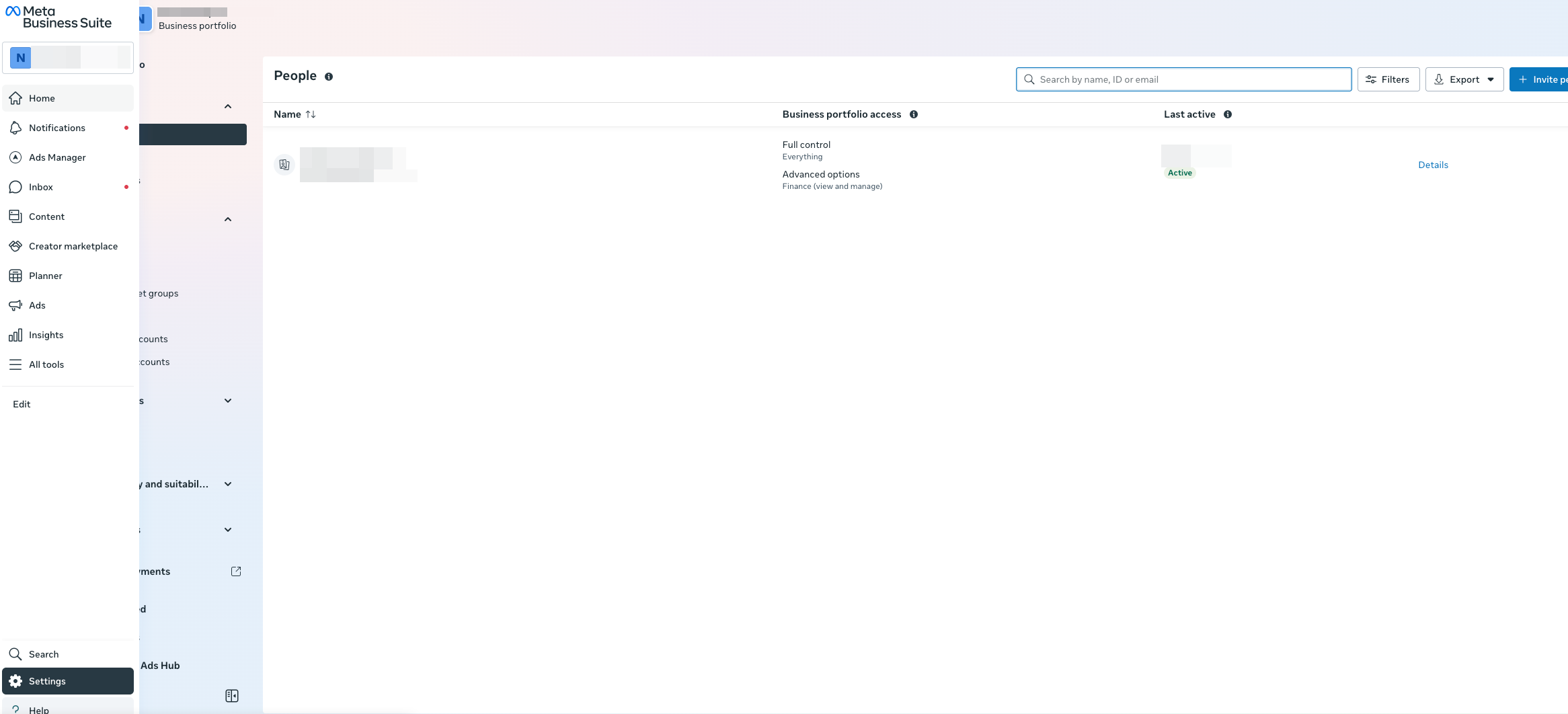
Vào Meta Business Suite > Cài đặt.
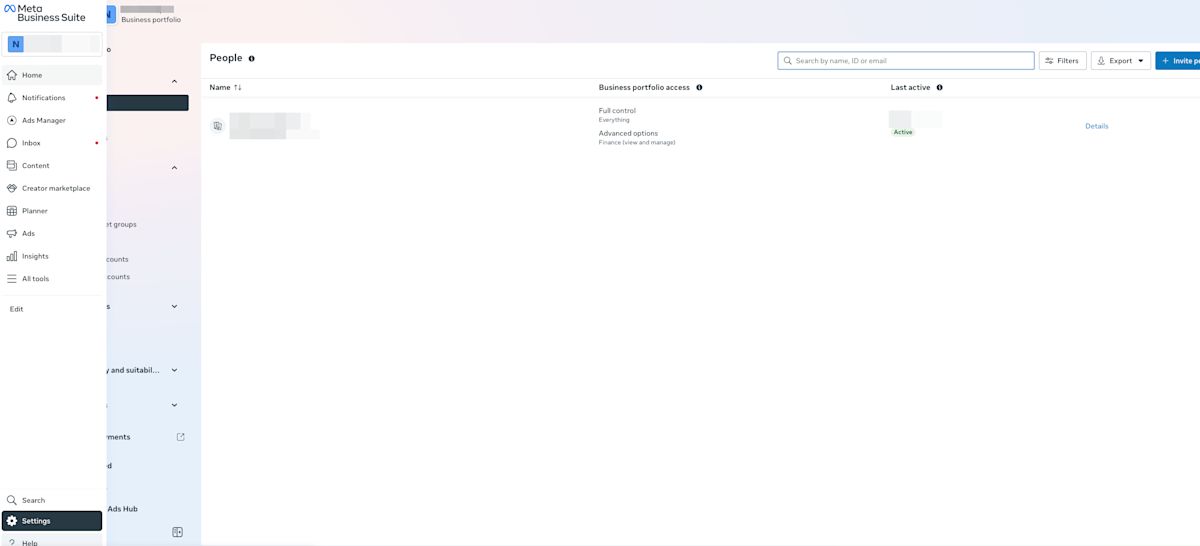
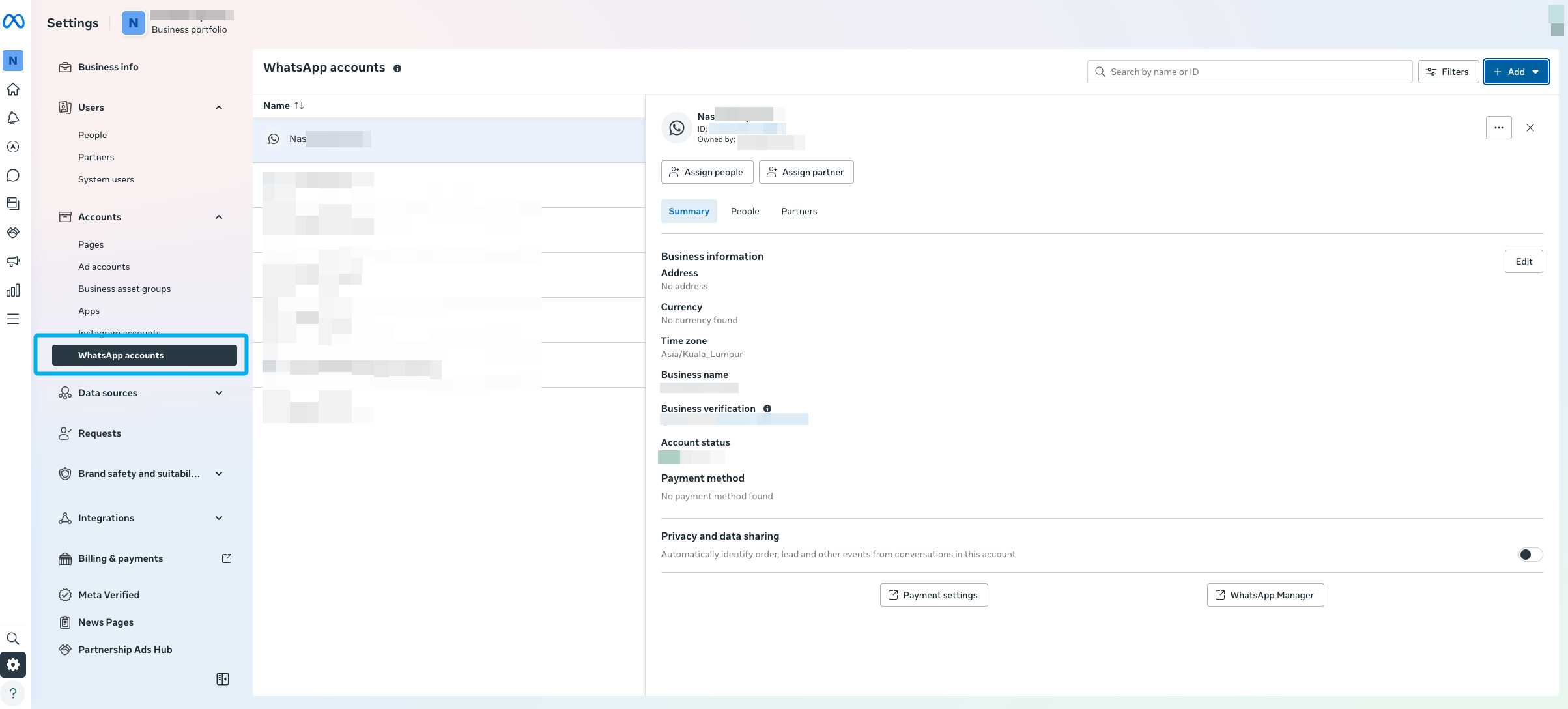
Chọn Tài khoản WhatsApp trong menu bên.
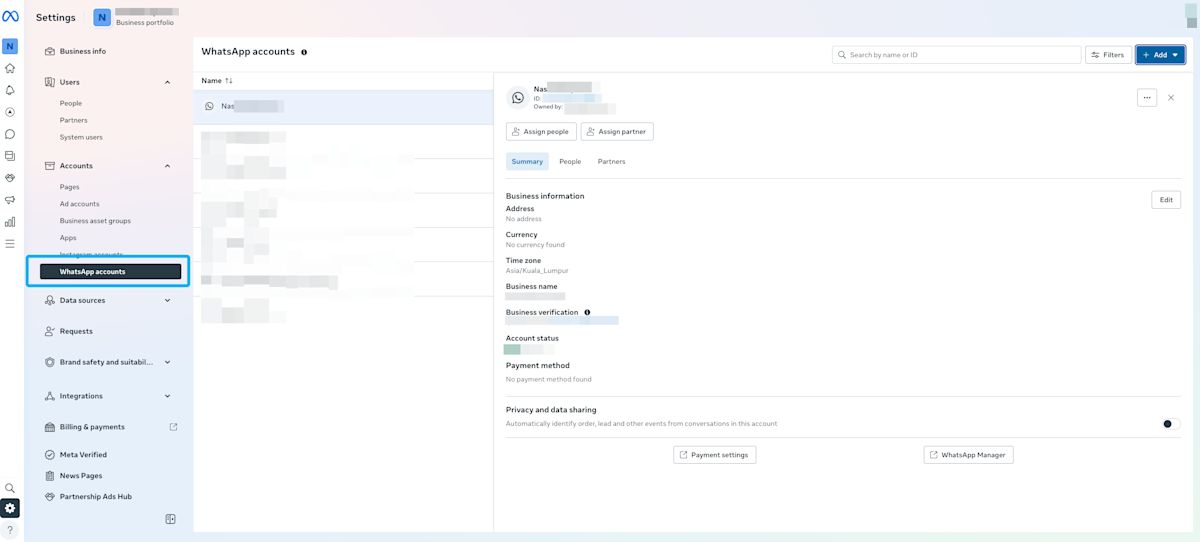
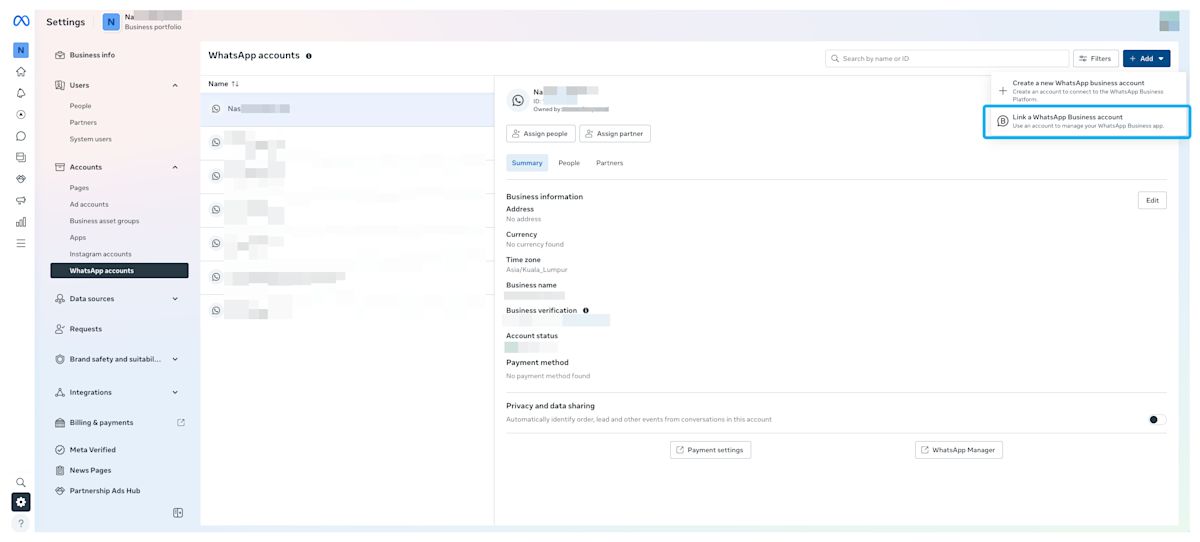
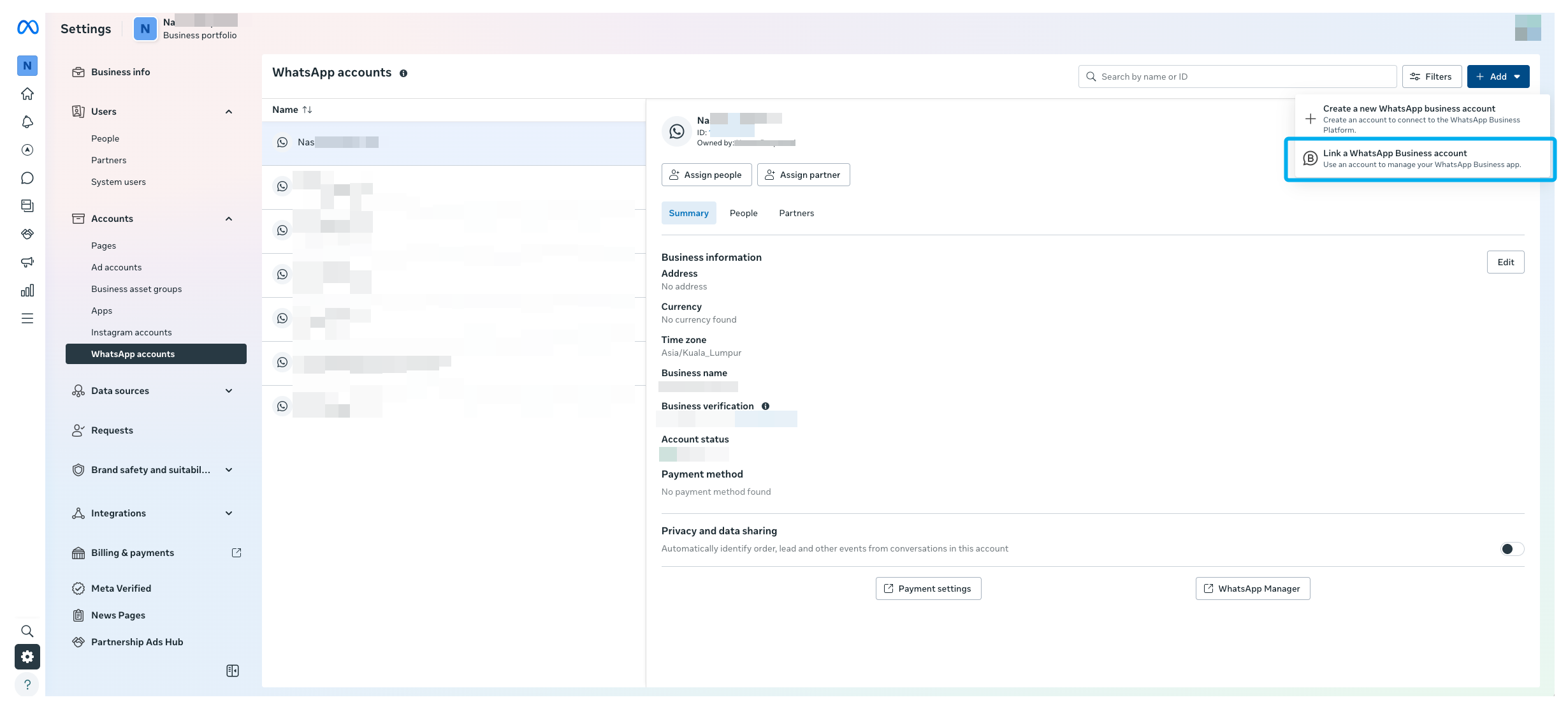
Nhấp vào Thêm > Liên kết tài khoản WhatsApp Business.
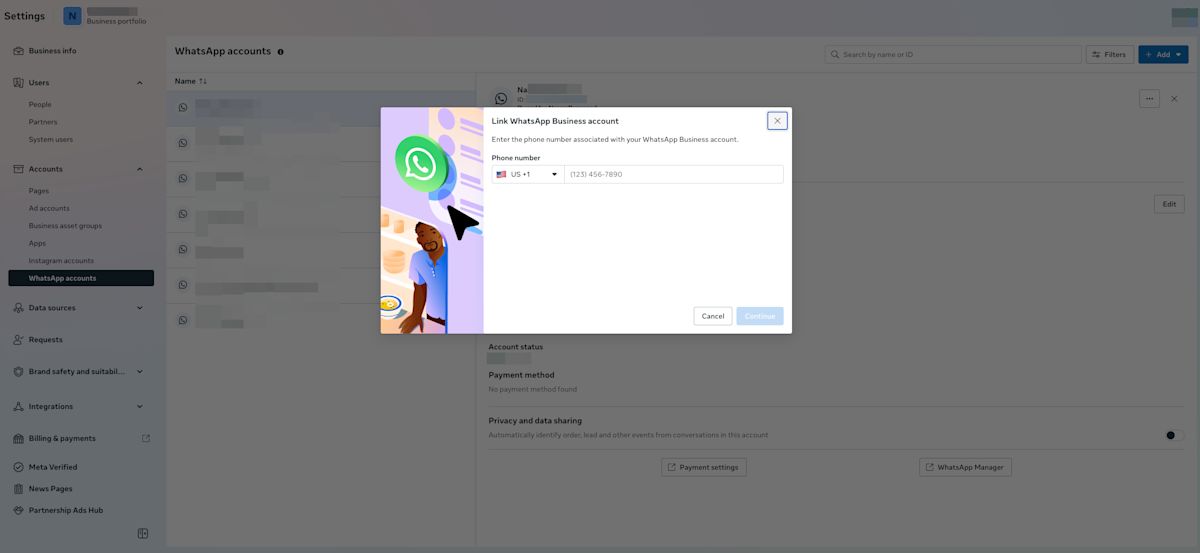
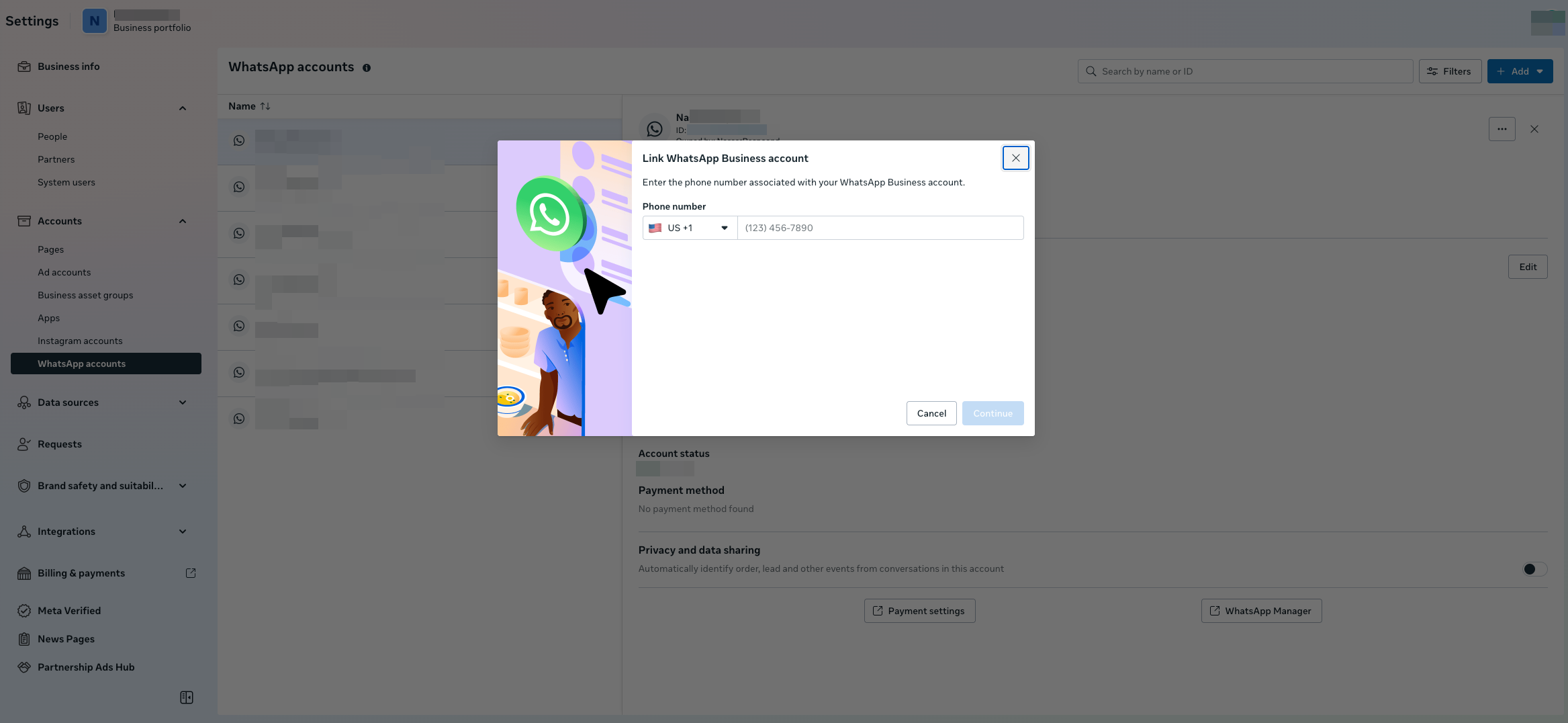
Nhập số điện thoại của bạn.
Kết nối kênh
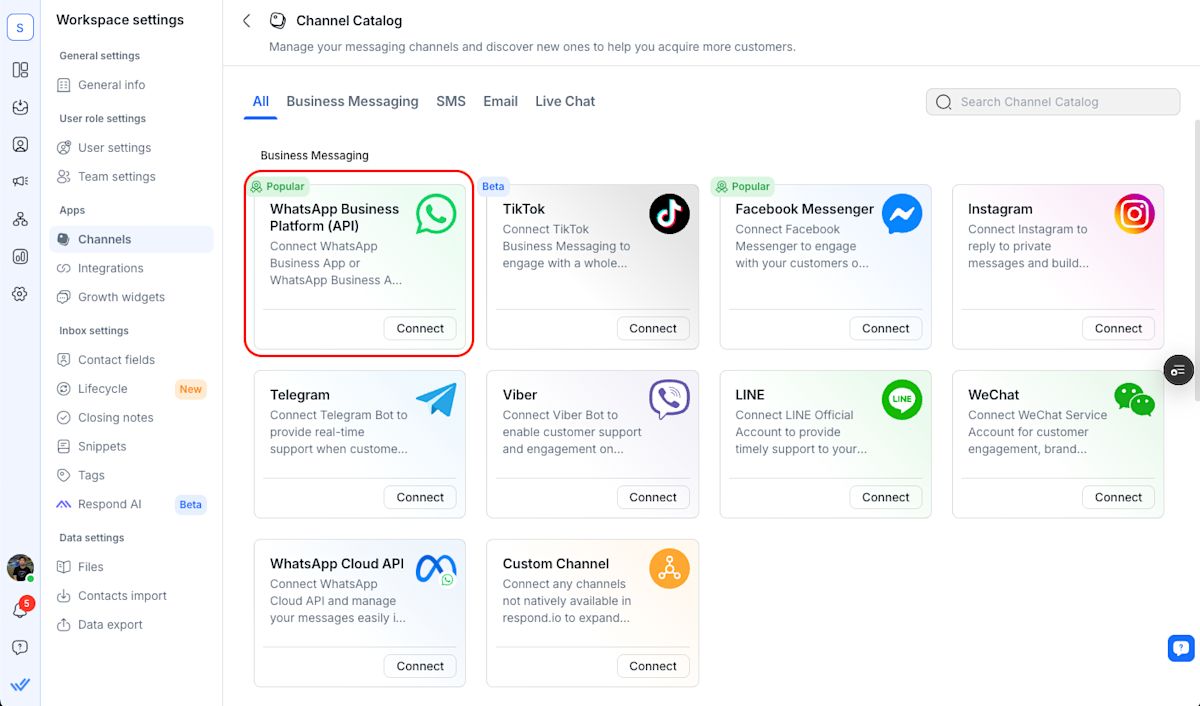
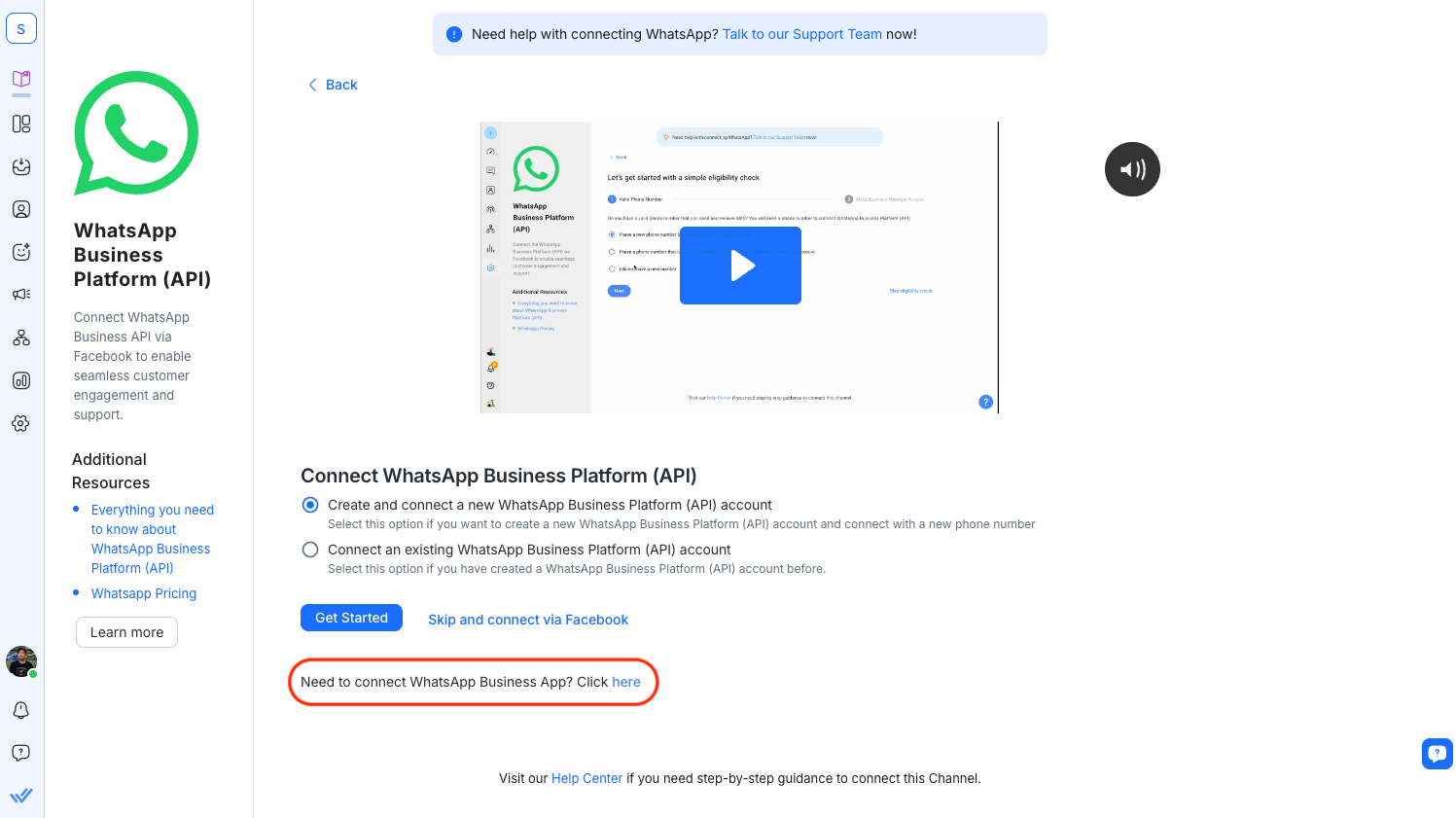
Vào Cài đặt > Kênh > Thêm Kênh trên respond.io, sau đó chọn WhatsApp.
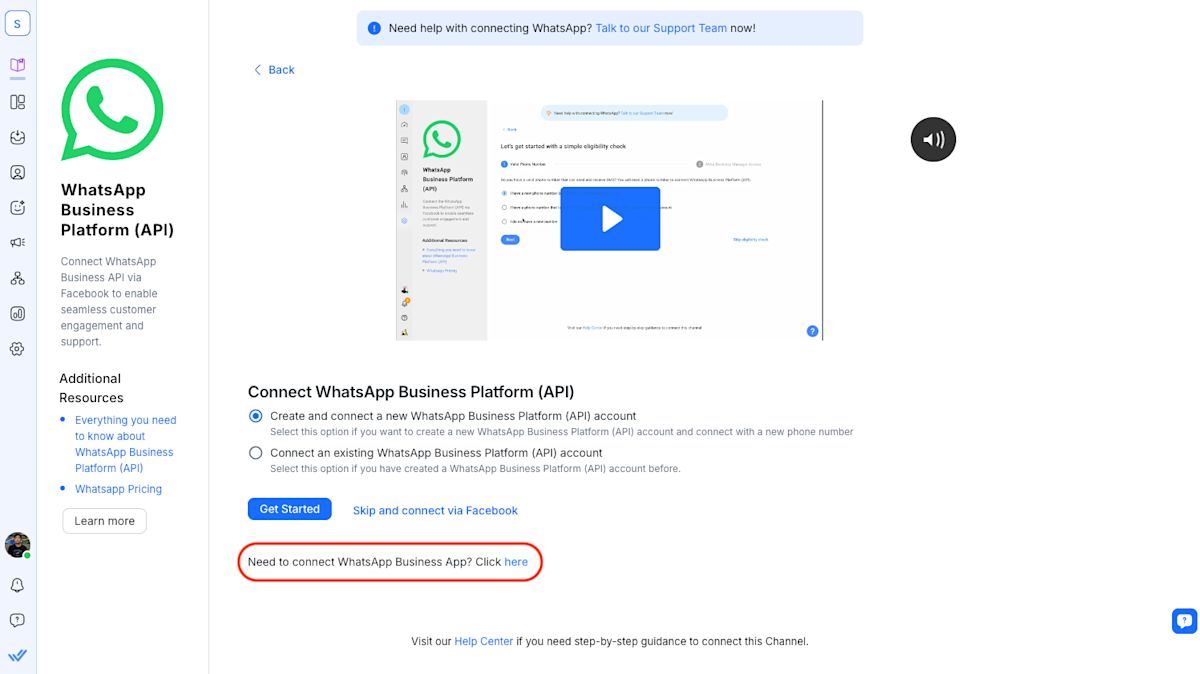
Nhấp vào liên kết để kết nối Ứng dụng WhatsApp Business.
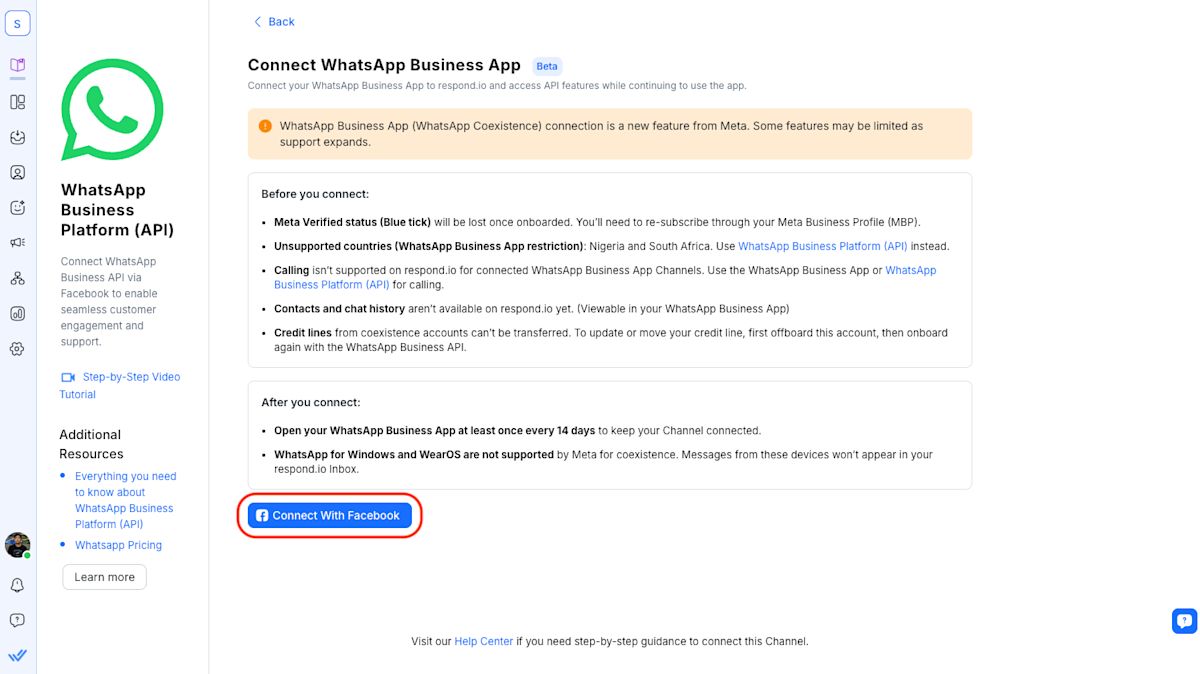
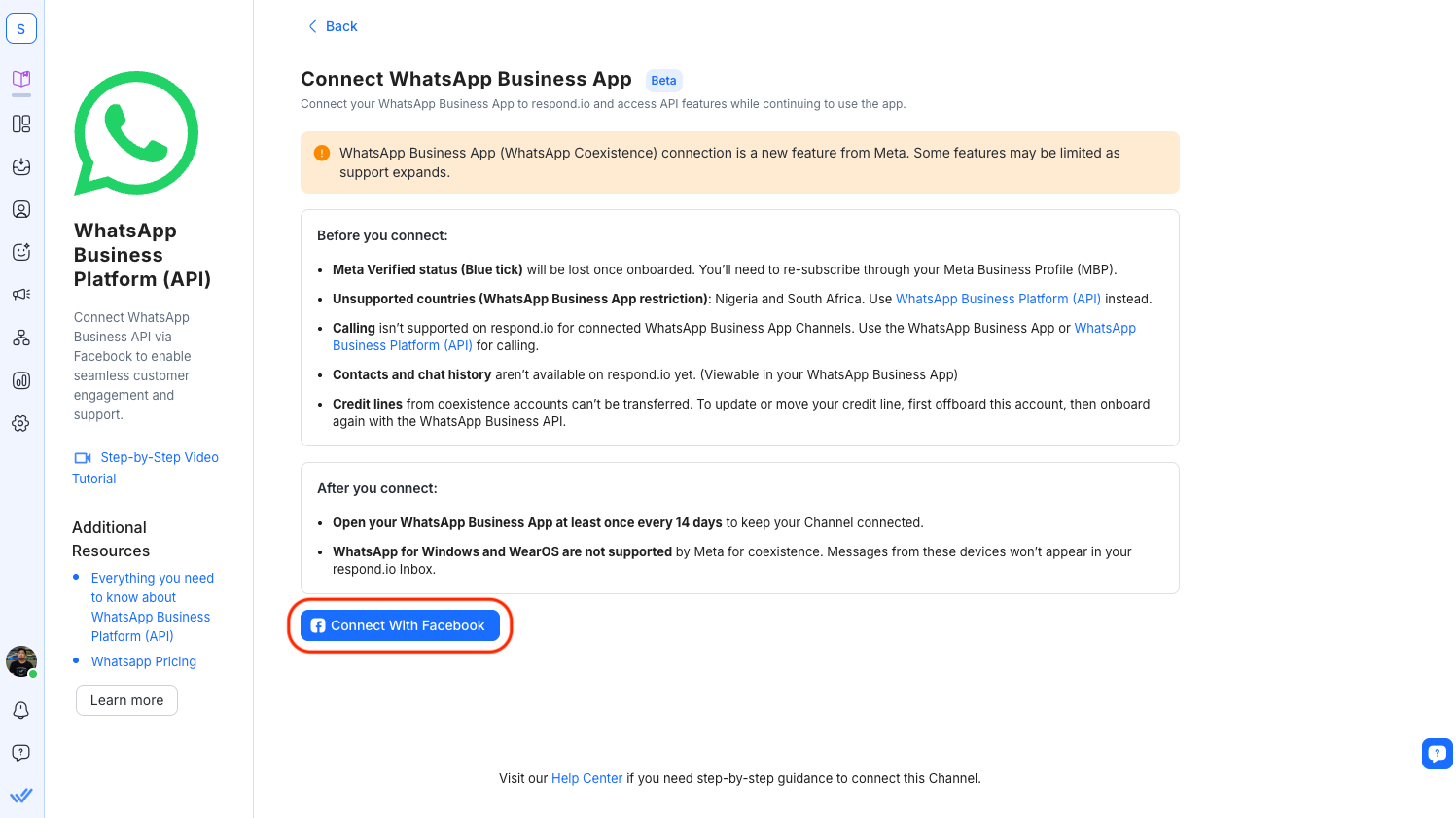
Nhấp vào Kết nối với Facebook, đăng nhập bằng tài khoản Facebook của bạn và hoàn tất quy trình đăng ký nhúng.
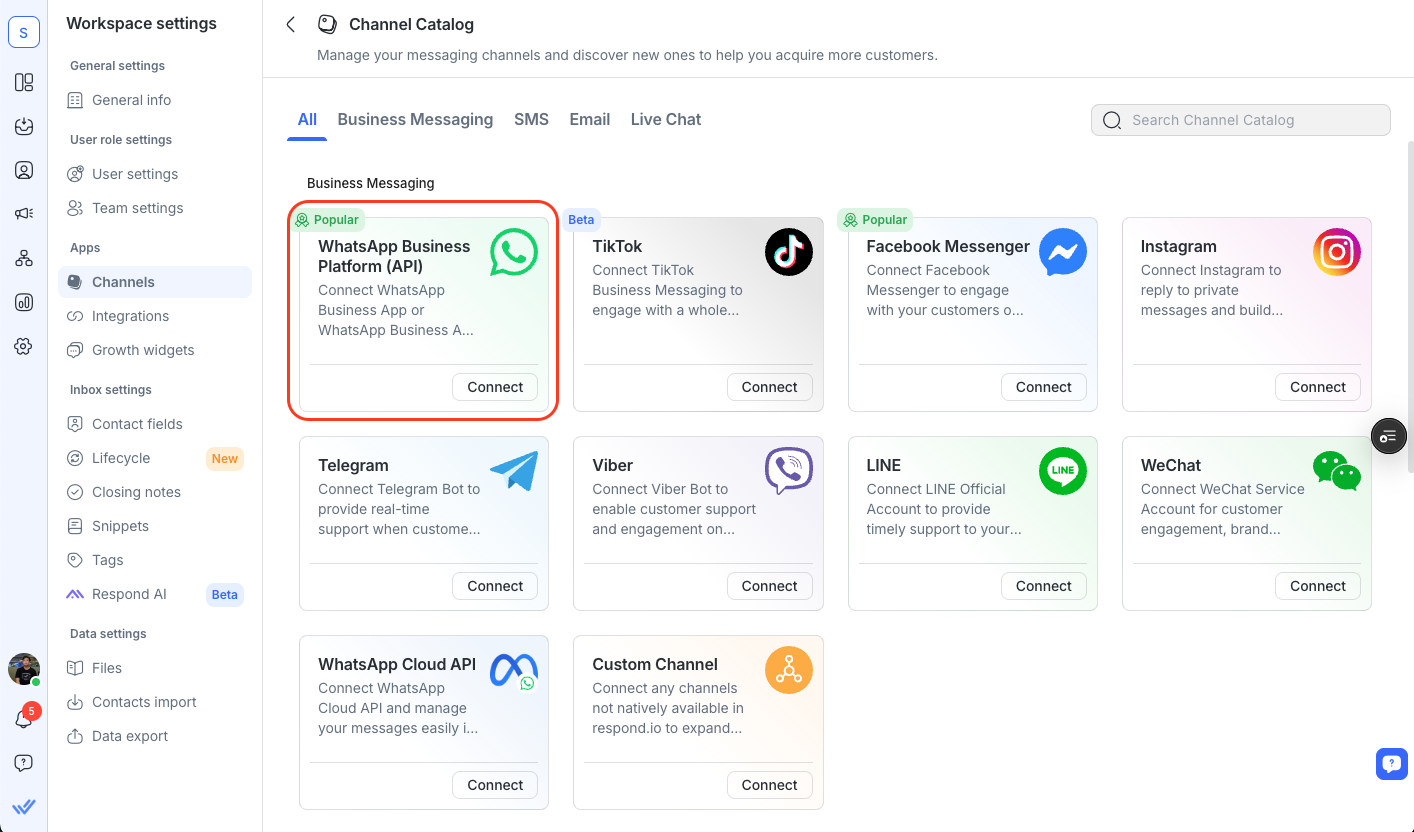
Hoàn tất thiết lập. Ứng dụng WhatsApp Business của bạn sẽ vẫn có thể sử dụng được và kênh respond.io sẽ hoạt động.
Sau khi thiết lập:
Tiếp tục sử dụng Ứng dụng WhatsApp Business của bạn
Gửi và nhận tin nhắn trên respond.io bằng cùng một số
Xem tin nhắn được gửi từ ứng dụng dưới dạng tin nhắn phản hồi
Tìm hiểu về tin nhắn phản hồi
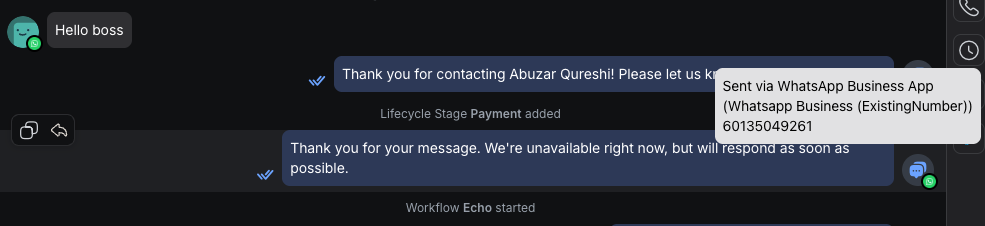
Tin nhắn được gửi từ Ứng dụng WhatsApp Business sẽ hiển thị trên respond.io dưới dạng tin nhắn phản hồi. Những tin nhắn này cung cấp khả năng hiển thị các cuộc trò chuyện nhóm và cho phép đồng bộ dữ liệu liên hệ hoặc theo dõi bằng tự động hóa.
Hành vi của tin nhắn phản hồi:
Sẽ không mở cửa sổ dịch vụ
Sẽ không kích hoạt tự động hóa
Sẽ không bắt đầu một cuộc trò chuyện mới
Sẽ tạo một liên hệ nếu chưa có
Các tin nhắn phản hồi tạo một liên hệ mới — hoặc được gửi đến một liên hệ hiện có — sẽ tính vào mức sử dụng Monthly Active Contacts (MAC) của bạn trên respond.io.
Tin nhắn đã chỉnh sửa

Khi một liên hệ chỉnh sửa tin nhắn mà họ đã gửi trước đó trên WhatsApp, tin nhắn được cập nhật sẽ xuất hiện trong respond.io với nhãn “Đã chỉnh sửa”. Điều này cho phép đội ngũ của bạn thấy rằng liên hệ đã sửa đổi tin nhắn gốc của họ trong khi vẫn duy trì toàn bộ tính hiển thị của cuộc trò chuyện.
Hành vi của tin nhắn đã chỉnh sửa:
Sẽ không mở cửa sổ dịch vụ
Sẽ không kích hoạt tự động hóa
Sẽ không bắt đầu một cuộc trò chuyện mới
Sẽ tạo một liên hệ nếu chưa có
Thay đổi tính năng sau khi kết nối
Sau khi Ứng dụng WhatsApp Business được kết nối với respond.io thông qua WhatsApp Coexistence, một số tính năng gốc của Ứng dụng WhatsApp Business sẽ không còn khả dụng. Những thay đổi này do WhatsApp thực hiện và áp dụng cho mọi tích hợp với nền tảng bên thứ ba.
Tính năng | Thay đổi |
|---|---|
Danh sách phát sóng | Không còn khả dụng để tạo hoặc gửi từ Ứng dụng WhatsApp Business Các danh sách hiện có sẽ chuyển sang chế độ chỉ đọc. Sử dụng mô-đun Phát sóng trên respond.io thay thế. Chú ý: Tin nhắn phát sóng gửi qua Kênh WhatsApp Coexistence phải tuân theo giới hạn tốc độ là 20 tin nhắn mỗi giây, theo quy định của Meta. Vượt quá tỷ lệ này có thể gây ra lỗi gửi, chẳng hạn như “rate limit hit.” |
Sửa/Thu hồi tin nhắn | Không còn được hỗ trợ trong các cuộc trò chuyện cá nhân (1:1). |
Tin nhắn biến mất | Tự động tắt cho tất cả các cuộc trò chuyện riêng lẻ (1:1). |
Xem tin nhắn một lần | Đã tắt cho tất cả các cuộc trò chuyện cá nhân (1:1). |
Chia sẻ vị trí trực tiếp | Đã tắt cho tất cả các cuộc trò chuyện cá nhân (1:1). |
Để biết thêm thông tin, tham khảo tài liệu chính thức của Meta.
Hạn chế đã biết
Tính năng | Được hỗ trợ |
|---|---|
Nhập tin nhắn và lịch sử liên lạc | Không |
Trò chuyện nhóm, cuộc gọi và cập nhật trạng thái | Không |
Xem các cuộc trò chuyện trước đây trên Ứng dụng WhatsApp Business | Có |
CRM và tự động hóa trên respond.io | Có |
Thiết bị đồng hành | Phải kết nối lại sau khi thiết lập |
Giới hạn tỷ lệ tin nhắn (Coexistence) | Giới hạn ở 20 tin nhắn mỗi giây (theo chính sách của Meta) |
Câu hỏi thường gặp và khắc phục sự cố
Tôi có thể tiếp tục sử dụng ứng dụng WhatsApp Business không?
Có. Tiếp tục sử dụng ứng dụng trong khi vẫn truy cập các công cụ dựa trên API trên respond.io.
Tôi có bị tính phí nếu tôi gửi tin nhắn qua ứng dụng WhatsApp Business của mình sau khi kết nối với respond.io không?
Gửi tin nhắn từ Ứng dụng WhatsApp Business không phát sinh phí WhatsApp — những tin nhắn đó vẫn miễn phí. Tuy nhiên, các tin nhắn phản hồi tạo một liên hệ mới hoặc được gửi tới một liên hệ hiện có sẽ được tính vào mức sử dụng Monthly Active Contacts (MAC) trên respond.io, điều này có thể ảnh hưởng đến thanh toán gói dịch vụ của bạn.
Nhóm của tôi có mất quyền truy cập vào lịch sử trò chuyện không?
Không. Lịch sử trò chuyện vẫn có sẵn trong ứng dụng WhatsApp Business. Respond.io sẽ không hiển thị các cuộc trò chuyện trước đó trong Giai đoạn 1.
Điều gì xảy ra khi ai đó gửi một tin nhắn từ Ứng dụng Doanh nghiệp?
Respond.io sẽ hiển thị nó dưới dạng tin nhắn phản hồi. Nó sẽ không mở cửa sổ dịch vụ hoặc kích hoạt tự động hóa.
Tin nhắn từ Ứng dụng Doanh nghiệp có được tính vào giới hạn tin nhắn không?
Không. Các tin nhắn gửi từ Ứng dụng WhatsApp Business không tính vào giới hạn tin nhắn của WhatsApp API, và không có phí WhatsApp cho những tin nhắn đó. Lưu ý rằng các tin nhắn phản hồi vẫn có thể được tính vào mức sử dụng Monthly Active Contacts (MAC) của bạn trên respond.io — xem câu hỏi phía trên.
Tôi có cần giữ cho ứng dụng WhatsApp Business hoạt động không?
Có. Bạn phải mở ứng dụng WhatsApp Business ít nhất một lần mỗi 14 ngày để giữ cho kết nối của bạn hoạt động. Nếu bạn không làm vậy, kết nối Kênh có thể bị xóa, điều này có thể làm gián đoạn khả năng gửi tin nhắn trên respond.io. Nếu kết nối bị mất, bạn sẽ cần kết nối lại số điện thoại của mình như một Channel WhatsApp Coexistence mới.
Tôi có mất huy hiệu Meta Verified (dấu tích xanh) khi thiết lập WhatsApp Coexistence không?
Không. Bạn sẽ không mất huy hiệu Meta Verified khi kết nối ứng dụng WhatsApp Business của bạn với WhatsApp Business API thông qua WhatsApp Coexistence. Meta hiện hỗ trợ chuyển gói đăng ký Meta Verified của bạn khi bạn kết nối số của mình qua WhatsApp Coexistence.
Tại sao tôi thấy lỗi “Tài khoản Doanh nghiệp WhatsApp (WABA) mà bạn đang cố gắng kết nối đã có phương thức thanh toán hiện tại” khi thiết lập WhatsApp Coexistence?
Đây là một hạn chế do Meta đặt ra. Các dòng tín dụng cho các tài khoản WhatsApp Coexistence không thể bị xóa hoặc chuyển sang nhà cung cấp khác. Do hạn chế này, hạn mức tín dụng Coexistence không thể được di chuyển hoặc chuyển giao cho BSP khác dưới cùng WABA ID — cần một WABA ID mới.
Nếu trước đây bạn đã thiết lập Coexistence với BSP khác và muốn chuyển sang respond.io, hãy làm theo các bước sau:
Sao lưu các tin nhắn của khách hàng doanh nghiệp của bạn.
Ngắt kết nối tài khoản doanh nghiệp khỏi ứng dụng WhatsApp Business.
Đăng nhập vào ứng dụng WhatsApp Personal.
Kết nối lại tài khoản doanh nghiệp trong ứng dụng WhatsApp Business.
Bắt đầu quy trình thiết lập Coexistence trên respond.io.
Để biết thêm thông tin, tham khảo tài liệu của Meta về chuyển đổi đối tác và hạn mức tín dụng.
Tại sao tôi thấy lỗi “The business already has this WABA shared with a partner. Switching partners is not supported in this flow”?
Điều này xảy ra khi Tài khoản Doanh nghiệp WhatsApp (WABA) đã được kết nối với WhatsApp Coexistence thông qua một Business Solution Provider (BSP) khác. Meta không hỗ trợ chuyển đổi đối tác BSP trực tiếp thông qua quy trình này, và việc chỉ ngắt kết nối đối tác hiện tại sẽ không giải quyết được.
Nếu trước đây bạn đã thiết lập Coexistence với BSP khác và muốn chuyển sang respond.io, hãy làm theo các bước sau:
Sao lưu và khôi phục lịch sử trò chuyện của bạn.
Ngắt kết nối tài khoản doanh nghiệp khỏi ứng dụng WhatsApp Business.
Đăng nhập vào ứng dụng WhatsApp Personal.
Kết nối lại tài khoản doanh nghiệp trong ứng dụng WhatsApp Business.
Bắt đầu quy trình thiết lập Coexistence trên respond.io.
Để biết thêm thông tin, tham khảo tài liệu của Meta về chuyển đổi đối tác và hạn mức tín dụng.
Tại sao các tin nhắn gửi từ WhatsApp cho Windows không xuất hiện trên respond.io khi sử dụng số coexistence?
Điều này có thể xảy ra do hạn chế của WhatsApp Coexistence hoặc sự cố kết nối.
Các tin nhắn được gửi từ thiết bị phụ không được hỗ trợ, chẳng hạn như WhatsApp for Windows hoặc WhatsApp for WearOS, không kích hoạt webhooks của WhatsApp. Do đó, những tin nhắn này có thể xuất hiện trong ứng dụng WhatsApp Business nhưng sẽ không hiển thị trên respond.io.
Ngoài ra, tin nhắn có thể ngừng xuất hiện nếu:
Ứng dụng WhatsApp Business không được mở trên điện thoại chính trong hơn 14 ngày, dẫn đến các thiết bị liên kết bị đăng xuất, hoặc
Kết nối đối tác respond.io với Tài khoản WhatsApp Business (WABA) của bạn đã bị xóa hoặc gián đoạn
Những việc bạn có thể làm
Xác nhận rằng tin nhắn hiển thị trên thiết bị chính của ứng dụng WhatsApp Business, nhưng không xuất hiện trên respond.io.
Truy cập WhatsApp Business Manager và kiểm tra xem respond.io có được liệt kê là đối tác kết nối đang hoạt động cho Tài khoản WhatsApp Business của bạn hay không.
Nếu respond.io không được liệt kê, xóa kênh WhatsApp Coexistence hiện có trong respond.io và kết nối lại bằng quy trình Đăng ký nhúng (Embedded Signup - ES).
Hành vi của WhatsApp Coexistence và các thiết bị liên kết được thực thi bởi WhatsApp (Meta). Tham khảo tài liệu Meta để biết thêm chi tiết.
Tôi có thể liên kết bao nhiêu thiết bị với tài khoản WhatsApp Coexistence của mình, và tất cả các thiết bị có được hỗ trợ không?
Các doanh nghiệp có thể liên kết tối đa bốn ứng dụng khách đồng hành của WhatsApp (“thiết bị liên kết”) với tài khoản WhatsApp Business App của họ. Coexistence hỗ trợ hầu hết các ứng dụng đồng hành, trừ WhatsApp cho Windows và WhatsApp cho WearOS, những ứng dụng này không tương thích.
Khi bạn kết nối với Coexistence, nó giữ thiết bị chính của bạn được liên kết nhưng hủy liên kết tất cả các thiết bị đồng hành khác. Bạn sẽ cần liên kết lại các thiết bị đồng hành sau đó.
Tại sao tôi thấy nhiều tin nhắn không được hỗ trợ và lỗi “Message received during sync and not available on respond.io. Xem trong ứng dụng WhatsApp Business App?
Điều này có thể xảy ra do những hạn chế của Meta, chẳng hạn như:
Thiết bị đồng hành không được hỗ trợ
Theo tài liệu của Meta, nếu liên hệ của bạn sử dụng một thiết bị đồng hành WhatsApp không được hỗ trợ (chẳng hạn như một số thiết bị liên kết hoặc thiết bị phụ), các tin nhắn gửi từ thiết bị đó có thể không kích hoạt thông báo webhook.
Vì không có sự kiện webhook nào được gửi tới respond.io, tin nhắn không thể được phản chiếu trên nền tảng và sẽ hiển thị là tin nhắn không được hỗ trợ.
Đồng bộ tin nhắn sau thời gian không hoạt động
Nếu một liên hệ nhắn tin tới số Coexistence của bạn sau thời gian dài không hoạt động, có thể sẽ cần thời gian để số này được cập nhật.
Trong thời gian làm mới này, một số sự kiện webhook có thể xuất hiện như tin nhắn không được hỗ trợ.
Loại tin nhắn không được hỗ trợ
Liên hệ gửi một loại tin nhắn không được Cloud API hỗ trợ. Những tin nhắn này không thể được chuyển tiếp qua webhook và sẽ xuất hiện là không được hỗ trợ.
Tin nhắn lần đầu qua quảng cáo Click-to-WhatsApp
Khi một liên hệ nhắn tin tới số doanh nghiệp Coexistence lần đầu tiên — đặc biệt là sau khi chạm vào quảng cáo Click-to-WhatsApp — tin nhắn ban đầu có thể không được chuyển qua webhook và sẽ xuất hiện là không được hỗ trợ.
Tin nhắn đã chỉnh sửa từ liên hệ
Khi một liên hệ chỉnh sửa tin nhắn đã gửi trước đó, phiên bản đã chỉnh sửa cũng có thể xuất hiện là tin nhắn không được hỗ trợ trên respond.io.
Những việc bạn có thể làm
Đối với thiết bị đồng hành không được hỗ trợ: Xem toàn bộ tin nhắn trực tiếp trên thiết bị WhatsApp Business chính của bạn.
Đối với đồng bộ tin nhắn sau khi không hoạt động: Chờ số Coexistence được làm mới. Khi đồng bộ hoàn tất, các tin nhắn tiếp theo sẽ đến như mong đợi.
Đối với loại tin nhắn không được hỗ trợ, tin nhắn quảng cáo lần đầu, và tin nhắn đã chỉnh sửa: Xem tin nhắn gốc trực tiếp trong Ứng dụng WhatsApp Business. Đây là các giới hạn do Meta thực thi và không có giải pháp thay thế trên respond.io.
Tại sao thiết bị đi kèm của tôi bị ngắt liên kết?
Điều này có thể xảy ra vì tất cả các thiết bị đi kèm sẽ tự động bị ngắt liên kết khi bạn thêm vào hoặc gỡ khỏi kênh WhatsApp Coex.
Những việc bạn có thể làm
Sau khi bật hoặc tắt WhatsApp Coexistence, chờ lên tới 24 giờ để WhatsApp đồng bộ dữ liệu và lịch sử tin nhắn của bạn.
Kết nối lại thiết bị đi kèm của bạn.
Lưu ý: Việc kết nối lại thiết bị đi kèm của bạn có thể không thực hiện được cho đến khi quá trình đồng bộ hoàn tất.
Tại sao tôi không thể sử dụng số điện thoại của mình để thiết lập WhatsApp Coexistence?
Điều này xảy ra khi Meta trả về lỗi liên quan đến tính đủ điều kiện cho số điện thoại hoặc WABA trong quá trình Đăng ký Nhúng. Nguyên nhân phổ biến là tài khoản doanh nghiệp trước đây đã bị vô hiệu hóa và sau đó được khôi phục. Điều này có thể làm giảm xếp hạng chất lượng của nó và ảnh hưởng đến tính đủ điều kiện.
Bạn sẽ thấy lỗi này khi kết nối số trong ứng dụng WhatsApp Business của bạn:
"Số điện thoại của bạn không đủ điều kiện để kết nối với Nền tảng WhatsApp Business. Cần nhiều hoạt động hơn trên ứng dụng WhatsApp Business để giúp xác định tính đủ điều kiện."
Những việc bạn có thể làm
Sử dụng số điện thoại mới cho Coexistence — cách nhanh nhất để bắt đầu.
Kết nối số này qua Nền tảng WhatsApp Business (API) thay vào đó để có trải nghiệm nhắn tin ổn định và đáng tin cậy hơn.
Để tiếp tục dùng Coexistence với cùng một số, hãy tiếp tục sử dụng số đó trên ứng dụng WhatsApp. Duy trì chất lượng nhắn tin tốt cho đến khi số đó đủ điều kiện.
Làm thế nào để ngắt kết nối WhatsApp Coexistence khỏi respond.io?
Dưới đây là cách ngắt kết nối WhatsApp Coexistence khỏi respond.io:
Tùy chọn 1: Từ ứng dụng WhatsApp Business
Đi đến Cài đặt tài khoản.
Chọn Nền tảng doanh nghiệp.
Gỡ bỏ hoặc ngắt kết nối respond.io với tư cách đối tác.
Tùy chọn 2: Từ Meta Business Manager
Đi đến Cài đặt Doanh nghiệp Meta.
Chọn Tài khoản WhatsApp.
Mở WhatsApp Manager.
Nhấp vào Quản lý.
Gỡ respond.io khỏi đối tác.
Điều gì xảy ra sau khi tôi ngắt kết nối WhatsApp Coexistence?
Quan trọng: Việc ngắt kết nối sẽ xóa liên kết với đối tác. Việc này không xóa tài khoản WhatsApp Business hoặc số điện thoại của bạn.
Tại sao tôi thấy lỗi "The business that you selected has one or more ad accounts in an invalid state"?
Lỗi này được Meta trả về trong quy trình đăng ký nhúng. Điều này xảy ra khi một hoặc nhiều tài khoản quảng cáo hoặc tài sản khác thuộc Meta Business Manager (MBM) của bạn bị hạn chế.
Những việc bạn có thể làm
Đi tới Business Support Home.
Chọn doanh nghiệp của bạn.
Chọn tài khoản quảng cáo để xem các vấn đề và các tùy chọn giải quyết có sẵn.
Nếu không có tùy chọn giải quyết nào — ví dụ, nếu tài khoản quảng cáo đã bị vô hiệu hóa vĩnh viễn — hãy liên hệ trực tiếp với Meta qua Business Help Center để được hỗ trợ thêm.
Tại sao tôi thấy lỗi "Không thể quét mã QR. Vui lòng thử lại sau."? Vui lòng thử lại sau."?
Lỗi này xuất hiện trong bước cuối cùng của thiết lập WhatsApp Coexistence, khi bạn được yêu cầu mở Ứng dụng WhatsApp Business để quét mã QR.
Việc quét mã QR có thể thất bại nếu có hạn chế hoặc biện pháp thực thi trên tài khoản Business Admin liên kết với Meta Business Account của bạn.
Những việc bạn có thể làm
Đi tới Business Support Home.
Kiểm tra xem bạn có bất kỳ hạn chế hoặc biện pháp thực thi nào không.
Giải quyết chúng.
Tại sao tôi không thể gửi tin nhắn từ số WhatsApp Coexistence của mình?
Điều này có thể xảy ra nếu WhatsApp Business Account (WABA) của bạn không có phương thức thanh toán nào được đính kèm, phương thức thanh toán không được liên kết với rocketbots.io, hoặc tiền tệ WABA của bạn không phải là USD.
Những việc bạn có thể làm
Đăng ký lại số cho WhatsApp Coexistence:
Sao lưu và khôi phục lịch sử trò chuyện của bạn.
Ngắt kết nối tài khoản doanh nghiệp khỏi ứng dụng WhatsApp Business.
Đăng nhập vào ứng dụng WhatsApp Personal.
Kết nối lại tài khoản doanh nghiệp trong ứng dụng WhatsApp Business.
Bắt đầu quy trình thiết lập Coexistence trên respond.io.
Làm thế nào để sao lưu và khôi phục lịch sử trò chuyện trước khi chuyển nhà cung cấp WhatsApp Coexistence?
Trước khi chuyển kết nối WhatsApp Coexistence của bạn sang respond.io, hãy sao lưu lịch sử trò chuyện trong Ứng dụng WhatsApp Business.
Quan trọng: Không xóa tài khoản WhatsApp Business của bạn trong quá trình này, vì điều đó có thể dẫn tới mất dữ liệu.
Trong Ứng dụng WhatsApp Business, vào Cài đặt > Trò chuyện > Sao lưu trò chuyện.
Nhấn Sao lưu ngay và chờ quá trình sao lưu hoàn tất.
Mở Ứng dụng WhatsApp Personal và đăng ký cùng số điện thoại.
Chấp nhận lời nhắc để chuyển số sang WhatsApp Personal và chờ quá trình hoàn tất.
Mở lại Ứng dụng WhatsApp Business và đăng ký số điện thoại đó một lần nữa.
Chờ WhatsApp phát hiện bản sao lưu khả dụng.
Chọn bản sao lưu và khôi phục lịch sử trò chuyện của bạn.
Khi lịch sử trò chuyện đã được khôi phục, tiếp tục quy trình thiết lập WhatsApp Coexistence trên respond.io.


