

WhatsApp Coexistence memungkinkan Anda menghubungkan Aplikasi WhatsApp Business Anda ke respond.io melalui WhatsApp API dengan nomor telepon yang sama. Terus gunakan Aplikasi WhatsApp Business sambil mengakses otomatisasi, sinkronisasi CRM, pelaporan, dan fitur lainnya di respond.io. Pengaturan ini cocok untuk tim yang ingin mengadopsi alur kerja berbasis API secara bertahap tanpa meninggalkan aplikasi yang sudah mereka gunakan.
Sebelum Anda mulai
WhatsApp Coexistence hanya tersedia untuk bisnis yang secara aktif menggunakan Aplikasi WhatsApp Business, berdasarkan tinjauan Meta terhadap usia akun dan kualitas pesan.
Aplikasi WhatsApp Business versi 2.24.17 atau yang lebih baru. Cara memperbarui WhatsApp.
Tidak ada Meta Business Agent di Aplikasi WhatsApp Business Anda. Cara menghapus Meta Business Agent.
Nomor telepon dari negara-negara yang dibatasi ini tidak dapat terhubung ke WhatsApp Coexistence:
Krimea (+7978)
Kuba (+53)
Iran (+98)
Korea Utara (+850)
Suriah (+963)
Penting: Buka Aplikasi WhatsApp Business setidaknya sekali setiap 14 hari agar koneksi Saluran Anda tetap aktif. Jika aplikasi tidak dibuka dalam jangka waktu tersebut, koneksi dapat dihapus dan mempengaruhi pengiriman pesan.
Fitur Coexistence
Hubungkan nomor Aplikasi WhatsApp Business Anda ke respond.io tanpa harus keluar dari aplikasi
Kirim dan terima pesan dari kedua platform
Lihat pesan yang dikirim dari aplikasi di respond.io sebagai pesan echo
Akses fitur respond.io seperti otomatisasi, integrasi CRM, visibilitas tim, dan lainnya
Catatan: Sinkronisasi riwayat kontak dan pesan saat ini tidak didukung. Ingin fitur ini? Beri suara untuk menunjukkan minat Anda.
Menyiapkan WhatsApp Coexistence
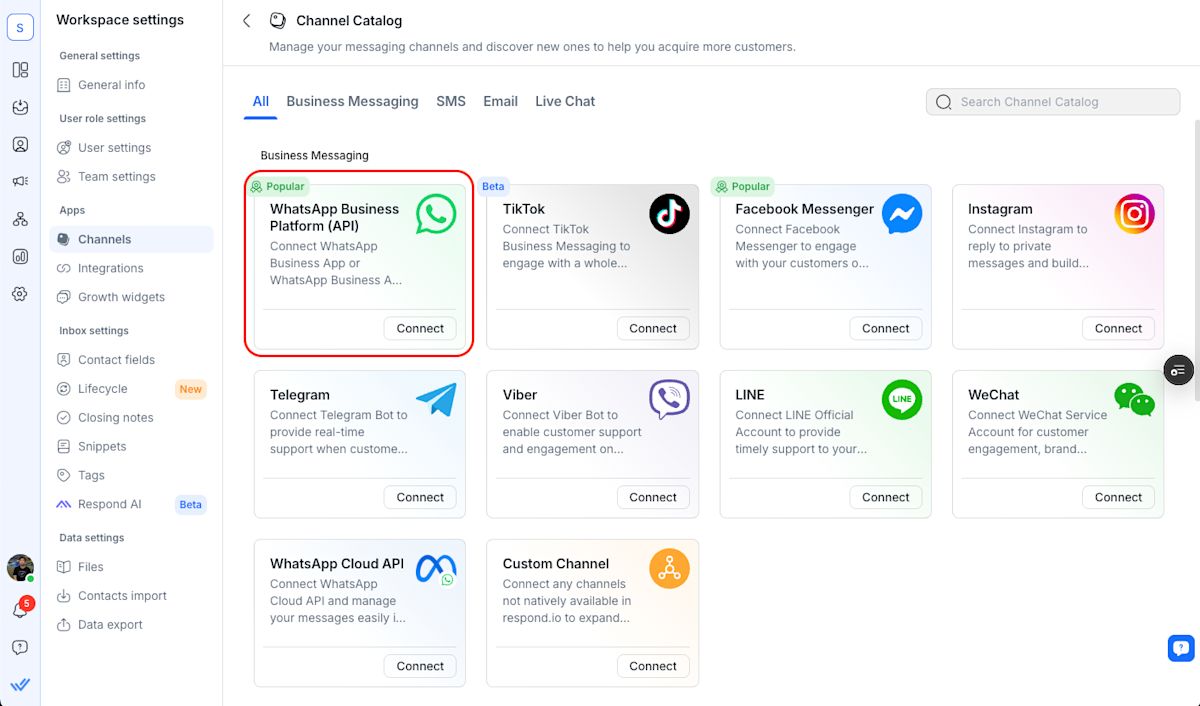
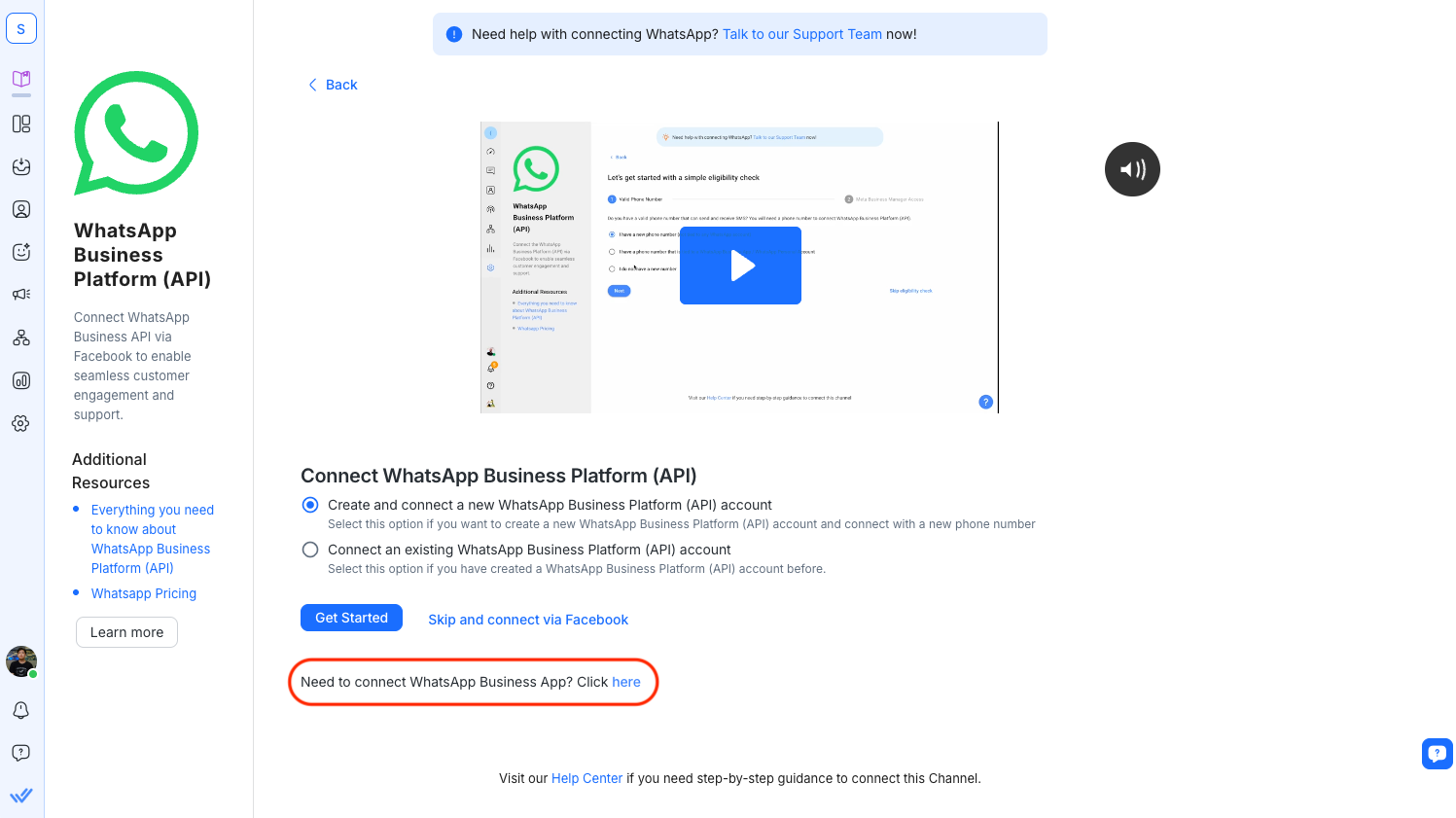
Buka Pengaturan > Saluran > Tambah Saluran di respond.io, lalu pilih WhatsApp.
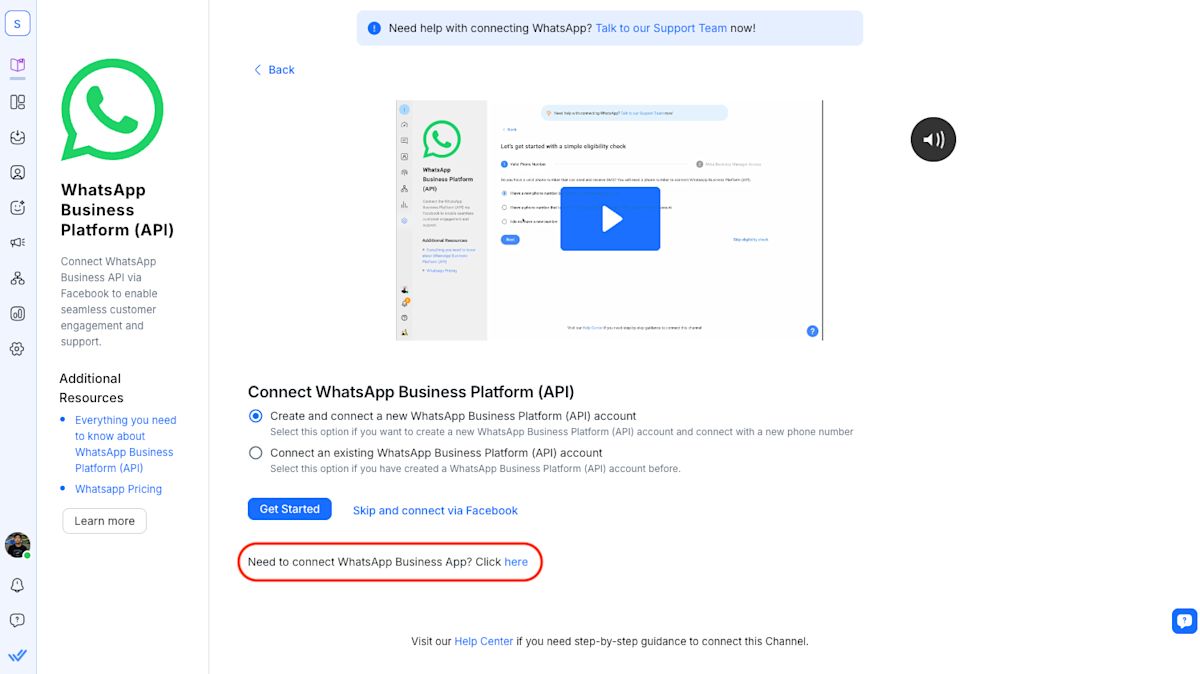
Klik tautan untuk menghubungkan Aplikasi WhatsApp Business.
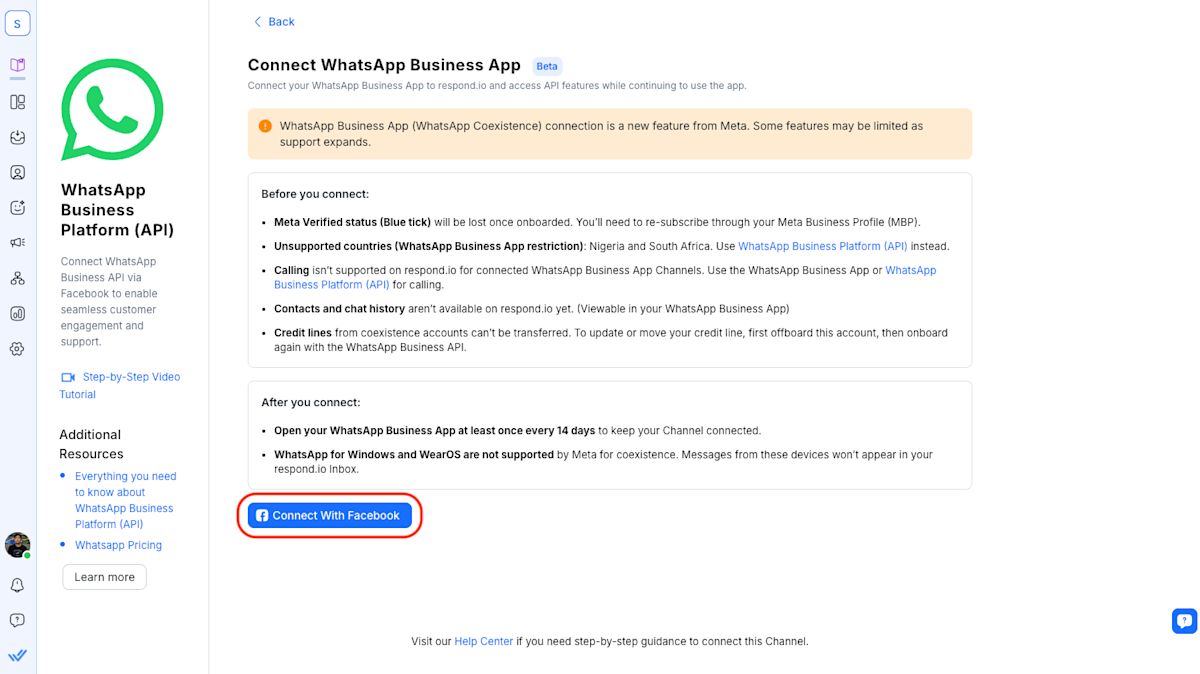
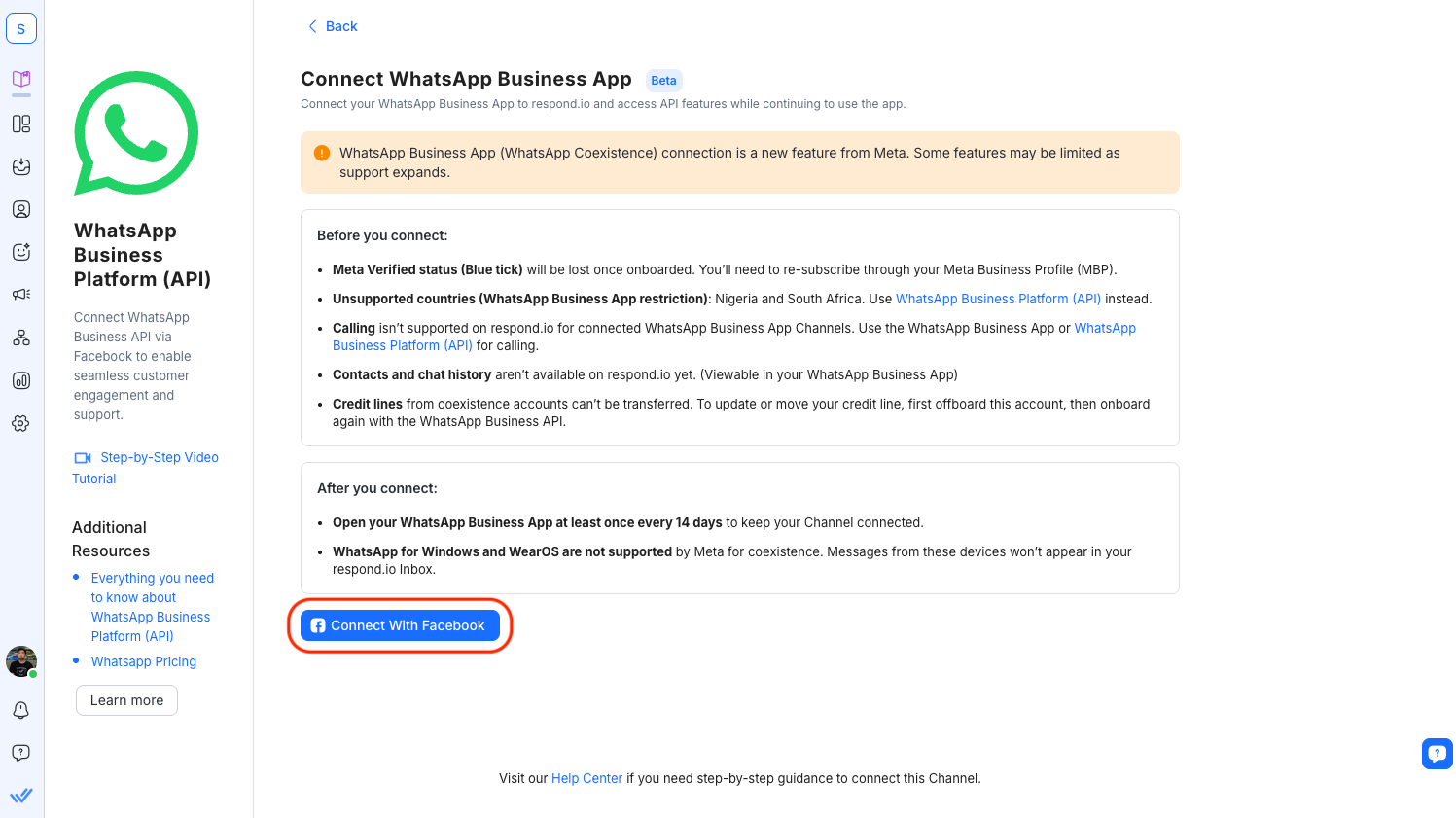
Klik Connect With Facebook, masuk dengan akun Facebook Anda, dan selesaikan alur pendaftaran yang disematkan.
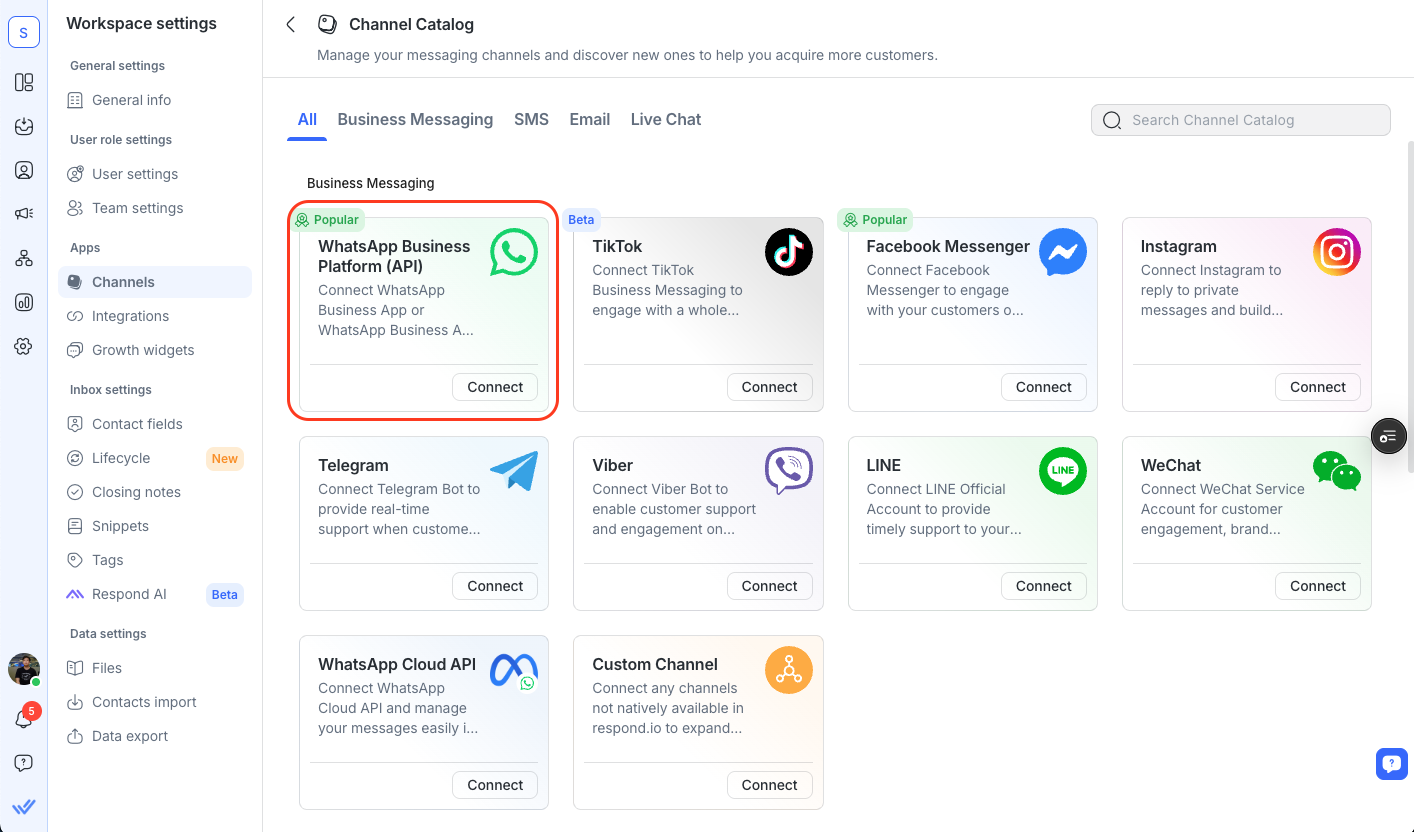
Selesaikan pengaturan. Aplikasi WhatsApp Business Anda akan tetap dapat digunakan, dan Saluran respond.io akan aktif.
Setelah pengaturan:
Terus gunakan Aplikasi WhatsApp Business Anda
Kirim dan terima pesan di respond.io menggunakan nomor yang sama
Lihat pesan yang dikirim dari aplikasi sebagai pesan echo
Memahami pesan echo
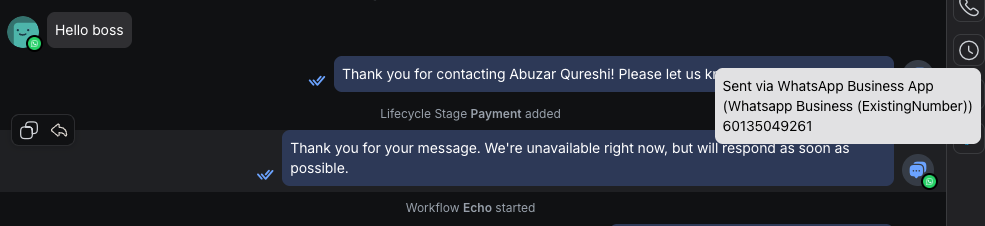
Pesan yang dikirim dari Aplikasi WhatsApp Business akan muncul di respond.io sebagai pesan echo. Ini memberikan visibilitas terhadap percakapan tim dan memungkinkan sinkronisasi data kontak atau tindak lanjut melalui otomatisasi.
Perilaku pesan echo:
Tidak akan membuka jendela layanan
Tidak akan memicu otomatisasi
Tidak akan memulai percakapan baru
Akan membuat Kontak jika belum ada
Pesan echo yang membuat Kontak baru — atau dikirim ke Kontak yang sudah ada — dihitung dalam penggunaan Kontak Aktif Bulanan (MAC) Anda di respond.io.
Pesan yang diedit

Ketika Kontak mengedit pesan yang sebelumnya dikirim di WhatsApp, pesan yang diperbarui akan muncul di respond.io dengan label “Diedit”. Ini memungkinkan tim Anda melihat bahwa Kontak telah mengubah pesan aslinya sambil tetap mempertahankan visibilitas percakapan penuh.
Perilaku pesan yang diedit:
Tidak akan membuka jendela layanan
Tidak akan memicu otomatisasi
Tidak akan memulai percakapan baru
Akan membuat Kontak jika belum ada
Perubahan fitur setelah terhubung
Setelah Aplikasi WhatsApp Business terhubung ke respond.io melalui WhatsApp Coexistence, beberapa fitur asli Aplikasi WhatsApp Business tidak akan lagi tersedia. Perubahan ini diberlakukan oleh WhatsApp dan berlaku untuk semua integrasi dengan platform pihak ketiga.
Fitur | Perubahan |
|---|---|
Daftar Siaran | Tidak lagi tersedia untuk pembuatan atau pengiriman dari Aplikasi WhatsApp Business. Daftar yang ada akan menjadi hanya-baca. Gunakan modul Siaran di respond.io sebagai gantinya. Catatan: Siaran yang dikirim melalui Saluran WhatsApp Coexistence tunduk pada batas kecepatan sebesar 20 pesan per detik, sesuai dengan ketentuan yang diberlakukan oleh Meta. Melampaui batas ini dapat menyebabkan kesalahan pengiriman seperti “rate limit hit.” |
Edit/Cabut Pesan | Tidak lagi didukung dalam obrolan individu (1:1). |
Pesan yang Menghilang | Dinonaktifkan secara otomatis untuk semua obrolan individual (1:1). |
Lihat Pesan Sekali Saja | Dinonaktifkan untuk semua obrolan pribadi (1:1). |
Berbagi Lokasi Langsung | Dinonaktifkan untuk semua obrolan pribadi (1:1). |
Untuk informasi lebih lanjut, lihat dokumentasi resmi Meta.
Keterbatasan yang diketahui
Fitur | Didukung |
|---|---|
Impor pesan dan riwayat kontak | Tidak |
Obrolan grup, panggilan, dan pembaruan status | Tidak |
Melihat obrolan sebelumnya di Aplikasi WhatsApp Business | Ya |
CRM dan otomatisasi di respond.io | Ya |
Perangkat pendamping | Harus disambungkan kembali setelah pengaturan |
Batas laju pesan (Koeksistensi) | Dibatasi hingga 20 pesan per detik (sesuai kebijakan Meta) |
FAQ dan pemecahan masalah
Bisakah saya terus menggunakan Aplikasi WhatsApp Business?
Ya. Terus gunakan aplikasi sambil mendapatkan akses ke alat berbasis API di respond.io.
Apakah saya akan dikenakan biaya jika mengirim pesan melalui Aplikasi WhatsApp Business saya setelah menghubungkannya ke respond.io?
Mengirim pesan dari Aplikasi WhatsApp Business tidak dikenakan biaya WhatsApp — pesan tersebut tetap gratis. Namun, pesan echo yang membuat Kontak baru atau dikirim ke Kontak yang sudah ada dihitung dalam penggunaan Monthly Active Contacts (MAC) Anda di respond.io, yang dapat mempengaruhi penagihan paket Anda.
Apakah tim saya akan kehilangan akses ke riwayat obrolan?
Tidak. Riwayat obrolan tetap tersedia di Aplikasi WhatsApp Business. Respond.io tidak akan menampilkan percakapan masa lalu.
Apa yang terjadi ketika seseorang mengirim pesan dari Aplikasi Bisnis?
Respond.io akan menampilkannya sebagai pesan gema. Tidak akan membuka jendela layanan atau memicu otomatisasi.
Apakah pesan dari Aplikasi Bisnis dihitung terhadap batas pengiriman pesan?
Tidak. Pesan yang dikirim dari Aplikasi WhatsApp Business tidak dihitung dalam batas pengiriman pesan WhatsApp API, dan tidak ada biaya WhatsApp untuk pesan tersebut. Perlu dicatat bahwa pesan echo mungkin masih dihitung dalam penggunaan Monthly Active Contacts (MAC) Anda di respond.io — lihat pertanyaan di atas.
Apakah saya perlu menjaga Aplikasi WhatsApp Business tetap aktif?
Ya. Anda harus membuka Aplikasi WhatsApp Business setidaknya sekali setiap 14 hari untuk menjaga koneksi Anda tetap aktif. Jika tidak, koneksi Saluran mungkin akan dihapus, yang dapat mengganggu pengiriman pesan Anda di respond.io. Jika koneksi hilang, Anda perlu menyambungkan kembali nomor telepon Anda sebagai Channel Koeksistensi WhatsApp baru.
Apakah saya akan kehilangan lencana Meta Verified (centang biru) saat melakukan onboarding ke WhatsApp Coexistence?
Mungkin. Meta mendukung pemindahan langganan Meta Verified Anda saat Anda terhubung melalui WhatsApp Coexistence. Namun, Meta menganggap koneksi ini sebagai perubahan jenis akun, sehingga dapat membatalkan langganan Anda secara tak terduga. Jika ini terjadi, hubungi dukungan Meta Verified for Business.
Bisakah saya menghubungkan nomor WhatsApp Coexistence saya ke lebih dari satu mitra?
Tidak. Nomor WhatsApp Coexistence hanya dapat terhubung ke satu mitra pada satu waktu, jadi Pengarahan Percakapan tidak berlaku. Untuk beralih dari mitra lain ke respond.io, ikuti langkah dalam Mengapa saya melihat kesalahan "The business already has this WABA shared with a partner"?
Mengapa saya melihat kesalahan "Tipe akun ini tidak mendukung pembagian dengan mitra" (#2655115)?
Kesalahan ini muncul selama Embedded Signup ketika Anda menghubungkan nomor Aplikasi WhatsApp Business Anda ke WhatsApp Coexistence:
"This account type doesn't support partner sharing. Hubungi dukungan untuk opsi."
Penyebab umum:
Portofolio bisnis Anda tidak memiliki alamat, situs web, atau nomor telepon bisnis.
Nomor telepon Anda masih terhubung ke Inbox di Meta Business Suite.
Akun WhatsApp Business (WABA) Anda sudah terhubung ke mitra lain.
Apa yang dapat Anda lakukan
Lengkapi informasi bisnis di portofolio bisnis Anda, termasuk alamat, situs web, dan nomor telepon bisnis.
Pastikan Anda memiliki akses admin ke portofolio bisnis Anda.
Putuskan koneksi nomor telepon Anda dari Inbox di Meta Business Suite, jika terhubung di sana.
Periksa apakah WABA Anda terhubung ke mitra lain. Jika iya, ikuti langkah-langkah di
Mengapa saya melihat kesalahan “Bisnis ini sudah memiliki WABA yang dibagikan dengan mitra”?
Siapkan WhatsApp Coexistence lagi melalui alur Embedded Signup.
Mengapa saya melihat kesalahan “Akun Bisnis WhatsApp (WABA) yang coba Anda sambungkan sudah memiliki metode pembayaran yang ada” saat mengatur WhatsApp Coexistence?
Ini adalah batasan yang ditetapkan oleh Meta. Garis kredit untuk akun WhatsApp Coexistence tidak dapat dihapus atau dipindahkan ke penyedia lain. Karena keterbatasan ini, garis kredit Coexistence tidak dapat dimigrasikan atau dialihkan ke BSP lain di bawah WABA ID yang sama — diperlukan WABA ID baru.
Jika Anda sebelumnya memiliki penyiapan Coexistence dengan BSP lain dan ingin beralih ke respond.io, ikuti langkah-langkah berikut:
Penting: Jangan menghapus akun WhatsApp Business Anda selama proses ini, karena hal itu dapat menyebabkan kehilangan data.
Di Aplikasi WhatsApp Business, buka Pengaturan > Obrolan > Cadangan Obrolan.
Ketuk Cadangkan Sekarang dan tunggu hingga cadangan selesai.
Buka Aplikasi WhatsApp Personal dan daftarkan nomor telepon yang sama.
Terima permintaan untuk mengalihkan nomor ke WhatsApp Personal dan tunggu hingga proses selesai.
Buka Aplikasi WhatsApp Business dan daftarkan nomor telepon yang sama lagi.
Tunggu hingga WhatsApp mendeteksi cadangan yang tersedia.
Pilih cadangan dan pulihkan riwayat obrolan Anda.
Setelah riwayat obrolan Anda dipulihkan, lanjutkan dengan alur onboarding WhatsApp Coexistence di respond.io.
Untuk informasi lebih lanjut, lihat dokumentasi Meta tentang mengganti mitra dan garis kredit.
Mengapa saya melihat kesalahan "The business already has this WABA shared with a partner. Switching partners is not supported in this flow"? Mengapa saya melihat kesalahan "The business already has this WABA shared with a partner. Switching partners is not supported in this flow"?
Ini terjadi ketika Akun Bisnis WhatsApp (WABA) sudah terhubung ke WhatsApp Coexistence melalui Business Solution Provider (BSP) yang berbeda. Meta tidak mendukung penggantian mitra BSP langsung melalui alur ini, dan memutus mitra yang ada saja tidak akan menyelesaikannya.
Jika Anda sebelumnya memiliki penyiapan Coexistence dengan BSP lain dan ingin beralih ke respond.io, ikuti langkah-langkah berikut:
Penting: Jangan menghapus akun WhatsApp Business Anda selama proses ini, karena hal itu dapat menyebabkan kehilangan data.
Di Aplikasi WhatsApp Business, buka Pengaturan > Obrolan > Cadangan Obrolan.
Ketuk Cadangkan Sekarang dan tunggu hingga cadangan selesai.
Buka Aplikasi WhatsApp Personal dan daftarkan nomor telepon yang sama.
Terima permintaan untuk mengalihkan nomor ke WhatsApp Personal dan tunggu hingga proses selesai.
Buka Aplikasi WhatsApp Business dan daftarkan nomor telepon yang sama lagi.
Tunggu hingga WhatsApp mendeteksi cadangan yang tersedia.
Pilih cadangan dan pulihkan riwayat obrolan Anda.
Setelah riwayat obrolan Anda dipulihkan, lanjutkan dengan alur onboarding WhatsApp Coexistence di respond.io.
WABA yang terhubung ke mitra lain juga dapat menyebabkan kesalahan lain. Lihat Mengapa saya melihat kesalahan "Tipe akun ini tidak mendukung pembagian dengan mitra"?
Untuk informasi lebih lanjut, lihat dokumentasi Meta tentang mengganti mitra dan garis kredit.
Mengapa saya melihat kesalahan "Unsupported post request. Objek dengan ID 123XXXXXXXXXXXX tidak ada"?
Kesalahan ini muncul saat Anda mengirim pesan dari nomor WhatsApp Coexistence Anda. Artinya koneksi mitra respond.io ke WhatsApp Business Account (WABA) Anda telah dihapus.
Meta dapat menghapus koneksi ini ketika perangkat Anda tidak aktif:
Anda tidak membuka Aplikasi WhatsApp Business di ponsel utama Anda selama 14 hari.
Perangkat pendamping tidak aktif selama 30 hari. Status nomor telepon Anda kemudian berubah menjadi OFFLINE.
Apa yang dapat Anda lakukan
Hapus saluran WhatsApp Coexistence yang ada di respond.io. Saluran ini tidak lagi aktif.
Siapkan WhatsApp Coexistence lagi melalui alur Embedded Signup. Ini membuat saluran baru.
Penyebab yang sama dapat menyebabkan pesan dari WhatsApp for Windows tidak muncul. Lihat mengapa pesan WhatsApp for Windows tidak muncul di respond.io.
Mengapa pesan yang dikirim dari WhatsApp untuk Windows tidak muncul di respond.io saat menggunakan nomor coexistence?
Hal ini dapat terjadi karena keterbatasan WhatsApp Coexistence atau masalah koneksi.
Pesan yang dikirim dari perangkat pendamping yang tidak didukung, seperti WhatsApp for Windows atau WhatsApp for WearOS, tidak memicu webhook WhatsApp. Akibatnya, pesan-pesan ini mungkin muncul di WhatsApp Business App tetapi tidak akan terlihat di respond.io.
Selain itu, pesan mungkin berhenti muncul jika:
WhatsApp Business App tidak dibuka di ponsel utama selama lebih dari 14 hari, sehingga perangkat terhubung akan dikeluarkan, atau
Koneksi mitra respond.io ke akun WhatsApp Business (WABA) Anda telah dihapus atau terganggu
Apa yang dapat Anda lakukan
Pastikan pesan terlihat di perangkat utama aplikasi WhatsApp Business, tetapi tidak muncul di respond.io.
Buka WhatsApp Manager dan periksa bahwa respond.io tercantum sebagai mitra terhubung aktif untuk Akun Bisnis WhatsApp Anda.
Jika respond.io tidak tercantum, hapus Saluran WhatsApp Coexistence yang ada di respond.io dan sambungkan kembali menggunakan alur Embedded Signup (ES).
WhatsApp Coexistence dan perilaku perangkat terhubung diberlakukan oleh WhatsApp (Meta). Rujuk ke dokumentasi Meta untuk detail lebih lanjut.
Berapa banyak perangkat yang dapat saya hubungkan ke akun WhatsApp Coexistence saya, dan apakah semua perangkat didukung?
Bisnis dapat menghubungkan hingga empat klien pendamping WhatsApp (“perangkat terhubung”) ke akun Aplikasi Bisnis WhatsApp mereka. WhatsApp Coexistence mendukung sebagian besar klien pendamping, kecuali WhatsApp for Windows dan WhatsApp for WearOS, yang tidak kompatibel.
Saat Anda terhubung ke Coexistence, perangkat utama Anda tetap terhubung, tetapi semua perangkat pendamping lainnya akan terputus. Anda perlu menyambungkan kembali perangkat pendamping Anda setelahnya.
Mengapa saya melihat beberapa pesan yang tidak didukung dan kesalahan "Message received during sync and not available on respond.io"? Lihat di Aplikasi WhatsApp Business?
Hal ini dapat terjadi karena keterbatasan Meta, seperti:
Perangkat pendamping yang tidak didukung
Menurut Meta doc, jika Kontak Anda menggunakan perangkat pendamping WhatsApp yang tidak didukung (seperti beberapa perangkat tertaut atau sekunder), pesan yang dikirim dari perangkat tersebut mungkin tidak memicu notifikasi webhook.
Karena tidak ada peristiwa webhook yang dikirim ke respond.io, pesan tidak dapat dipantulkan di platform dan akan muncul sebagai pesan yang tidak didukung.
Sinkronisasi pesan setelah tidak aktif
Jika Kontak mengirimi nomor Coexistence Anda pesan setelah periode tidak aktif yang lama, mungkin diperlukan waktu untuk menyegarkannya.
Selama periode penyegaran ini, beberapa peristiwa webhook mungkin muncul sebagai pesan yang tidak didukung.
Jenis pesan yang tidak didukung
Kontak mengirim jenis pesan yang tidak didukung oleh Cloud API. Pesan-pesan ini tidak dapat diteruskan melalui webhook dan akan muncul sebagai tidak didukung.
Pesan pertama melalui iklan Click-to-WhatsApp
Ketika Kontak mengirim pesan ke nomor bisnis Coexistence untuk pertama kali — terutama setelah mengetuk iklan Click-to-WhatsApp — pesan awal mungkin tidak dikirimkan melalui webhook dan akan muncul sebagai tidak didukung.
Pesan yang diedit dari Kontak
Ketika Kontak mengedit pesan yang sebelumnya dikirim, versi yang diedit juga mungkin muncul sebagai pesan yang tidak didukung di respond.io.
Apa yang dapat Anda lakukan
Untuk perangkat pendamping yang tidak didukung: Lihat pesan lengkap langsung di perangkat utama Aplikasi WhatsApp Business Anda.
Untuk sinkronisasi pesan setelah tidak aktif: Tunggu hingga nomor WhatsApp Coexistence diperbarui. Setelah sinkronisasi selesai, pesan berikutnya akan datang seperti yang diharapkan.
Untuk jenis pesan yang tidak didukung, pesan iklan pertama, dan pesan yang diedit: Lihat pesan asli langsung di Aplikasi WhatsApp Business. Ini adalah pembatasan yang diberlakukan oleh Meta tanpa solusi di respond.io.
Mengapa saya melihat “Unsupported Message” dengan tipe “revoke” dalam percakapan WhatsApp Coexistence saya?
Kontak menghapus sebuah pesan dalam waktu 2 hari setelah mengirimnya. Meta mengirimkan respond.io sebuah event revoke tanpa konten yang dihapus. Percakapan menampilkannya sebagai Unsupported Message, dengan "type": "revoke" di detail pesan. Perilaku ini berasal dari Meta dan hanya berlaku untuk saluran WhatsApp Coexistence.
Mengapa perangkat pendamping saya tidak lagi terhubung?
Hal ini dapat terjadi karena semua perangkat pendamping akan otomatis terputus saat Anda menambahkan atau menghapus Saluran WhatsApp Coex.
Apa yang dapat Anda lakukan
Setelah menambahkan atau menghapus WhatsApp Coexistence, tunggu hingga 24 jam agar WhatsApp menyinkronkan data dan riwayat pesan Anda.
Sambungkan kembali perangkat pendamping Anda.
Catatan: Menyambungkan kembali perangkat pendamping Anda mungkin tidak dapat dilakukan sampai sinkronisasi selesai.
Mengapa saya tidak bisa menggunakan nomor telepon saya untuk penyiapan WhatsApp Coexistence?
Hal ini terjadi ketika Meta menemukan nomor telepon atau Akun WhatsApp Business (WABA) Anda tidak memenuhi syarat selama Embedded Signup. Penyebab umum adalah akun bisnis yang sebelumnya dinonaktifkan dan kemudian dipulihkan. Hal ini dapat menurunkan peringkat kualitasnya dan memengaruhi kelayakan.
Berikut yang mungkin Anda lihat:
Tidak memenuhi syarat di samping nomor dalam daftar nomor telepon, dengan "Nomor ini tidak dapat dibagikan dengan aplikasi ini."
Kesalahan "Nomor telepon Anda tidak memenuhi syarat untuk terhubung ke WhatsApp Business Platform. Diperlukan lebih banyak aktivitas di Aplikasi WhatsApp Business untuk membantu menentukan kelayakan."
Apa yang dapat Anda lakukan
Gunakan nomor telepon baru untuk Coexistence — cara tercepat untuk memulai.
Hubungkan nomor tersebut melalui WhatsApp Business Platform (API) untuk pengalaman pengiriman pesan yang lebih stabil dan andal.
Untuk terus menggunakan Coexistence dengan nomor yang sama, lanjutkan penggunaannya di aplikasi WhatsApp. Pertahankan kualitas pesan yang baik hingga nomor tersebut memenuhi syarat.
Mengapa saya tidak bisa menghubungkan nomor telepon saya ke WhatsApp Coexistence ketika saya menggunakan Meta Business Agent?
Meta Business Agent di Aplikasi WhatsApp Business Anda memblokir koneksi, bahkan saat dimatikan. Untuk menghubungkan nomor Anda, hapus agen:
Di Aplikasi WhatsApp Business, buka Tools > Meta Business Agent.
Ketuk Pengaturan Respon.
Ketuk Hapus agen AI Anda.
Tunggu setidaknya 15 menit, lalu siapkan WhatsApp Coexistence lagi.
Mengapa saya melihat kesalahan "Your phone number is already linked to Automatic Events" (#3441061)?
Kesalahan ini muncul selama Embedded Signup ketika Anda menghubungkan nomor Aplikasi WhatsApp Business Anda ke WhatsApp Coexistence:
Nomor telepon Anda sudah terhubung ke Automatic Events. Untuk menggunakannya untuk Embedded Signup, matikan Auto lists di Business Tools > Lists dalam Aplikasi WhatsApp Business Anda.
Automatic Events mengidentifikasi pesanan, prospek, dan peristiwa lain dari percakapan di WhatsApp Business Account (WABA) Anda. Meta memblokir WhatsApp Coexistence pada nomor telepon yang mengaktifkan Automatic Events.
Meskipun kesalahan menyebut Auto lists di Aplikasi WhatsApp Business, matikan Automatic Events di Meta Business Suite sebagai gantinya.
Apa yang dapat Anda lakukan
Arahkan ke Meta Business Suite > Settings > Accounts > WhatsApp accounts.
Klik akun WhatsApp untuk nomor telepon Anda.
Gulir ke bawah ke Privasi dan berbagi data di tab Ringkasan.
Klik toggle Secara otomatis identifikasi pesanan, prospek & peristiwa lain dari percakapan di akun ini untuk mematikannya.
Siapkan WhatsApp Coexistence lagi melalui alur Embedded Signup.
Pengaturan ini berlaku untuk semua mitra yang memiliki akses ke akun WhatsApp Anda.
Untuk informasi lebih lanjut, lihat dokumentasi Meta tentang mengaktifkan dan menonaktifkan Automatic Events.
Bagaimana cara menonaktifkan WhatsApp Coexistence dari respond.io?
Hapus respond.io sebagai mitra di WhatsApp Business App di bawah Pengaturan Akun > Platform Bisnis. WhatsApp Coexistence tersambung ke 1 mitra sekaligus, jadi hapus respond.io sebelum Anda menyambungkan mitra lain. Untuk beralih ke mitra lain, ikuti Alihkan nomor WhatsApp Coexistence ke mitra lain.
Apa yang terjadi setelah saya menonaktifkan WhatsApp Coexistence?
Pesan berhenti muncul di respond.io, dan perangkat pendamping terputus. Akun WhatsApp Business dan nomor telepon Anda tidak dihapus. Lihat Apa yang berlanjut saat Anda mengganti mitra atau memindahkan nomor WhatsApp Anda.
Mengapa saya melihat kesalahan "Bisnis yang Anda pilih memiliki satu atau lebih akun iklan dalam status tidak valid"?
Kesalahan ini dikembalikan oleh Meta selama alur pendaftaran yang disematkan. Ini terjadi ketika satu atau lebih akun iklan atau aset lain di bawah portofolio bisnis Anda dibatasi.
Apa yang dapat Anda lakukan
Kunjungi Beranda Dukungan Bisnis.
Pilih bisnis Anda.
Pilih akun iklan untuk melihat masalah dan opsi penyelesaian yang tersedia.
Jika tidak ada opsi penyelesaian — misalnya, jika akun iklan telah dinonaktifkan secara permanen — hubungi Meta langsung melalui Pusat Bantuan Bisnis untuk bantuan lebih lanjut.
Mengapa saya melihat kesalahan "Tidak dapat memindai kode QR. Silakan coba lagi nanti."?
Kesalahan ini muncul selama langkah akhir penyiapan WhatsApp Coexistence, ketika Anda diminta membuka Aplikasi WhatsApp Business untuk memindai kode QR.
Pemindaian kode QR dapat gagal jika ada pembatasan atau tindakan penegakan pada akun Admin Bisnis yang terkait dengan Meta Business Account Anda.
Apa yang dapat Anda lakukan
Kunjungi Beranda Dukungan Bisnis.
Periksa apakah Anda memiliki pembatasan atau tindakan penegakan.
Selesaikan masalah tersebut.
Mengapa saya tidak bisa mengirim pesan pada nomor WhatsApp Coexistence saya?
Hal ini dapat terjadi jika WhatsApp Business Account (WABA) Anda tidak memiliki metode pembayaran yang terpasang, metode pembayaran tidak terhubung ke rocketbots.io, atau mata uang WABA Anda bukan USD.
Apa yang dapat Anda lakukan
Daftarkan ulang nomor untuk WhatsApp Coexistence:
Penting: Jangan menghapus akun WhatsApp Business Anda selama proses ini, karena hal itu dapat menyebabkan kehilangan data.
Di Aplikasi WhatsApp Business, buka Pengaturan > Obrolan > Cadangan Obrolan.
Ketuk Cadangkan Sekarang dan tunggu hingga cadangan selesai.
Buka Aplikasi WhatsApp Personal dan daftarkan nomor telepon yang sama.
Terima permintaan untuk mengalihkan nomor ke WhatsApp Personal dan tunggu hingga proses selesai.
Buka Aplikasi WhatsApp Business dan daftarkan nomor telepon yang sama lagi.
Tunggu hingga WhatsApp mendeteksi cadangan yang tersedia.
Pilih cadangan dan pulihkan riwayat obrolan Anda.
Setelah riwayat obrolan Anda dipulihkan, lanjutkan dengan alur onboarding WhatsApp Coexistence di respond.io.
Sebelum beralih penyedia WhatsApp Coexistence, bagaimana cara mencadangkan dan memulihkan riwayat obrolan saya?
Sebelum mengalihkan koneksi WhatsApp Coexistence Anda ke respond.io, cadangkan riwayat obrolan Anda di Aplikasi WhatsApp Business.
Penting: Jangan menghapus akun WhatsApp Business Anda selama proses ini, karena hal itu dapat menyebabkan kehilangan data.
Di Aplikasi WhatsApp Business, buka Pengaturan > Obrolan > Cadangan Obrolan.
Ketuk Cadangkan Sekarang dan tunggu hingga cadangan selesai.
Buka Aplikasi WhatsApp Personal dan daftarkan nomor telepon yang sama.
Terima permintaan untuk mengalihkan nomor ke WhatsApp Personal dan tunggu hingga proses selesai.
Buka Aplikasi WhatsApp Business dan daftarkan nomor telepon yang sama lagi.
Tunggu hingga WhatsApp mendeteksi cadangan yang tersedia.
Pilih cadangan dan pulihkan riwayat obrolan Anda.
Setelah riwayat obrolan Anda dipulihkan, lanjutkan dengan alur onboarding WhatsApp Coexistence di respond.io.


