

💡 เร็วๆ นี้: WhatsApp จะเริ่มเปิดใช้งานชื่อผู้ใช้ในเดือนกรกฎาคม 2026
เมื่อผู้ติดต่อใช้ชื่อผู้ใช้ หมายเลขโทรศัพท์ของพวกเขาจะไม่ถูกแชร์กับธุรกิจของคุณอีกต่อไป ดังนั้น WhatsApp จึงแนะนำตัวระบุผู้ติดต่อใหม่ Business-Scoped User ID (BSUID). Respond.io จะจัดการเรื่องนี้โดยอัตโนมัติ — การสนทนาจะยังคงดำเนินต่อไปตามปกติ และข้อมูลผู้ติดต่อจะไม่รับผลกระทบ.
นี่คือสิ่งที่จะเกิดขึ้น:
- Respond.io จะรองรับตัวระบุผู้ติดต่อใหม่ BSUID เมื่อไม่มีหมายเลขโทรศัพท์ให้ใช้.
- หมายเลขโทรศัพท์จะยังคงเป็นตัวระบุหลักหากมี และการส่งข้อความผ่านหมายเลขโทรศัพท์จะยังคงใช้งานได้ตามปกติ.
- ปุ่มใหม่ ขอหมายเลขโทรศัพท์ จะมีให้สำหรับเทมเพลตข้อความประเภทการตลาดและยูทิลิตี้ — ช่วยให้ผู้ติดต่อแชร์หมายเลขโทรศัพท์โดยตรงในบทสนทนา.
- สำหรับธุรกิจที่ผสานรวมกับ CRM, BSUID จะพร้อมใช้งานในเหตุการณ์ Webhook และ Developer API เพื่อพร้อมซิงค์กับการผสานการทำงานของบุคคลที่สามของคุณ. สิ่งนี้ใช้กับผู้ติดต่อใหม่ที่สร้างหลังจากเมษายน 2026.
ต้องการความช่วยเหลือไหม? ติดต่อฝ่ายสนับสนุน หรือดู เอกสารของ Meta.
หลังจากเชื่อมช่องทาง WhatsApp Business Platform (API) เข้ากับ respond.io ให้ใช้การตั้งค่าช่องทางเพื่อจัดการชื่อช่องทาง โปรไฟล์ธุรกิจ ประเภทไฟล์ที่รองรับ ข้อจำกัดอัตราการส่งข้อความ และแนวทางปฏิบัติที่ดีที่สุดเพื่อรักษา WhatsApp Business Account (WABA) ให้เป็นไปตามข้อกำหนดของ Meta.
การตั้งค่าชื่อช่องทาง WhatsApp
ตั้งชื่อช่องทางภายในที่ไม่ซ้ำกันเพื่อระบุบัญชีนี้ภายใน respond.io.
ไปที่ การตั้งค่าพื้นที่ทำงาน และคลิก ช่องทาง.
ค้นหา ช่อง WhatsApp Business Platform (API) และคลิก จัดการ.
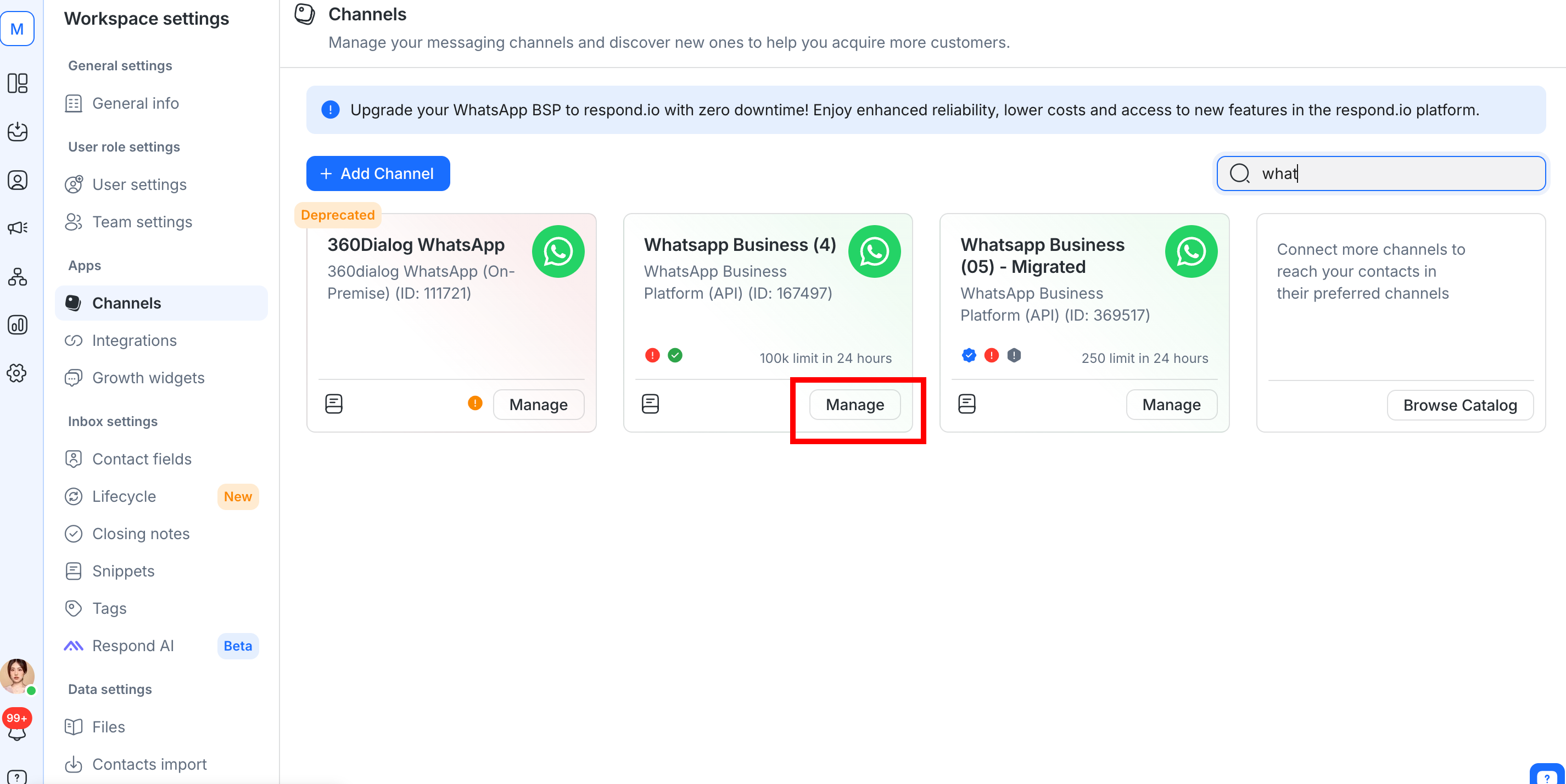
กำหนดค่า ชื่อช่อง ซึ่งใช้ภายในเพื่อระบุบัญชี.
คลิก บันทึกการเปลี่ยนแปลง เพื่ออัปเดตการกำหนดค่าช่อง.
การจัดการโปรไฟล์ WhatsApp Business API
อัปเดตหรือทบทวนโปรไฟล์ธุรกิจ WhatsApp ของคุณได้โดยตรงจากแพลตฟอร์ม respond.io.
ไปที่ การตั้งค่าพื้นที่ทำงาน และคลิก ช่องทาง.
ค้นหา ช่อง WhatsApp Business Platform (API) และคลิก จัดการ > โปรไฟล์.
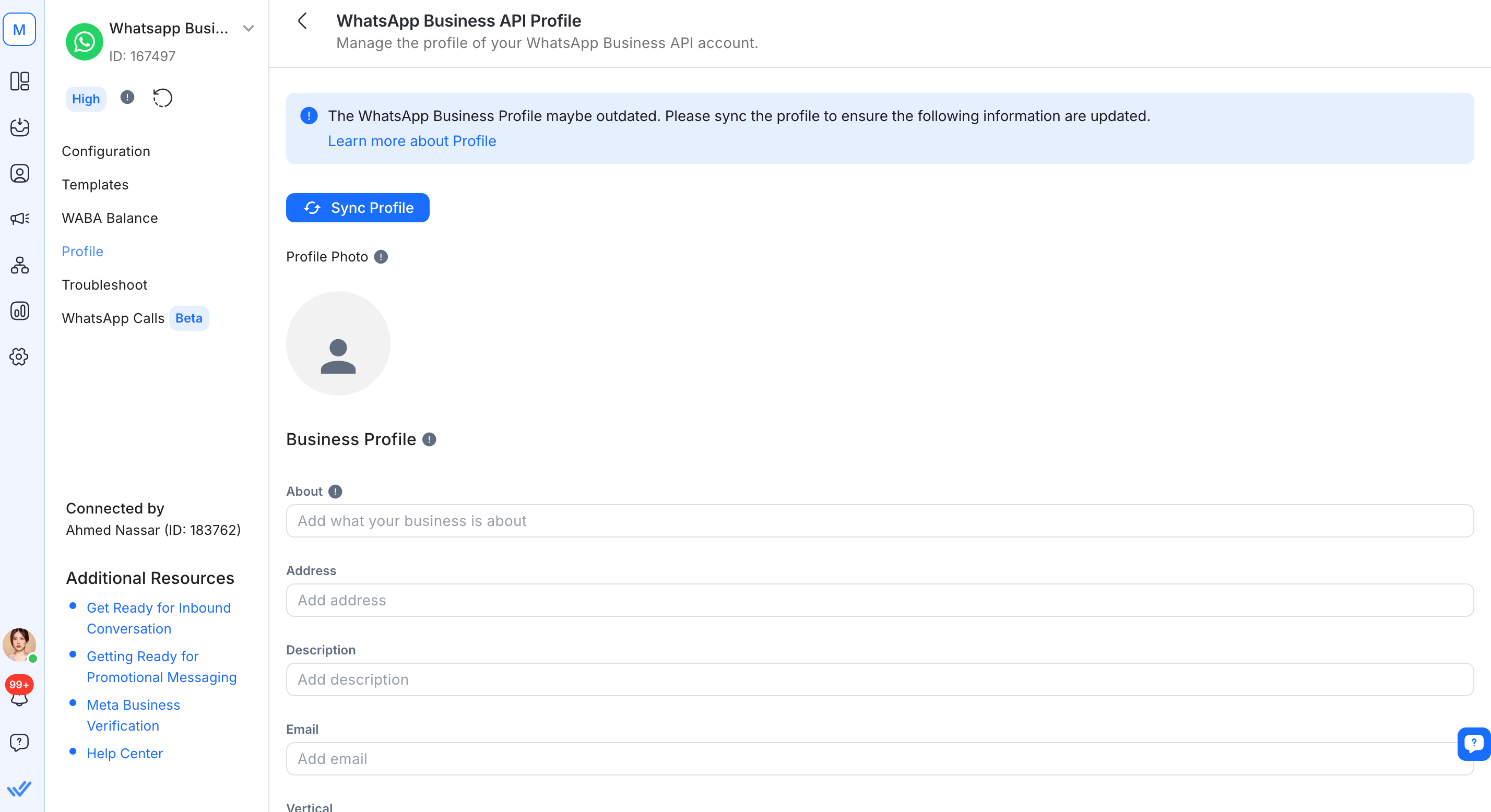
คลิก ซิงค์โปรไฟล์ เพื่อดึงข้อมูลโปรไฟล์ธุรกิจ WhatsApp ล่าสุดจาก WhatsApp.
แก้ไข ข้อมูลต่อไปนี้ตามต้องการ.
ฟิลด์ | รายละเอียด |
|---|---|
รูปโปรไฟล์ | รูปภาพที่แสดงเป็นรูปโปรไฟล์ของบัญชี WhatsApp Business. แนะนำให้มีขนาดรูปภาพ 640x640. รูปภาพที่มีขนาดเล็กกว่า 192x192 อาจทำให้เกิดปัญหาในการปรับขนาดระหว่างการอัปโหลด. |
เกี่ยวกับ | ข้อความส่วน 'เกี่ยวกับ' ของธุรกิจ. จะแสดงใต้รูปโปรไฟล์ หมายเลขโทรศัพท์ และปุ่มติดต่อ. สูงสุด 139 ตัวอักษร. |
ที่อยู่ | ที่อยู่ของธุรกิจ. สูงสุด 256 ตัวอักษร. |
คำอธิบาย | คำอธิบายเกี่ยวกับธุรกิจ. สูงสุด 512 ตัวอักษร. |
อีเมล | ที่อยู่อีเมล (รูปแบบอีเมลที่ถูกต้อง) เพื่อติดต่อธุรกิจ. สูงสุด 128 ตัวอักษร. |
อุตสาหกรรม | อุตสาหกรรมการธุรกิจ. ต้องเป็นหนึ่งในค่าที่ยอมรับเหล่านี้: Automotive, Beauty Spa and Salon, Clothing and Apparel, Education, Entertainment, Event Planning and Service, Finance and Banking, Food and Grocery, Public Service, Hotel and Lodging, Medical and Health, Non-profit, Professional Services, Shopping and Retail, Travel and Transportation, Restaurant, Other. ไม่สามารถตั้งค่าแนวตั้งทางธุรกิจกลับเป็นค่าว่างได้หลังจากสร้างขึ้นแล้ว. |
เว็บไซต์ | URLs (รวมถึง |
ตรวจทาน ข้อมูล และคลิก บันทึกโปรไฟล์.
ข้อมูลเมตาที่ได้รับจากช่องทาง
ช่องทางต่างๆ จะให้ชุดข้อมูลเมตาของผู้ติดต่อที่แตกต่างกันไปยังแพลตฟอร์ม respond.io. ข้อมูลผู้ติดต่อต่อไปนี้พร้อมใช้งานจากช่องทางนี้:
หมายเลขโทรศัพท์
ID หมายเลขโทรศัพท์
ชื่อโปรไฟล์
ไอดี WhatsApp
Business-Scoped User ID (BSUID)
ชื่อผู้ใช้
สำหรับผู้ติดต่อ WhatsApp ที่ใช้ชื่อผู้ใช้ ฟิลด์ BSUID และชื่อผู้ใช้พร้อมใช้งานแล้ว:
- ในอาร์เรย์channelของ Channel Meta object บนเหตุการณ์New Incoming MessageและNew Outgoing Messageของ webhook.
- เอนด์พอยต์ List Contact Channels ขณะนี้คืนค่าฟิลด์ BSUID และชื่อผู้ใช้. ดู เอกสาร API สำหรับคำจำกัดความฟิลด์ที่อัปเดต.
สิ่งนี้ใช้กับผู้ติดต่อใหม่ที่สร้างหลังจากเมษายน 2026.
ประเภทไฟล์ที่รองรับ
ประเภท | ขนาดสูงสุด |
|---|---|
เสียง/วีดีโอ | 16 MB |
เอกสาร | 100 MB |
ภาพ | 5 MB |
สติ๊กเกอร์ | 100 KB |
ไฟล์ประเภทที่ไม่รองรับ หรือไฟล์ที่มีขนาดเกินขีดจำกัด จะถูกแปลงเป็นลิงก์ URL บนแพลตฟอร์ม respond.io โดยอัตโนมัติ. ข้อความที่ไม่รองรับจะแสดงเป็น “ข้อความที่ไม่รองรับ” หรือ “เพย์โหลดที่กำหนดเอง” พร้อมประเภท (ถ้ามี). คลิก แสดงเพิ่มเติม เพื่อดู JSON payload สำหรับข้อความ Custom Payload. ตัวอย่างประเภทข้อความที่ไม่รองรับสำหรับ WhatsApp Business Platform (API): ปฏิกิริยา ข้อความที่ถูกลบ แบบสำรวจ ข้อความชั่วคราว
ยืนยันว่าฟอร์แมตไฟล์รองรับก่อนส่ง. ไฟล์ที่แปลงไม่ถูกต้องอาจส่งไม่สำเร็จแม้อยู่ภายในขีดจำกัดขนาด. เรียนรู้เพิ่มเติมเกี่ยวกับ ประเภทสื่อที่รองรับ.
การจัดรูปแบบข้อความ
ใช้การจัดรูปแบบข้อความหรือมาร์กดาวน์ในข้อความ. เรียนรู้เพิ่มเติมเกี่ยวกับ วิธีการจัดรูปแบบข้อความใน WhatsApp.
ข้อจำกัดด้านอัตรา
ข้อจำกัดด้านอัตราคือจำนวนการเรียก API ที่แอปหรือผู้ใช้สามารถทำได้ภายในช่วงเวลาที่กำหนด. เรียนรู้เพิ่มเติมเกี่ยวกับ ข้อจำกัดด้านอัตราของช่องทางนี้.
ข้อจำกัดของช่องทาง
กลุ่ม WhatsApp
การส่งข้อความกลุ่มได้รับการสนับสนุนโดย Meta บน WhatsApp Business Platform (API) แต่ยังไม่พร้อมใช้งานบน respond.io. หากฟีเจอร์นี้สำคัญต่อกรณีการใช้งานของคุณ ให้โหวต คำขอฟีเจอร์.
ประเภทหมายเลขที่ไม่รองรับ
WhatsApp ไม่อนุญาตหมายเลข VoIP หรือหมายเลขโทรฟรี. รวมถึง หมายเลข Google Voice (VoIP).
สถานะ WhatsApp
สถานะ WhatsApp ไม่รองรับโดย WhatsApp Business Platform (API). การโพสต์ ส่ง รับ หรือจัดการสถานะ WhatsApp ไม่สามารถทำได้. หากคุณสนใจในฟีเจอร์นี้ ให้โหวต คำขอฟีเจอร์.
แนวทางปฏิบัติที่ดีที่สุด
เพื่อให้การตั้งค่า WhatsApp Business Platform (API) มีความเสถียรและหลีกเลี่ยงการถูกแบนหรือเกิดการหยุดชะงักโดยไม่คาดคิด ให้ปฏิบัติตามแนวปฏิบัติต่อไปนี้:
หลีกเลี่ยงการถูกปิดใช้งาน WABA
ปฏิบัติตามแนวทางต่อไปนี้เพื่อหลีกเลี่ยงการถูกปิดใช้งาน WABA.
ใช้ Meta Business Manager (MBM) ที่ได้รับการยืนยันและไม่ซ้ำกัน
ใช้ MBM เพียงหนึ่งบัญชี ต่อธุรกิจเท่านั้น. การสร้าง MBM หลายบัญชีโดยใช้ชื่อธุรกิจ ที่อยู่ หรือเว็บไซต์เดียวกัน อาจถูก Meta ตรวจพบและติดธง.
หาก MBM ก่อนหน้านี้ถูกแบน หลีกเลี่ยงการใช้รายละเอียดธุรกิจเดิมในการสร้างบัญชีใหม่—Meta อาจแบนทันที.
ยืนยัน MBM ของคุณ โดยส่งเอกสารทางการของธุรกิจ (เช่น ใบอนุญาตประกอบธุรกิจ, เว็บไซต์ที่ตรงกัน).
ควบคุมการเข้าถึงอย่างรอบคอบ: ให้สิทธิ์ผู้ดูแลเฉพาะกับบัญชี Facebook จริงที่มีประวัติการใช้งานสม่ำเสมอ (โพสต์, เพื่อน ฯลฯ).
เปิดใช้งานการยืนยันตัวตนสองชั้น (2FA) สำหรับผู้ดูแลทุกคน.
จัดการ WhatsApp Business Accounts (WABAs) อย่างรับผิดชอบ
หาก WABA ถูกแบน ให้ ยื่นอุทธรณ์ผ่าน Meta Support. อย่าสร้างบัญชีใหม่ขณะรอผลอุทธรณ์—สิ่งนี้อาจถูกมองว่าเป็นการหลบเลี่ยงนโยบาย.
ใช้ ชื่อที่แสดง ที่ชัดเจนและถูกต้อง. ตัวอย่างเช่น “Acme Co – California” ดีกว่าแค่ “Acme”.
อย่าลบและสร้างหมายเลขโทรศัพท์ใหม่บ่อย ๆ (การ 'burning' หมายเลข). แก้ไขปัญหาที่ถูกรายงานผ่าน Meta แทน.
จัดการผู้ใช้ Facebook อย่างถูกต้อง
ผู้ดูแลต้องใช้ บัญชี Facebook ของจริง ที่มีประวัติการใช้งานจริง.
หลีกเลี่ยงการใช้บัญชีที่สร้างใหม่หรือบัญชีซ้ำเฉพาะเพื่อจุดประสงค์การเข้าถึง.
จำกัดการเข้าถึง เฉพาะสมาชิกทีมที่จำเป็นและตรวจสอบผู้ใช้ MBM เป็นประจำ.
บังคับใช้ 2FA เพื่อลดความเสี่ยงของการเข้าถึงโดยไม่ได้รับอนุญาต.
ทำให้ข้อมูลธุรกิจสอดคล้องกันในทุกแพลตฟอร์ม
ตรวจสอบให้แน่ใจว่า ชื่อธุรกิจ, ที่อยู่, เว็บไซต์ และรายละเอียดอื่นๆ ตรงกัน ใน MBM, WABA และ Ad Account ของคุณ.
ความสอดคล้องนี้เพิ่มความน่าเชื่อถือกับ Meta และช่วยเพิ่มโอกาสในการยืนยันตัวตน.
หาก WABA ของคุณถูกปิดใช้งาน
อย่าสร้าง WABA ใหม่.
ยื่นอุทธรณ์ ผ่าน Meta Business Support.
รวบรวมและส่งเอกสารที่จำเป็น (เช่น ใบอนุญาตประกอบธุรกิจ, หลักฐานการเป็นเจ้าของโดเมน).
ตรวจสอบและแก้ไขการละเมิดใด ๆ ของ Business Messaging Policy ของ Meta.
การปฏิบัติตามแนวทางเหล่านี้ช่วยให้การตั้งค่า WhatsApp ของคุณมีความปลอดภัย มีเสถียรภาพ และสอดคล้องกับนโยบายของ Meta.
CRM หรือการผสานรวมแบบกำหนดเอง
หากคุณกำลังซิงค์ผู้ติดต่อจาก respond.io ไปยัง CRM หรือการผสานรวมแบบกำหนดเอง ให้เตรียม:
เพิ่มฟิลด์ BSUID เฉพาะใน CRM ของคุณ. เก็บ BSUID ควบคู่กับตัวระบุตัวตนที่มีอยู่ (หมายเลขโทรศัพท์หรืออีเมล) เพื่อจับคู่การสนทนาอย่างถูกต้องและเชื่อมประวัติเมื่อไม่มีหมายเลขโทรศัพท์.
สร้างตรรกะเพื่อจัดการทั้งหมายเลขโทรศัพท์และ BSUID เป็นตัวระบุ. ระบบของคุณควรใช้ BSUID เป็นตัวสำรองเมื่อไม่มีหมายเลขโทรศัพท์เพื่อจับคู่ผู้ติดต่อกับระเบียนที่ถูกต้อง.
สมุดรายชื่อสำหรับ WhatsApp
WhatsApp Business Manager ของ Meta มี สมุดรายชื่อสำหรับ WhatsApp ที่เก็บข้อมูลผู้ติดต่อของผู้ใช้เพื่อสนับสนุนความต่อเนื่องของการสนทนา. เปิดใช้งานโดยค่าเริ่มต้น.
หากฟีเจอร์นี้ถูกปิด respond.io จะไม่สามารถจับคู่ผู้ติดต่อที่ใช้ชื่อผู้ใช้ WhatsApp กับระเบียนผู้ติดต่อที่มีอยู่ได้เมื่อไม่มีการโต้ตอบภายในช่วงเวลา 30 วัน. สิ่งนี้จะส่งผลให้มีการสร้างระเบียนผู้ติดต่อซ้ำ.
เพื่อหลีกเลี่ยงการสร้างระเบียนผู้ติดต่อซ้ำ:
ไปที่ Meta Business Suite > Business settings > Business info
ยืนยันว่า สมุดรายชื่อสำหรับ WhatsApp ถูกเปิดใช้งาน.
เรียนรู้เพิ่มเติมเกี่ยวกับ สมุดผู้ติดต่อ และ ช่วงเวลา 30 วัน.
ตั้งค่าชื่อผู้ใช้ธุรกิจบน WhatsApp
Meta กำลังทยอยเปิดใช้งาน ชื่อผู้ใช้ธุรกิจ ในบางภูมิภาค. ในระหว่างนี้ คุณสามารถจองชื่อผู้ใช้ผ่าน Meta Business Suite ได้ — Meta จะผูกชื่อดังกล่าวกับหมายเลขโทรศัพท์ WhatsApp ของคุณ ดังนั้นธุรกิจอื่นจะไม่สามารถอ้างสิทธิ์ได้. ชื่อผู้ใช้ธุรกิจที่คุณจองไว้ (ได้รับการอนุมัติจาก Meta) จะเริ่มใช้งานเมื่อฟีเจอร์นี้เปิดให้บริการอย่างเป็นทางการในภูมิภาคของคุณ.
ชื่อผู้ใช้ธุรกิจของ WhatsApp เป็นฟีเจอร์ที่ไม่บังคับซึ่งให้ตัวระบุเฉพาะธุรกิจของคุณ — ตัวอย่างเช่น @YourBusinessName. ผู้ติดต่อของคุณสามารถใช้เพื่อค้นหาและส่งข้อความถึงธุรกิจของคุณโดยไม่ต้องใช้หมายเลขโทรศัพท์.
ชื่อผู้ใช้ธุรกิจจะแตกต่างจาก ชื่อที่แสดง:
ชื่อที่แสดงของคุณไม่จำเป็นต้องมีความเป็นเอกลักษณ์.
ชื่อผู้ใช้ของคุณต้องไม่ซ้ำกันต่อหมายเลขโทรศัพท์แต่ละหมายเลข. หากคุณมีหลายหมายเลขโทรศัพท์ แต่ละหมายเลขต้องมีชื่อผู้ใช้ของตัวเอง.
วิธีการจองชื่อผู้ใช้มีดังนี้:
ไปที่ Meta Business Suite > การตั้งค่า.
คลิก WhatsApp Accounts ในเมนูด้านซ้าย.
คลิกหมายเลขโทรศัพท์ที่คุณต้องการสร้างชื่อผู้ใช้สำหรับ.
คลิกที่ Phone numbers แล้วคลิกไอคอนรูปดินสอ.
ไปที่ Username แล้วคลิก Create.
ป้อนชื่อผู้ใช้ที่คุณต้องการ. คุณยังสามารถเลือกชื่อผู้ใช้จาก Suggested.
คลิก บันทึก.
หลังจากตั้งค่าชื่อผู้ใช้ธุรกิจแล้ว ทั้งชื่อผู้ใช้และหมายเลขโทรศัพท์จะยังคงแสดงในโปรไฟล์ธุรกิจของคุณ.
เรียนรู้เพิ่มเติมเกี่ยวกับ ชื่อผู้ใช้ธุรกิจสำหรับ WhatsApp ใน เอกสารของ Meta.
คำถามที่พบบ่อยและการแก้ปัญหา
มีข้อกำหนดอย่างไรสำหรับหมายเลขโทรศัพท์ที่จะใช้สมัคร WhatsApp Business Platform (API)?
หมายเลขมือถือ หมายเลขเสมือน และหมายเลขบ้านสามารถใช้ได้ทั้งหมด ตราบใดที่หมายเลขนั้นสามารถรับรหัสยืนยัน OTP ผ่าน SMS หรือการโทรได้.
หมายเลขนั้นต้องยังไม่ได้ลงทะเบียนบน WhatsApp Personal หรือแอป Business — หากลงทะเบียนไว้แล้ว ให้ลบบัญชีดังกล่าวก่อน.
หลังจากลงทะเบียน หมายเลขยังสามารถใช้เพื่อวัตถุประสงค์อื่นๆ เช่น การโทรและ SMS ได้.
ฉันสามารถดูข้อมูลเชิงลึกของการสนทนาสำหรับ WhatsApp Business Account ของฉันได้หรือไม่?
ใช่. ติดตามการวิเคราะห์ข้อความและการใช้จ่ายแบบเรียลไทม์ได้ในแท็บ Insights ของ Meta WhatsApp Manager. เรียนรู้เพิ่มเติมเกี่ยวกับ ข้อมูลเชิงลึกของบัญชี WhatsApp Business.
ทำไมฉันถึงเห็นผู้ติดต่อซ้ำจากช่อง WhatsApp เดียวกัน?
WhatsApp ส่งหมายเลขโทรศัพท์ของผู้ติดต่อใน รูปแบบที่แตกต่างจากรูปแบบ E.164 ที่ respond.io ใช้. ความแตกต่างนี้ทำให้ผู้ติดต่อจากบางประเทศปรากฏซ้ำ. หากเกิดกรณีนี้ โปรด ติดต่อฝ่ายสนับสนุน.
จะทำอย่างไรให้ชื่อธุรกิจของฉันแสดงต่อผู้ติดต่อบน WhatsApp แทนการแสดงหมายเลขธุรกิจ?
บัญชี WhatsApp Business Platform (API) แบบมาตรฐานจะแสดงหมายเลขธุรกิจแทนชื่อ. เพื่อให้ชื่อธุรกิจของคุณปรากฏต่อผู้ติดต่อ แม้ว่าพวกเขาจะยังไม่ได้เพิ่มธุรกิจของคุณในสมุดที่อยู่ คุณจะต้องมี WhatsApp Official Business Account.
บัญชีธุรกิจอย่างเป็นทางการจะมีเครื่องหมายถูกสีเขียวข้างชื่อธุรกิจ โดยปกติสถานะนี้จะมอบให้กับธุรกิจขนาดใหญ่หรือมีโปรไฟล์สูงเท่านั้น. เรียนรู้เพิ่มเติมเกี่ยวกับ วิธีการยื่นขอบัญชีธุรกิจอย่างเป็นทางการของ WhatsApp.
Meta Product Catalog คืออะไร และฉันจะใช้มันอย่างไร?
Meta Product Catalog เป็นฟีเจอร์ที่ช่วยให้คุณสร้างแคตตาล็อกสินค้าและแชร์ให้ลูกค้าของคุณได้. เรียนรู้เพิ่มเติมเกี่ยวกับการ ใช้ Meta Product Catalog ใน respond.io.
บริษัทในเครือหรือเอเจนซีสามารถลงทะเบียน WhatsApp Business Account แทนบริษัทอื่นได้หรือไม่?
ใช่ พวกเขาสามารถทำได้. อย่างไรก็ตาม Meta Business Account และข้อมูลธุรกิจที่ใช้ลงทะเบียน WhatsApp Business Account ต้องเป็นของนิติบุคคลที่สามารถยืนยันตัวตนได้ด้วยเอกสารทางกฎหมายที่เกี่ยวข้อง. เรียนรู้เพิ่มเติมเกี่ยวกับ การตรวจสอบธุรกิจของ Meta.
ธุรกิจสามารถลงทะเบียนหมายเลขโทรศัพท์ได้กี่หมายเลขเมื่อสมัคร WhatsApp Business Platform (API) และจะเพิ่มขีดจำกัดนั้นได้อย่างไร?
เมื่อธุรกิจสมัคร WhatsApp Business Platform (API) และยังไม่ได้รับการยืนยัน จะสามารถลงทะเบียนได้สูงสุดเพียง 2 หมายเลขเท่านั้น. ธุรกิจที่ได้รับการยืนยันสามารถลงทะเบียนหมายเลขโทรศัพท์ได้มากขึ้น. พวกเขาสามารถลงทะเบียนได้สูงสุดถึง 20 หมายเลขสำหรับ Business Manager เดียว.
หากคุณถูกจำกัดที่จำนวนต่ำ เช่น 5 หมายเลข และไม่สามารถลงทะเบียนหมายเลขเพิ่มเติมได้ ให้ส่ง ticket ไปยัง Meta โดยตรงเพื่อขอเพิ่มขีดจำกัดหมายเลขโทรศัพท์.
ขั้นตอน:
คลิกที่ ลิงก์นี้ เพื่อรับการสนับสนุนโดยตรง.
ไปที่ Ask a Question > WABiz: Account & WABA > Request type > Increase Phone Number Limits
ระบุเหตุผลว่าทำไมคุณต้องการเพิ่มขีดจำกัดจำนวนหมายเลขโทรศัพท์.
ส่งคำขอของคุณ.
ฉันจะตรวจสอบการใช้งานการสนทนาของ WhatsApp ได้อย่างไร?
เพื่อดูการใช้งานการสนทนา WhatsApp ของคุณ ให้ทำตามขั้นตอนต่อไปนี้:
ไปที่ Meta Business Manager ของคุณ.
คลิกที่ การตั้งค่า > การตั้งค่าธุรกิจ > บัญชี WhatsApp
เลือก WABA ของคุณ แล้วคลิกที่ การตั้งค่า > WhatsApp Manager.
ภายใต้ Account tools ให้คลิก Insight.
ทำไมข้อความจึงถูกส่งเป็นข้อความที่ไม่รองรับพร้อมรหัสข้อผิดพลาด: 131051?
หนึ่งในสาเหตุที่เป็นไปได้คือ บัญชี WhatsApp API ไม่ได้ออกแบบมาให้แชทกับบัญชี WhatsApp API อื่น. นี่เป็นข้อจำกัดจาก Meta. โปรดทราบว่า error code: 131051 ถูกใช้กับข้อผิดพลาดหลายประเภทที่เกี่ยวข้องกับประเภทข้อความที่ไม่รองรับ. หากคุณไม่แน่ใจเกี่ยวกับข้อผิดพลาดนี้ คุณสามารถ ติดต่อฝ่ายสนับสนุน.
ทำไมฉันถึงได้รับข้อความแสดงข้อผิดพลาดว่า "Undefined: Receiver is incapable of receiving this message" เมื่อพยายามส่งข้อความ?
ข้อความแสดงข้อผิดพลาดนี้ถูกส่งมาจาก Meta. นี่คือขั้นตอนบางส่วนที่ Meta แนะนำเพื่อแก้ไขปัญหา:
ตรวจสอบให้แน่ใจว่าผู้ติดต่อที่รับข้อความ:
มีบัญชี WhatsApp ที่ใช้งานอยู่.
ใช้เวอร์ชันล่าสุดของ WhatsApp.
ยอมรับข้อกำหนดการให้บริการ (Terms of Service) และนโยบายความเป็นส่วนตัว (Privacy Policy) ใหม่แล้ว.
ไม่ได้ถูกแบนบน WhatsApp และไม่ได้มาจากประเทศที่ห้ามใช้ WhatsApp.
ฉันสูญเสียข้อมูลยืนยันตัวตนสำหรับบัญชี Meta Business Manager ของฉัน ฉันควรทำอย่างไรดี?
เพื่อกู้คืนการเข้าถึงบัญชี Meta Business Manager ของคุณ ให้ปฏิบัติตาม คำแนะนำของ Meta เกี่ยวกับการรีเซ็ตรหัสผ่านและการกู้คืนอีเมลหรือหมายเลขโทรศัพท์.
ทำไม WhatsApp Business Account ของฉันจึงถูกปิดใช้งาน?
บัญชี WhatsApp Business API (WABA) ของคุณอาจถูกปิดใช้งานด้วยเหตุผลหลายประการ. ปัญหาทั่วไปรวมถึงการไม่ปฏิบัติตาม Commerce Policies ของ Meta และการระบุเว็บไซต์ที่ไม่ถูกต้อง. ในการยื่นอุทธรณ์ต่อการตัดสินใจนี้ คุณควรดำเนินการตามขั้นตอนต่อไปนี้:
ตรวจสอบความสอดคล้องกับ Commerce Policies ของ Meta: ทบทวนและปรับแนวปฏิบัติธุรกิจของคุณให้สอดคล้องกับแนวทางของ Meta. สิ่งนี้มีความสำคัญต่อความสำเร็จของการยื่นอุทธรณ์.
ตรวจสอบให้แน่ใจว่าคุณมีเว็บไซต์ที่ใช้งานได้: อัปเดตข้อมูลธุรกิจของคุณใน Meta Business Manager (MBM) ให้มีเว็บไซต์ที่ถูกต้องและชัดเจนซึ่งแสดงลักษณะและรายละเอียดของธุรกิจ.
เตรียมการยื่นอุทธรณ์: ในช่องอุทธรณ์ อธิบายว่าธุรกิจของคุณใช้ WhatsApp เพื่อการสื่อสารอย่างไร. เน้นว่า:
ข้อความจะถูกส่งเฉพาะไปยังลูกค้าที่ให้ความยินยอมเท่านั้น.
การสื่อสารทั้งหมดเกี่ยวข้องกับธุรกิจของคุณและเป็นไปตามนโยบายของ WhatsApp.
ฉันควรทำอย่างไรเพื่อเตรียมการยื่นอุทธรณ์หาก WABA ของฉันถูกปิดใช้งาน?
ปฏิบัติตามขั้นตอนเหล่านี้และตรวจสอบข้อมูลสำคัญเพื่อให้การยื่นอุทธรณ์ของคุณพร้อม. หากคุณกำลัง ยื่นอุทธรณ์ผ่านทีมสนับสนุนลูกค้าของเรา โปรดแน่ใจว่าได้แชร์ภาพหน้าจอเหล่านี้กับทีมด้วย.
ตรวจสอบคุณภาพบัญชีธุรกิจของคุณ: ไปที่ Account overview > คลิก View my accounts
ยืนยันรายละเอียดธุรกิจ: ไปที่ Business portfolio info
ดึงค่า MBM ID, WABA ID และการประเมินคุณภาพหมายเลขโทรศัพท์ของคุณเพื่อนำส่งอุทธรณ์:
ดึง MBM ID ของคุณจากข้อมูลธุรกิจ.
ไปที่ WhatsApp accounts และดึง WABA ID ของคุณ. เลือกบัญชี WhatsApp ที่ถูกต้องแล้วคลิกเพื่อคัดลอก WABA ID.
เลื่อนลงและไปที่ WhatsApp Manager ของคุณเพื่อดูการประเมินคุณภาพหมายเลขโทรศัพท์.
ทำไมฉันจึงได้รับข้อผิดพลาด "Business eligibility payment issue" เมื่อส่งข้อความ?
ข้อผิดพลาดนี้อาจเกิดขึ้นเมื่อคุณเพิ่งลบช่องทางและพยายามส่งเทมเพลตข้อความ WhatsApp หรือตั้งค่าการสนทนาใหม่โดยใช้หมายเลข WhatsApp Business ที่ต่างกัน. สาเหตุมาจากวงเงินเครดิตที่ถูกปล่อยจากหมายเลขโทรศัพท์ของช่องทางที่ถูกลบและถูกแจกจ่ายให้กับหมายเลขโทรศัพท์ที่เหลือของคุณ. กระบวนการนี้อาจใช้เวลาถึง 5 นาที. รอ 5 นาทีแล้วลองส่งข้อความอีกครั้ง.
ข้อผิดพลาดนี้จะเกิดขึ้นก็ต่อเมื่อคุณมีมากกว่าหนึ่งหมายเลขภายใต้ Business Manager เดียวกันและหมายเลขเหล่านั้นเชื่อมต่อกับแพลตฟอร์ม.
หมายเลข WhatsApp API ของฉันที่เชื่อมต่อกับ WhatsApp Business Account (WABA) ที่ลงทะเบียนใน Business Suite สามารถเชื่อมต่อกับ respond.io โดยตรงได้หรือไม่?
ไม่, ไม่สามารถให้หมายเลข WhatsApp API ของคุณที่เชื่อมต่อกับ WhatsApp Business Account (WABA) ที่ลงทะเบียนใน Business Suite เชื่อมต่อกับ respond.io โดยตรงได้.
ทำไมรูปโปรไฟล์ของผู้ติดต่อของฉันจึงไม่แสดง?
เนื่องจากข้อจำกัดของช่องทาง WhatsApp respond.io จึงไม่สามารถแสดงรูปโปรไฟล์ของผู้ติดต่อของคุณได้. WhatsApp ไม่ได้จัดเตรียม API ที่อนุญาตให้เราดึงข้อมูลนี้.
จะเกิดอะไรขึ้นเมื่อฉันลบช่องทาง WhatsApp ของฉัน?
การลบช่องทาง WhatsApp จะไม่ลบผู้ติดต่อหรือประวัติการสนทนาที่เกี่ยวข้อง.
ประวัติการสนทนาจะเชื่อมโยงกับผู้ติดต่อของคุณ เว้นแต่คุณจะลบผู้ติดต่อออกจากโมดูลผู้ติดต่อด้วยตนเอง ทั้งผู้ติดต่อและประวัติการสนทนาจะยังคงอยู่ในพื้นที่ทำงาน.
เมื่อคุณเชื่อมต่อช่องทาง WhatsApp เดิมอีกครั้งและได้รับข้อความจากหมายเลขเดียวกัน ผู้ติดต่อจะถูกรวมเข้ากับผู้ติดต่อที่มีอยู่.
ทำไมฉันจึงเห็น “Meta Error (#131057): Account in maintenance mode” บน WhatsApp?
เหตุการณ์นี้เกิดขึ้นเมื่อบัญชี WhatsApp Business ของคุณอยู่ในโหมดบำรุงรักษาชั่วคราว โดยมักเกิดขึ้นระหว่างการอัปเกรดความสามารถในการส่งข้อมูล. มักใช้เวลาประมาณหนึ่งนาที และหมายเลขของคุณจะกลับมาใช้งานได้โดยอัตโนมัติเมื่อการอัปเกรดเสร็จสิ้น.
ทำไมฉันถึงเห็น “Media Upload Error” หรือ “Media Download Error” เมื่อส่งเทมเพลต?
ข้อผิดพลาดเหล่านี้เกิดขึ้นเมื่อไฟล์สื่อที่แนบกับเทมเพลตของคุณไม่เป็นไปตามข้อกำหนดของ Meta. สาเหตุทั่วไปได้แก่:
รูปแบบไฟล์ไม่รองรับ.
ประเภทไฟล์ไม่ถูกต้อง.
สื่อมีขนาดเกินขีดจำกัดของ Meta.
ปัญหาเหล่านี้มาจากฝั่งของ Meta และอยู่นอกเหนือการควบคุมของ respond.io. คุณยังสามารถอ้างอิง เอกสารรหัสข้อผิดพลาดของ Meta เพื่อดูรายละเอียดเพิ่มเติมเกี่ยวกับการตอบข้อผิดพลาดเฉพาะ.
ทำไมผู้ติดต่อของฉันถึงไม่เห็นว่าฉันกำลังตอบข้อความใดบน WhatsApp?
เหตุการณ์นี้เกิดขึ้นเพราะข้อความ WhatsApp ที่เกิน 30 วันจะถูกย้ายไปยังที่เก็บระยะยาวโดย Meta ทำให้บริบทของข้อความเดิมไม่สามารถใช้งานได้แล้ว. ด้วยเหตุนี้ ฟองข้อความ “reply-to” จะไม่ปรากฏเมื่อคุณตอบข้อความที่เก่าเหล่านั้น.
นี่เป็นข้อจำกัดของ Meta ที่ยังไม่มีวิธีแก้ไขทดแทน. ข้อนี้ใช้ในทิศทางกลับกันด้วย — หากผู้ติดต่อส่งการตอบกลับข้อความของคุณที่มีอายุมากกว่า 30 วัน คุณก็จะไม่เห็นข้อความที่ถูกอ้างอิงเช่นกัน.
WhatsApp Business Platform (API) รองรับแชทกลุ่มหรือไม่?
ไม่ รองรับการจัดการหรือการส่งข้อความไปยังแชทกลุ่ม. Meta ได้ยกเลิกการพัฒนาฟีเจอร์นี้.
จะเกิดอะไรขึ้นหลังจากฉันเปิดใช้งาน Insights สำหรับธุรกิจของฉันหรืออนุญาตให้ Meta ระบุคำสั่งซื้อและเหตุการณ์ลีดโดยอัตโนมัติก่อนที่จะเชื่อมต่อช่องทาง?
เมื่อคุณเปิดใช้งานตัวเลือกเหล่านี้ Meta จะแจ้งพาร์ทเนอร์เกี่ยวกับการแปลง (conversions) โดยอัตโนมัติ. อย่างไรก็ตาม Meta ยังไม่ได้ปรับปรุงฟีเจอร์นี้อย่างสมบูรณ์ ดังนั้นการเปิดใช้งานตัวเลือกเหล่านี้จะไม่ส่งผลต่อการเชื่อมต่อช่องทางของคุณ. เรียนรู้เพิ่มเติมใน Meta doc.
ทำไมฉันถึงเห็นข้อผิดพลาด “หน้าต่างการส่งข้อความของผู้ติดต่อรายนี้ถูกปิดแล้ว”?
ข้อผิดพลาดนี้จะปรากฏเมื่อมีการส่งข้อความอิสระหลังจากหน้าต่างการส่งข้อความ 24 ชั่วโมงของ WhatsApp หมดอายุแล้ว. หลังจากหน้าต่างปิดลง จะสามารถส่งได้เฉพาะเทมเพลตข้อความที่ได้รับอนุมัติเพื่อเปิดการสนทนาอีกครั้ง.
เพื่อแก้ไขปัญหานี้:
ส่ง เทมเพลตข้อความ WhatsApp โดยใช้ ขั้นตอน 'ส่งข้อความ' ในเวิร์กโฟลว์.
จัดการความล้มเหลวโดยใช้ สาขาเมื่อส่งข้อความล้มเหลว ในเวิร์กโฟลว์.
รับช่วงการสนทนาด้วยตนเองและ ส่งเทมเพลตข้อความ WhatsApp จาก Inbox.
เรียนรู้เพิ่มเติมเกี่ยวกับ การทำงานของหน้าต่างการส่งข้อความ.
ทำไมข้อความ WhatsApp ขาออกถึงล้มเหลวอย่างกะทันหันขณะที่ฉันกำลังสื่อสารกับผู้ติดต่ออยู่?
ข้อความขาออกที่ส่งผ่านเวิร์กโฟลว์, เอเจนต์ AI หรือการผสานการทำงาน (เช่น Developer API, Zapier, Make.com หรือ n8n) อาจล้มเหลวเป็นครั้งคราวเนื่องจากการขัดข้องชั่วคราวจากฝั่ง Meta แม้ในขณะที่คุณกำลังสื่อสารกับผู้ติดต่ออยู่.
สิ่งนี้อาจเกิดขึ้นได้เนื่องจาก:
การขัดข้องสั้นๆ ในการรับส่งข้อมูล WhatsApp Cloud API
การล้นของข้อความ ซึ่งการส่งข้อความหลายรายการพร้อมกันทำให้บางข้อความหมดเวลา หรือส่งไม่สำเร็จ
ข้อผิดพลาดระบบที่ไม่คาดคิดระหว่างการประมวลผลหรือการตรวจสอบข้อความ
ลองส่งข้อความอีกครั้งหลังจาก 15 นาที.
หากปัญหายังคงอยู่หลังจากลองหลายครั้ง ให้ ติดต่อทีมสนับสนุนของเรา.
ทำไมฉันจึงเห็นข้อผิดพลาด “คุณได้ถึงขีดจำกัดของช่องทาง WhatsApp Business Platform (API)”? ลบช่องทาง WhatsApp Business Platform (API) ที่มีอยู่เพื่อเพิ่มช่องทางใหม่. ติดต่อฝ่ายสนับสนุนของเราเพื่อขอข้อมูลเพิ่มเติม.
ข้อผิดพลาดนี้ปรากฏเมื่อคุณพยายามเชื่อมต่อช่องทาง WhatsApp Business Platform (API) เพิ่มเติมแต่ไม่สามารถทำได้.
สามารถเกิดจากสาเหตุต่อไปนี้:
ถึงขีดจำกัดของช่องทาง: พื้นที่ทำงานของคุณถึงขีดจำกัดสูงสุดที่ 5 ช่องทาง WhatsApp Business Platform (API).
บัญชี WABA ถูก Meta ติดธง: หากบัญชี WhatsApp Business (WABA) ถูกปิดใช้งานมากกว่า สอง (2) ครั้ง, Meta อาจติดธงบัญชีนั้น. เมื่อสิ่งนี้เกิดขึ้น คุณอาจถูกบล็อกไม่ให้เชื่อมต่อช่องทาง WhatsApp ใหม่กับแพลตฟอร์ม.
สิ่งที่คุณสามารถทำได้
หากคุณถึงขีดจำกัดช่องทาง:
ขอให้เพิ่มขีดจำกัด WABA เพื่อให้สามารถเชื่อมต่อช่องทาง WhatsApp ได้มากขึ้น.
หากบัญชี WABA ของคุณถูก Meta ติดธง:
ขอให้มีการทบทวนเพื่อขึ้นบัญชีขาว (whitelist) เพื่อยกเลิกการบล็อก.
การดูบทสนทนาใน respond.io จะทำให้ถูกทำเครื่องหมายว่าอ่านแล้วบน WhatsApp หรือไม่?
ใช่. การดูบทสนทนา WhatsApp ใน Inbox จะทำให้บทสนทนาถูกทำเครื่องหมายว่าอ่านแล้วในแอป WhatsApp. ไม่จำเป็นต้องตอบกลับเพื่อให้บทสนทนาถูกทำเครื่องหมายว่าอ่านแล้ว.
ทำไมวิธีการชำระเงินของฉันถึงหายไป?
สิ่งนี้อาจเกิดขึ้นหากคุณเลือกบัญชี WhatsApp Business (WABA) ที่มีอยู่ซึ่งเคยถูกผูกกับ BSP รายอื่น แทนที่จะสร้างบัญชีใหม่. วงเงินเครดิตไม่ได้เชื่อมโยงกับ respond.io ("rocketbots.io"), ดังนั้นวิธีการชำระเงินจึงหายไป.
สิ่งนี้ใช้ได้ไม่ว่าคุณจะ:
สิ่งที่คุณสามารถทำได้
สร้าง WABA ใหม่แทน และตรวจสอบให้แน่ใจว่าหมายเลขโทรศัพท์ของคุณลงทะเบียนสำเร็จ.
หากคุณได้ทำขั้นตอนทั้งหมดเรียบร้อยแล้วแต่การชำระเงินยังขาดอยู่ ให้เติมยอดคงเหลือของ WABA ของคุณ.
สถานะ "Unavailable," "Pending," และ "Offline" หมายความว่าอย่างไร?
คุณอาจเห็นสถานะต่อไปนี้เมื่อคุณกำลัง เชื่อมต่อช่อง WhatsApp Business Platform (API) หรือ ย้ายหมายเลขของคุณไปยัง respond.io:
Unavailable / Pending: หมายเลขโทรศัพท์ยังไม่ได้ลงทะเบียนกับ Meta.
Offline: หมายเลขโทรศัพท์เคยได้รับการลงทะเบียน แต่ตอนนี้ไม่ออนไลน์อีกต่อไป ทำให้ไม่สามารถส่งหรือรับข้อความได้.
สิ่งที่คุณสามารถทำได้
สำหรับสถานะ Unavailable / Pending: ให้ทำขั้นตอนการลงทะเบียนแบบฝังให้เสร็จ รวมถึงการยืนยันด้วย OTP เพื่อจดทะเบียนหมายเลข.
สำหรับสถานะ Offline: ติดต่อฝ่ายสนับสนุน เพื่อขอความช่วยเหลือ. หากต้องมีการดำเนินการเพิ่มเติม คุณอาจถูกขอให้ทำขั้นตอนการลงทะเบียนแบบฝังอีกครั้ง รับรหัส PIN ใหม่ และยืนยันหมายเลขโทรศัพท์ด้วย OTP.


