

Hinweis: WhatsApp-Nutzer können einen Benutzernamen festlegen. Wenn sie das tun, wird ihre Telefonnummer nicht mit deinem Unternehmen geteilt. Stattdessen identifiziert respond.io sie anhand ihrer Business-Scoped User ID (BSUID). Informationen dazu, wie sich dies auf Kontaktdatensätze und die Nachrichtenübermittlung auswirkt, findest du unter Kontakte mit WhatsApp-Benutzernamen. Um diese Kontakte nach ihrer Telefonnummer zu fragen, sende eine Marketing- oder Utility‑Vorlage mit der Schaltfläche „Telefonnummer anfordern“.
Brauchst du Hilfe? Kontaktiere den Support oder lies Metas Dokumentation zu Business-Scoped User IDs.
Nachdem du deinen WhatsApp Business Platform (API)-Kanal mit respond.io verbunden hast, nutze die Kanal‑Konfiguration, um den Kanalnamen, das Unternehmensprofil, unterstützte Dateitypen, Messaging‑Ratenlimits und Best Practices zur Aufrechterhaltung deines WhatsApp Business Account (WABA) gegenüber Meta zu verwalten.
WhatsApp‑Kanalname konfigurieren
Lege einen eindeutigen internen Kanalnamen fest, um dieses Konto innerhalb von respond.io zu identifizieren.
Gehe zu Arbeitsbereich-Einstellungen und klicke auf Kanäle.
Suche den WhatsApp Business Platform (API)-Kanal und klicke auf Verwalten.
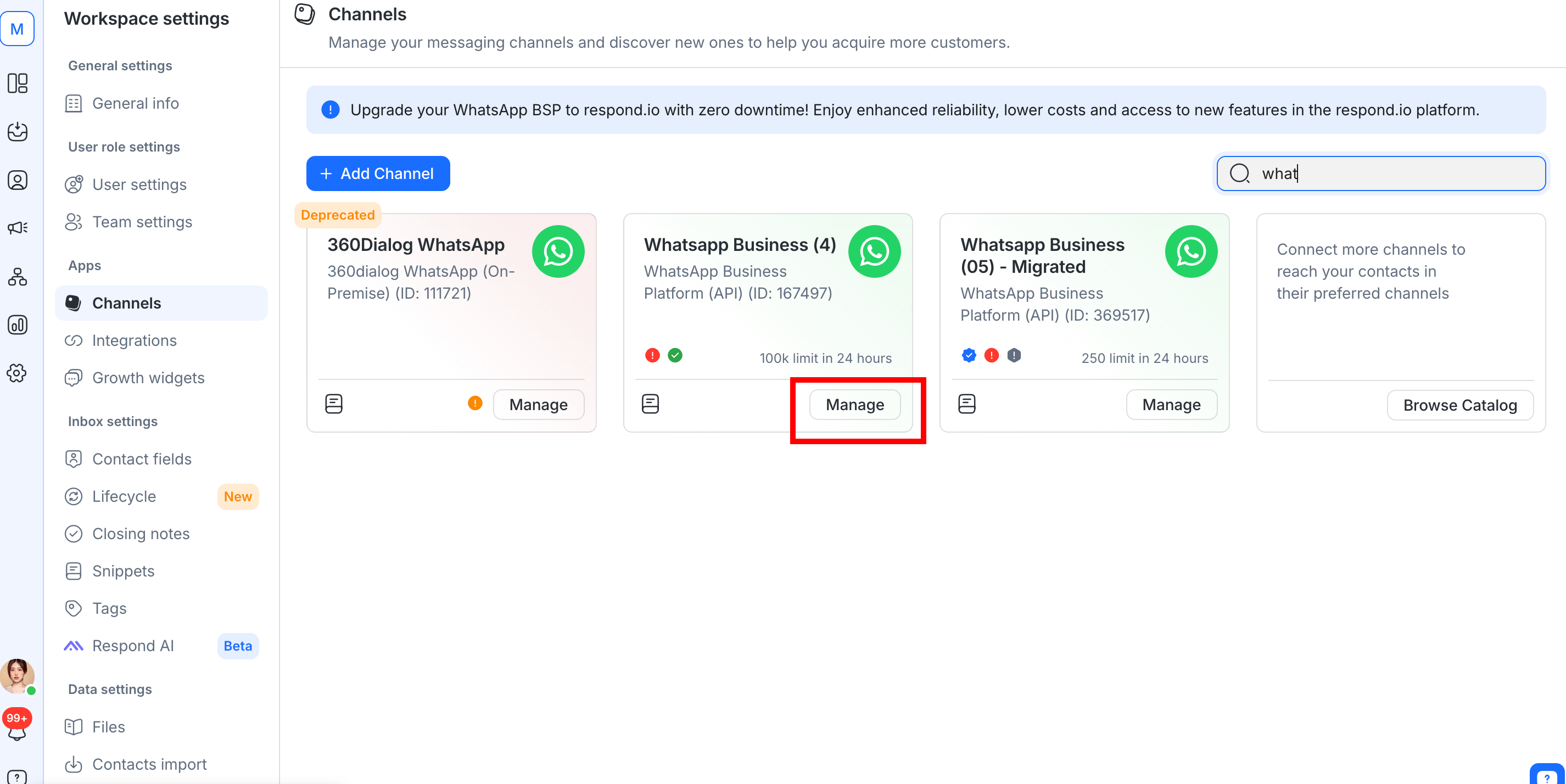
Lege den Kanalnamen fest, der intern zur Identifizierung des Kontos verwendet wird.
Klicke auf Änderungen speichern, um die Kanalkonfiguration zu aktualisieren.
Verwaltung des WhatsApp Business‑Profils
Aktualisiere oder überprüfe dein WhatsApp Business‑Profil direkt über die respond.io‑Plattform.
Schritt 1: Gehe zu Arbeitsbereich-Einstellungen und klicke auf Kanäle.
Schritt 2: Suche den WhatsApp Business Platform (API)-Kanal und klicke auf Verwalten > Profil.
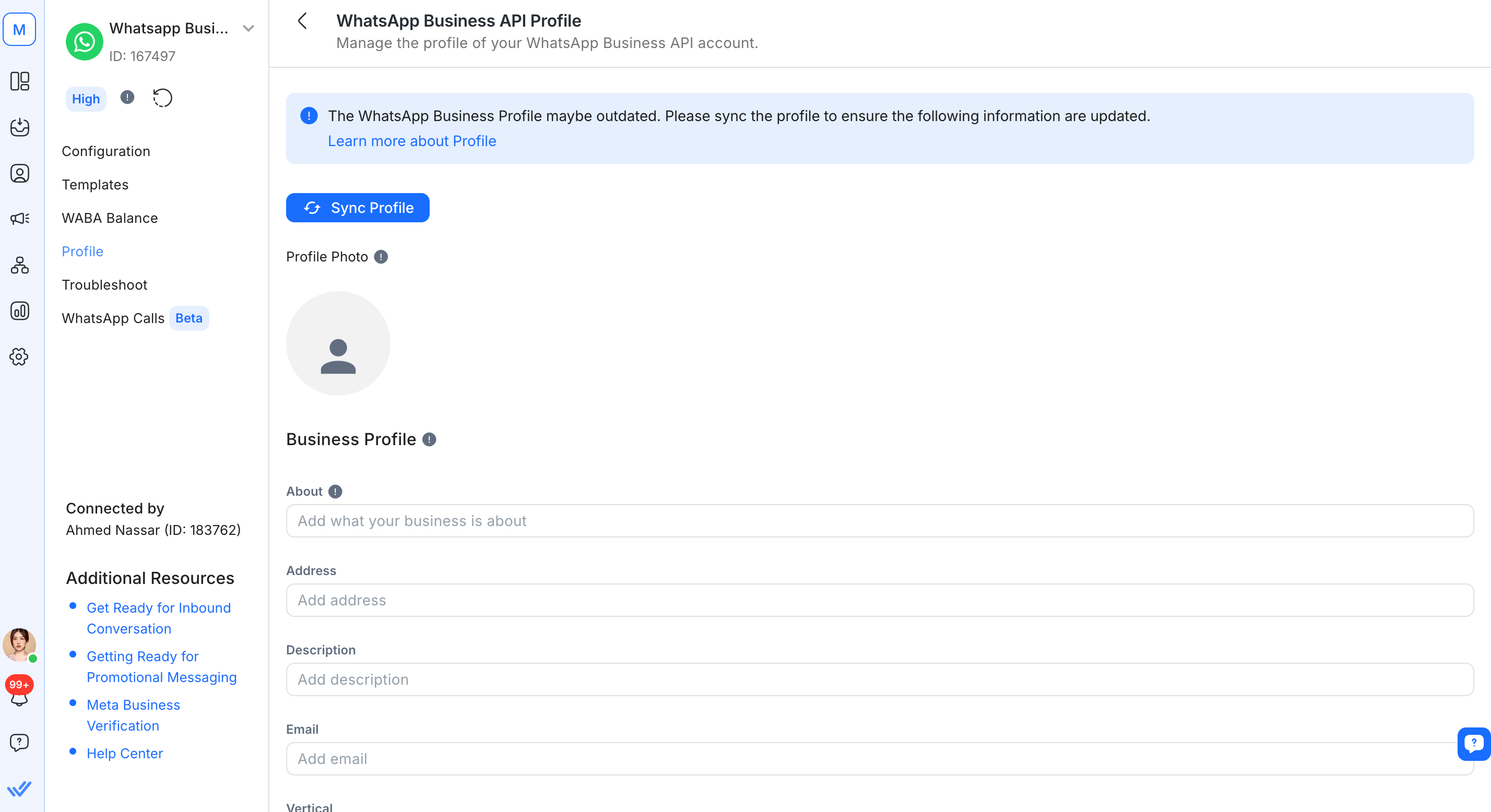
Schritt 3: Klicke auf Profil synchronisieren, um die neuesten Informationen des WhatsApp Business‑Profils von WhatsApp abzurufen.
Schritt 4: Bearbeite bei Bedarf die folgenden Felder.
Feld | Description |
|---|---|
Profile Photo | Bild, das als Profilbild des WhatsApp Business Accounts angezeigt wird. Eine Bildgröße von 640x640 wird empfohlen. Bilder, die kleiner als 192x192 sind, können beim Hochladen beim Skalieren Probleme verursachen. |
About | Der 'Über'-Text des Unternehmens. Erscheint unter dem Profilbild, der Telefonnummer und den Kontakt‑Buttons. Maximal 139 Zeichen. |
Address | Address of the business. Maximal 256 Zeichen. |
Description | Description of the business. Maximal 512 Zeichen. |
Email address (in valid email format) to contact the business. Maximal 128 Zeichen. | |
Vertical | Industry of the business. Muss einer dieser akzeptierten Werte sein: Automobil, Schönheit, Spa und Salon, Kleidung und Bekleidung, Bildung, Unterhaltung, Veranstaltungsplanung und -service, Finanzen und Bankwesen, Lebensmittel und Lebensmittelhandel, Öffentlicher Dienst, Hotel und Unterkunft, Medizin und Gesundheit, Gemeinnützig, Professionelle Dienstleistungen, Einkaufen und Einzelhandel, Reisen und Transport, Restaurant, Sonstiges. Die Geschäftssparte kann nach ihrer Erstellung nicht wieder auf einen leeren Wert zurückgesetzt werden. |
Website | URLs (including |
Schritt 5: Überprüfe die Informationen und klicke auf Profil speichern.
Hinweis: Wenn dein aktualisiertes Profil Kunden nicht angezeigt wird, klicke auf Profil synchronisieren, um zu sehen, welche Daten WhatsApp derzeit gespeichert hat. Wenn es immer noch nicht korrekt ist, kontaktiere den Support.
Vom Kanal empfangene Metadaten
Verschiedene Kanäle liefern unterschiedliche Kontaktdaten an die respond.io‑Plattform. Die folgenden Kontaktdaten sind von diesem Kanal verfügbar:
Telefonnummer
Telefonnummern‑ID
Profilname
WhatsApp‑ID
Business-Scoped User ID (BSUID)
Benutzername
Für WhatsApp‑Kontakte, die einen Benutzernamen angenommen haben, sind die Felder BSUID und Benutzername jetzt verfügbar:
- Imchannel-Array des Channel‑Meta‑Objekts bei den Webhook‑EventsNew Incoming MessageundNew Outgoing Message.
- Der List Contact Channels‑Endpoint liefert jetzt die Felder BSUID und Benutzername zurück. Sieh dir die API‑Dokumentation für die aktualisierten Felddefinitionen an.
Dies gilt für neue Kontakte, die nach April 2026 erstellt wurden.
Unterstützte Dateitypen
Typ | Maximale Größe |
|---|---|
Audio/Video | 16 MB |
Dokument | 100 MB |
Bild | 5 MB |
Sticker | 100 KB |
Nicht unterstützte Dateitypen oder Dateien, die das Größenlimit überschreiten, werden auf der respond.io‑Plattform automatisch in einen URL‑Link umgewandelt. Nicht unterstützte Nachrichten werden als „Unsupported Message“ oder „Custom Payload“ mit Typangabe (falls verfügbar) angezeigt. Klicke auf "Mehr", um die JSON‑Payload für Custom‑Payload‑Nachrichten anzuzeigen. Beispiele für nicht unterstützte Nachrichtentypen für die WhatsApp Business Platform (API): Gelöschte Nachrichten, Umfragen, Kurzlebige Nachrichten
Stelle vor dem Senden sicher, dass das Dateiformat unterstützt wird. Dateien, die nicht korrekt konvertiert werden, können trotz Einhaltung der Größenbegrenzung nicht gesendet werden. Erfahre mehr über die unterstützten Medientypen.
Textformatierung
Verwende Text‑ oder Markdown‑Formatierung in deinen Nachrichten. Erfahre mehr darüber, wie du Text in WhatsApp formatierst.
Ratenlimits
Ein Ratenlimit ist die Anzahl der API‑Aufrufe, die eine App oder ein Nutzer innerhalb eines bestimmten Zeitraums durchführen kann. Erfahre mehr über die Ratenbegrenzungen dieses Kanals.
Kanalbeschränkungen
WhatsApp‑Gruppen
Gruppennachrichten werden von Meta auf der WhatsApp Business Platform (API) unterstützt, sind auf respond.io jedoch noch nicht verfügbar. Wenn das für deinen Anwendungsfall wichtig ist, stimme für die Feature‑Anfrage.
Nicht unterstützte Nummerntypen
WhatsApp erlaubt keine Voice over Internet Protocol (VoIP)- oder gebührenfreie Nummern. Dazu gehören Google Voice‑Nummern (VoIP) und nationale gebührenfreie Nummern, wie die UAE 800‑Serie.
UAE 800‑Nummern können keine internationalen SMS oder Sprachanrufe empfangen, daher kann Meta den Bestätigungscode nicht zustellen.
Verwende eine Nummer im vollständigen internationalen Format, beginnend mit + und der Landesvorwahl. Die Nummer muss SMS oder Sprachanrufe empfangen können.
WhatsApp‑Status
WhatsApp‑Status wird von der WhatsApp Business Platform (API) nicht unterstützt. Das Erstellen, Senden, Empfangen oder Verwalten von WhatsApp‑Status ist nicht verfügbar. Wenn du an dieser Funktion interessiert bist, stimme für die Feature‑Anfrage.
Meta Business Agent
Meta Business Agent ist eine separate Funktion von Meta — Metas eigener KI-Agent, der in Metas Tools für eine bestimmte WhatsApp-Telefonnummer eingerichtet und verwaltet wird. Die Verbindung oder Verwaltung eines Meta Business Agenten über respond.io wird derzeit nicht unterstützt. Stimme für die Feature‑Anfrage ab, wenn das für deinen Anwendungsfall wichtig ist.
WhatsApp Account Model Evolution (WAME)
Alle WhatsApp Business Accounts (WABAs) sind auf Metas neuem Kontomodell, WhatsApp Account Model Evolution (WAME). Dabei wird jedes WABA in zwei Konten aufgeteilt:
Konto | Was es enthält |
|---|---|
WhatsApp‑Konto | Telefonnummer, Business‑Profil, Benutzername und Katalog. Eines pro Nummer, im Besitz deines Unternehmens. |
Messaging‑Konto | Nachrichten‑Vorlagen, Abrechnung und Webhook‑Abonnements. Eines pro WhatsApp Solution Partner (auch Business Solution Provider bzw. BSP genannt). |
Bestehende WhatsApp‑Kanalverbindungen funktionieren weiterhin. Du musst deinen Kanal nicht neu verbinden.
Mit WAME kann eine Telefonnummer mit mehr als einem Partner verbunden sein. Jeder Partner hat ein eigenes Messaging‑Konto, eigene Nachrichten‑Vorlagen und eigene Abrechnung. Diese bleiben für alle Partner der Nummer gemeinsam:
Durchsatz- und Nachrichtenlimits. Das Hinzufügen eines Partners erhöht sie nicht.
Qualitätsbewertung. Der Versand jedes Partners wirkt sich darauf aus.
Jeder mit deiner Nummer verbundene Partner kann sie abmelden.
Um respond.io zu einer Nummer hinzuzufügen, die bereits mit einem anderen Partner verbunden ist, folge Respond.io zu einer mit einem anderen Partner verbundenen WhatsApp‑Nummer hinzufügen.
Setze respond.io als primären Beantworter in Conversation Routing
Wenn mehr als ein Partner mit deiner Nummer verbunden ist, entscheidet Conversation Routing in Meta Business Suite, welcher Partner eingehende Nachrichten empfängt und beantwortet. Standardmäßig leitet Meta Nachrichten an den ersten Partner weiter, der die Nummer zuerst verbunden hat. Wenn das nicht respond.io ist, erreichen eingehende Nachrichten nicht deine respond.io Inbox.
Conversation Routing kannst du nur ändern, wenn mehr als ein Partner mit deiner Nummer verbunden ist. Dies gilt nicht für WhatsApp Coexistence‑Nummern, die nur mit einem Partner verbunden sein können.
Um eingehende Nachrichten an respond.io weiterzuleiten:
Gehe zu Meta Business Suite > Einstellungen.
Unter Konten klicke auf WhatsApp‑Konten und wähle dann deine Telefonnummer aus.

Klicke auf den Tab Conversation routing.

Klicke auf Manage.
In Manage who responds to messages wähle in jedem Dropdown respond.io aus:
Kunde antwortet auf Click‑to‑WhatsApp‑Anzeige
Kunde sendet eine Nachricht
Anrufe mit Kunden
Kunde antwortet auf eine Marketing‑Nachricht
Kunde antwortet auf eine Service‑Nachricht

Klicke auf Apply.


Respond.io unterstützt keinen Standby‑Modus. Setze respond.io als primären Beantworter für jede Option, sonst erreichen eingehende Nachrichten nicht deine respond.io Inbox.
Wenn du einen Partner von deiner Nummer entfernst, überprüfe anschließend Conversation Routing. Meta wählt nicht automatisch einen Ersatz aus.
Beste Vorgehensweisen
Um eine stabile WhatsApp Business Platform (API)‑Einrichtung zu erhalten und unerwartete Sperrungen oder Unterbrechungen zu vermeiden, befolge diese Best Practices.
WABA‑Deaktivierung vermeiden
Befolge diese Best Practices, um die Deaktivierung deiner WABA zu vermeiden.
Verwende ein verifiziertes und eindeutiges Unternehmensportfolio
Verwende pro Unternehmen ein Unternehmensportfolio. Das Erstellen mehrerer Unternehmensportfolios mit demselben Firmennamen, derselben Adresse oder derselben Website kann von Meta als verdächtig eingestuft werden.
Falls ein früheres Unternehmensportfolio gesperrt wurde, vermeide es, dieselben Geschäftsdaten für ein neues zu verwenden – Meta könnte es sofort sperren.
Verifiziere dein Unternehmen in der Meta Business Suite, indem du offizielle Unternehmensunterlagen einreichst (z. B. Gewerbeschein, passende Website).
Kontrolliere den Zugriff sorgfältig: Gewähre Administratorrechte nur echten Facebook‑Profilen mit nachvollziehbarer Aktivität (Beiträge, Freundeskreis etc.).
Aktiviere die Zwei‑Faktor‑Authentifizierung (2FA) für alle Admins.
Verwalte WhatsApp Business Accounts (WABAs) verantwortungsbewusst
Wenn eine WABA gesperrt wird, lege Einspruch beim Meta Support ein. Erstelle während eines laufenden Einspruchs keine neue WABA — das könnte als Umgehung der Richtlinien angesehen werden.
Verwende klare und genaue Anzeigenamen. Zum Beispiel ist "Acme Co – California" besser als nur "Acme".
Lösche Telefonnummern nicht häufig und lege sie nicht neu an (sogenannte „burning“‑Nummern). Löse gemeldete Probleme stattdessen über Meta.
Gehe richtig mit Facebook‑Nutzern um
Admins müssen authentische Facebook‑Konten mit nachvollziehbarer Historie verwenden.
Vermeide die Verwendung neu erstellter oder doppelter Konten nur zum Zweck des Zugriffs.
Beschränke den Zugriff auf notwendige Teammitglieder und überprüfe regelmäßig die Benutzer in deinem Unternehmensportfolio.
Setze 2FA durch, um das Risiko unbefugter Zugriffe zu verringern.
Halte deine Unternehmensangaben plattformübergreifend konsistent
Stelle sicher, dass dein Firmenname, deine Adresse, deine Website und weitere Angaben in deinem Unternehmensportfolio, bei WABA und in deinem Werbekonto übereinstimmen.
Diese Übereinstimmung erhöht das Vertrauen von Meta und verbessert deine Chancen auf Verifizierung.
Wenn deine WABA deaktiviert wird
Erstelle keine neue WABA.
Reiche einen Einspruch ein über Meta Business Support.
Sammle und lege die notwendigen Dokumente vor (z. B. Gewerbeschein, Nachweis der Domain‑Inhaberschaft).
Überprüfe und behebe Verstöße gegen Metas Business Messaging Policy.
Wenn du diese Best Practices befolgst, bleibt deine WhatsApp‑Konfiguration sicher, stabil und konform mit Metas Richtlinien.
CRM oder benutzerdefinierte Integrationen
Wenn du Kontakte von respond.io in dein CRM oder benutzerdefinierte Integrationen synchronisierst, bereite Folgendes vor:
Füge in deinem CRM ein eigenes BSUID‑Feld hinzu. Speichere die BSUID neben bestehenden Identifikatoren (Telefonnummer oder E‑Mail), um Unterhaltungen korrekt zuzuordnen und die Historie zu verknüpfen, wenn keine Telefonnummer verfügbar ist.
Implementiere Logik, die sowohl Telefonnummern als auch BSUIDs als Identifikatoren verarbeitet. Dein System sollte auf die BSUID zurückgreifen, wenn keine Telefonnummer vorhanden ist, um Kontakte dem richtigen Datensatz zuzuordnen.
Kontaktbuch für WhatsApp
Der WhatsApp-Manager von Meta enthält ein Adressbuch für WhatsApp, in dem die Kontaktdaten der Nutzer gespeichert werden, um die Kontinuität der Nachrichtenverläufe zu gewährleisten. Es ist standardmäßig aktiviert.
Wenn diese Funktion deaktiviert ist, kann respond.io Kontakte mit WhatsApp‑Benutzernamen nicht mit ihren vorhandenen Kontakt‑Datensätzen abgleichen, wenn innerhalb eines 30‑Tage‑Zeitraums keine Interaktion stattgefunden hat. Dadurch werden doppelte Kontakteinträge erstellt.
Um doppelte Kontakt‑Einträge zu vermeiden:
Gehe zu Meta Business Suite > Unternehmenseinstellungen > Geschäftsinformationen
Stelle sicher, dass das Kontaktbuch für WhatsApp eingeschaltet ist.
Erfahre mehr über das Kontaktbuch und das 30‑Tage‑Fenster.
WhatsApp‑Business‑Benutzernamen einrichten
Business-Benutzernamen werden aktiv, sobald Meta sie in deinem Land freischaltet. Bis dahin kannst du dir über die Meta Business Suite einen Benutzernamen reservieren – Meta hält ihn für deine WhatsApp-Telefonnummer zurück, sodass kein anderes Unternehmen ihn beanspruchen kann.
Der WhatsApp Business‑Benutzername ist eine optionale Funktion, die deinem Unternehmen eine eindeutige Kennung gibt — z. B. @YourBusinessName. Deine Kontakte können ihn nutzen, um dein Unternehmen zu finden und zu schreiben, ohne deine Telefonnummer zu benötigen.
Der Business‑Benutzername unterscheidet sich vom Anzeigenamen:
Dein Anzeigename muss nicht einzigartig sein.
Dein Benutzername muss pro Telefonnummer einzigartig sein. Wenn du mehrere Telefonnummern hast, benötigt jede einen eigenen Benutzernamen.
So reservierst du einen Benutzernamen:
Gehe zu Meta Business Suite > Einstellungen.
Klicke im linken Menü auf WhatsApp Accounts.
Klicke auf die Telefonnummer, für die du einen Benutzernamen erstellen möchtest.
Klicke auf Phone numbers, dann auf das Stiftsymbol.
Gehe zu Benutzername, dann klicke auf Erstellen.
Gib den gewünschten Benutzernamen ein. Du kannst auch einen Benutzernamen aus Suggested auswählen.
Klicke auf Speichern.
Nach dem Einrichten des Business‑Benutzernamens bleiben sowohl der Benutzername als auch die Telefonnummer in deinem Unternehmensprofil sichtbar.
Erfahre mehr über den Business‑Benutzernamen für WhatsApp im Meta‑Dokument.
FAQ und Fehlerbehebung
Welche Anforderungen muss eine Telefonnummer erfüllen, um sich für die WhatsApp Business Platform (API) anzumelden?
Mobile, virtuelle und Festnetznummern können verwendet werden, sofern die Nummer den OTP‑Verifizierungscode per SMS oder Anruf empfangen kann.
Die Nummer darf nicht bereits in der WhatsApp Personal‑ oder Business‑App registriert sein — lösche dieses Konto zuerst, falls doch.
Nach der Registrierung kann die Nummer weiterhin für andere Zwecke wie Anrufe und SMS verwendet werden.
Kann ich Einblicke in meine Konversationen für mein WhatsApp Business‑Konto einsehen?
Ja. Überwache Nachrichten‑ und Ausgabenanalysen in Echtzeit auf der Registerkarte „Insights“ deines Meta WhatsApp Managers. Erfahre mehr über die Insights für WhatsApp Business‑Konten.
Warum sehe ich doppelte Kontakte aus demselben WhatsApp‑Kanal?
WhatsApp übermittelt die Telefonnummer des Kontakts in einem Format, das sich vom E.164‑Format unterscheidet, das respond.io verwendet. Dieser Unterschied führt dazu, dass Kontakte aus bestimmten Ländern dupliziert werden. Sollte dies auftreten, kontaktiere den Support.
Wie bekomme ich meinen Geschäftsnamen bei Kontakten auf WhatsApp anstatt der Nummer angezeigt?
Standard‑Accounts der WhatsApp Business Platform (API) zeigen die Geschäftsnummer statt des Namens an. Um deinen Geschäftsnamen Kontakten anzuzeigen, auch wenn sie dein Unternehmen nicht im Adressbuch gespeichert haben, benötigst du ein offizielles WhatsApp‑Geschäftskonto.
Offizielle Unternehmenskonten sind mit einem blauen Häkchen neben dem Firmennamen gekennzeichnet, und in der Regel erhalten nur große, bekannte Unternehmen diesen Status. Erfahre mehr darüber, wie du ein offizielles WhatsApp-Geschäftskonto beantragen kannst.
Warum erhalte ich den Fehler "Business account is restricted from messaging users in this country"?
Meta sperrt vorübergehend WhatsApp‑Nummern außerhalb Brasiliens und Indonesiens, sodass sie keine Nachrichten an Kontakte in diesen Ländern senden können. Du kannst weiterhin Nachrichten von ihnen empfangen.
Um diese Kontakte zu kontaktieren, verwende eine WhatsApp‑Nummer aus demselben Land. Du kannst dein Geschäftsland in der Meta Business Suite auch auf Brasilien oder Indonesien ändern.
Was ist der Meta Product Catalog und wie kannst du ihn nutzen?
Der Meta Product Catalog ist eine Funktion, mit der du einen Produktkatalog erstellen und mit deinen Kunden teilen kannst. Erfahre mehr darüber, wie du den Meta Product Catalog in respond.io verwendest.
Kann eine Tochtergesellschaft oder eine Agentur ein WhatsApp Business‑Konto im Namen eines anderen Unternehmens registrieren?
Ja, das können sie. Der Meta Business Account und die Geschäftsinformationen, die zur Registrierung des WhatsApp Business‑Kontos verwendet werden, müssen jedoch zu einer juristischen Einheit gehören, die mit den entsprechenden rechtlichen Dokumenten verifiziert werden kann. Erfahre mehr über die Meta‑Unternehmensverifizierung.
Wie viele WhatsApp‑Telefonnummern und Kanäle kann ich hinzufügen und wie erhöhe ich die Limits?
Meta-Telefonnummernlimit (pro Business Portfolio)
Neue Business-Portfolios können bis zu 2 Telefonnummern registrieren. Meta erhöht dieses Limit automatisch auf bis zu 20, basierend auf deinem Verifizierungsstatus, deiner Messaging-Aktivität und der Nachrichtenqualität.
Meta akzeptiert keine manuellen Anfragen zur Erhöhung des Limits. Allein die Business-Verifizierung reicht möglicherweise nicht aus, um es zu erhöhen.
Wenn du das Limit erreichst, siehst du beim Hinzufügen einer Telefonnummer einen dieser Fehler:
Fehler #2388386: "maximum number of phone numbers allowed for this business has been reached"
"Die Anzahl der Telefonnummern hat das pro Unternehmen zulässige Limit überschritten. Du hast bereits die maximal erlaubte Anzahl an Telefonnummern für dieses Geschäftskonto verknüpft."
Um für ein höheres Limit in Frage zu kommen:
Vervollständige Meta Business Verification for your business portfolio.
Sende weiterhin hochwertige Nachrichten an Kontakte, die zugestimmt haben.
Um dein Limit zu verfolgen, prüfe den WhatsApp Manager unter Overview > Business Status. Wenn Meta dein Limit erhöht, zeigt im Bereich Phone numbers an, wie viele von 20 hinzugefügt wurden, z. B. "2 of 20 added".
Um jetzt eine Telefonnummer hinzuzufügen, lösche eine, die du im WhatsApp Manager nicht mehr verwendest.
Gehe zu Account tools > Phone numbers.
Klicke auf das Papierkorb-Symbol neben der Telefonnummer.
Folge den Anweisungen, um die Telefonnummer zu löschen.
Nur Admins des Business Portfolios können Telefonnummern löschen. Du kannst keine Telefonnummer löschen, die in den letzten 30 Tagen bezahlte Nachrichten gesendet hat. Details findest du in Metas Anleitung zum Löschen von Geschäftstelefonnummern.
Kanal‑Limit auf respond.io (pro Organisation)
Jede Organisation kann bis zu 5 WhatsApp Business Platform (API) Kanäle verbinden.
Beim Verbinden eines Kanals kann diese Fehlermeldung erscheinen: „You have reached the limit for WhatsApp Business Platform (API) channels. Lösche einen bestehenden WhatsApp Business Platform (API)-Kanal, um einen neuen hinzuzufügen. Kontaktiere unseren Support für weitere Informationen." Dieser Fehler kann zwei Ursachen haben:
Deine Organisation hat 5 Kanäle verbunden. Lösche einen bestehenden WhatsApp Business Platform (API)-Kanal, um einen neuen hinzuzufügen. Um mehr als 5 zu verbinden, kontaktiere den respond.io‑Support.
Meta hat dein WhatsApp Business Account (WABA) markiert. Wenn ein WABA mehr als 2 Mal deaktiviert wurde, kann Meta das Konto markieren. Wenn das passiert, kann es sein, dass du daran gehindert wirst, neue WhatsApp‑Kanäle mit respond.io zu verbinden. Um die Sperre aufzuheben, kontaktiere den respond.io‑Support und beantrage eine Überprüfung der Whitelist.
Wie kann ich meinen WhatsApp-Gesprächsverbrauch prüfen?
Um deinen Verbrauch an WhatsApp-Konversationen zu prüfen, folge diesen Schritten:
Rufe deine Meta Business Suite auf.
Klicke auf Einstellungen > Unternehmenseinstellungen > WhatsApp-Konten
Wähle deine WABA und klicke auf Settings > WhatsApp Manager.
Klicke unter Account tools auf Insight.
Warum erscheint die Nachricht als nicht unterstützte Nachricht mit dem Fehlercode: 131051?
Ein möglicher Grund ist, dass WhatsApp API‑Konten nicht dafür ausgelegt sind, mit anderen WhatsApp API‑Konten zu chatten. Dies ist eine Einschränkung von Meta. Beachte, dass der Fehlercode: 131051 für verschiedene Arten von Fehlern im Zusammenhang mit nicht unterstützten Nachrichtentypen verwendet wird. Wenn du dir wegen dieses Fehlers unsicher bist, kontaktiere den Support.
Informationen zu Meta-Bestätigungscodes findest du unter Warum kann ich den an meine WhatsApp-API-Nummer gesendeten Meta-Bestätigungscode nicht lesen?
Warum kann ich den Meta-Bestätigungscode, der an meine WhatsApp-API-Nummer gesendet wurde, nicht lesen?
Das ist das erwartete Verhalten. Zwei WhatsApp-API-Nummern können keine Nachrichten miteinander austauschen, daher wird der Code in der Inbox als nicht unterstützte Nachricht angezeigt.
Sieh dir auch Warum wird die Nachricht als nicht unterstützte Nachricht mit dem Fehlercode 131051 erfasst? an.
Warum erhalte ich beim Versuch, Nachrichten zu senden, die Fehlermeldung "Undefined: Receiver is incapable of receiving this message"?
Diese Fehlermeldung stammt von Meta. Hier einige von Meta vorgeschlagene Schritte zur Fehlerbehebung:
Stelle sicher, dass der empfangende Kontakt:
ein aktives WhatsApp‑Konto hat.
die neueste Version von WhatsApp verwendet.
den neuen Nutzungsbedingungen und der Datenschutzrichtlinie zugestimmt hat.
nicht auf WhatsApp gesperrt ist oder sich nicht in einem Land befindet, in dem WhatsApp gesperrt ist.
Ich habe meine Zugangsdaten für mein Meta Business Suite-Konto verloren. Was soll ich tun?
Um wieder Zugriff auf dein Meta Business Suite-Konto zu erhalten, befolge Metas Anleitung zum Zurücksetzen deines Passworts und zur Wiederherstellung deiner E-Mail oder Telefonnummer.
Warum wurde mein WhatsApp Business‑Konto deaktiviert?
Dein WhatsApp Business API (WABA)‑Konto kann aus verschiedenen Gründen deaktiviert werden. Häufige Probleme sind die Nichteinhaltung von Metas Commerce Policies und die Angabe einer ungültigen Website. Um gegen diese Entscheidung Einspruch zu erheben, solltest du folgende Schritte unternehmen:
Sorge für die Einhaltung von Metas Commerce Policies: Überprüfe und passe deine Geschäftspraktiken an Metas Richtlinien an. Das ist entscheidend für einen erfolgreichen Einspruch.
Stelle sicher, dass du eine gültige Website hast: Aktualisiere deine Unternehmensdaten in der Meta Business Suite und gib eine gültige, klar strukturierte Website an, die die Art und Details deines Unternehmens zeigt.
Bereite einen Einspruch vor: Erkläre im Einspruchsdialog, wie dein Unternehmen WhatsApp für die Kommunikation nutzt. Hebe hervor, dass:
Nachrichten werden nur an Kunden gesendet, die zugestimmt haben.
Alle Kommunikationen sind geschäftsbezogen und entsprechen den WhatsApp‑Richtlinien.
Was soll ich tun, um einen Einspruch vorzubereiten, wenn meine WABA deaktiviert ist?
Befolge diese Schritte und überprüfe die wichtigsten Informationen, damit dein Einspruch gut vorbereitet ist. Wenn du über unser Kundensupport‑Team Einspruch einlegst, stelle bitte sicher, dass diese Screenshots ebenfalls geteilt werden.
Überprüfe die Qualität deines Geschäftskontos: Gehe zu Account overview > Klicke auf View my accounts
Überprüfe Geschäftsdaten: Gehe zu Business portfolio info
Rufe deine Unternehmensportfolio‑ID, deine WABA‑ID und die Bewertung der Telefonnummernqualität ab, um einen Einspruch einzureichen:
Rufe deine Unternehmensportfolio‑ID aus deinen Unternehmensdaten ab.
Gehe zu WhatsApp accounts und kopiere deine WABA‑ID. Wähle das richtige WhatsApp‑Konto aus und klicke, um die WABA‑ID zu kopieren.
Scrolle nach unten und öffne deinen WhatsApp Manager, um die Bewertung der Telefonnummernqualität einzusehen.
Warum habe ich beim Senden einer Nachricht den Fehler "Business eligibility payment issue" erhalten?
Dieser Fehler kann aus mehreren Gründen auftreten. Finde deine Ursache und befolge die Schritte:
Du hast den Kanal gerade verbunden: Lade das Guthaben deines WhatsApp Business Account (WABA) auf, und sende dann die Nachricht erneut.
Du hast kürzlich einen Kanal gelöscht und sendest nun von einer anderen Nummer: Dies gilt nur, wenn du unter demselben Unternehmensportfolio mehrere Nummern hast, die mit respond.io verbunden sind. Es kann bis zu 5 Minuten dauern, bis die Kreditlinie des gelöschten Kanals auf deine verbleibenden Nummern übertragen wird. Warte 5 Minuten, bevor du die Nachricht erneut sendest.
Sollte der Fehler weiterhin auftreten, kontaktiere den respond.io‑Support.
Kann sich meine WhatsApp API‑Nummer, die mit einem in Business Suite registrierten WhatsApp Business‑Konto (WABA) verbunden ist, direkt mit respond.io verbinden?
Nein, es ist nicht möglich, dass deine WhatsApp‑API‑Nummer, die mit einem in Business Suite registrierten WhatsApp Business Account (WABA) verbunden ist, sich direkt mit respond.io verbindet.
Warum wird das Profilfoto meines Kontakts nicht angezeigt?
Aufgrund von Einschränkungen des WhatsApp‑Kanals können wir das Profilbild deines Kontakts nicht anzeigen. WhatsApp stellt keine API zur Verfügung, mit der wir diese Information abrufen könnten.
Ändert die WhatsApp-Datenschutzeinstellung eines Kontakts, was ich in respond.io sehe?
Nein. WhatsApp-Datenschutzeinstellungen wie Meine Kontakte legen fest, wer persönliche Informationen einer Person sehen kann, z. B. Profilbild, Zuletzt online und Info. WhatsApp teilt keines davon mit respond.io, daher sehen Inbox und das Kontakte-Modul in beiden Fällen gleich aus. Sieh dir an, welche Kontaktdaten dieser Kanal empfängt.
Was passiert, wenn ich meinen WhatsApp‑Kanal lösche?
Das Löschen eines WhatsApp‑Kanals entfernt nicht die zugehörigen Kontakte oder den Chatverlauf.
Der Chatverlauf ist mit deinen Kontakten verknüpft; sofern du einen Kontakt nicht manuell im Kontakte‑Modul löschst, bleiben sowohl der Kontakt als auch dessen Gesprächsverlauf im Arbeitsbereich erhalten.
Wenn du denselben WhatsApp‑Kanal wieder verbindest und eine Nachricht von derselben Nummer erhältst, wird der Kontakt mit dem bestehenden zusammengeführt.
Warum sehe ich „Meta Error (#131057): Account in maintenance mode“ auf WhatsApp?
Das passiert, wenn dein WhatsApp Business‑Konto vorübergehend im Wartungsmodus ist, meistens während eines Durchsatz‑Upgrades. Es dauert etwa eine Minute, und deine Nummer funktioniert danach automatisch wieder.
Warum sehe ich beim Senden von Nachrichten „Meta Error (#190): Authentication Error“?
Dieser Fehler tritt auf, wenn das Access‑Token deines WhatsApp Business‑Kanals abgelaufen oder nicht mehr gültig ist. Das kann nach Änderungen an deinem Meta Business Portfolio passieren.
So behebst du das Problem:
Gehe zu Arbeitsbereich-Einstellungen → Kanäle, wähle deinen WhatsApp Business‑Kanal aus und öffne Troubleshoot.
Klicke auf Berechtigungen aktualisieren. Du wirst möglicherweise aufgefordert, dich bei deinem Meta‑Konto anzumelden.
Sobald du die Erfolgsmeldung siehst, versuche eine Nachricht zu senden, um zu prüfen, ob dein Kanal funktioniert.
Wenn Berechtigungen nicht aktualisiert werden können:
Versuche es erneut. Wenn das Problem weiterhin besteht, kontaktiere den Support.
Wenn die Meldung erscheint, dass respond.io keine Berechtigung mehr hat, auf deinen Kanal zuzugreifen, durchlaufe den Embedded Signup flow erneut, um den Zugriff wieder zu autorisieren. Sollte das Problem weiterhin bestehen, kontaktiere den Support.
Wenn du Too many requests siehst, hast du das Limit von 3 Versuchen pro Tag erreicht. Versuche es später erneut. Wenn das Problem weiterhin besteht, kontaktiere den Support.
Hinweis: Diese Schritte gelten nur für WhatsApp Business‑Kanäle, die über Embedded Signup verbunden sind und ein Business Access Token verwenden (ab Oktober 2025 verbunden). Ältere Verbindungen, die ein System User Access Token verwenden, sehen Refresh Permission nicht.
Warum wird beim Versenden von Nachrichten die Meldung „Meta-Fehler (#2): Dienst vorübergehend nicht verfügbar“ angezeigt?
Dies geschieht, wenn bei Meta vorübergehende Probleme auftreten, wie beispielsweise ein Serverausfall oder ein hoher Datenverkehr.
Warte 15 Minuten, dann sende die Nachricht erneut. Sollte der Fehler weiterhin auftreten, kontaktiere den respond.io‑Support und teile weitere Details zum Problem mit.
Weitere Informationen zu vorübergehenden Fehlern auf Seiten von Meta findest du unter Warum schlugen ausgehende WhatsApp‑Nachrichten plötzlich fehl, während ich aktiv mit einem Kontakt chattete?
Warum sehe ich beim Senden einer Vorlage einen "Media Upload Error" oder "Media Download Error"?
Diese Fehler treten auf, wenn die an deine Vorlage angehängte Mediendatei nicht den Anforderungen von Meta entspricht. Häufige Ursachen sind:
Das Dateiformat wird nicht unterstützt.
Der Dateityp ist falsch.
Die Mediendatei überschreitet Metas Größenbegrenzungen.
Diese Probleme stammen von Meta und liegen außerhalb der Kontrolle von respond.io. Du kannst dich auch auf Metas Dokumentation zu Fehlercodes beziehen, um Details zu spezifischen Fehlermeldungen zu erhalten.
Warum kann mein Kontakt nicht sehen, auf welche Nachricht ich auf WhatsApp antworte?
Das passiert, weil WhatsApp‑Nachrichten, die älter als 30 Tage sind, von Meta in die Langzeitspeicherung verschoben werden und der Kontext der ursprünglichen Nachricht nicht mehr verfügbar ist. Infolgedessen erscheint die „Antwort‑auf“‑Blase nicht, wenn du auf diese älteren Nachrichten antwortest.
Dies ist eine Einschränkung seitens Meta, für die es keinen Workaround gibt. Gleiches gilt umgekehrt — wenn ein Kontakt auf eine deiner Nachrichten antwortet, die älter als 30 Tage sind, siehst du die zitierte Nachricht ebenfalls nicht.
Unterstützt die WhatsApp Business Platform (API) Gruppenchats?
Nein, sie unterstützt nicht das Verwalten oder Senden von Nachrichten an Gruppenchats. Meta hat die Weiterentwicklung dieser Funktion eingestellt.
Was passiert, nachdem ich Insights für mein Unternehmen aktiviere oder Meta erlaube, Bestellungen und Lead‑Ereignisse automatisch zu identifizieren, bevor ich die Kanalverbindung abschließe?
Sobald du diese Optionen aktivierst, informiert Meta Partner automatisch über Conversions. Meta hat dieses Feature jedoch noch nicht vollständig optimiert, daher wirkt sich das Aktivieren dieser Optionen nicht auf deine Kanalverbindung aus. Mehr dazu in der Meta doc.
Warum sehe ich den Fehler „Das Messaging‑Fenster für diesen Kontakt wurde geschlossen“?
Dieser Fehler erscheint, wenn eine freie Nachricht gesendet wird, nachdem das 24‑Stunden‑Messaging‑Fenster von WhatsApp abgelaufen ist. Nachdem das Fenster geschlossen ist, können nur genehmigte Nachrichtenvorlagen gesendet werden, um das Gespräch wieder zu öffnen.
Um dies zu beheben:
Sende eine WhatsApp‑Nachrichtenvorlage über den Schritt „Nachricht senden“ in Workflows.
Behandle den Fehler mithilfe eines Fehlerzweigs für Nachrichten in Workflows.
Übernimm die Unterhaltung manuell und sende eine WhatsApp‑Nachrichtenvorlage aus der Inbox.
Erfahre mehr darüber, wie Messaging‑Fenster funktionieren.
Warum sind ausgehende WhatsApp‑Nachrichten plötzlich mit einem Fehler fehlgeschlagen, während ich aktiv mit einem Kontakt kommuniziert habe?
Ausgehende Nachrichten, die über Workflows, AI Agents oder Integrationen (wie Developer API, Zapier, Make.com oder n8n) gesendet werden, können gelegentlich aufgrund vorübergehender Störungen bei Meta fehlschlagen, selbst wenn du aktiv mit dem Kontakt kommuniziert hast.
Dies kann mehrere Gründe haben:
Eine kurze Unterbrechung im WhatsApp Cloud API‑Datenverkehr
Nachrichtenüberlastung, bei der das gleichzeitige Senden mehrerer Nachrichten dazu führt, dass einige Nachrichten eine Zeitüberschreitung erfahren oder fehlschlagen
Ein unerwarteter Systemfehler während der Nachrichtenverarbeitung oder -validierung
Versuche, die Nachricht nach 15 Minuten erneut zu senden.
Wenn das Problem nach mehreren Versuchen weiterhin besteht, kontaktiere unser Support‑Team.
Wenn die Meldung „Meta-Fehler (#2): Dienst vorübergehend nicht verfügbar“ angezeigt wird, lies Warum wird beim Senden von Nachrichten die Meldung „Meta-Fehler (#2): Dienst vorübergehend nicht verfügbar“ angezeigt?
Markiert das Anzeigen einer Konversation in respond.io diese als gelesen in WhatsApp?
Nr. Das Anzeigen einer WhatsApp-Konversation in der Inbox löscht nur den Ungelesen‑Indikator in respond.io. Der Kontakt sieht seine Nachricht als gelesen (blaue Häkchen), wenn ein menschlicher Agent beginnt, eine Antwort zu tippen. Ein KI-Agent markiert sie als gelesen, wenn er mit dem Antworten beginnt.
Warum fehlt meine Zahlungsmethode?
Das kann passieren, wenn du statt eines neuen ein bestehendes WhatsApp Business Account (WABA) ausgewählt hast, das zuvor an einen anderen BSP gebunden war. Die Kreditlinie ist nicht mit respond.io (Rocketbots Limited) verknüpft, daher fehlt die Zahlungsmethode.
Dies kann passieren, wenn du einen WhatsApp Business Platform (API)-Kanal verbindest.
Was du tun kannst
Erstelle stattdessen eine neue WABA und stelle sicher, dass deine Telefonnummer erfolgreich registriert wird.
Wenn du den gesamten Ablauf bereits korrekt durchlaufen hast und die Zahlung dennoch fehlt, lade dein WABA‑Guthaben auf.
Was bedeuten die Status "Unavailable", "Pending" und "Offline"?
Beim Verbinden eines WhatsApp Business Platform (API)-Kanals kannst du folgende Status sehen:
Unavailable / Pending: Die Telefonnummer wurde noch nicht erfolgreich bei Meta registriert.
Offline: Die Telefonnummer war zuvor registriert, ist aber nicht mehr online, und Nachrichten funktionieren nicht mehr.
Was du tun kannst
Für die Stati „Unavailable“ / „Pending“: Schließe den eingebetteten Anmeldefluss ab, einschließlich der OTP-Verifizierung, um die Nummer zu registrieren.
Für den Status Offline: Kontaktiere den Support für Hilfe. Wenn weitere Maßnahmen erforderlich sind, wirst du möglicherweise aufgefordert, den eingebetteten Anmeldefluss erneut abzuschließen, eine neue PIN zu erhalten und die Telefonnummer mit einem OTP zu verifizieren.
Warum erhalte ich keine WhatsApp‑Nachrichten mehr in respond.io?
Wenn dein Konto auf WhatsApp Account Model Evolution (WAME) ist, kann ein anderer Partner oder eine Integration, die mit deiner Nummer verbunden ist, als primärer Beantworter eingestellt sein. Conversation Routing leitet dann eingehende Nachrichten an diese weiter, statt an respond.io.
Um das zu beheben, setze respond.io in jedem Dropdown als primären Beantworter. Befolge die Schritte in Set respond.io as the primary responder in Conversation Routing.
Wenn das Problem weiterhin besteht, kontaktiere unser Support‑Team und sende einen Screenshot deiner Conversation Routing‑Einstellungen.


