

💡 Demnächst: WhatsApp führt im Juli 2026 Benutzernamen ein
Wenn ein Kontakt einen Benutzernamen annimmt, wird seine Telefonnummer nicht mehr an dein Unternehmen weitergegeben, deshalb führt WhatsApp einen neuen Kontakt‑Identifier ein: Business-Scoped User ID (BSUID). Respond.io kümmert sich automatisch darum — die Konversationen laufen wie gewohnt weiter und Kontakt‑Datensätze bleiben unverändert.
Das erwartet dich:
- Respond.io unterstützt den neuen Kontakt‑Identifier BSUID, wenn keine Telefonnummer verfügbar ist.
- Die Telefonnummer bleibt der primäre Identifikator, wenn sie vorhanden ist, und das Senden von Nachrichten per Telefonnummer funktioniert wie gewohnt.
- Eine neue Schaltfläche Telefonnummer anfordern wird für Marketing‑ und Utility‑Nachrichtenvorlagen verfügbar sein — sie ermöglicht es Kontakten, ihre Telefonnummer direkt im Gespräch zu teilen.
- Für CRM‑integrierte Unternehmen ist die BSUID in Webhook‑Events und der Developer API verfügbar, bereit zur Synchronisation mit deinen Drittanbieter‑Integrationen. Dies gilt für neue Kontakte, die nach April 2026 erstellt wurden.
Brauchst du Hilfe? Kontaktiere den Support oder siehe Metas Dokumentation.
Nachdem du deinen WhatsApp Business Platform (API)-Kanal mit respond.io verbunden hast, nutze die Kanal‑Konfiguration, um den Kanalnamen, das Unternehmensprofil, unterstützte Dateitypen, Messaging‑Ratenlimits und Best Practices zur Aufrechterhaltung deines WhatsApp Business Account (WABA) gegenüber Meta zu verwalten.
WhatsApp‑Kanalname konfigurieren
Lege einen eindeutigen internen Kanalnamen fest, um dieses Konto innerhalb von respond.io zu identifizieren.
Gehe zu Arbeitsbereich-Einstellungen und klicke auf Kanäle.
Suche den WhatsApp Business Platform (API)-Kanal und klicke auf Verwalten.
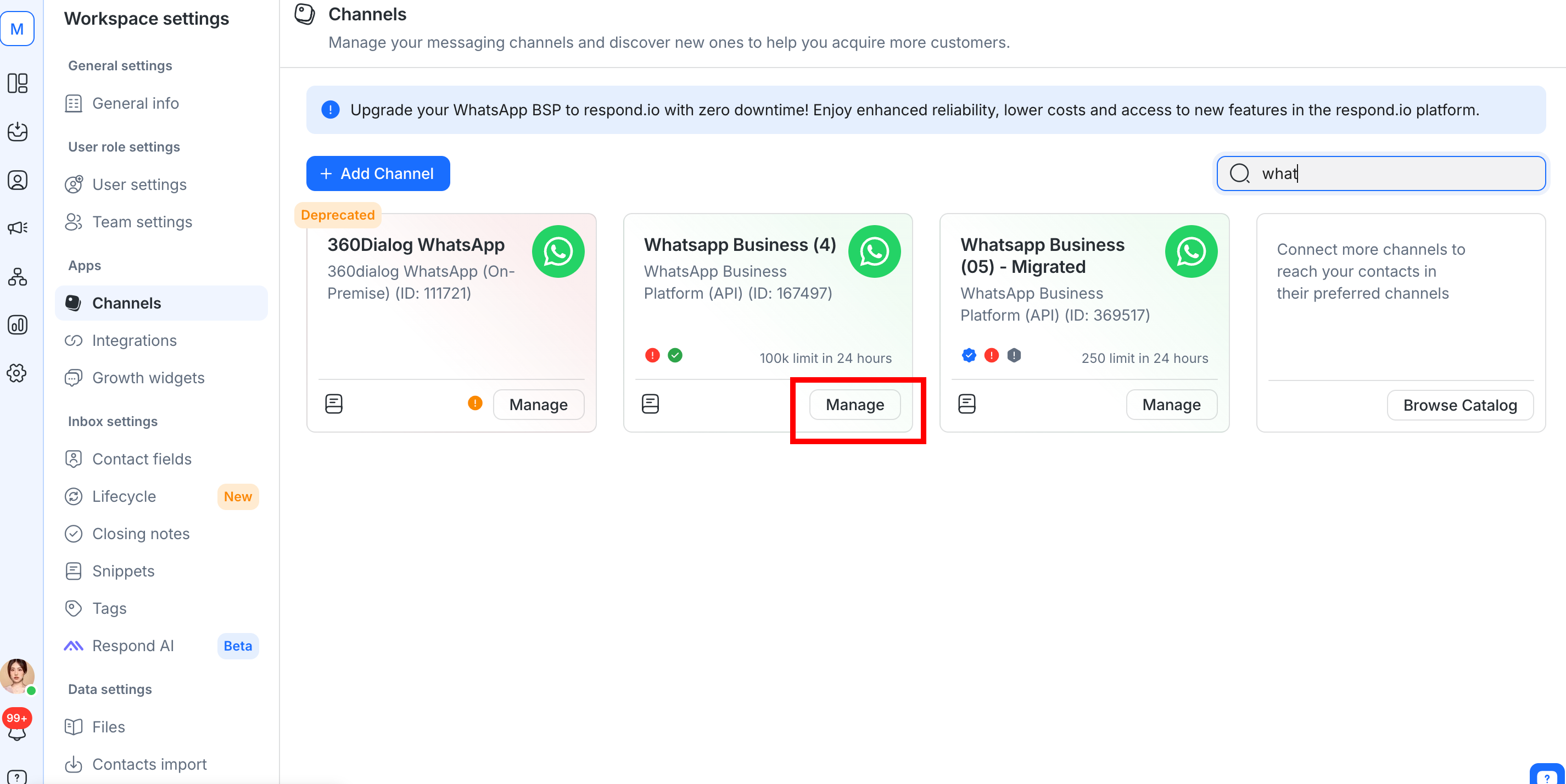
Lege den Kanalnamen fest, der intern zur Identifizierung des Kontos verwendet wird.
Klicke auf Änderungen speichern, um die Kanalkonfiguration zu aktualisieren.
Verwaltung des WhatsApp Business‑Profils
Aktualisiere oder überprüfe dein WhatsApp Business‑Profil direkt über die respond.io‑Plattform.
Gehe zu Arbeitsbereich-Einstellungen und klicke auf Kanäle.
Suche den WhatsApp Business Platform (API)-Kanal und klicke auf Verwalten > Profil.
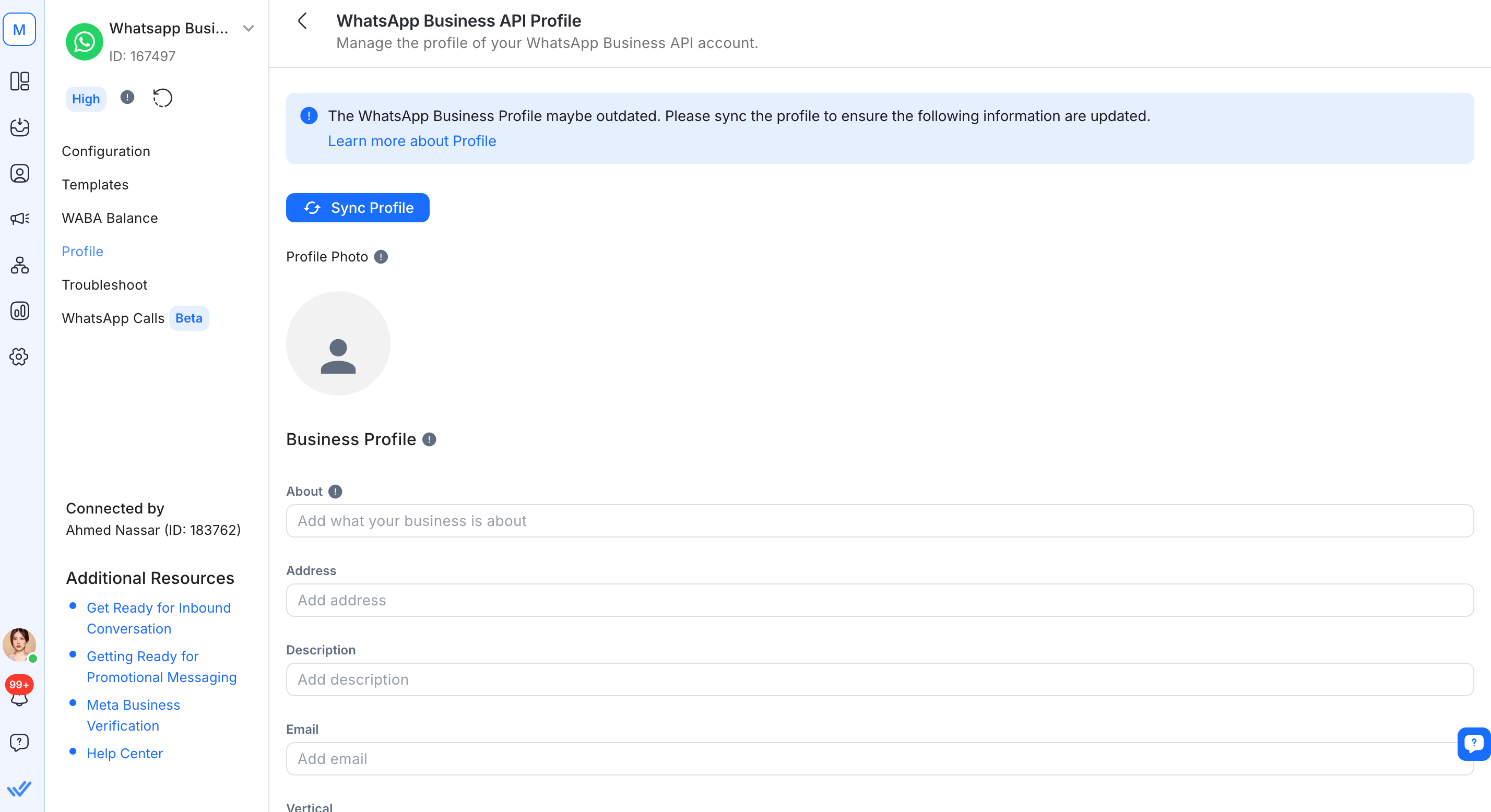
Klicke auf Profil synchronisieren, um die neuesten Informationen des WhatsApp Business‑Profils von WhatsApp abzurufen.
Bearbeite bei Bedarf die folgenden Felder.
Feld | Description |
|---|---|
Profile Photo | Bild, das als Profilbild des WhatsApp Business Accounts angezeigt wird. Eine Bildgröße von 640x640 wird empfohlen. Bilder, die kleiner als 192x192 sind, können beim Hochladen beim Skalieren Probleme verursachen. |
About | Der 'Über'-Text des Unternehmens. Erscheint unter dem Profilbild, der Telefonnummer und den Kontakt‑Buttons. Maximal 139 Zeichen. |
Address | Address of the business. Maximal 256 Zeichen. |
Description | Description of the business. Maximal 512 Zeichen. |
Email address (in valid email format) to contact the business. Maximal 128 Zeichen. | |
Vertical | Industry of the business. Muss einer dieser akzeptierten Werte sein: Automobil, Schönheit, Spa und Salon, Kleidung und Bekleidung, Bildung, Unterhaltung, Veranstaltungsplanung und -service, Finanzen und Bankwesen, Lebensmittel und Lebensmittelhandel, Öffentlicher Dienst, Hotel und Unterkunft, Medizin und Gesundheit, Gemeinnützig, Professionelle Dienstleistungen, Einkaufen und Einzelhandel, Reisen und Transport, Restaurant, Sonstiges. Die Geschäftssparte kann nach ihrer Erstellung nicht wieder auf einen leeren Wert zurückgesetzt werden. |
Website | URLs (including |
Überprüfe die Informationen und klicke auf Profil speichern.
Vom Kanal empfangene Metadaten
Verschiedene Kanäle liefern unterschiedliche Kontaktdaten an die respond.io‑Plattform. Die folgenden Kontaktdaten sind von diesem Kanal verfügbar:
Telefonnummer
Telefonnummern‑ID
Profilname
WhatsApp‑ID
Business-Scoped User ID (BSUID)
Benutzername
Für WhatsApp‑Kontakte, die einen Benutzernamen angenommen haben, sind die Felder BSUID und Benutzername jetzt verfügbar:
- Imchannel-Array des Channel‑Meta‑Objekts bei den Webhook‑EventsNew Incoming MessageundNew Outgoing Message.
- Der List Contact Channels‑Endpoint liefert jetzt die Felder BSUID und Benutzername zurück. Sieh dir die API‑Dokumentation für die aktualisierten Felddefinitionen an.
Dies gilt für neue Kontakte, die nach April 2026 erstellt wurden.
Unterstützte Dateitypen
Typ | Maximale Größe |
|---|---|
Audio/Video | 16 MB |
Dokument | 100 MB |
Bild | 5 MB |
Sticker | 100 KB |
Nicht unterstützte Dateitypen oder Dateien, die das Größenlimit überschreiten, werden auf der respond.io‑Plattform automatisch in einen URL‑Link umgewandelt. Nicht unterstützte Nachrichten werden als „Unsupported Message“ oder „Custom Payload“ mit Typangabe (falls verfügbar) angezeigt. Klicke auf "Mehr", um die JSON‑Payload für Custom‑Payload‑Nachrichten anzuzeigen. Beispiele für nicht unterstützte Nachrichtentypen für die WhatsApp Business Platform (API): Reaktionen, Gelöschte Nachrichten, Umfragen, Kurzlebige Nachrichten
Stelle vor dem Senden sicher, dass das Dateiformat unterstützt wird. Dateien, die nicht korrekt konvertiert werden, können trotz Einhaltung der Größenbegrenzung nicht gesendet werden. Erfahre mehr über die unterstützten Medientypen.
Textformatierung
Verwende Text‑ oder Markdown‑Formatierung in deinen Nachrichten. Erfahre mehr darüber, wie du Text in WhatsApp formatierst.
Ratenlimits
Ein Ratenlimit ist die Anzahl der API‑Aufrufe, die eine App oder ein Nutzer innerhalb eines bestimmten Zeitraums durchführen kann. Erfahre mehr über die Ratenbegrenzungen dieses Kanals.
Kanalbeschränkungen
WhatsApp‑Gruppen
Gruppennachrichten werden von Meta auf der WhatsApp Business Platform (API) unterstützt, sind auf respond.io jedoch noch nicht verfügbar. Wenn das für deinen Anwendungsfall wichtig ist, stimme für die Feature‑Anfrage.
Nicht unterstützte Nummerntypen
WhatsApp erlaubt keine VoIP‑ oder gebührenfreien Nummern. Dazu gehören Google Voice‑Nummern (VoIP).
WhatsApp‑Status
WhatsApp‑Status wird von der WhatsApp Business Platform (API) nicht unterstützt. Das Erstellen, Senden, Empfangen oder Verwalten von WhatsApp‑Status ist nicht verfügbar. Wenn du an dieser Funktion interessiert bist, stimme für die Feature‑Anfrage.
Meta Business Agent
Meta Business Agent ist eine separate Funktion von Meta — Metas eigener KI-Agent, der in Metas Tools für eine bestimmte WhatsApp-Telefonnummer eingerichtet und verwaltet wird. Die Verbindung oder Verwaltung eines Meta Business Agenten über respond.io wird derzeit nicht unterstützt. Stimme für die Feature‑Anfrage ab, wenn das für deinen Anwendungsfall wichtig ist.
Beste Vorgehensweisen
Um eine stabile WhatsApp Business Platform (API)‑Einrichtung zu erhalten und unerwartete Sperrungen oder Unterbrechungen zu vermeiden, befolge diese Best Practices.
WABA‑Deaktivierung vermeiden
Befolge diese Best Practices, um die Deaktivierung deiner WABA zu vermeiden.
Verwende einen verifizierten und eindeutigen Meta Business Manager (MBM)
Verwende pro Unternehmen nur einen MBM. Das Erstellen mehrerer MBMs mit demselben Firmennamen, derselben Adresse oder derselben Website kann von Meta als verdächtig eingestuft werden.
Wenn ein vorheriger MBM gesperrt wurde, vermeide es, dieselben Geschäftsdaten für einen neuen zu verwenden — Meta könnte ihn sofort sperren.
Verifiziere deinen MBM durch Einreichen offizieller Geschäftsdokumente (z. B. Gewerbeschein, passende Website).
Kontrolliere den Zugriff sorgfältig: Gewähre Administratorrechte nur echten Facebook‑Profilen mit nachvollziehbarer Aktivität (Beiträge, Freundeskreis etc.).
Aktiviere die Zwei‑Faktor‑Authentifizierung (2FA) für alle Admins.
Verwalte WhatsApp Business Accounts (WABAs) verantwortungsbewusst
Wenn eine WABA gesperrt wird, lege Einspruch beim Meta Support ein. Erstelle während eines laufenden Einspruchs keine neue WABA — das könnte als Umgehung der Richtlinien angesehen werden.
Verwende klare und genaue Anzeigenamen. Zum Beispiel ist "Acme Co – California" besser als nur "Acme".
Lösche Telefonnummern nicht häufig und lege sie nicht neu an (sogenannte „burning“‑Nummern). Löse gemeldete Probleme stattdessen über Meta.
Gehe richtig mit Facebook‑Nutzern um
Admins müssen authentische Facebook‑Konten mit nachvollziehbarer Historie verwenden.
Vermeide die Verwendung neu erstellter oder doppelter Konten nur zum Zweck des Zugriffs.
Beschränke den Zugriff auf notwendige Teammitglieder und überprüfe die MBM‑Benutzer regelmäßig.
Setze 2FA durch, um das Risiko unbefugter Zugriffe zu verringern.
Halte deine Unternehmensangaben plattformübergreifend konsistent
Stelle sicher, dass dein Geschäftsname, deine Adresse, deine Website und andere Angaben in deinem MBM, WABA und Ad Account übereinstimmen.
Diese Übereinstimmung erhöht das Vertrauen von Meta und verbessert deine Chancen auf Verifizierung.
Wenn deine WABA deaktiviert wird
Erstelle keine neue WABA.
Reiche einen Einspruch ein über Meta Business Support.
Sammle und lege die notwendigen Dokumente vor (z. B. Gewerbeschein, Nachweis der Domain‑Inhaberschaft).
Überprüfe und behebe Verstöße gegen Metas Business Messaging Policy.
Wenn du diese Best Practices befolgst, bleibt deine WhatsApp‑Konfiguration sicher, stabil und konform mit Metas Richtlinien.
CRM oder benutzerdefinierte Integrationen
Wenn du Kontakte von respond.io in dein CRM oder benutzerdefinierte Integrationen synchronisierst, bereite Folgendes vor:
Füge in deinem CRM ein eigenes BSUID‑Feld hinzu. Speichere die BSUID neben bestehenden Identifikatoren (Telefonnummer oder E‑Mail), um Unterhaltungen korrekt zuzuordnen und die Historie zu verknüpfen, wenn keine Telefonnummer verfügbar ist.
Implementiere Logik, die sowohl Telefonnummern als auch BSUIDs als Identifikatoren verarbeitet. Dein System sollte auf die BSUID zurückgreifen, wenn keine Telefonnummer vorhanden ist, um Kontakte dem richtigen Datensatz zuzuordnen.
Kontaktbuch für WhatsApp
Der WhatsApp Business Manager von Meta enthält ein Kontaktbuch für WhatsApp, das Nutzerkontaktinformationen speichert, um die Kontinuität von Konversationen zu unterstützen. Es ist standardmäßig aktiviert.
Wenn diese Funktion deaktiviert ist, kann respond.io Kontakte mit WhatsApp‑Benutzernamen nicht mit ihren vorhandenen Kontakt‑Datensätzen abgleichen, wenn innerhalb eines 30‑Tage‑Zeitraums keine Interaktion stattgefunden hat. Dadurch werden doppelte Kontakteinträge erstellt.
Um doppelte Kontakt‑Einträge zu vermeiden:
Gehe zu Meta Business Suite > Unternehmenseinstellungen > Geschäftsinformationen
Stelle sicher, dass das Kontaktbuch für WhatsApp eingeschaltet ist.
Erfahre mehr über das Kontaktbuch und das 30‑Tage‑Fenster.
WhatsApp‑Business‑Benutzernamen einrichten
Meta führt schrittweise Business‑Benutzernamen in ausgewählten Regionen ein. In der Zwischenzeit kannst du über Meta Business Suite jetzt einen Benutzernamen reservieren — Meta hält ihn für deine WhatsApp‑Telefonnummer, sodass kein anderes Unternehmen ihn beanspruchen kann. Dein reservierter Business‑Benutzername (von Meta genehmigt) wird aktiv, sobald die Funktion in deiner Region offiziell verfügbar ist.
Der WhatsApp Business‑Benutzername ist eine optionale Funktion, die deinem Unternehmen eine eindeutige Kennung gibt — z. B. @YourBusinessName. Deine Kontakte können ihn nutzen, um dein Unternehmen zu finden und zu schreiben, ohne deine Telefonnummer zu benötigen.
Der Business‑Benutzername unterscheidet sich vom Anzeigenamen:
Dein Anzeigename muss nicht einzigartig sein.
Dein Benutzername muss pro Telefonnummer einzigartig sein. Wenn du mehrere Telefonnummern hast, benötigt jede einen eigenen Benutzernamen.
So reservierst du einen Benutzernamen:
Gehe zu Meta Business Suite > Einstellungen.
Klicke im linken Menü auf WhatsApp Accounts.
Klicke auf die Telefonnummer, für die du einen Benutzernamen erstellen möchtest.
Klicke auf Phone numbers, dann auf das Stiftsymbol.
Gehe zu Benutzername, dann klicke auf Erstellen.
Gib den gewünschten Benutzernamen ein. Du kannst auch einen Benutzernamen aus Suggested auswählen.
Klicke auf Speichern.
Nach dem Einrichten des Business‑Benutzernamens bleiben sowohl der Benutzername als auch die Telefonnummer in deinem Unternehmensprofil sichtbar.
Erfahre mehr über den Business‑Benutzernamen für WhatsApp im Meta‑Dokument.
FAQ und Fehlerbehebung
Welche Anforderungen muss eine Telefonnummer erfüllen, um sich für die WhatsApp Business Platform (API) anzumelden?
Mobile, virtuelle und Festnetznummern können verwendet werden, sofern die Nummer den OTP‑Verifizierungscode per SMS oder Anruf empfangen kann.
Die Nummer darf nicht bereits in der WhatsApp Personal‑ oder Business‑App registriert sein — lösche dieses Konto zuerst, falls doch.
Nach der Registrierung kann die Nummer weiterhin für andere Zwecke wie Anrufe und SMS verwendet werden.
Kann ich Einblicke in meine Konversationen für mein WhatsApp Business‑Konto einsehen?
Ja. Überwache Nachrichten‑ und Ausgabenanalysen in Echtzeit auf der Registerkarte „Insights“ deines Meta WhatsApp Managers. Erfahre mehr über die Insights für WhatsApp Business‑Konten.
Warum sehe ich doppelte Kontakte aus demselben WhatsApp‑Kanal?
WhatsApp übermittelt die Telefonnummer des Kontakts in einem Format, das sich vom E.164‑Format unterscheidet, das respond.io verwendet. Dieser Unterschied führt dazu, dass Kontakte aus bestimmten Ländern dupliziert werden. Sollte dies auftreten, kontaktiere den Support.
Wie bekomme ich meinen Geschäftsnamen bei Kontakten auf WhatsApp anstatt der Nummer angezeigt?
Standard‑Accounts der WhatsApp Business Platform (API) zeigen die Geschäftsnummer statt des Namens an. Um deinen Geschäftsnamen Kontakten anzuzeigen, auch wenn sie dein Unternehmen nicht im Adressbuch gespeichert haben, benötigst du ein offizielles WhatsApp‑Geschäftskonto.
Offizielle Unternehmenskonten haben einen grünen Haken neben dem Firmennamen; üblicherweise erhalten diesen Status nur große, repräsentative Unternehmen. Erfahre mehr darüber, wie du ein offizielles WhatsApp‑Geschäftskonto beantragst.
Was ist der Meta Product Catalog und wie kannst du ihn nutzen?
Der Meta Product Catalog ist eine Funktion, mit der du einen Produktkatalog erstellen und mit deinen Kunden teilen kannst. Erfahre mehr darüber, wie du den Meta Product Catalog in respond.io verwendest.
Kann eine Tochtergesellschaft oder eine Agentur ein WhatsApp Business‑Konto im Namen eines anderen Unternehmens registrieren?
Ja, das können sie. Der Meta Business Account und die Geschäftsinformationen, die zur Registrierung des WhatsApp Business‑Kontos verwendet werden, müssen jedoch zu einer juristischen Einheit gehören, die mit den entsprechenden rechtlichen Dokumenten verifiziert werden kann. Erfahre mehr über die Meta‑Unternehmensverifizierung.
Wie viele Telefonnummern kann ein Unternehmen registrieren, wenn es sich für ein WhatsApp Business Platform (API)-Konto anmeldet, und wie kann es dieses Limit erhöhen?
Wenn ein Unternehmen sich für ein WhatsApp Business Platform (API)-Konto anmeldet und nicht verifiziert ist, kann es nur bis zu 2 Telefonnummern registrieren. Verifizierte Unternehmen können mehr Telefonnummern registrieren. Für einen einzelnen Business Manager können bis zu 20 Telefonnummern registriert werden.
Wenn du bei einer niedrigeren Anzahl, z. B. 5 Telefonnummern, feststeckst und keine weiteren Nummern registrieren kannst, kannst du direkt bei Meta ein Ticket einreichen, um eine Erhöhung des Telefonnummernlimits zu beantragen.
Schritte:
Klicke für direkten Support auf diesen Link.
Gehe zu Ask a Question > WABiz: Account & WABA > Request type > Increase Phone Number Limits
Gib an, warum du das Telefonnummernlimit erhöhen möchtest.
Sende deine Anfrage ab.
Wie kann ich meinen WhatsApp-Gesprächsverbrauch prüfen?
Um deinen WhatsApp-Gesprächsverbrauch zu prüfen, folge diesen Schritten:
Gehe zu deinem Meta Business Manager.
Klicke auf Einstellungen > Unternehmenseinstellungen > WhatsApp-Konten
Wähle deine WABA und klicke auf Settings > WhatsApp Manager.
Klicke unter Account tools auf Insight.
Warum erscheint die Nachricht als nicht unterstützte Nachricht mit dem Fehlercode: 131051?
Ein möglicher Grund ist, dass WhatsApp API‑Konten nicht dafür ausgelegt sind, mit anderen WhatsApp API‑Konten zu chatten. Dies ist eine Einschränkung von Meta. Beachte, dass der Fehlercode: 131051 für verschiedene Arten von Fehlern im Zusammenhang mit nicht unterstützten Nachrichtentypen verwendet wird. Wenn du dir wegen dieses Fehlers unsicher bist, kontaktiere den Support.
Warum erhalte ich beim Versuch, Nachrichten zu senden, die Fehlermeldung "Undefined: Receiver is incapable of receiving this message"?
Diese Fehlermeldung stammt von Meta. Hier einige von Meta vorgeschlagene Schritte zur Fehlerbehebung:
Stelle sicher, dass der empfangende Kontakt:
ein aktives WhatsApp‑Konto hat.
die neueste Version von WhatsApp verwendet.
den neuen Nutzungsbedingungen und der Datenschutzrichtlinie zugestimmt hat.
nicht auf WhatsApp gesperrt ist oder sich nicht in einem Land befindet, in dem WhatsApp gesperrt ist.
Ich habe die Zugangsdaten für mein Meta Business Manager‑Konto verloren. Was soll ich tun?
Um wieder Zugriff auf dein Meta Business Manager‑Konto zu erhalten, folge Metas Anleitung zum Zurücksetzen des Passworts und zur Wiederherstellung deiner E‑Mail oder Telefonnummer.
Warum wurde mein WhatsApp Business‑Konto deaktiviert?
Dein WhatsApp Business API (WABA)‑Konto kann aus verschiedenen Gründen deaktiviert werden. Häufige Probleme sind die Nichteinhaltung von Metas Commerce Policies und die Angabe einer ungültigen Website. Um gegen diese Entscheidung Einspruch zu erheben, solltest du folgende Schritte unternehmen:
Sorge für die Einhaltung von Metas Commerce Policies: Überprüfe und passe deine Geschäftspraktiken an Metas Richtlinien an. Das ist entscheidend für einen erfolgreichen Einspruch.
Stelle sicher, dass du eine gültige Website hast: Aktualisiere deine Geschäftsinformationen im Meta Business Manager (MBM), um eine gültige und klare Website anzugeben, die Art und Details deines Unternehmens zeigt.
Bereite einen Einspruch vor: Erkläre im Einspruchsdialog, wie dein Unternehmen WhatsApp für die Kommunikation nutzt. Hebe hervor, dass:
Nachrichten werden nur an Kunden gesendet, die zugestimmt haben.
Alle Kommunikationen sind geschäftsbezogen und entsprechen den WhatsApp‑Richtlinien.
Was soll ich tun, um einen Einspruch vorzubereiten, wenn meine WABA deaktiviert ist?
Befolge diese Schritte und überprüfe die wichtigsten Informationen, damit dein Einspruch gut vorbereitet ist. Wenn du über unser Kundensupport‑Team Einspruch einlegst, stelle bitte sicher, dass diese Screenshots ebenfalls geteilt werden.
Überprüfe die Qualität deines Geschäftskontos: Gehe zu Account overview > Klicke auf View my accounts
Überprüfe Geschäftsdaten: Gehe zu Business portfolio info
Rufe zur Einreichung eines Einspruchs deine MBM‑ID, WABA‑ID und die Bewertung der Telefonnummernqualität ab:
Rufe deine MBM‑ID aus den Geschäftsinformationen ab.
Gehe zu WhatsApp accounts und kopiere deine WABA‑ID. Wähle das richtige WhatsApp‑Konto aus und klicke, um die WABA‑ID zu kopieren.
Scrolle nach unten und öffne deinen WhatsApp Manager, um die Bewertung der Telefonnummernqualität einzusehen.
Warum habe ich beim Senden einer Nachricht den Fehler "Business eligibility payment issue" erhalten?
Dieser Fehler kann auftreten, wenn du kürzlich einen Kanal gelöscht hast und versucht hast, eine WhatsApp‑Nachrichtenvorlage zu senden oder eine neue Konversation mit einer anderen WhatsApp‑Business‑Nummer zu starten. Dies liegt daran, dass die Kreditlinie von der Telefonnummer deines gelöschten Kanals freigegeben und auf deine verbleibenden Telefonnummern umverteilt wurde. Dieser Prozess kann bis zu 5 Minuten dauern. Warte 5 Minuten, bevor du die Nachricht erneut sendest.
Dieser Fehler tritt nur auf, wenn du mehr als eine Nummer unter demselben Business Manager hast und diese Nummern mit der Plattform verbunden sind.
Kann sich meine WhatsApp API‑Nummer, die mit einem in Business Suite registrierten WhatsApp Business‑Konto (WABA) verbunden ist, direkt mit respond.io verbinden?
Nein, es ist nicht möglich, dass deine WhatsApp‑API‑Nummer, die mit einem in Business Suite registrierten WhatsApp Business Account (WABA) verbunden ist, sich direkt mit respond.io verbindet.
Warum wird das Profilfoto meines Kontakts nicht angezeigt?
Aufgrund von Einschränkungen des WhatsApp‑Kanals können wir das Profilbild deines Kontakts nicht anzeigen. WhatsApp stellt keine API zur Verfügung, mit der wir diese Information abrufen könnten.
Was passiert, wenn ich meinen WhatsApp‑Kanal lösche?
Das Löschen eines WhatsApp‑Kanals entfernt nicht die zugehörigen Kontakte oder den Chatverlauf.
Der Chatverlauf ist mit deinen Kontakten verknüpft; sofern du einen Kontakt nicht manuell im Kontakte‑Modul löschst, bleiben sowohl der Kontakt als auch dessen Gesprächsverlauf im Arbeitsbereich erhalten.
Wenn du denselben WhatsApp‑Kanal wieder verbindest und eine Nachricht von derselben Nummer erhältst, wird der Kontakt mit dem bestehenden zusammengeführt.
Warum sehe ich „Meta Error (#131057): Account in maintenance mode“ auf WhatsApp?
Das passiert, wenn dein WhatsApp Business‑Konto vorübergehend im Wartungsmodus ist, meistens während eines Durchsatz‑Upgrades. Es dauert etwa eine Minute, und deine Nummer funktioniert danach automatisch wieder.
Warum sehe ich beim Senden einer Vorlage einen "Media Upload Error" oder "Media Download Error"?
Diese Fehler treten auf, wenn die an deine Vorlage angehängte Mediendatei nicht den Anforderungen von Meta entspricht. Häufige Ursachen sind:
Das Dateiformat wird nicht unterstützt.
Der Dateityp ist falsch.
Die Mediendatei überschreitet Metas Größenbegrenzungen.
Diese Probleme stammen von Meta und liegen außerhalb der Kontrolle von respond.io. Du kannst dich auch auf Metas Dokumentation zu Fehlercodes beziehen, um Details zu spezifischen Fehlermeldungen zu erhalten.
Warum kann mein Kontakt nicht sehen, auf welche Nachricht ich auf WhatsApp antworte?
Das passiert, weil WhatsApp‑Nachrichten, die älter als 30 Tage sind, von Meta in die Langzeitspeicherung verschoben werden und der Kontext der ursprünglichen Nachricht nicht mehr verfügbar ist. Infolgedessen erscheint die „Antwort‑auf“‑Blase nicht, wenn du auf diese älteren Nachrichten antwortest.
Dies ist eine Einschränkung seitens Meta, für die es keinen Workaround gibt. Gleiches gilt umgekehrt — wenn ein Kontakt auf eine deiner Nachrichten antwortet, die älter als 30 Tage sind, siehst du die zitierte Nachricht ebenfalls nicht.
Unterstützt die WhatsApp Business Platform (API) Gruppenchats?
Nein, sie unterstützt nicht das Verwalten oder Senden von Nachrichten an Gruppenchats. Meta hat die Weiterentwicklung dieser Funktion eingestellt.
Was passiert, nachdem ich Insights für mein Unternehmen aktiviere oder Meta erlaube, Bestellungen und Lead‑Ereignisse automatisch zu identifizieren, bevor ich die Kanalverbindung abschließe?
Sobald du diese Optionen aktivierst, informiert Meta Partner automatisch über Conversions. Meta hat dieses Feature jedoch noch nicht vollständig optimiert, daher wirkt sich das Aktivieren dieser Optionen nicht auf deine Kanalverbindung aus. Mehr dazu in der Meta doc.
Warum sehe ich den Fehler „Das Messaging‑Fenster für diesen Kontakt wurde geschlossen“?
Dieser Fehler erscheint, wenn eine freie Nachricht gesendet wird, nachdem das 24‑Stunden‑Messaging‑Fenster von WhatsApp abgelaufen ist. Nachdem das Fenster geschlossen ist, können nur genehmigte Nachrichtenvorlagen gesendet werden, um das Gespräch wieder zu öffnen.
So behebst du das Problem:
Sende eine WhatsApp‑Nachrichtenvorlage über den Schritt „Nachricht senden“ in Workflows.
Behandle den Fehler mithilfe eines Fehlerzweigs für Nachrichten in Workflows.
Übernimm die Unterhaltung manuell und sende eine WhatsApp‑Nachrichtenvorlage aus der Inbox.
Erfahre mehr darüber, wie Messaging‑Fenster funktionieren.
Warum sind ausgehende WhatsApp‑Nachrichten plötzlich mit einem Fehler fehlgeschlagen, während ich aktiv mit einem Kontakt kommuniziert habe?
Ausgehende Nachrichten, die über Workflows, AI Agents oder Integrationen (wie Developer API, Zapier, Make.com oder n8n) gesendet werden, können gelegentlich aufgrund vorübergehender Störungen bei Meta fehlschlagen, selbst wenn du aktiv mit dem Kontakt kommuniziert hast.
Dies kann mehrere Gründe haben:
Eine kurze Unterbrechung im WhatsApp Cloud API‑Datenverkehr
Nachrichtenüberlastung, bei der das gleichzeitige Senden mehrerer Nachrichten dazu führt, dass einige Nachrichten eine Zeitüberschreitung erfahren oder fehlschlagen
Ein unerwarteter Systemfehler während der Nachrichtenverarbeitung oder -validierung
Versuche, die Nachricht nach 15 Minuten erneut zu senden.
Wenn das Problem nach mehreren Versuchen weiterhin besteht, kontaktiere unser Support‑Team.
Warum sehe ich die Fehlermeldung „You have reached the limit for WhatsApp Business Platform (API) channels“? Lösche einen bestehenden WhatsApp Business Platform (API)-Kanal, um einen neuen hinzuzufügen. Kontaktiere unseren Support für weitere Informationen.
Dieser Fehler tritt auf, wenn du versuchst, einen zusätzlichen WhatsApp Business Platform (API)-Kanal zu verbinden, es aber nicht möglich ist.
Das kann eine der folgenden Ursachen haben:
Kanallimit erreicht: Deine Organisation hat das maximale Limit von 5 WhatsApp Business Platform (API)-Kanälen erreicht.
WABA von Meta markiert: Wenn ein WhatsApp Business Account (WABA) mehr als zweimal (2) deaktiviert wurde, kann Meta das Konto markieren. Wenn das passiert, kann es sein, dass du daran gehindert wirst, neue WhatsApp‑Kanäle an die Plattform anzuschließen.
Was du tun kannst
Wenn du das Kanallimit erreicht hast:
Fordere eine Erhöhung des WABA-Limits an, damit mehr WhatsApp-Kanäle verbunden werden können.
Wenn deine WABA von Meta markiert wurde:
Fordere eine Überprüfung der Whitelist an, um die Sperre aufzuheben.
Markiert das Anzeigen einer Konversation in respond.io diese als gelesen in WhatsApp?
Ja. Das Anzeigen einer WhatsApp‑Konversation in der Inbox markiert sie in der WhatsApp‑App als gelesen. Eine Antwort ist nicht erforderlich, damit die Konversation als gelesen markiert wird.
Warum fehlt meine Zahlungsmethode?
Das kann passieren, wenn du statt eines neuen ein bestehendes WhatsApp Business Account (WABA) ausgewählt hast, das zuvor an einen anderen BSP gebunden war. Die Kreditlinie ist nicht mit respond.io ("rocketbots.io") verknüpft, daher fehlt die Zahlungsmethode.
Dies gilt, wenn du:
Was du tun kannst
Erstelle stattdessen eine neue WABA und stelle sicher, dass deine Telefonnummer erfolgreich registriert wird.
Wenn du den gesamten Ablauf bereits korrekt durchlaufen hast und die Zahlung dennoch fehlt, lade dein WABA‑Guthaben auf.
Was bedeuten die Status "Unavailable", "Pending" und "Offline"?
Du kannst die folgenden Status sehen, wenn du einen WhatsApp Business Platform (API)-Kanal verbindest oder deine Nummer zu respond.io migrierst:
Unavailable / Pending: Die Telefonnummer wurde noch nicht erfolgreich bei Meta registriert.
Offline: Die Telefonnummer war zuvor registriert, ist aber nicht mehr online, und Nachrichten funktionieren nicht mehr.
Was du tun kannst
Bei den Stati 'Unavailable' / 'Pending': Schließe den eingebetteten Anmeldefluss ab, einschließlich der OTP-Verifizierung, um die Nummer zu registrieren.
Für den Status Offline: Kontaktiere den Support für Hilfe. Wenn weitere Maßnahmen erforderlich sind, wirst du möglicherweise aufgefordert, den eingebetteten Anmeldefluss erneut abzuschließen, eine neue PIN zu erhalten und die Telefonnummer mit einem OTP zu verifizieren.


