

💡 Sebentar lagi: WhatsApp akan meluncurkan nama pengguna pada Juli 2026
Ketika seorang Kontak mengadopsi nama pengguna, nomor telepon mereka tidak akan lagi dibagikan dengan bisnis Anda, sehingga WhatsApp memperkenalkan pengidentifikasi Kontak baru, Business-Scoped User ID (BSUID). Respond.io akan menangani ini secara otomatis — percakapan akan terus berjalan seperti biasa dan catatan Kontak tidak akan terpengaruh.
Berikut yang akan datang:
- Respond.io akan mendukung pengidentifikasi Kontak baru, BSUID, ketika nomor telepon tidak tersedia.
- Nomor telepon akan tetap menjadi pengidentifikasi utama jika tersedia dan pengiriman pesan melalui nomor telepon akan tetap berfungsi seperti biasa.
- Tombol baru Minta nomor telepon akan tersedia untuk templat pesan Pemasaran dan Utilitas — memungkinkan Kontak membagikan nomor telepon mereka langsung dalam percakapan.
- Untuk bisnis yang terintegrasi dengan CRM, BSUID akan tersedia dalam peristiwa webhook dan Developer API, siap disinkronkan dengan integrasi pihak ketiga Anda. Ini berlaku untuk Kontak baru yang dibuat setelah April 2026.
Butuh bantuan? Hubungi dukungan atau lihat dokumentasi Meta.
Setelah menghubungkan Saluran WhatsApp Business Platform (API) ke respond.io, gunakan pengaturan konfigurasi Saluran untuk mengelola nama Saluran, profil bisnis, tipe file yang didukung, batas kecepatan pengiriman pesan, dan praktik terbaik agar WhatsApp Business Account (WABA) Anda tetap dalam kondisi baik di mata Meta.
Mengonfigurasi Nama Saluran WhatsApp
Tetapkan nama saluran internal unik untuk mengidentifikasi akun ini di dalam respond.io.
Buka Pengaturan Ruang Kerja dan klik Saluran.
Temukan Saluran WhatsApp Business Platform (API) dan klik Kelola.
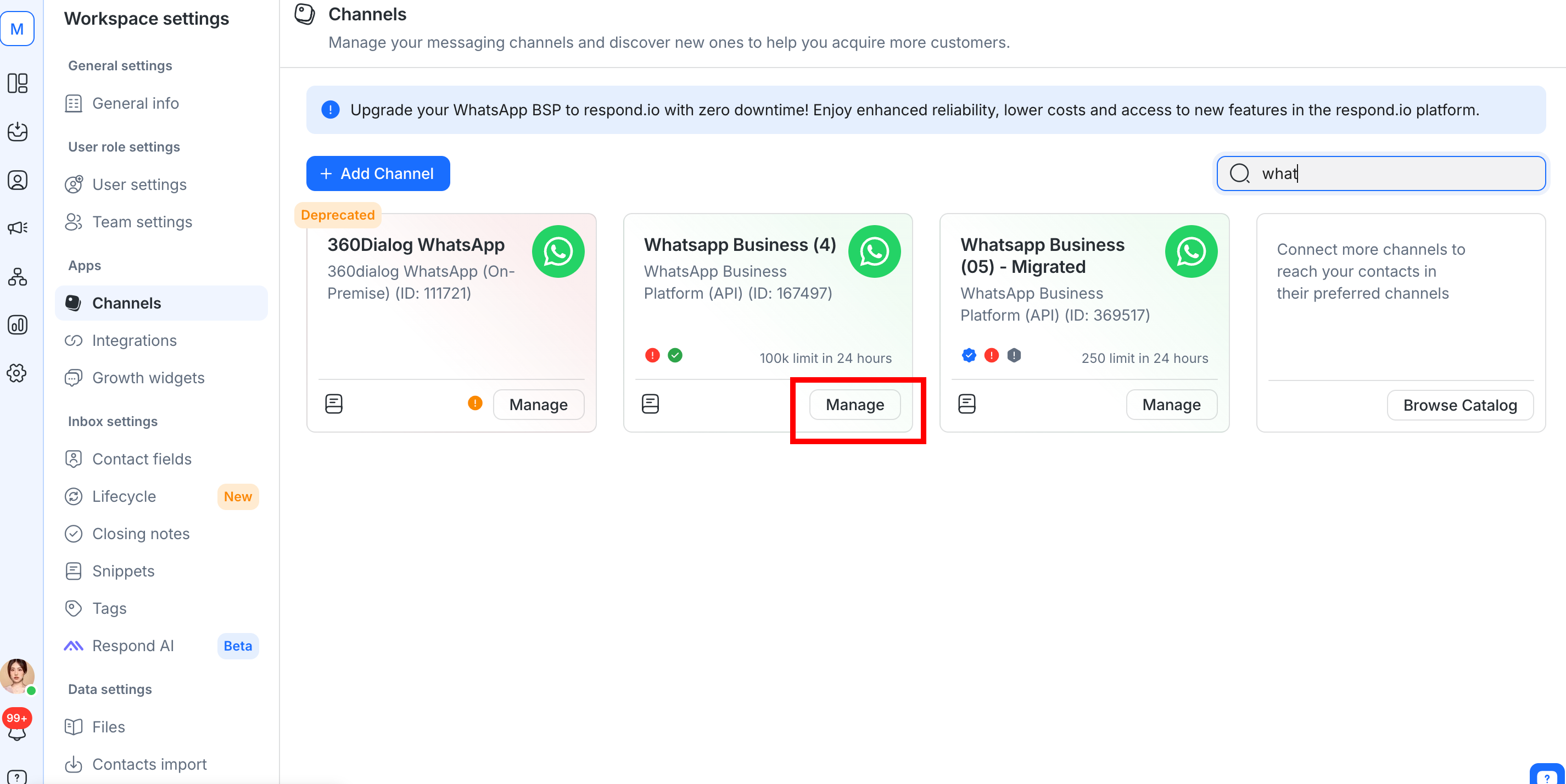
Konfigurasikan nama Saluran, yang digunakan secara internal untuk mengidentifikasi akun.
Klik Simpan Perubahan untuk memperbarui konfigurasi Saluran.
Mengelola Profil Bisnis WhatsApp
Perbarui atau tinjau Profil Bisnis WhatsApp Anda langsung dari platform respond.io.
Buka Pengaturan Ruang Kerja dan klik Saluran.
Temukan Saluran WhatsApp Business Platform (API) dan klik Kelola > Profil.
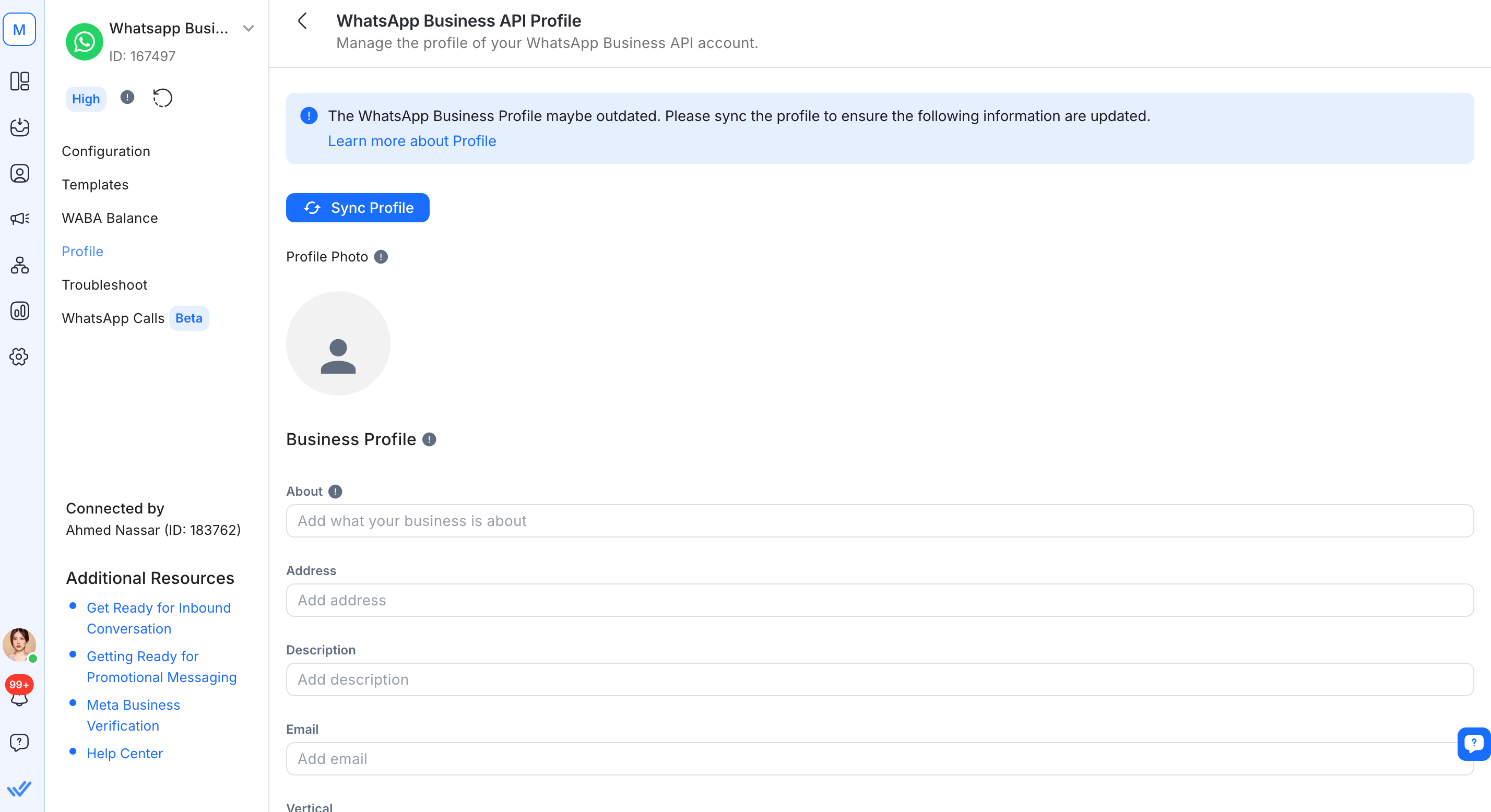
Klik Sinkronkan Profil untuk menarik informasi Profil Bisnis WhatsApp terbaru dari WhatsApp.
Sunting bidang berikut sesuai kebutuhan.
Bidang | Deskripsi |
|---|---|
Foto Profil | Gambar yang ditampilkan sebagai foto profil Akun WhatsApp Business. Ukuran gambar yang disarankan adalah 640x640. Gambar yang lebih kecil dari 192x192 dapat menyebabkan masalah saat diubah ukurannya selama pengunggahan. |
Tentang | Teks 'Tentang' bisnis. Tampil di bawah gambar profil, nomor telepon, dan tombol kontak. Maksimum 139 karakter. |
Alamat | Alamat bisnis. Maksimum 256 karakter. |
Deskripsi | Deskripsi bisnis. Maksimum 512 karakter. |
Alamat email (dalam format email yang valid) untuk menghubungi bisnis. Maksimum 128 karakter. | |
Vertikal | Industri bisnis. Nilai yang diterima: Otomotif, Kecantikan, Spa dan Salon, Pakaian dan Busana, Pendidikan, Hiburan, Perencanaan dan Layanan Acara, Keuangan dan Perbankan, Makanan dan Bahan Makanan, Layanan Publik, Hotel dan Penginapan, Medis dan Kesehatan, Nirlaba, Layanan Profesional, Belanja dan Ritel, Perjalanan dan Transportasi, Restoran, Lainnya. Vertikal bisnis tidak dapat dikembalikan ke nilai kosong setelah dibuat. |
Situs web | URL (termasuk |
Tinjau informasinya dan klik Simpan Profil.
Metadata yang diterima dari Saluran
Berbagai saluran menyediakan kumpulan metadata Kontak yang berbeda untuk platform respond.io. Data Kontak berikut tersedia dari saluran ini:
Nomor telepon
ID nomor telepon
Nama profil
ID WhatsApp
Business-Scoped User ID (BSUID)
Nama pengguna
Untuk Kontak WhatsApp yang telah mengadopsi nama pengguna, kolom BSUID dan nama pengguna kini tersedia:
- Dalam arraychanneldari objek Channel Meta pada peristiwa webhookNew Incoming MessagedanNew Outgoing Message.
- Endpoint List Contact Channels sekarang mengembalikan kolom BSUID dan nama pengguna. Lihat dokumentasi API untuk definisi field yang diperbarui.
Ini berlaku untuk Kontak baru yang dibuat setelah April 2026.
Tipe file yang didukung
Tipe | Ukuran maksimal |
|---|---|
Audio dan Video | 16 MB |
Dokumen | 100 MB |
Gambar | 5 MB |
Stiker | 100 KB |
Jenis file yang tidak didukung atau file yang melebihi batas ukuran secara otomatis diubah menjadi tautan URL di platform respond.io. Pesan yang tidak didukung ditampilkan sebagai “Unsupported Message” atau “Custom Payload” dengan tipe (jika tersedia). Klik Tampilkan Lebih Banyak untuk melihat muatan JSON pesan Custom Payload. Contoh jenis pesan yang tidak didukung untuk WhatsApp Business Platform (API): Reaksi, Pesan yang Dihapus, Polling, Pesan Sementara
Pastikan format file didukung sebelum mengirim. File yang tidak dikonversi dengan benar mungkin gagal dikirim meskipun berada dalam batas ukuran. Pelajari lebih lanjut tentang jenis media yang didukung.
Format teks
Gunakan format teks atau markdown dalam pesan Anda. Pelajari lebih lanjut tentang cara memformat teks di WhatsApp.
Batas kecepatan
Batas kecepatan adalah jumlah panggilan API yang dapat dilakukan aplikasi atau pengguna dalam periode waktu tertentu. Pelajari lebih lanjut tentang batas kecepatan saluran ini.
Batasan saluran
Grup WhatsApp
Pesan grup didukung oleh Meta pada WhatsApp Business Platform (API), namun fitur ini belum tersedia di respond.io. Berikan suara pada permintaan fitur jika ini penting untuk kasus penggunaan Anda.
Jenis nomor yang tidak didukung
WhatsApp tidak mengizinkan nomor VoIP atau bebas pulsa (toll-free). Ini termasuk Nomor Google Voice (VoIP).
Status WhatsApp
Status WhatsApp tidak didukung oleh WhatsApp Business Platform (API). Fitur untuk memposting, mengirim, menerima, atau mengelola Status WhatsApp tidak tersedia. Jika Anda tertarik dengan fitur ini, berikan suara pada permintaan fitur.
Meta Business Agent
Meta Business Agent adalah kemampuan terpisah dari Meta — agen AI milik Meta, yang disiapkan dan dikelola di alat Meta untuk nomor telepon WhatsApp tertentu. Menghubungkan atau mengelola Meta Business Agent melalui respond.io saat ini tidak didukung. Berikan suara pada permintaan fitur jika ini penting untuk kasus penggunaan Anda.
Praktik terbaik
Untuk menjaga pengaturan WhatsApp Business Platform (API) yang stabil dan menghindari pemblokiran atau gangguan tak terduga, ikuti praktik terbaik berikut.
Hindari penonaktifan WABA
Ikuti praktik terbaik ini untuk menghindari penonaktifan WABA.
Gunakan Meta Business Manager (MBM) yang terverifikasi dan unik
Gunakan hanya satu MBM per bisnis. Membuat beberapa MBM dengan nama, alamat, atau situs web bisnis yang sama dapat ditandai oleh Meta.
Jika MBM sebelumnya diblokir, hindari menggunakan detail bisnis yang sama untuk membuat yang baru — Meta dapat langsung memblokirnya.
Verifikasi MBM Anda dengan mengirimkan dokumen resmi bisnis (mis. izin usaha, situs web yang sesuai).
Kontrol akses dengan hati-hati: Berikan hak admin hanya kepada profil Facebook asli yang memiliki aktivitas konsisten (posting, teman, dll.).
Aktifkan Autentikasi Dua Faktor (2FA) untuk semua Admin.
Kelola WhatsApp Business Accounts (WABA) dengan bertanggung jawab
Jika WABA diblokir, ajukan banding melalui Meta Support. Jangan membuat WABA baru saat banding sedang diproses — ini bisa dianggap sebagai penghindaran kebijakan.
Gunakan nama tampilan yang jelas dan akurat. Contoh: “Acme Co – California” lebih baik daripada hanya “Acme”.
Jangan sering menghapus dan membuat ulang nomor telepon (praktik 'burning' nomor). Selesaikan masalah yang dilaporkan melalui Meta.
Tangani pengguna Facebook dengan cara yang benar
Admin harus menggunakan akun Facebook asli dengan riwayat nyata.
Hindari menggunakan akun yang baru dibuat atau duplikat hanya untuk tujuan akses.
Batasi akses hanya kepada anggota tim yang penting dan lakukan audit pengguna MBM secara berkala.
Terapkan 2FA untuk mengurangi risiko akses tidak sah.
Jaga konsistensi data bisnis Anda di semua platform
Pastikan nama bisnis, alamat, situs web, dan detail lain cocok di MBM, WABA, dan Ad Account Anda.
Konsistensi ini meningkatkan kepercayaan Meta dan memperbesar peluang verifikasi Anda.
Jika WABA Anda dinonaktifkan
Jangan membuat WABA baru.
Ajukan banding melalui Meta Business Support.
Kumpulkan dan berikan dokumentasi yang diperlukan (mis. izin usaha, bukti kepemilikan domain).
Tinjau dan perbaiki setiap pelanggaran terhadap Business Messaging Policy Meta.
Mengikuti praktik terbaik ini membantu menjaga pengaturan WhatsApp Anda tetap aman, stabil, dan sesuai dengan kebijakan Meta.
Integrasi CRM atau kustom
Jika Anda menyinkronkan Kontak dari respond.io ke CRM atau integrasi kustom Anda, siapkan untuk:
Tambahkan kolom BSUID khusus ke CRM Anda. Simpan BSUID bersamaan dengan pengidentifikasi yang ada (nomor telepon atau email) untuk memetakan percakapan dengan benar dan mengaitkan riwayat saat nomor telepon tidak tersedia.
Buat logika untuk menangani baik nomor telepon maupun BSUID sebagai pengidentifikasi. Sistem Anda harus menggunakan BSUID saat nomor telepon tidak tersedia untuk mencocokkan Kontak ke catatan yang tepat.
Buku kontak WhatsApp
WhatsApp Business Manager milik Meta menyertakan sebuah buku kontak WhatsApp yang menyimpan informasi kontak pengguna untuk mendukung kontinuitas percakapan. Ini diaktifkan secara default.
Jika fitur ini dimatikan, respond.io tidak akan dapat mencocokkan Kontak yang menggunakan username WhatsApp dengan catatan Kontak yang ada ketika tidak ada interaksi dalam jangka waktu 30 hari. Ini akan menyebabkan entri Kontak duplikat dibuat.
Untuk menghindari entri Kontak duplikat:
Buka Meta Business Suite > Pengaturan Bisnis > Informasi bisnis
Pastikan buku kontak WhatsApp diaktifkan.
Pelajari lebih lanjut tentang buku kontak dan jendela 30 hari.
Siapkan username bisnis WhatsApp
Meta secara bertahap meluncurkan username bisnis ke wilayah terpilih. Sementara itu, Anda dapat memesan username sekarang melalui Meta Business Suite — Meta menyimpannya untuk nomor WhatsApp Anda, sehingga bisnis lain tidak bisa mengklaimnya. Username bisnis yang Anda pesan (disetujui oleh Meta) akan aktif setelah fitur ini resmi tersedia di wilayah Anda.
Username bisnis WhatsApp adalah fitur opsional yang memberikan pengidentifikasi unik untuk bisnis Anda — misalnya, @YourBusinessName. Kontak Anda dapat menggunakannya untuk menemukan dan mengirim pesan ke bisnis Anda tanpa perlu nomor telepon Anda.
Username bisnis berbeda dari nama tampilan:
Nama tampilan Anda tidak harus unik.
Username Anda harus unik untuk setiap nomor telepon. Jika Anda memiliki beberapa nomor telepon, masing-masing membutuhkan username sendiri.
Berikut cara memesan username:
Buka Meta Business Suite > Pengaturan.
Klik Akun WhatsApp di menu kiri.
Klik nomor telepon yang ingin Anda buatkan username.
Klik Phone numbers, lalu klik ikon pensil.
Buka Username, lalu klik Buat.
Masukkan username yang Anda inginkan. Anda juga dapat memilih username dari Suggested.
Klik Simpan.
Setelah menyiapkan username bisnis, baik username maupun nomor telepon akan tetap terlihat di profil bisnis Anda.
Pelajari lebih lanjut tentang username bisnis untuk WhatsApp di dokumentasi Meta.
FAQ dan pemecahan masalah
Apa persyaratan nomor telepon untuk mendaftar ke WhatsApp Business Platform (API)?
Nomor seluler, virtual, dan telepon rumah dapat digunakan, selama nomor tersebut dapat menerima kode verifikasi OTP melalui SMS atau panggilan telepon.
Nomor tersebut tidak boleh sudah terdaftar di WhatsApp Personal atau Aplikasi Bisnis — hapus akun tersebut terlebih dahulu jika terdaftar.
Setelah mendaftar, nomor tersebut masih dapat digunakan untuk keperluan lain, seperti panggilan dan SMS.
Bisakah saya melihat insight percakapan untuk WhatsApp Business Account saya?
Ya. Pantau analitik pesan dan pengeluaran secara real-time di tab Insights pada Meta WhatsApp Manager Anda. Pelajari lebih lanjut tentang insights akun WhatsApp Business.
Mengapa saya melihat Kontak duplikat dari saluran WhatsApp yang sama?
WhatsApp mengirimkan nomor telepon Kontak dalam format yang berbeda dari format E.164 yang digunakan respond.io. Perbedaan ini menyebabkan Kontak dari negara tertentu menjadi duplikat. Jika ini terjadi, hubungi dukungan.
Bagaimana cara menampilkan nama bisnis saya ke kontak di WhatsApp daripada nomor bisnis saya?
Akun WhatsApp Business Platform (API) standar menampilkan nomor bisnis, bukan nama. Untuk menampilkan nama bisnis Anda kepada Kontak bahkan jika mereka belum menambahkan bisnis Anda ke buku alamat mereka, Anda memerlukan Akun Bisnis Resmi WhatsApp.
Akun Bisnis Resmi memiliki tanda centang hijau di samping nama bisnis, dan biasanya status ini hanya diberikan kepada bisnis besar dan bereputasi tinggi. Pelajari cara mengajukan Akun Bisnis Resmi WhatsApp.
Apa itu Meta Product Catalog dan bagaimana saya dapat menggunakannya?
Meta Product Catalog adalah fitur yang memungkinkan Anda membuat katalog produk dan membagikannya kepada pelanggan. Pelajari lebih lanjut tentang cara menggunakan Meta Product Catalog di respond.io.
Apakah perusahaan anak atau agensi dapat mendaftarkan WhatsApp Business Account atas nama perusahaan lain?
Ya, bisa. Namun, Meta Business Account dan informasi bisnis yang digunakan untuk mendaftarkan WhatsApp Business Account harus dimiliki oleh entitas yang dapat diverifikasi dengan dokumen hukum yang relevan. Pelajari lebih lanjut tentang verifikasi bisnis Meta.
Berapa banyak nomor telepon yang dapat didaftarkan perusahaan saat mendaftar akun WhatsApp Business Platform (API) dan bagaimana cara meningkatkan batas tersebut?
Saat perusahaan mendaftar akun WhatsApp Business Platform (API) dan belum terverifikasi, mereka hanya dapat mendaftarkan hingga 2 nomor telepon. Perusahaan yang terverifikasi dapat mendaftarkan lebih banyak nomor telepon. Mereka dapat mendaftarkan hingga 20 nomor telepon untuk satu Business Manager.
Jika Anda terbatasi pada jumlah yang lebih rendah, mis. 5 nomor, dan tidak dapat mendaftarkan nomor tambahan, kirim tiket langsung ke Meta untuk meminta peningkatan batas nomor telepon.
Langkah-langkah:
Klik tautan ini untuk dukungan langsung.
Pergi ke Ask a Question > WABiz: Account & WABA > Jenis permintaan > Tingkatkan Batas Nomor Telepon
Berikan penjelasan mengapa Anda ingin meningkatkan batas nomor telepon.
Kirim permintaan Anda.
Bagaimana cara memeriksa konsumsi percakapan WhatsApp saya?
Untuk memeriksa konsumsi percakapan WhatsApp Anda, ikuti langkah-langkah berikut:
Buka Meta Business Manager Anda.
Klik pada Settings > Business Settings > WhatsApp Accounts
Pilih WABA Anda dan klik pada Settings > WhatsApp Manager.
Di bawah Account tools, klik pada Insight.
Mengapa pesan masuk sebagai pesan yang tidak didukung dengan kode kesalahan: 131051?
Salah satu kemungkinan penyebabnya adalah akun WhatsApp API tidak dirancang untuk berkomunikasi dengan akun WhatsApp API lainnya. Ini adalah pembatasan dari Meta. Perlu diingat bahwa kode error: 131051 digunakan untuk beberapa jenis error terkait jenis pesan yang tidak didukung. Jika Anda tidak yakin tentang kesalahan ini, Anda dapat menghubungi dukungan kami.
Mengapa saya menerima pesan error yang menyatakan "Undefined: Receiver is incapable of receiving this message" saat mencoba mengirim pesan?
Pesan error ini diteruskan oleh Meta. Berikut beberapa langkah yang disarankan oleh Meta untuk memecahkan masalah ini:
Pastikan Kontak penerima pesan:
memiliki akun WhatsApp aktif.
menggunakan versi WhatsApp terbaru.
telah menerima Ketentuan Layanan dan Kebijakan Privasi yang baru.
tidak diblokir di WhatsApp atau bukan dari negara yang melarang WhatsApp.
Saya kehilangan kredensial untuk akun Meta Business Manager saya. Apa yang harus saya lakukan?
Untuk mendapatkan kembali akses ke akun Meta Business Manager Anda, ikuti panduan Meta untuk mereset kata sandi dan memulihkan email atau nomor telepon Anda.
Mengapa WhatsApp Business Account saya dinonaktifkan?
Akun WhatsApp Business API (WABA) Anda mungkin dinonaktifkan karena beberapa alasan. Masalah umum termasuk ketidakpatuhan terhadap Kebijakan Perdagangan Meta dan mencantumkan situs web yang tidak valid. Untuk mengajukan banding atas keputusan ini, lakukan langkah-langkah berikut:
Pastikan Kepatuhan terhadap Kebijakan Perdagangan Meta: Tinjau dan sesuaikan praktik bisnis Anda dengan pedoman Meta. Hal ini penting untuk keberhasilan banding.
Pastikan Anda memiliki situs web yang valid: Perbarui informasi bisnis Anda di Meta Business Manager (MBM) untuk menyertakan situs web yang valid dan jelas yang menjelaskan jenis dan detail bisnis Anda.
Siapkan Banding: Dalam dialog banding, jelaskan bagaimana bisnis Anda menggunakan WhatsApp untuk komunikasi. Sorot bahwa:
Pesan hanya dikirim kepada pelanggan yang telah memberikan izin.
Semua komunikasi relevan dengan bisnis Anda dan mengikuti kebijakan WhatsApp.
Apa yang harus saya lakukan untuk menyiapkan banding jika WABA saya dinonaktifkan?
Ikuti langkah-langkah ini dan tinjau informasi penting untuk memastikan banding Anda dipersiapkan dengan baik. Jika Anda mengajukan banding melalui tim Dukungan Pelanggan kami, harap pastikan tangkapan layar ini juga dibagikan kepada mereka.
Tinjau kualitas akun bisnis Anda: Buka Ikhtisar akun -> Klik Lihat akun saya
Verifikasi detail bisnis: Buka informasi portofolio bisnis
Ambil ID MBM, ID WABA dan peringkat kualitas nomor telepon untuk mengajukan banding:
Ambil ID MBM Anda dari informasi bisnis Anda.
Buka akun WhatsApp dan salin ID WABA Anda. Pilih akun WhatsApp yang benar dan klik untuk menyalin WABA ID.
Gulir ke bawah dan buka WhatsApp Manager Anda untuk melihat peringkat kualitas nomor telepon Anda.
Mengapa saya menerima error "Business eligibility payment issue" saat mengirim pesan?
Kesalahan ini dapat terjadi ketika Anda baru saja menghapus Saluran dan mencoba mengirim template pesan WhatsApp atau memulai percakapan baru menggunakan nomor WhatsApp Business yang berbeda. Ini terjadi karena saldo kredit yang terkait dengan nomor telepon Saluran yang dihapus dilepaskan dan didistribusikan ulang ke nomor telepon Anda yang tersisa. Proses ini dapat memakan waktu hingga 5 menit. Tunggu 5 menit sebelum mengirim pesan lagi.
Kesalahan ini hanya terjadi jika Anda memiliki lebih dari satu nomor di bawah Manajer Bisnis yang sama dan nomor-nomor tersebut terhubung ke platform.
Dapatkah nomor WhatsApp API saya yang terhubung ke WhatsApp Business Account (WABA) yang terdaftar di Business Suite terhubung langsung ke respond.io?
Tidak, tidak mungkin nomor WhatsApp API Anda yang terhubung ke WhatsApp Business Account (WABA) yang terdaftar di Business Suite dapat terhubung langsung ke respond.io.
Mengapa foto profil Kontak saya tidak muncul?
Karena keterbatasan Saluran WhatsApp, respond.io tidak dapat menampilkan foto profil Kontak Anda. WhatsApp tidak menyediakan API yang memungkinkan kami mengambil informasi ini.
Apakah pengaturan privasi WhatsApp pada Kontak mengubah apa yang saya lihat di respond.io?
Tidak. Pengaturan privasi WhatsApp, seperti Kontak saya, menentukan siapa yang dapat melihat informasi pribadi seseorang, seperti foto profil, status terakhir dilihat, dan bagian Tentang. WhatsApp tidak membagikan informasi ini dengan respond.io, sehingga Inbox dan modul Kontak terlihat sama. Lihat data kontak yang diterima saluran ini.
Apa yang terjadi saat saya menghapus Saluran WhatsApp saya?
Menghapus Saluran WhatsApp tidak akan menghapus Kontak terkait atau riwayat obrolan.
Riwayat obrolan terkait dengan Kontak Anda; kecuali Anda menghapus Kontak secara manual dari modul Kontak, baik Kontak maupun riwayat percakapan mereka akan tetap ada di ruang kerja.
Saat Anda menyambungkan kembali Saluran WhatsApp yang sama dan menerima pesan dari nomor yang sama, Kontak akan digabungkan dengan yang sudah ada.
Mengapa saya melihat “Meta Error (#131057): Account in maintenance mode” di WhatsApp?
Ini terjadi ketika Akun WhatsApp Business Anda sementara berada dalam mode perawatan, biasanya saat peningkatan throughput. Hal ini berlangsung sekitar satu menit, dan nomor Anda akan berfungsi kembali secara otomatis setelah peningkatan selesai.
Mengapa saya melihat “Media Upload Error” atau “Media Download Error” saat mengirim template?
Kesalahan ini terjadi ketika file media yang dilampirkan pada template Anda tidak memenuhi persyaratan Meta. Penyebab umum termasuk:
Format file tidak didukung.
Tipe file tidak benar.
Media melebihi batas ukuran yang ditetapkan Meta.
Masalah ini berasal dari pihak Meta dan berada di luar kendali respond.io. Anda juga dapat merujuk ke dokumentasi kode kesalahan Meta untuk detail lebih lanjut tentang respon kesalahan tertentu.
Mengapa kontak saya tidak dapat melihat pesan mana yang saya balas di WhatsApp?
Ini terjadi karena pesan WhatsApp yang lebih dari 30 hari dipindahkan ke penyimpanan jangka panjang oleh Meta, sehingga konteks pesan asli tidak lagi tersedia. Akibatnya, gelembung “reply-to” tidak muncul ketika Anda membalas pesan lama tersebut.
Ini adalah keterbatasan Meta tanpa solusi. Hal yang sama berlaku sebaliknya — jika Kontak membalas salah satu pesan Anda yang berusia lebih dari 30 hari, Anda juga tidak akan melihat pesan yang dikutip.
Apakah WhatsApp Business Platform (API) mendukung obrolan grup?
Tidak, tidak mendukung pengelolaan atau pengiriman pesan ke obrolan grup. Meta telah menghentikan pengembangan fitur ini.
Apa yang terjadi setelah saya mengaktifkan Insights untuk bisnis saya atau mengizinkan Meta untuk secara otomatis mengidentifikasi pesanan dan peristiwa calon pelanggan sebelum menyelesaikan koneksi Saluran?
Setelah Anda mengaktifkan opsi ini, Meta akan secara otomatis memberi tahu mitra tentang konversi. Namun, Meta belum sepenuhnya mengoptimalkan fitur ini, jadi mengaktifkan opsi ini tidak akan memengaruhi koneksi Saluran Anda. Pelajari lebih lanjut di dokumentasi Meta.
Mengapa saya melihat kesalahan “Messaging window has been closed for this contact”?
Kesalahan ini muncul ketika pesan bebas dikirim setelah jendela pesan 24 jam WhatsApp berakhir. Setelah jendela ditutup, hanya templat pesan yang disetujui yang dapat dikirim untuk membuka kembali percakapan.
Untuk mengatasi ini:
Kirim templat pesan WhatsApp menggunakan langkah Kirim Pesan di Workflows.
Tangani kegagalan dengan menggunakan cabang kegagalan pesan di Workflows.
Ambil alih percakapan secara manual dan kirim templat pesan WhatsApp dari Inbox.
Pelajari lebih lanjut tentang cara kerja jendela pesan.
Mengapa pesan WhatsApp keluar tiba-tiba gagal dengan kesalahan padahal saya sedang aktif berkomunikasi dengan kontak?
Pesan keluar yang dikirim melalui Alur kerja, Agen AI, atau integrasi (seperti Developer API, Zapier, Make.com, atau n8n) terkadang dapat gagal karena gangguan sementara di pihak Meta, bahkan jika Anda sedang berkomunikasi aktif dengan Kontak.
Hal ini dapat terjadi karena:
Gangguan singkat pada lalu lintas WhatsApp Cloud API
Kebanjiran pesan, di mana mengirim banyak pesan sekaligus menyebabkan beberapa pesan kedaluwarsa atau gagal
Kesalahan sistem yang tidak terduga saat pemrosesan atau validasi pesan
Coba kirim ulang pesan setelah 15 menit.
Jika masalah berlanjut setelah beberapa kali percobaan, hubungi tim Dukungan kami.
Mengapa saya melihat pesan kesalahan "You have reached the limit for WhatsApp Business Platform (API) channels"? Hapus saluran WhatsApp Business Platform (API) yang ada untuk menambahkan yang baru. Hubungi tim Dukungan kami untuk informasi lebih lanjut.
Kesalahan ini muncul saat Anda mencoba menghubungkan saluran WhatsApp Business Platform (API) tambahan tetapi tidak dapat melakukannya.
Hal ini bisa terjadi karena salah satu alasan berikut:
Batas saluran tercapai: Organisasi Anda telah mencapai batas maksimum 5 Saluran WhatsApp Business Platform (API).
WABA ditandai oleh Meta: Jika WhatsApp Business Account (WABA) telah dinonaktifkan lebih dari dua (2) kali, Meta mungkin menandai akun tersebut. Ketika hal ini terjadi, Anda mungkin diblokir untuk menghubungkan saluran WhatsApp baru ke platform.
Apa yang dapat Anda lakukan
Jika Anda telah mencapai batas saluran:
Ajukan permintaan untuk meningkatkan batas WABA agar memungkinkan lebih banyak koneksi saluran WhatsApp.
Jika WABA Anda ditandai oleh Meta:
Ajukan peninjauan daftar putih untuk mencabut pemblokiran.
Apakah melihat percakapan di respond.io menandainya sebagai terbaca di WhatsApp?
Ya. Melihat percakapan WhatsApp di Inbox menandainya sebagai terbaca di aplikasi WhatsApp. Balasan tidak diperlukan agar percakapan ditandai sebagai terbaca.
Mengapa metode pembayaran saya hilang?
Ini bisa terjadi jika Anda memilih WhatsApp Business Account (WABA) yang sebelumnya terikat ke BSP berbeda, alih-alih membuat yang baru. Garis kredit tidak terkait dengan respond.io ("rocketbots.io"), sehingga metode pembayaran hilang.
Ini berlaku apakah Anda:
Apa yang dapat Anda lakukan
Sebagai gantinya, buat WABA baru, dan pastikan nomor telepon Anda terdaftar dengan berhasil.
Jika Anda sudah menyelesaikan seluruh alur dengan benar dan pembayaran masih hilang, isi ulang saldo WABA Anda.
Apa arti status "Unavailable", "Pending", dan "Offline"?
Anda mungkin melihat status berikut saat Anda menghubungkan Saluran WhatsApp Business Platform (API) atau memigrasikan nomor Anda ke respond.io:
Unavailable / Pending: Nomor telepon belum berhasil terdaftar di Meta.
Offline: Nomor telepon sebelumnya terdaftar tetapi tidak lagi online, sehingga pesan tidak lagi berfungsi.
Apa yang dapat Anda lakukan
Untuk status Unavailable / Pending: Lengkapi alur pendaftaran tertanam, termasuk verifikasi OTP, untuk mendaftarkan nomor.
Untuk status Offline: Hubungi dukungan untuk bantuan. Jika diperlukan tindakan lebih lanjut, Anda mungkin diminta untuk menyelesaikan alur pendaftaran tertanam lagi, mendapatkan PIN baru, dan memverifikasi nomor telepon menggunakan OTP.


