

Примечание: пользователи WhatsApp могут выбрать имя пользователя. Когда Контакт это делает, его номер телефона больше не передаётся твоему бизнесу. Вместо этого respond.io идентифицирует их по Business-Scoped User ID (BSUID). Чтобы узнать, как это влияет на записи Контактов и на обмен сообщениями, см. Контакты с именами пользователей WhatsApp. Чтобы попросить этих Контактов указать номер телефона, отправьте маркетинговый или служебный шаблон с кнопкой Запрос номера телефона.
Нужна помощь? Свяжись со службой поддержки или обратись к документации Meta по Business-Scoped User IDs.
После подключения Канала WhatsApp Business Platform (API) к respond.io используй настройки канала, чтобы управлять именем Канала, бизнес‑профилем, поддерживаемыми типами файлов, лимитами скорости сообщений и лучшими практиками для поддержания аккаунта WhatsApp Business (WABA) в хорошем состоянии у Meta.
Настройка имени канала WhatsApp
Задайте уникальное внутреннее имя Канала, чтобы идентифицировать этот аккаунт в respond.io.
Перейдите в Настройки проекта и нажмите Каналы.
Найдите канал WhatsApp Business Platform (API) и нажмите Управлять.
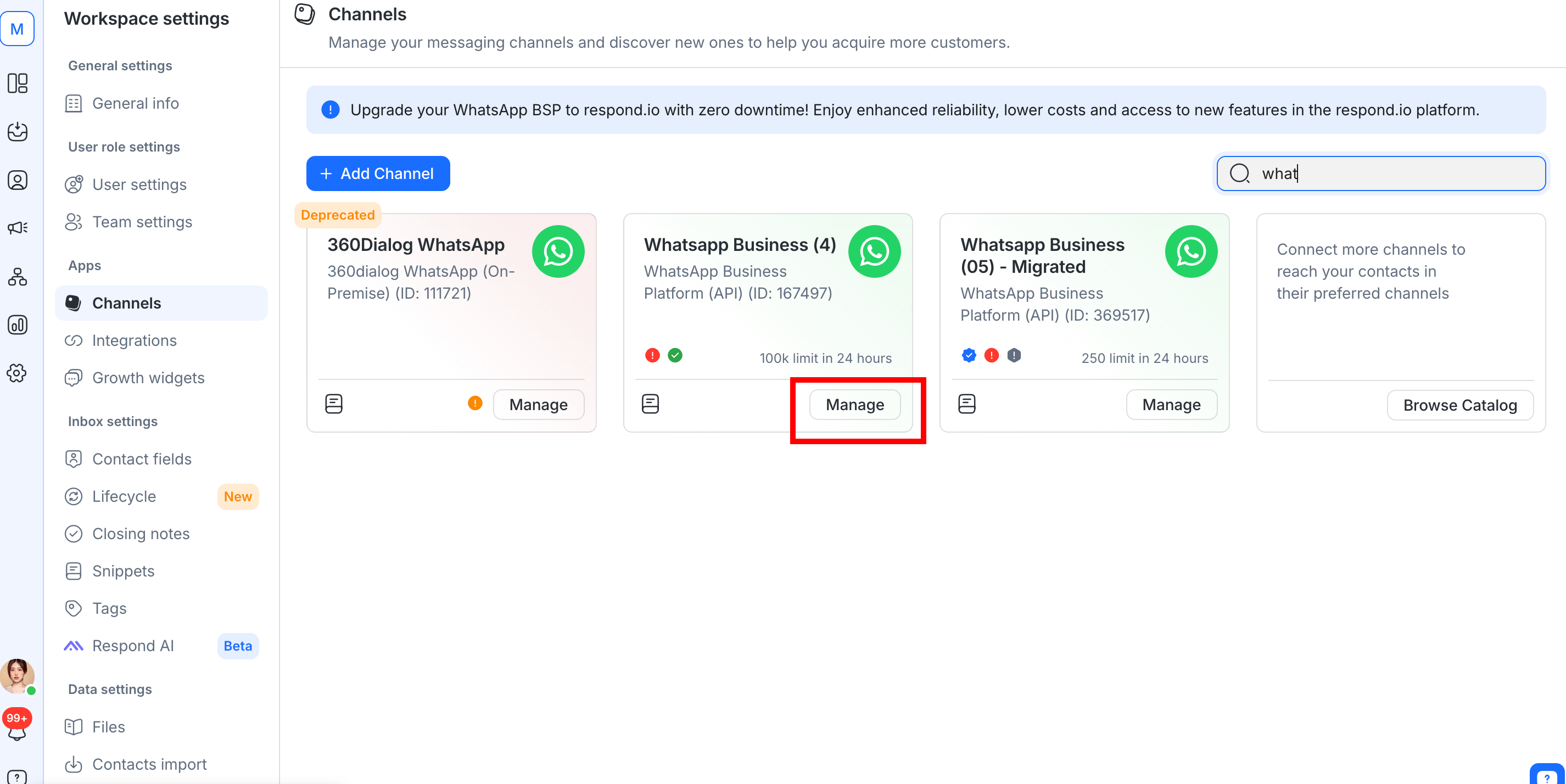
Настройте имя Канала, которое используется для внутренней идентификации аккаунта.
НажмитеСохранить изменения, чтобы обновить настройки Канала.
Управление профилем WhatsApp Business
Обновляйте или просматривайте профиль WhatsApp Business прямо в платформе respond.io.
Шаг 1: Перейди в Настройки проекта и нажми Каналы.
Шаг 2: Найди канал Платформы WhatsApp Business (API) и нажми Управление > Профиль.
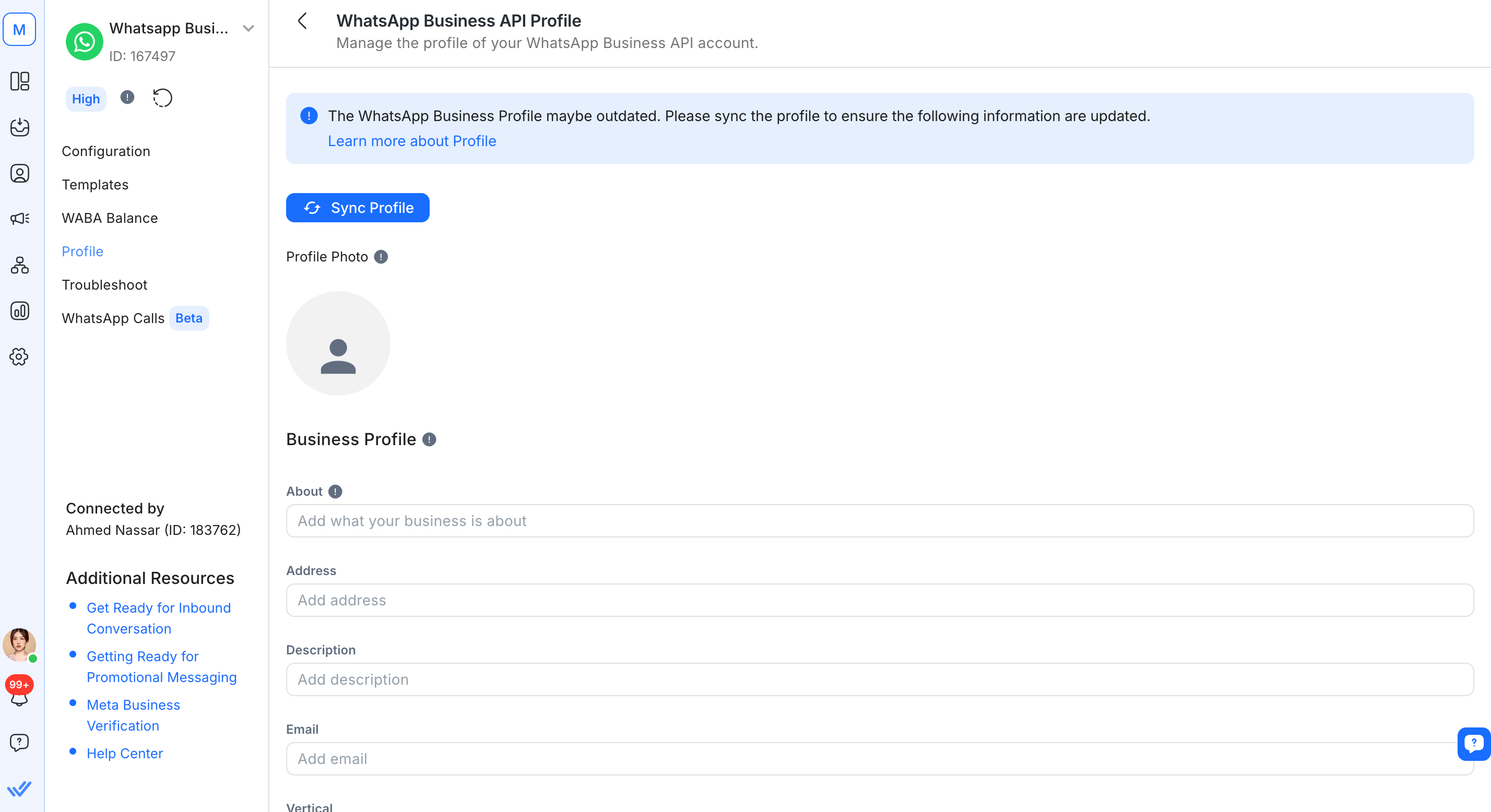
Шаг 3: Нажми Синхронизировать профиль, чтобы получить последнюю информацию профиля WhatsApp Business из WhatsApp.
Шаг 4: Отредактируй нижеуказанные поля при необходимости.
Поле | Описание. |
|---|---|
Фото профиля | Изображение, отображаемое как фото профиля аккаунта WhatsApp Business. Рекомендуемый размер изображения — 640x640. Изображения меньше 192x192 могут вызвать проблемы при изменении размера во время загрузки. |
О компании | Текст «О компании». Отображается под изображением профиля, номером телефона и кнопками контакта. Максимум 139 символов. |
Адрес | Адрес компании. Максимум 256 символов. |
Описание | Описание бизнеса. Максимум 512 символов. |
Электронная почта | Адрес электронной почты (в допустимом формате) для связи с компанией. Максимум 128 символов. |
Вертикаль | Отрасль бизнеса. Допустимые значения: Автомобили, Красота, Спа и салоны, Одежда и аксессуары, Образование, Развлечения, Планирование и обслуживание мероприятий, Финансы и банковская деятельность, Продукты и бакалея, Государственные услуги, Отели и размещение, Медицина и здравоохранение, Некоммерческие организации, Профессиональные услуги, Покупки и розничная торговля, Путешествия и транспорт, Рестораны, Другое. Вертикаль бизнеса нельзя возвращать к пустому значению после создания. |
Вебсайт | URL-адреса (включая |
Шаг 5: Проверь информацию и нажми Сохранить профиль.
Примечание: Если твой обновлённый профиль не отображается у клиентов, нажми Синхронизировать профиль, чтобы увидеть, что сейчас сохранено в WhatsApp. Если это всё ещё неверно, обратись в службу поддержки.
Метаданные, полученные по Каналу
Разные каналы передают разные наборы метаданных Контакта на платформу respond.io. Следующие данные Контакта доступны из этого канала:
Номер телефона
ID номера телефона
Имя профиля
WhatsApp-идентификатор
Идентификатор пользователя в рамках бизнеса (BSUID)
Имя пользователя
Для WhatsApp‑Контактов, которые выбрали имя пользователя, поля BSUID и username теперь доступны:
- В массивеchannelобъекта Channel Meta в webhook-событияхNew Incoming MessageиNew Outgoing Message.
- Эндпоинт «List Contact Channels» теперь возвращает поля BSUID и username. См. документацию API для обновлённых определений полей.
Это касается новых Контактов, созданных после апреля 2026 г.
Поддерживаемые типы файлов
Тип | Максимальный размер |
|---|---|
Аудио и видео | 16 MB |
Документ | 100 MB |
Изображение | 5 MB |
Наклейка | 100 KB |
Неподдерживаемые типы файлов или файлы, превышающие лимит по размеру, автоматически преобразуются в URL‑ссылку на платформе respond.io. Неподдерживаемые сообщения отображаются как «Unsupported Message» или «Custom Payload» с указанием типа (если доступно). Нажми Показать больше, чтобы просмотреть JSON‑полезную нагрузку для сообщений «Custom Payload». Примеры неподдерживаемых типов сообщений для Платформы WhatsApp Business (API): удалённые сообщения, опросы, эфемерные сообщения
Перед отправкой убедитесь, что формат файла поддерживается. Файлы, которые были некорректно конвертированы, могут не отправляться, даже если они соответствуют лимиту по размеру. Узнайте больше о поддерживаемых типах медиа.
Форматирование текста
Используйте текстовое или markdown‑форматирование в сообщениях. Узнай больше о том, как форматировать текст в WhatsApp.
Ограничения по количеству запросов
Лимит запросов — это количество вызовов API, которые приложение или пользователь могут выполнить в течение заданного периода времени. Узнайте больше об ограничениях скорости для этого канала.
Ограничения канала
Группы WhatsApp
Групповые сообщения поддерживаются Meta на WhatsApp Business Platform (API), но ещё недоступны на respond.io. Поддержи запрос на функцию, если это важно для твоего сценария использования.
Неподдерживаемые типы номеров
WhatsApp не поддерживает VoIP или бесплатные номера. Сюда входят номера Google Voice (VoIP) и национальные бесплатные номера, например номера серии 800 в ОАЭ.
Номера серии 800 в ОАЭ не могут принимать международные SMS или голосовые вызовы, поэтому проверочный код Meta не может к ним дойти.
Используйте номер в полном международном формате, начинающийся с + и кода страны. Номер должен принимать SMS или голосовые вызовы.
Статус WhatsApp
Статус WhatsApp не поддерживается WhatsApp Business Platform (API). Публикация, отправка, получение или управление статусами WhatsApp недоступны. Если тебе интересна эта возможность, проголосуй за запрос на функцию.
Meta Business Agent
Meta Business Agent — отдельная функция Meta: собственный Агент ИИ, настроенный и управляемый в инструментах Meta для конкретного номера WhatsApp. Подключение или управление Meta Business Agent через respond.io в настоящее время не поддерживается. Поддержи запрос на функцию, если это важно для твоего сценария использования.
Эволюция модели аккаунтов WhatsApp (WAME)
Все аккаунты WhatsApp Business (WABAs) переведены на новую модель аккаунтов Meta — WhatsApp Account Model Evolution (WAME). Она разделяет каждый WABA на два аккаунта:
Аккаунт | Что в ней хранится |
|---|---|
Аккаунт WhatsApp | Номер телефона, бизнес-профиль, имя пользователя и каталог. По одному на номер, принадлежат твоему бизнесу. |
Учетная запись обмена сообщениями | Шаблоны сообщений, биллинг и подписки на Вебхуки. По одной на каждого WhatsApp Solution Partner (также называемого Business Solution Provider, или BSP). |
Существующие подключения каналов WhatsApp продолжают работать. Тебе не нужно переподключать свой Канал.
С WAME один номер телефона может быть подключён к нескольким партнёрам. У каждого партнёра своя учетная запись обмена сообщениями, свои шаблоны и биллинг. Они остаются общими для всех партнёров на номере:
Пропускная способность и лимиты сообщений. Добавление партнёра не увеличивает их.
Рейтинг качества. На него влияют отправки каждого партнёра.
Любой партнёр, подключённый к твоему номеру, может отменить его регистрацию.
Чтобы добавить respond.io к номеру, который уже подключён к другому партнёру, следуйте инструкциям в разделе Добавить respond.io к номеру WhatsApp, подключённому к другому партнёру.
Назначь respond.io основным ответчиком в Conversation Routing
Когда к твоему номеру подключено более одного партнёра, Conversation Routing в Meta Business Suite определяет, какой партнёр получает и отвечает на входящие сообщения. По умолчанию Meta направляет сообщения первому партнёру, который подключился к номеру. Если это не respond.io, входящие сообщения не попадут в твой respond.io Inbox.
Изменить Conversation Routing можно только когда к твоему номеру подключено более одного партнёра. Это не относится к номерам WhatsApp Coexistence, которые могут быть подключены только к одному партнёру.
Чтобы направлять входящие сообщения на respond.io:
Перейди в Meta Business Suite > Settings.
В разделе Accounts нажмите WhatsApp accounts, затем выберите свой номер телефона.

Нажмите вкладку Conversation routing.

Нажми Управление.
В Manage who responds to messages выберите respond.io во всех выпадающих списках:
Клиент отвечает на объявление click-to-WhatsApp
Клиент отправляет сообщение
Звонки с клиентами
Клиент отвечает на маркетинговое сообщение
Клиент отвечает на служебное сообщение

Нажмите Применить.


Respond.io не поддерживает режим ожидания. Назначь respond.io основным ответчиком для каждой опции, иначе входящие сообщения не попадут в твой respond.io Inbox.
Если ты удалишь партнёра с номера, проверь Conversation Routing после этого. Meta не подбирает замену автоматически.
Лучшие практики
Чтобы поддерживать стабильную настройку WhatsApp Business Platform (API) и избегать неожиданных блокировок или сбоев, следуйте этим рекомендациям.
Избегайте отключения WABA
Следуйте этим рекомендациям, чтобы избежать отключения WABA.
Используй проверенную и уникальную учётную запись в Meta Business Suite
Используй одну учётную запись в Meta Business Suite для каждой компании. Создание нескольких учётных записей в Meta Business Suite с одинаковым названием компании, адресом или сайтом может быть помечено Meta.
Если предыдущая учётная запись была заблокирована, не используй те же данные компании для новой — Meta может заблокировать её мгновенно.
Подтверди свой бизнес в Meta Business Suite, предоставив официальные документы компании (например, лицензию и соответствующий сайт).
Тщательно контролируйте доступ: предоставляйте права администратора только реальным профилям Facebook с постоянной активностью (публикации, друзья и т. д.).
Включите двухфакторную аутентификацию (2FA) для всех администраторов.
Управляйте аккаунтами WhatsApp Business (WABA) ответственно
Если WABA заблокирован, обжалуйте через поддержку Meta. Не создавайте новый WABA, пока апелляция не будет рассмотрена — это может восприниматься как обход правил.
Используйте понятные и точные отображаемые имена. Например, «Acme Co – California» лучше, чем просто «Acme».
Не удаляйте и не создавайте номера заново слишком часто (так называемое «сжигание» номеров). Решайте жалобы через Meta вместо этого.
Работайте с пользователями Facebook правильно
Администраторы должны использовать аутентичные аккаунты Facebook с реальной историей.
Не используйте недавно созданные или дублирующие аккаунты только для доступа.
Ограничь доступ только необходимым членам команды и регулярно проверяй пользователей своей учётной записи.
Обязательное использование 2FA снизит риск несанкционированного доступа.
Синхронизируйте данные вашей компании на всех платформах
Убедись, что название компании, адрес, сайт и другие данные совпадают в твоей учётной записи, WABA и рекламном аккаунте.
Такое соответствие повышает доверие со стороны Meta и улучшает ваши шансы на верификацию.
Если ваш WABA будет отключен
Не создавайте новый WABA.
Подайте апелляцию через Meta Business Support.
Соберите и предоставьте необходимые документы (например, лицензию бизнеса, доказательство владения доменом).
Проверьте и устраните любые нарушения Политики бизнес-сообщений Meta.
Соблюдение этих рекомендаций помогает поддерживать безопасность, стабильность и соответствие вашей настройки WhatsApp политикам Meta.
CRM или настраиваемые интеграции
Если ты синхронизируешь Контакты из respond.io в свою CRM или настраиваемые интеграции, подготовься к следующему:
Добавьте выделенное поле BSUID в вашу CRM. Храните BSUID вместе с существующими идентификаторами (номер телефона или email), чтобы корректно сопоставлять разговоры и связывать историю, когда номер телефона недоступен.
Реализуйте логику, которая обрабатывает и номера телефонов, и BSUID как идентификаторы. Ваша система должна переключаться на BSUID, когда номер телефона недоступен, чтобы правильно сопоставлять Контакты с записью.
Адресная книга для WhatsApp
В Meta WhatsApp Manager есть адресная книга для WhatsApp, которая сохраняет контактную информацию пользователей для поддержания непрерывности истории сообщений. Она включена по умолчанию.
Если эта функция отключена, respond.io не сможет сопоставлять Контакты, использующие имена пользователей WhatsApp, с их существующими записями, если не было взаимодействия в пределах 30‑дневного окна. Это приведёт к созданию дубликатов записей Контактов.
Чтобы избежать дубликатов записей Контактов:
Перейдите в Meta Business Suite > Business settings > Business info
Подтверди, что адресная книга для WhatsApp включена.
Узнай больше о адресной книге и о 30‑дневном окне.
Настройка бизнес‑имени пользователя WhatsApp
Деловые имена пользователей становятся активными, как только Meta сделает их доступными в твоей стране. Пока идёт развёртывание, ты можешь прямо сейчас зарезервировать имя пользователя через Meta Business Suite — Meta закрепит его за твоим номером WhatsApp, чтобы никакая другая компания не смогла его занять.
Бизнес‑имя пользователя WhatsApp — опциональная функция, которая даёт вашему бизнесу уникальный идентификатор — например, @YourBusinessName. Контакты смогут использовать его, чтобы найти и написать вашему бизнесу без номера телефона.
Бизнес‑имя пользователя отличается от отображаемого имени:
Отображаемое имя не обязательно должно быть уникальным.
Имя пользователя должно быть уникальным для каждого номера телефона. Если у тебя несколько номеров, у каждого должно быть своё имя пользователя.
Как зарезервировать имя пользователя:
Перейдите в Meta Business Suite > Settings.
Нажмите WhatsApp Accounts в левом меню.
Нажми на номер телефона, для которого хочешь создать имя пользователя.
Нажмите Phone numbers, затем нажмите на значок карандаша.
Перейдите в Username, затем нажмите Create.
Введите желаемое имя пользователя. Вы также можете выбрать имя из предложенного списка Suggested.
Нажмите Save.
После настройки бизнес‑имени пользователя и номера телефона они оба останутся видимыми в профиле твоей компании.
Узнай больше о бизнес‑имени пользователя WhatsApp в документации Meta.
FAQ и устранение неполадок
Каковы требования к номеру телефона для регистрации в WhatsApp Business Platform (API)?
Мобильные, виртуальные и стационарные номера можно использовать, если номер может получить OTP для верификации по SMS или звонку.
Номер не должен быть уже зарегистрирован в WhatsApp Personal или Business App — при необходимости удалите тот аккаунт первым.
После регистрации номер всё ещё можно использовать для других целей, например звонков и SMS.
Могу ли я просматривать аналитику разговоров для моего аккаунта WhatsApp Business?
Да. Отслеживайте аналитику сообщений и расходов в реальном времени на вкладке Insights вашего Meta WhatsApp Manager. Узнай больше о аналитике аккаунта WhatsApp Business.
Почему я вижу дублированные Контакты из одного и того же Канала WhatsApp?
WhatsApp передаёт номер телефона Контакта в формате, отличном от формата E.164, который использует respond.io. Это различие вызывает дублирование Контактов из некоторых стран. В таком случае свяжись со службой поддержки.
Как сделать так, чтобы контакты видели название моей компании в WhatsApp вместо номера?
Стандартные аккаунты WhatsApp Business Platform (API) показывают номер компании, а не название. Чтобы показывать название компании Контактам, даже если они не добавили её в адресную книгу, тебе нужен Официальный профиль компании WhatsApp.
Официальные профили компании имеют рядом с названием компании синюю галочку, и обычно этот статус присваивается только крупным и известным компаниям. Узнай, как подать заявку на Официальный профиль компании WhatsApp.
Почему я получаю ошибку "Business account is restricted from messaging users in this country"?
Meta временно блокирует номера WhatsApp, зарегистрированные за пределами Бразилии и Индонезии, от отправки сообщений Контактам в этих странах. Ты всё ещё можешь получать от них сообщения.
Чтобы отправлять сообщения этим Контактам, используйте номер WhatsApp из той же страны. Также можно изменить страну бизнеса на Бразилию или Индонезию в Meta Business Suite.
Что такое Meta Product Catalog и как им пользоваться?
Meta Product Catalog — функция, которая позволяет создать каталог продуктов и поделиться им с клиентами. Узнай больше о использовании Meta Product Catalog в respond.io.
Может ли дочерняя компания или агентство зарегистрировать WhatsApp Business Account от имени другой компании?
Да, могут. Однако Meta Business Account и данные компании, используемые для регистрации WhatsApp Business Account, должны принадлежать организации, которую можно подтвердить соответствующими юридическими документами. Узнай больше о проверке бизнеса Meta.
Сколько телефонных номеров WhatsApp и Каналов я могу добавить и как увеличить лимиты?
Лимит телефонных номеров Meta (на Мета Бизнес Портфолио)
Новые портфели бизнес-аккаунтов могут зарегистрировать до 2 телефонных номеров. Meta автоматически повышает этот лимит до 20 в зависимости от твоего статуса верификации, активности в обмене сообщениями и качества сообщений.
Meta не принимает ручные запросы на повышение лимита. Одна лишь верификация бизнеса может не привести к повышению лимита.
Когда ты достигнешь лимита, при попытке добавить номер телефона ты увидишь одну из этих ошибок:
Ошибка #2388386: "достигнуто максимальное количество телефонных номеров, разрешённых для этого бизнеса"
"Количество телефонных номеров превысило допустимый лимит для бизнеса. Вы уже привязали максимально допустимое количество телефонных номеров для этого бизнес-аккаунта."
Чтобы претендовать на повышенный лимит:
Пройди верификацию Meta Business для твоего портфеля бизнес-аккаунтов.
Продолжай отправлять качественные сообщения Контактам, которые подписались.
Чтобы отследить свой лимит, проверь WhatsApp Manager в разделе Overview > Business Status. Когда Meta повысит твой лимит, в разделе Phone numbers будет показано, сколько у тебя из 20, например "2 of 20 added".
Чтобы добавить номер сейчас, удали тот, который ты больше не используешь в WhatsApp Manager.
Перейди в Account tools > Phone numbers.
Нажми на значок корзины рядом с номером телефона.
Следуй подсказкам, чтобы удалить номер телефона.
Удалять номера могут только администраторы бизнес-портфолио. Ты не можешь удалить номер телефона, который отправлял платные сообщения за последние 30 дней. Для подробностей см. руководство Meta по удалению бизнес-телефонных номеров.
Лимит Каналов на respond.io (на организацию)
Каждая организация может подключить до 5 каналов WhatsApp Business Platform (API).
При подключении Канала вы можете увидеть эту ошибку: «You have reached the limit for WhatsApp Business Platform (API) channels. Удалите существующий канал платформы WhatsApp Business (API), чтобы добавить новый. Обратитесь в нашу службу поддержки для получения дополнительной информации.» У этой ошибки может быть две причины:
В вашей Организации подключено 5 Каналов. Удалите существующий канал WhatsApp Business Platform (API), чтобы добавить новый. Чтобы подключить более 5, обратитесь в службу поддержки respond.io.
Meta отметила ваш аккаунт WhatsApp Business (WABA). Если WABA была отключена более 2 раз, Meta может пометить аккаунт. В этом случае тебе может быть запрещено подключать новые WhatsApp-каналы к respond.io. Чтобы снять блокировку, обратитесь в службу поддержки respond.io и запросите проверку на белый список.
Как я могу проверить потребление разговоров WhatsApp?
Чтобы проверить потребление разговоров WhatsApp, выполните следующие шаги:
Перейди в свой Meta Business Suite.
Нажми Settings > Business Settings > WhatsApp Accounts
Выбери свой WABA и нажми Settings > WhatsApp Manager.
В разделе Account tools нажми Insight.
Почему сообщение отображается как неподдерживаемое с кодом ошибки: 131051?
Одна из возможных причин в том, что аккаунты WhatsApp API не предназначены для общения с другими аккаунтами WhatsApp API. Это ограничение Meta. Обрати внимание, что код ошибки: 131051 используется для нескольких типов ошибок, связанных с неподдерживаемыми типами сообщений. Если ты не уверен по поводу этой ошибки, свяжись со службой поддержки.
Для кодов подтверждения Meta смотри Почему я не могу прочитать код подтверждения Meta, отправленный на мой номер WhatsApp API?
Почему я не могу прочитать код подтверждения Meta, отправленный на мой номер WhatsApp API?
Это ожидаемое поведение. Два номера WhatsApp API не могут отправлять сообщения друг другу, поэтому код отображается как неподдерживаемое сообщение в Inbox.
См. также Почему сообщение отображается как неподдерживаемое с кодом ошибки: 131051?
Почему при попытке отправить сообщения я получаю ошибку «Undefined: Receiver is incapable of receiving this message»?
Это сообщение об ошибке приходит от Meta. Вот несколько шагов, предложенных Meta, чтобы устранить проблему:
Убедитесь, что Контакт, получающий сообщение:
имеет активный аккаунт WhatsApp.
использует последнюю версию WhatsApp.
принял новые Условия использования и Политику конфиденциальности.
не заблокирован в WhatsApp и не находится в стране, где WhatsApp запрещён.
Я потерял доступ к аккаунту Meta Business Suite. Что я должен сделать?
Чтобы восстановить доступ к аккаунту Meta Business Suite, следуй инструкции Meta по сбросу пароля и восстановлению email или номера телефона.
Почему мой WhatsApp Business Account был отключён?
Ваш аккаунт WhatsApp Business API (WABA) мог быть отключён по разным причинам. Типичные проблемы включают несоответствие Политике торговли Meta и указание недействительного сайта. Чтобы обжаловать это решение, выполните следующие действия:
Убедись в соответствии с Политикой торговли Meta: проверь и приведи свои бизнес‑практики в соответствие с рекомендациями Meta. Это важно для успешной апелляции.
Убедись, что у тебя есть действующий веб‑сайт: обнови информацию о компании в Meta Business Suite, указав понятный и действующий сайт, демонстрирующий суть и детали твоего бизнеса.
Подготовь апелляцию: в диалоге апелляции объясни, как твой бизнес использует WhatsApp для коммуникации. Отметьте, что:
Сообщения отправляются только клиентам, которые дали согласие.
Все коммуникации релевантны твоему бизнесу и соответствуют политикам WhatsApp.
Что мне делать, чтобы подготовить апелляцию, если мой WABA отключён?
Выполните эти шаги и проверьте ключевую информацию, чтобы апелляция была подготовлена правильно. Если вы обжалуете через нашу службу поддержки, пожалуйста, убедитесь, что эти скриншоты также переданы им.
Проверь качество бизнес‑аккаунта: перейди в Account overview > нажми View my accounts
Проверь данные компании: перейди в Business portfolio info
Скопируй ID своей учётной записи, WABA ID и рейтинг качества номера, чтобы подать апелляцию:
Скопируй ID своей учётной записи из информации о компании.
Перейди в WhatsApp accounts и скопируй свой WABA ID. Выберите правильный аккаунт WhatsApp и нажмите, чтобы скопировать WABA ID.
Прокрути вниз и перейди в WhatsApp Manager, чтобы посмотреть рейтинг качества своего номера.
Почему при отправке сообщения я получил ошибку «Business eligibility payment issue»?
Эта ошибка может произойти по нескольким причинам. Найдите свою причину и выполните шаги:
Канал только что подключён: Пополни баланс своего аккаунта WhatsApp Business (WABA), затем отправь сообщение снова.
Ты недавно удалил Канал и отправляешь с другого номера: Это относится только если у тебя более одного номера в рамках одного бизнес-портфеля, подключённого к respond.io. Перенос кредитной линии удалённого Канала на оставшиеся номера может занять до 5 минут. Подожди 5 минут перед повторной отправкой сообщения.
Если ошибка продолжится, обратись в службу поддержки respond.io.
Может ли мой номер WhatsApp API, привязанный к WABA, зарегистрированному в Business Suite, напрямую подключиться к respond.io?
Нет — номер WhatsApp API, подключённый к WABA, зарегистрированному в Business Suite, не может напрямую подключиться к respond.io.
Почему не отображается фото профиля моего Контакта?
Из‑за ограничений Канала WhatsApp respond.io не может отобразить фото профиля твоего Контакта. WhatsApp не предоставляет API для получения этой информации.
Изменяет ли настройка конфиденциальности WhatsApp контакта то, что я вижу в respond.io?
Нет. Настройки конфиденциальности WhatsApp, такие как Мои контакты, регулируют, кто может видеть личную информацию человека, например фото профиля, отметку «был(а) в сети» и раздел «О себе». WhatsApp не передаёт respond.io ни одно из этих сведений, поэтому Inbox и модуль Контактов выглядят одинаково. Посмотрите, какие данные Контакта получает этот Канал.
Что происходит, когда я удаляю Канал WhatsApp?
Удаление Канала WhatsApp не удалит связанные Контакты или историю чатов.
История чатов привязана к Контактам: если вы не удалите Контакт вручную в модуле Контакты, сам Контакт и история переписки останутся в Проекте.
Когда вы заново подключите тот же WhatsApp Канал и получите сообщение с того же номера, Контакт будет объединён с существующим.
Почему я вижу «Meta Error (#131057): Account in maintenance mode» в WhatsApp?
Это происходит, когда твой аккаунт WhatsApp Business временно находится в режиме обслуживания, обычно во время увеличения пропускной способности. Это длится около минуты, и твой номер снова заработает автоматически после завершения обновления.
Почему я вижу «Meta Error (#190): Authentication Error» при отправке сообщений?
Эта ошибка возникает, когда токен доступа твоего WhatsApp Business‑канала истёк или больше не действителен. Это может произойти после изменений в твоём Мета Бизнес Портфолио.
Чтобы это исправить:
Перейди в Настройки проекта → Каналы, выбери свой канал WhatsApp Business, затем открой Устранение неполадок.
Нажми Обновить разрешения. Возможно, потребуется войти в аккаунт Meta.
Как только увидишь сообщение об успехе, попробуй отправить сообщение, чтобы проверить, работает ли твой канал.
Если разрешения не удаётся обновить:
Попробуй ещё раз. Если проблема не устранена, обратись в службу поддержки.
Если видишь сообщение, что respond.io больше не имеет разрешения на доступ к твоему каналу, снова пройди Embedded Signup flow, чтобы восстановить доступ. Если проблема сохранится, обратись в службу поддержки.
Если видишь Too many requests, ты достиг лимита — 3 раза в день. Попробуй позже. Если проблема сохранится, обратись в службу поддержки.
Примечание: Эти шаги применимы только к каналам WhatsApp Business, подключённым через Embedded Signup, которые используют Business Access Token (подключено с октября 2025 года). Старые соединения, использующие System User Access Token, не увидят Refresh Permission.
Почему я вижу «Meta Error (#2): Service temporarily unavailable» при отправке сообщений?
Это происходит, когда у Meta временные проблемы, например сбой сервера или высокая нагрузка.
Подожди 15 минут, затем отправь сообщение снова. Если ошибка сохраняется, обратись в службу поддержки respond.io и опиши проблему подробнее.
По другим временным ошибкам на стороне Meta смотрите Почему исходящие сообщения WhatsApp внезапно стали давать ошибку, хотя я активно переписывался с контактом?
Почему при отправке шаблона я вижу «Media Upload Error» или «Media Download Error»?
Эти ошибки возникают, когда медиа‑файл, прикреплённый к твоему шаблону, не соответствует требованиям Meta. Наиболее распространённые причины:
Формат файла не поддерживается.
Тип файла некорректен.
Медиа превышает лимиты размера Meta.
Эти проблемы исходят со стороны Meta и находятся вне контроля respond.io. Вы также можете обратиться к документации по кодам ошибок Meta для получения подробностей о конкретных ответах с ошибками.
Почему мой Контакт не видит, на какое сообщение я отвечаю в WhatsApp?
Это происходит потому, что сообщения WhatsApp старше 30 дней перемещаются Meta в долгосрочное хранилище, и контекст исходного сообщения становится недоступен. В результате «reply‑to» подсказка не отображается, когда ты отвечаешь на такие старые сообщения.
Это ограничение Meta, обходного пути нет. Аналогично наоборот — если Контакт отвечает на одно из ваших сообщений старше 30 дней, вы также не увидите цитируемое сообщение.
Поддерживает ли WhatsApp Business Platform (API) групповые чаты?
Нет — он не поддерживает управление или отправку сообщений в групповые чаты. Meta прекратила разработку этой функции.
Что происходит после того, как я включаю инсайты для своего бизнеса или разрешаю Meta автоматически определять заказы и лид-события до завершения подключения Канала?
После включения этих опций Meta автоматически уведомит партнёров о конверсиях. Однако Meta ещё не полностью оптимизировала эту функцию, поэтому включение этих опций не повлияет на подключение твоего Канала. Узнай больше в документации Meta.
Почему я вижу ошибку «Окно сообщений для этого контакта было закрыто»?
Эта ошибка возникает, когда свободное сообщение отправляется после истечения 24‑часового окна сообщений WhatsApp. После закрытия окна можно отправлять только одобренные шаблоны сообщений для повторного открытия разговора.
Чтобы исправить это:
Отправь шаблон сообщения WhatsApp с помощью шага «Отправить сообщение» в Автоматизированных алгоритмах.
Обработай сбой с помощью шага обработки ошибок сообщений в Автоматизированных алгоритмах.
Переключись на ручное управление разговором и отправь шаблон сообщения WhatsApp из Inbox.
Узнай больше о принципах работы окон сообщений.
Почему исходящие сообщения WhatsApp внезапно стали давать ошибку, хотя я активно вёл переписку с Контактом?
Исходящие сообщения, отправленные через Автоматизированные алгоритмы, Агентов ИИ или интеграции (такие как API разработчика, Zapier, Make.com или n8n), иногда могут не доставляться из‑за временных сбоев со стороны Meta, даже если ты активно общался с Контактом.
Это может произойти по нескольким причинам:
Кратковременный сбой в трафике WhatsApp Cloud API
Перегрузка сообщений, когда одновременная отправка нескольких сообщений вызывает тайм‑аут или сбой некоторых из них
Неожиданная системная ошибка при обработке или проверке сообщений
Повтори отправку сообщения через 15 минут.
Если проблема сохраняется после нескольких попыток, свяжись с нашей службой поддержки.
Если ты видишь «Meta Error (#2): Service temporarily unavailable», смотри Почему я вижу «Meta Error (#2): Service temporarily unavailable» при отправке сообщений?
Просмотр разговора в respond.io помечает его как прочитанное в WhatsApp?
Нет. Просмотр переписки WhatsApp в Inbox только снимает индикатор непрочитанных в respond.io. Контакт видит своё сообщение как прочитанное (синие галочки), когда Оператор начинает печатать ответ. Агент ИИ помечает сообщение как прочитанное, когда начинает отвечать.
Почему отсутствует мой способ оплаты?
Это может произойти, если ты выбрал существующий WhatsApp Business Account (WABA), ранее привязанный к другому BSP, вместо создания нового. Кредитная линия не связана с respond.io (Rocketbots Limited), поэтому способ оплаты отсутствует.
Это может произойти, когда ты подключаешь канал WhatsApp Business Platform (API).
Что ты можешь сделать
Создай новый WABA и убедись, что твой номер успешно зарегистрирован.
Если ты уже правильно прошёл весь процесс, но оплата всё ещё не поступила, пополни баланс WABA.
Что означают статусы "Unavailable", "Pending" и "Offline"?
Ты можешь увидеть следующие статусы при подключении канала WhatsApp Business Platform (API):
Unavailable / Pending: Номер телефона ещё не зарегистрирован в Meta.
Offline: Номер телефона ранее был зарегистрирован, но сейчас не в сети, и сообщения перестали работать.
Что ты можешь сделать
Для статусов Unavailable / Pending: заверши встроенный процесс регистрации (embedded sign‑up flow), включая проверку по OTP, чтобы зарегистрировать номер.
Для статуса Offline: свяжись со службой поддержки за помощью. Если потребуется дополнительное действие, тебя могут попросить снова пройти Embedded Signup flow, получить новый PIN и подтвердить номер с помощью OTP.
Почему я перестал получать сообщения WhatsApp в respond.io?
Если твой аккаунт находится в WhatsApp Account Model Evolution (WAME), другой партнёр или интеграция, подключённые к твоему номеру, могут быть назначены основным отвечающим. В этом случае Conversation Routing отправляет входящие сообщения им вместо respond.io.
Чтобы исправить это, назначь respond.io основным отвечающим во всех выпадающих списках. Выполни шаги в Назначь respond.io основным ответчиком в Conversation Routing.
Если проблема продолжится, обратись в нашу службу поддержки и приложи скриншот настроек Conversation Routing.


