

Мета-каталог продуктов позволяет бизнесу загружать и демонстрировать ассортимент прямо в переписке WhatsApp. Используйте его для отправки интерактивных карточек каталога, проведения продуктовых рассылок и построения автоматизированных алгоритмов покупок — всё через respond.io.
Поддерживаемые каналы: WhatsApp Business Platform (API) и WhatsApp Cloud API
Перед началом
Прежде чем подключать каталог в respond.io, привяжите его к своей учетной записи WhatsApp Business (WABA) в Meta Business Manager (MBM).
Узнайте больше о связывании вашего каталога с WABA в MBM.
Если ваш бизнес ведет деятельность в Индии, для продажи в WhatsApp применяются особые юридические требования. Узнайте больше о онлайн-продаже на платформе WhatsApp Business в Индии
Подключение Мета-каталога продуктов
Перейди в Настройки проекта > Каналы.
Найди канал WhatsApp Business Platform (API) > нажми Управлять.
Нажми на Мета-каталог продуктов > Подключить каталог.
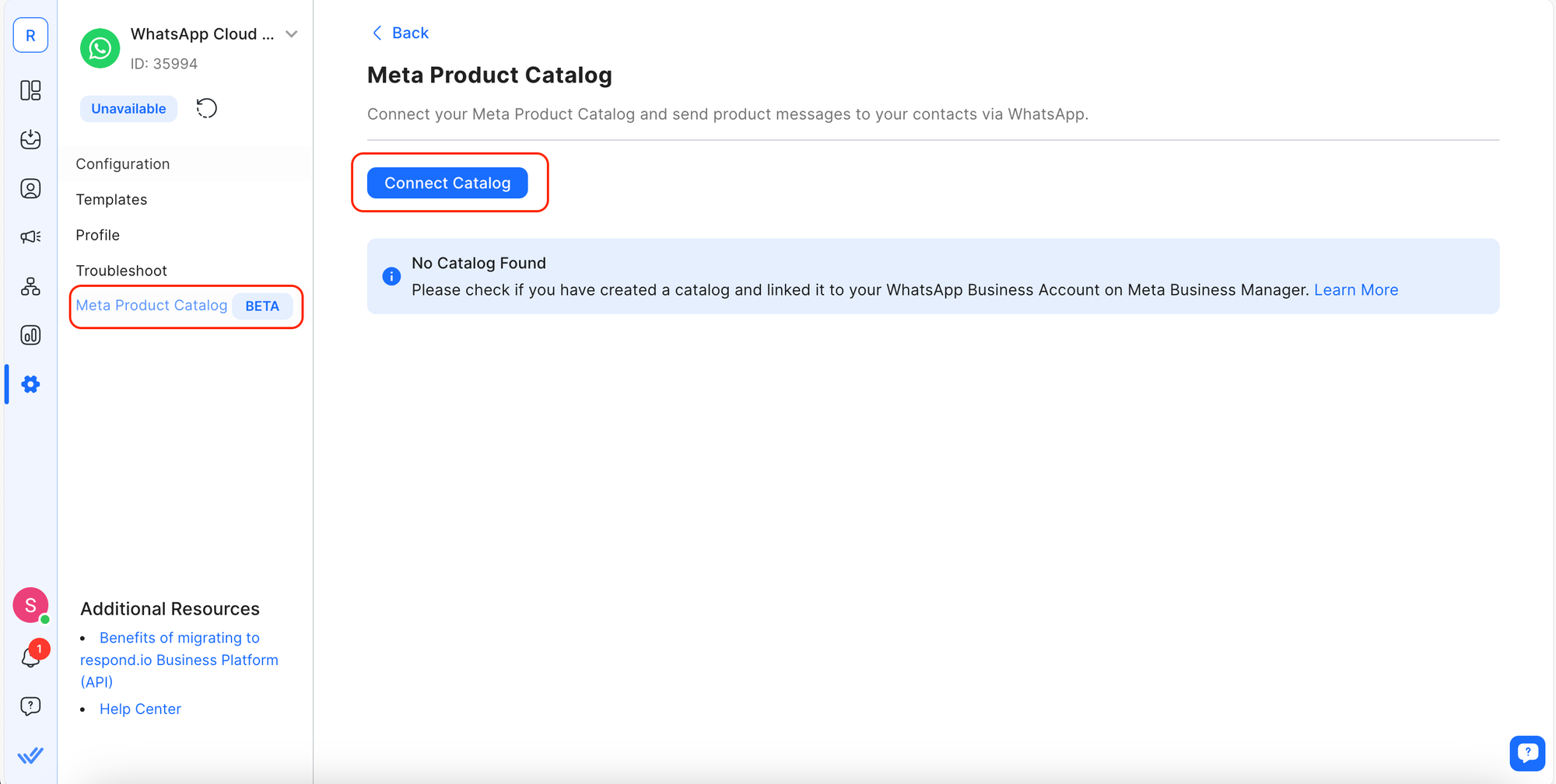
Настройка Мета-каталога продуктов
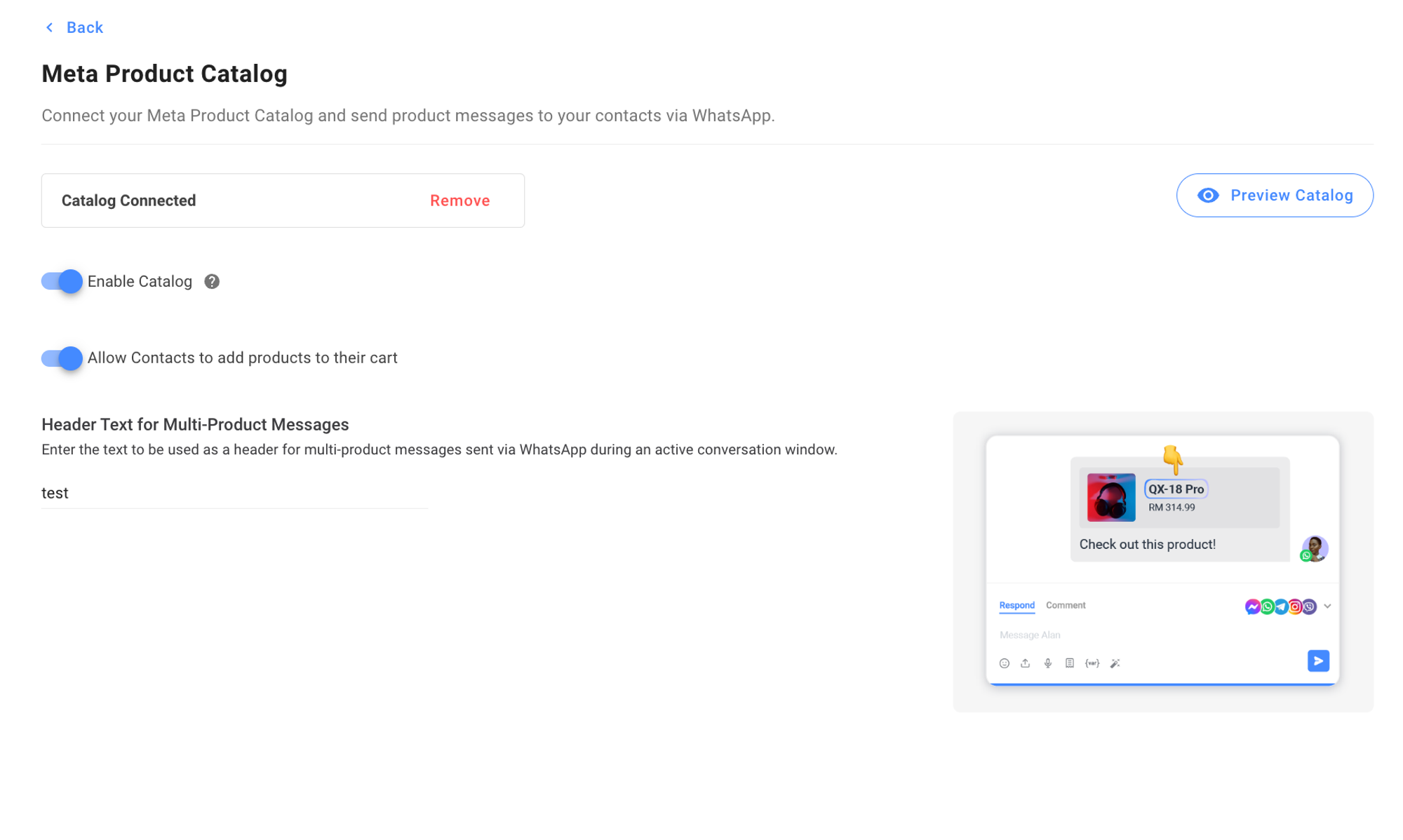
После подключения настройте следующие параметры:
Включить каталог (переключатель): Позволяет отправлять сообщения о продуктах, чтобы Контакты могли получить доступ к каталогу.
Разрешить контактам добавлять товары в корзину (переключатель): При включении Контакты увидят кнопку «Добавить в корзину». Когда выключено, Контакты всё ещё могут просматривать товары, но не могут добавить их в корзину.
Текст заголовка для сообщений о нескольких продуктах (текст): Устанавливает текст заголовка, который отображается при отправке сообщений о нескольких продуктах.
Предварительный просмотр каталога: Нажми Предварительный просмотр каталога, чтобы просмотреть и проверить содержимое каталога.
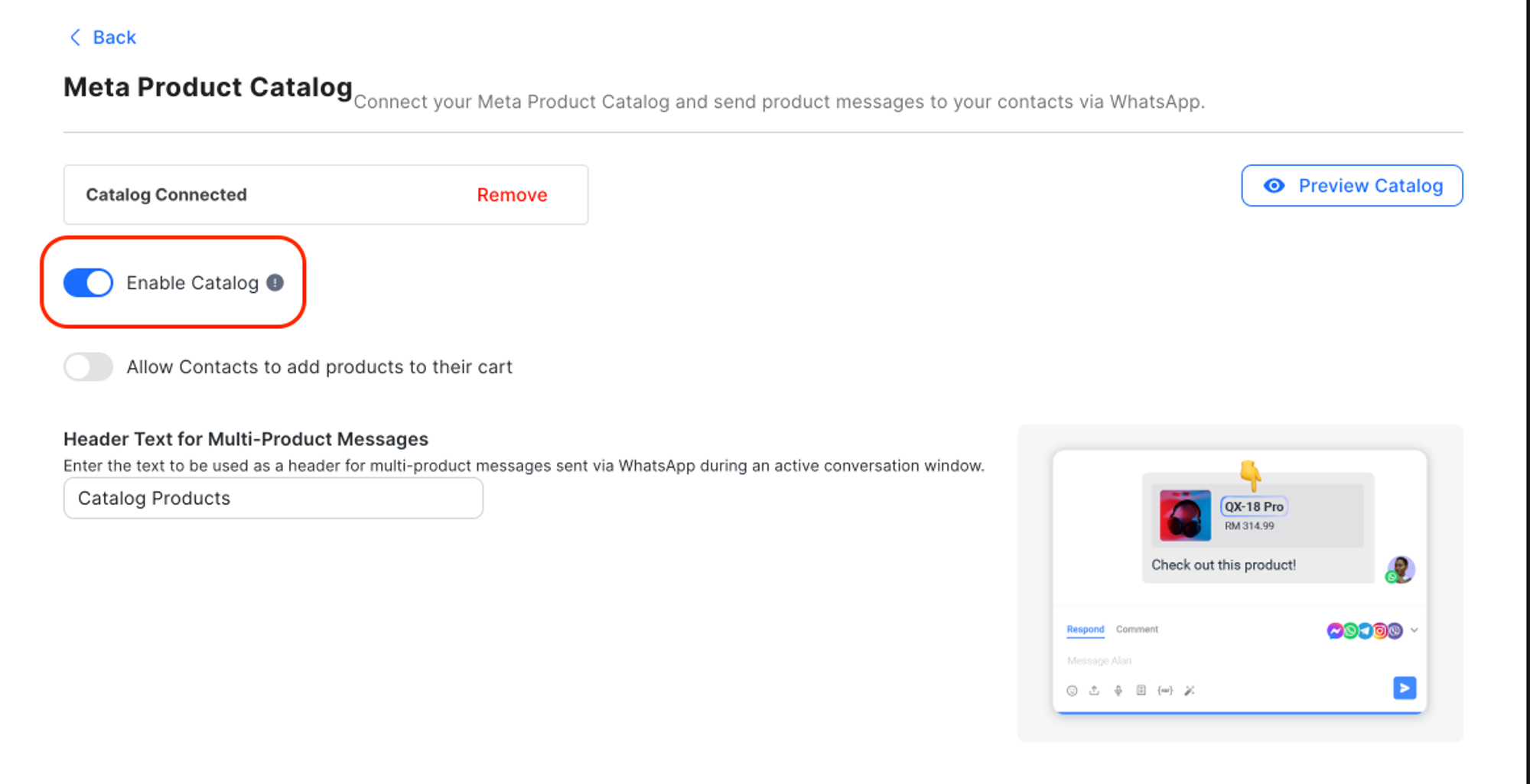
Отключение каталога не удалит соединение с MBM. Функция Мета-каталога станет недоступной в respond.io и не будет видна Контактам в WhatsApp.
Использование каталога в модулях и функциях
Использование метакаталога продуктов с шаблонами сообщений WhatsApp
Шаблоны, которые включают Мета-каталог продуктов, классифицируются как Маркетинговые разговоры и дополнительно подразделяются на Сообщения о продуктах.
Создать или отредактировать шаблон сообщения о продукте
Шаг 1: Перейди в Настройки проекта > Каналы.
Шаг 2: Найди канал WhatsApp Business Platform (API) > нажми Управлять.
Шаг 3: Нажми Шаблоны > нажми Отправить шаблон, или выбери существующий шаблон для редактирования.
Чтобы отредактировать существующее сообщение о продукте, установи фильтр категории на Маркетинг, чтобы быстро найти сообщения о продукте.
Текст кнопок в шаблонах задаётся Meta и не может быть отредактирован.
Шаг 4: Выбери в списке категорий Маркетинг > Сообщение о продукте.
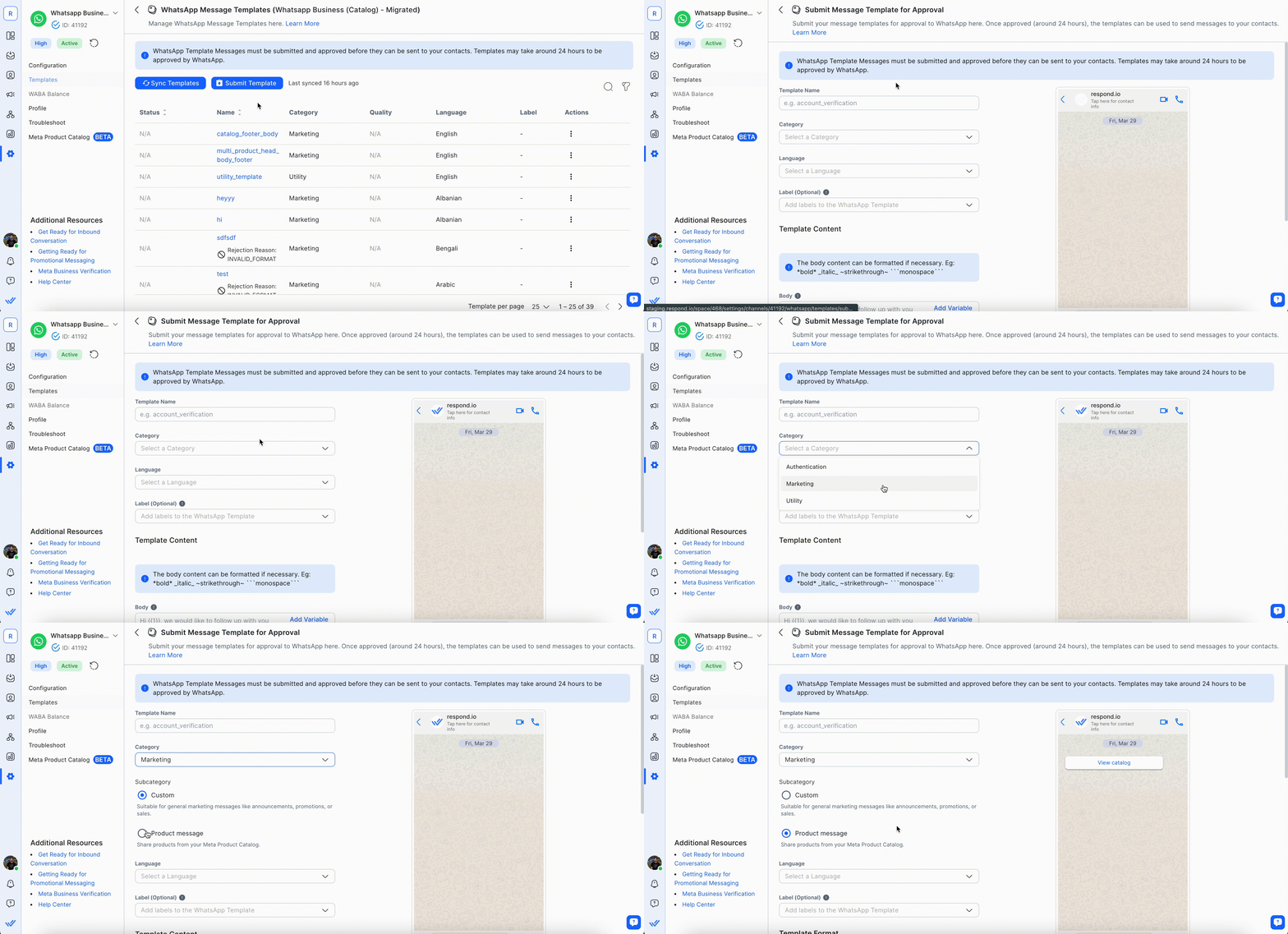
Узнай больше о отправке шаблона сообщения WhatsApp.
При редактировании шаблона выбери формат шаблона:
Сообщение каталога: Отправляет полный каталог, когда пользователь нажимает кнопку шаблона. Заголовки не допускаются для этого формата.
Сообщение о нескольких продуктах: Отправляет до 30 выбранных продуктов, когда пользователь нажимает кнопку шаблона. Заголовки обязательны для этого формата.
Узнай больше о редактировании шаблона сообщения WhatsApp.
Просмотри шаблон сообщения о продукте справа во время редактирования.
Шаг 5: Нажми Отправить шаблон, когда закончишь.
Использование метакаталога продуктов в сообщениях
Доступ к Мета-каталогу продуктов из Inbox позволяет отправлять сообщения об одном или нескольких продуктах либо весь каталог Контактам через встроенный браузер каталога.
Отправить сообщение о продукте
Шаг 1: Нажми на значок Мета-каталога продуктов > выбери нужный(ие) продукт(ы) или нажми Отправить полный каталог.
Шаг 2: Отправь сообщение о продукте.
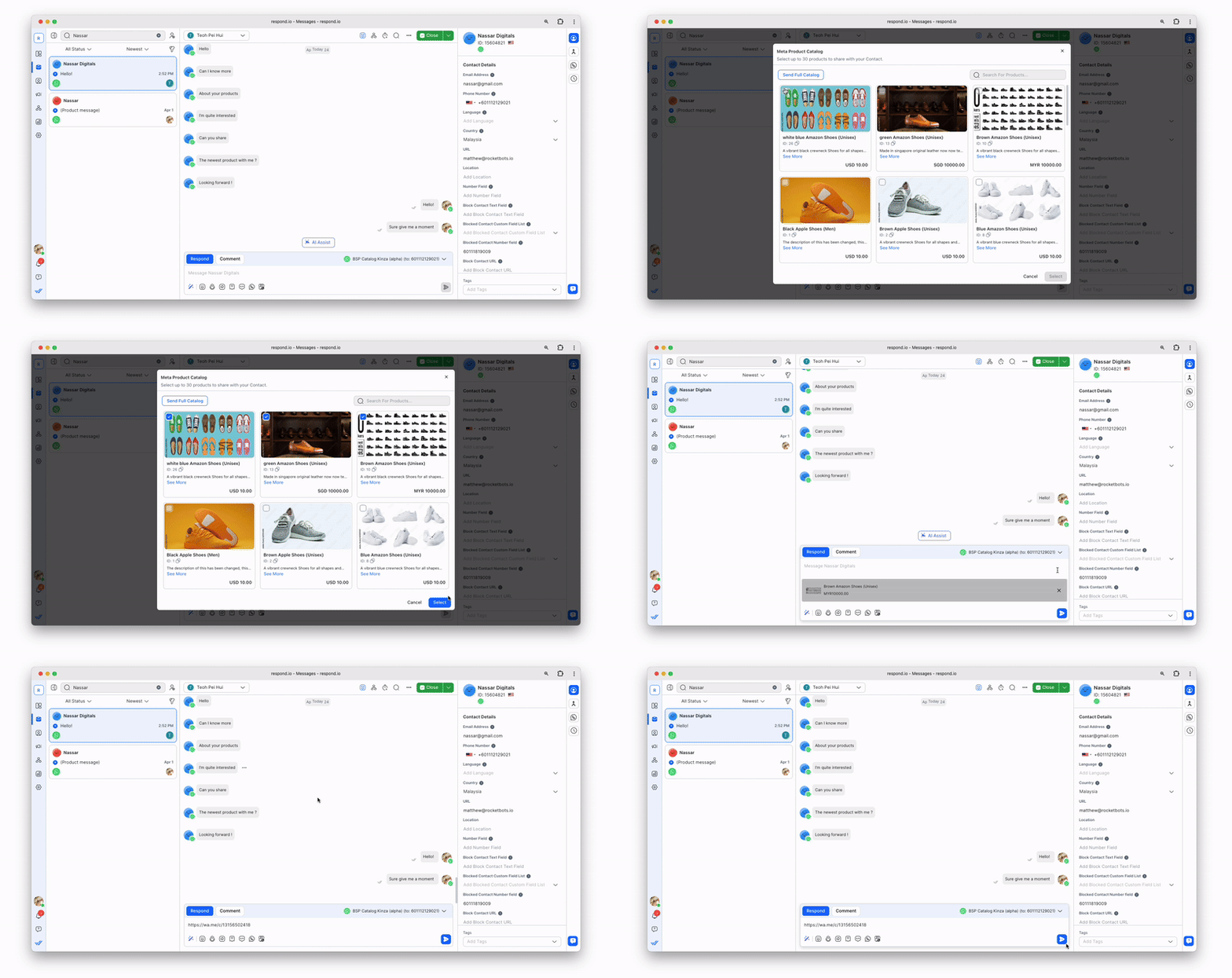
Получение заказов через сообщения о продукте
Когда клиент оформляет заказ через каталог, приходит входящее сообщение, и детали заказа становятся доступны в Inbox.
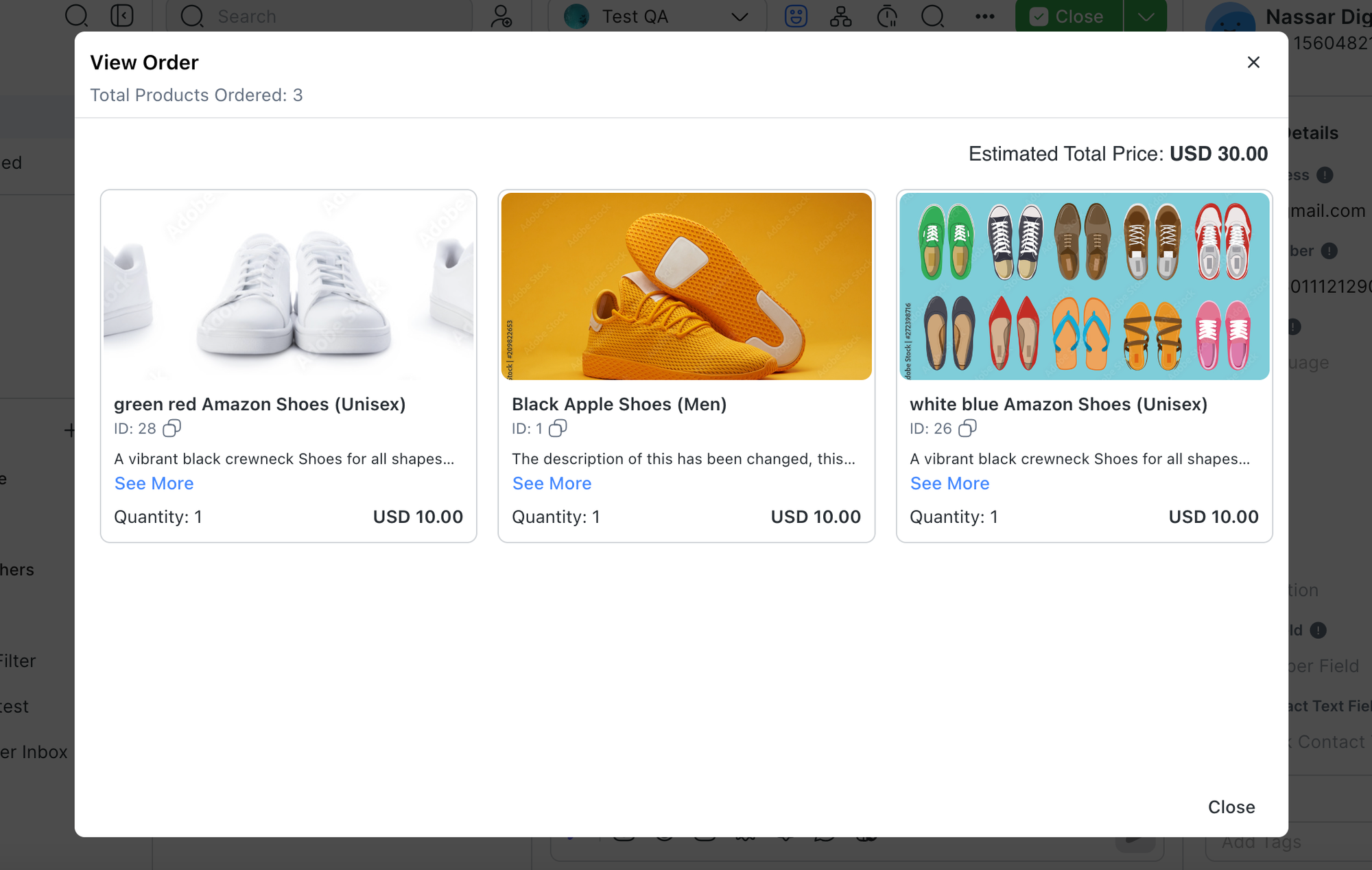
Отображаемая общая предполагаемая стоимость и количество соответствуют значениям, установленным при оформлении заказа, независимо от последующих изменений цен или доступности товаров.
Отправлять шаблоны сообщений о продукте в Автоматизированных алгоритмах
Отправляй шаблоны сообщений о продукте с помощью шага Отправить сообщение в модуле Автоматизированных алгоритмов.
Шаг 1: Добавь шаг Отправить сообщение в Автоматизированный алгоритм.
Шаг 2: Настрой Канал, выбери Шаблон WhatsApp в качестве типа сообщения и заполни содержание сообщения.
Шаг 3: Нажми Выбрать продукты, чтобы выбрать нужный(ие) продукт(ы).
Шаблоны сообщений каталога отправляют все продукты из одного каталога Контактам. Выбери продукт, который будет отображаться в миниатюре.
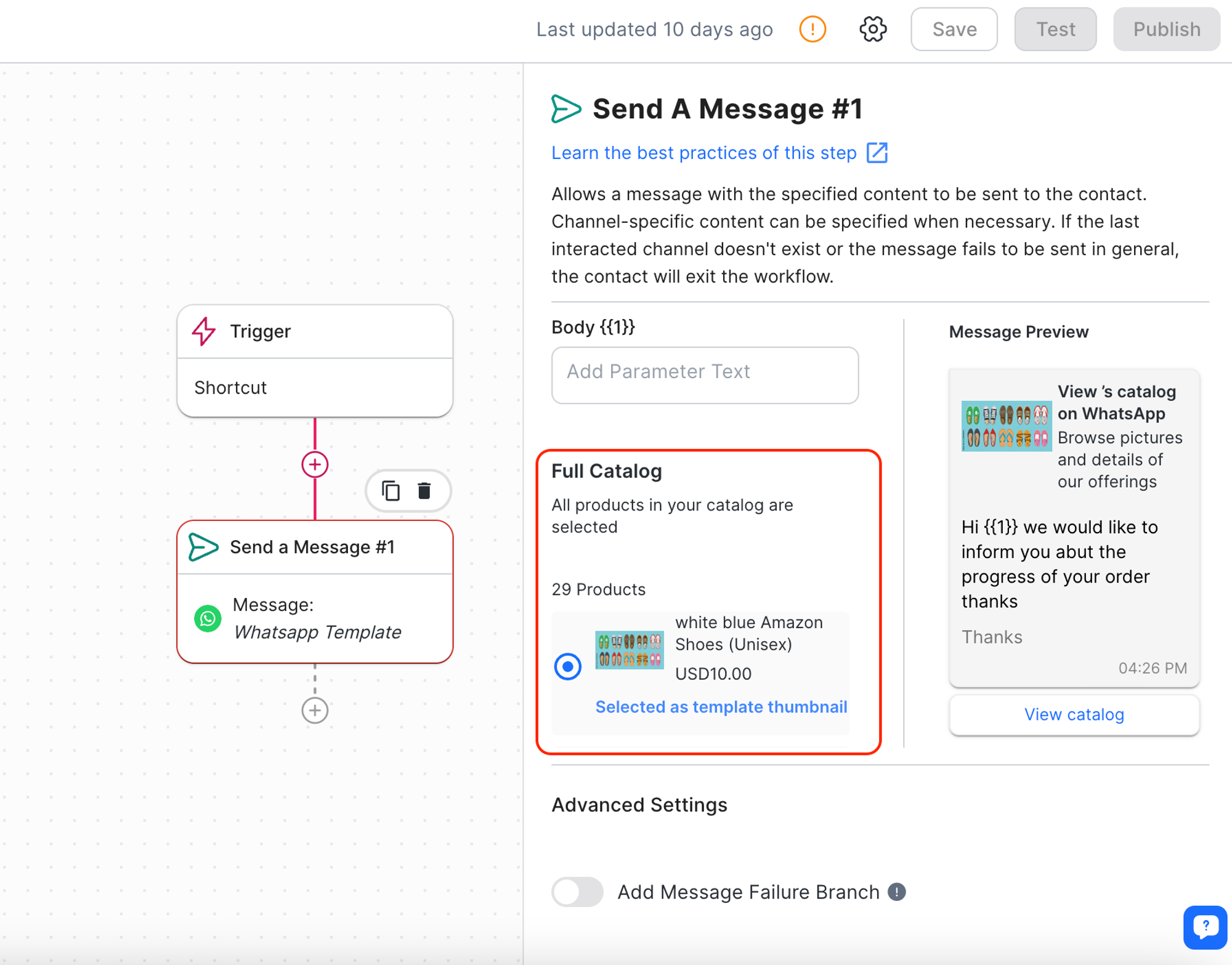
Шаблоны сообщений о нескольких продуктах поддерживают до 30 товаров для просмотра Контактами.
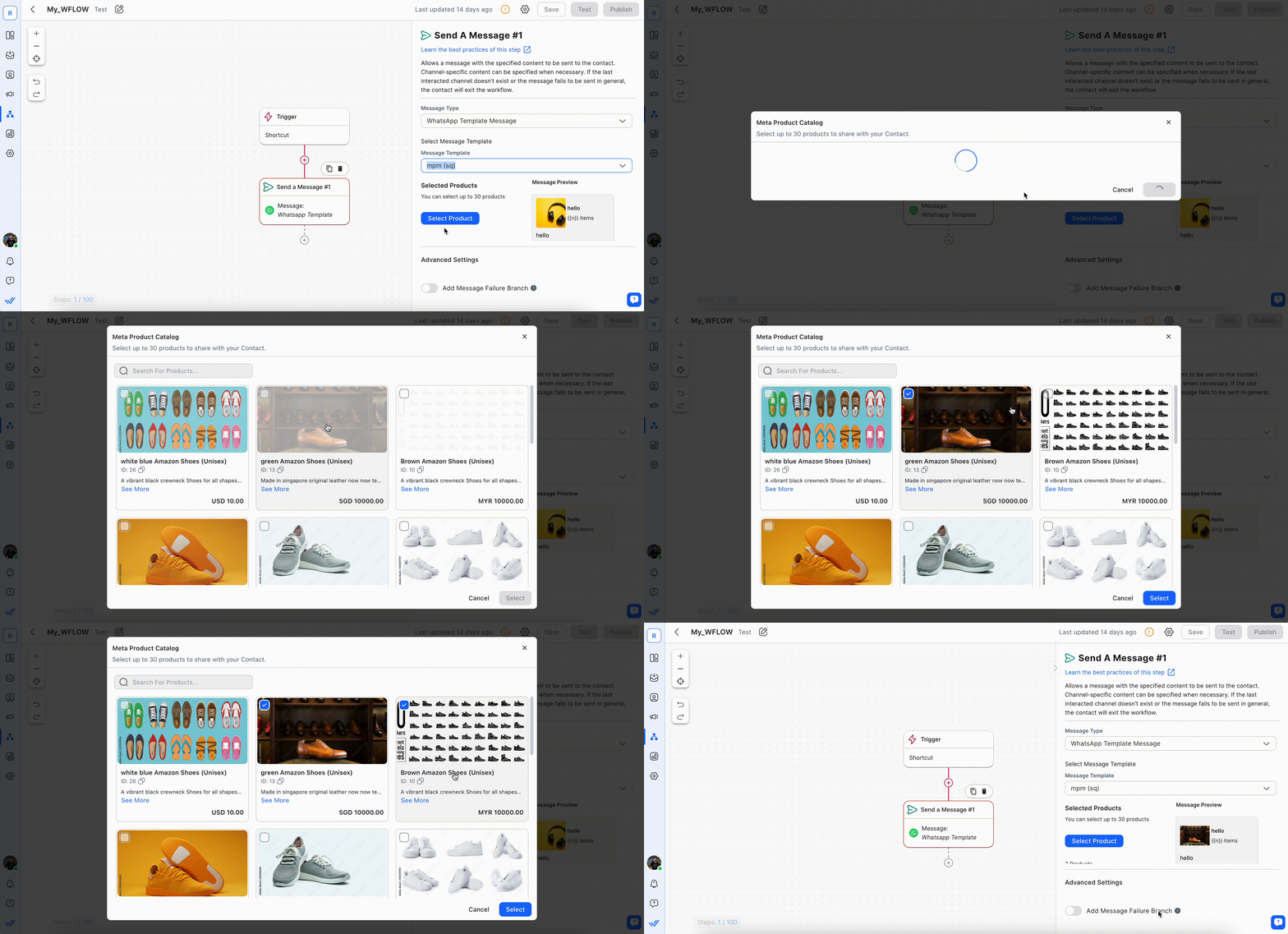
Шаблоны сообщений о продукте также можно отправлять из модуля «Сообщения».
Настрой Рассылку для отправки шаблонов сообщений о продукте
Узнай основы отправки Рассылки.
Шаг 1: Настрой Сегмент, тип Канала и Канал > выбери шаблон сообщения о продукте из списка шаблонов сообщений.
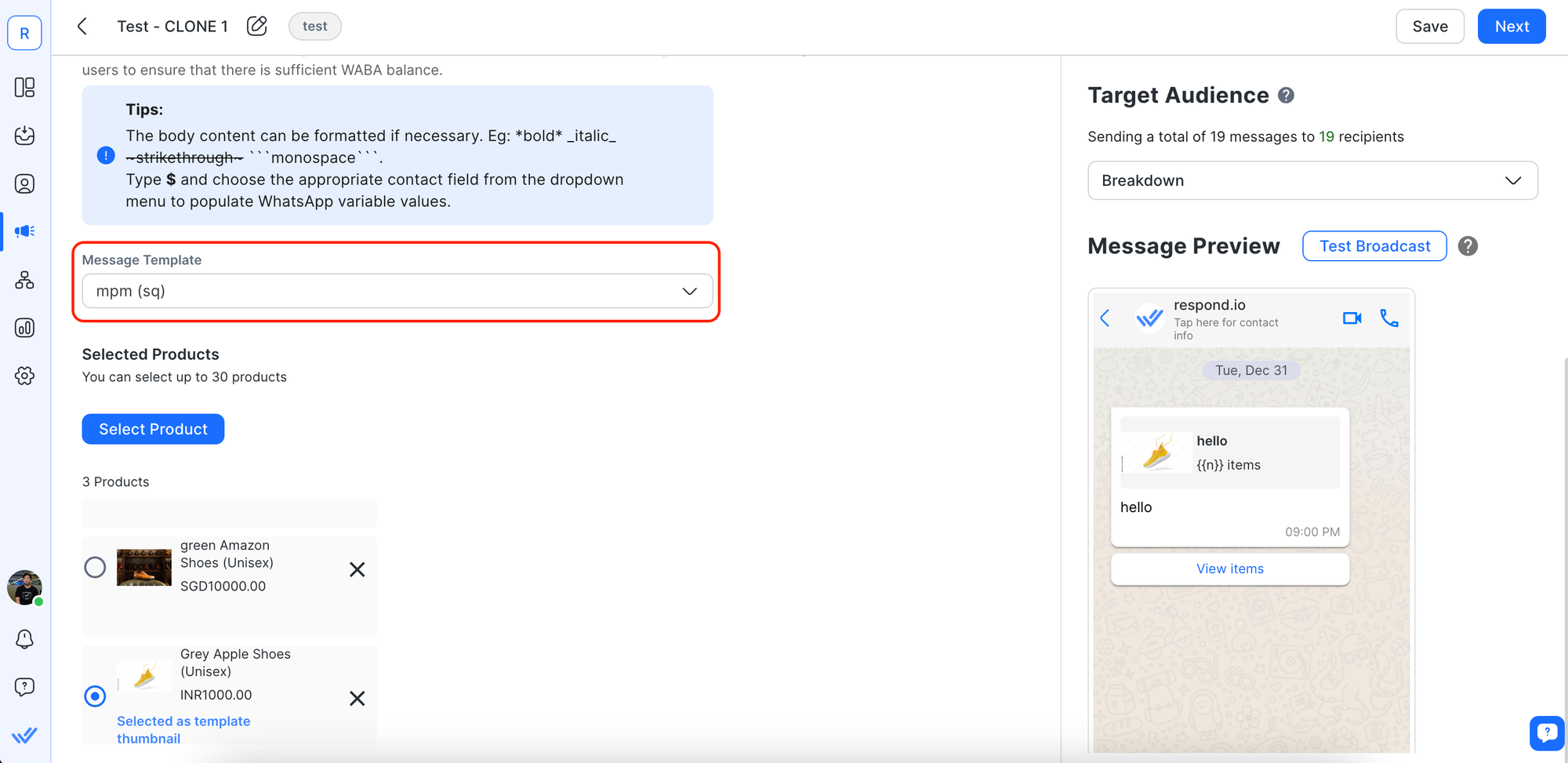
Шаг 2: Нажми Выбрать продукт > выбери до 30 продуктов для Рассылки с помощью шаблонов сообщений о нескольких продуктах.
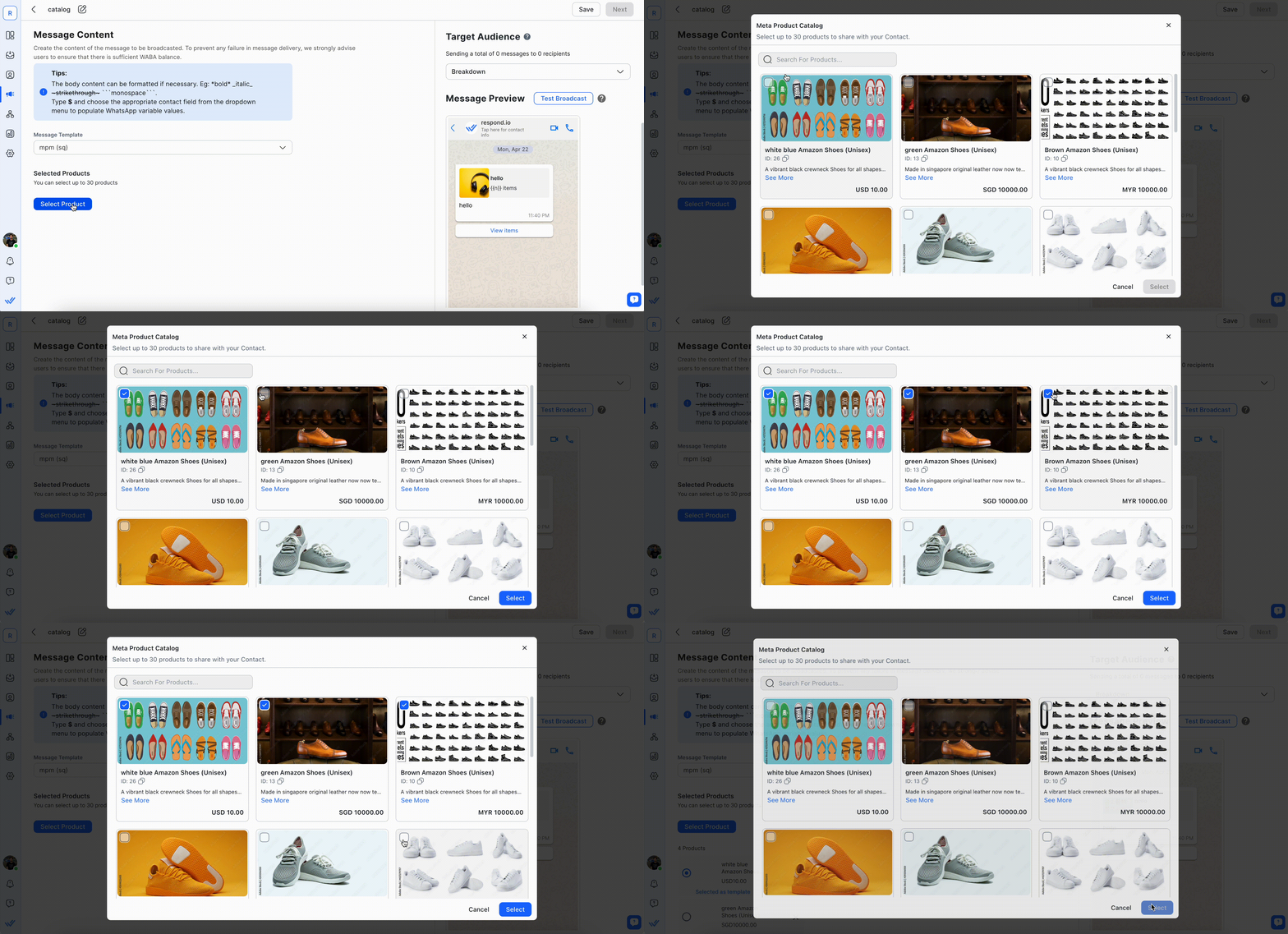
Отправь все продукты из одного каталога, используя шаблон сообщения каталога.
Шаг 3 (необязательно): Выбери миниатюру для сообщения о продукте и предварительно просмотри её в разделе «Предварительный просмотр сообщения». По умолчанию в качестве миниатюры используется первый продукт.
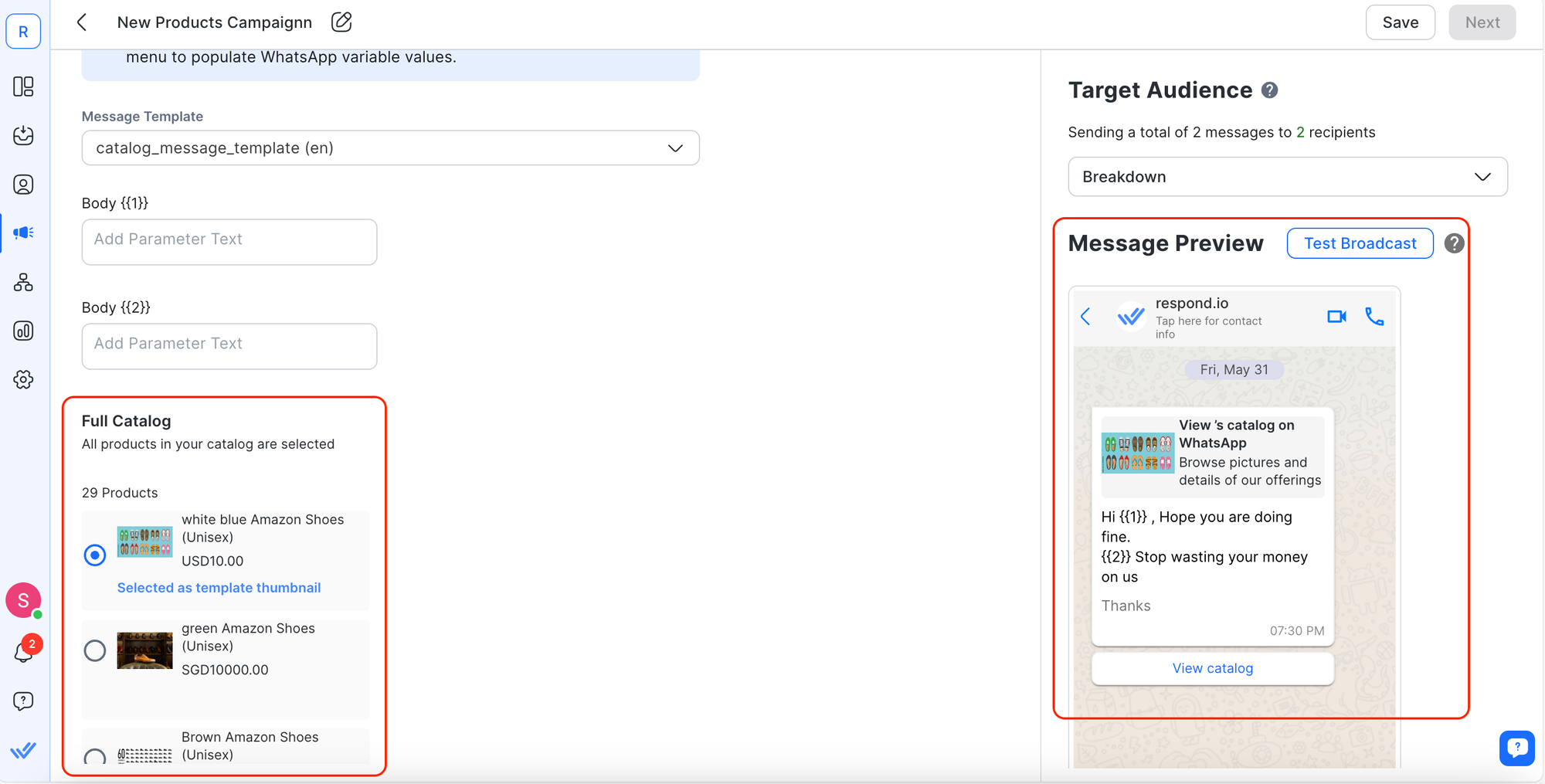
Нажми Далее, чтобы запланировать Рассылку после завершения настройки.
Использование метакаталога товаров в мобильном приложении
Отправить сообщение об одном или нескольких продуктах
Шаг 1: Нажми + > выбери значок Мета-каталога продуктов.
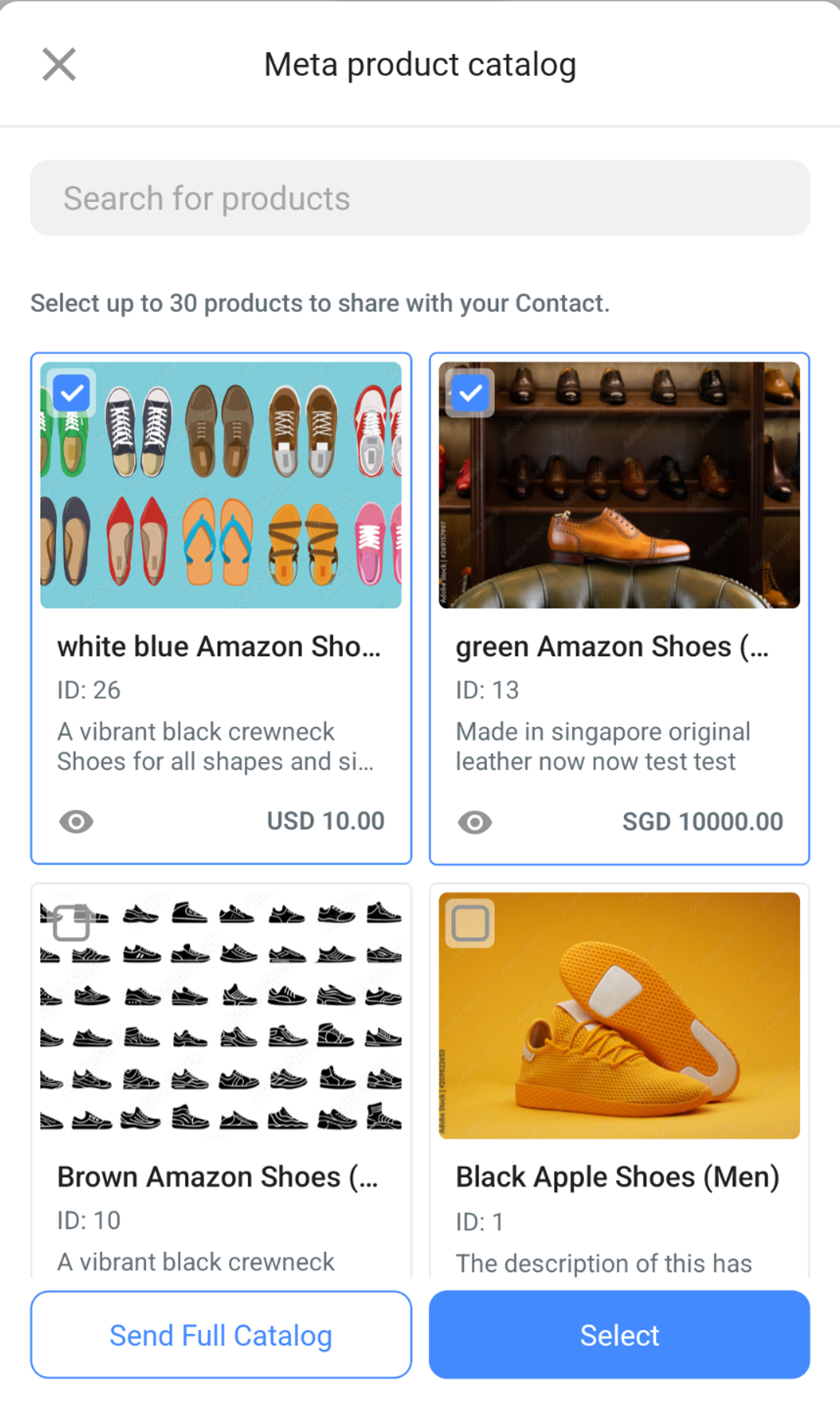
Шаг 2: Выбери один продукт, несколько продуктов или весь каталог.
Отправлять шаблоны сообщений о продукте
Нажми на значок шаблона сообщения > выбери из списка:
Шаблон сообщения об одном продукте
Шаблон сообщения для нескольких продуктов
Шаблон сообщения каталога

Принимать заказы
Нажми Просмотреть заказ, чтобы увидеть детали входящего заказа.
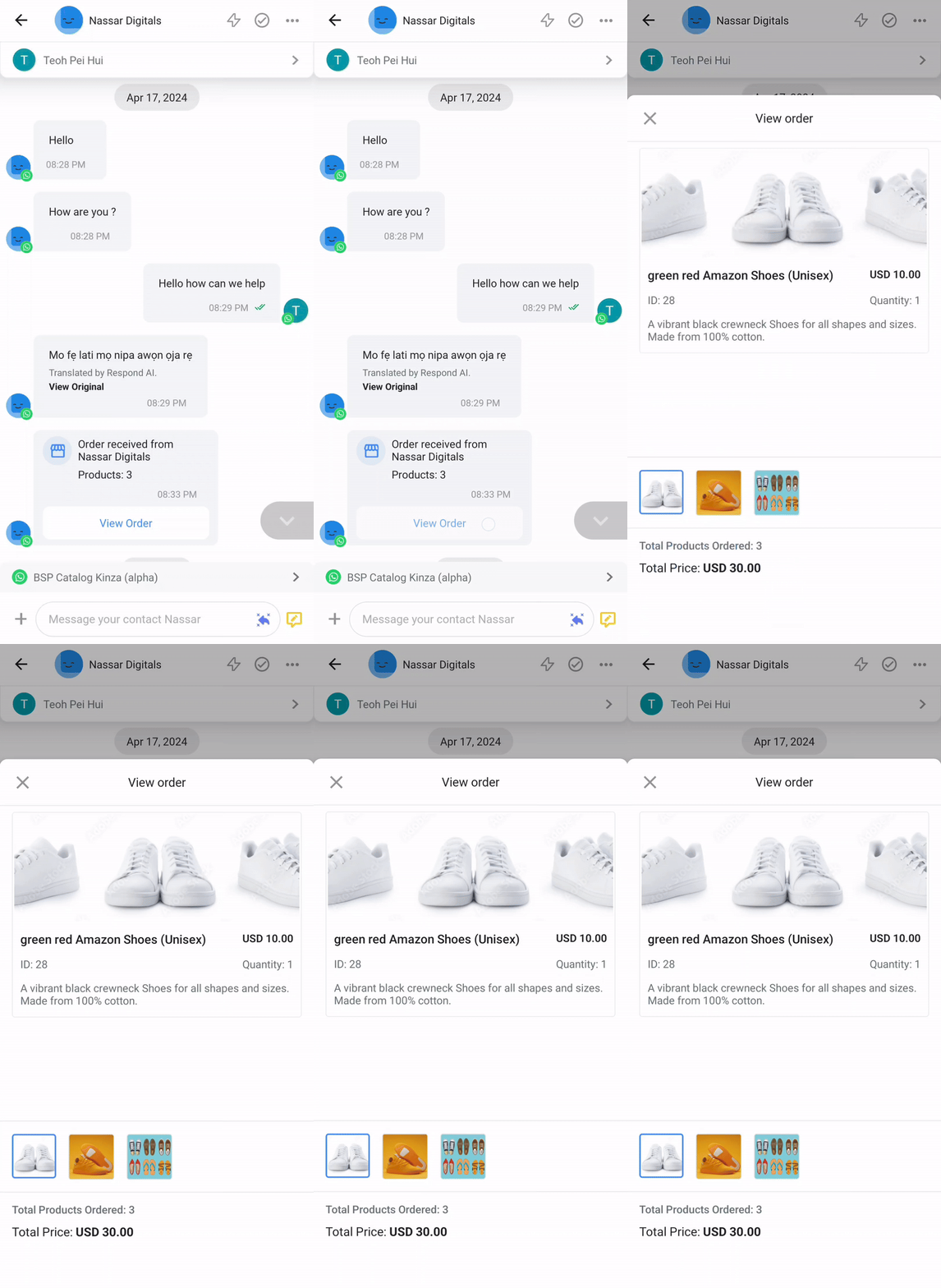
Отправка маркетинговых шаблонов сообщений каталога продуктов Meta через интеграции
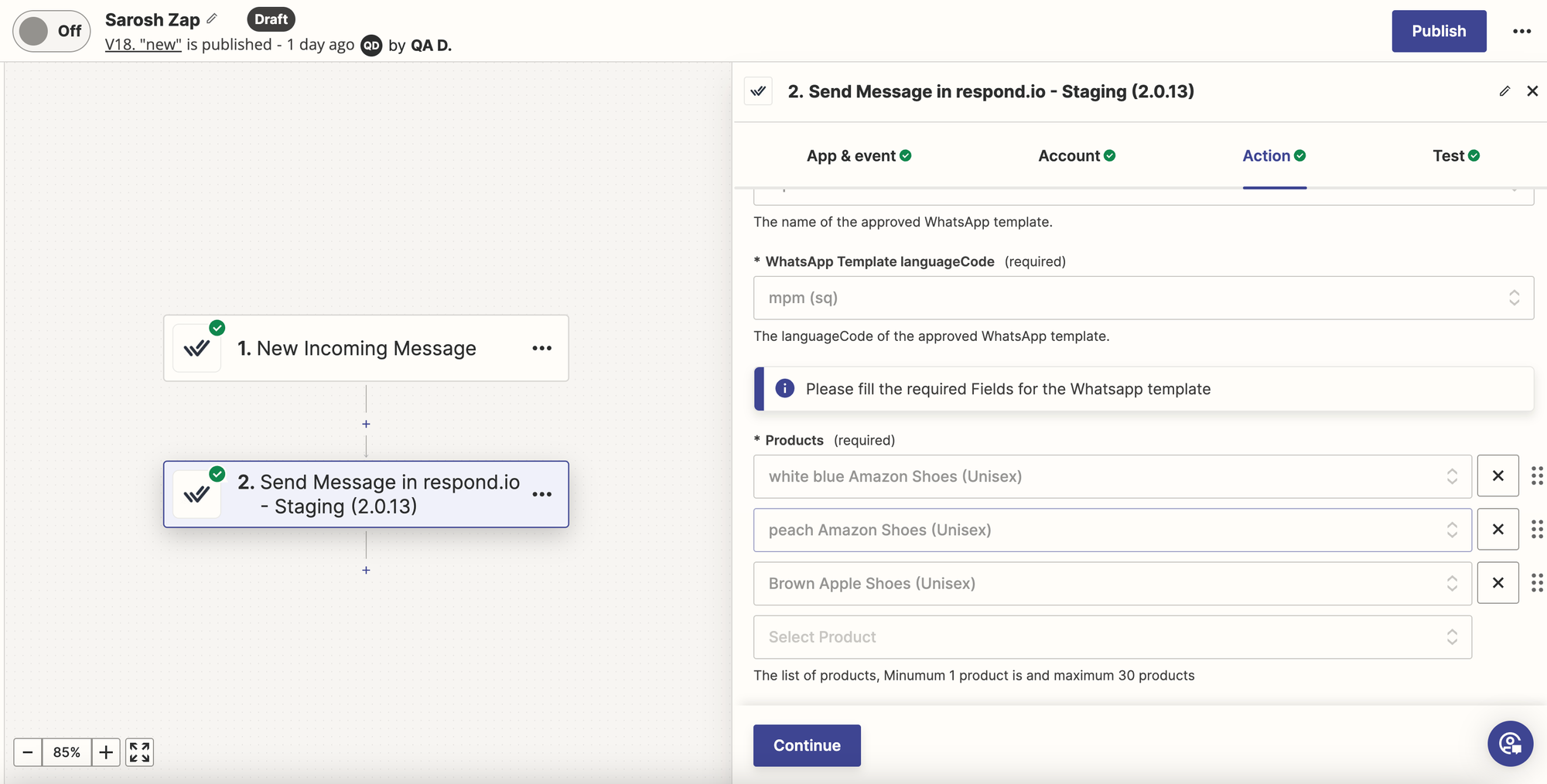
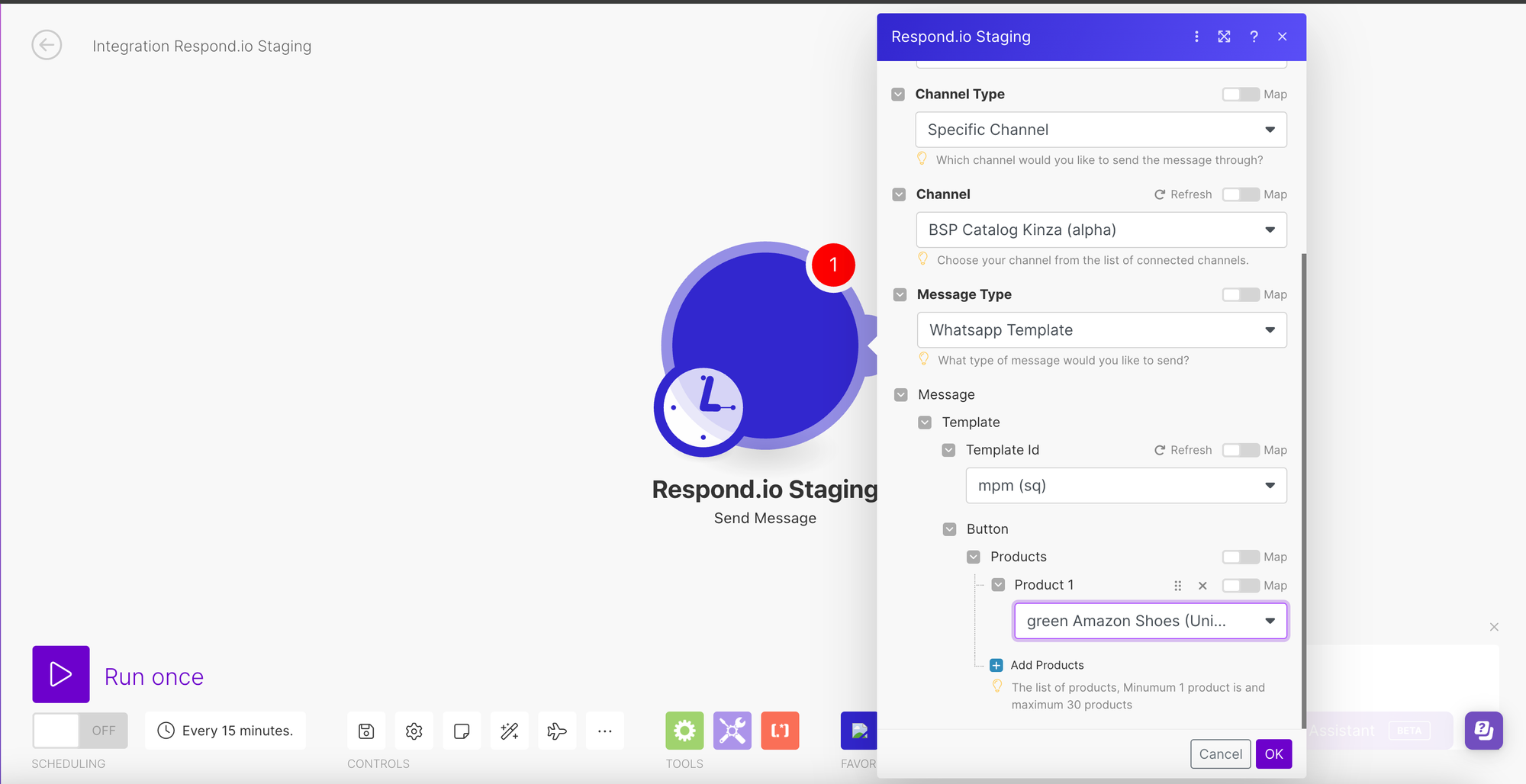
Отправляй маркетинговые шаблоны сообщений о продукте с помощью шага действия Отправить сообщение в Zapier и Make.
Запьер
Выбери шаг Отправить сообщение.
Выбери WhatsApp-канал с подключённым каталогом.
Выбери Шаблон WhatsApp в качестве типа сообщения.
Выбери Шаблон маркетингового сообщения о продукте и настрой при необходимости.
Создать
Выбери шаг Отправить сообщение.
Выбери WhatsApp-канал с подключённым каталогом.
Выбери Шаблон WhatsApp в качестве типа сообщения.
Выбери Шаблон маркетингового сообщения о продукте и настрой при необходимости.
Использование сообщений о продуктах Meta в качестве вебхуков
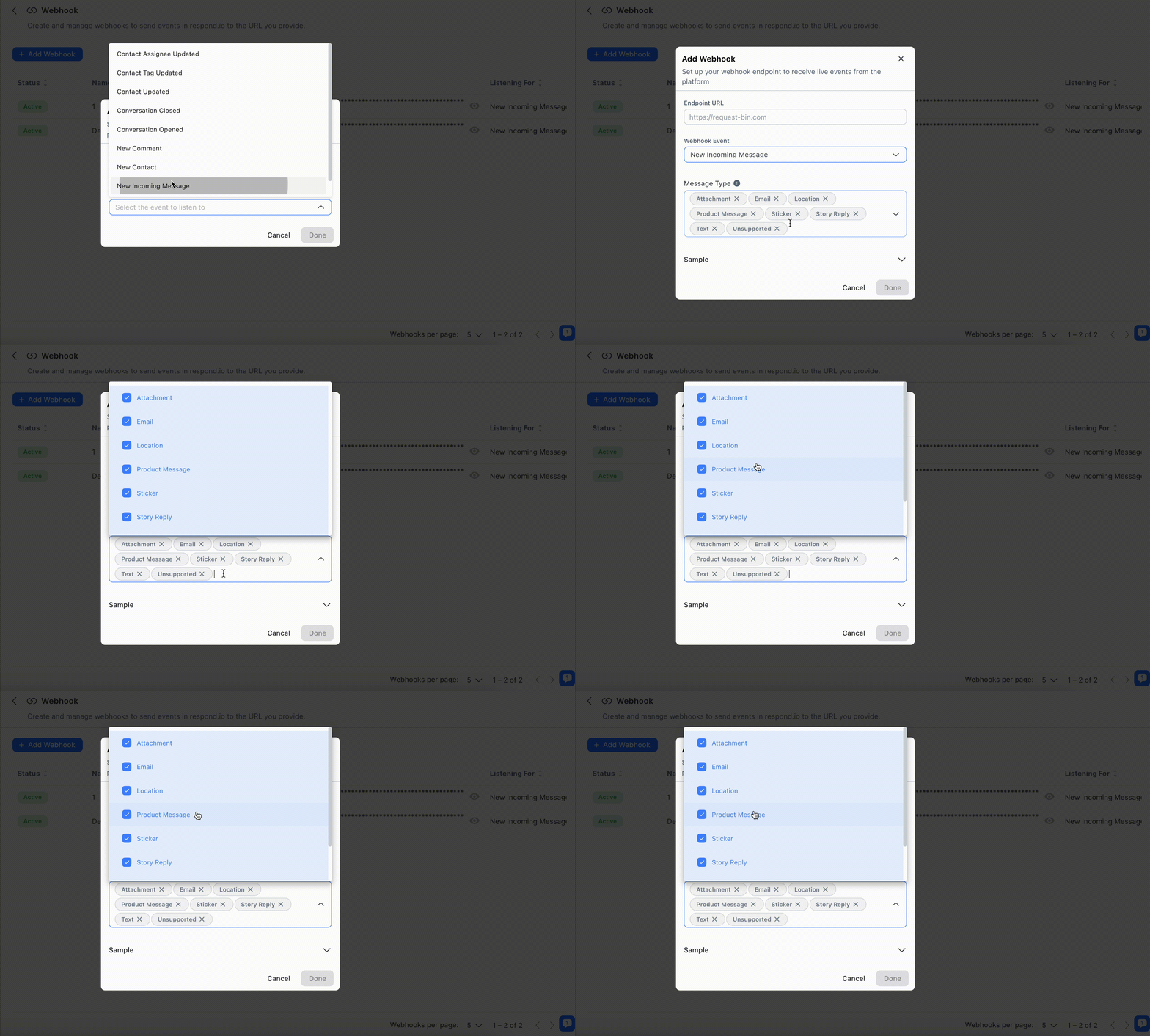
Используйте сообщения о продуктах Meta в качестве вебхуков в respond.io, Zapier и Make.
respond.io
Шаг 1: Перейди в Настройки > Интеграции > Добавить Вебхук.
Шаг 2: Выбери Входящие сообщения или Исходящие сообщения в списке событий вебхука.
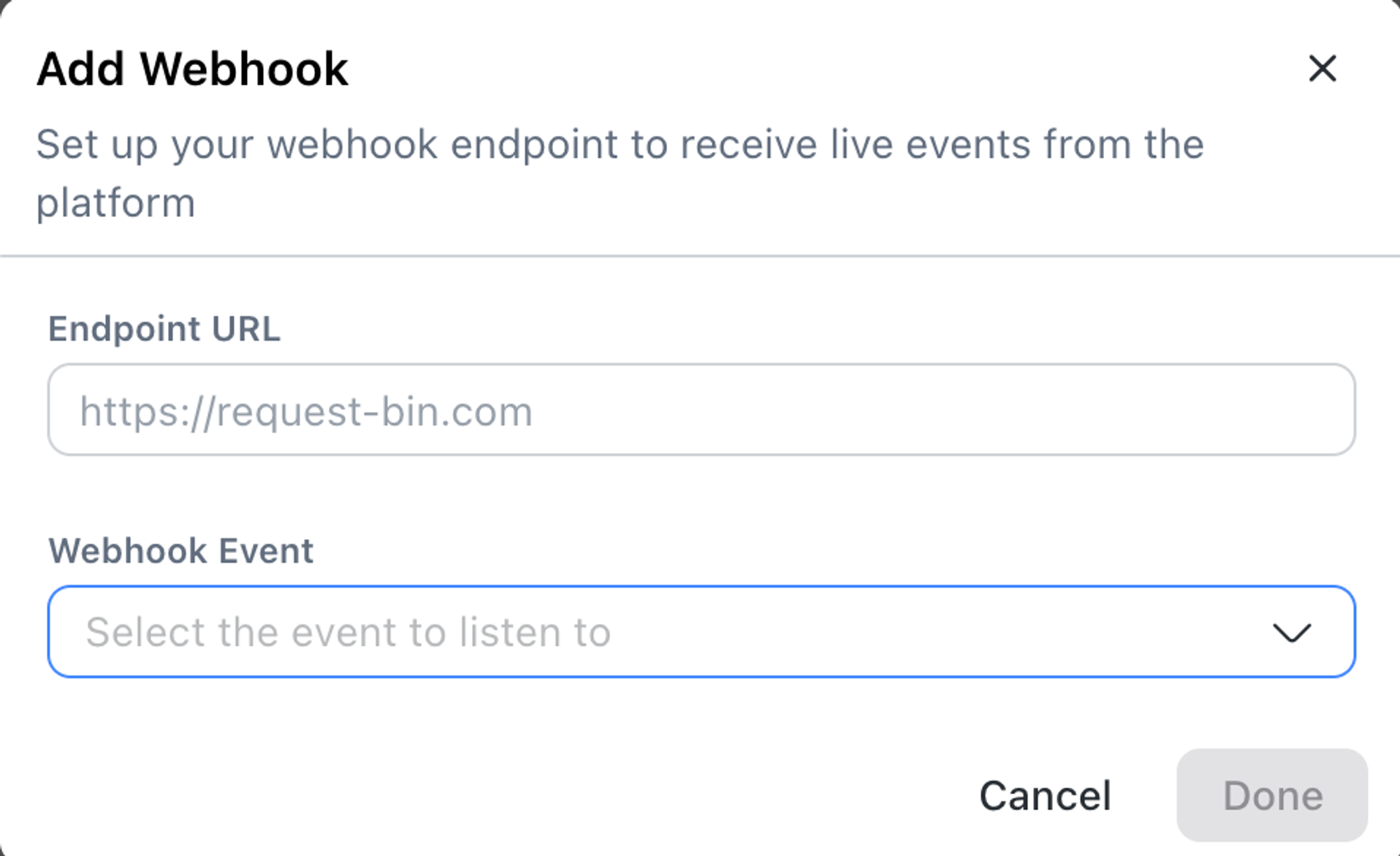
Шаг 3: Выбери Сообщение о продукте в качестве типа сообщения.
Запьер
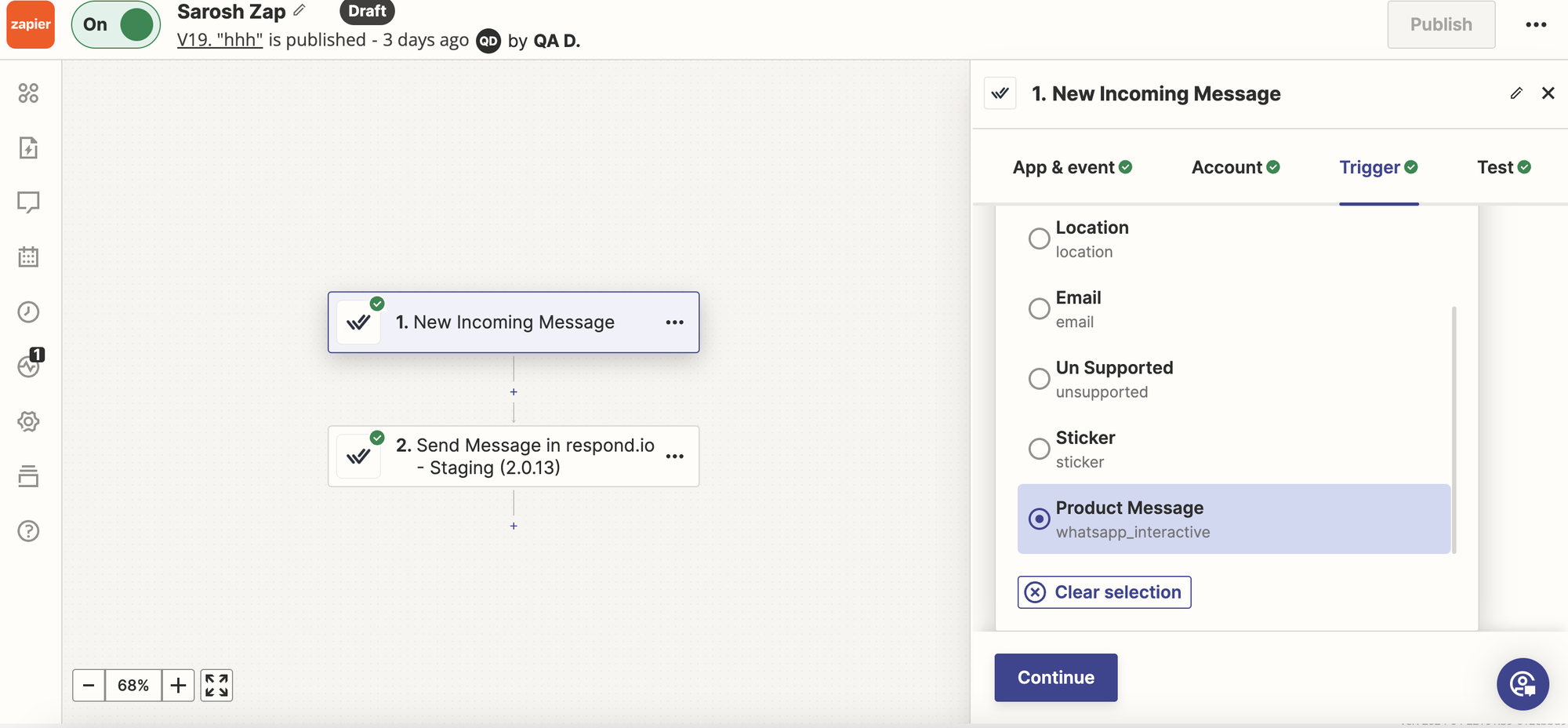
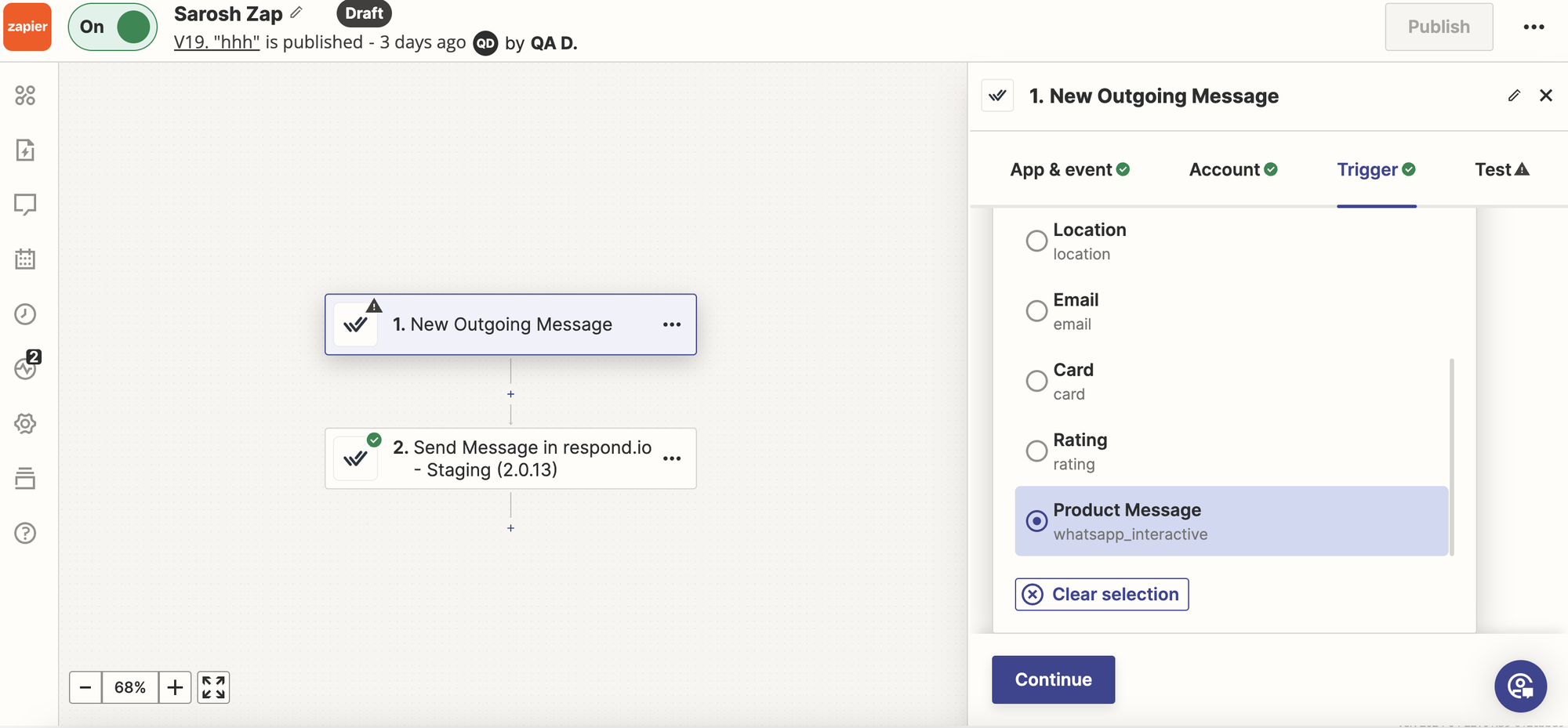
Создай запуск вебхука в разделе «Интеграции».
Выбери Входящие сообщения или Исходящие сообщения.
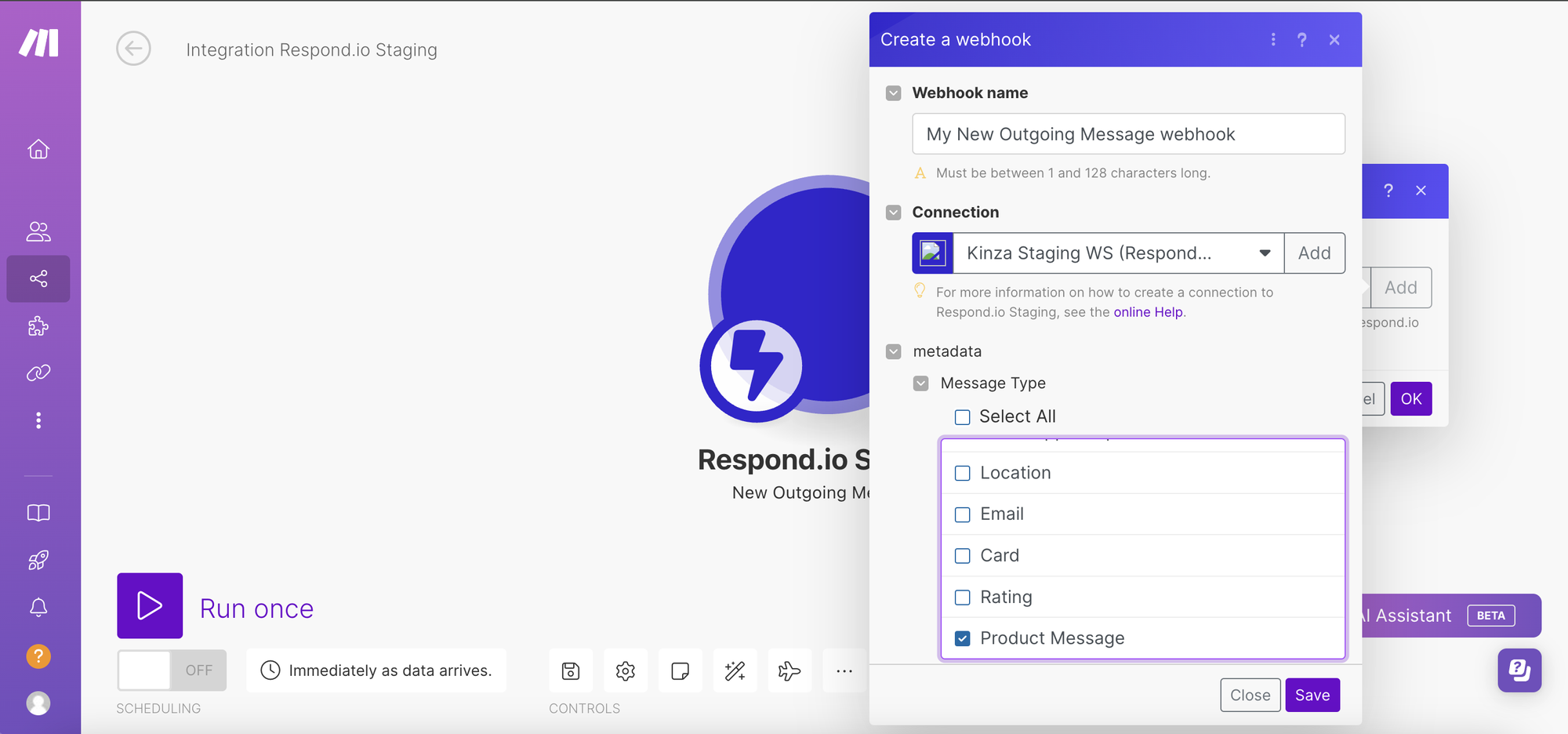
Выбери Сообщение о продукте в качестве типа сообщения.
Создавать
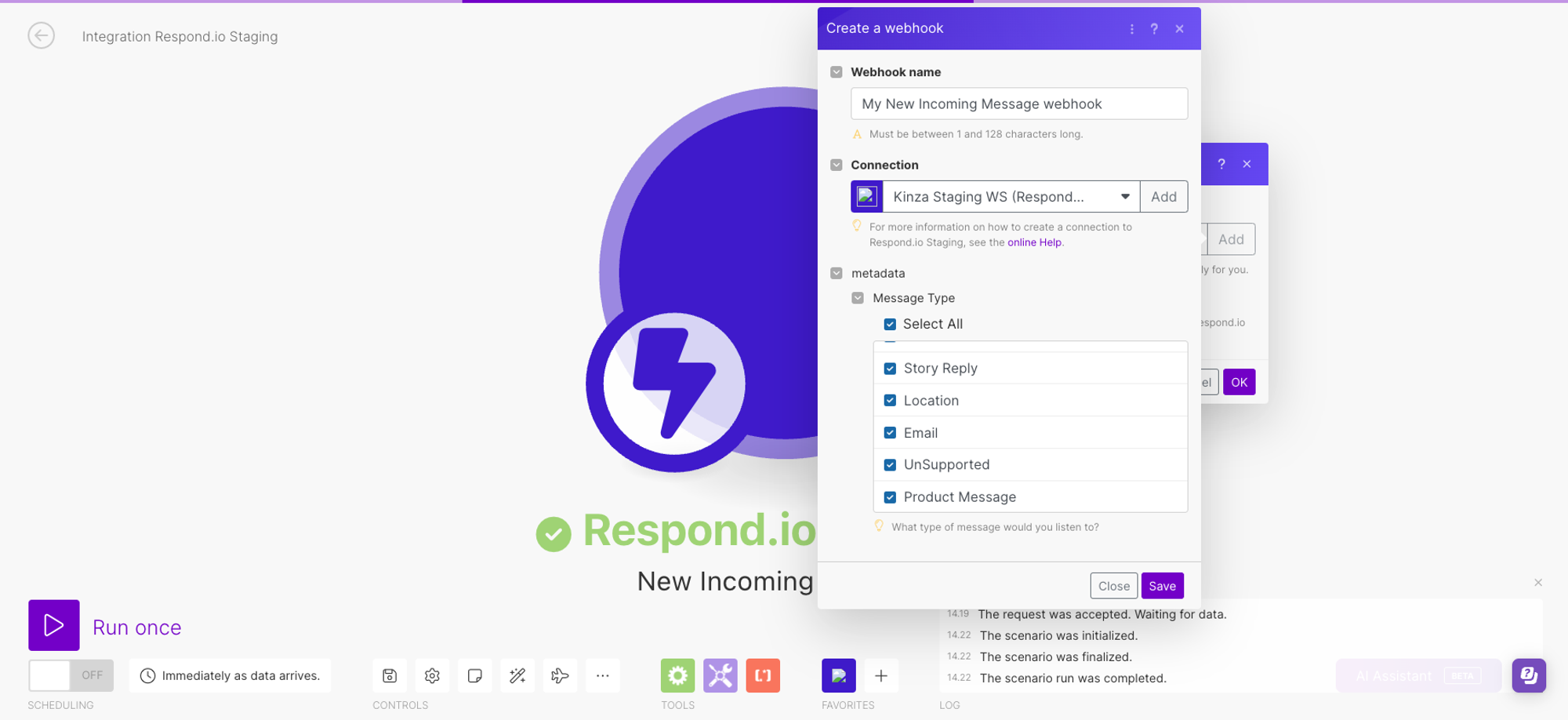
Создай запуск вебхука в разделе «Интеграции».
Выбери Входящие сообщения или Исходящие сообщения.
Выбери Сообщение о продукте в качестве типа сообщения.
Часто задаваемые вопросы и устранение неполадок
Я не могу найти каталог продуктов. Что мне делать?
Сначала убедись, что выполнил следующее:
Создан каталог на Meta Business Manager
Подключите каталог к WABA в WhatsApp Manager в Meta Business Manager
Чтобы подключить каталог в Meta Business Manager:
Шаг 1: Перейди по https://business.facebook.com/wa/manage/home.
Шаг 2: Нажми Инструменты учетной записи на боковой панели, чтобы развернуть их.
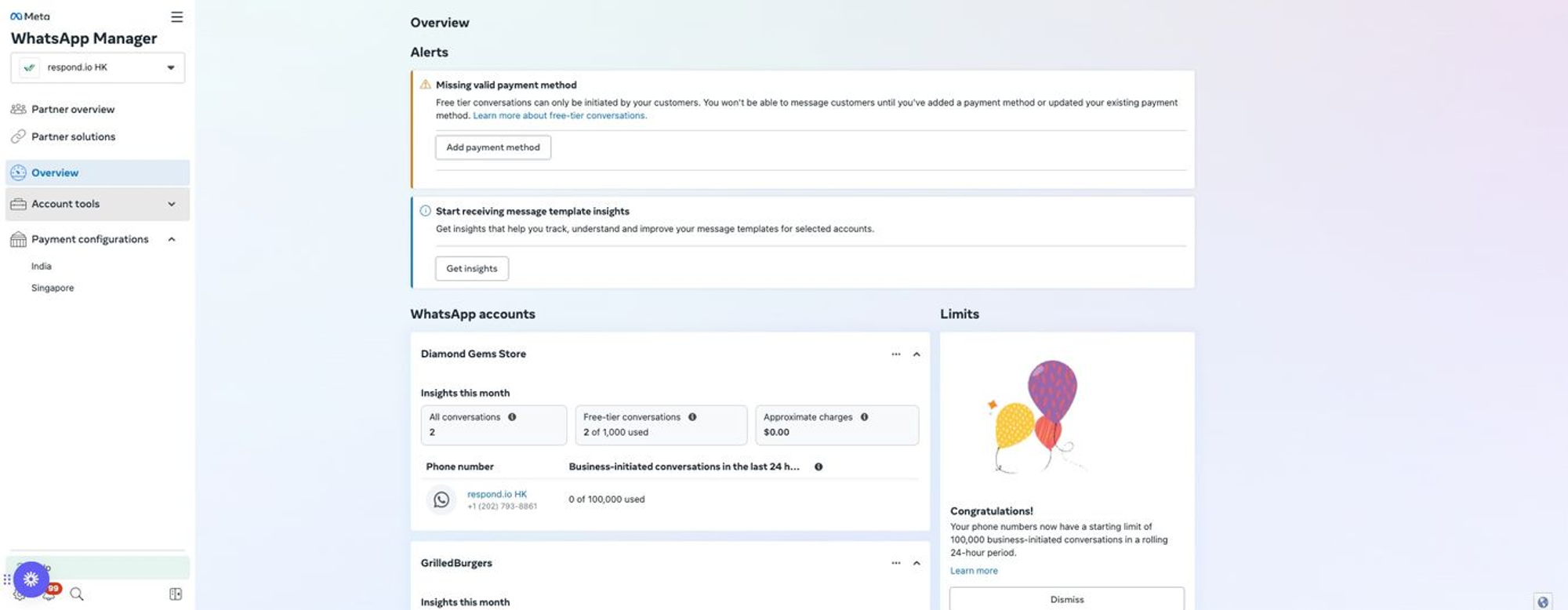
Шаг 3: Нажми Каталог.
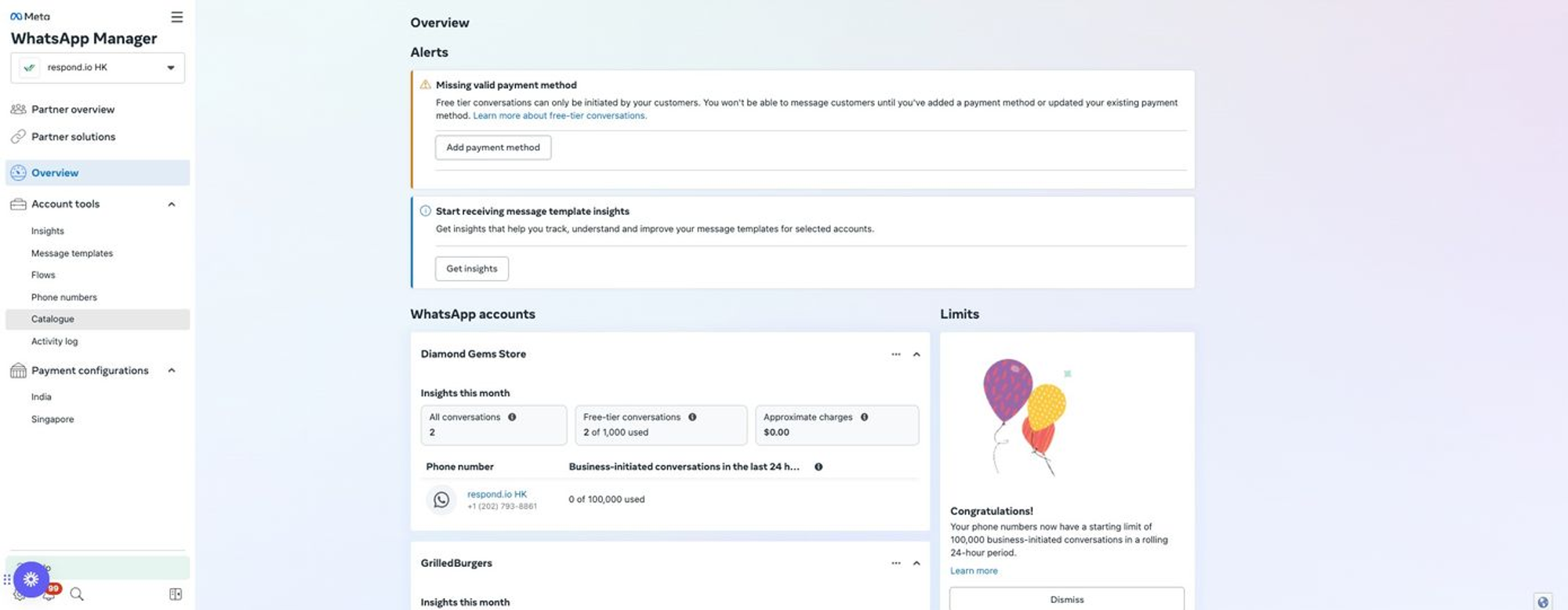
Шаг 4: Нажми Выбрать каталог.
Шаг 5: Нажми Выбрать каталог и выбери свой каталог.
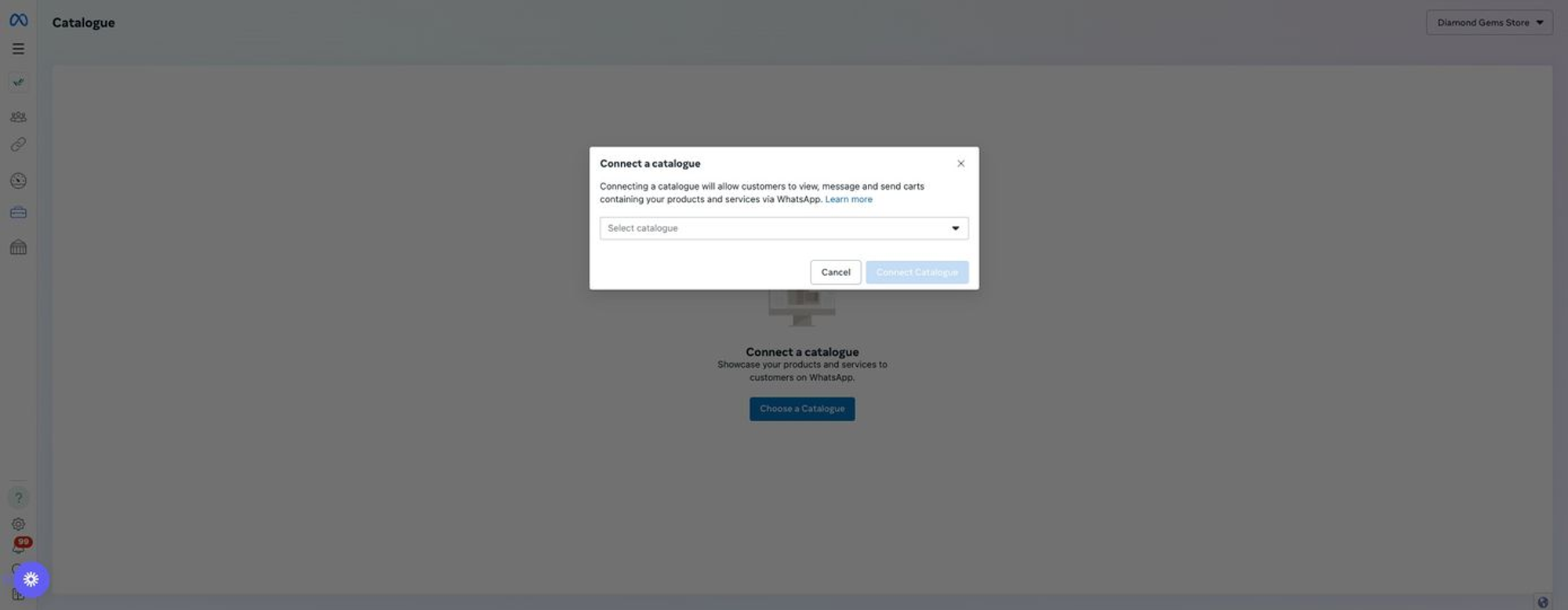
Шаг 6: Выбери свой каталог.
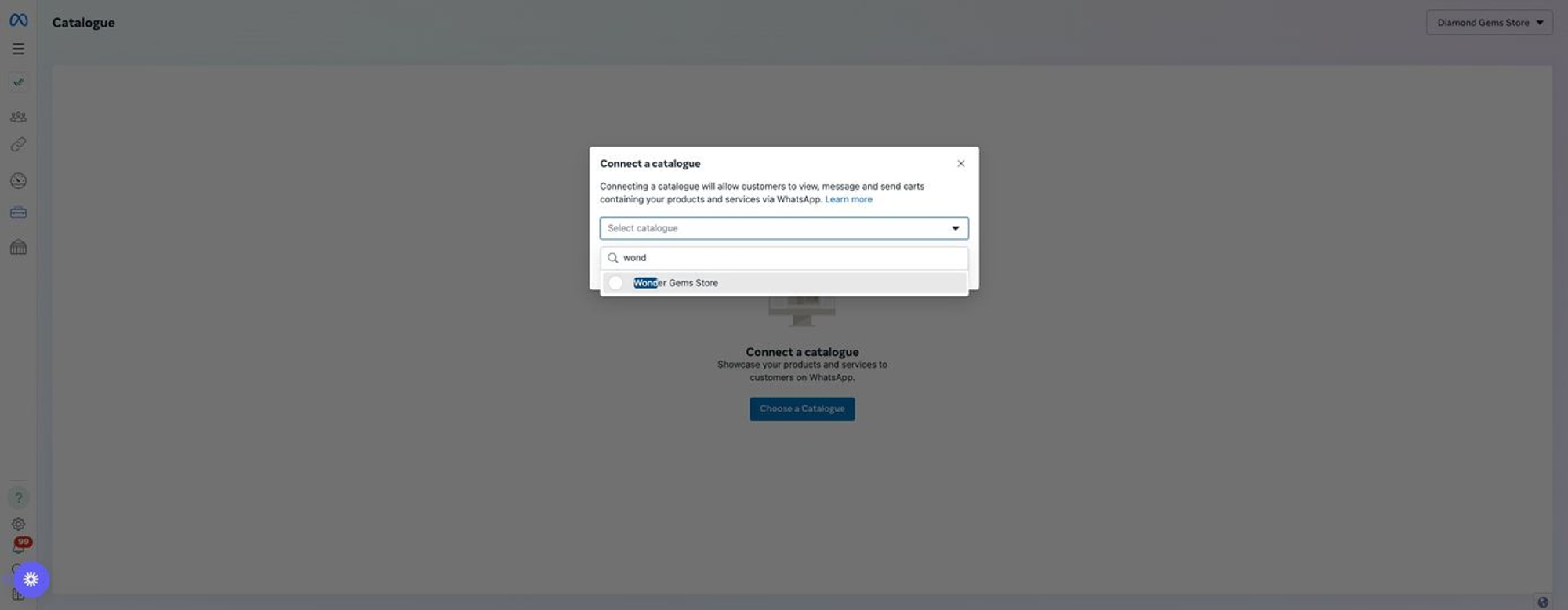
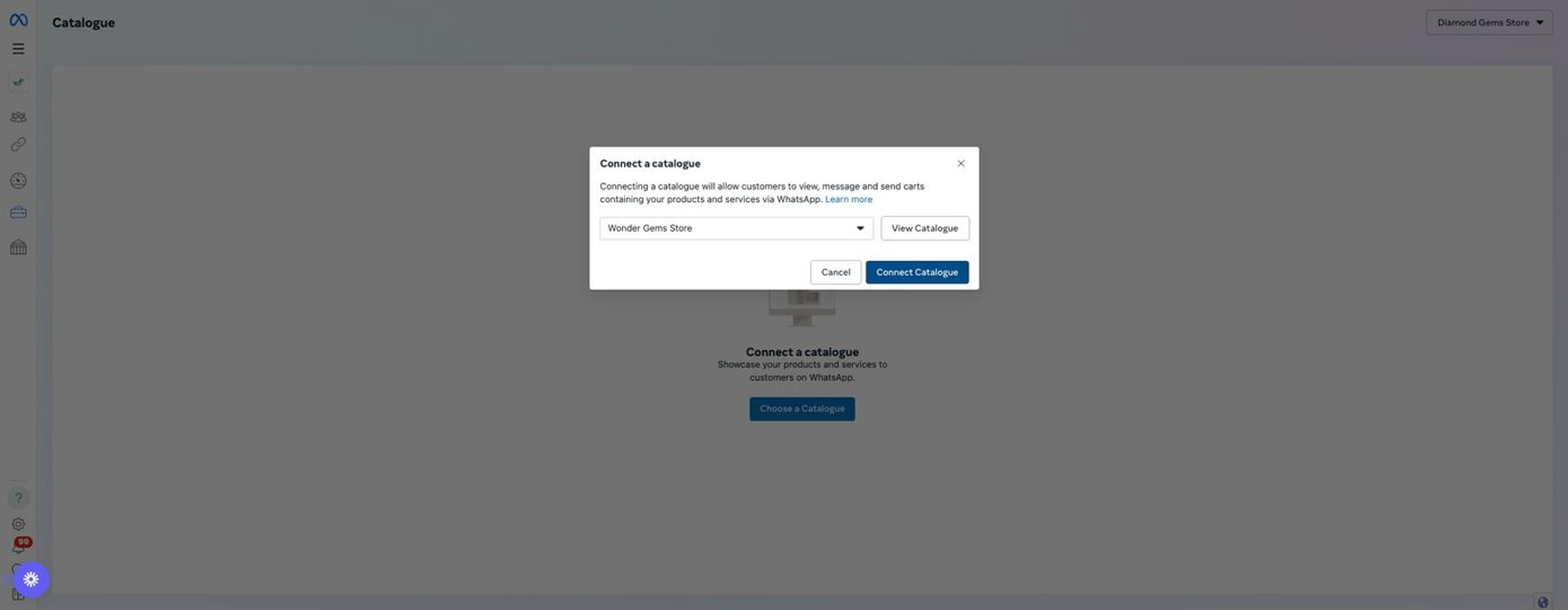
Шаг 7: Нажми Подключить каталог.
Если каталог продуктов не удаётся получить после подключения нового Канала или после недавних изменений в WABA, просмотрите шаги ниже и проверьте, есть ли у вас правильные права доступа к вашему Каналу.
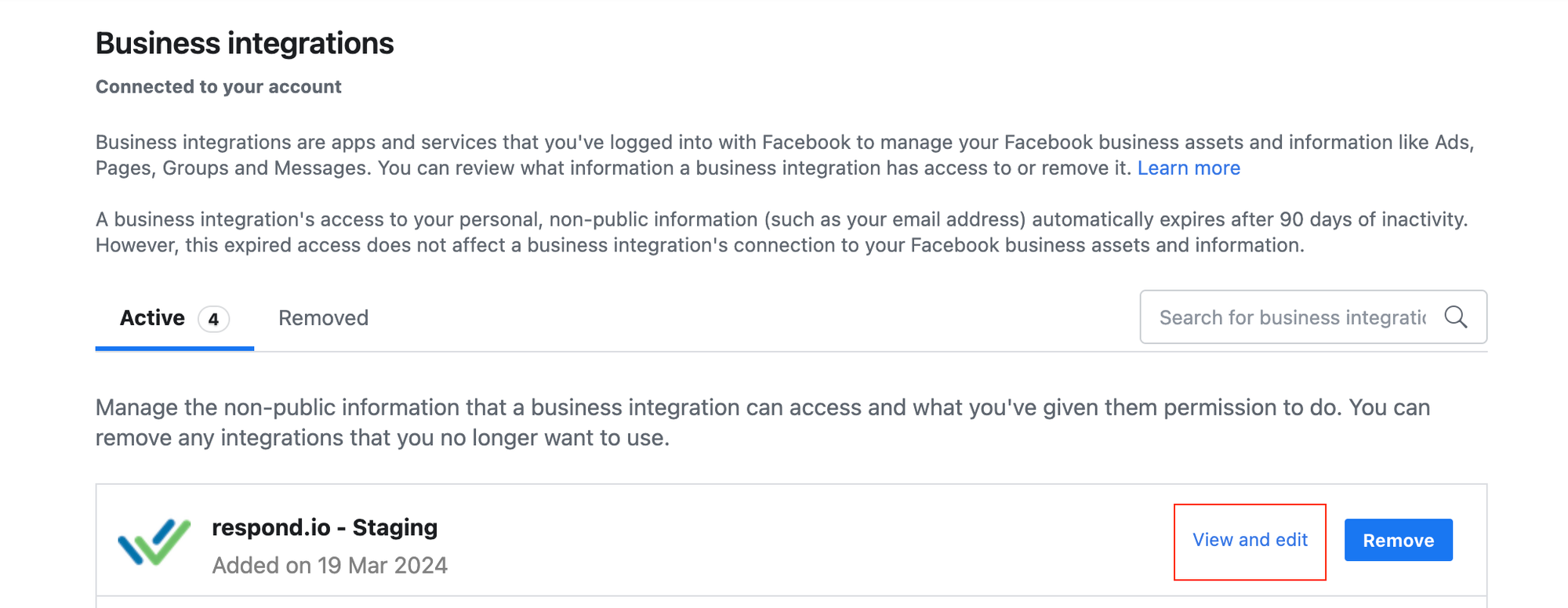
Шаг 1: Перейди в настройки интеграции бизнеса.
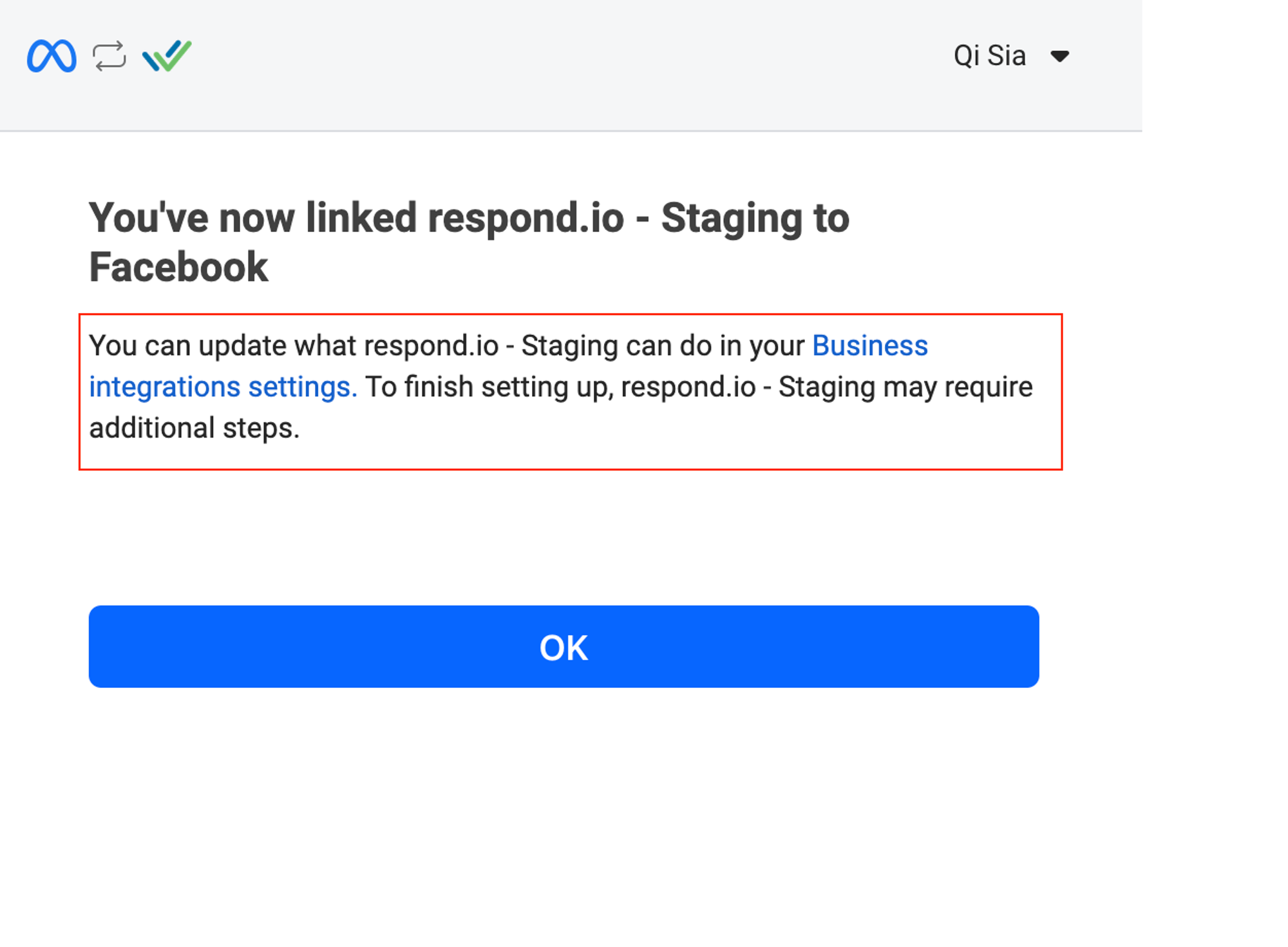
Шаг 2: Выбери интегрированное приложение respond.io и нажми Просмотр и редактирование.
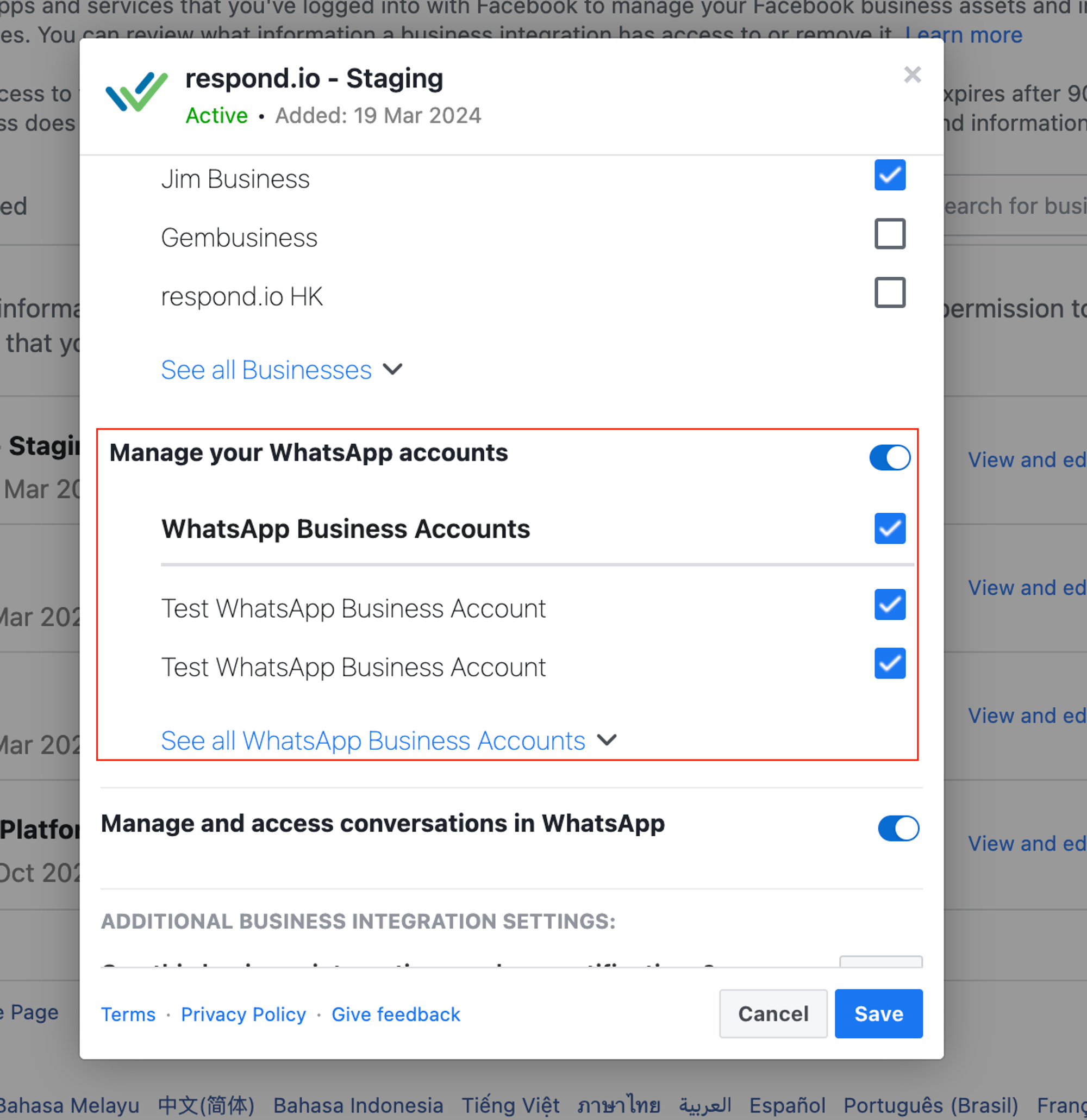
Шаг 3: Подтверди доступ к WABA, указанной в разделе «Управление учетными записями WhatsApp». Если переключатель выключен, включи его.
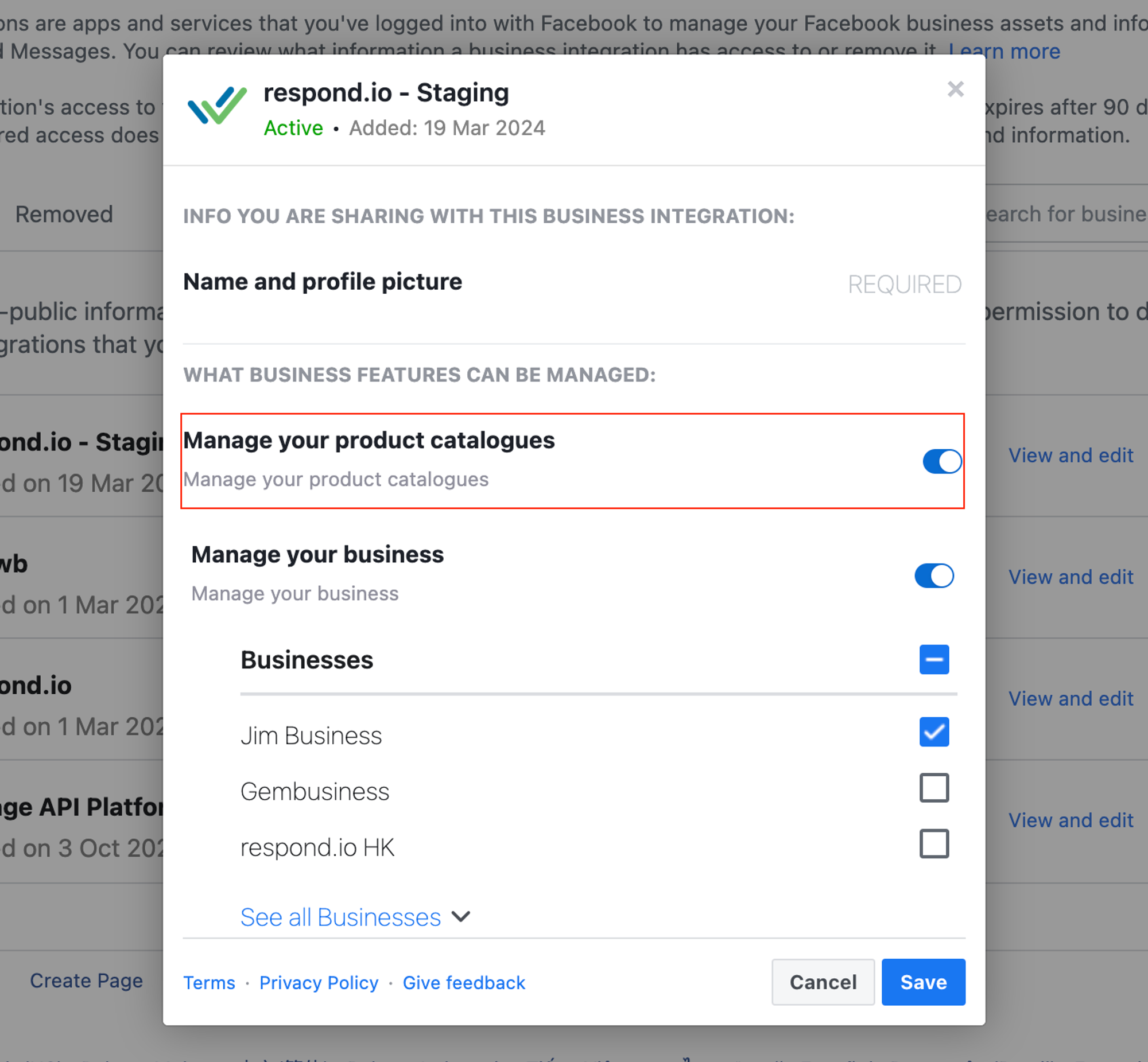
Шаг 4: Отключи «Управление каталогами продуктов», если ты уже пытался подключить каталог WhatsApp до этого шага.
Шаг 5: Перейди в настройки Канала > Устранение неполадок и обнови разрешение.
Шаг 6: Перейди в настройки Канала > Мета-каталог продуктов и войди в Facebook снова, чтобы повторить попытку подключения каталога.
Почему предпросмотр каталога пуст или в нём отсутствуют товары?
На respond.io отображаются только товары, опубликованные и одобренные Meta для WhatsApp. Товары, помеченные как Скрытые или имеющие статус проверки WhatsApp Не проверено, отфильтровываются.
Чтобы опубликовать товары и отправить их на проверку:
Перейди в Meta Commerce Manager > Каталог > Товары.
Выбери затронутые товары > измени их видимость с Скрытых на Опубликованные.
Открой вкладку Диагностика > исправь указанные проблемы с качеством товаров.
Замени заглушки изображений реальными изображениями товаров.
Дождись, пока Meta автоматически проверит товары.
Как только товары будут Опубликованы и их статус проверки WhatsApp — Одобрен, они автоматически появятся в предпросмотре каталога. Чтобы обновить быстрее, перейди в настройки Канала > Устранение неполадок и обнови разрешение.
Срок действия моего токена истек. Что мне делать?
Если срок действия токена истёк, обнови токен каталога, отключив и повторно подключив канал WhatsApp Business в respond.io.
Почему я получил это сообщение об ошибке «Отсутствует форма соответствия требованиям бизнеса»?
Если ваш бизнес ведет свою деятельность на территории Индии, для продаж через WhatsApp действуют дополнительные особые юридические требования. Узнайте больше о онлайн-продаже на платформе WhatsApp Business в Индии.
Почему я не могу подключить каталог продуктов или почему значок каталога исчез из компоновщика Inbox?
Это происходит, когда:
Присоединенный администратор потерял права Полного контроля на WABA или каталог в Meta Business Manager.
Каталог был неактивен более шести месяцев. Meta автоматически удаляет неиспользуемые каталоги, делая их навсегда недоступными.


