

Der Meta‑Produktkatalog ermöglicht es Unternehmen, ihr Produktinventar direkt in WhatsApp‑Konversationen hochzuladen und zu präsentieren. Nutze ihn, um interaktive Produktkatalog‑Karten zu senden, produktfokussierte Sendungen durchzuführen und automatisierte Shopping‑Workflows zu erstellen — alles über respond.io.
Unterstützte Kanäle: WhatsApp Business Platform (API) und WhatsApp Cloud API
Bevor du beginnst
Bevor du den Katalog in respond.io verbindest, verknüpfe ihn zuerst mit deinem WhatsApp Business Account (WABA) im Meta Business Manager (MBM).
Erfahre mehr über das Verknüpfen deines Katalogs mit deinem WABA im MBM.
Wenn dein Unternehmen in Indien tätig ist, gelten für den Verkauf über WhatsApp spezifische rechtliche Anforderungen. Erfahre mehr über den Online-Verkauf auf der WhatsApp Business Plattform in Indien.
Den Meta-Produktkatalog verbinden
Gehe zu Einstellungen deines Arbeitsbereichs > Kanäle.
Suche den WhatsApp Business Platform (API)-Kanal > klicke auf Verwalten.
Klicke auf Meta-Produktkatalog > Katalog verbinden.
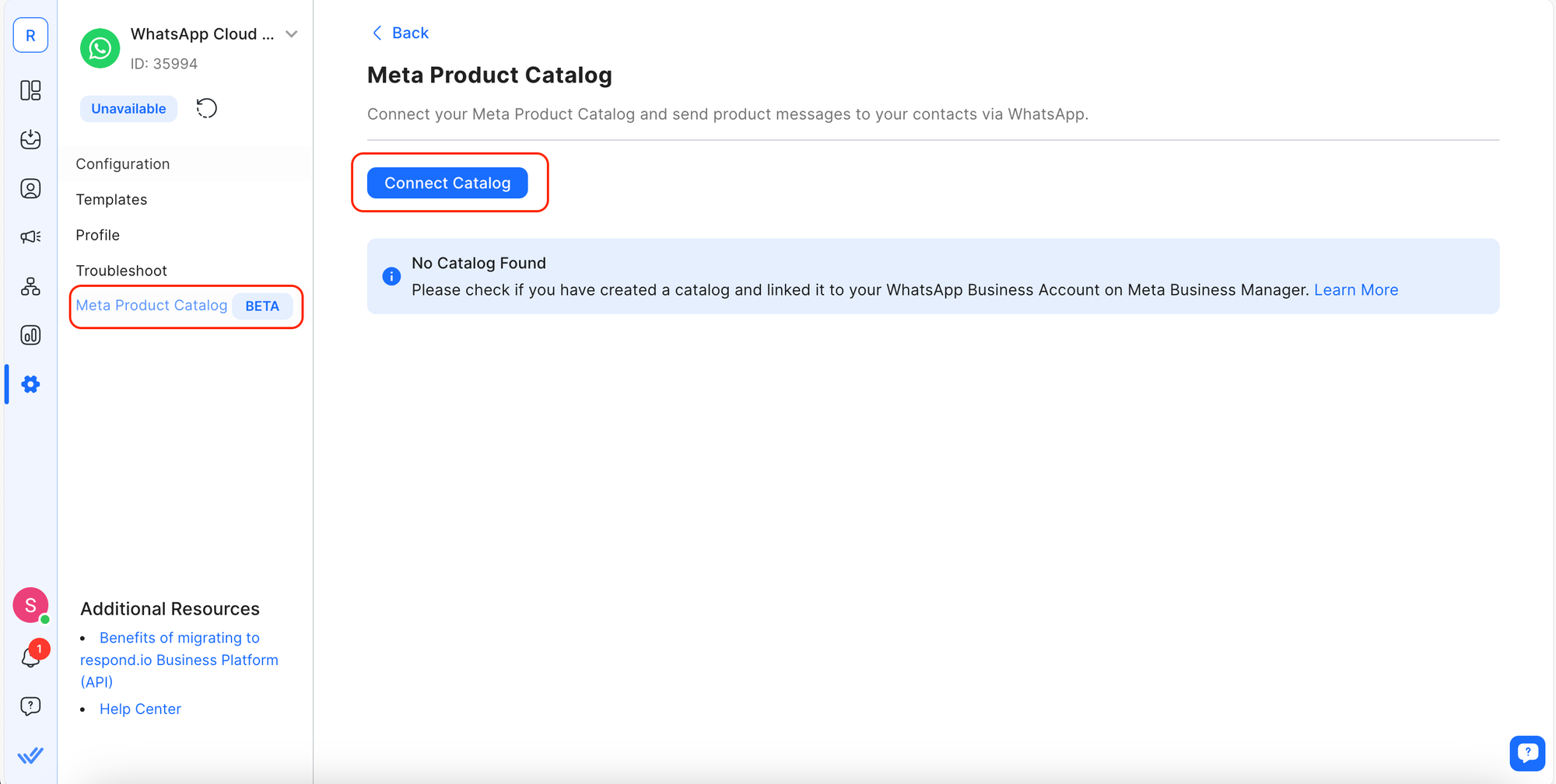
Konfiguration des Meta-Produktkatalogs
Sobald verbunden, konfiguriere die folgenden Einstellungen:
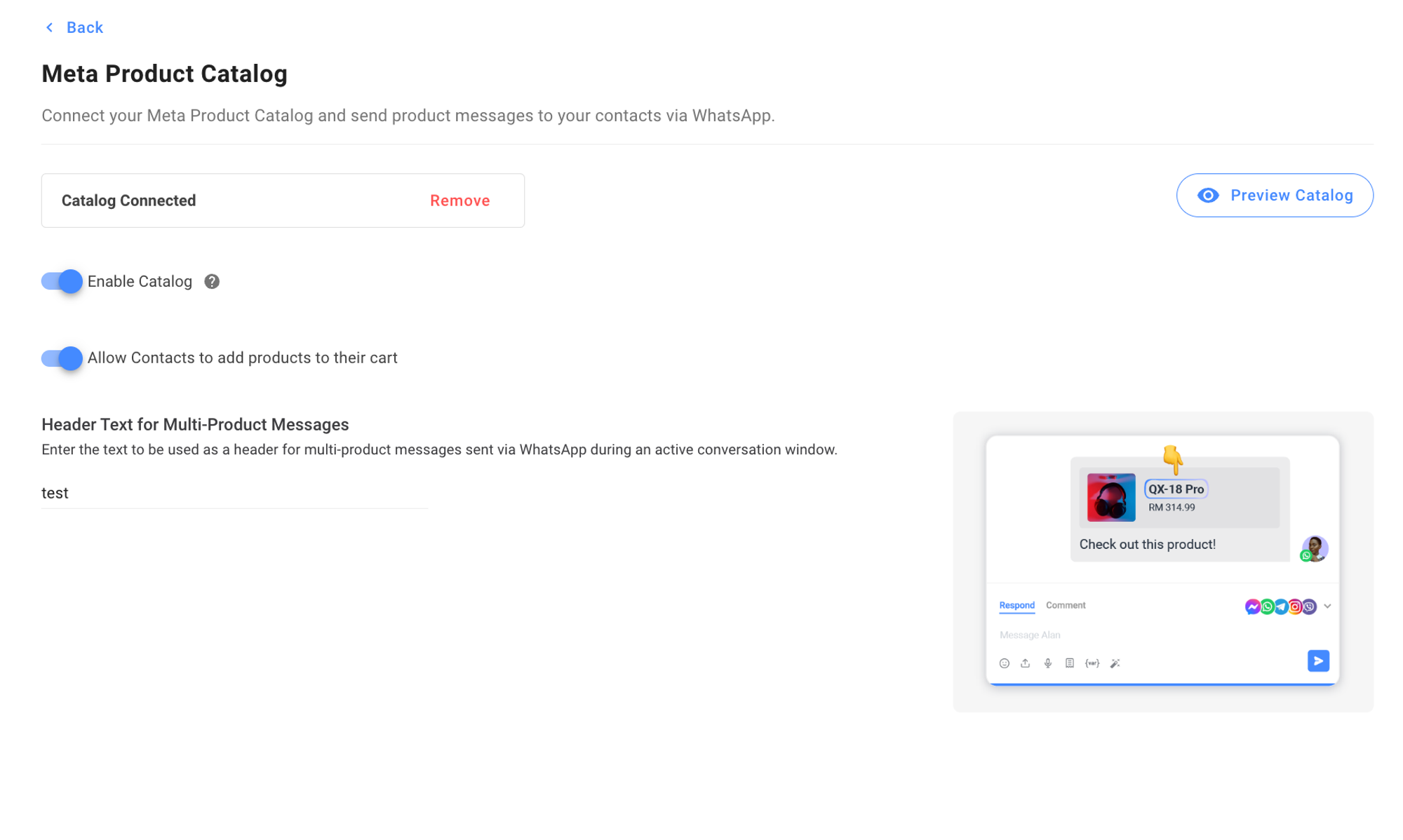
Katalog aktivieren (Umschalter): Ermöglicht das Senden von Produktnachrichten, damit Kontakte auf den Katalog zugreifen können.
Kontakten erlauben, Produkte in ihren Warenkorb zu legen (Umschalter): Wenn aktiviert, sehen Kontakte die Schaltfläche "In den Warenkorb". Wenn deaktiviert, können Kontakte Produkte weiterhin ansehen, aber nicht in den Warenkorb legen.
Kopfzeilentext für Nachrichten mit mehreren Produkten (Text): Legt den Kopfzeilentext fest, der beim Senden von Nachrichten mit mehreren Produkten angezeigt wird.
Katalogvorschau: Klicke auf Katalogvorschau, um den Inhalt des Katalogs zu prüfen und zu bestätigen.
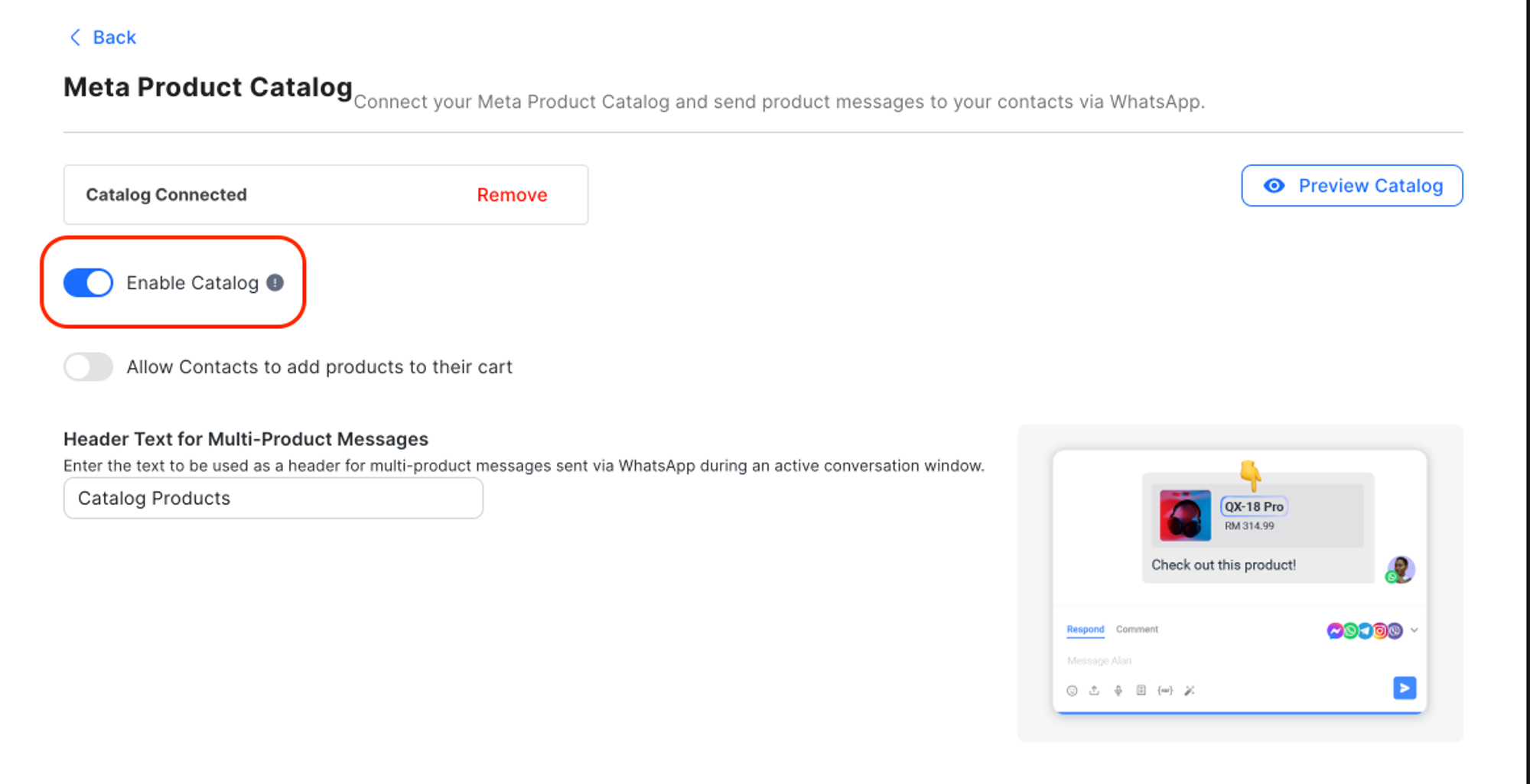
Das Deaktivieren des Katalogs entfernt die Verbindung zum MBM nicht. Die Meta-Katalog-Funktion ist auf respond.io nicht verfügbar und für Kontakte in WhatsApp nicht sichtbar.
Verwendung des Katalogs in Modulen und Funktionen
Verwenden des Meta-Produktkatalogs mit WhatsApp-Nachrichtenvorlagen
Vorlagen, die den Meta-Produktkatalog enthalten, sind als Marketing-Gespräche kategorisiert und weiter als Produktnachrichten unterteilt.
Erstelle oder bearbeite eine Produktnachrichtenvorlage
Schritt 1: Gehe zu Arbeitsbereichseinstellungen > Kanäle.
Schritt 2: Suche den WhatsApp Business Platform (API)-Kanal > klicke auf Verwalten.
Schritt 3: Klicke auf Vorlagen > klicke auf Vorlage einreichen oder wähle eine vorhandene Vorlage zur Bearbeitung aus.
Um eine vorhandene Produktnachricht zu bearbeiten, stelle den Kategoriefilter auf Marketing, um Produktnachrichten schnell zu finden.
Der Schaltflächentext in Vorlagen wird von Meta festgelegt und kann nicht bearbeitet werden.
Schritt 4: Wähle in der Kategorieliste Marketing > Produktnachricht.
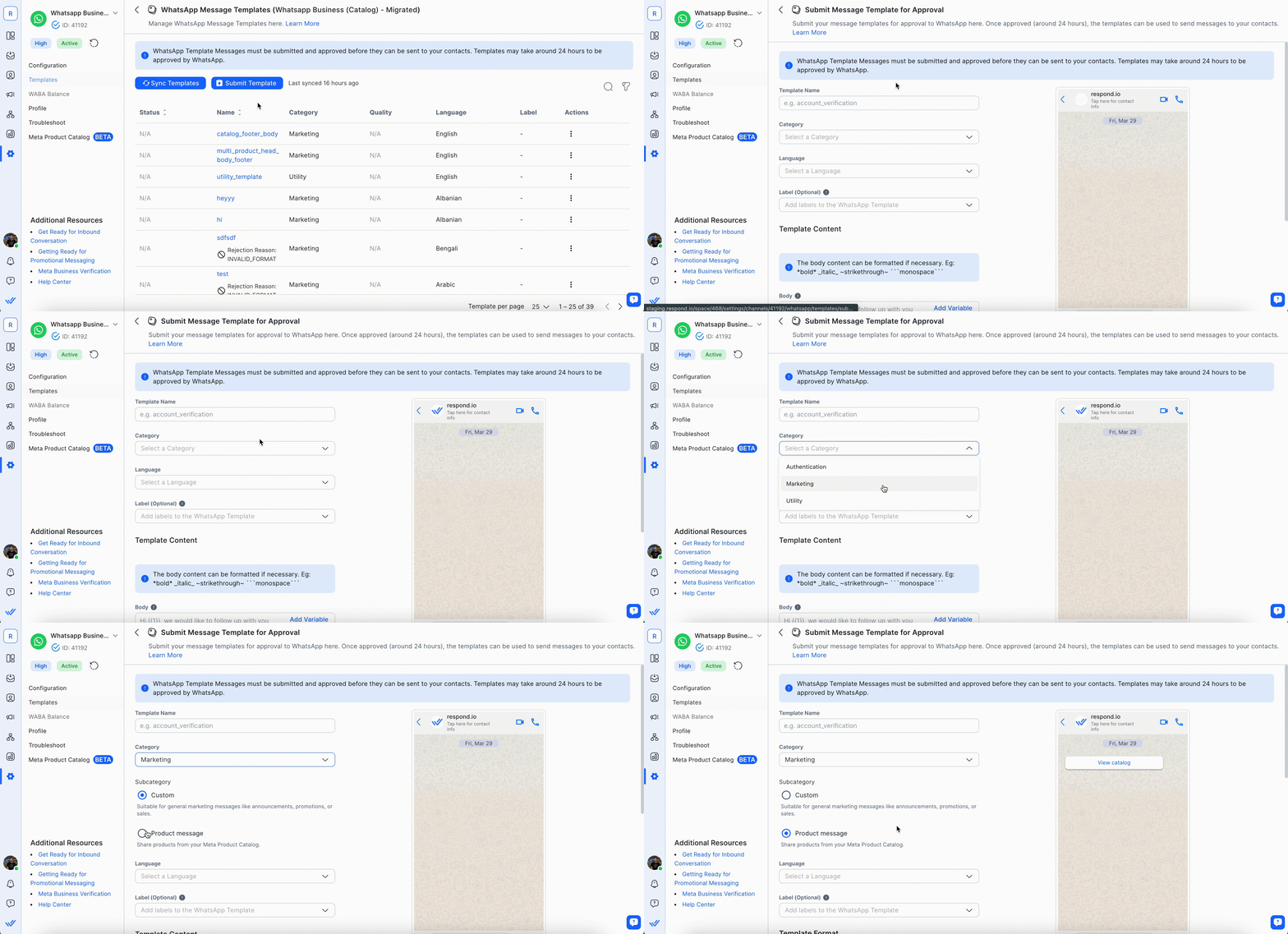
Erfahre mehr über das Einreichen einer WhatsApp-Nachrichtenvorlage.
Beim Bearbeiten der Vorlage wähle ein Vorlagenformat:
Katalognachricht: Gibt den vollständigen Katalog frei, wenn ein Benutzer auf die Vorlagenschaltfläche klickt. Kopfzeilen sind für dieses Format nicht zulässig.
Nachricht für mehrere Produkte: Gibt bis zu 30 ausgewählte Produkte frei, wenn ein Nutzer auf die Vorlagenschaltfläche klickt. Kopfzeilen sind für dieses Format obligatorisch.
Erfahre mehr über das Bearbeiten einer WhatsApp-Nachrichtenvorlage.
Zeige die Produktnachrichtenvorlage während der Bearbeitung auf der rechten Seite in der Vorschau an.
Schritt 5: Klicke auf Vorlage einreichen, wenn du fertig bist.
Verwenden des Meta-Produktkatalogs in Nachrichten
Greife in der Inbox auf den Meta-Produktkatalog zu, um einzelne oder mehrere Produktnachrichten oder den gesamten Katalog über den integrierten Katalogbrowser an Kontakte zu senden.
Sende eine Produktnachricht
Schritt 1: Klicke auf das Symbol des Meta-Produktkatalogs > wähle das gewünschte Produkt/die gewünschten Produkte aus oder klicke auf Gesamten Katalog senden.
Schritt 2: Sende die Produktnachricht.
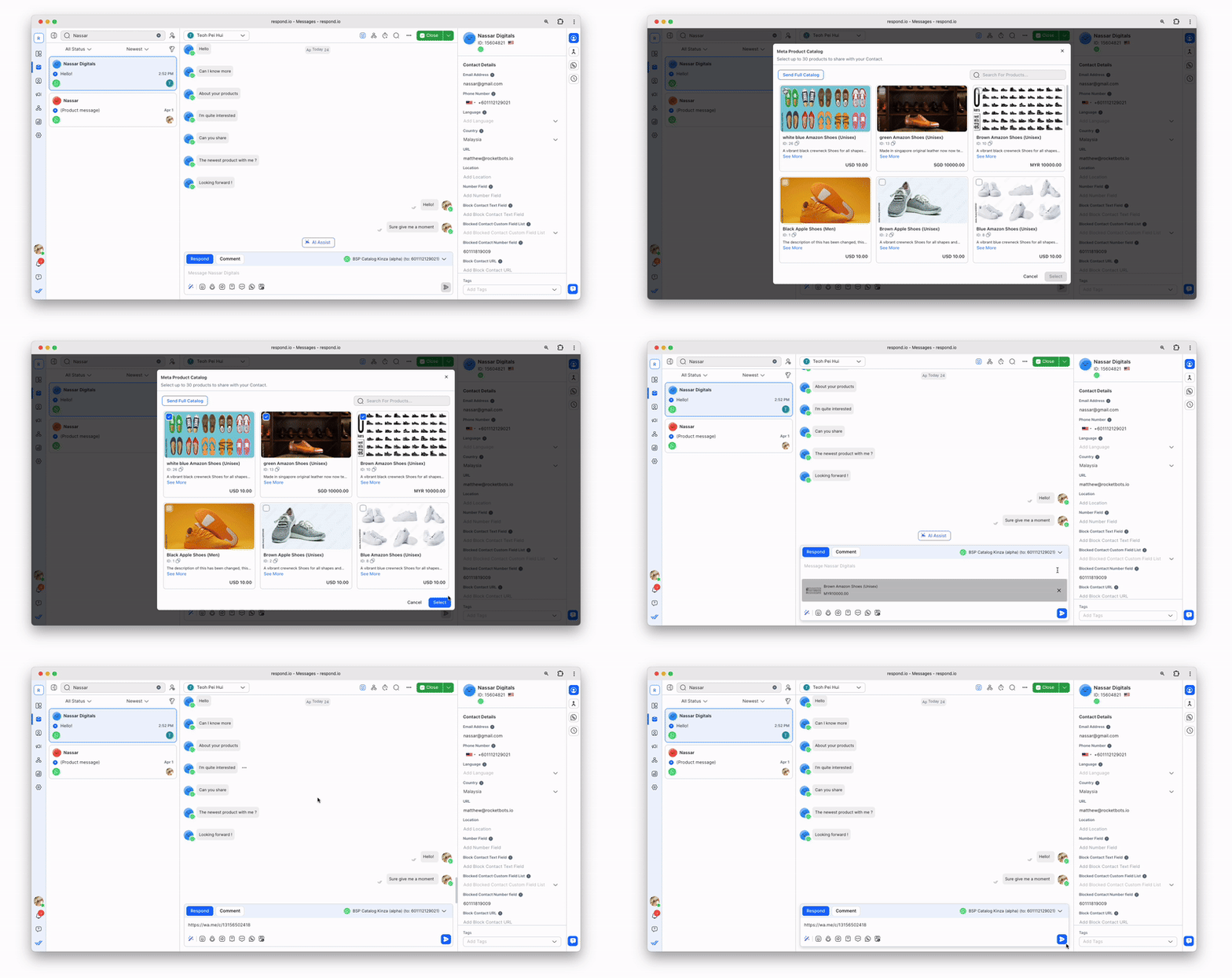
Bestellungen mit Produktnachrichten empfangen
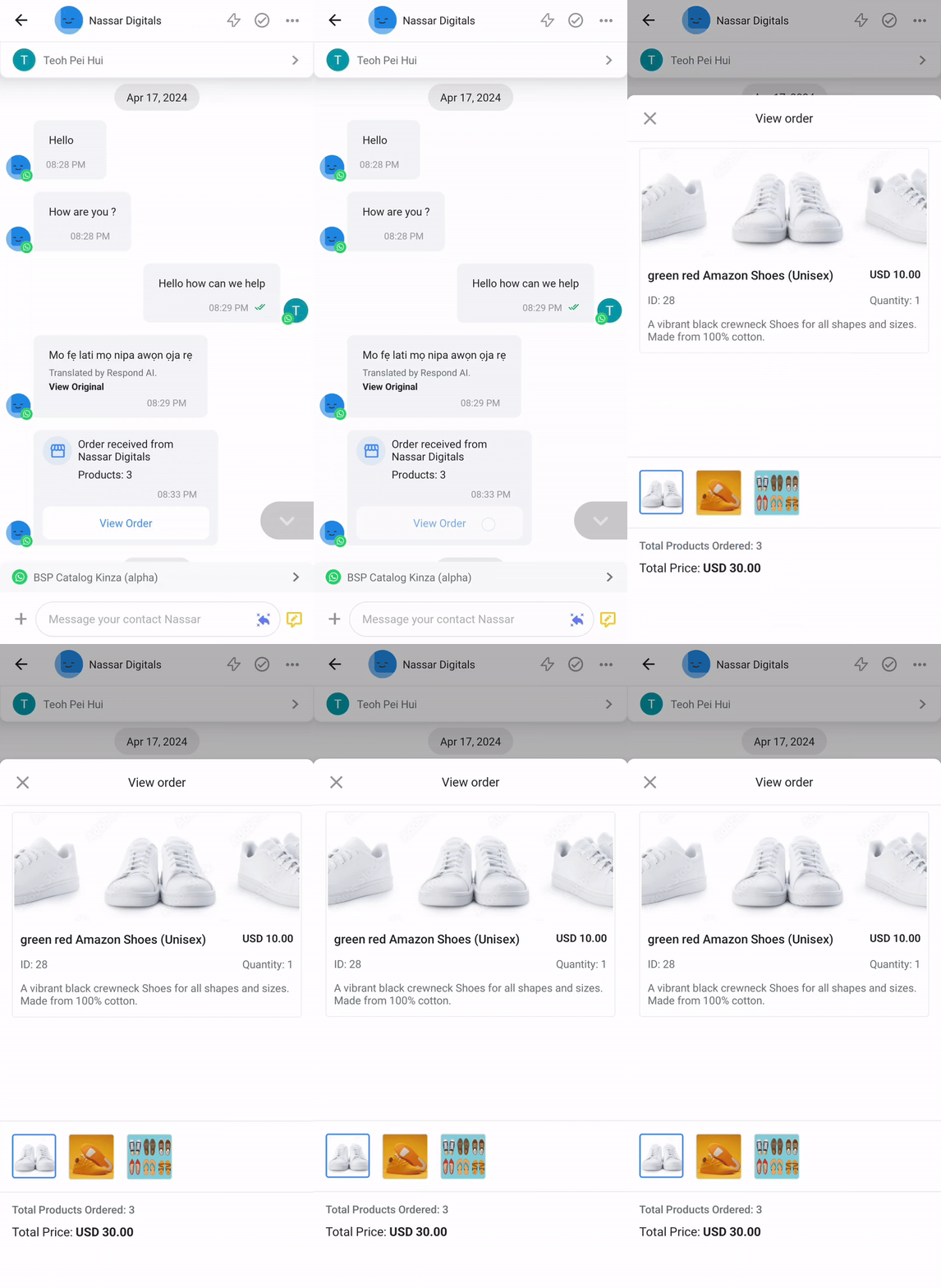
Wenn ein Kunde eine Bestellung über den Katalog aufgibt, geht eine eingehende Nachricht ein und die Bestelldetails werden in der Inbox angezeigt.
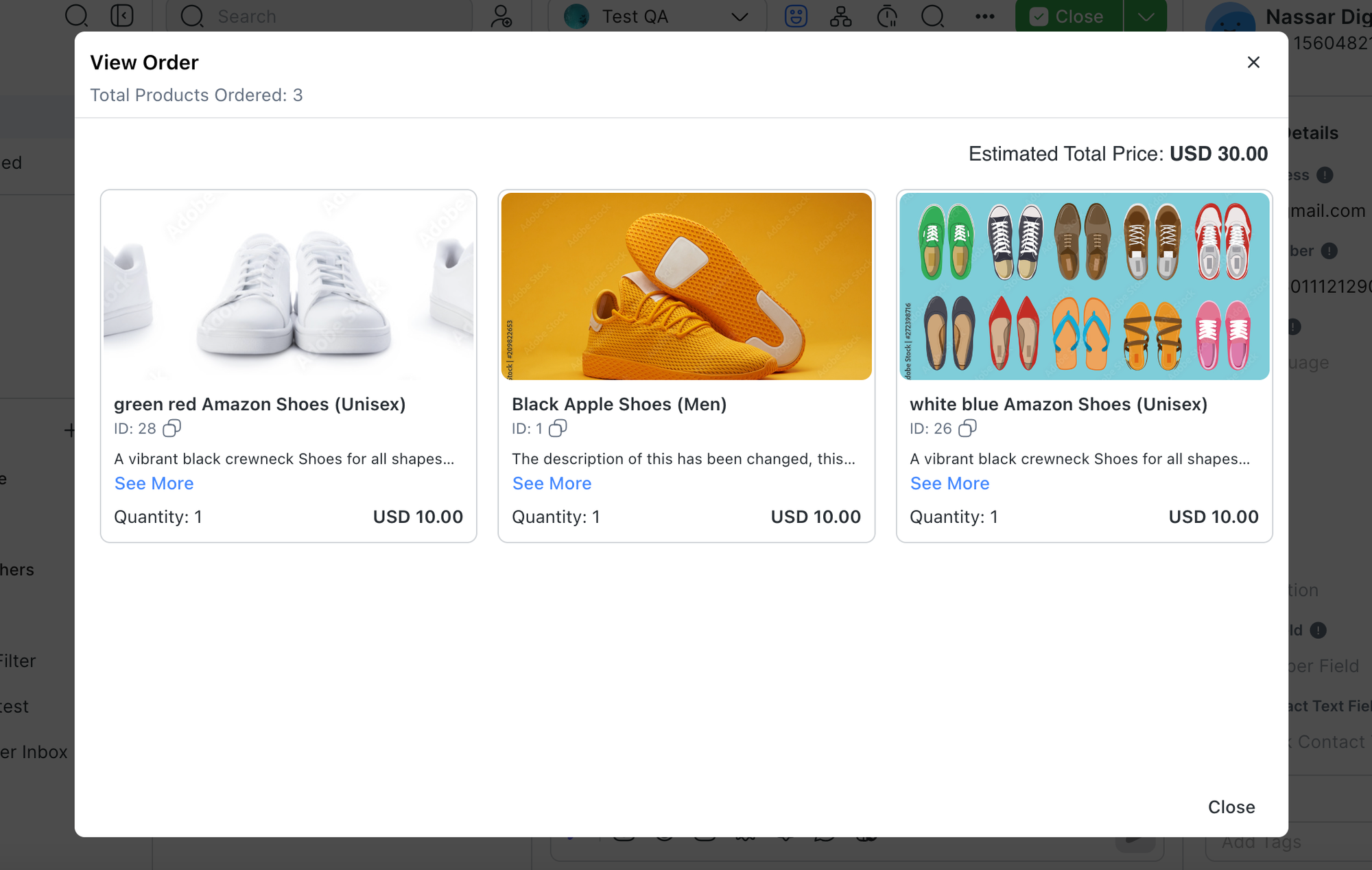
Die angezeigten geschätzten Gesamtkosten und Mengen entsprechen den Werten, die bei der Bestellung festgelegt wurden, unabhängig von späteren Preis- oder Verfügbarkeitsänderungen.
Produktvorlagen-Nachrichten in Workflows senden
Sende Produktvorlagennachrichten mit dem Schritt Nachricht senden im Workflows-Modul.
Schritt 1: Füge dem Workflow einen Schritt Nachricht senden hinzu.
Schritt 2: Konfiguriere den Kanal, wähle WhatsApp-Vorlage als Nachrichtentyp und fülle den Nachrichteninhalt aus.
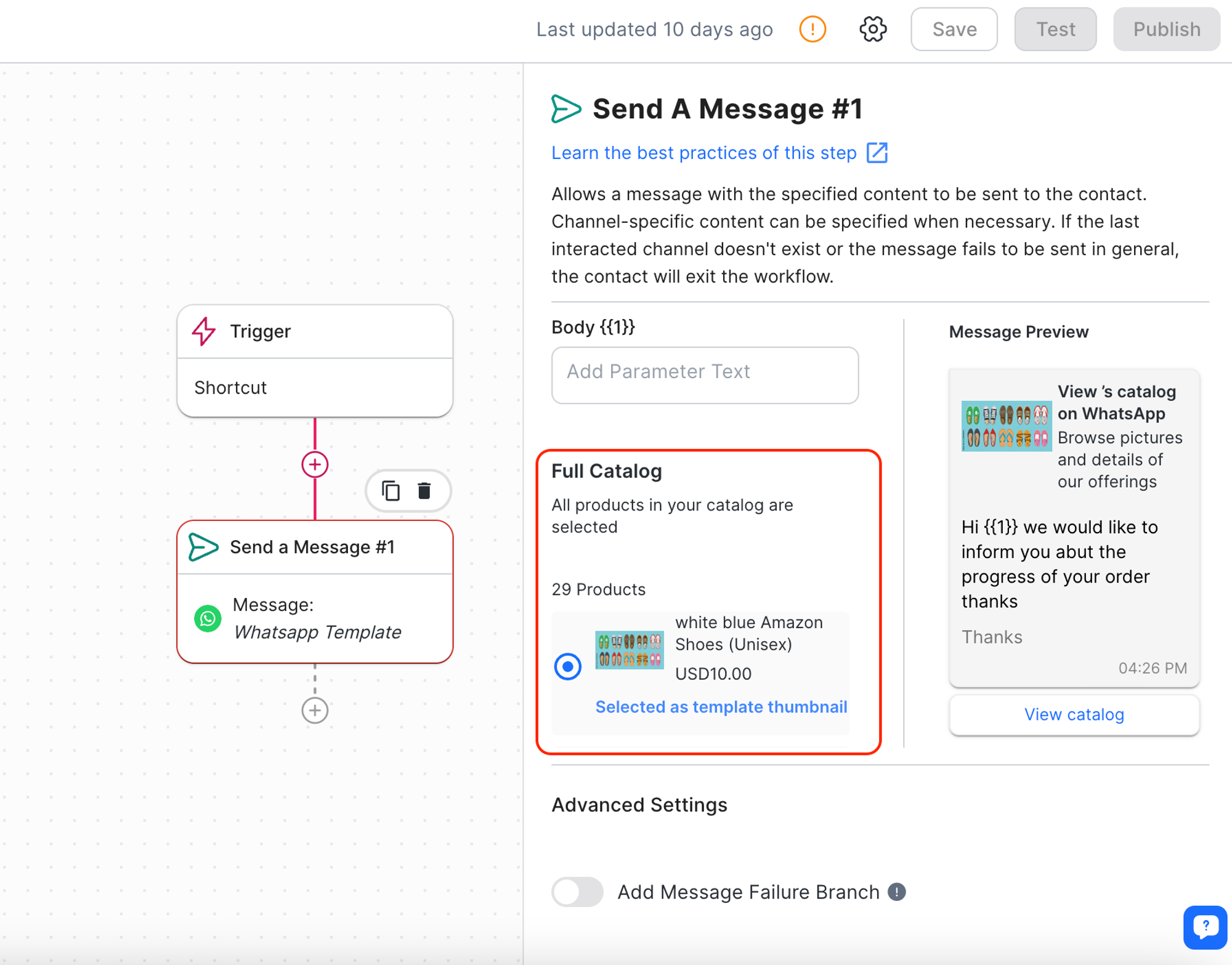
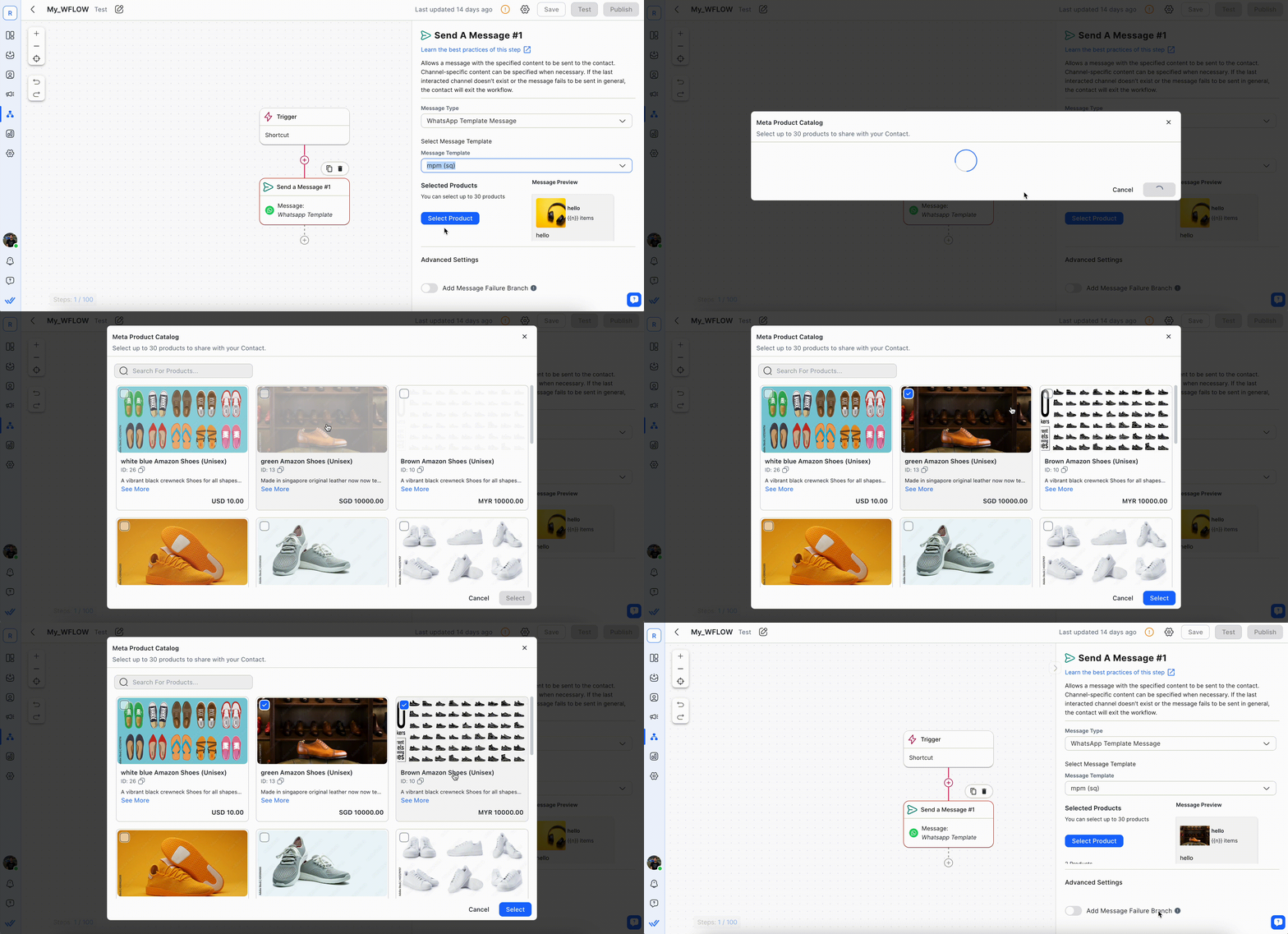
Schritt 3: Klicke auf Produkte auswählen, um das gewünschte Produkt/die gewünschten Produkte auszuwählen.
Katalognachrichtenvorlagen senden alle Produkte eines einzelnen Katalogs an Kontakte. Wähle ein Produkt aus, das als Miniaturbild hervorgehoben werden soll.
Nachrichtenvorlagen für mehrere Produkte unterstützen bis zu 30 Produkte, die Kontakte ansehen können.
Produktnachrichtenvorlagen können auch aus dem Nachrichtenmodul gesendet werden.
Konfiguriere einen Broadcast, um Produktvorlagen-Nachrichten zu senden
Erfahre die Grundlagen, wie du einen Broadcast sendest.
Schritt 1: Konfiguriere das Segment, den Kanaltyp und den Kanal > wähle eine Produktnachrichtenvorlage aus der Nachrichtenvorlagenliste.
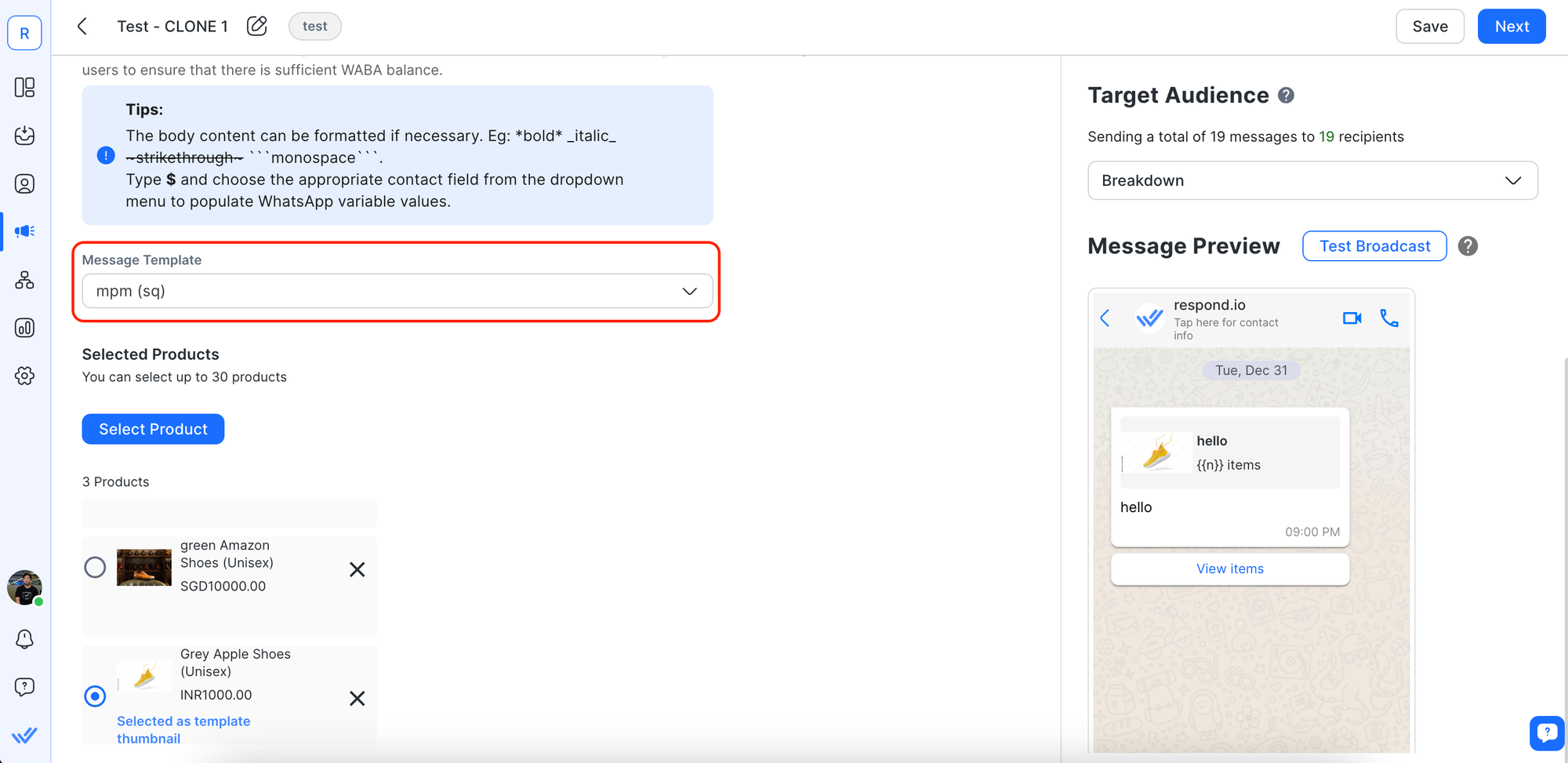
Schritt 2: Klicke auf Produkt auswählen > wähle bis zu 30 Produkte für den Broadcast mit Nachrichtenvorlagen für mehrere Produkte aus.
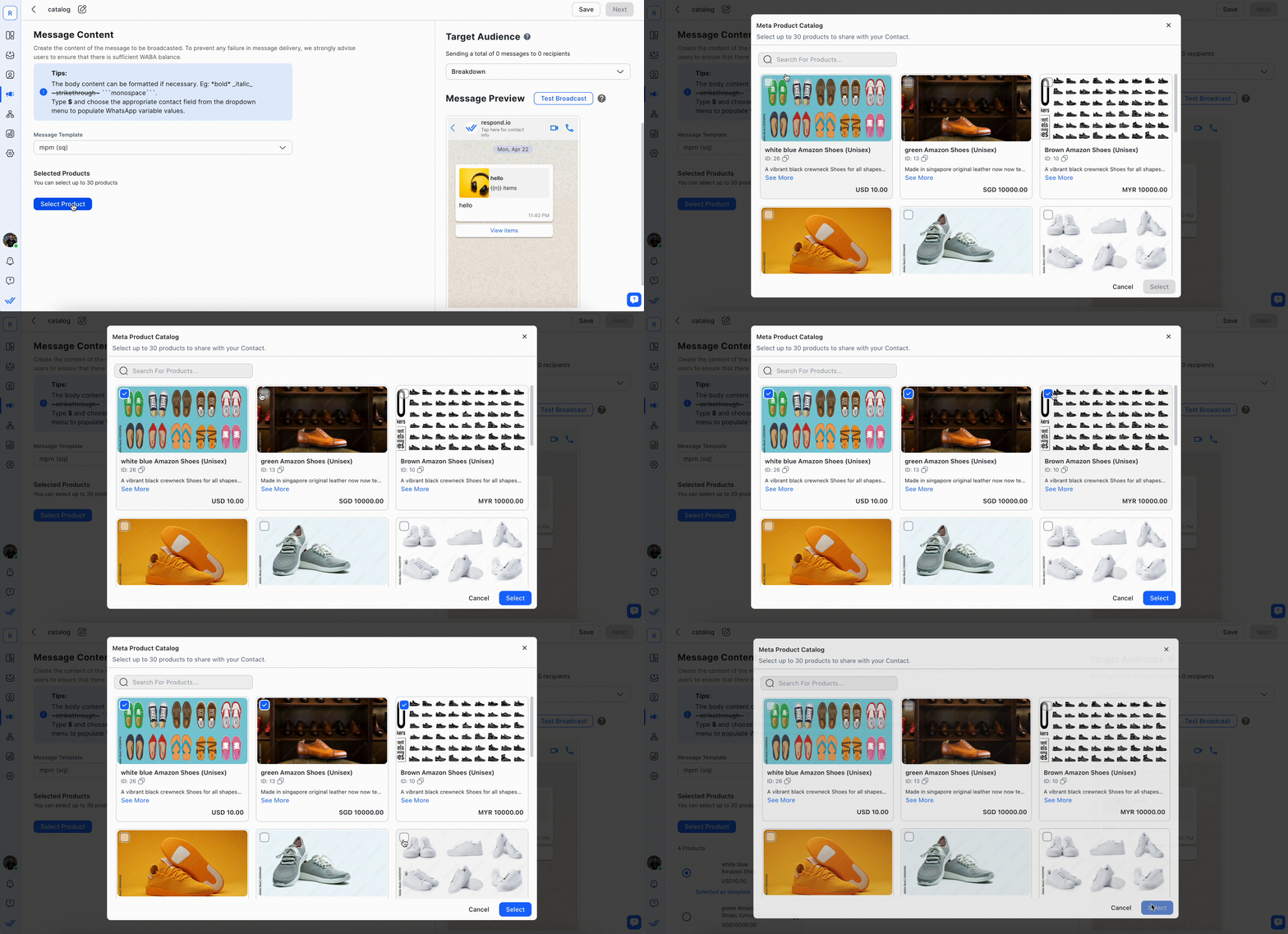
Sende alle Produkte eines einzelnen Katalogs mit einer Katalognachrichtenvorlage.
Schritt 3 (optional): Wähle eine Miniaturansicht für die Produktnachricht und sieh dir die Vorschau im Abschnitt Nachrichtenvorschau an. Das erste Produkt wird standardmäßig als Miniaturansicht verwendet.
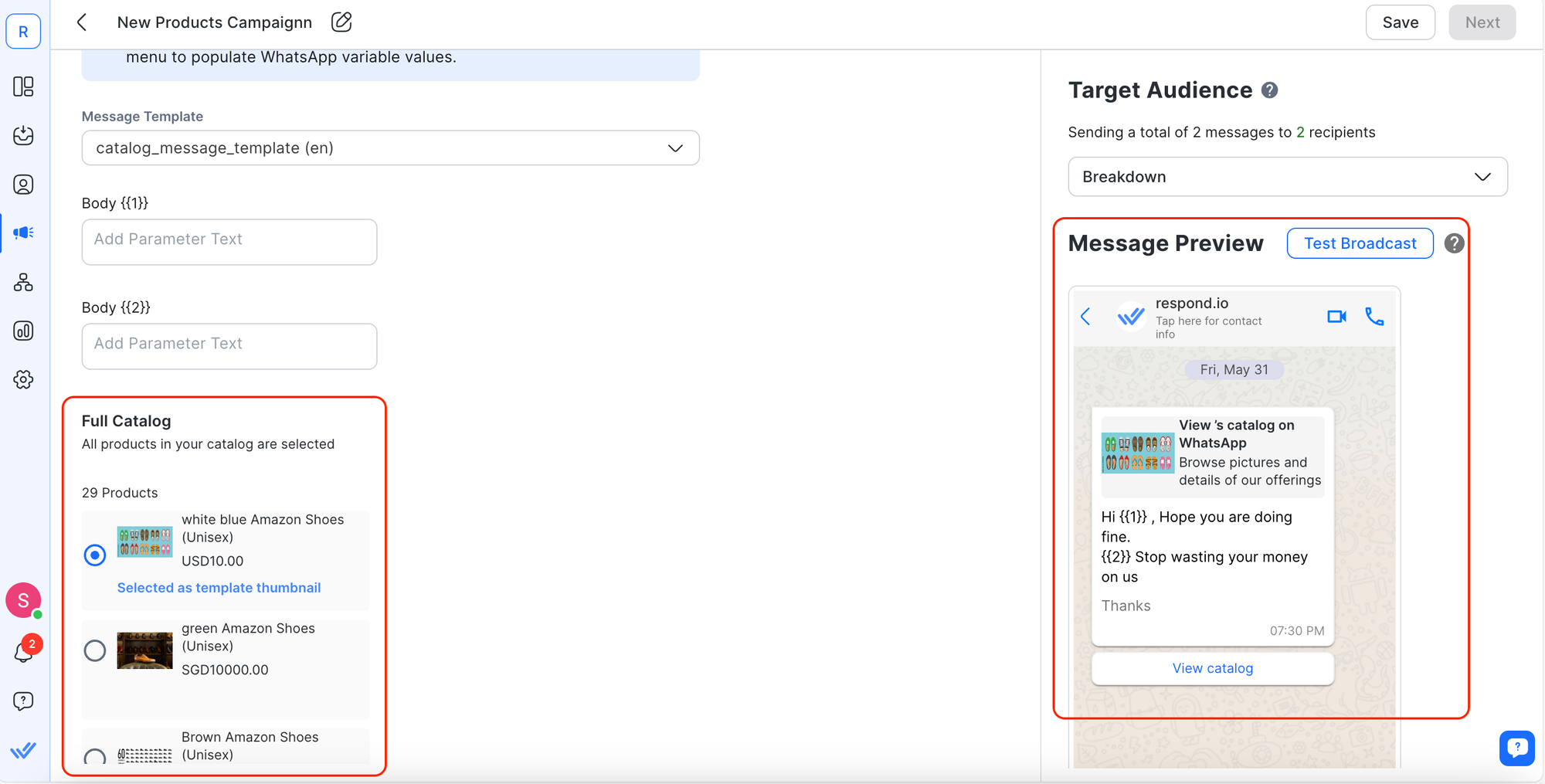
Klicke auf Weiter, um den Broadcast zu planen, sobald die Konfiguration abgeschlossen ist.
Verwenden des Meta-Produktkatalogs in der mobilen App
Sende eine Einzel- oder Mehrproduktnachricht
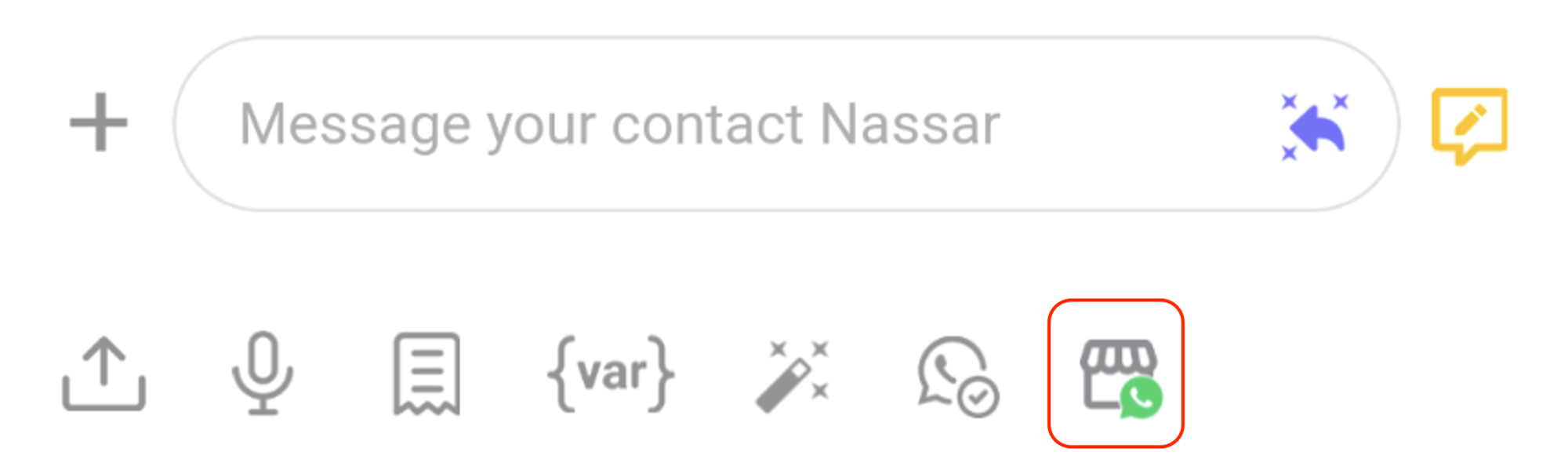
Schritt 1: Tippe auf + > wähle das Symbol des Meta-Produktkatalogs.
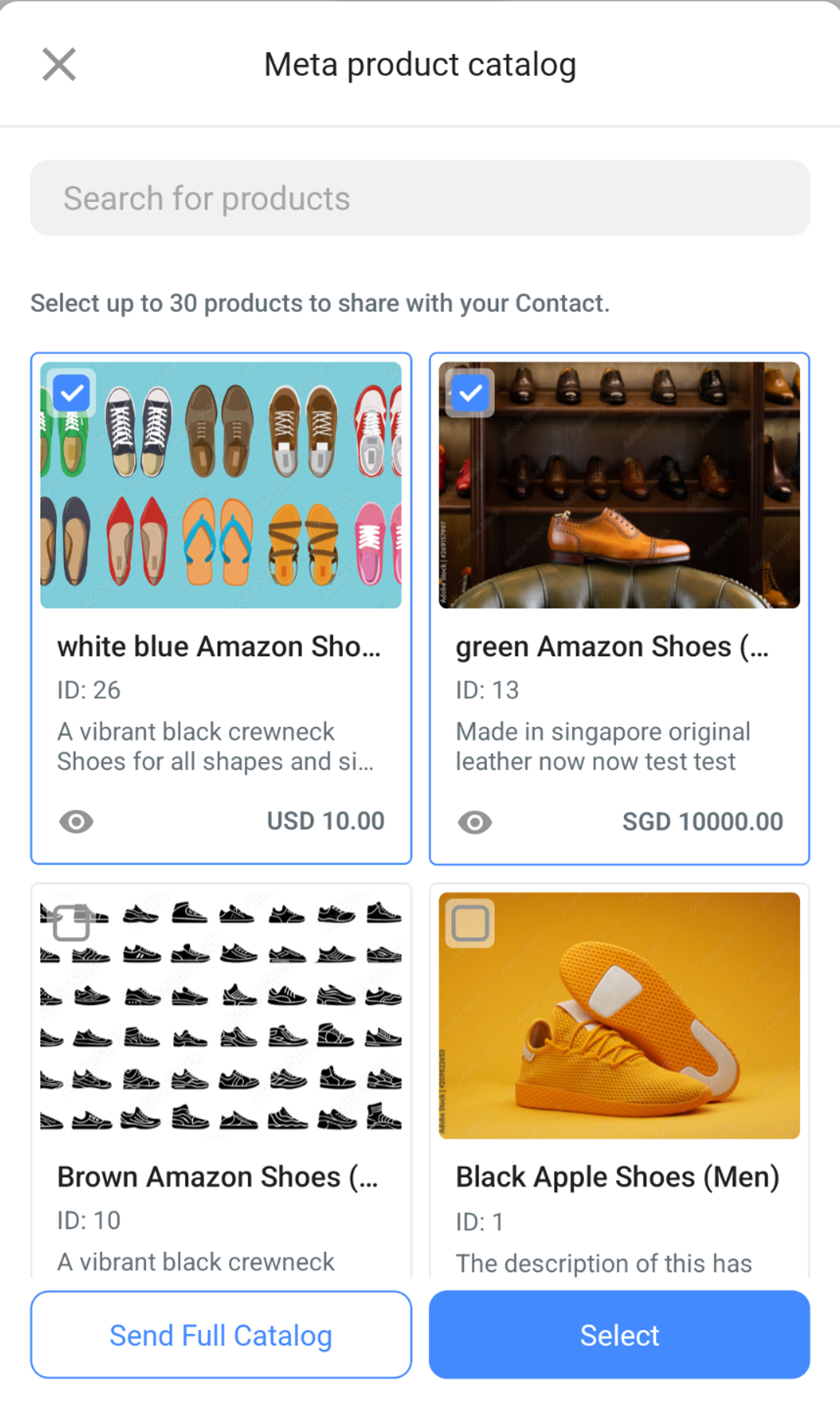
Schritt 2: Wähle ein einzelnes Produkt, mehrere Produkte oder den gesamten Katalog aus.
Produktvorlagen-Nachrichten senden
Tippe auf das Symbol der Nachrichtenvorlage > wähle aus der Liste:
Vorlage für eine einzelne Produktnachricht.
Vorlage für Nachrichten mit mehreren Produkten.
Vorlagen für Katalognachrichten.
Bestellungen empfangen
Tippe auf Bestellung ansehen, um eingehende Bestelldetails anzuzeigen.
Versenden von Meta-Produktmarketing-Vorlagennachrichten über Integrationen
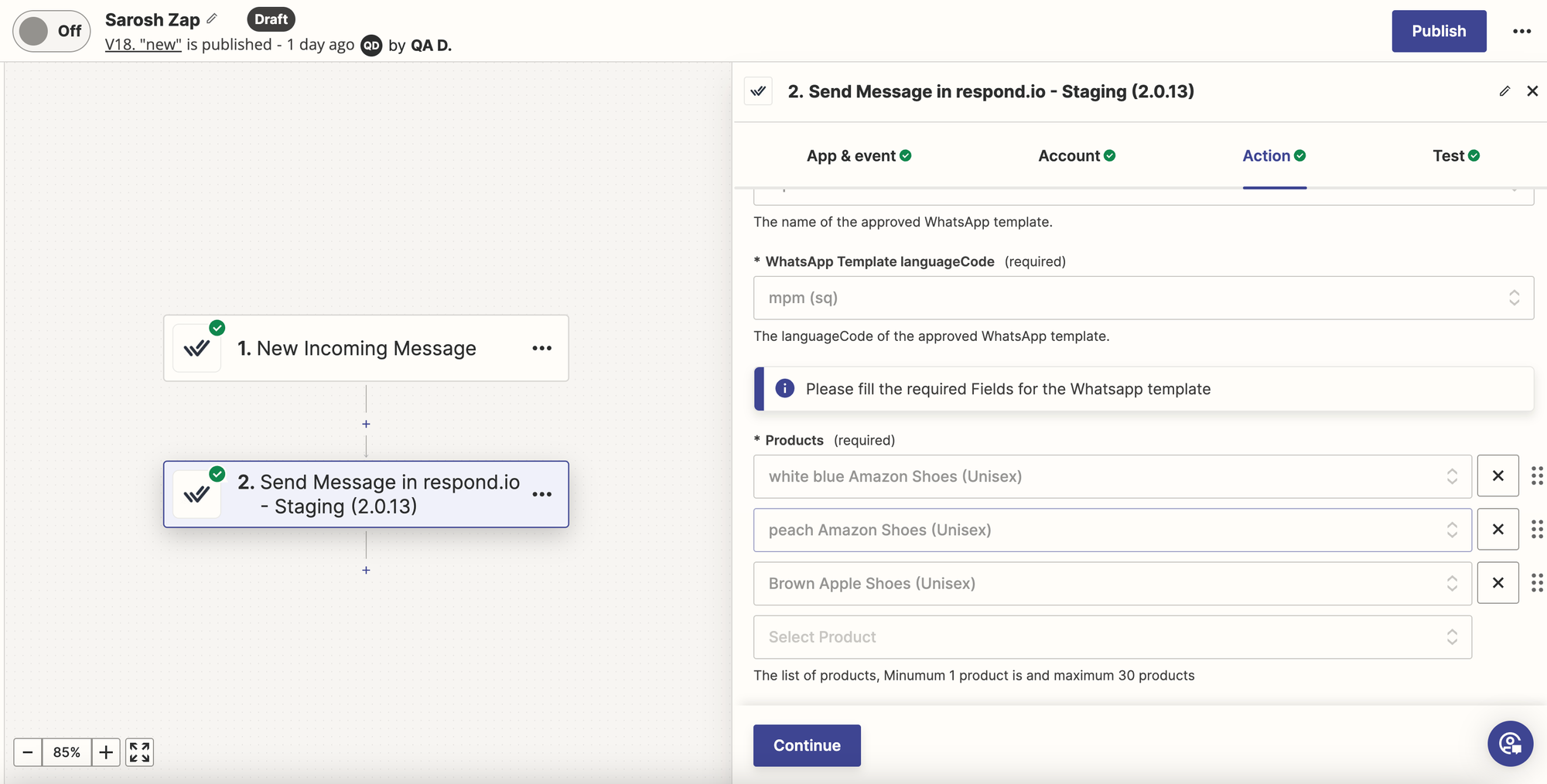
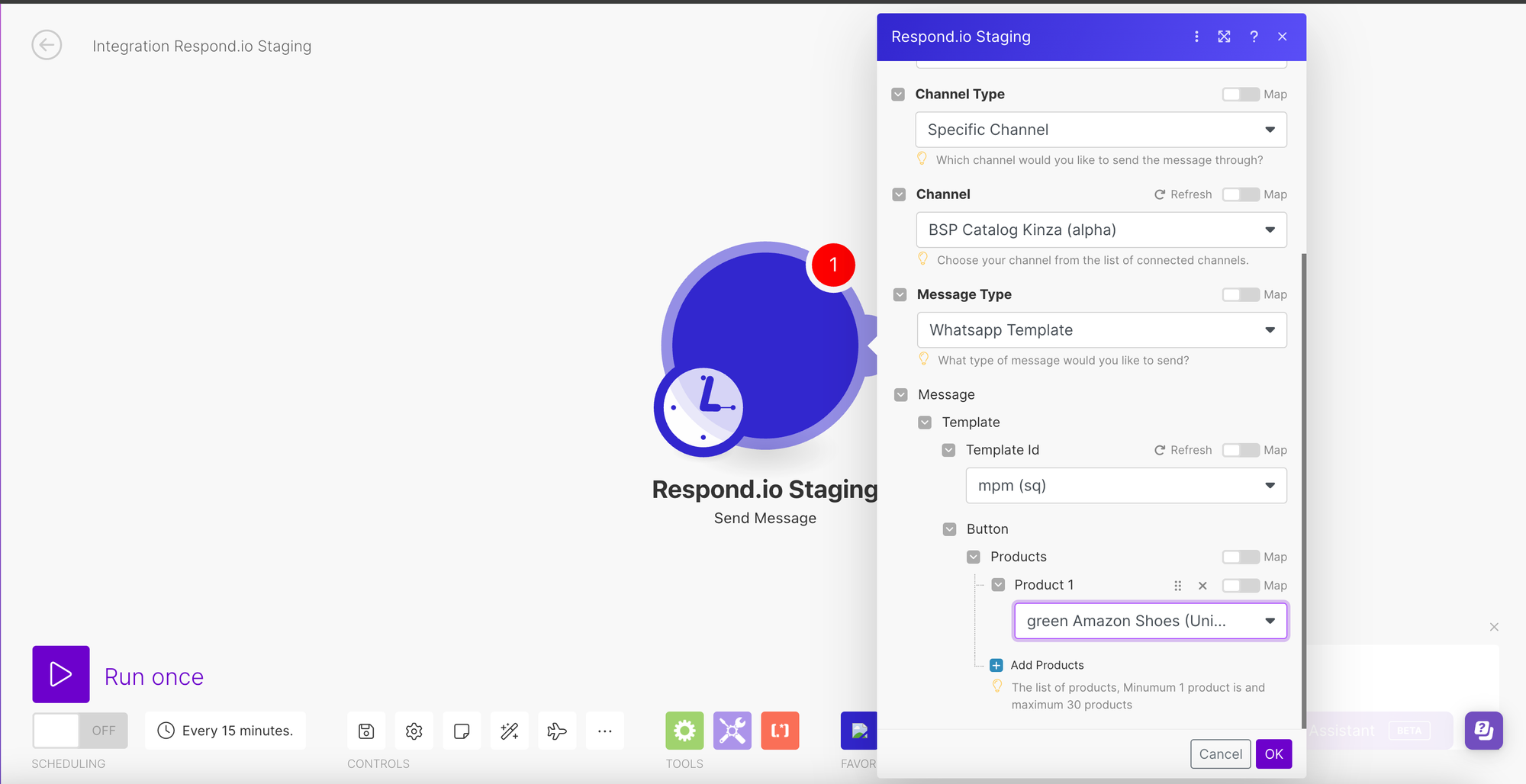
Sende Produktmarketing-Vorlagennachrichten mit dem Aktionsschritt Nachricht senden in Zapier und Make.
Zapier
Wähle den Schritt Nachricht senden.
Wähle einen WhatsApp-Kanal mit verbundenem Katalog.
Wähle WhatsApp-Vorlage als Nachrichtentyp.
Wähle eine Produktmarketing-Vorlagennachricht und konfiguriere sie nach Bedarf.
Machen
Wähle den Schritt Nachricht senden.
Wähle einen WhatsApp-Kanal mit verbundenem Katalog.
Wähle WhatsApp-Vorlage als Nachrichtentyp.
Wähle eine Produktmarketing-Vorlagennachricht und konfiguriere sie nach Bedarf.
Verwendung von Meta-Produktnachrichten als Webhooks
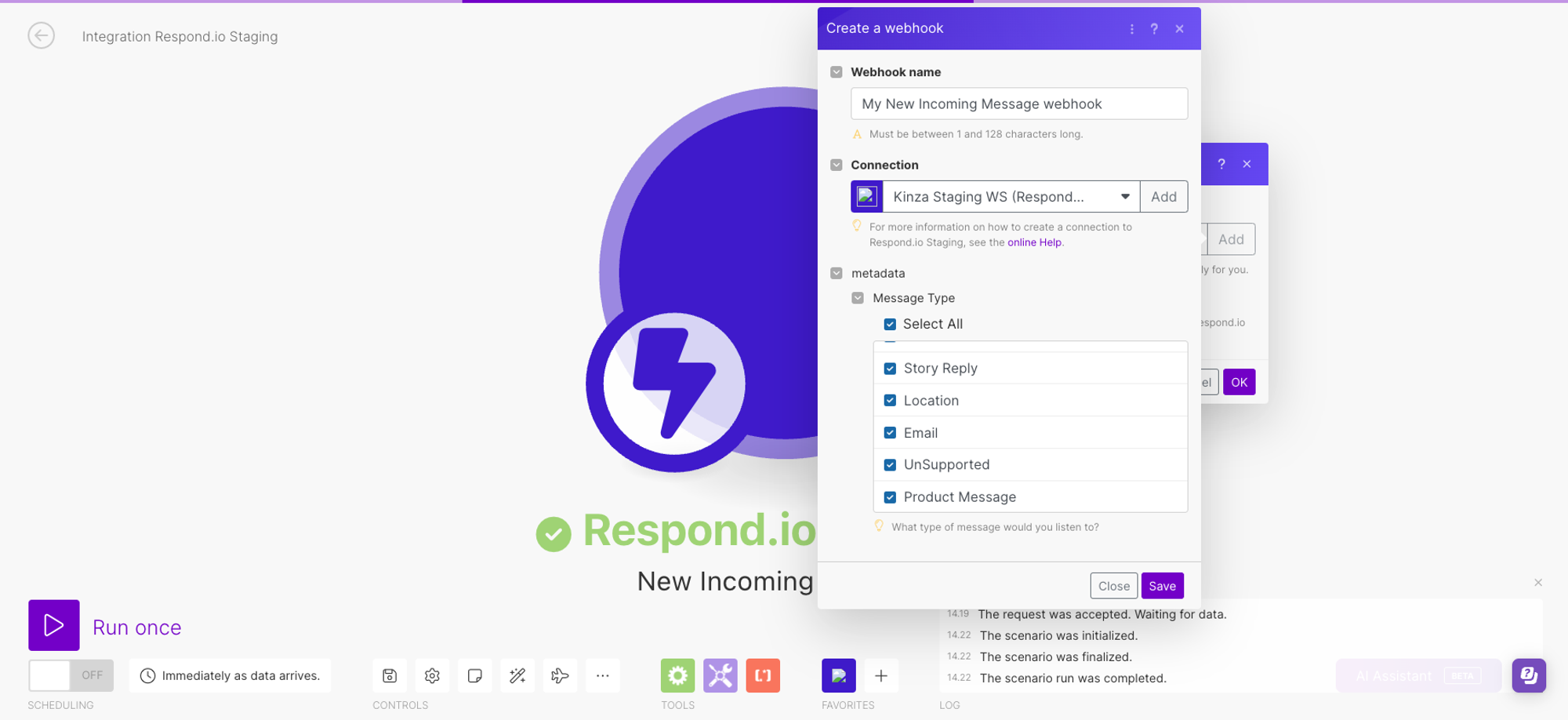
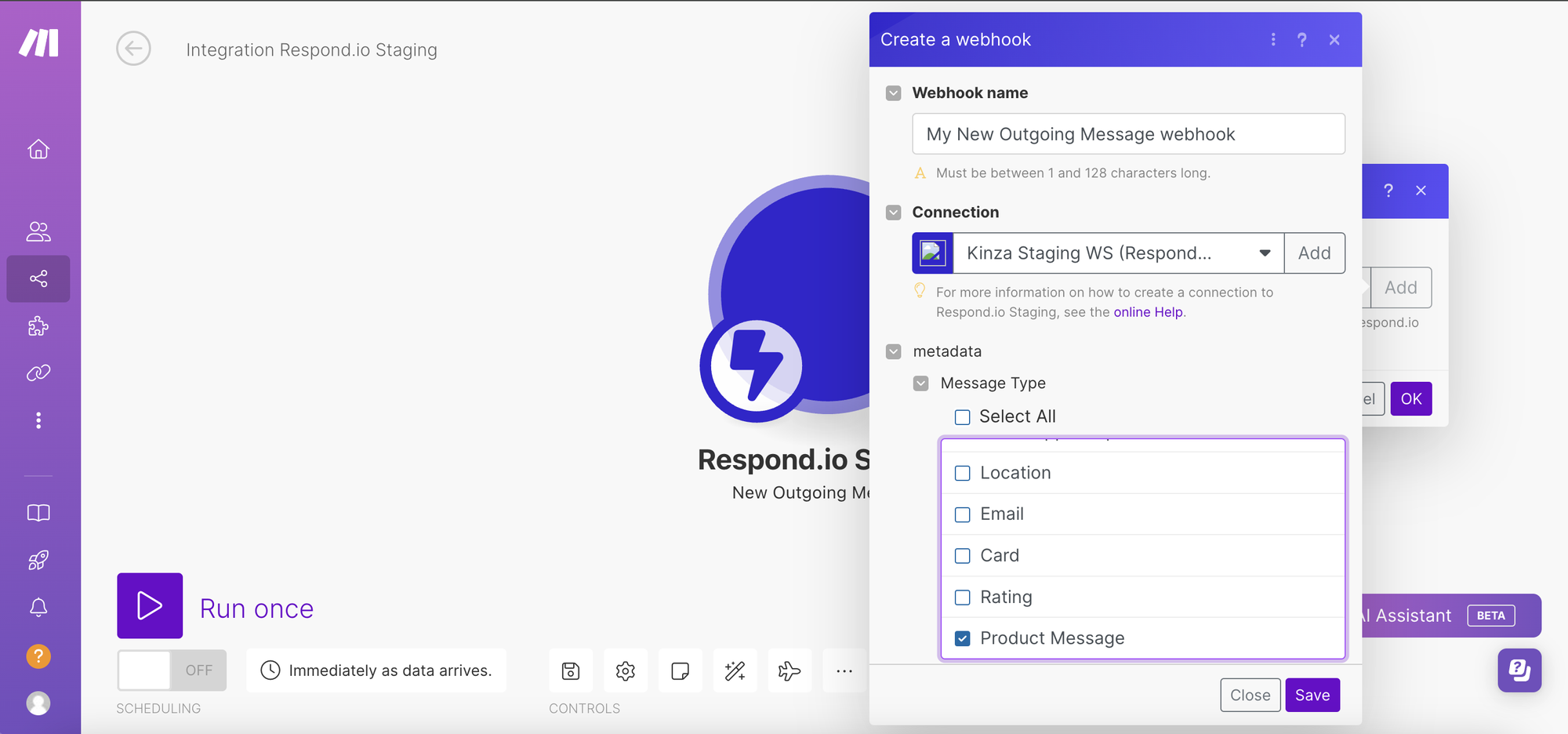
Verwende Produktnachrichten als Webhooks in respond.io, Zapier und Make.
respond.io
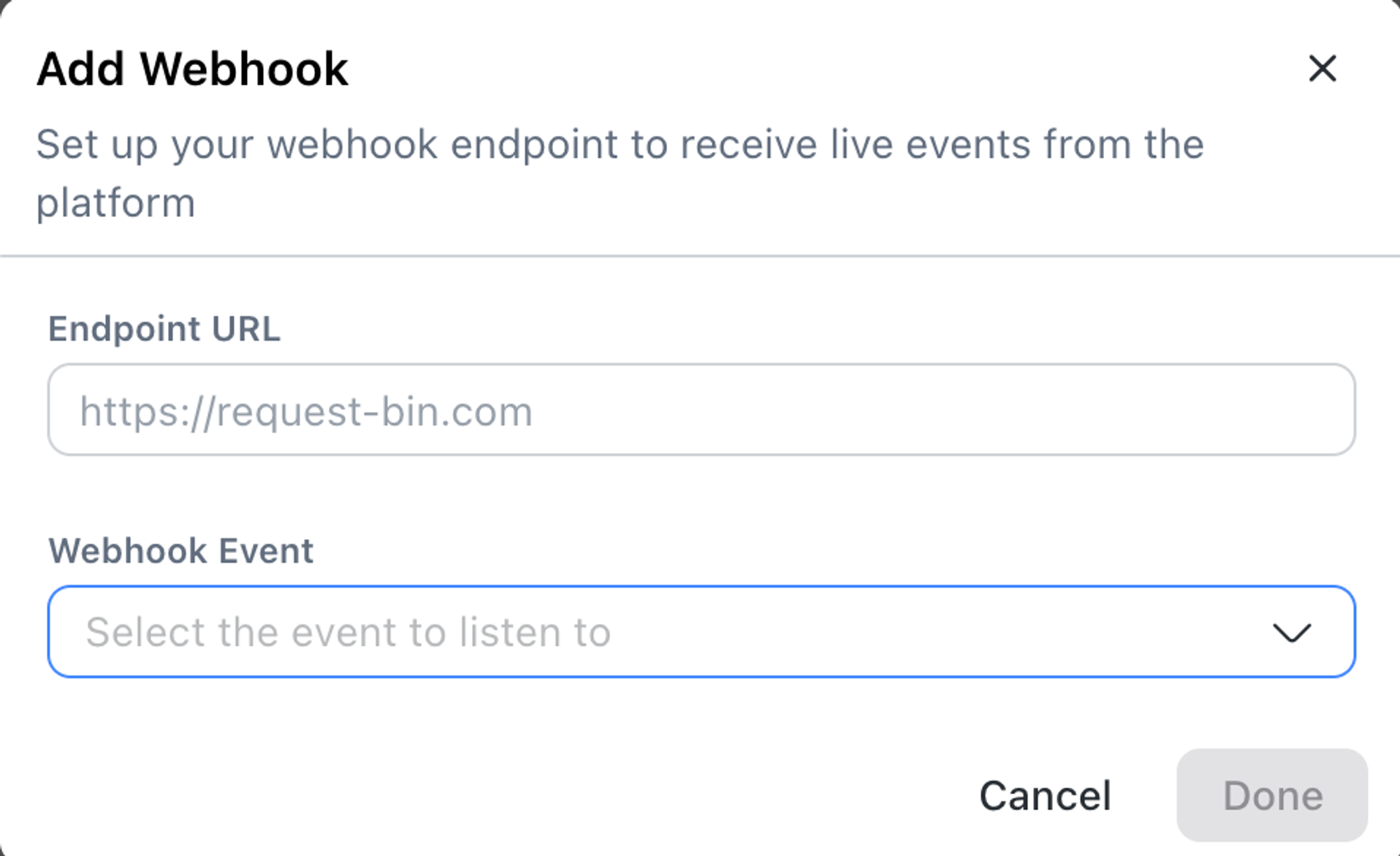
Schritt 1: Gehe zu Einstellungen > Integrationen > Webhook hinzufügen.
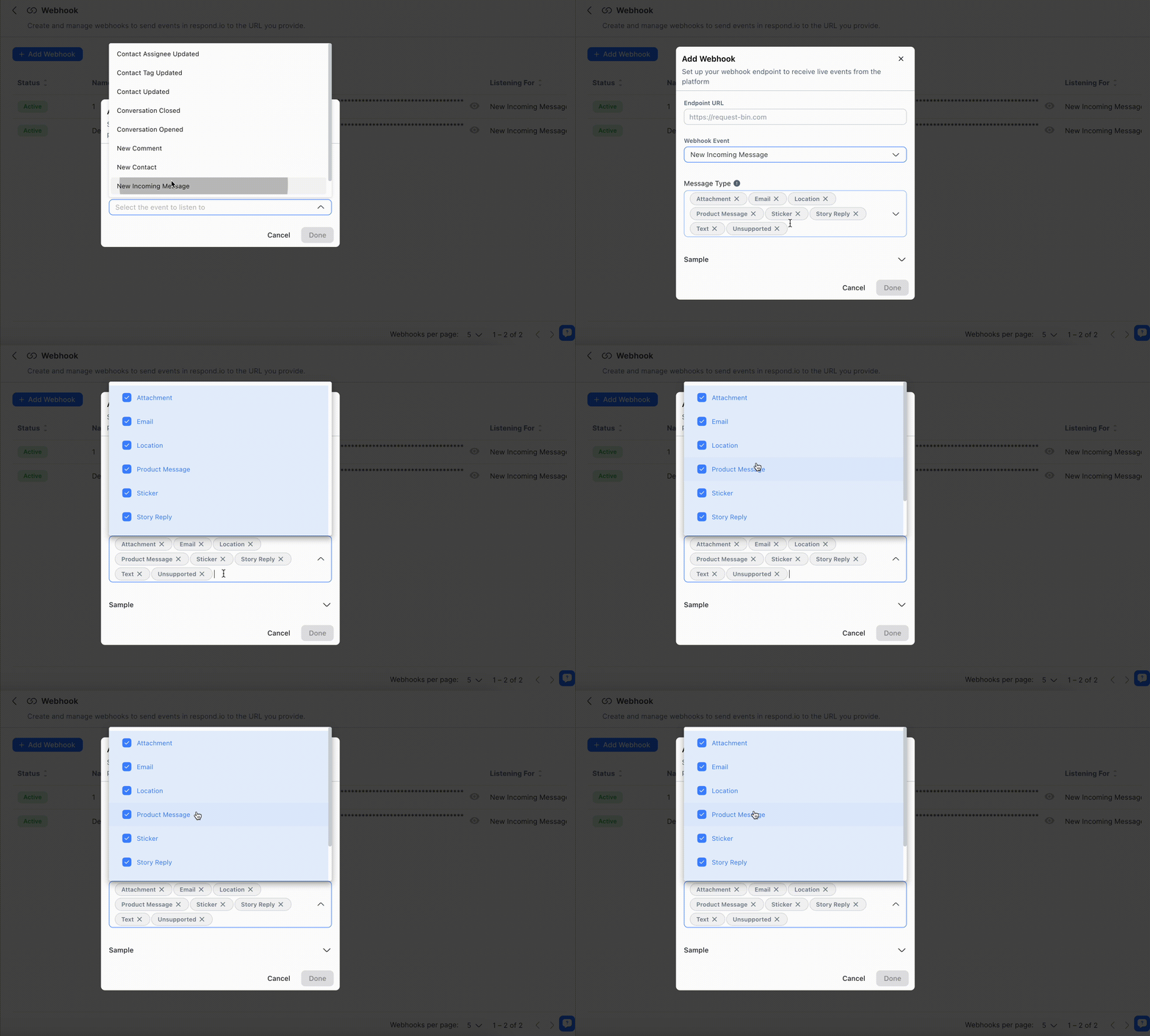
Schritt 2: Wähle in der Webhook-Ereignisliste Eingehende oder Ausgehende Nachrichten.
Schritt 3: Wähle Produktnachricht als Nachrichtentyp.
Zapier
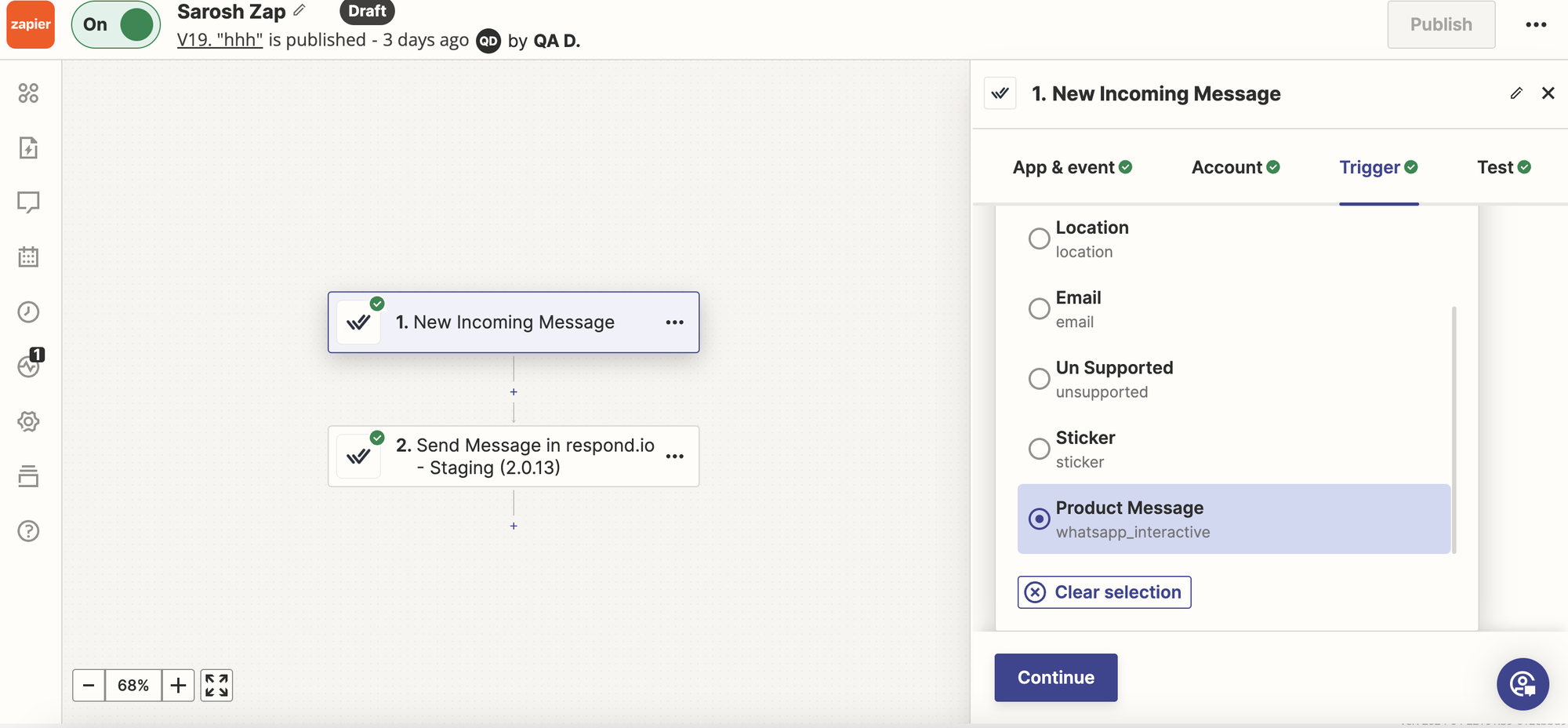
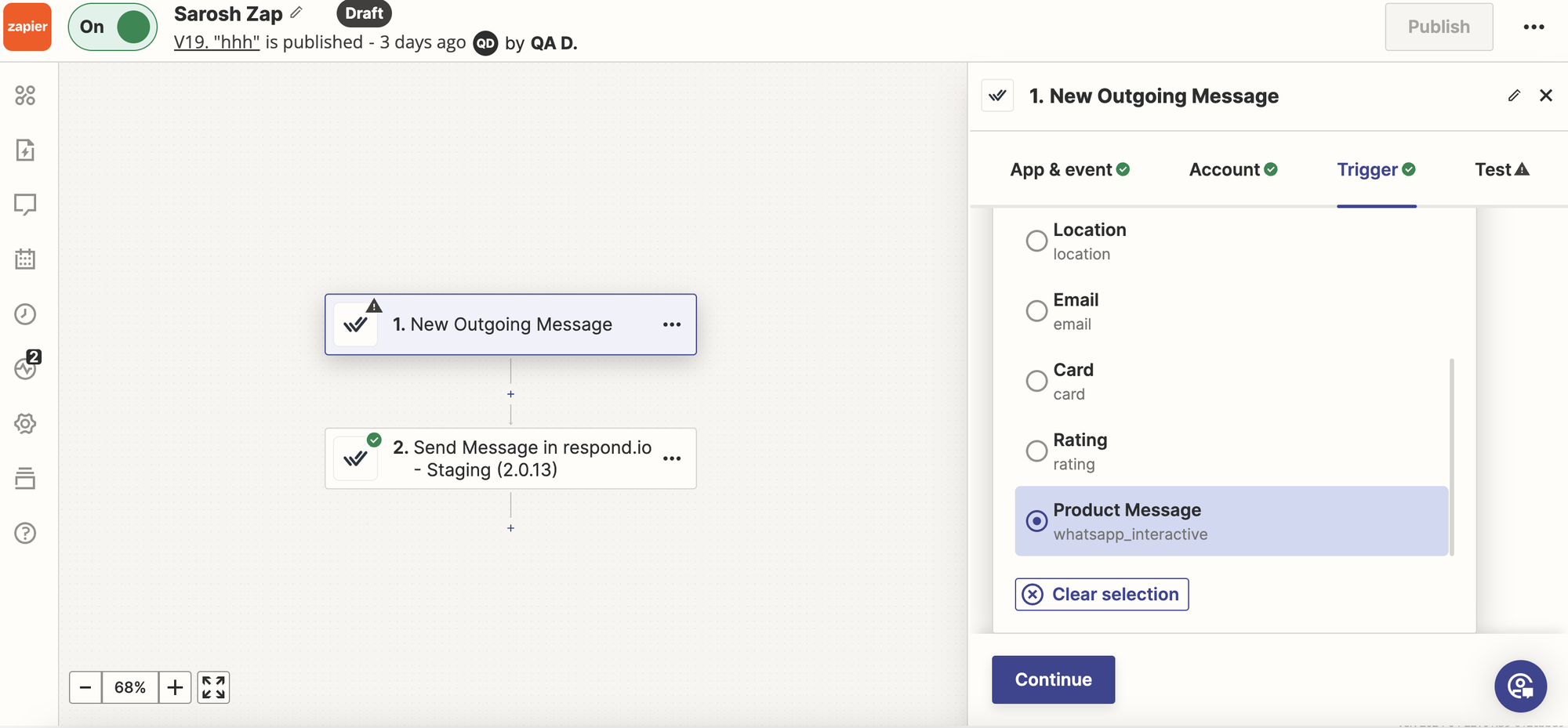
Erstelle einen Webhook-Trigger unter Integrationen.
Wähle Eingehende oder Ausgehende Nachrichten.
Wähle Produktnachricht als Nachrichtentyp.
Erstellen
Erstelle einen Webhook-Trigger unter Integrationen.
Wähle Eingehende oder Ausgehende Nachrichten.
Wähle Produktnachricht als Nachrichtentyp.
FAQ und Fehlerbehebung
Ich kann den Produktkatalog nicht finden. Was soll ich tun?
Stelle zunächst sicher, dass du Folgendes getan hast:
Einen Katalog im Meta Business Manager erstellt
Einen Katalog mit dem WABA im WhatsApp Manager im Meta Business Manager verbunden
So verbindest du einen Katalog im Meta Business Manager:
Schritt 1: Gehe zu https://business.facebook.com/wa/manage/home.
Schritt 2: Klicke in der Seitenleiste auf Konto-Tools, um es zu erweitern.
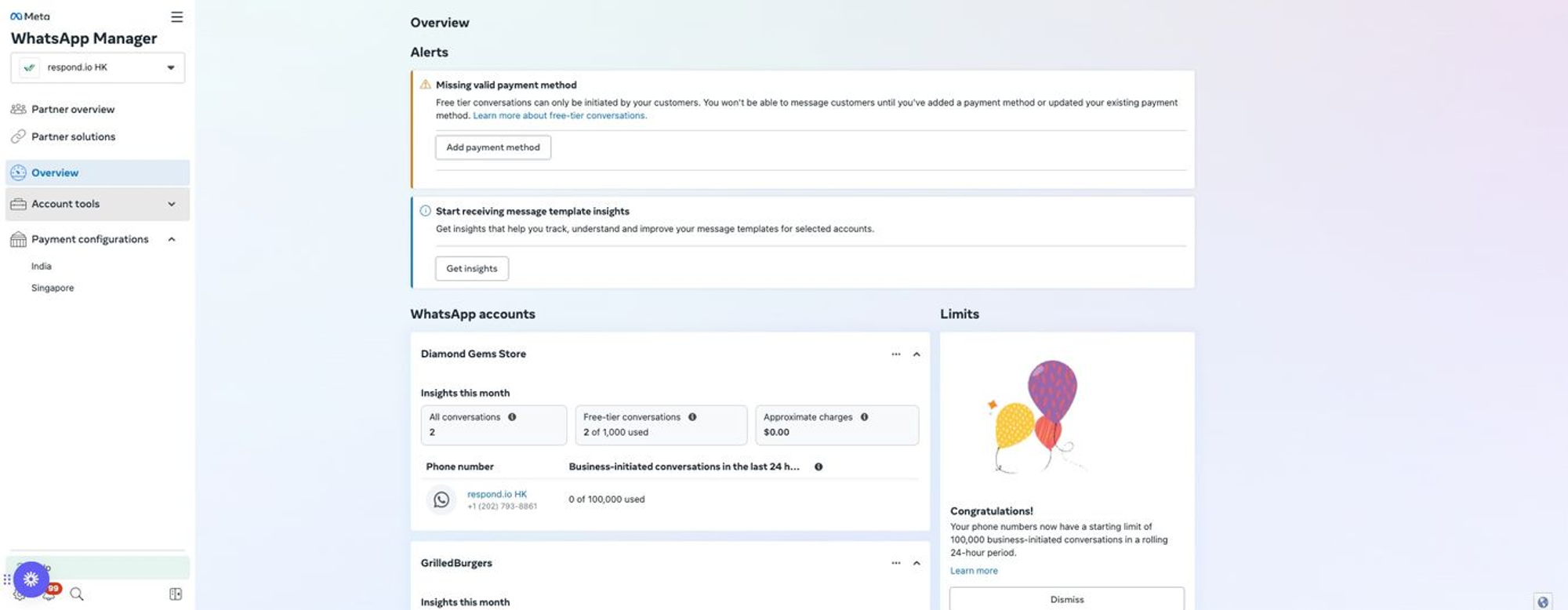
Schritt 3: Klicke auf Katalog.
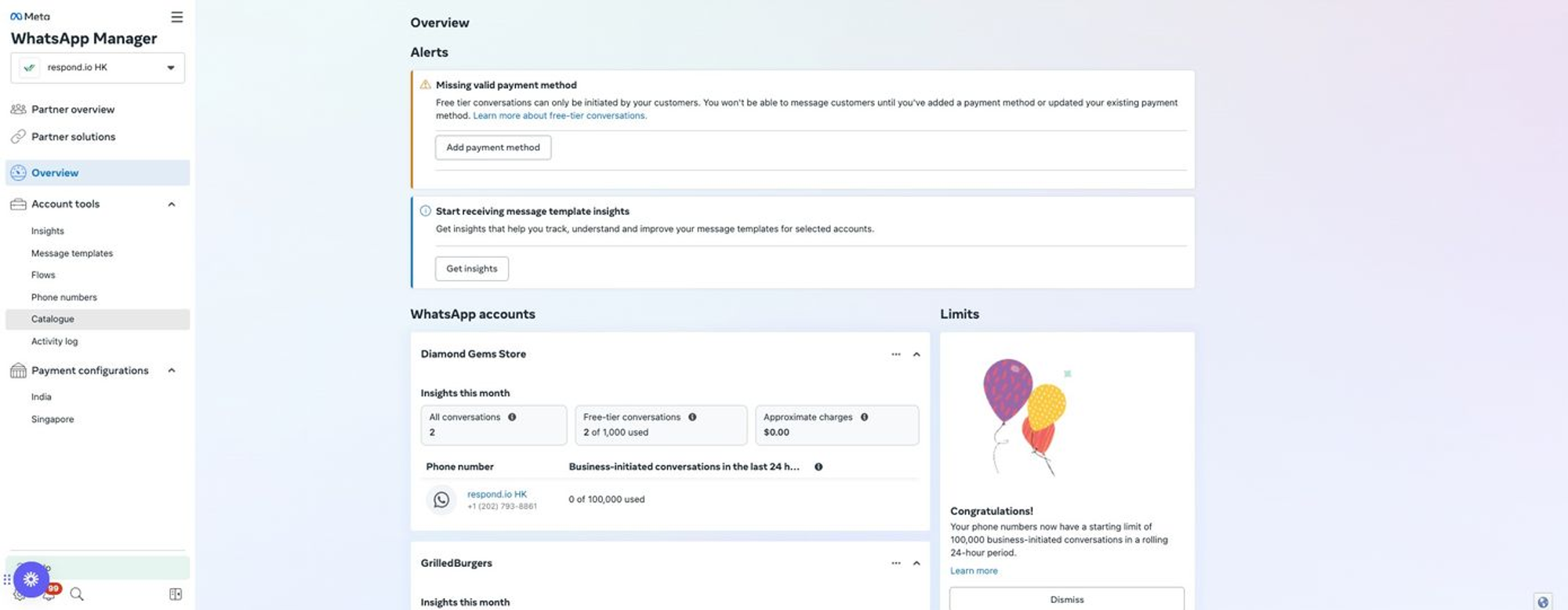
Schritt 4: Klicke auf Katalog auswählen.
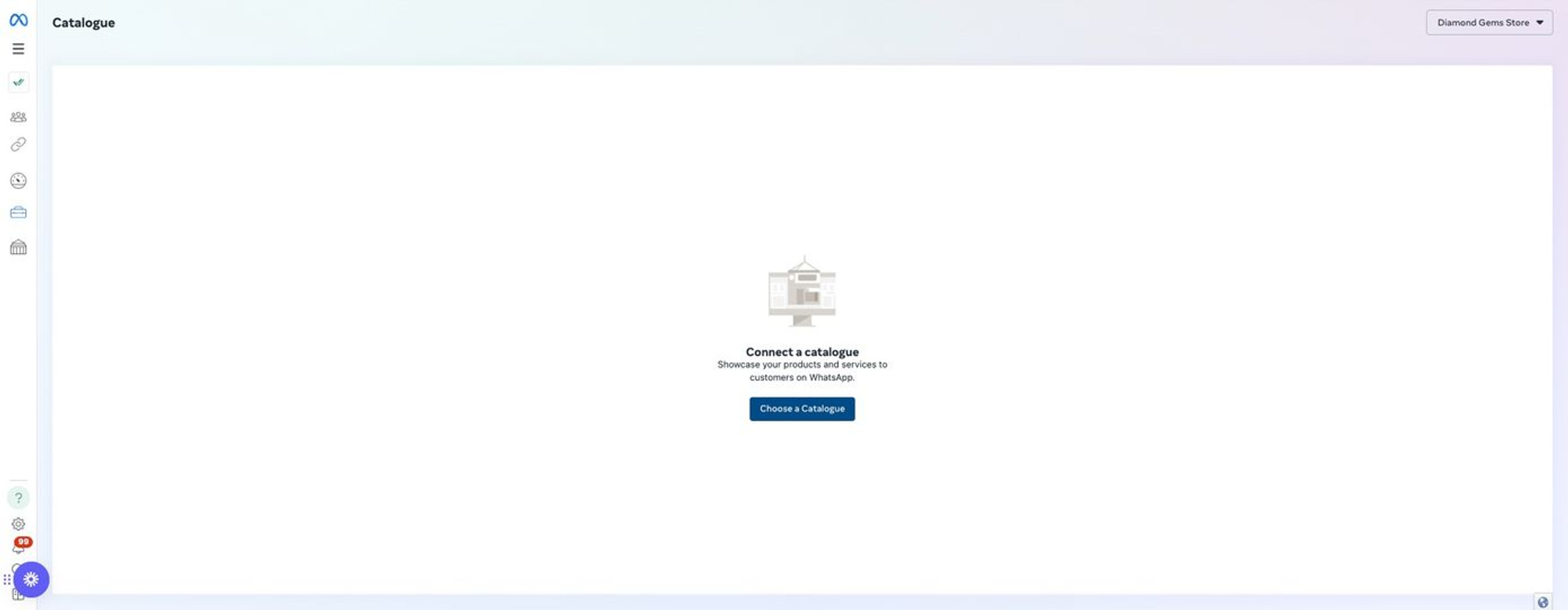
Schritt 5: Klicke auf Katalog auswählen und wähle deinen Katalog aus.
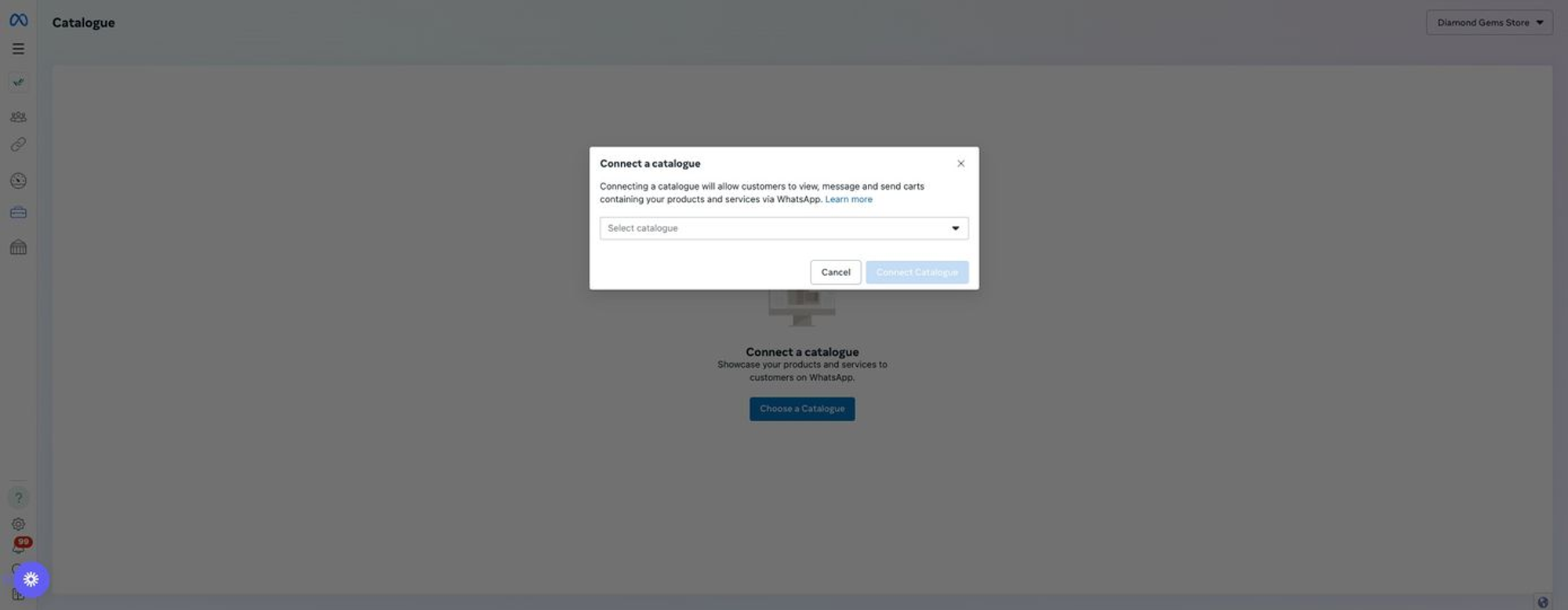
Schritt 6: Wähle deinen Katalog aus.
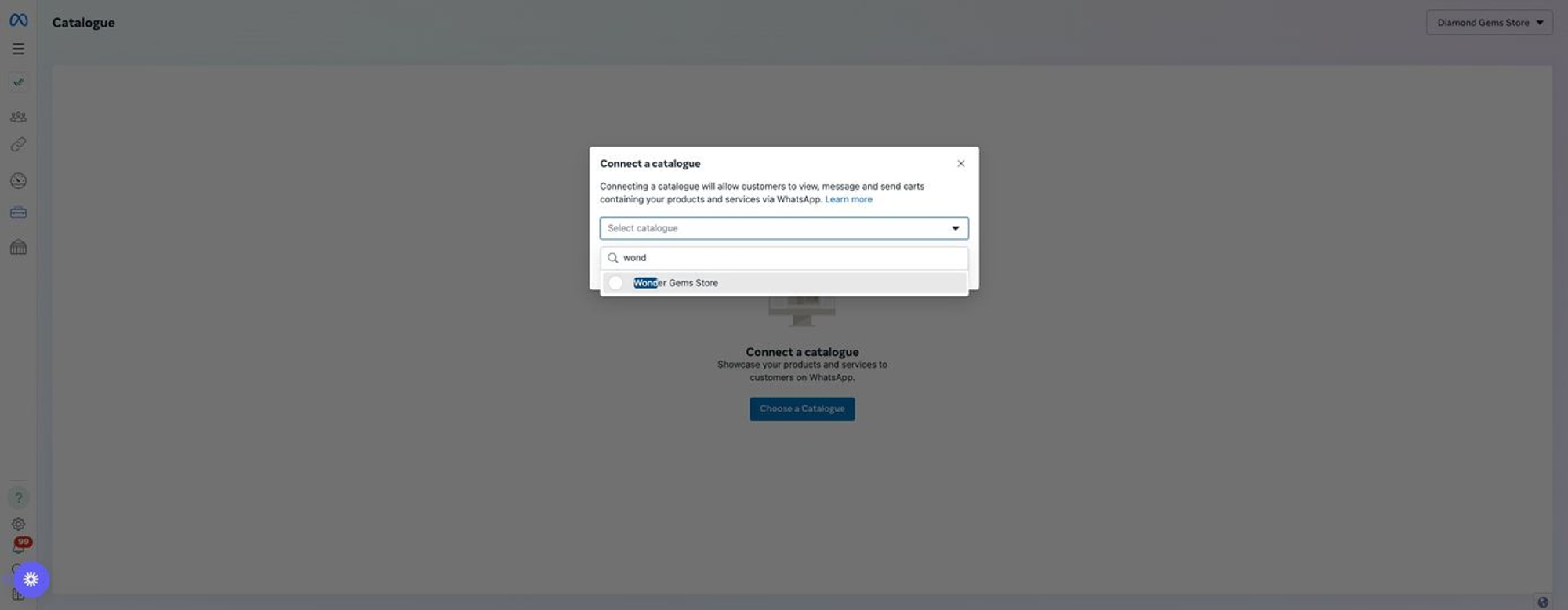
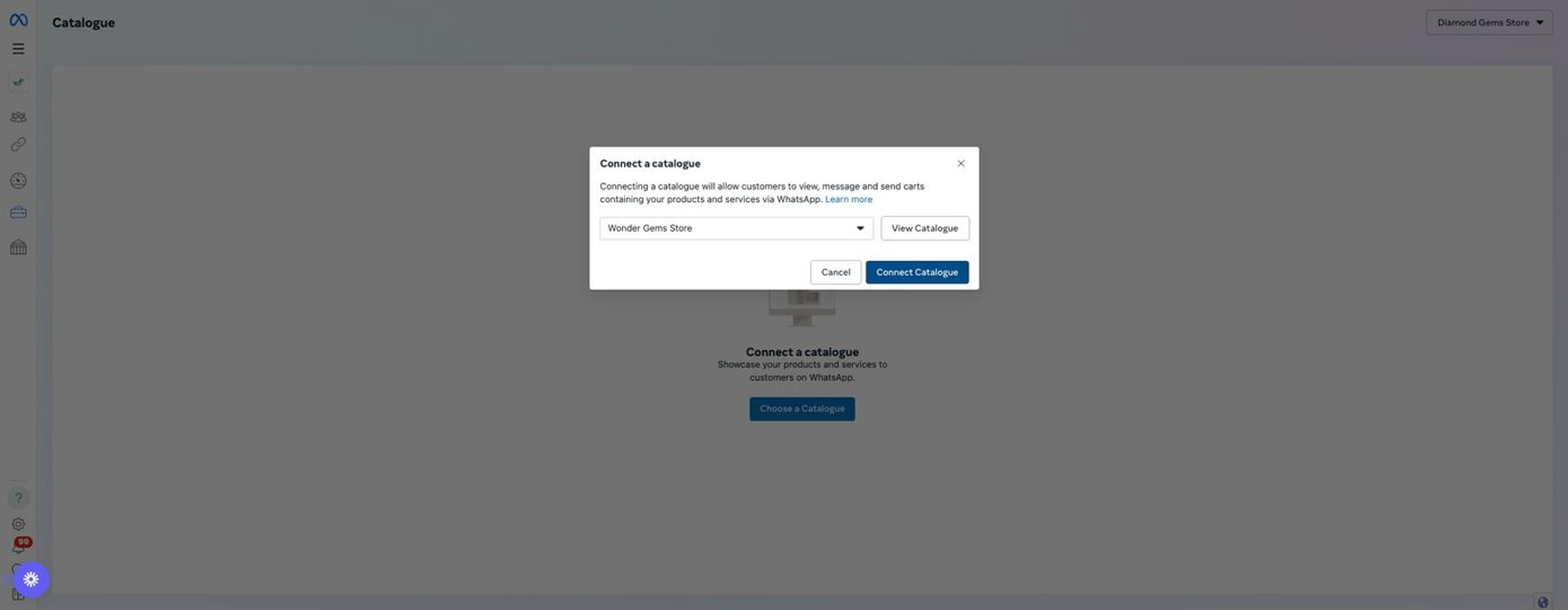
Schritt 7: Klicke auf Katalog verbinden.
Wenn der Produktkatalog nach dem Verbinden eines neuen Kanals oder nach kürzlichen WABA-Änderungen nicht abgerufen werden kann, überprüfe die folgenden Schritte und prüfe, ob du die richtigen Zugriffsrechte für deinen Kanal hast.
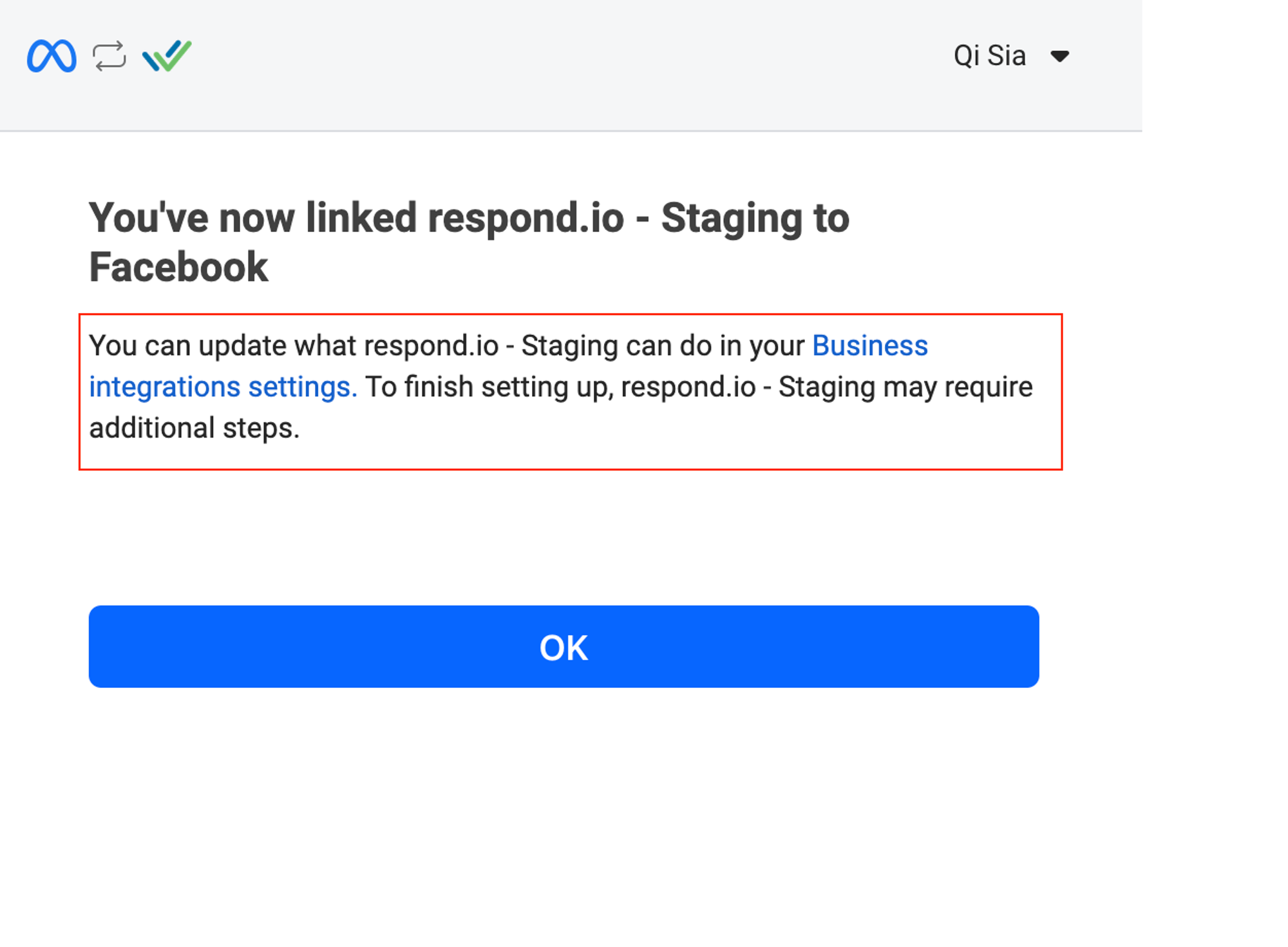
Schritt 1: Gehe zu den Business-Integrations-Einstellungen.
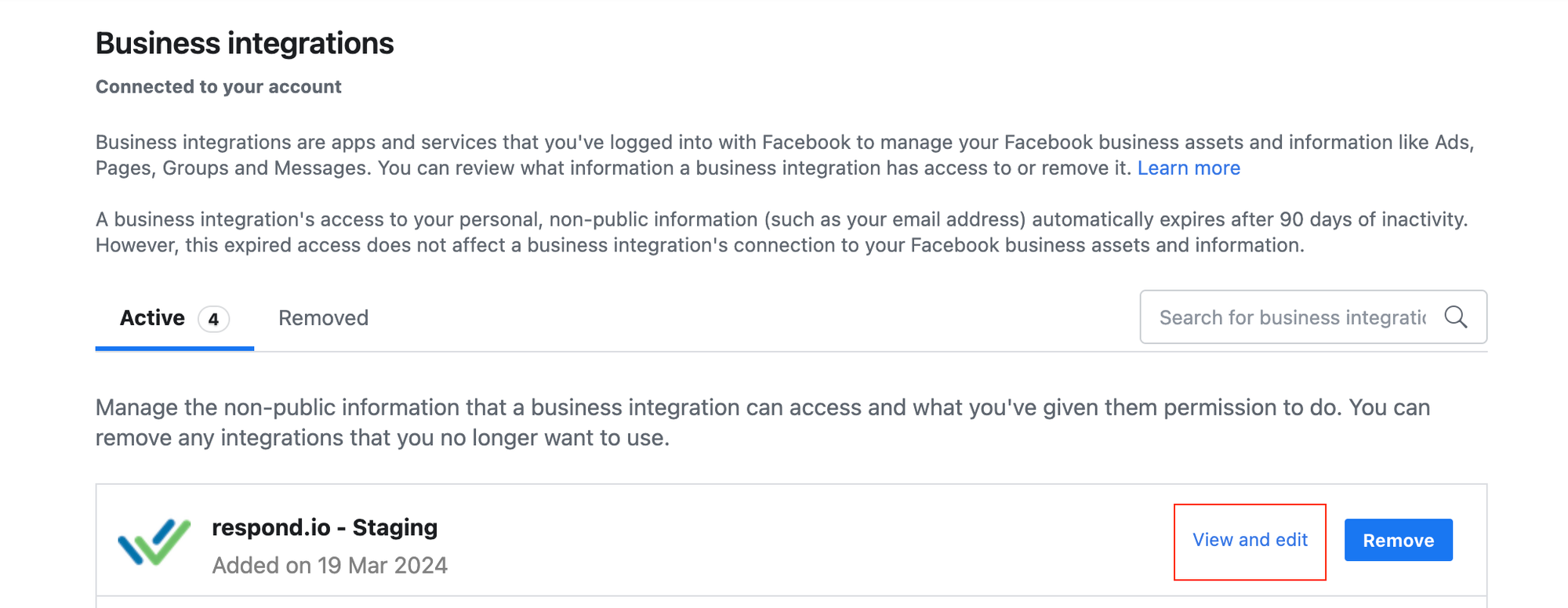
Schritt 2: Wähle die in respond.io integrierte App aus und klicke auf Anzeigen und bearbeiten.
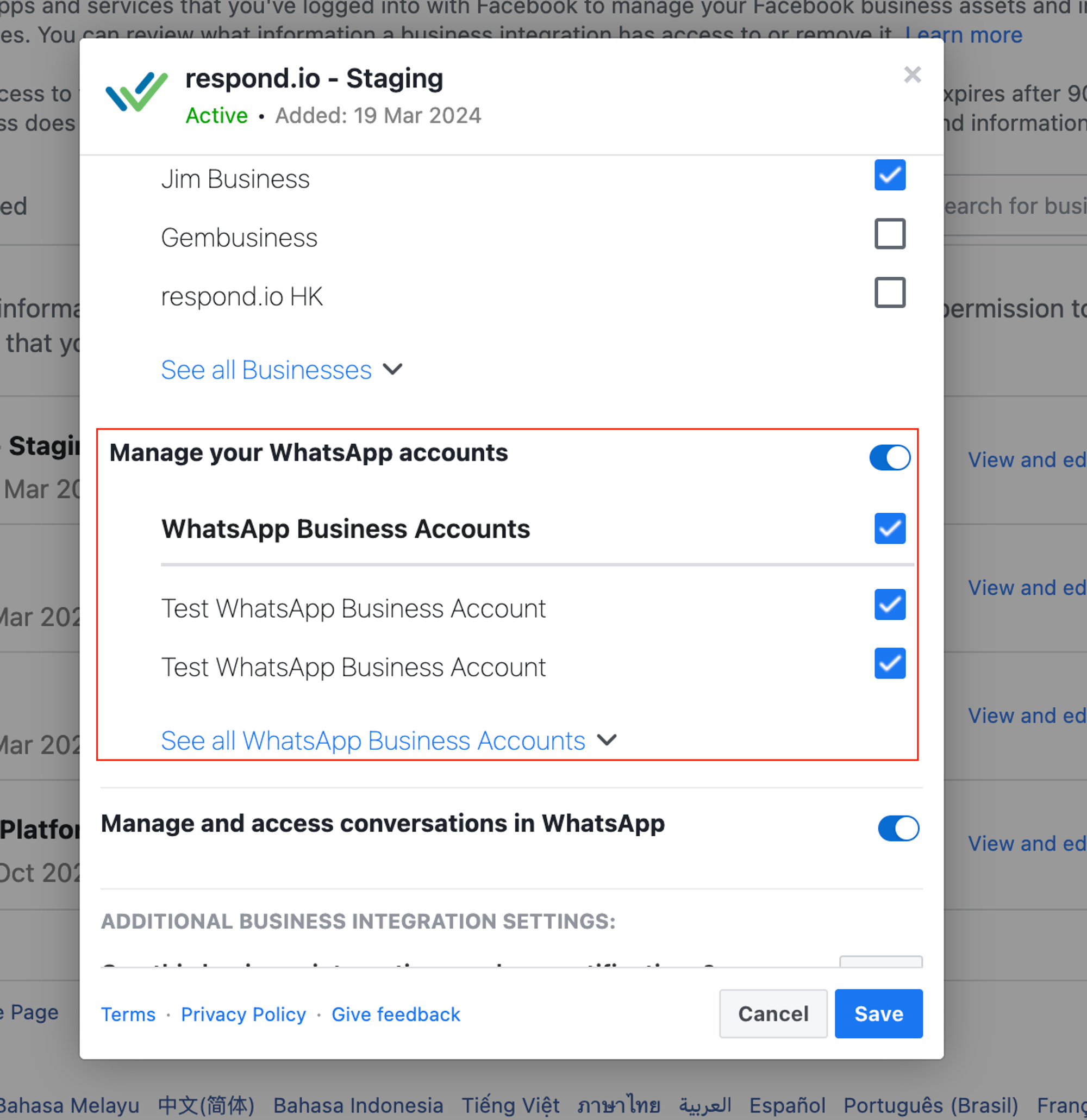
Schritt 3: Bestätige den Zugriff auf die unter "Manage your WhatsApp accounts" aufgeführte WABA. Wenn der Umschalter deaktiviert ist, aktiviere ihn.
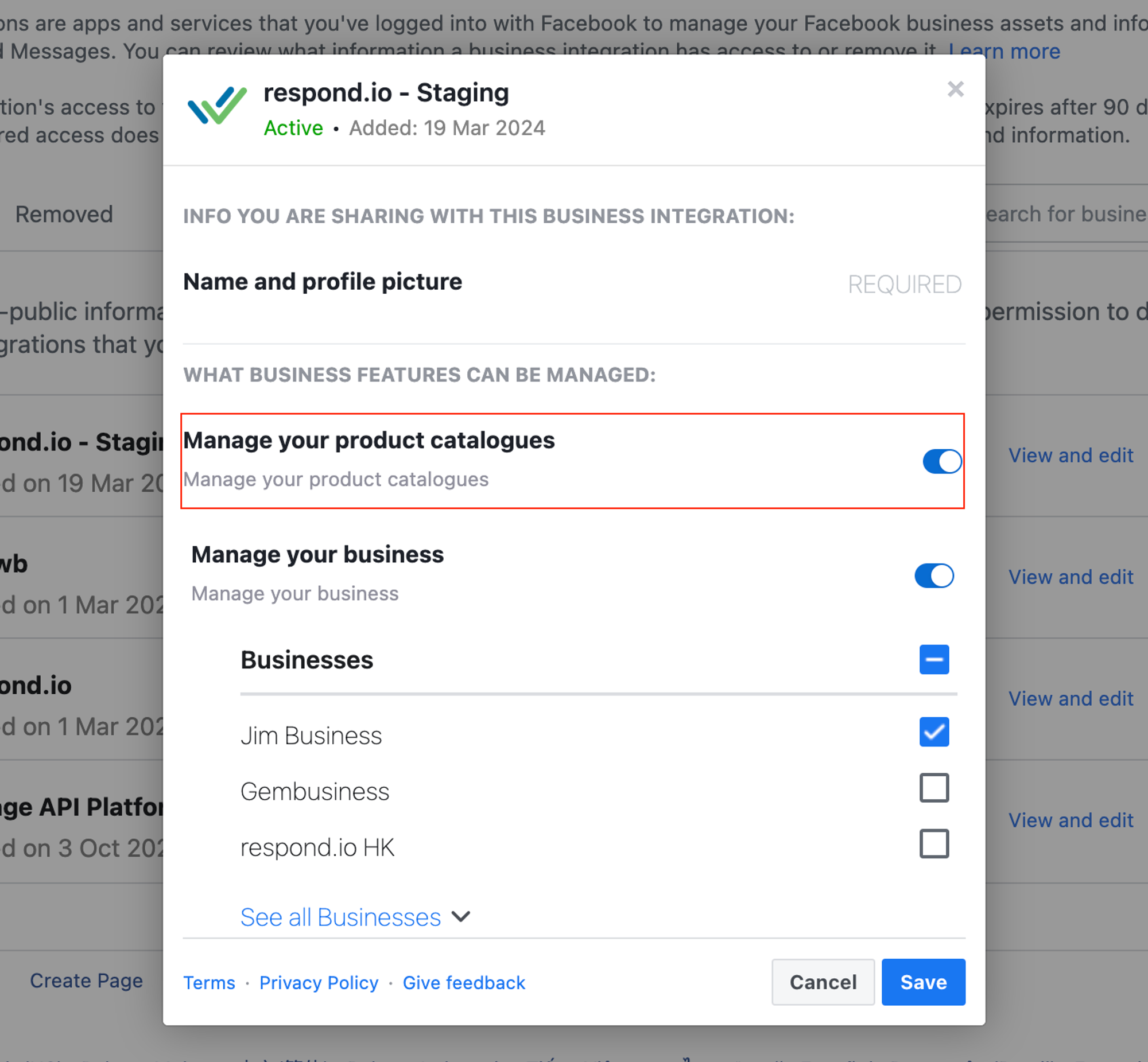
Schritt 4: Deaktiviere "Manage your product catalogues", wenn du vor diesem Schritt bereits versucht hast, deinen WhatsApp-Katalog zu verbinden.
Schritt 5: Gehe zu Kanaleinstellungen > Fehlerbehebung und aktualisiere die Berechtigung.
Schritt 6: Gehe zu Kanaleinstellungen > Meta-Produktkatalog und melde dich bei Facebook an, um die Verbindung zum Produktkatalog erneut herzustellen.
Mein Token ist abgelaufen. Was soll ich tun?
Wenn dein Token abgelaufen ist, aktualisiere das Katalog-Token, indem du den WhatsApp Business Channel in respond.io trennst und erneut verbindest.
Warum habe ich diese Fehlermeldung erhalten: „Missing Business Compliance Form“?
Wenn Ihr Unternehmen in Indien tätig ist, gelten für den Verkauf über WhatsApp zusätzliche spezifische gesetzliche Anforderungen. Erfahre mehr über den Online-Verkauf auf der WhatsApp Business Plattform in Indien.
Warum kann ich meinen Produktkatalog nicht verbinden oder warum ist das Katalogsymbol im Inbox-Composer verschwunden?
Das passiert, wenn:
Der verbundene Administrator hat volle Kontrolle über die WABA oder den Katalog im Meta Business Manager verloren.
Der Katalog war über sechs Monate inaktiv. Meta löscht automatisch ungenutzte Kataloge und macht sie dauerhaft unzugänglich.


