

Katalog Produk Meta memungkinkan bisnis mengunggah dan menampilkan inventaris produk langsung dalam percakapan WhatsApp. Gunakan untuk mengirim kartu katalog produk interaktif, menjalankan Siaran yang berfokus pada produk, dan membuat Alur Kerja belanja otomatis — semuanya dari respond.io.
Saluran yang Didukung: WhatsApp Business Platform (API) dan WhatsApp Cloud API
Sebelum Anda mulai
Sebelum menghubungkan katalog di respond.io, tautkan terlebih dahulu ke Akun WhatsApp Business (WABA) Anda di Meta Business Suite.
Pelajari lebih lanjut tentang menghubungkan katalog Anda ke WABA Anda di Meta Business Suite.
Jika bisnis Anda beroperasi di India, ada persyaratan hukum khusus untuk berjualan di WhatsApp. Pelajari lebih lanjut tentang menjual secara online di WhatsApp Business Platform di India
Menghubungkan Katalog Produk Meta
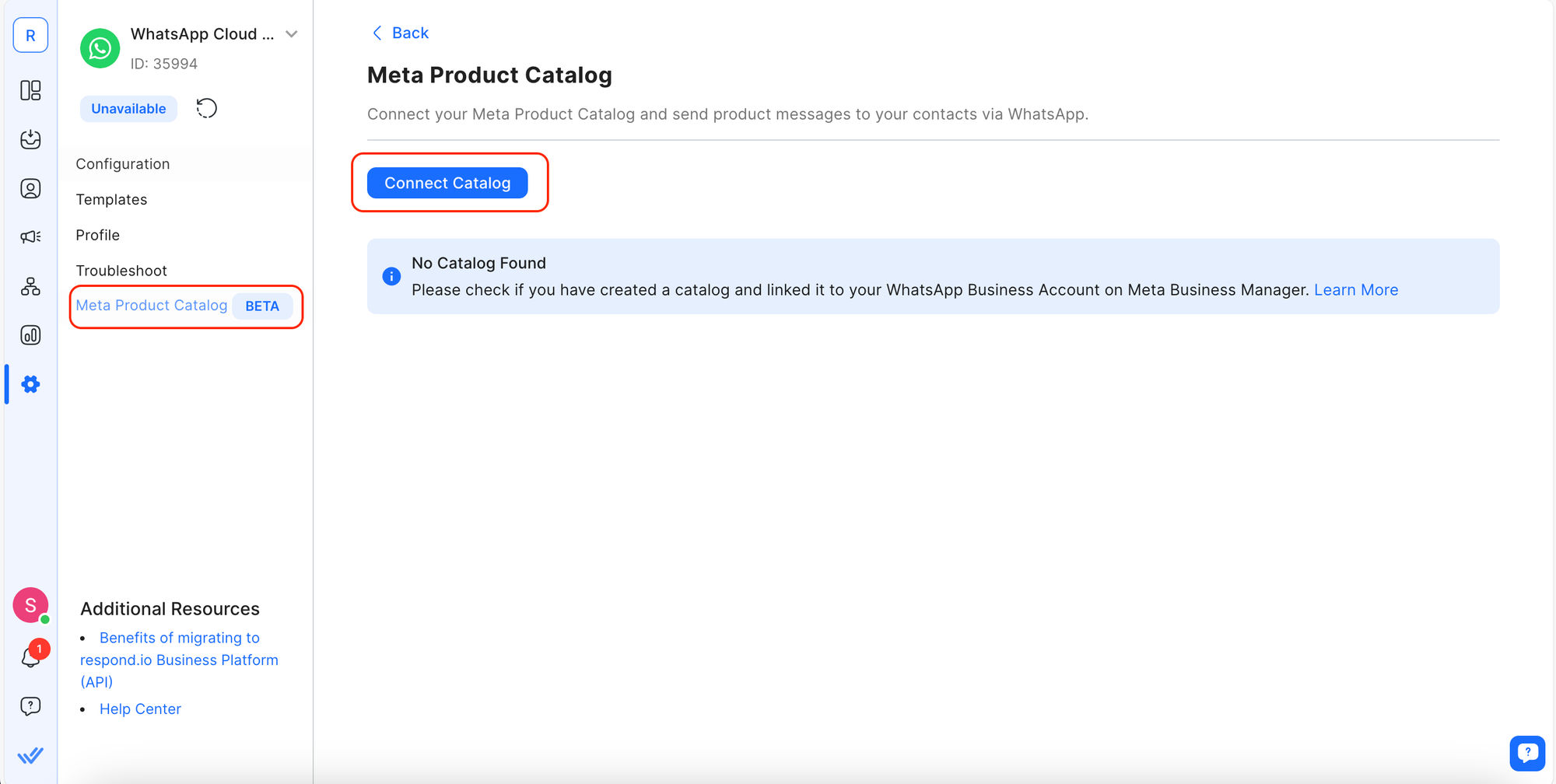
Buka Pengaturan Ruang Kerja > Saluran.
Temukan Saluran WhatsApp Business Platform (API) > Klik Kelola.
Klik Katalog Produk Meta > Hubungkan Katalog.
Mengonfigurasi Katalog Produk Meta
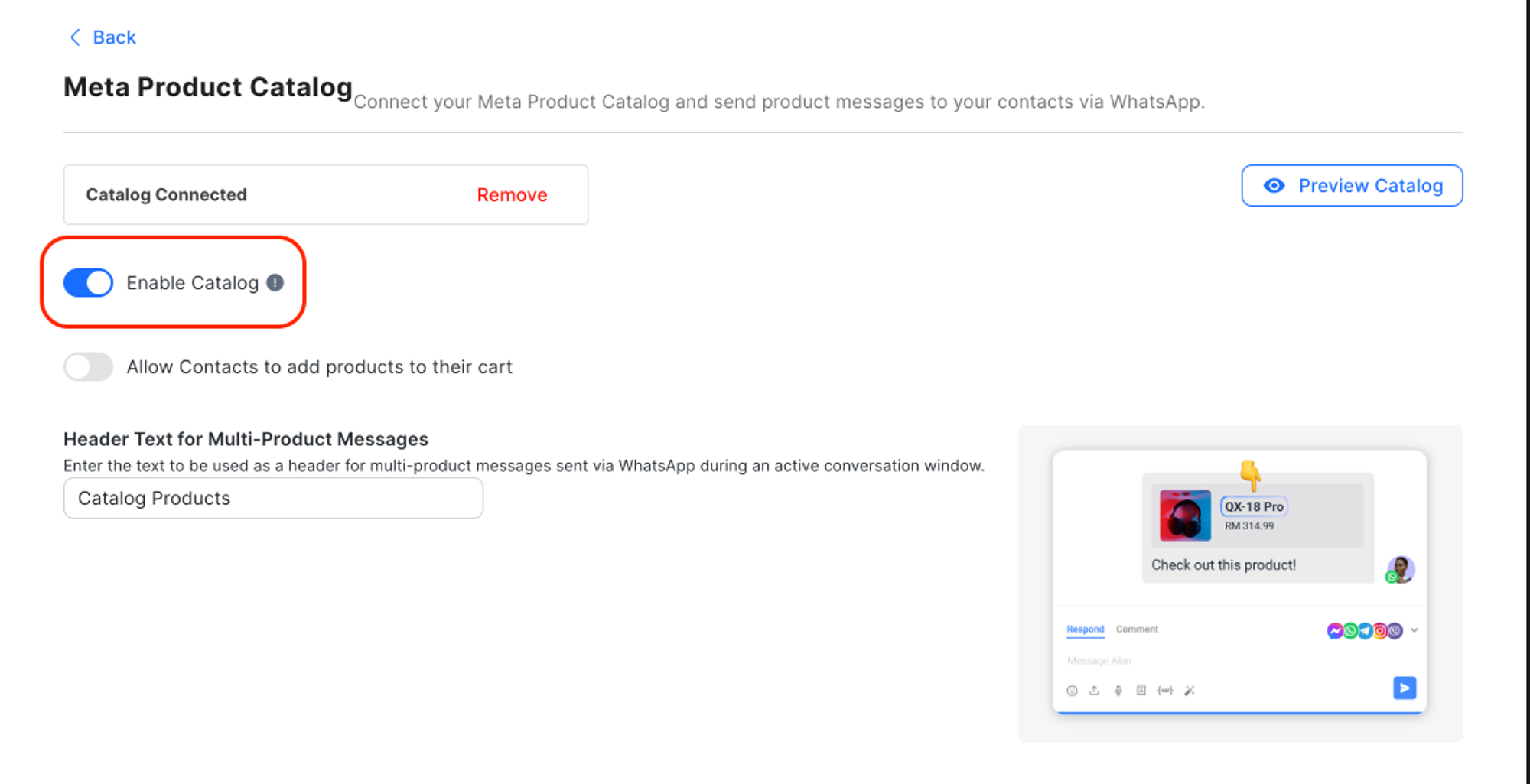
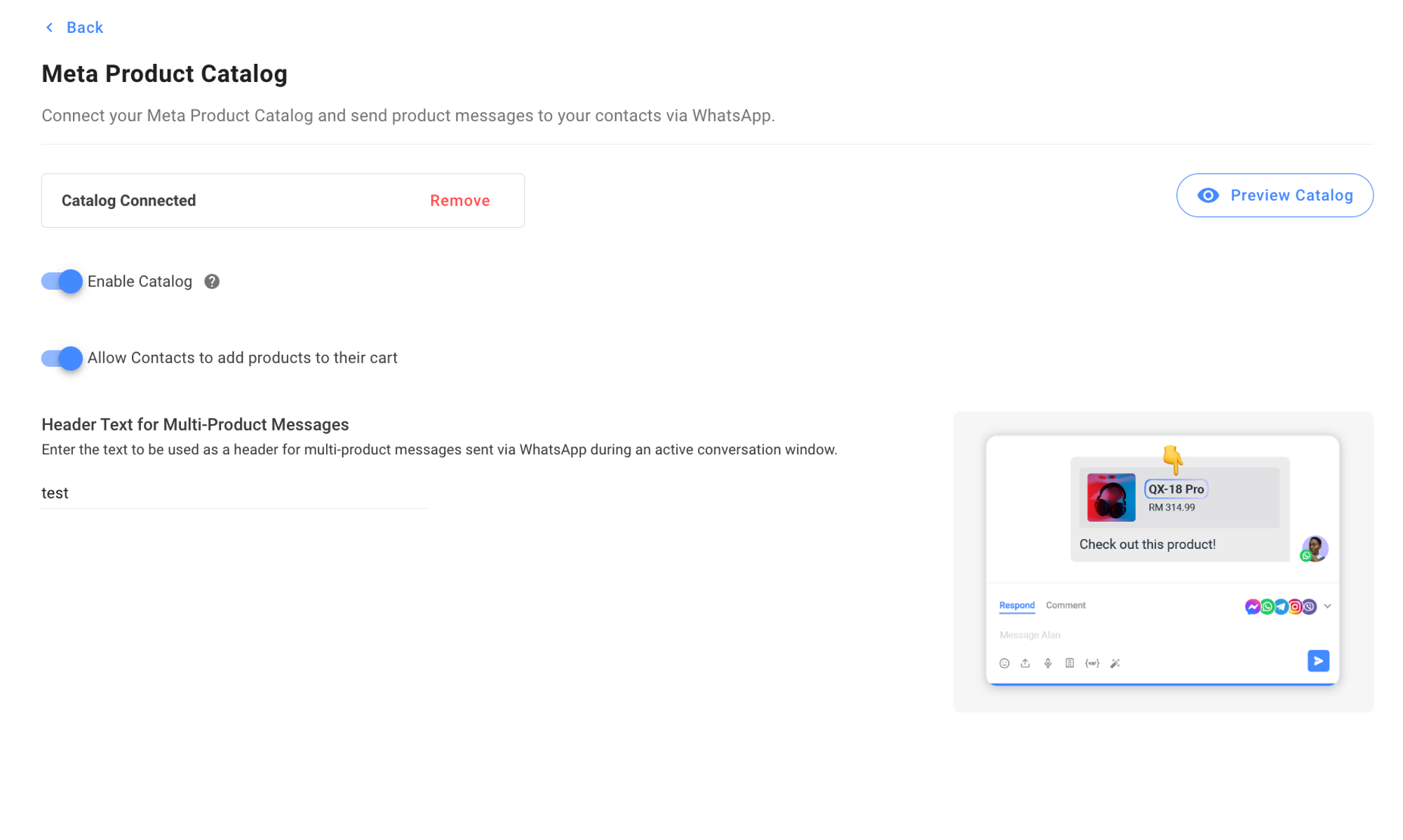
Setelah terhubung, konfigurasikan pengaturan berikut:
Aktifkan Katalog (alih): Mengizinkan pengiriman pesan produk sehingga Kontak dapat mengakses katalog.
Izinkan Kontak untuk menambahkan produk ke keranjang mereka (alih): Saat diaktifkan, Kontak melihat tombol Tambahkan ke Keranjang Saat dinonaktifkan, Kontak masih dapat melihat produk tetapi tidak dapat menambahkannya ke keranjang.
Teks Header untuk Pesan Multi-Produk (teks): Menetapkan teks header yang ditampilkan saat mengirim pesan multi-produk.
Pratinjau Katalog: Klik Pratinjau Katalog untuk meninjau dan memverifikasi konten katalog Anda.
Menonaktifkan katalog tidak akan menghapus koneksi di Meta Business Suite. Fitur Katalog Meta tidak akan dapat diakses di respond.io, dan tidak akan terlihat oleh Kontak di WhatsApp.
Menggunakan Katalog di Berbagai Modul dan Fitur
Menggunakan Meta Product Catalog dengan Template Pesan WhatsApp
Templat yang termasuk Katalog Produk Meta dikategorikan sebagai Percakapan Pemasaran dan dikelompokkan lebih lanjut sebagai Pesan Produk.
Membuat atau mengedit templat pesan produk
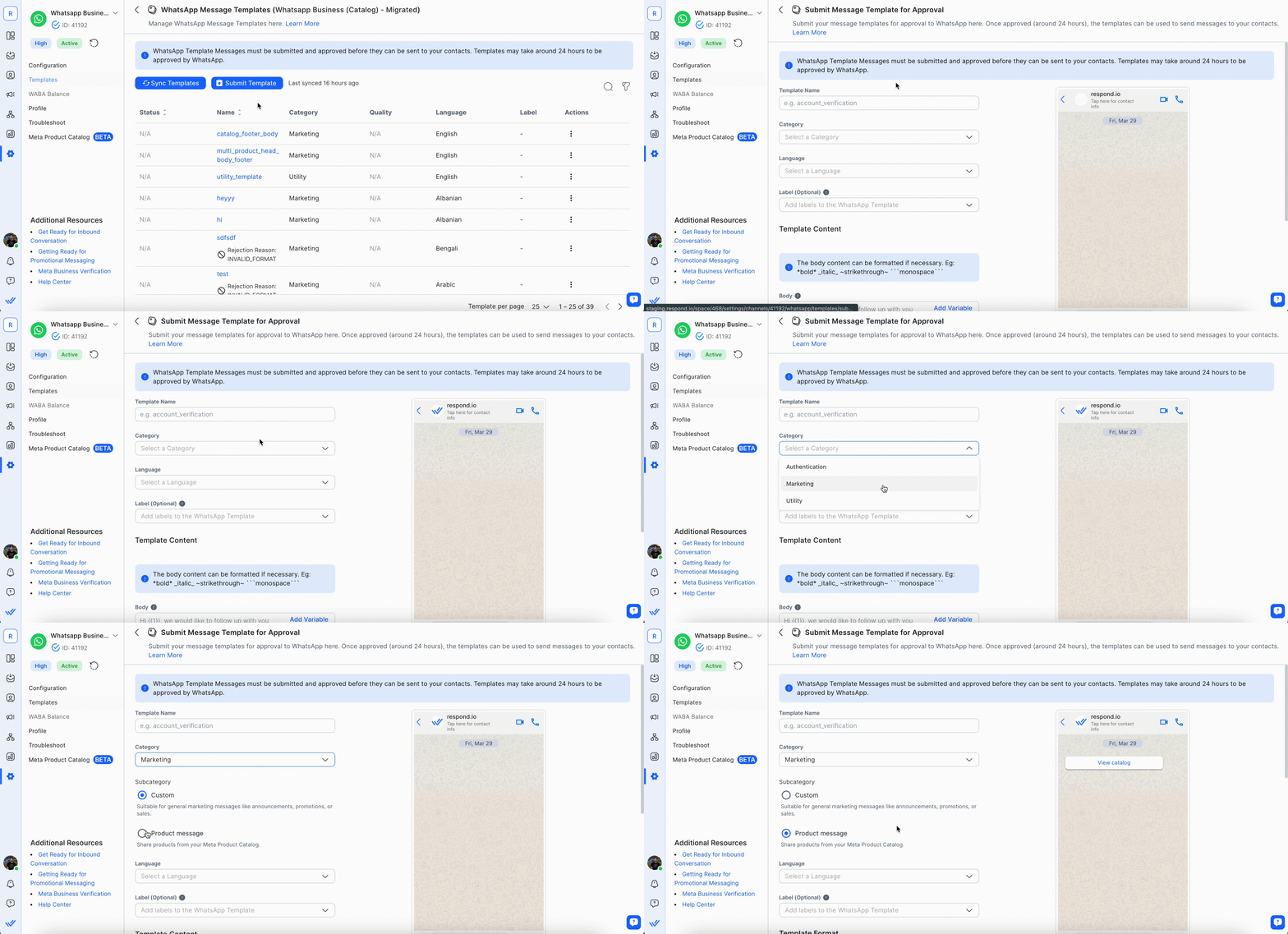
Langkah 1: Navigasi ke Pengaturan Ruang Kerja > Saluran.
Langkah 2: Temukan Saluran WhatsApp Business Platform (API) > Klik Kelola.
Langkah 3: Klik Templat > klik Kirim Templat, atau pilih templat yang ada untuk diedit.
Untuk mengedit pesan produk yang sudah ada, atur filter Kategori ke Pemasaran untuk menemukan pesan produk dengan cepat.
Teks tombol pada templat diatur oleh Meta dan tidak dapat diedit.
Langkah 4: Pilih Pemasaran > Pesan Produk dalam daftar Kategori.
Pelajari lebih lanjut tentang mengirimkan Templat Pesan WhatsApp.
Saat mengedit templat, pilih Format Templat:
Pesan katalog: Membagikan katalog lengkap Anda saat pengguna mengklik tombol templat. Header tidak diizinkan untuk format ini.
Pesan multi-produk: Membagikan hingga 30 produk pilihan dari katalog Anda saat pengguna mengklik tombol templat. Header wajib untuk format ini.
Pelajari lebih lanjut tentang mengedit Templat Pesan WhatsApp.
Pratinjau Templat Pesan Produk di sebelah kanan saat mengedit.
Langkah 5: Klik Kirim Templat saat selesai.
Menggunakan Meta Product Catalog di Pesan
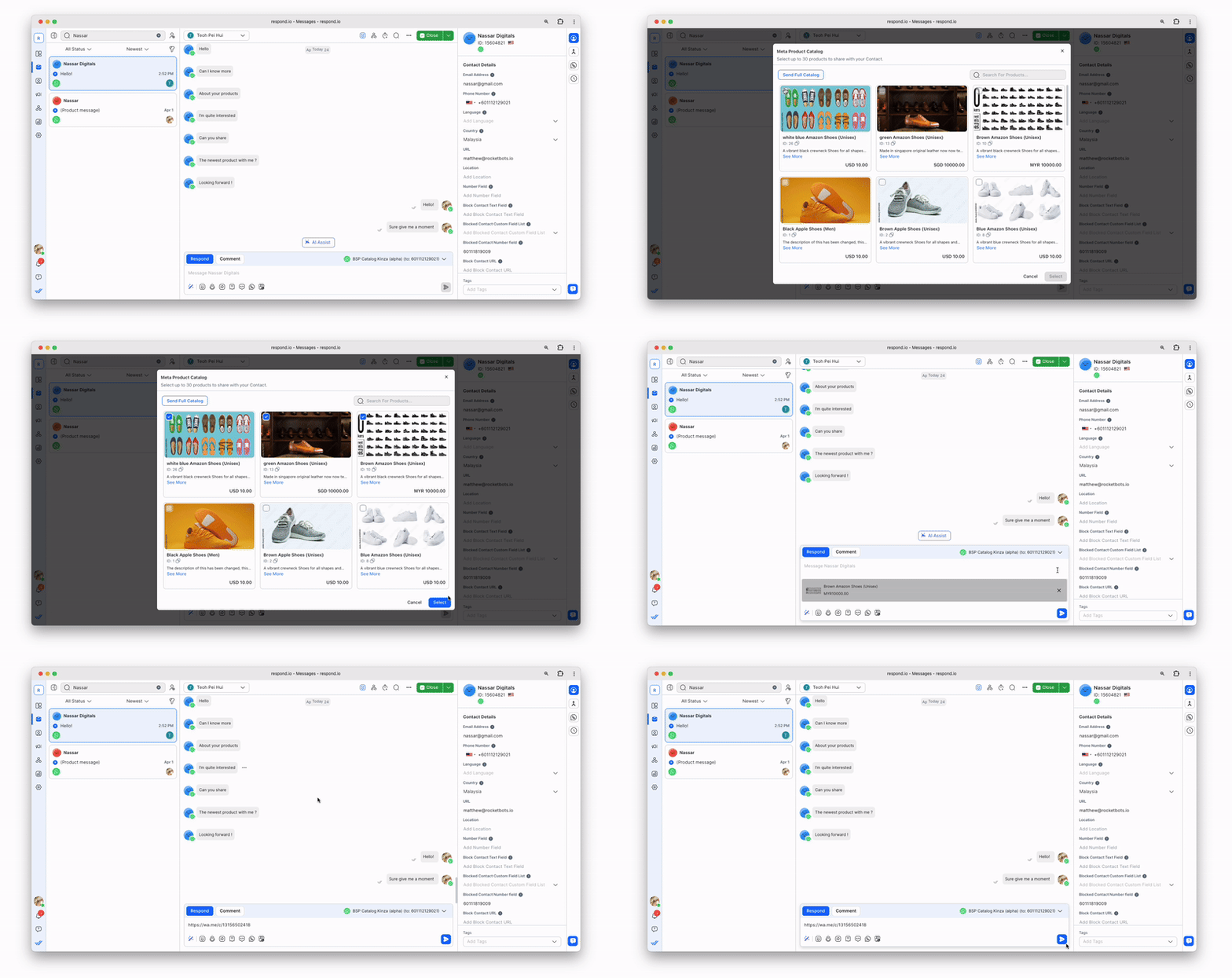
Akses Katalog Produk Meta dari Inbox untuk mengirim pesan produk tunggal atau multi-produk, atau katalog lengkap, ke Kontak melalui browser katalog terintegrasi.
Kirim pesan produk
Langkah 1: Klik ikon Katalog Produk Meta > pilih produk yang diinginkan, atau klik Kirim Katalog Lengkap.
Langkah 2: Kirim Pesan Produk Anda.
Menerima Pesanan dengan Pesan Produk
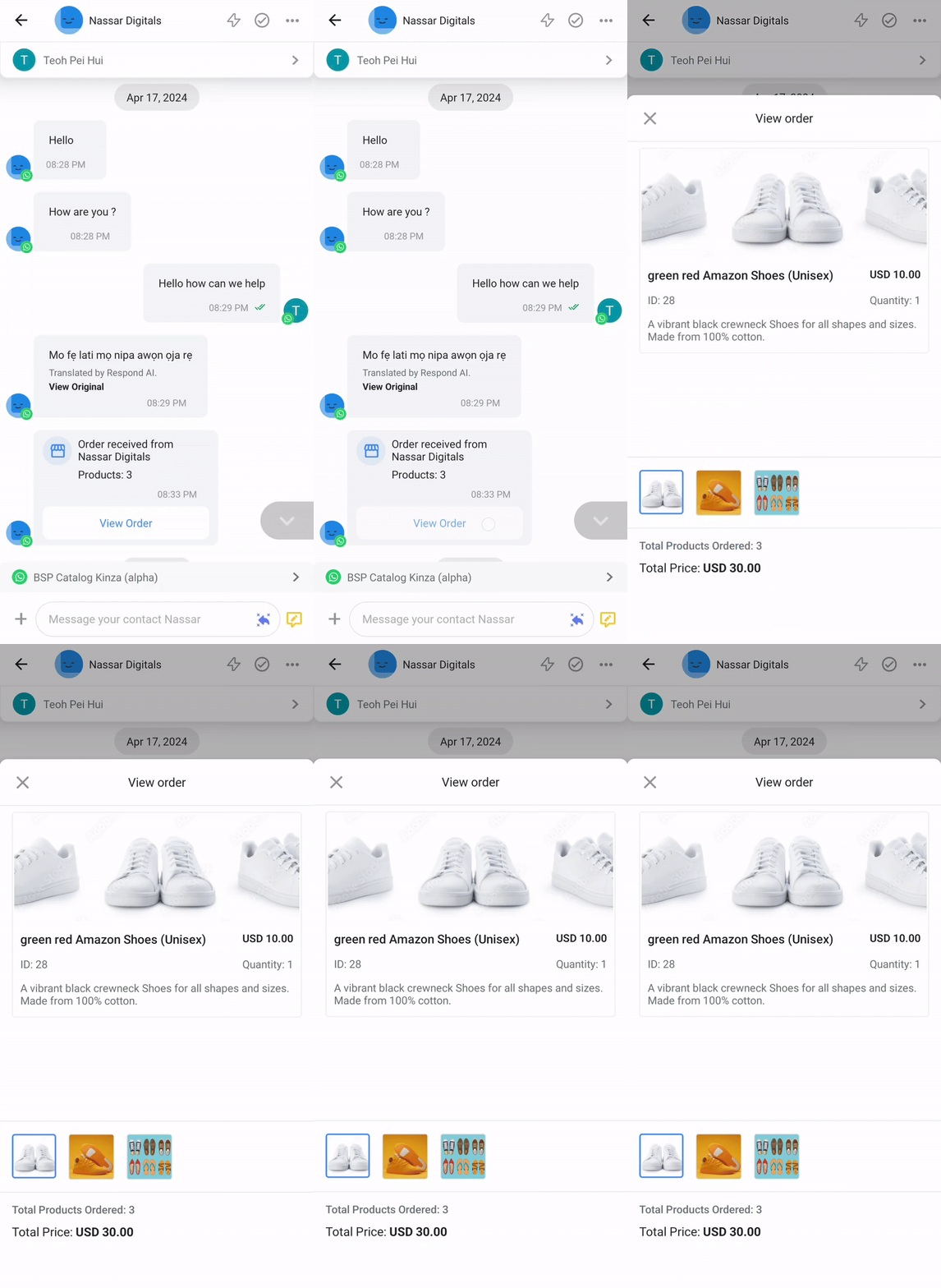
Saat pelanggan melakukan pesanan melalui katalog, pesan masuk akan muncul dan detail pesanan dapat dilihat di Inbox.
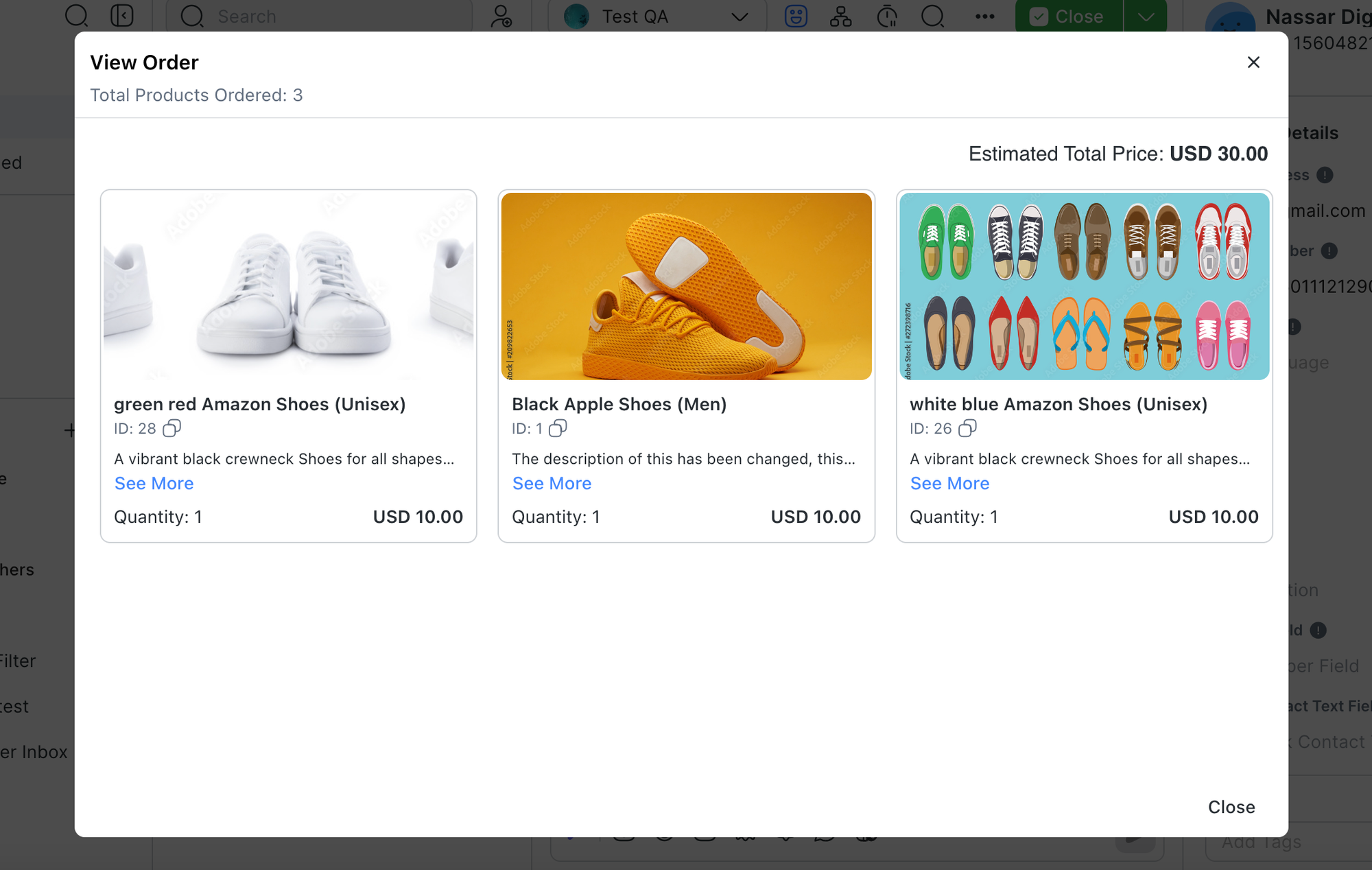
Total perkiraan biaya dan jumlah yang ditampilkan mencerminkan nilai yang ditetapkan saat pesanan dibuat, terlepas dari perubahan harga atau ketersediaan produk di kemudian hari.
Kirim Pesan Template Produk dalam Alur Kerja
Kirim Pesan Template Produk menggunakan langkah Kirim Pesan di modul Alur Kerja.
Langkah 1: Tambahkan langkah Kirim Pesan ke Alur Kerja.
Langkah 2: Konfigurasikan Saluran, pilih Template WhatsApp sebagai jenis pesan, dan isi Konten Pesan.
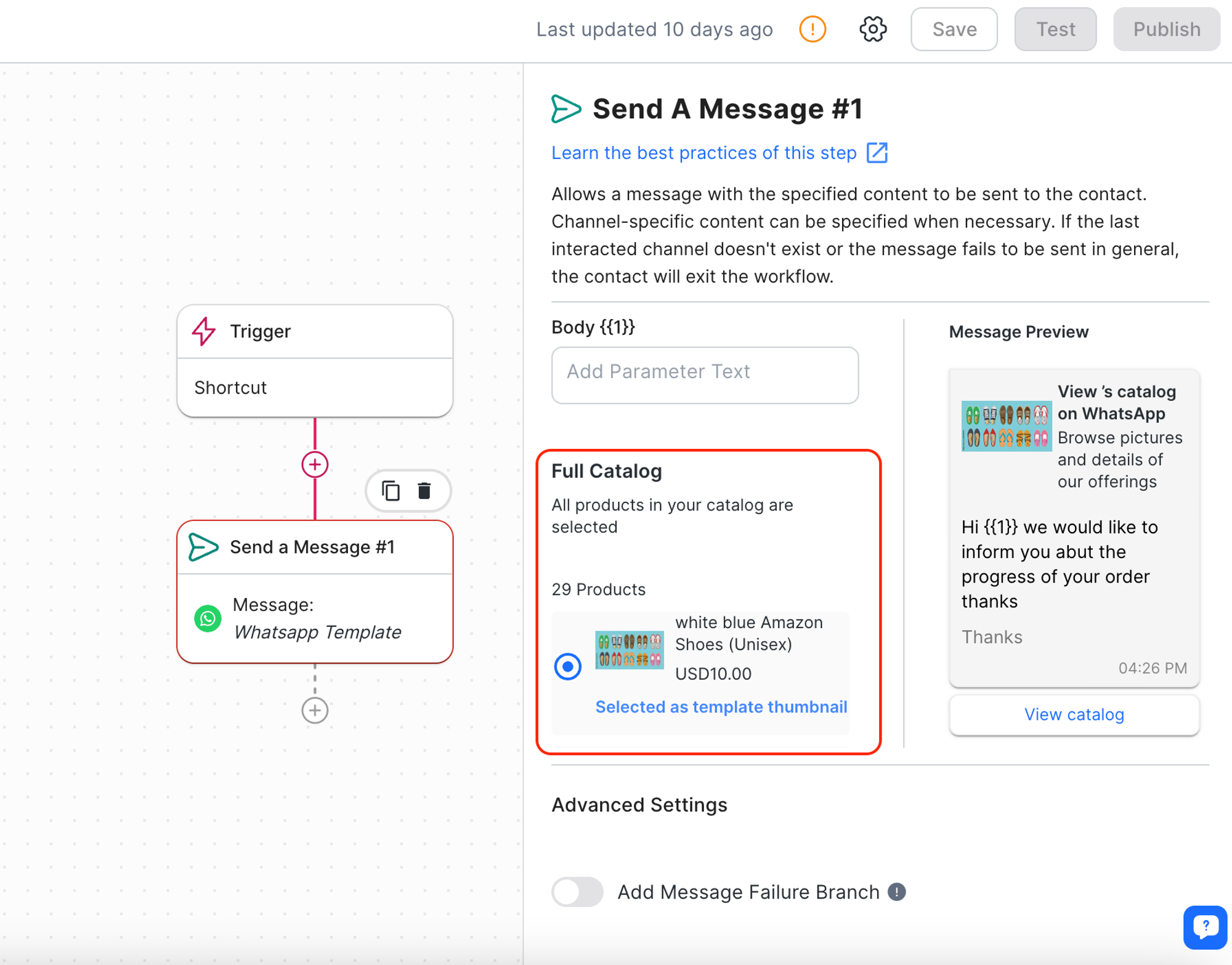
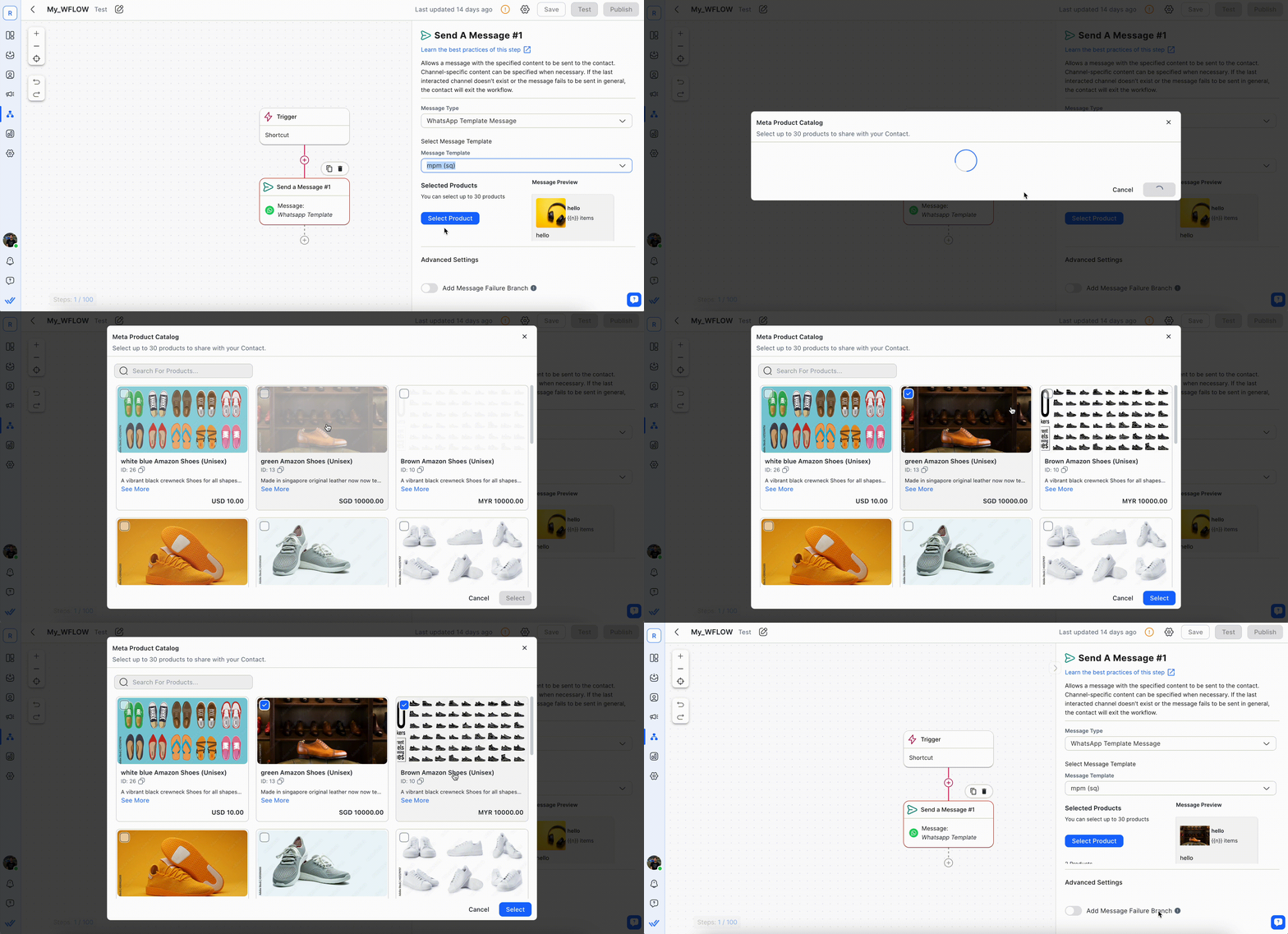
Langkah 3: Klik Pilih Produk untuk memilih produk yang diinginkan.
Templat Pesan Katalog mengirim semua produk dalam satu katalog ke Kontak. Pilih produk untuk ditampilkan sebagai gambar mini.
Templat Pesan Multi-Produk mendukung hingga 30 produk yang dapat dilihat Kontak.
Templat Pesan Produk juga dapat dikirim dari modul Pesan.
Konfigurasikan Siaran untuk Mengirim Pesan Template Produk
Pelajari dasar-dasar cara mengirim Siaran.
Langkah 1: Konfigurasikan Segmen, Jenis Saluran, dan Saluran > pilih Templat Pesan Produk dari daftar Templat Pesan.
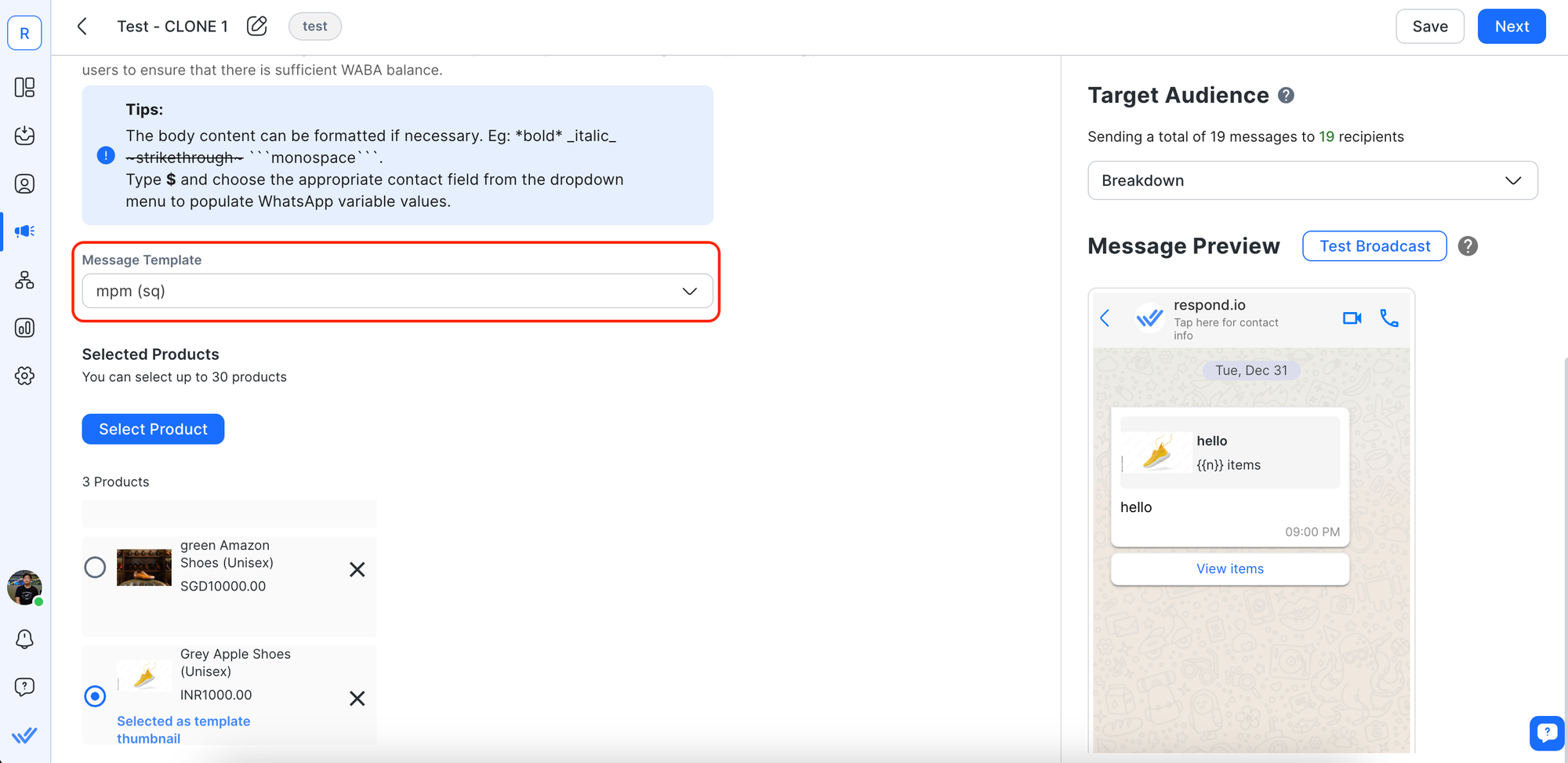
Langkah 2: Klik Pilih Produk > pilih hingga 30 produk untuk Siaran menggunakan Templat Pesan Multi-Produk.
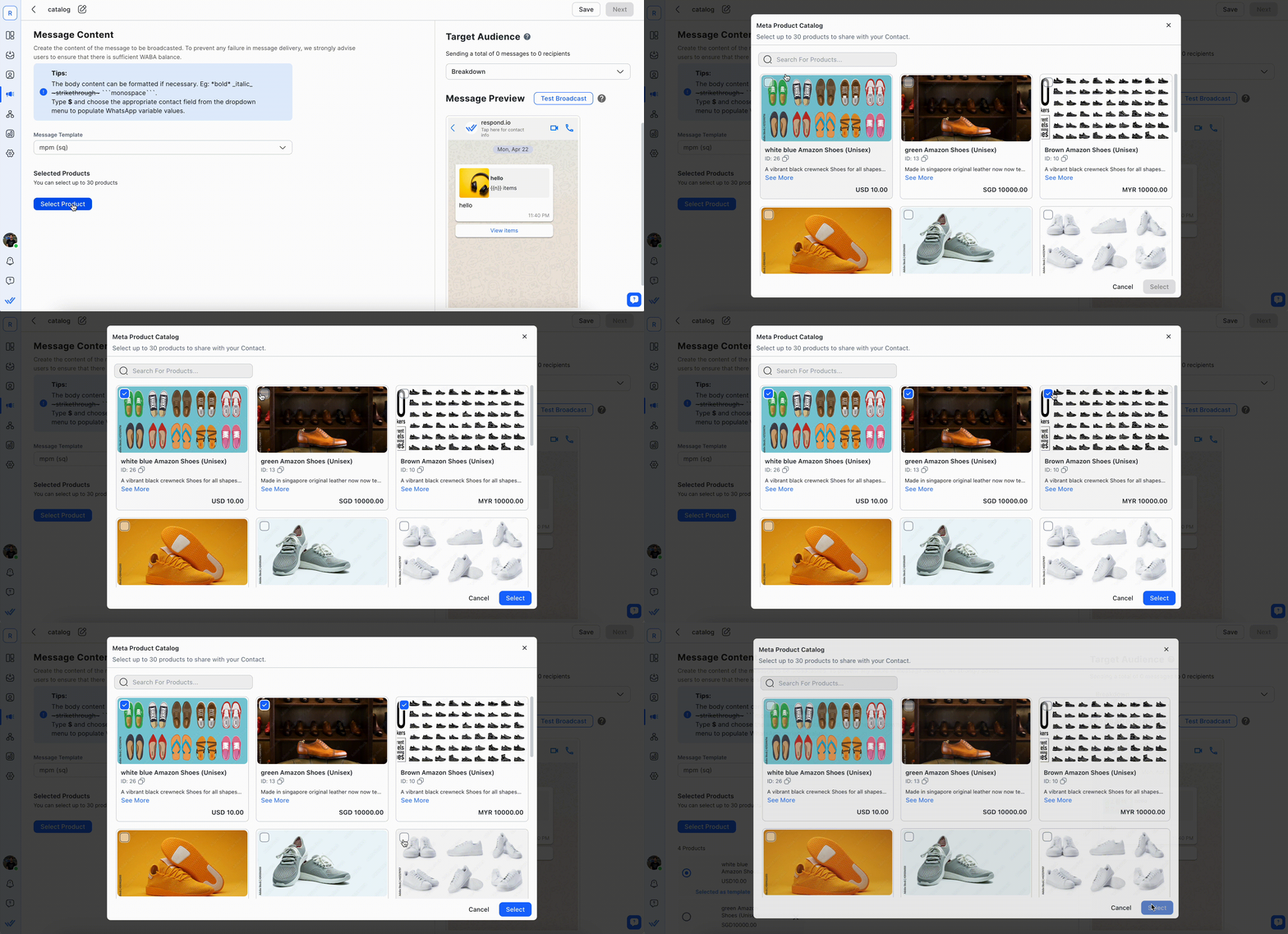
Kirim semua produk dalam satu katalog menggunakan Templat Pesan Katalog.
Langkah 3 (Opsional): Pilih gambar mini untuk Pesan Produk dan pratinjau di bagian Pratinjau Pesan. Produk pertama digunakan sebagai gambar mini secara default.
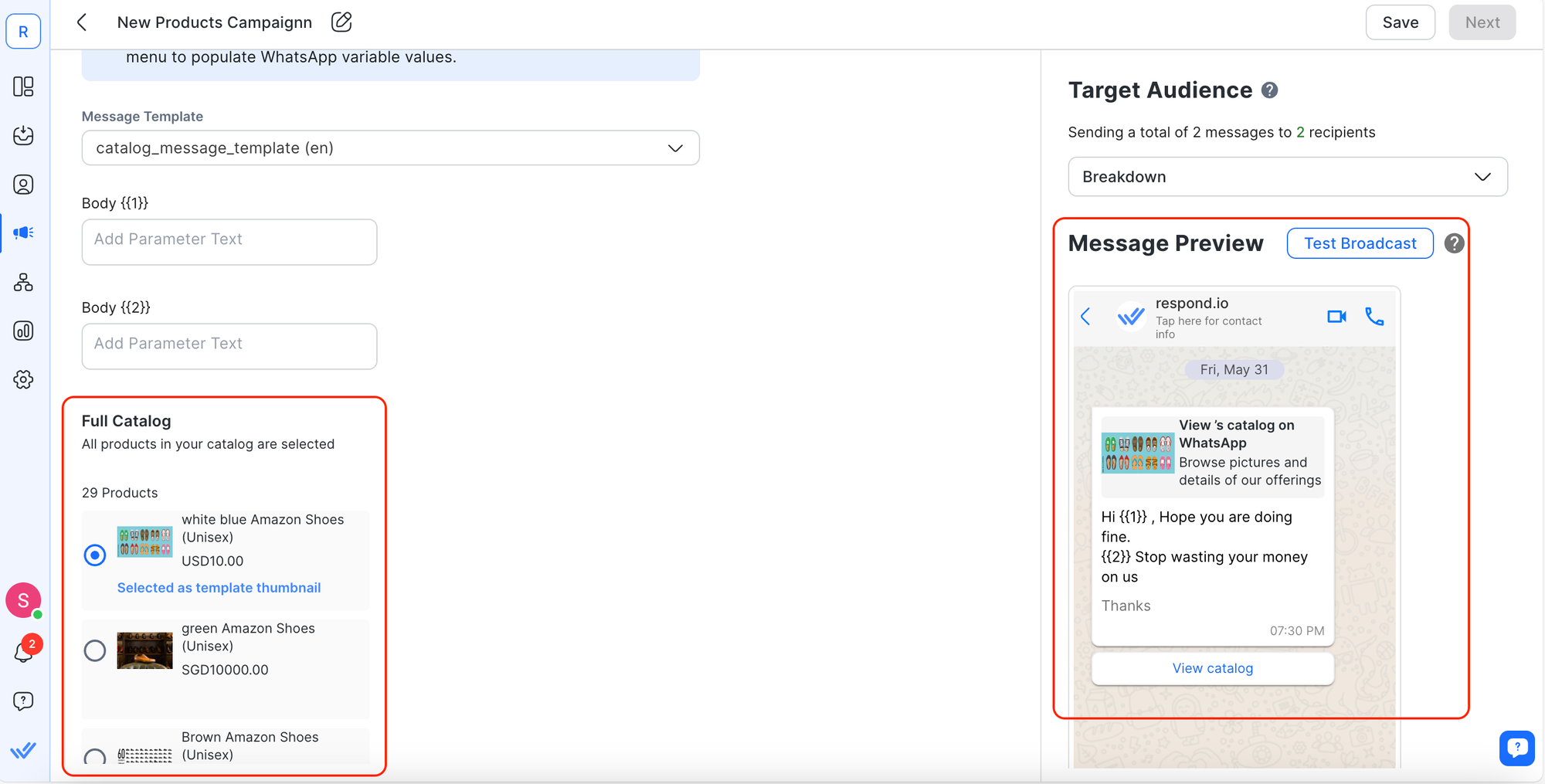
Klik Next untuk menjadwalkan Siaran setelah konfigurasi selesai.
Menggunakan Meta Product Catalog di Aplikasi Seluler
Kirim Pesan Produk Tunggal atau Multi-Produk
Langkah 1: Ketuk + > pilih ikon Katalog Produk Meta.
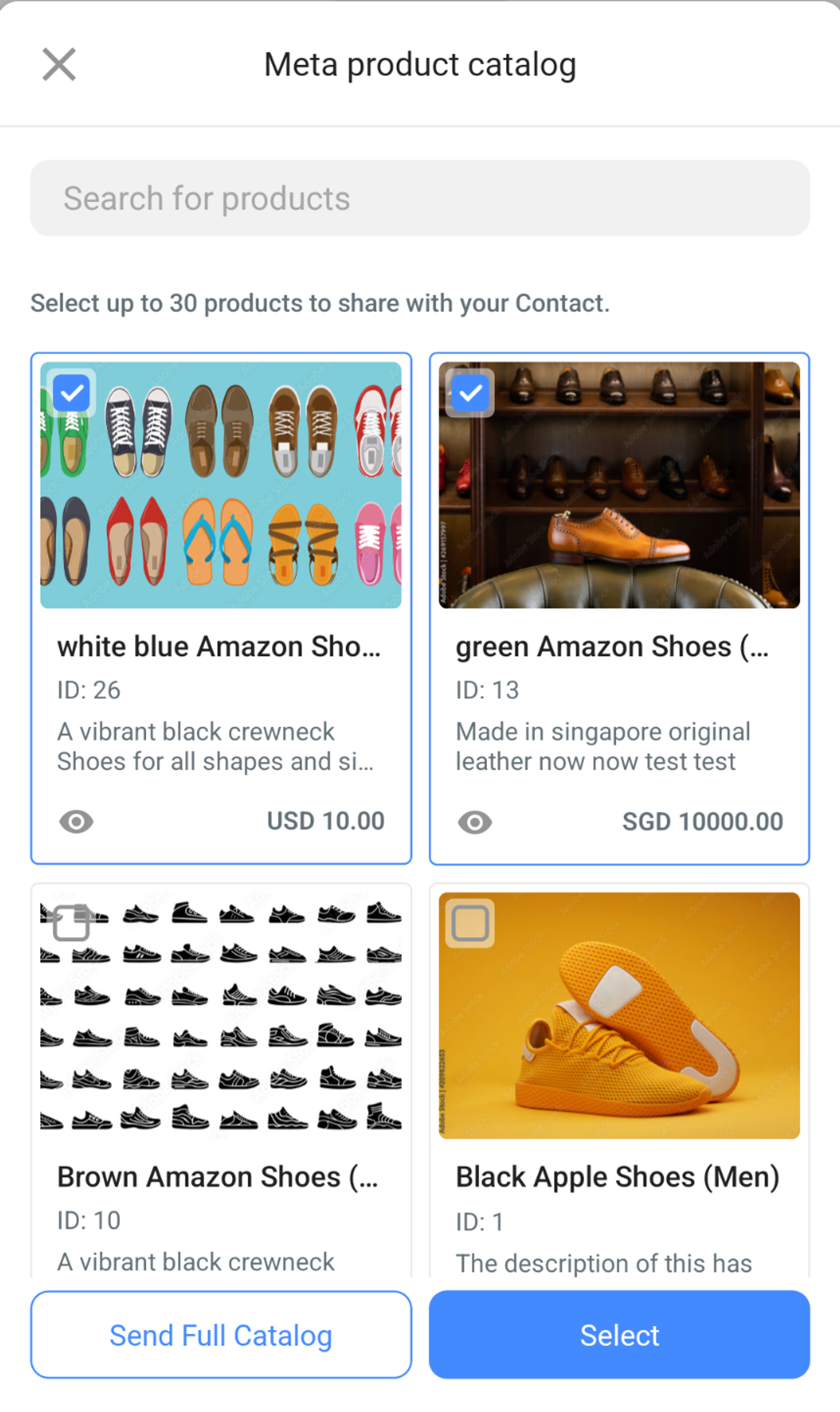
Langkah 2: Pilih satu produk, beberapa produk, atau katalog lengkap.
Kirim Pesan Template Produk
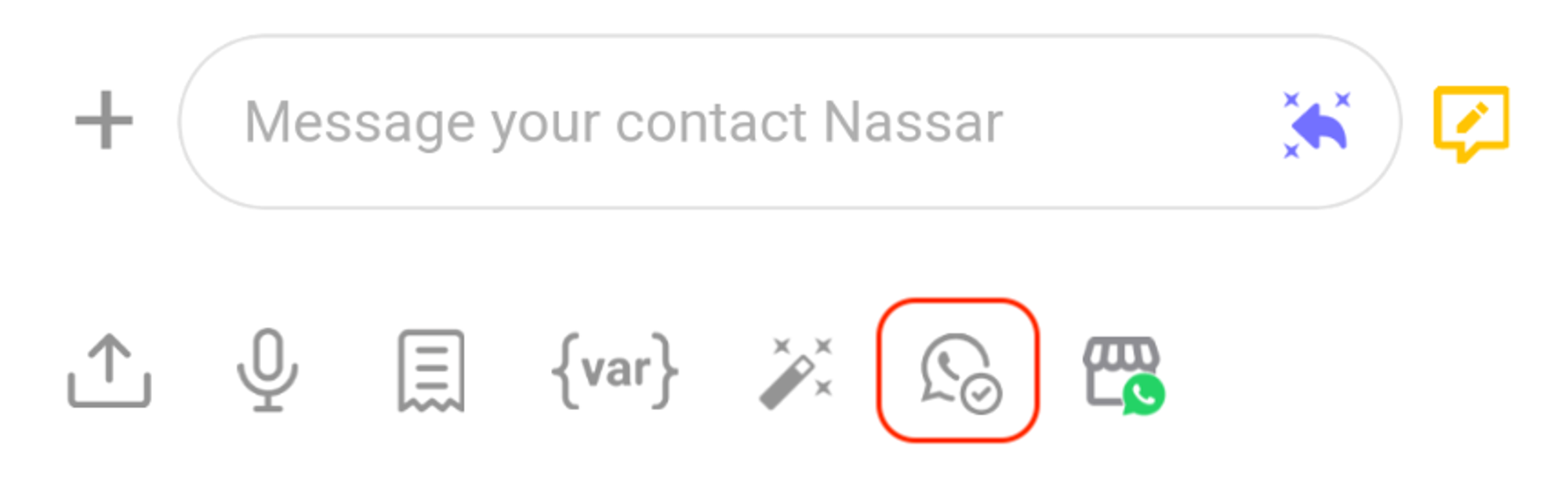
Ketuk ikon templat pesan > pilih dari daftar:
Templat pesan produk tunggal
Template pesan multiproduk
Templat pesan katalog
Menerima Pesanan
Ketuk Lihat Pesanan untuk melihat detail pesanan masuk.
Mengirim Pesan Template Pemasaran Produk Meta melalui Integrasi
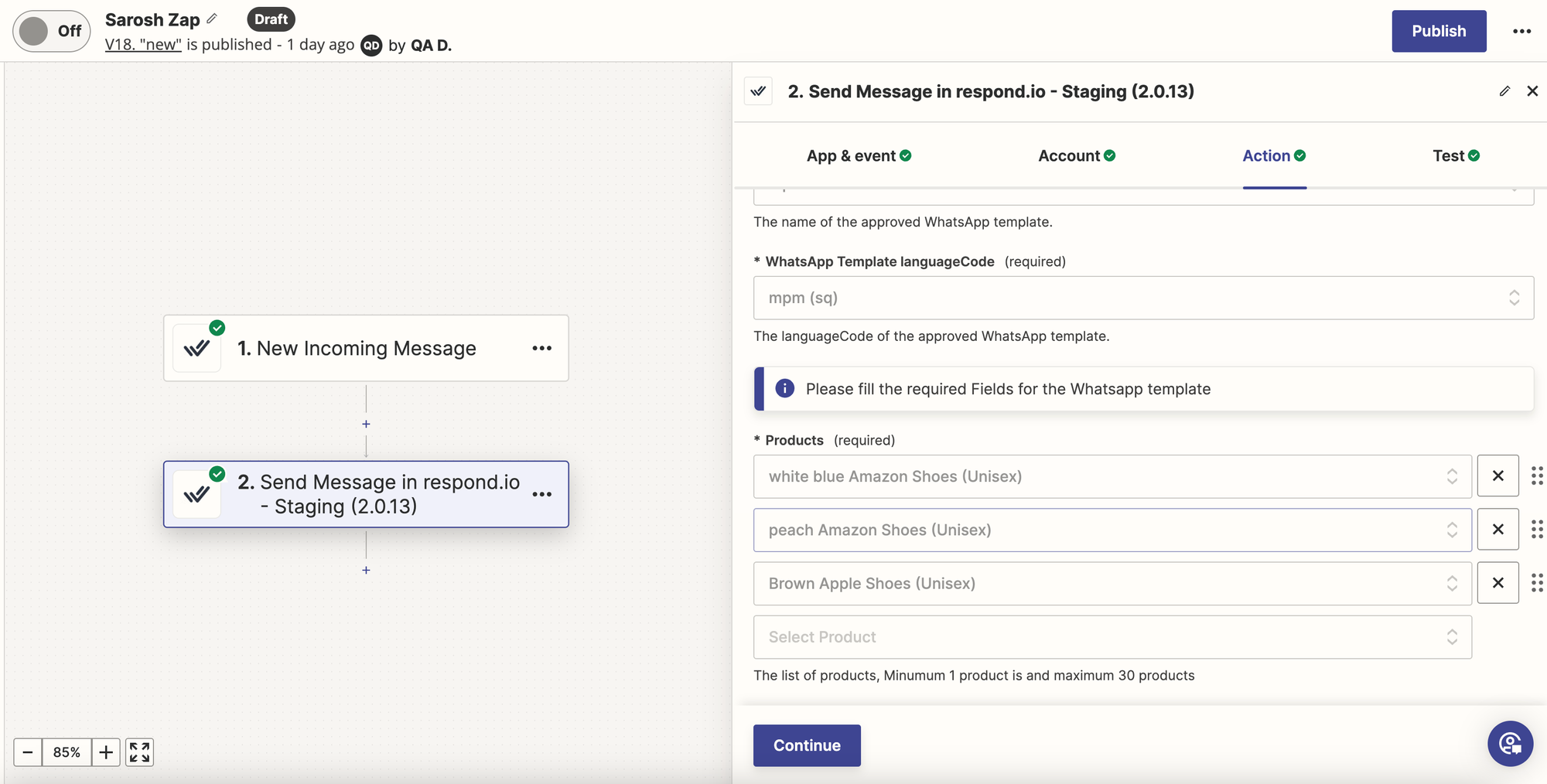
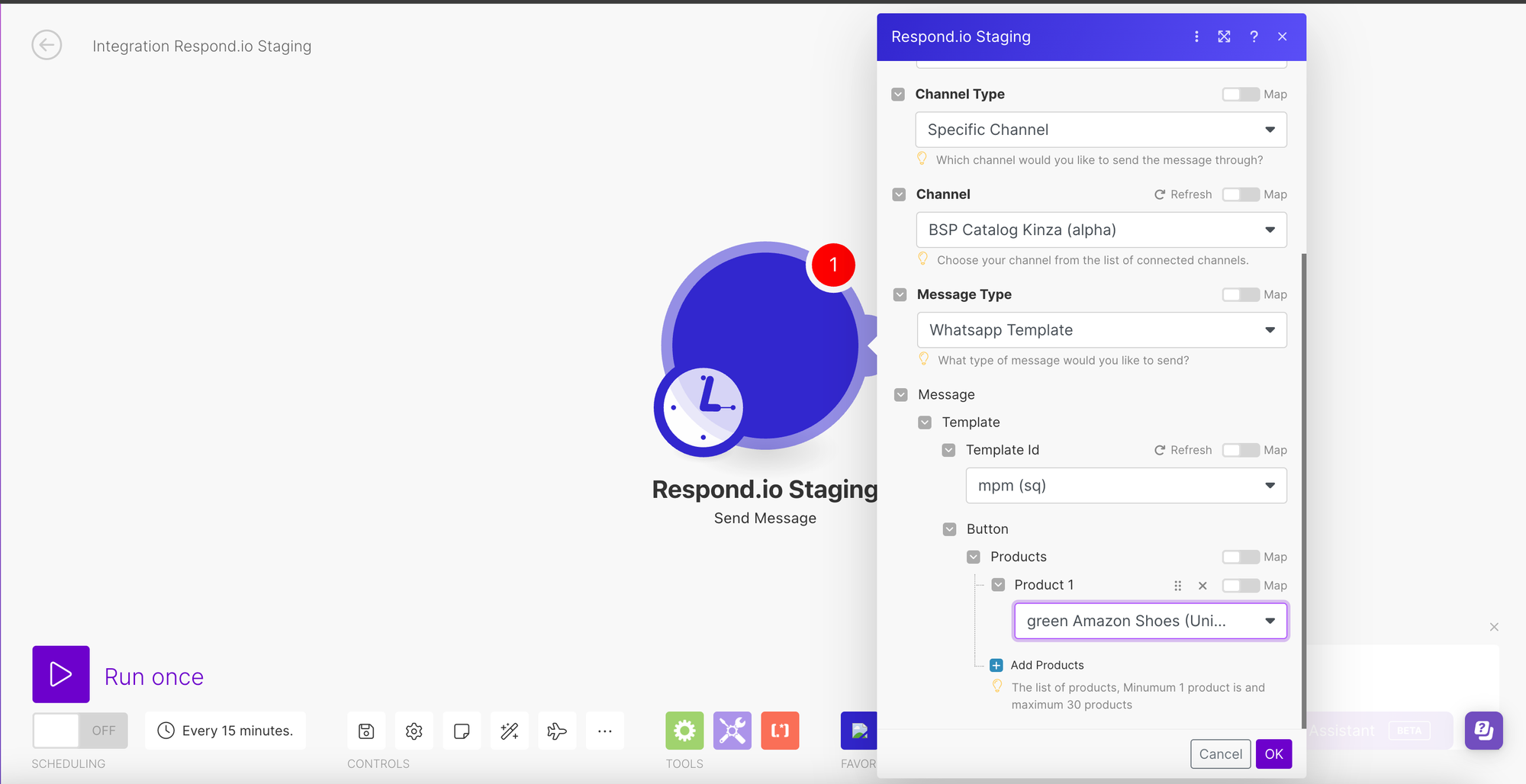
Kirim Pesan Template Pemasaran Produk menggunakan langkah aksi Kirim Pesan di Zapier dan Make.
Bahasa Indonesia: Zapier
Pilih langkah Kirim Pesan.
Pilih Saluran WhatsApp dengan katalog yang terhubung.
Pilih Template WhatsApp sebagai Jenis Pesan.
Pilih pesan Template Pemasaran Produk dan konfigurasikan sesuai kebutuhan.
Membuat
Pilih langkah Kirim Pesan.
Pilih Saluran WhatsApp dengan katalog yang terhubung.
Pilih Template WhatsApp sebagai Jenis Pesan.
Pilih pesan Template Pemasaran Produk dan konfigurasikan sesuai kebutuhan.
Menggunakan Pesan Produk Meta sebagai webhooks
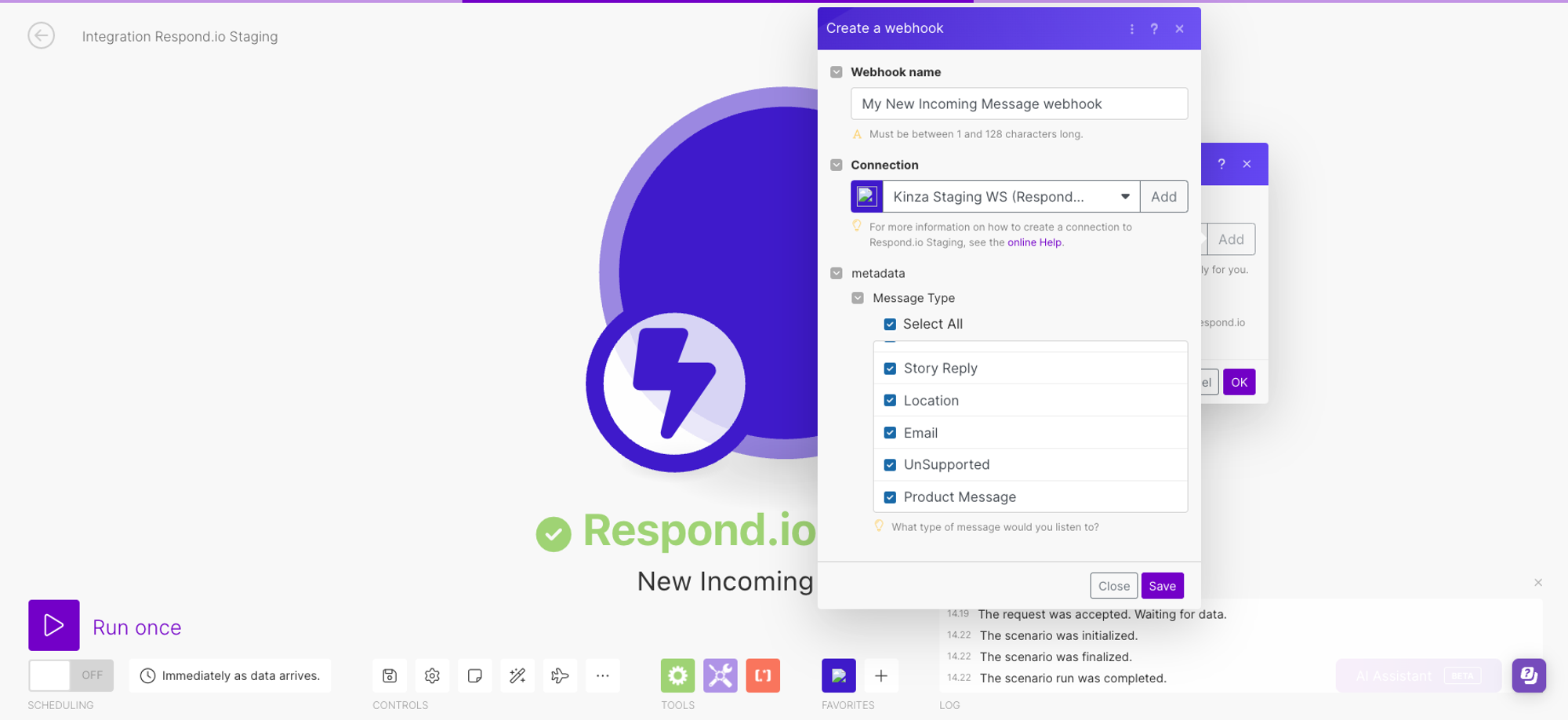
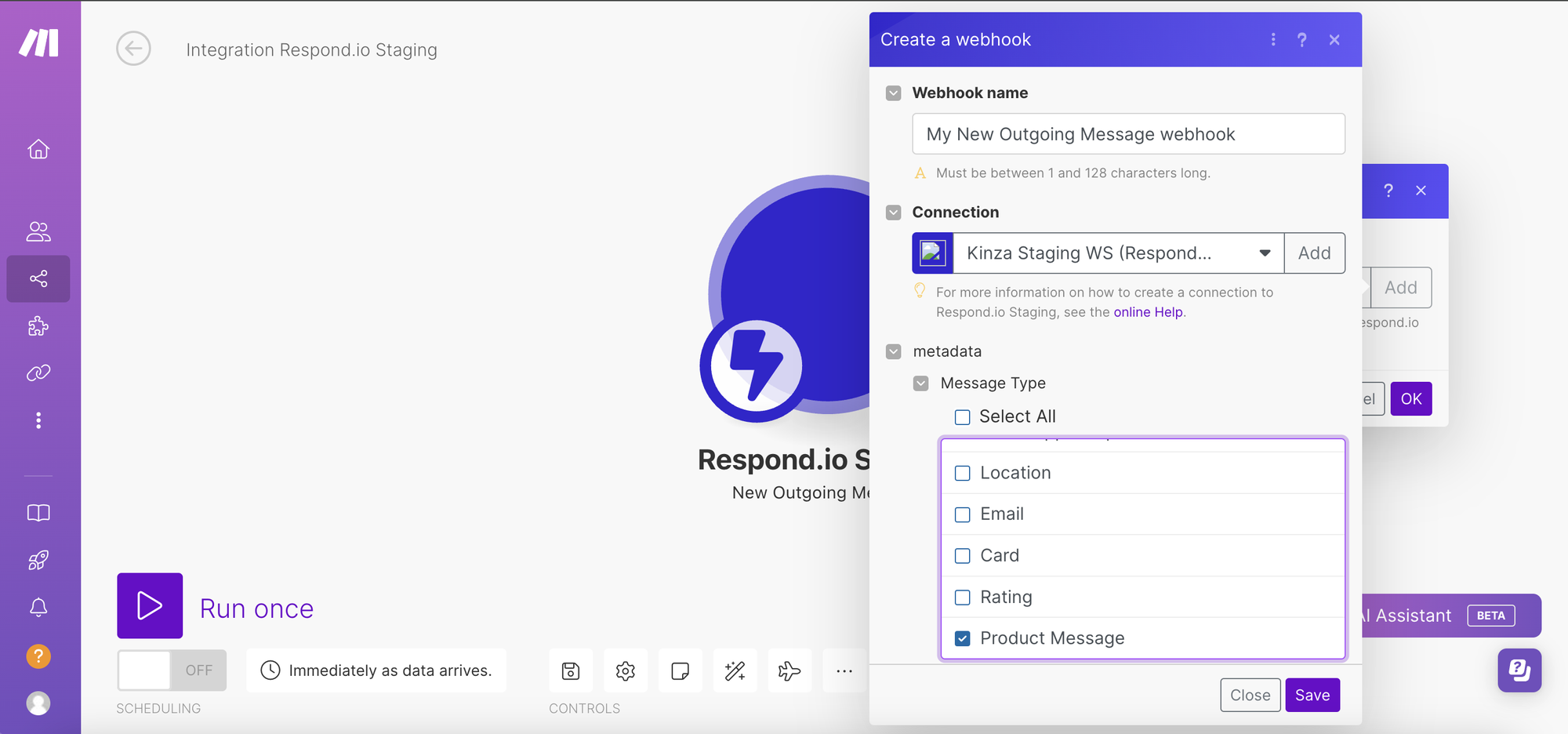
Gunakan Pesan Produk sebagai webhook di respond.io, Zapier, dan Make.
respond.io
Langkah 1: Navigasi ke Pengaturan > Integrasi > Tambah Webhook.
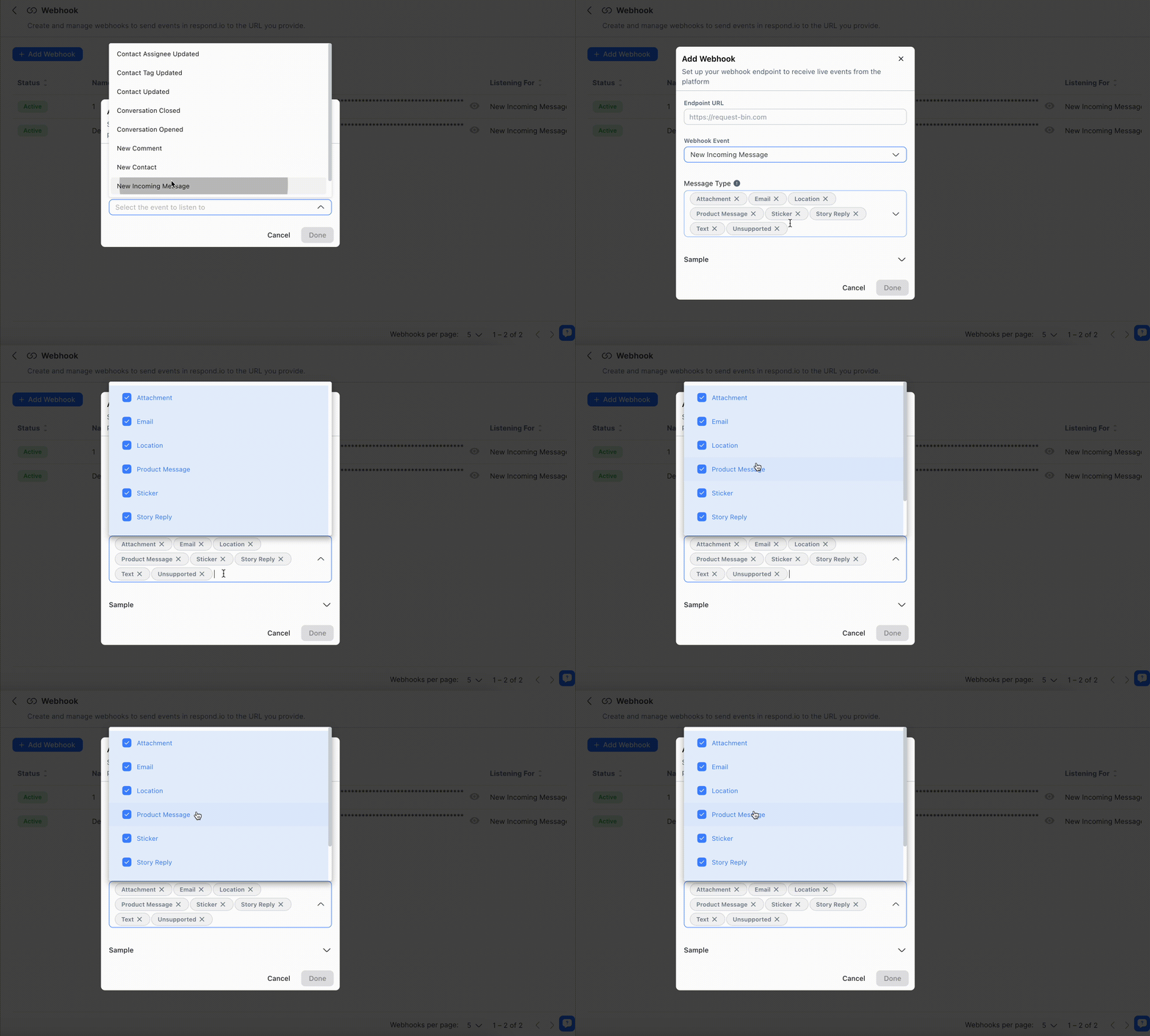
Langkah 2: Pilih Pesan Masuk atau Pesan Keluar dari daftar Event Webhook.
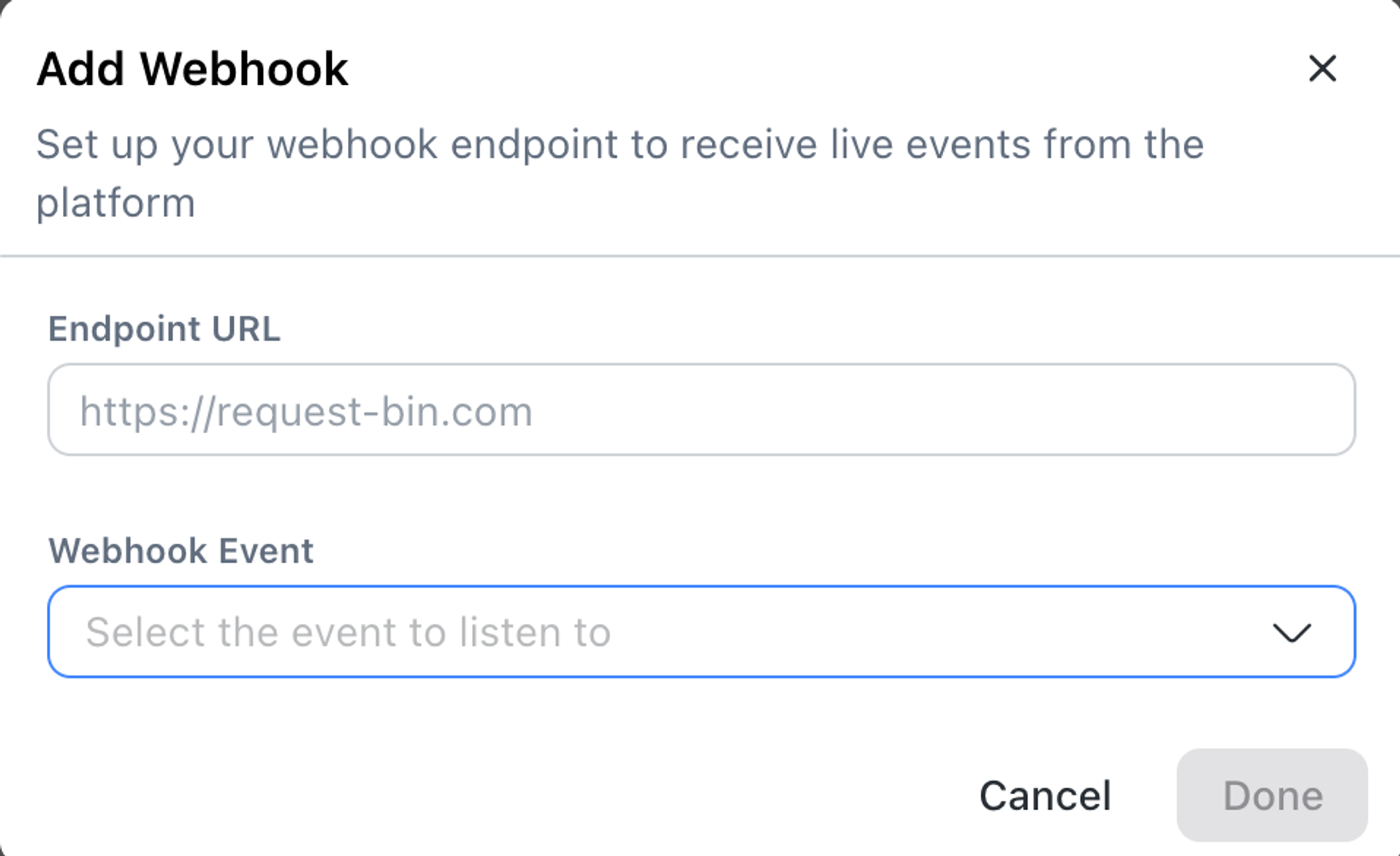
Langkah 3: Pilih Pesan Produk sebagai Jenis Pesan.
Bahasa Indonesia: Zapier
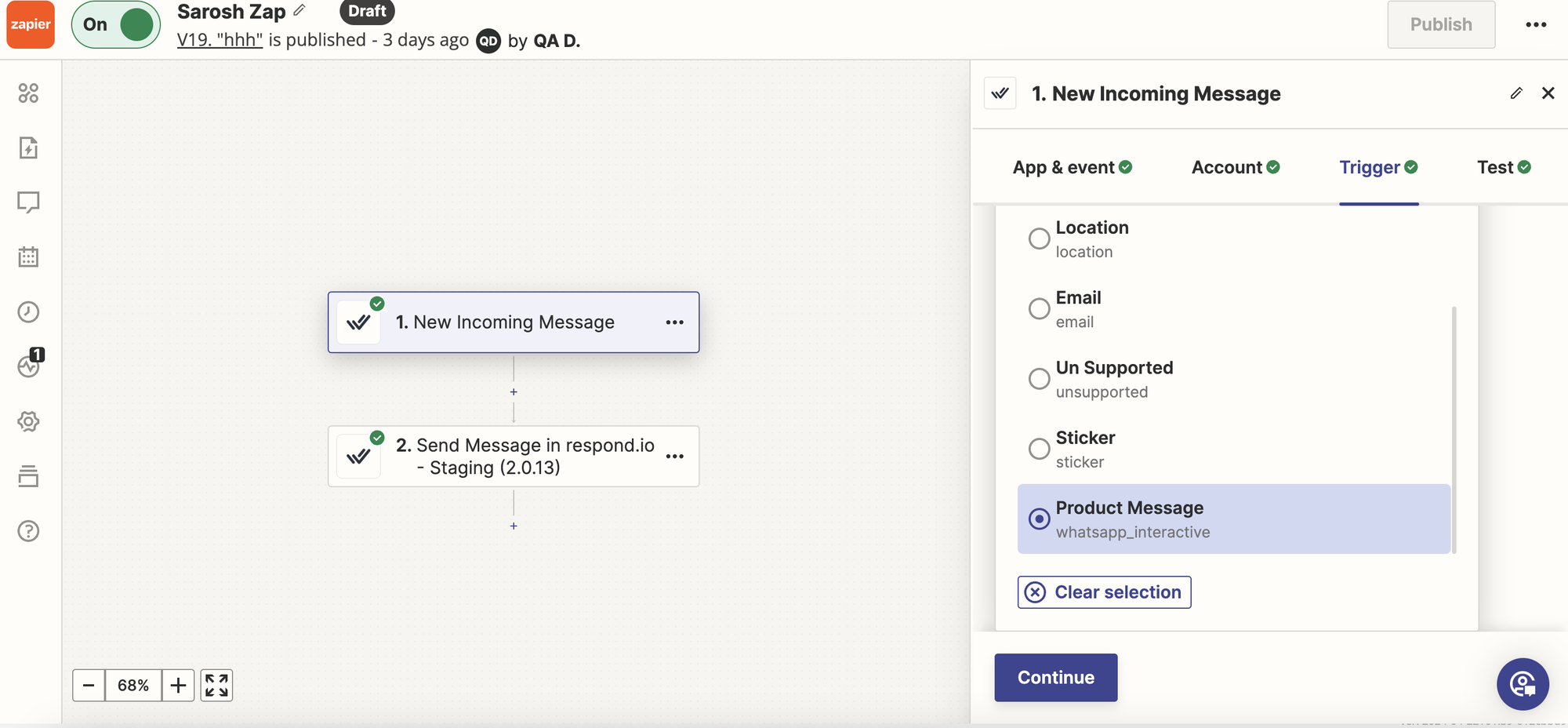
Buat pemicu webhook di bawah Integrasi.
Pilih Pesan Masuk atau Pesan Keluar.
Pilih Pesan Produk sebagai Jenis Pesan.
Membuat
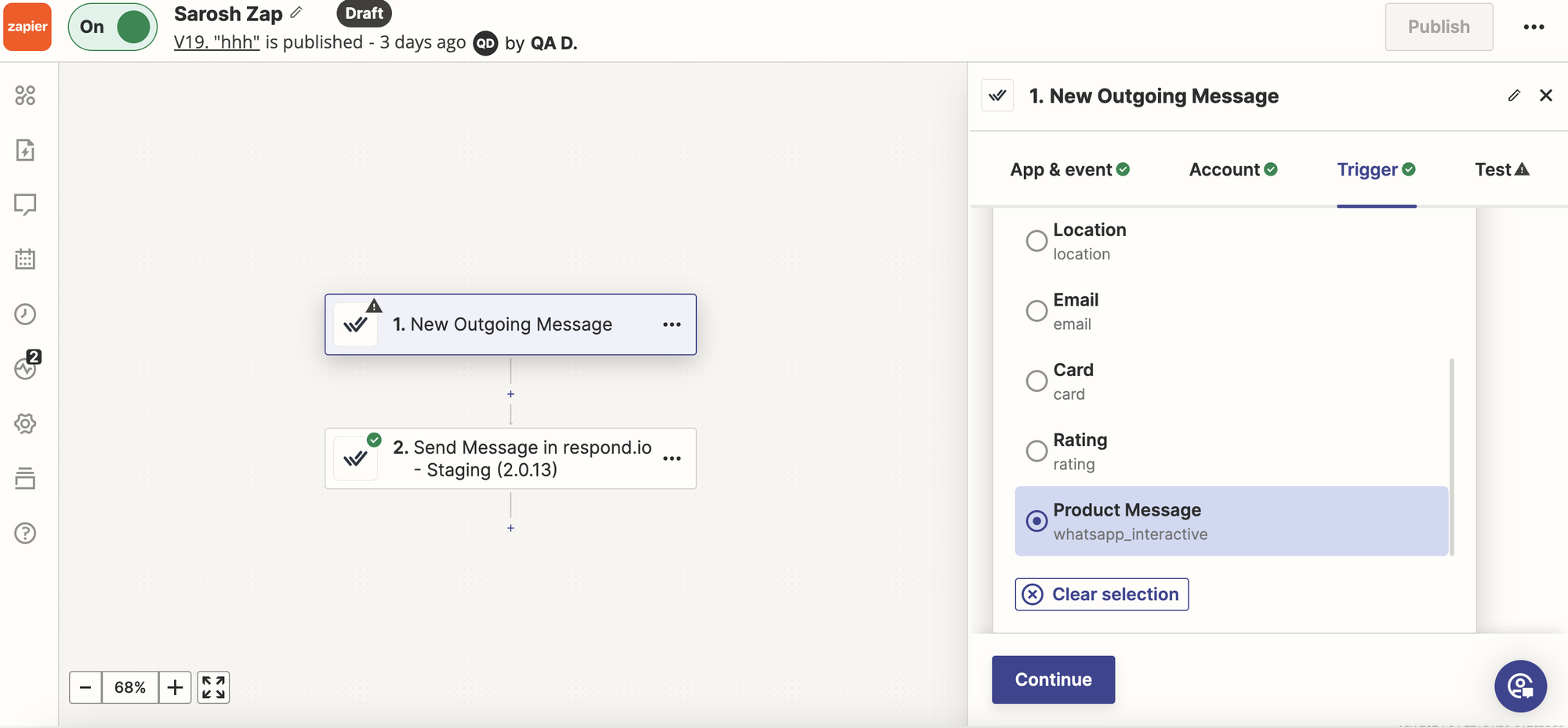
Buat pemicu webhook di bawah Integrasi.
Pilih Pesan Masuk atau Pesan Keluar.
Pilih Pesan Produk sebagai Jenis Pesan.
FAQ dan pemecahan masalah
Saya tidak dapat menemukan Katalog Produk. Apa yang harus saya lakukan?
Pertama, pastikan Anda telah melakukan hal berikut:
Membuat Katalog di Meta Business Suite
Menghubungkan Katalog ke WABA di WhatsApp Manager di Meta Business Suite
Untuk menghubungkan katalog di Meta Business Suite:
Langkah 1: Arahkan ke https://business.facebook.com/wa/manage/home.
Langkah 2: Klik Alat akun di bilah sisi untuk memperluasnya.
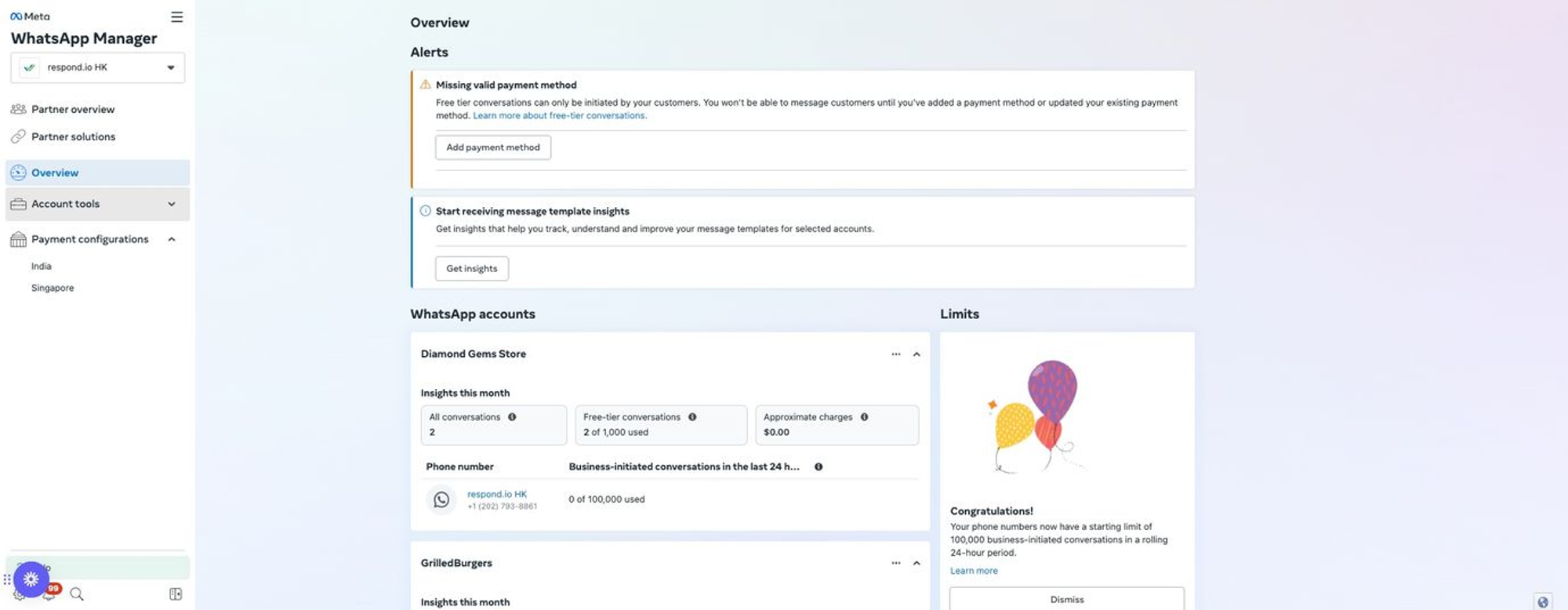
Langkah 3: Klik Katalog.
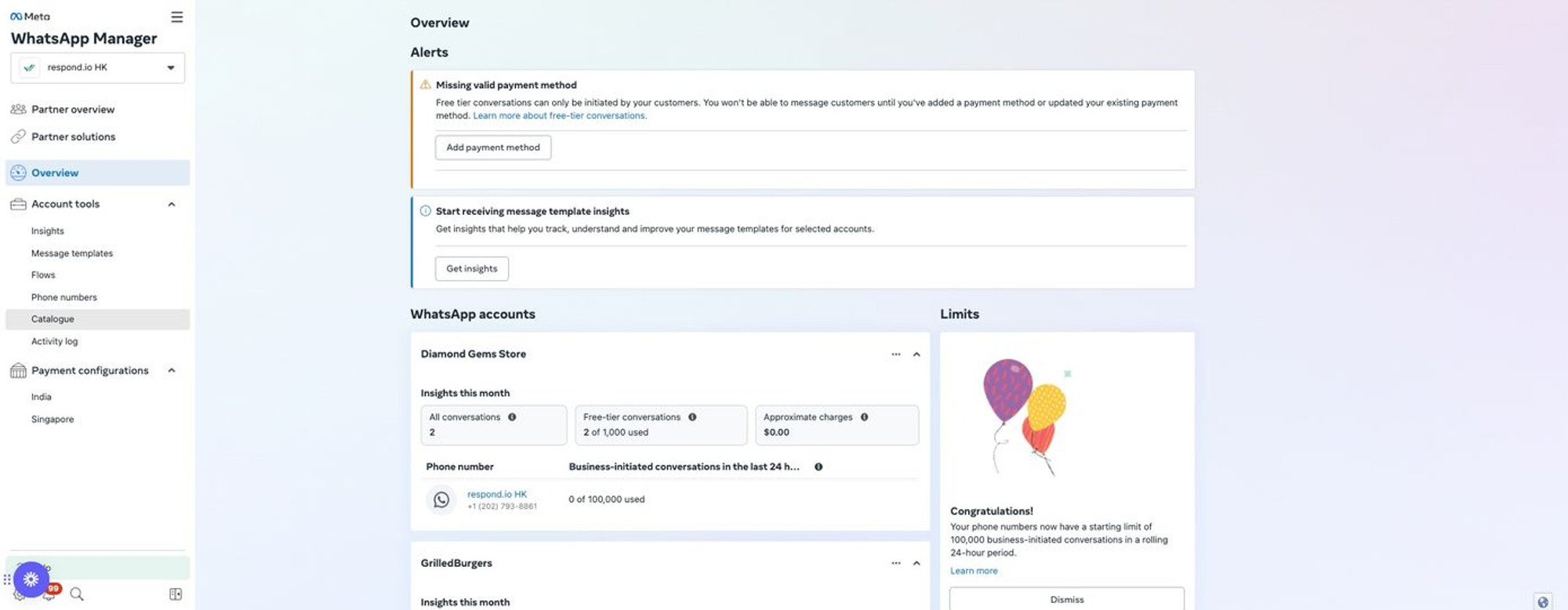
Langkah 4: Klik Pilih Katalog.
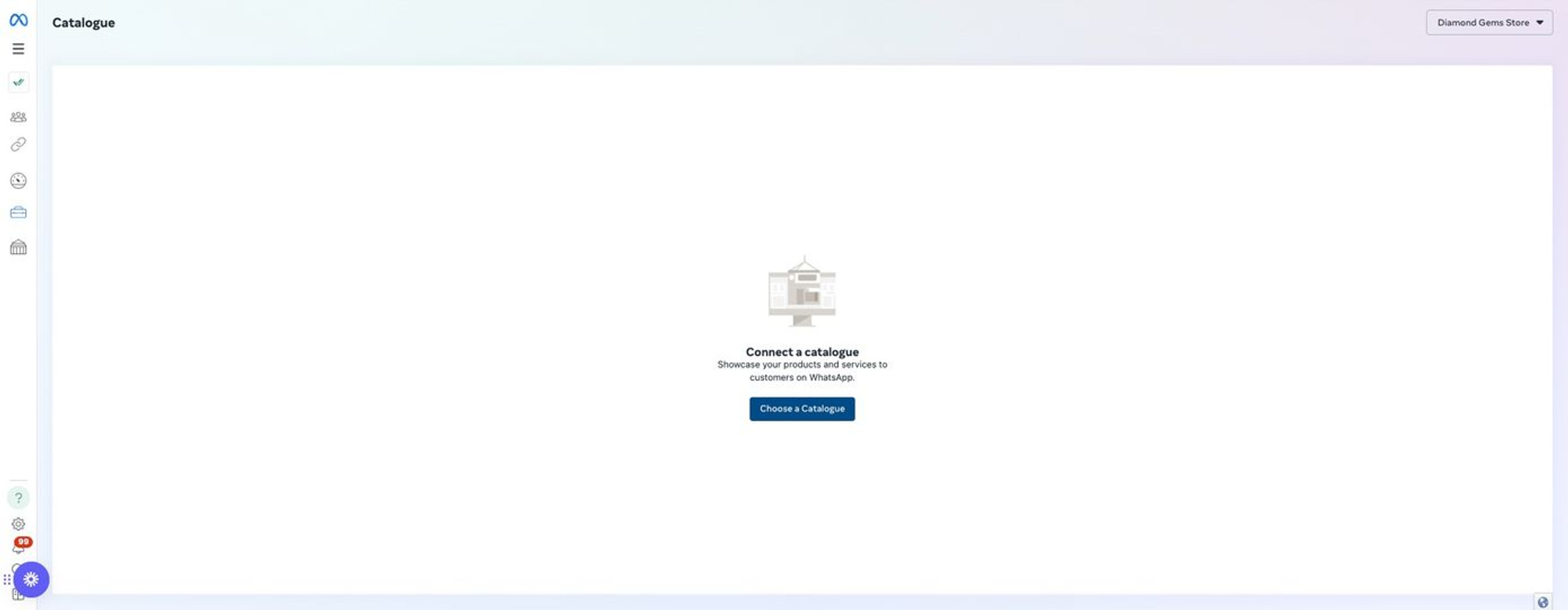
Langkah 5: Klik Pilih katalog dan pilih katalog Anda.
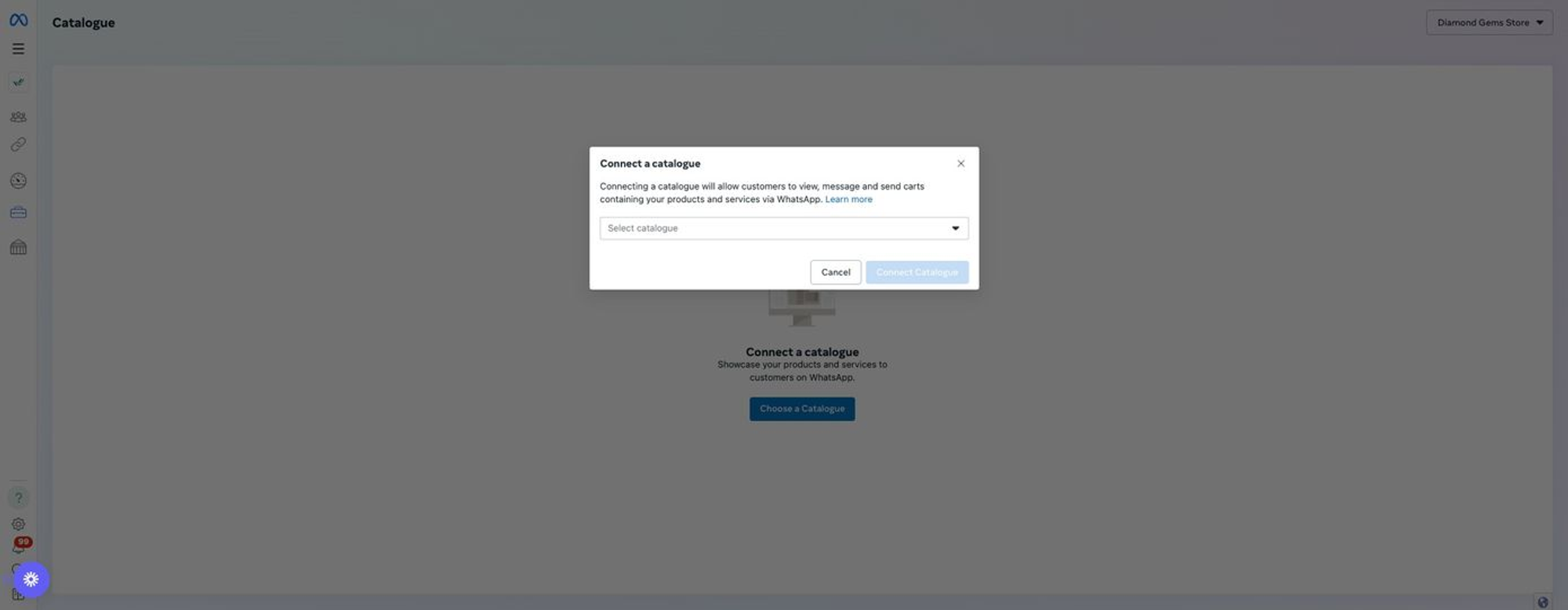
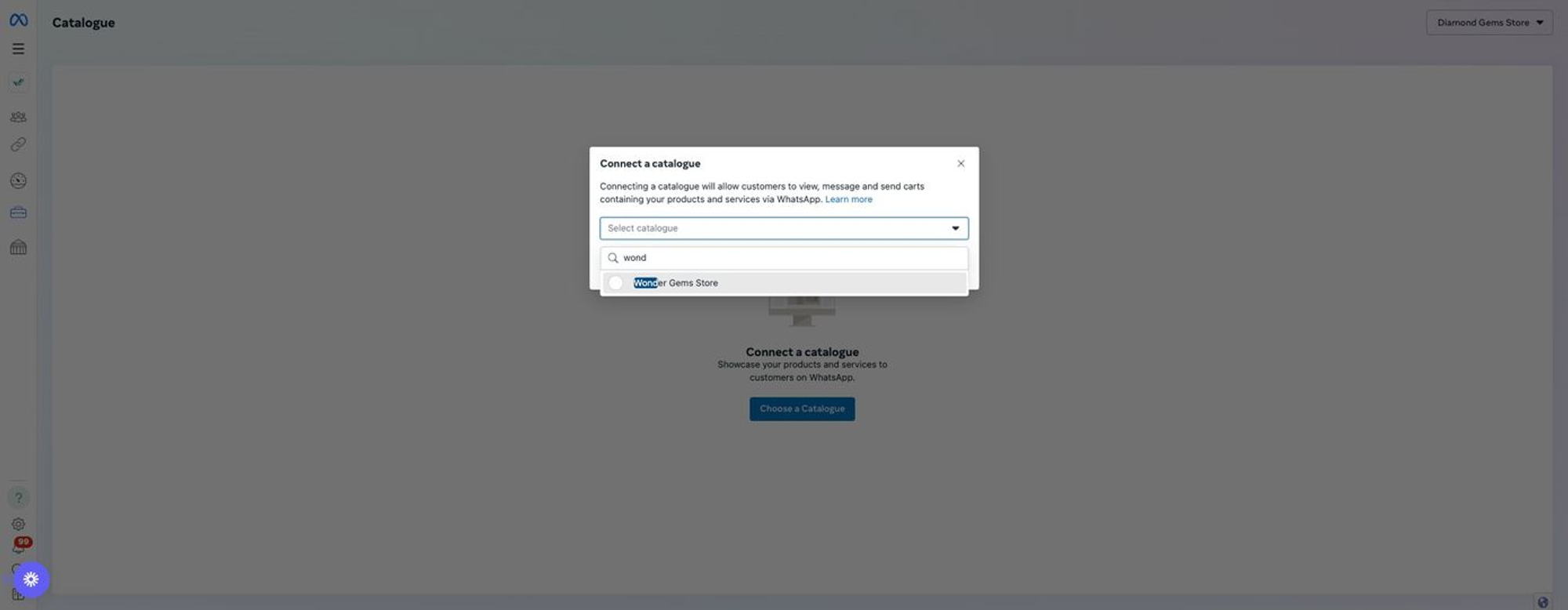
Langkah 6: Pilih katalog Anda.
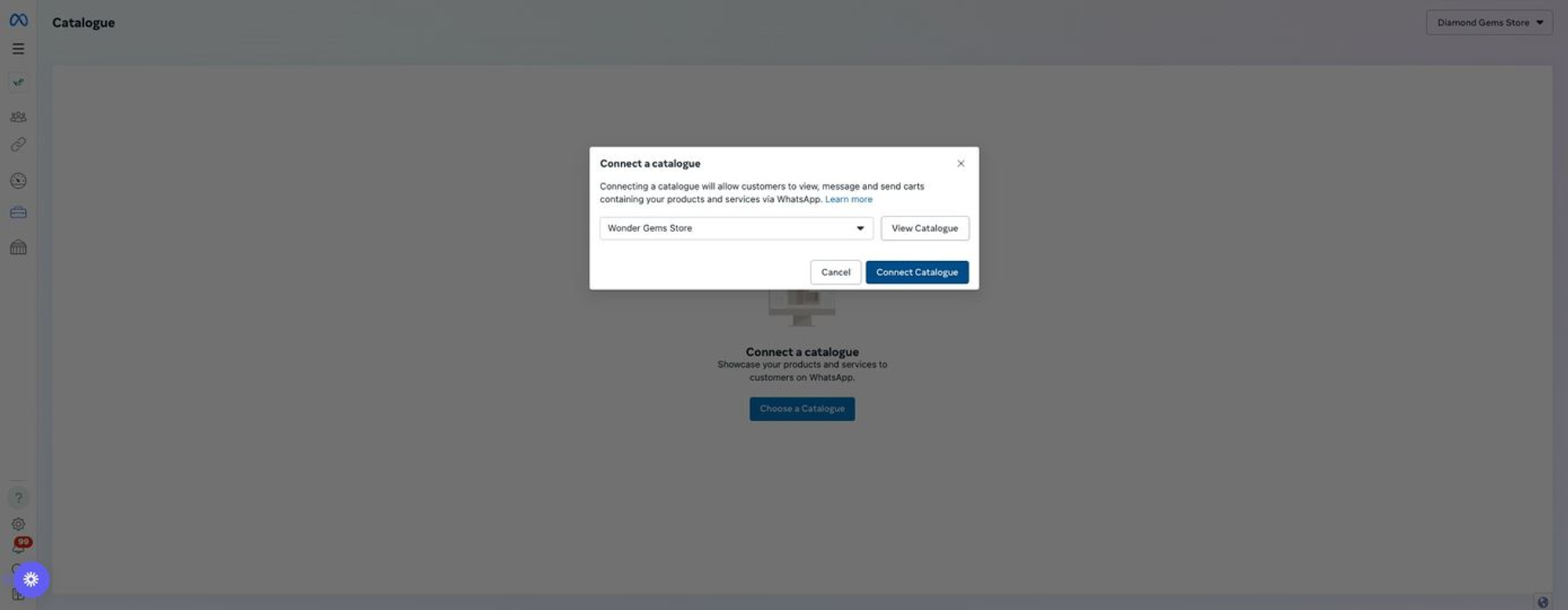
Langkah 7: Klik Hubungkan Katalog.
Jika katalog produk tidak dapat diambil setelah menghubungkan Saluran baru atau setelah perubahan WABA terbaru, tinjau langkah-langkah di bawah ini dan periksa apakah Anda memiliki akses yang tepat ke Saluran Anda.
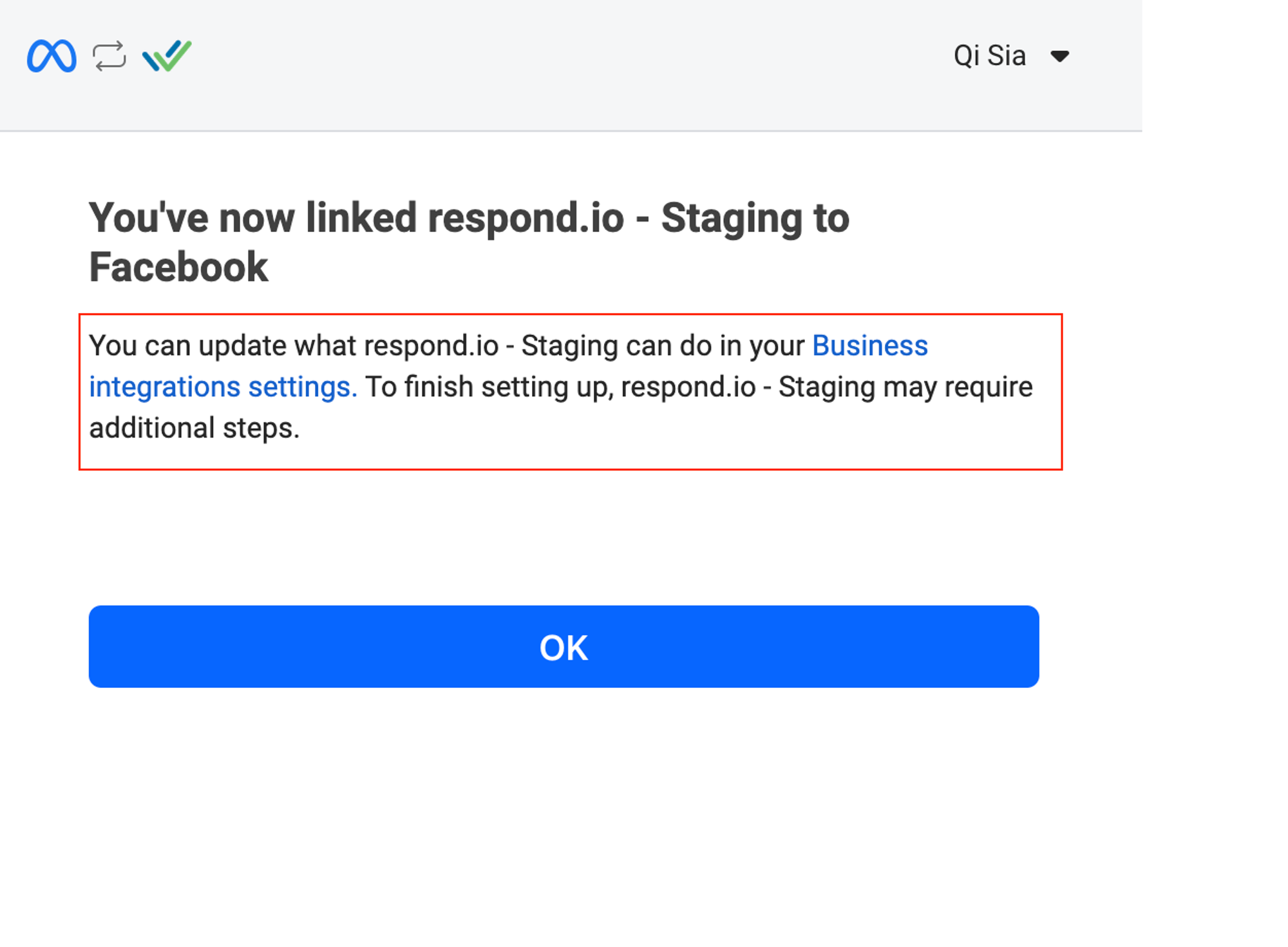
Langkah 1: Arahkan ke pengaturan Integrasi Bisnis.
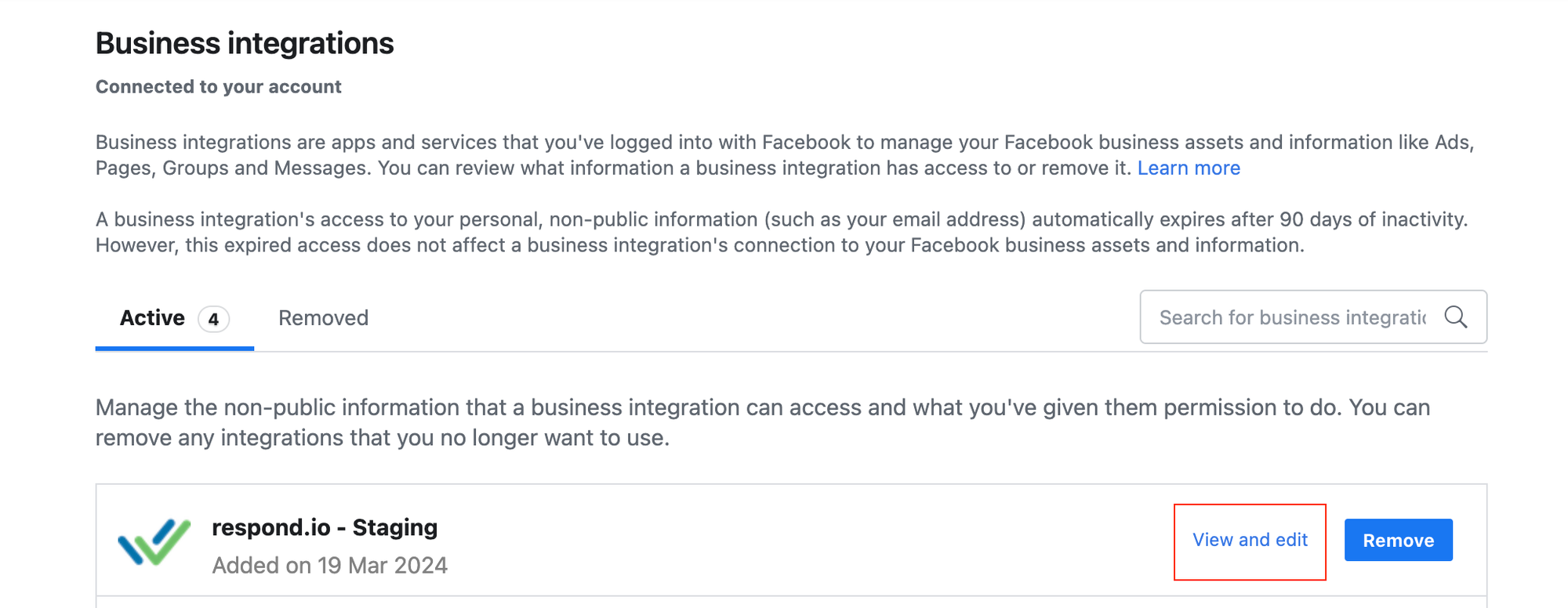
Langkah 2: Pilih aplikasi terintegrasi respond.io dan klik Lihat dan edit.
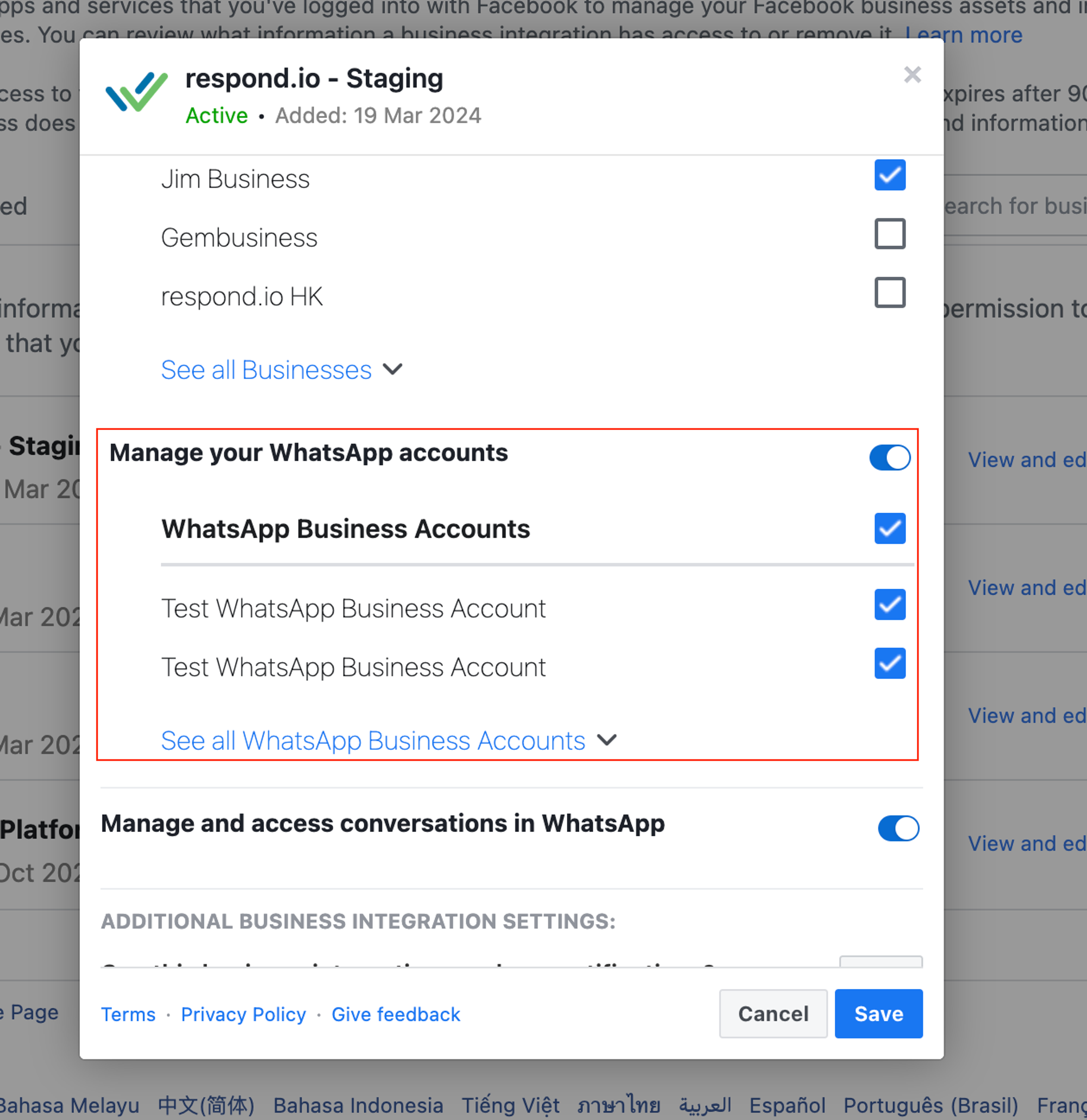
Langkah 3: Konfirmasi akses ke WABA yang terdaftar di bawah "Kelola akun WhatsApp Anda". Jika tombol alih dimatikan, aktifkan.
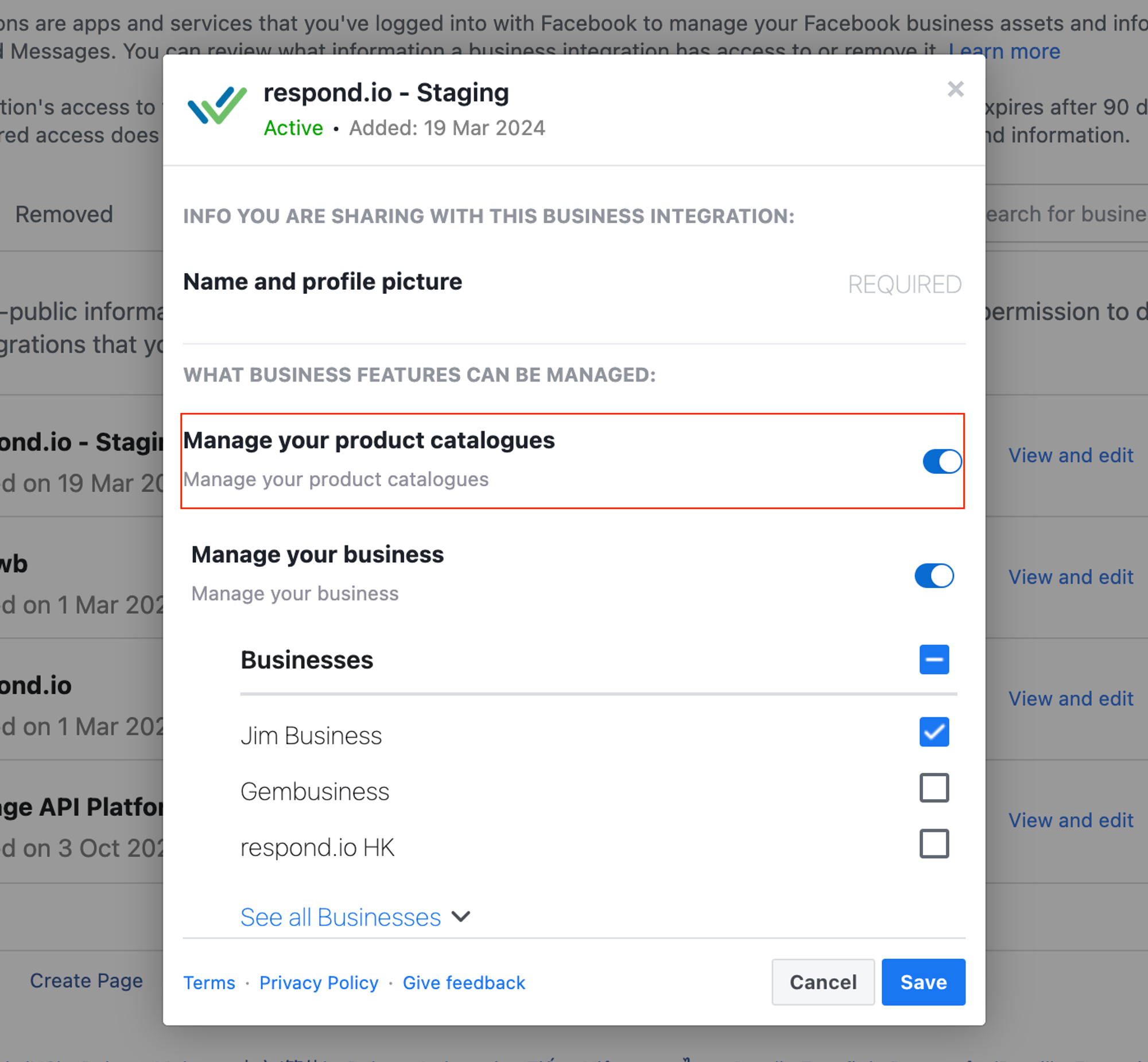
Langkah 4: Nonaktifkan "Kelola katalog produk Anda" jika Anda sudah mencoba menghubungkan katalog WhatsApp Anda sebelum langkah ini.
Langkah 5: Kembali ke pengaturan Saluran > Pecahkan masalah dan segarkan izin.
Langkah 6: Buka pengaturan Saluran > Katalog Produk Meta dan masuk ke Facebook lagi untuk mencoba menyambungkan katalog produk.
Mengapa saya melihat "Catalog not found" saat saya menghubungkan katalog saya?
Kesalahan ini berarti respond.io tidak dapat mengakses katalog Anda melalui koneksi Meta Anda. Untuk memperbaikinya:
Step 1: Buka WhatsApp Manager > Account tools > Catalog, dan konfirmasi katalog Anda terhubung ke WABA yang benar.

Step 2: Buka Meta Commerce Manager > Catalogue > Products, dan pastikan Status produk Anda adalah Eligible.

Step 3: Buka Meta Business Settings > Users > People, lalu pilih nama Anda. Pastikan Anda merupakan admin dan ditetapkan pada kedua aset: katalog Anda dan akun WhatsApp.


Step 4: Buka Workspace settings > Integrations > Meta Business accounts di respond.io, lalu klik Refresh. Kemudian, klik Edit settings di pop-up Facebook dan tetapkan semua aset ke pengguna yang bersangkutan.


Step 5: Buka Workspace settings > Channels > Manage pada Channel WhatsApp Anda, lalu klik Meta Product Catalog > Connect Catalog untuk mencoba lagi.

Jika kesalahan berlanjut, hubungi dukungan respond.io.
Mengapa pratinjau katalog saya kosong atau produk tidak muncul?
Hanya produk yang diterbitkan dan disetujui oleh Meta untuk WhatsApp yang muncul di respond.io. Produk yang disetel ke Tersembunyi atau berstatus peninjauan WhatsApp Belum Ditinjau disaring.
Untuk menerbitkan produk Anda dan mengajukannya untuk ditinjau:
Buka Meta Commerce Manager > Katalog > Item.
Pilih produk terkait > ubah visibilitasnya dari Tersembunyi menjadi Diterbitkan.
Buka tab Diagnostik > perbaiki masalah kualitas produk yang tercantum.
Ganti gambar placeholder dengan gambar produk yang sebenarnya.
Tunggu Meta meninjau produk secara otomatis.
Setelah produk Diterbitkan dan status peninjauan WhatsApp mereka Disetujui, produk akan muncul secara otomatis di pratinjau katalog. Untuk menyegarkan lebih cepat, buka pengaturan Saluran > Pemecahan masalah dan segarkan izin.
Token saya telah kedaluwarsa. Apa yang harus saya lakukan?
Jika token Anda telah kedaluwarsa, segarkan token katalog dengan memutuskan dan menyambungkan kembali Saluran WhatsApp Business di respond.io.
Mengapa saya menerima pesan kesalahan "Missing Business Compliance Form"?
Jika bisnis Anda beroperasi di India, ada persyaratan hukum khusus tambahan untuk berjualan di WhatsApp. Pelajari lebih lanjut tentang menjual secara online di WhatsApp Business Platform di India.
Mengapa saya tidak dapat menghubungkan katalog produk saya atau mengapa ikon katalog hilang dari komposer Inbox?
Ini terjadi ketika:
Admin yang terhubung kehilangan izin Kontrol Penuh ke WABA atau katalog di Meta Business Suite.
Katalog tersebut tidak aktif selama lebih dari enam bulan. Meta secara otomatis menghapus katalog yang tidak terpakai, menjadikannya tidak dapat diakses secara permanen.


