

Meta 产品目录允许企业在 WhatsApp 对话中直接上传并展示产品库存。 可用于发送互动式产品目录卡片、开展以产品为中心的广播,并构建自动化购物工作流——所有操作均在 respond.io 上完成。
支持的渠道:WhatsApp Business Platform (API) 和 WhatsApp Cloud API
开始之前
在 respond.io 中连接目录之前,请先在 Meta Business Manager (MBM) 中将其链接到您的 WhatsApp Business Account (WABA)。
在此了解更多关于 如何将目录链接到 MBM 中的 WABA 的信息。
如果您的企业在印度经营,则在 WhatsApp 上销售产品需要满足特定的法律要求。 在这里了解更多关于 在印度 WhatsApp Business 平台上销售在线商品 的信息。
连接 Meta 产品目录
导航至 工作区设置 > 渠道。
找到 WhatsApp Business Platform (API) 渠道 > 点击 管理。
点击 Meta 产品目录 > 连接目录。
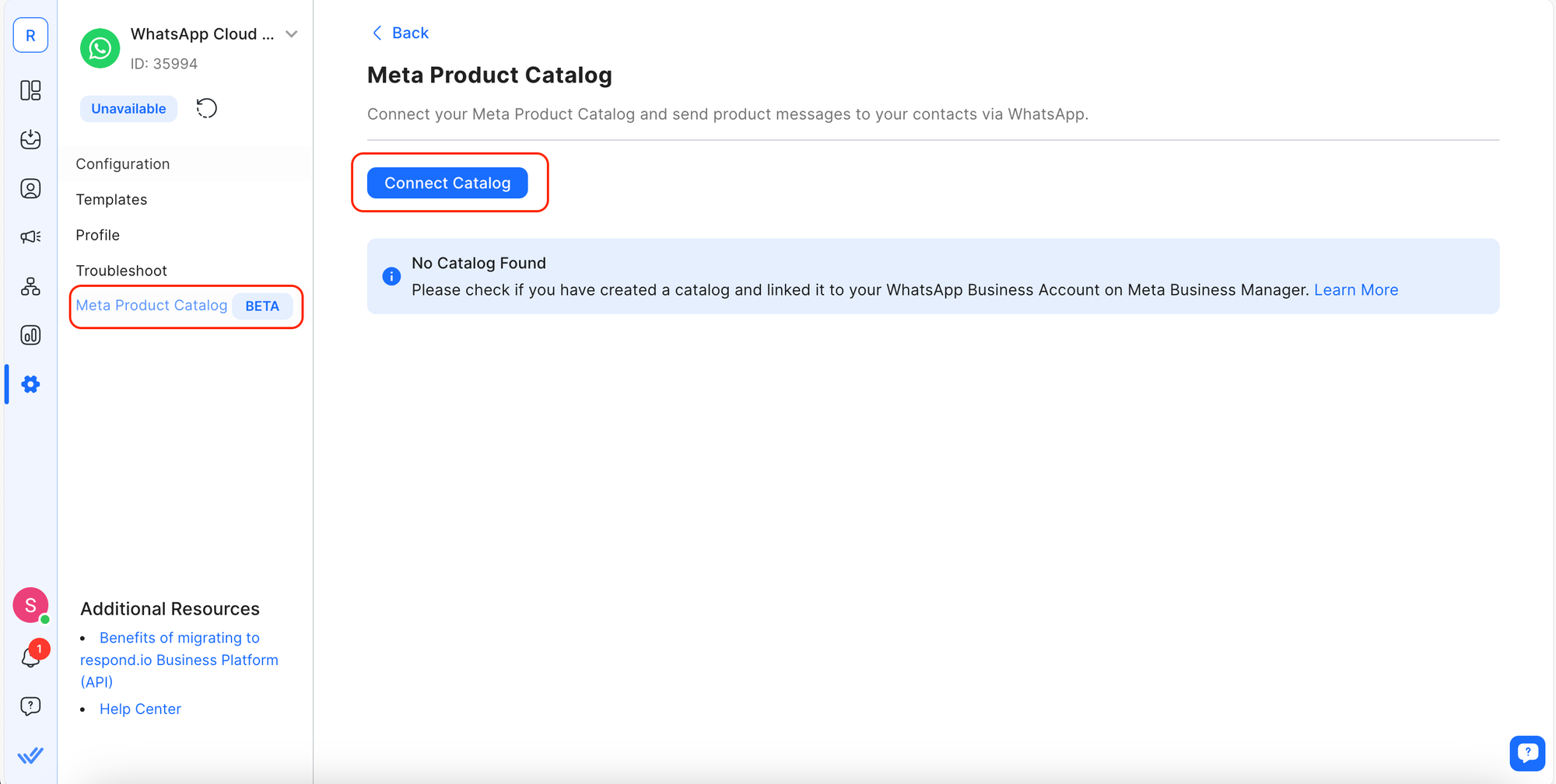
配置 Meta 产品目录
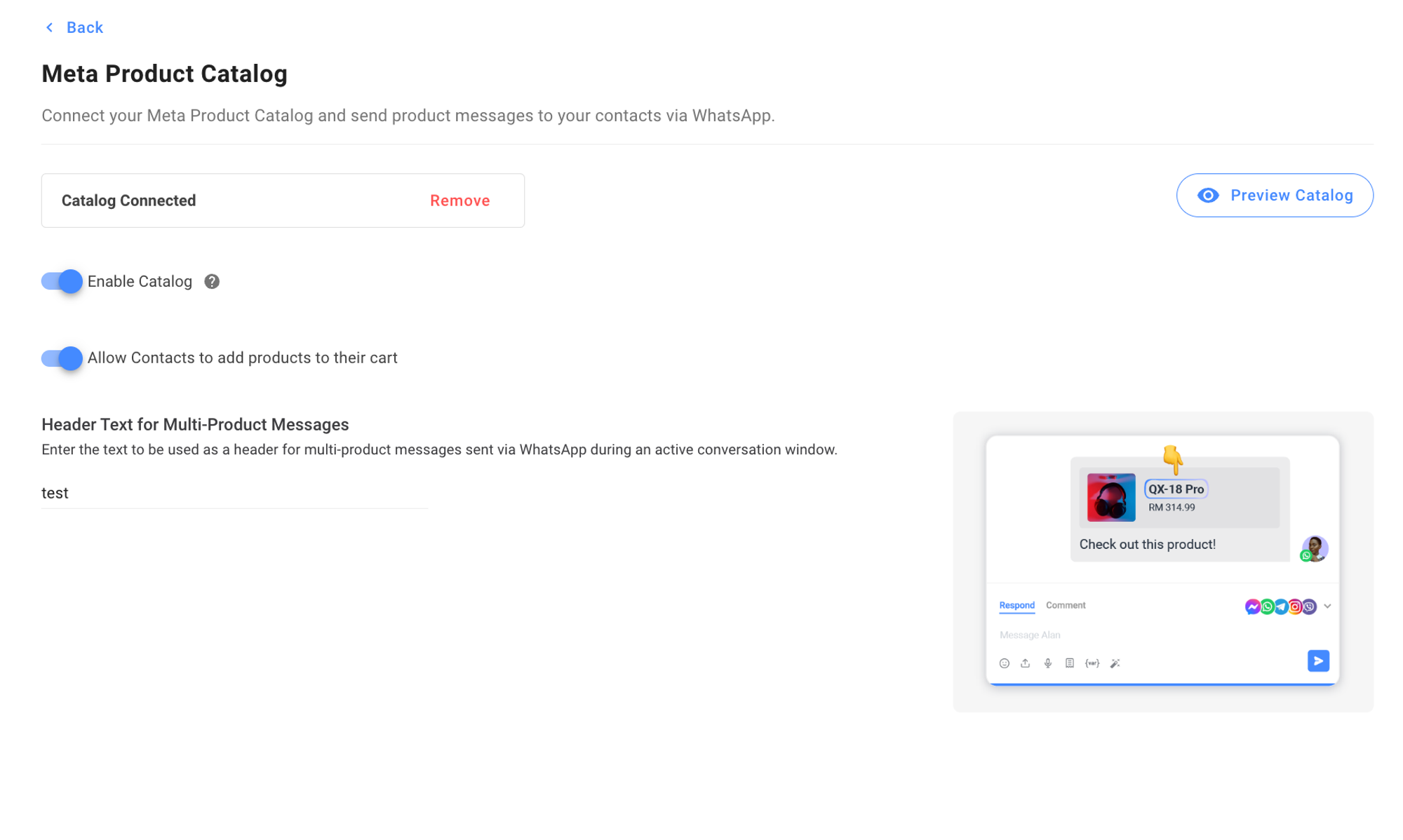
连接后,配置以下设置:
启用目录(切换): 允许发送产品消息,使联系人可以访问目录。
允许联系人将产品添加到购物车(切换): 启用后,联系人会看到“添加到购物车”按钮。 禁用时,联系人仍可查看产品,但无法将其添加到购物车。
多产品消息的标题文本(文本): 设置发送多产品消息时显示的标题文本。
预览目录: 单击 预览目录 以查看并核实目录内容。
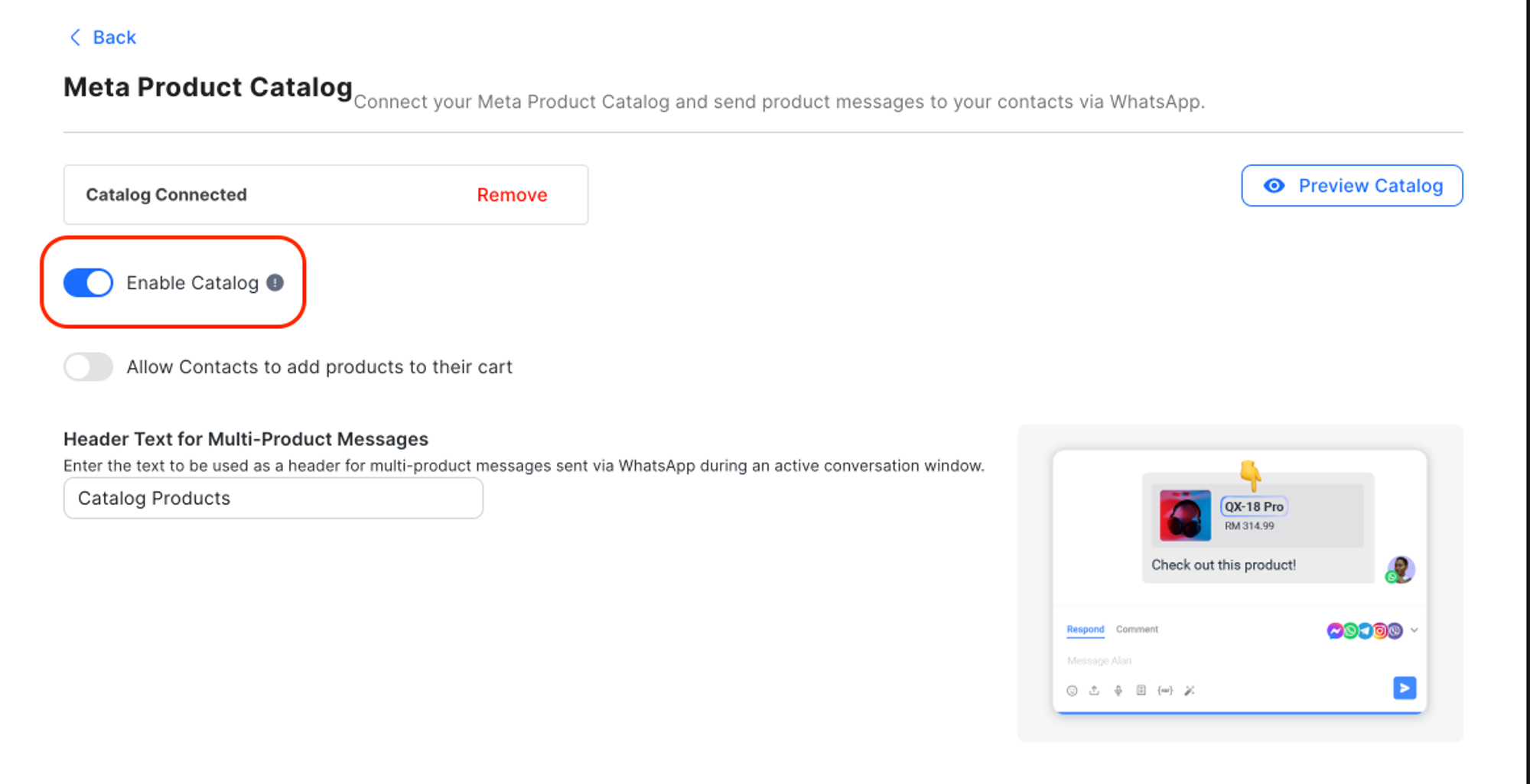
禁用目录不会删除与 MBM 的连接。 Meta 目录功能在 respond.io 上将无法访问,且在 WhatsApp 中联系人无法看到。
在各模块与功能中使用目录
使用元产品目录和 WhatsApp 消息模板
包含 Meta 产品目录的模板被归类为 营销对话,并进一步细分为产品消息。
创建或编辑产品消息模板
步骤 1:导航至 工作区设置 > 渠道。
步骤 2:找到 WhatsApp Business Platform (API) 渠道 > 点击 管理。
步骤 3:点击 模板 > 点击 提交模板,或选择现有模板进行编辑。
要编辑现有的产品消息,请将类别过滤器设置为 营销,以便快速找到产品消息。
模板中的按钮文本由 Meta 设置,无法编辑。
步骤 4:在类别列表中选择 营销 > 产品消息。
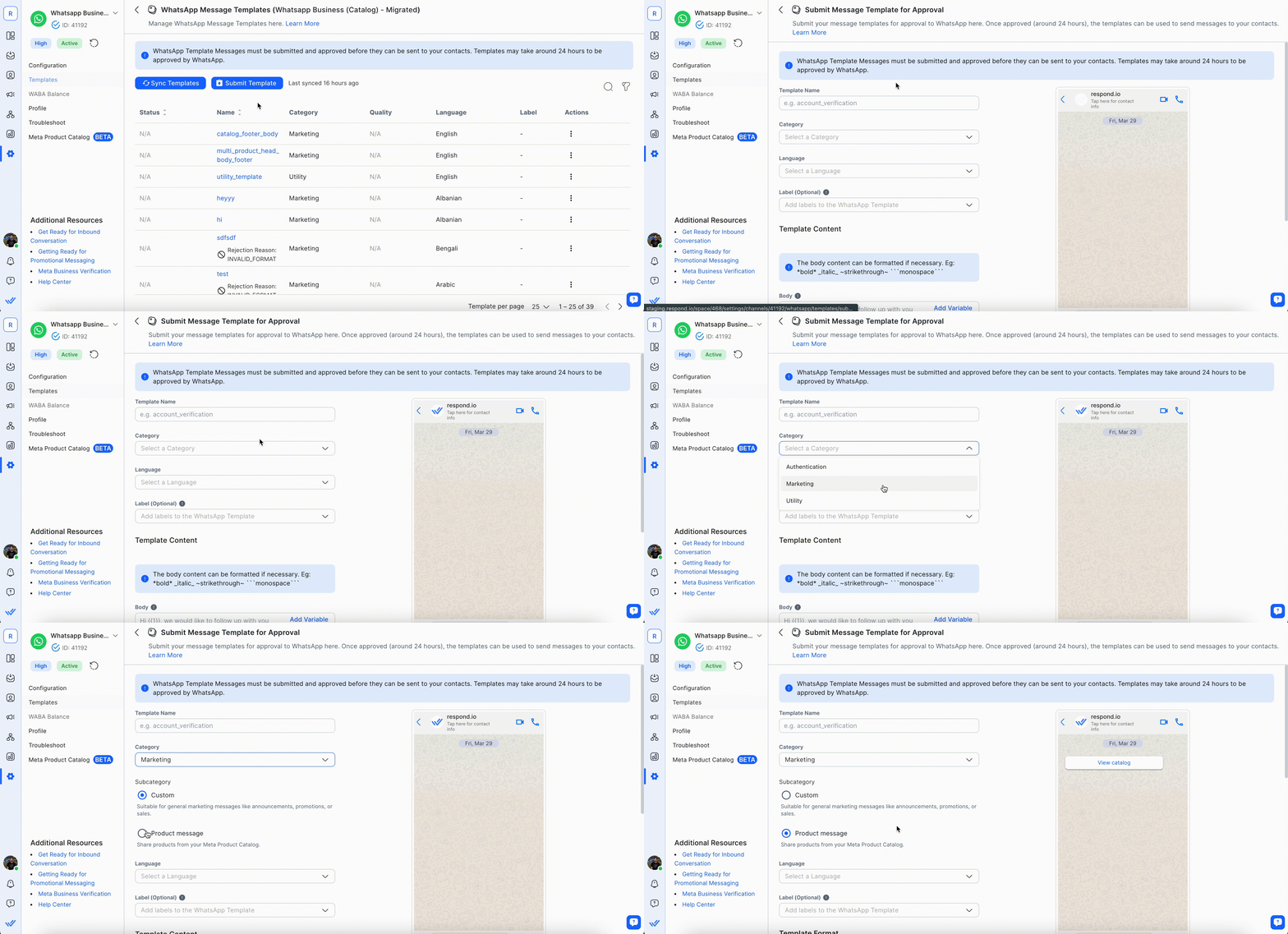
在此了解更多关于 提交 WhatsApp 消息模板 的信息。
编辑模板时,选择模板格式:
目录消息: 用户点击模板按钮时会分享整个目录。 此格式不允许使用标题。
多产品消息: 用户点击模板按钮时会分享最多 30 个选定的产品。 此格式必须包含标题。
在此了解更多关于 编辑 WhatsApp 消息模板 的信息。
编辑时,可在右侧预览产品消息模板。
步骤 5:完成后点击 提交模板。
在消息中使用元产品目录
从 Inbox 访问 Meta 产品目录,通过集成的目录浏览器向联系人发送单个或多个产品消息,或发送完整目录。
发送产品消息
步骤 1:点击 Meta 产品目录图标 > 选择所需产品,或点击 发送完整目录。
步骤 2:发送产品消息。
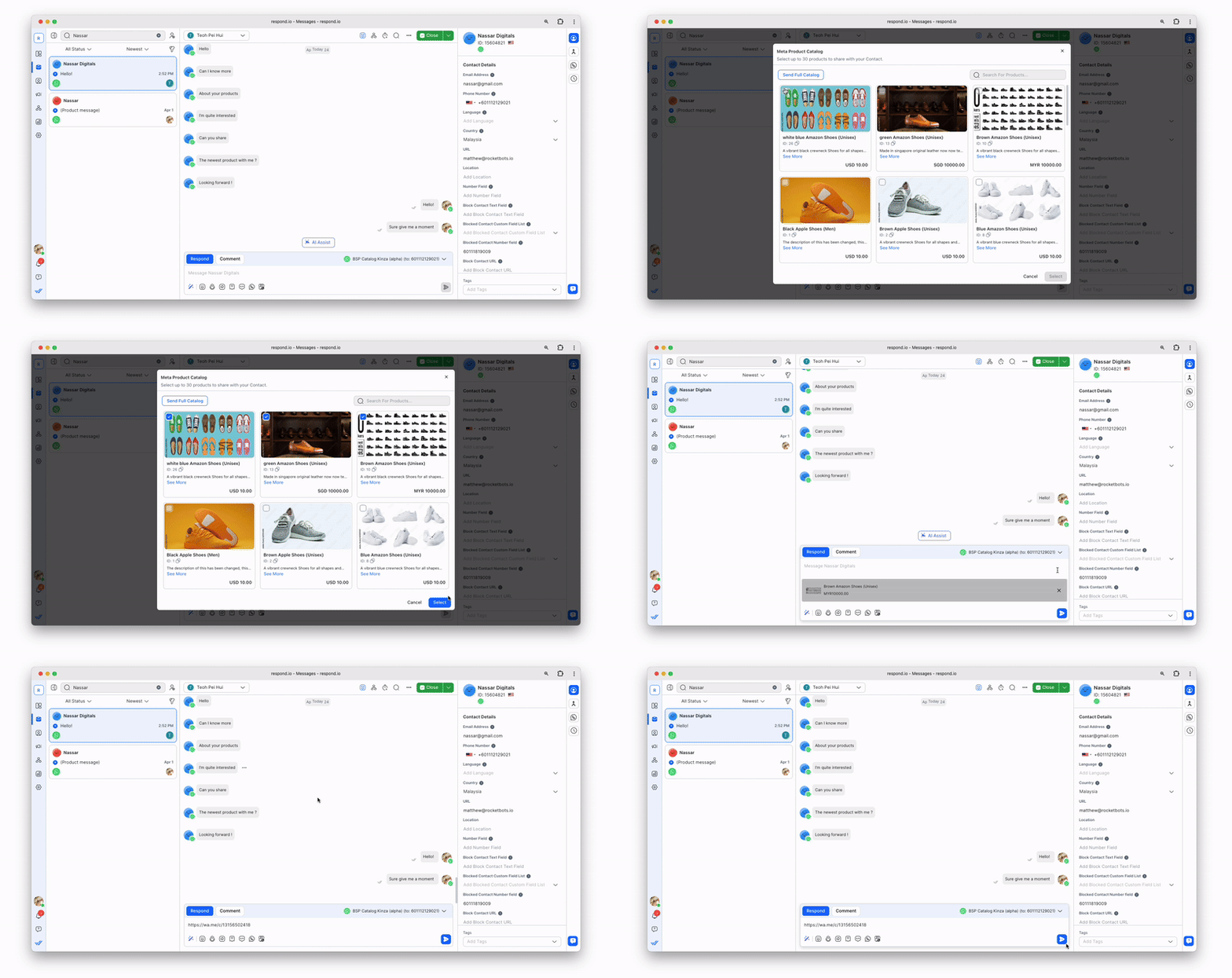
通过产品消息接收订单
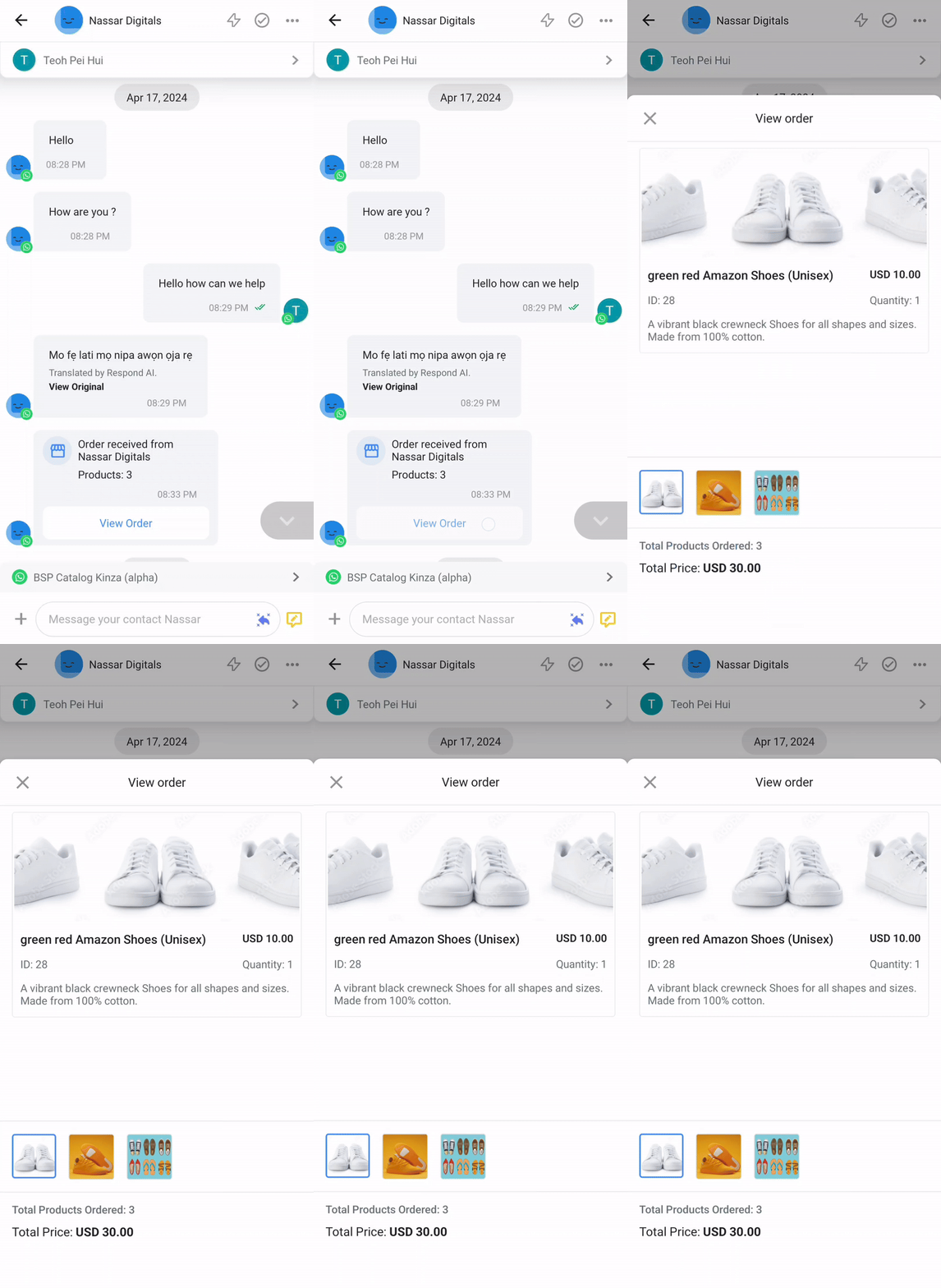
当客户通过目录下单时,会收到一条传入消息,订单详情将在 Inbox 中可见。
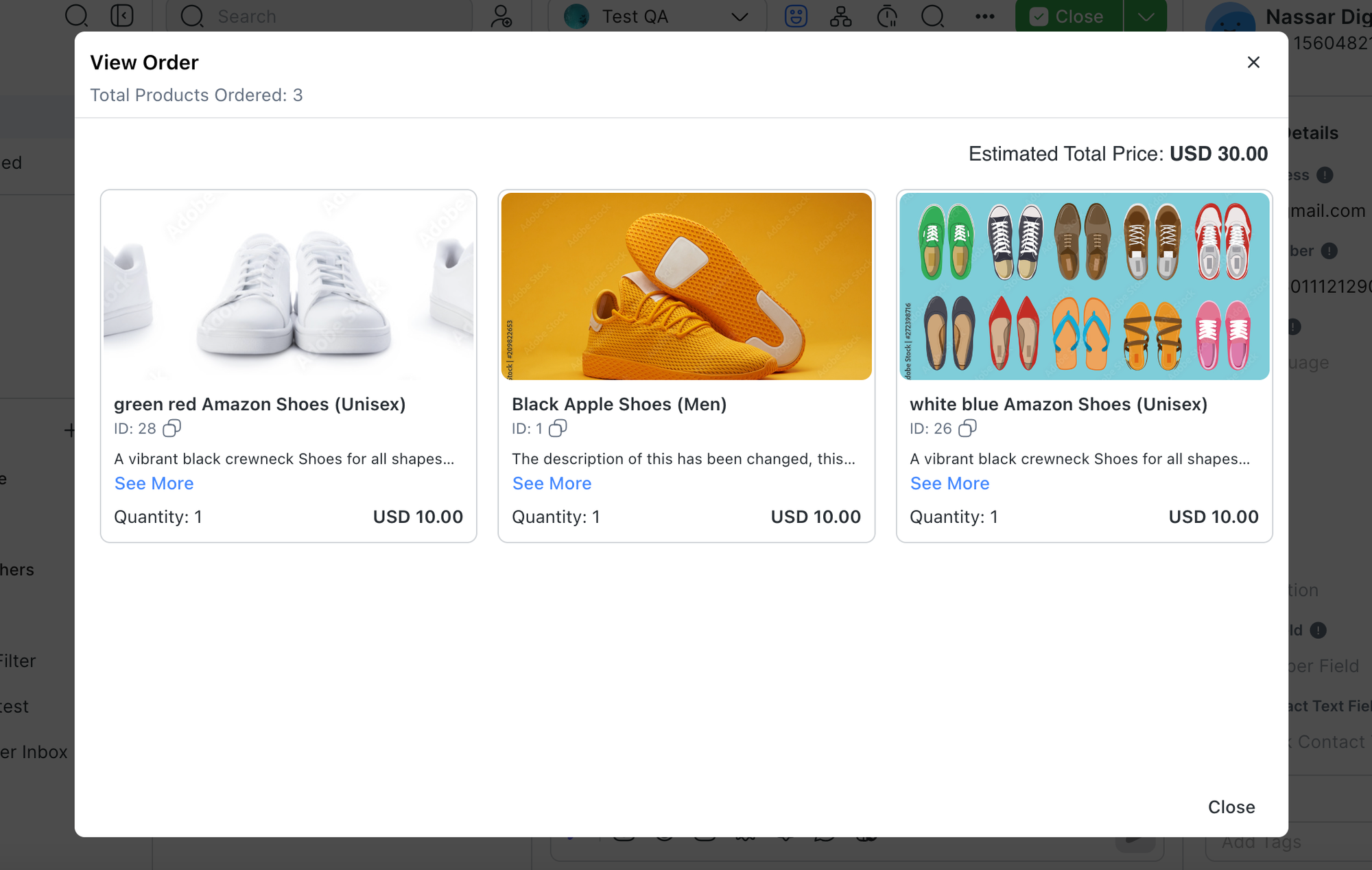
显示的总估算费用和数量反映下单时设定的数值,之后价格或产品供货的变化不会影响该显示。
在工作流中发送产品模板消息
在工作流模块中使用 发送消息 步骤发送产品模板消息。
步骤 1:在工作流中添加一个 发送消息 步骤。
步骤 2:配置渠道,选择 WhatsApp 模板 作为消息类型,并填写消息内容。
步骤 3:点击 选择产品 以选择所需产品。
目录消息模板会将单个目录中的所有产品发送给联系人。 选择一个产品作为缩略图展示。
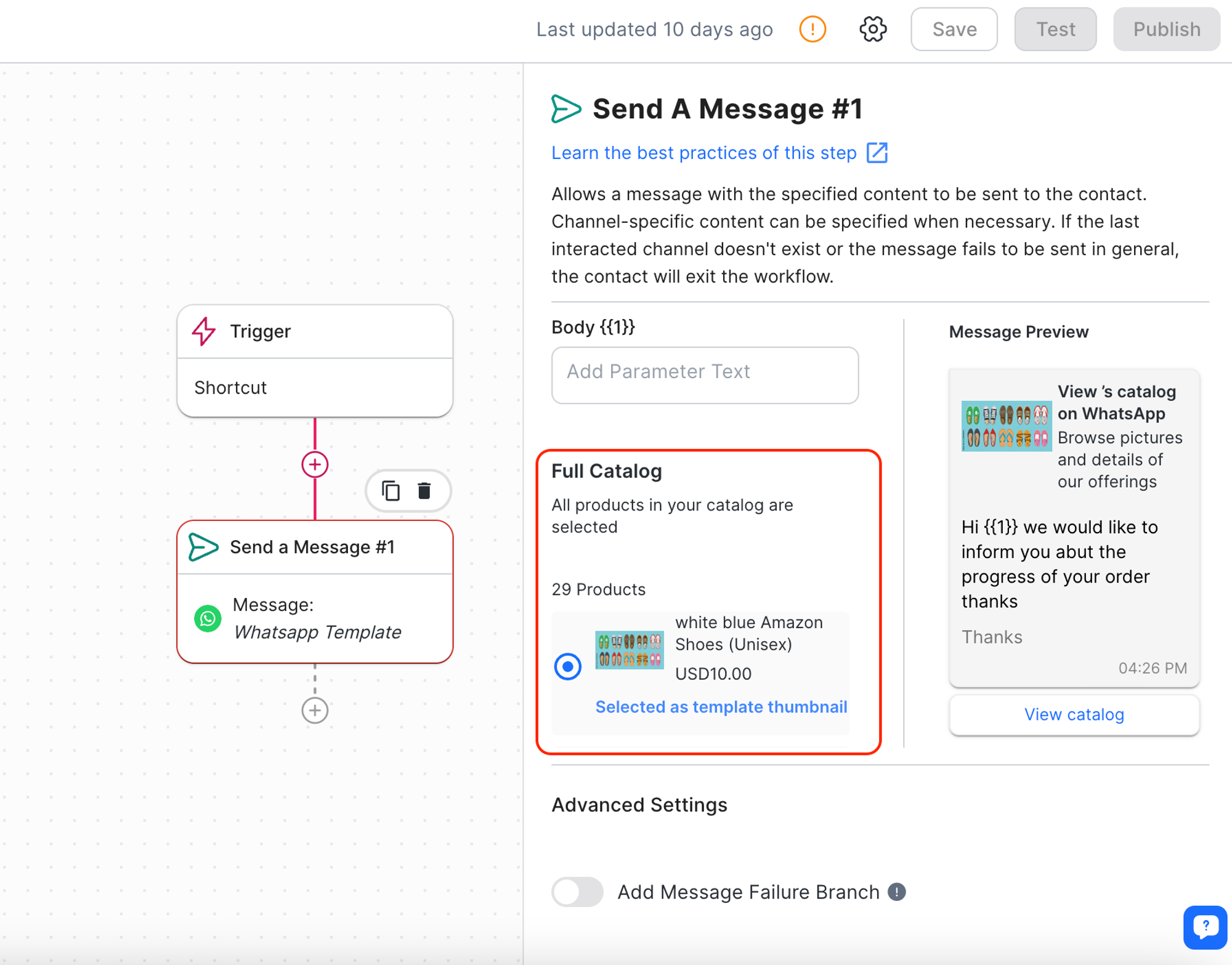
多产品消息模板最多支持 30 个产品供联系人查看。
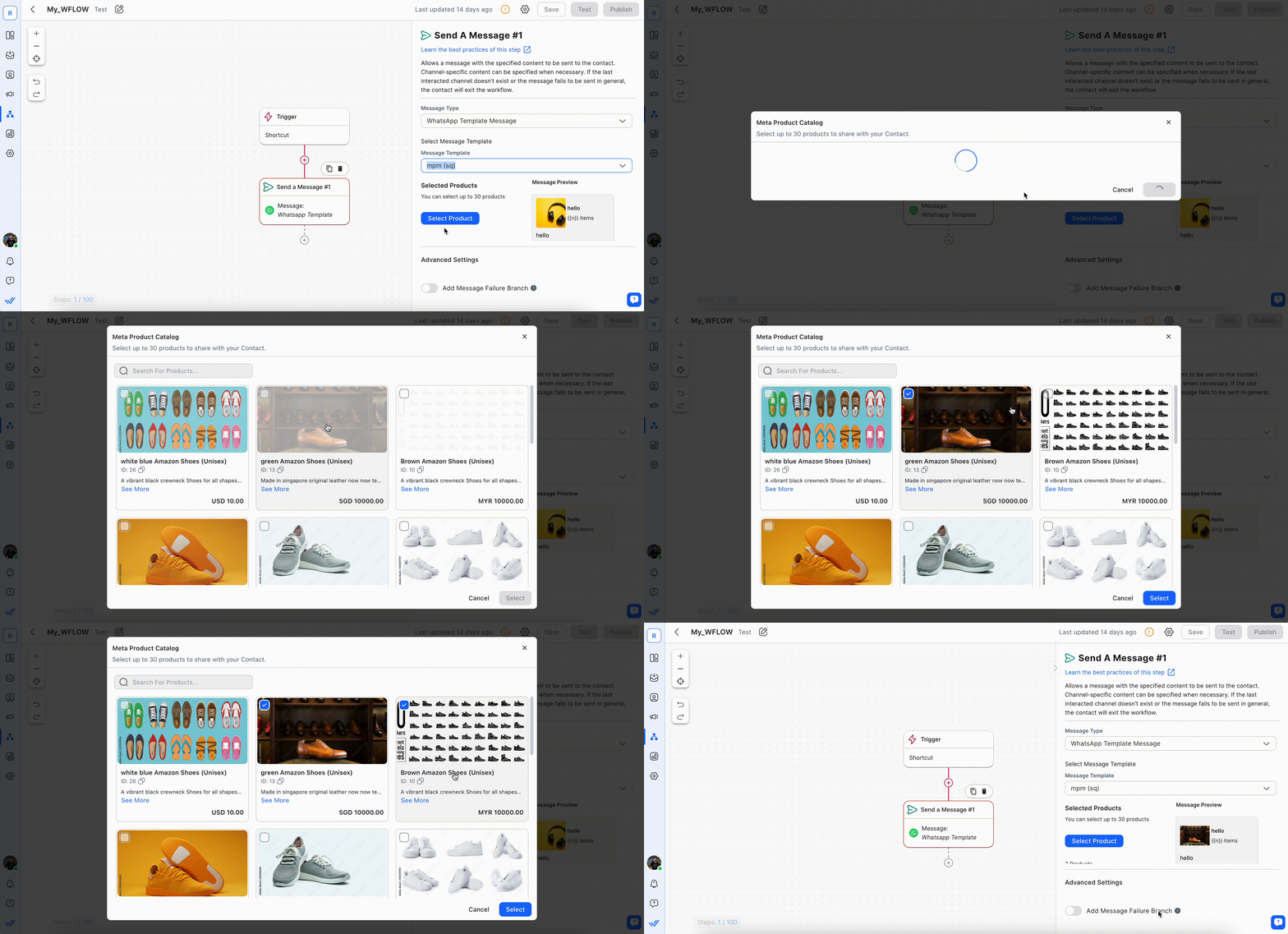
产品消息模板也可以从消息模块发送。
配置广播以发送产品模板消息
学习 如何发送广播 的基础知识。
步骤 1:配置细分、渠道类型和渠道 > 从消息模板列表中选择一个产品消息模板。
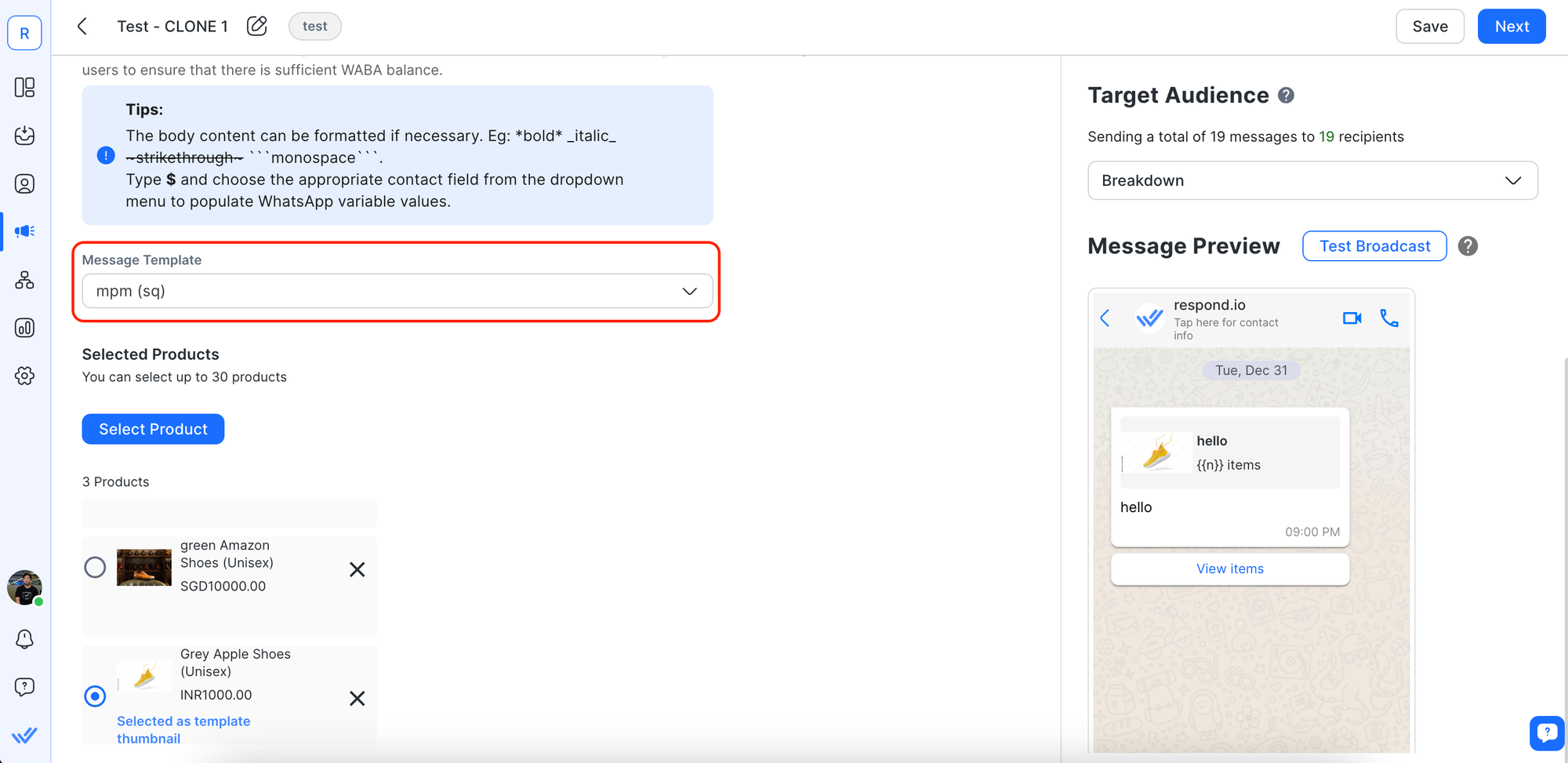
步骤 2:点击 选择产品 > 使用多产品消息模板为广播选择最多 30 个产品。
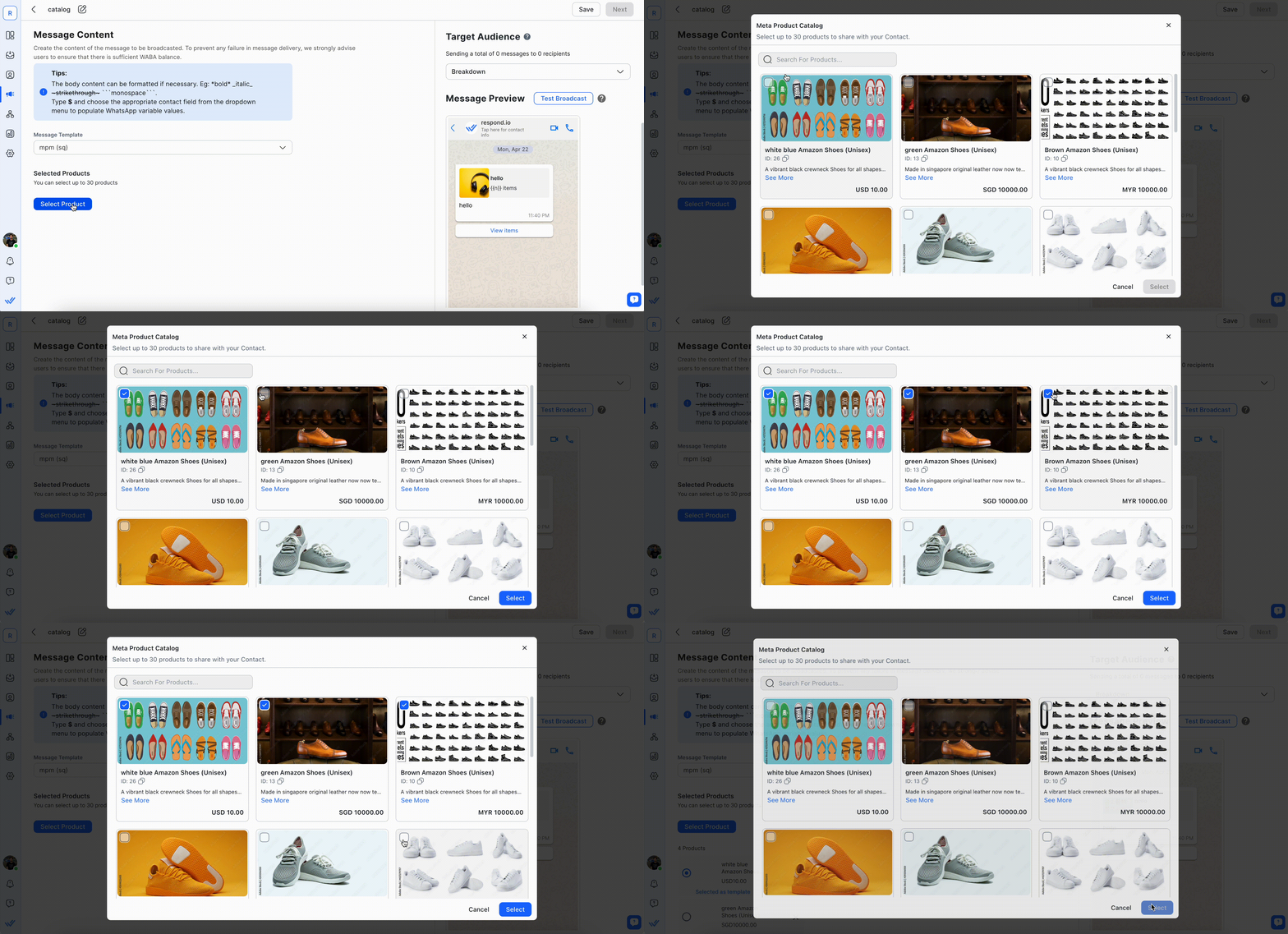
使用目录消息模板可发送单个目录中的所有产品。
步骤 3(可选):为产品消息选择缩略图,并在消息预览区域预览。 默认情况下,第一个产品将被用作缩略图。
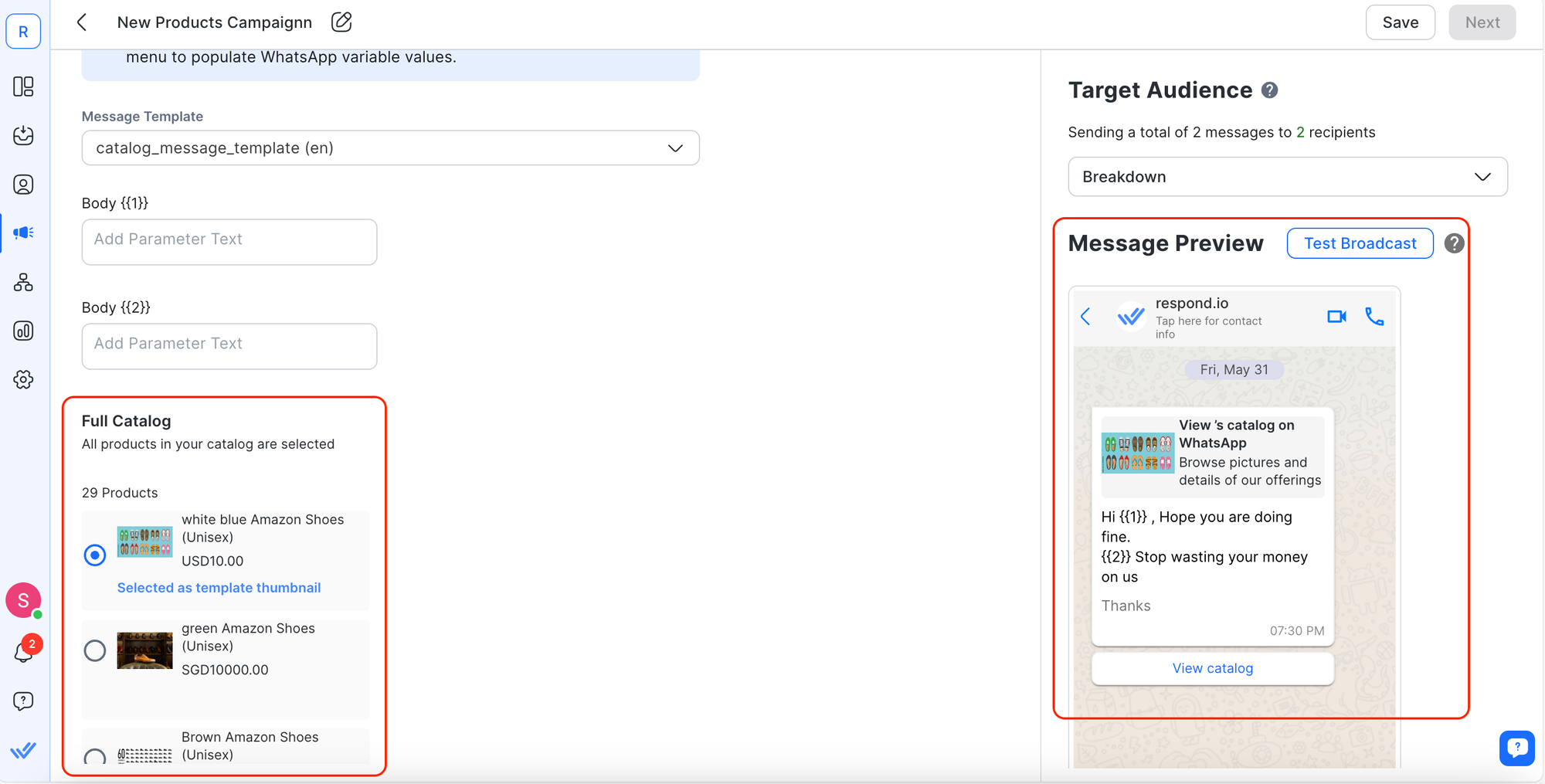
配置完成后,点击 下一步 安排广播。
在移动应用程序中使用元产品目录
发送单个或多个产品消息
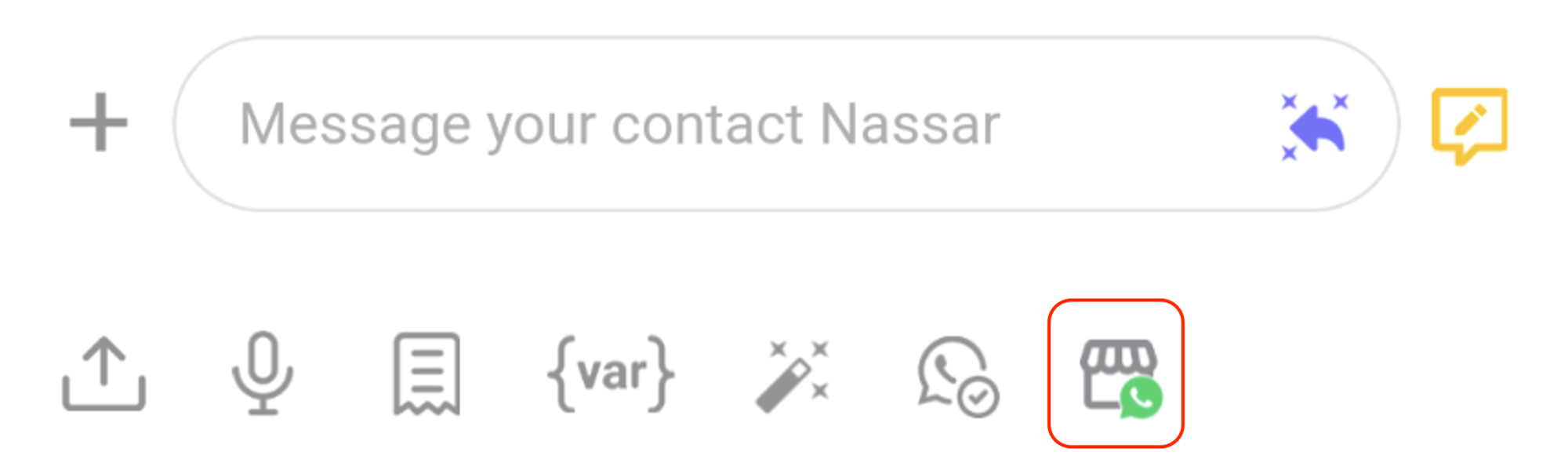
Step 1: 点击 + > 选择 Meta 产品目录图标。
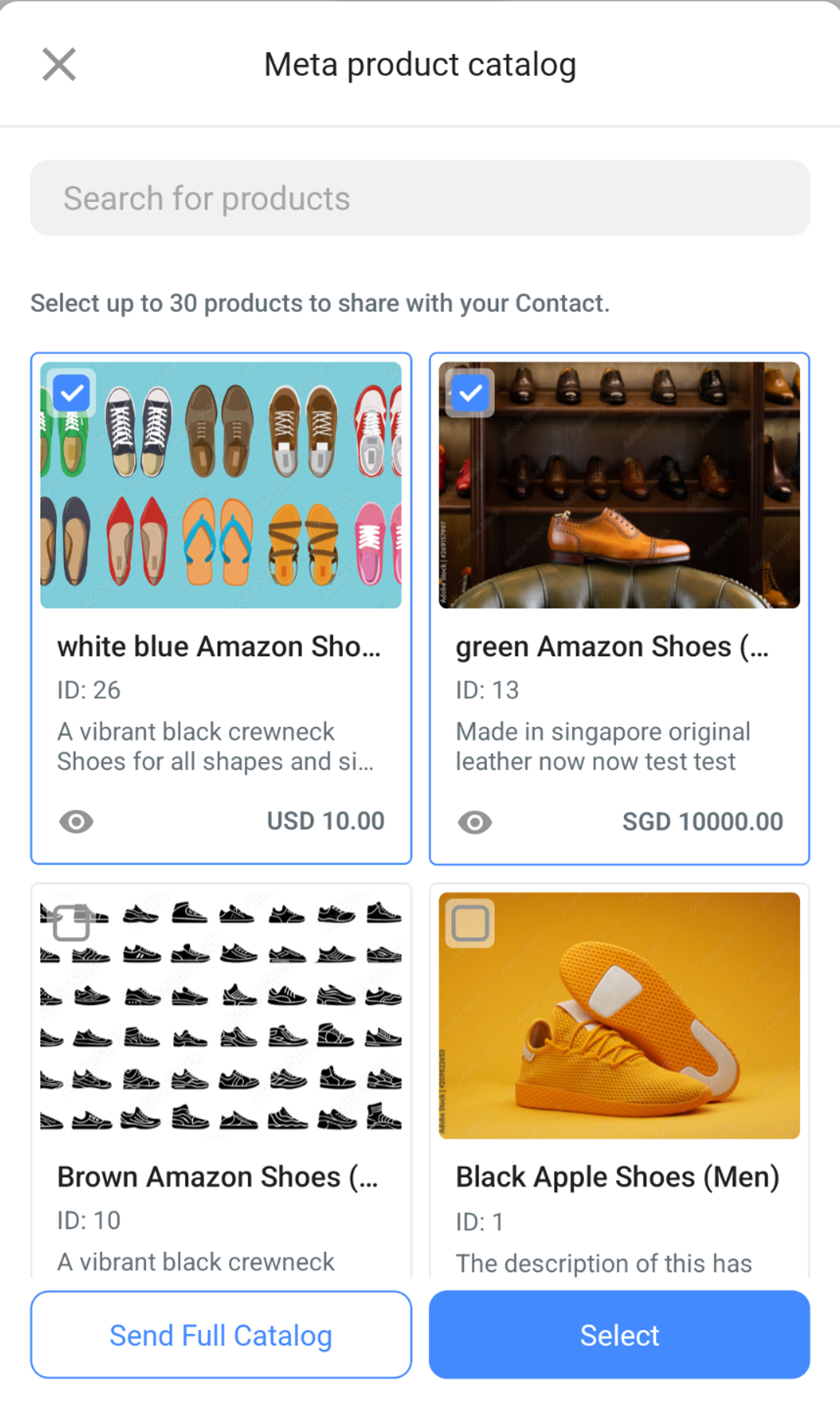
Step 2: 选择单个产品、多个产品或完整目录。
发送产品模板消息
点击消息模板图标 > 从列表中选择:
单品消息模板
多产品消息模板
目录消息模板
接收订单
点击 View Order 查看传入订单详情。
通过集成在 respond.io 中发送 Meta 产品营销模板消息
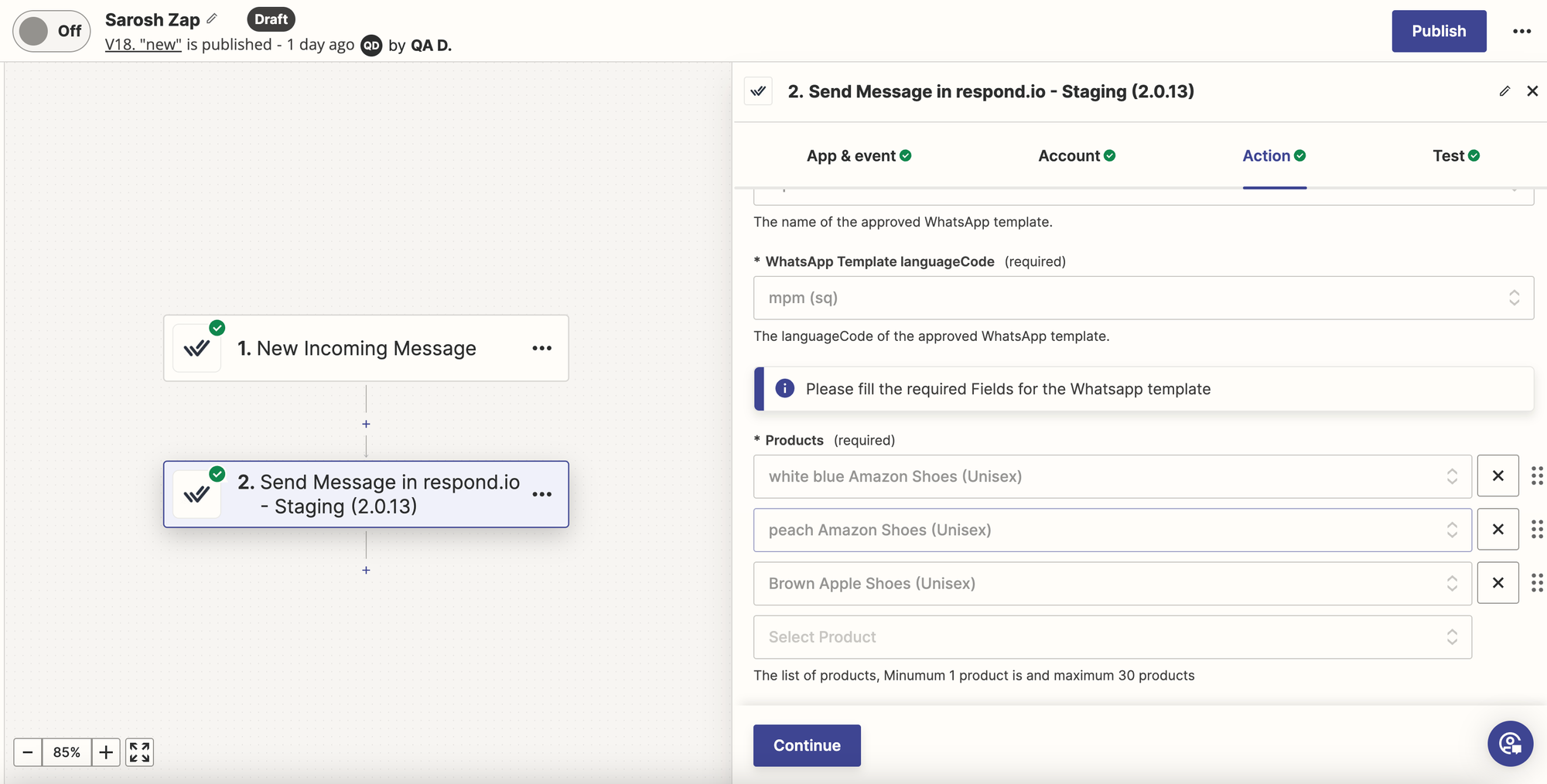
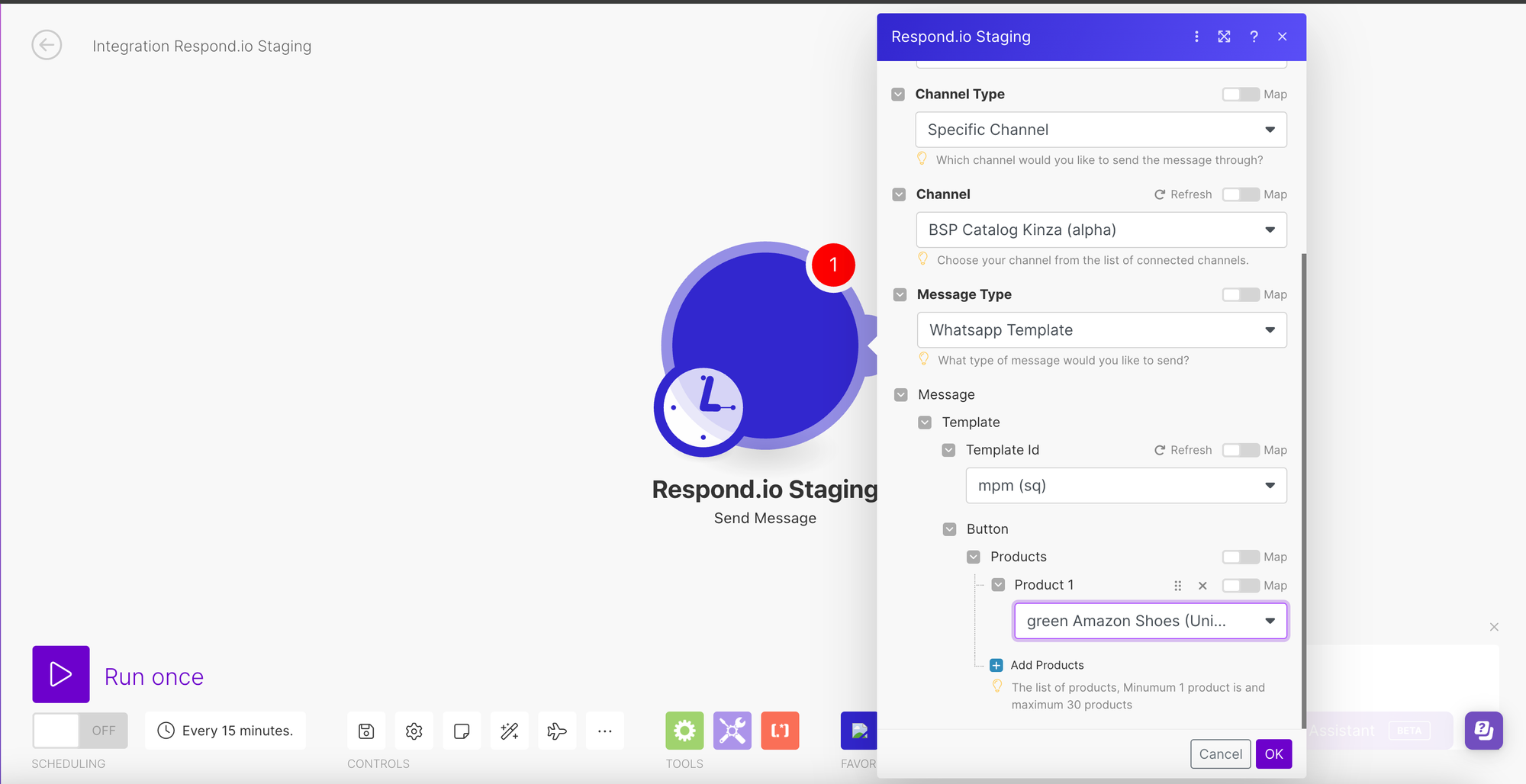
在 Zapier 和 Make 中的 Send a Message 操作步骤中发送产品营销模板消息。
扎皮尔
选择 Send a Message 步骤。
选择已连接目录的 WhatsApp Channel。
选择 WhatsApp Template 作为消息类型。
选择一个 产品营销模板消息 并根据需要配置。
制作
选择 Send a Message 步骤。
选择已连接目录的 WhatsApp Channel。
选择 WhatsApp Template 作为消息类型。
选择一个 产品营销模板消息 并根据需要配置。
将 Meta 产品消息用作 Webhook
在 respond.io、Zapier 和 Make 中将产品消息用作 webhook。
respond.io
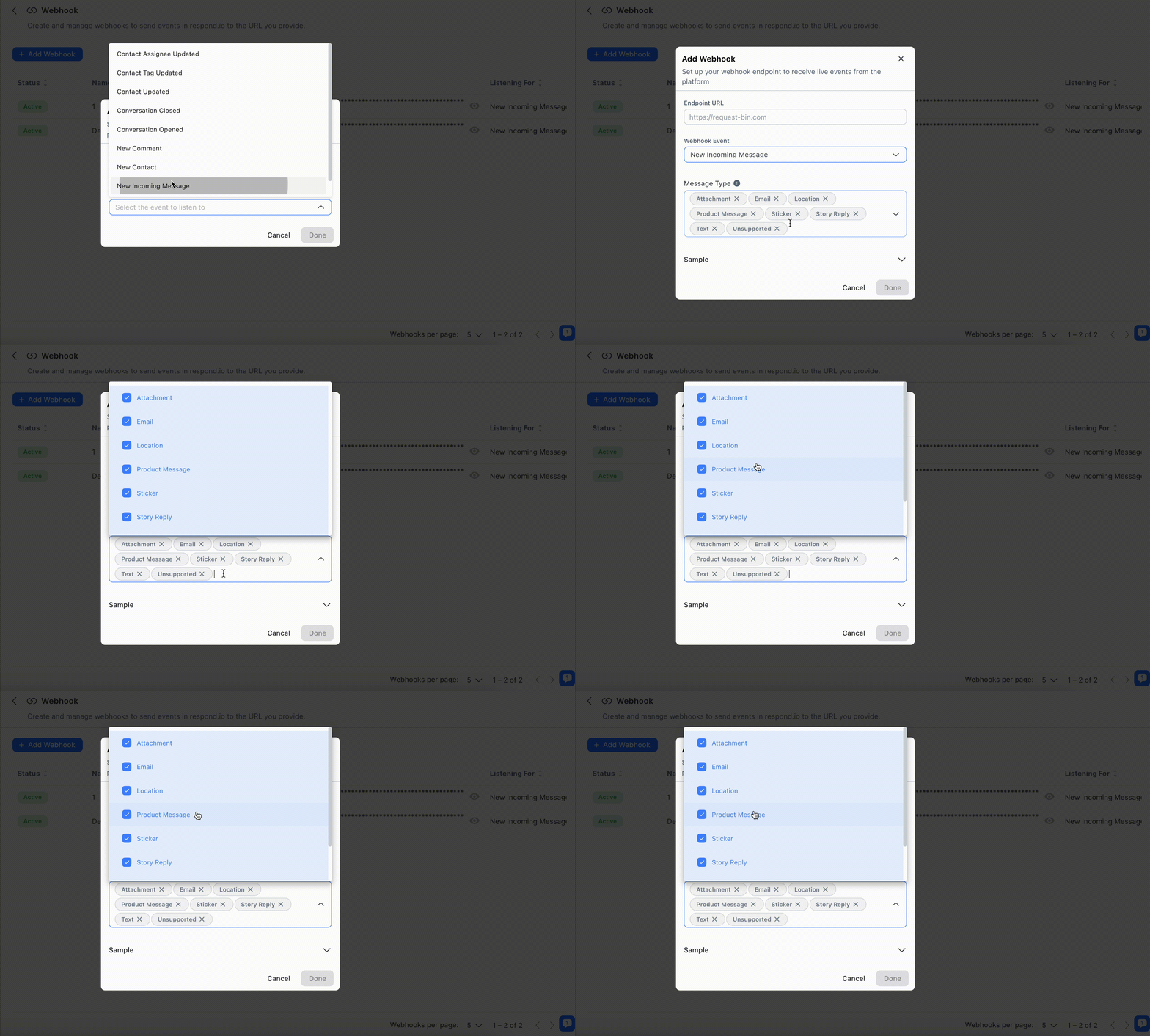
Step 1: 导航至 Settings > Integrations > Add Webhook.
Step 2: 从 Webhook 事件列表中选择 传入消息 或 传出消息。
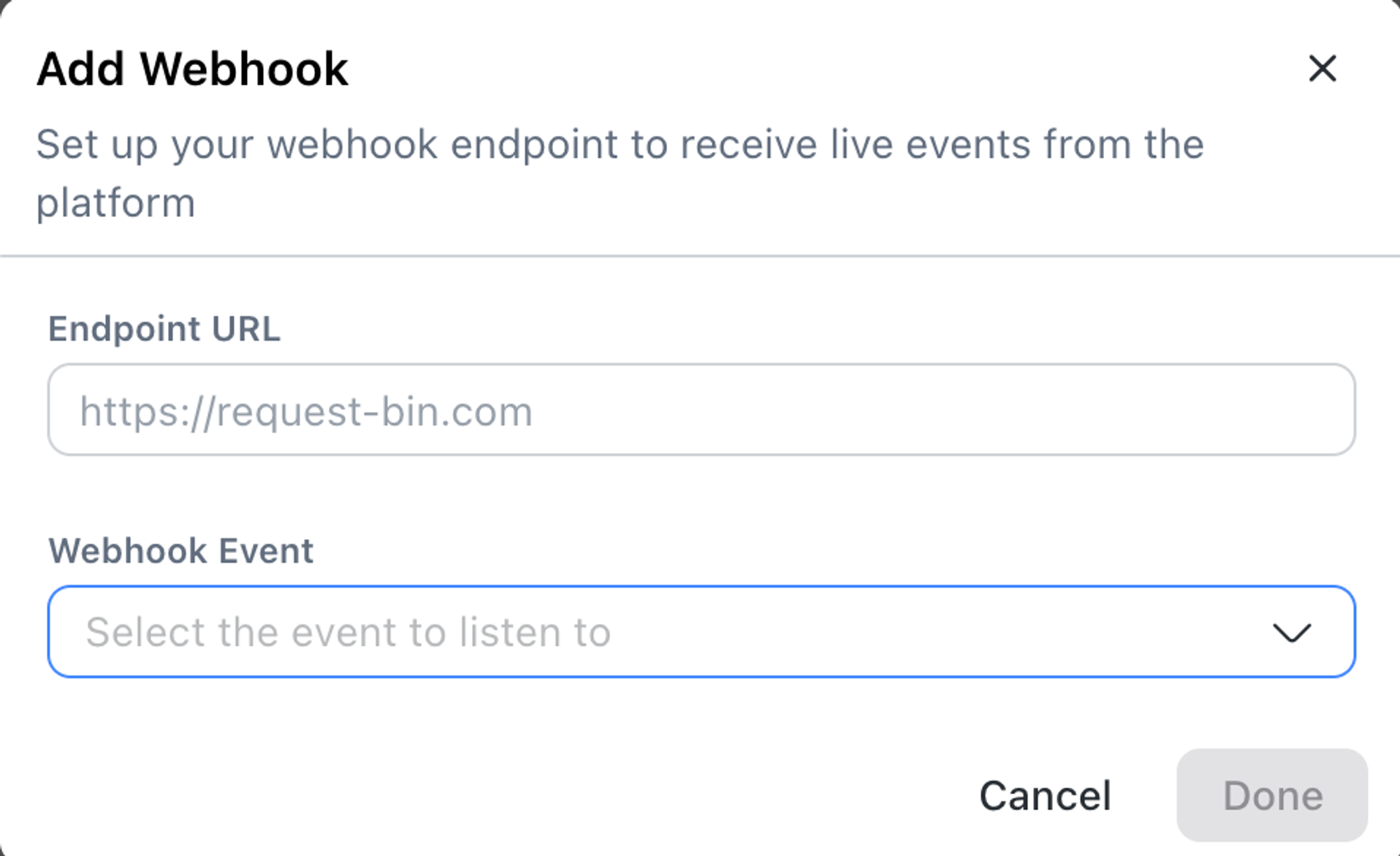
Step 3: 选择 产品消息 作为消息类型。
扎皮尔
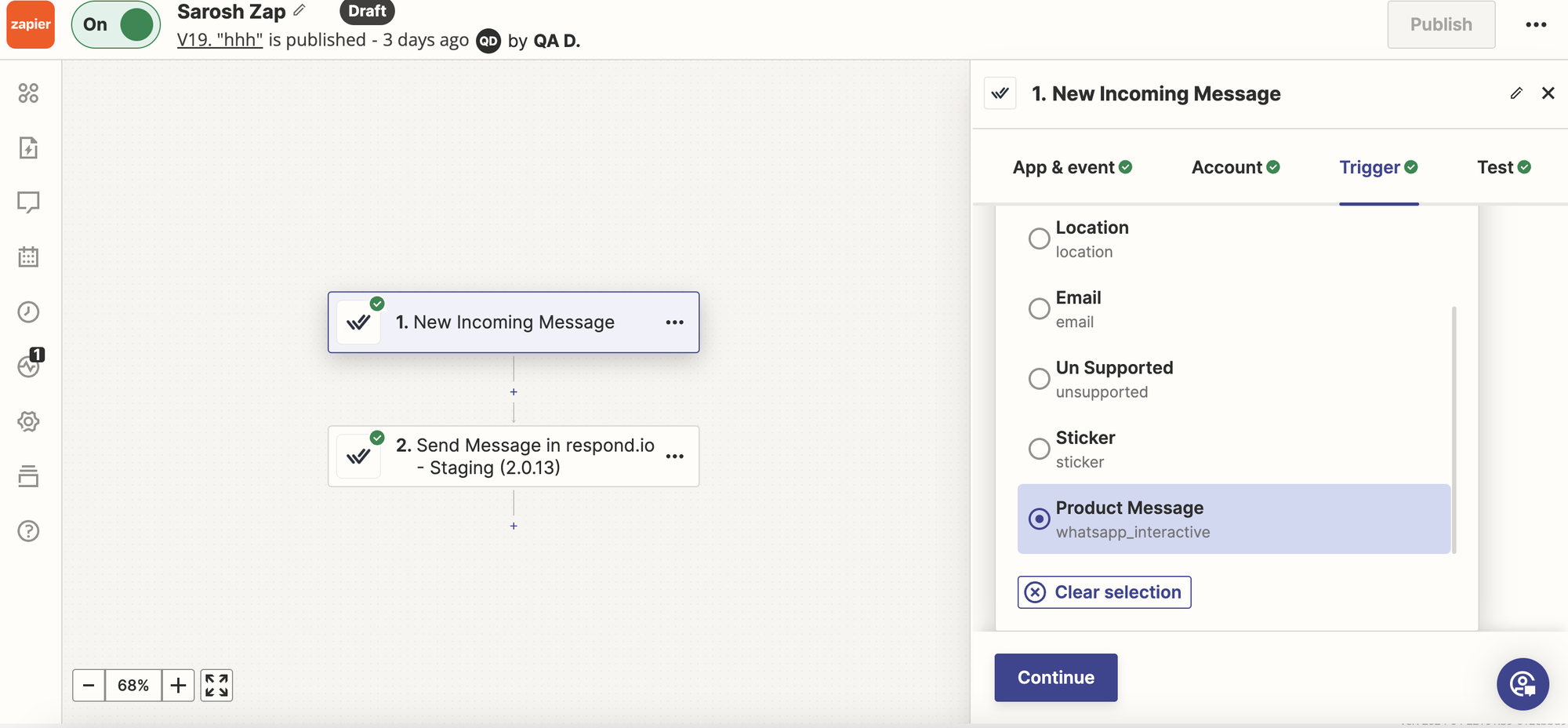
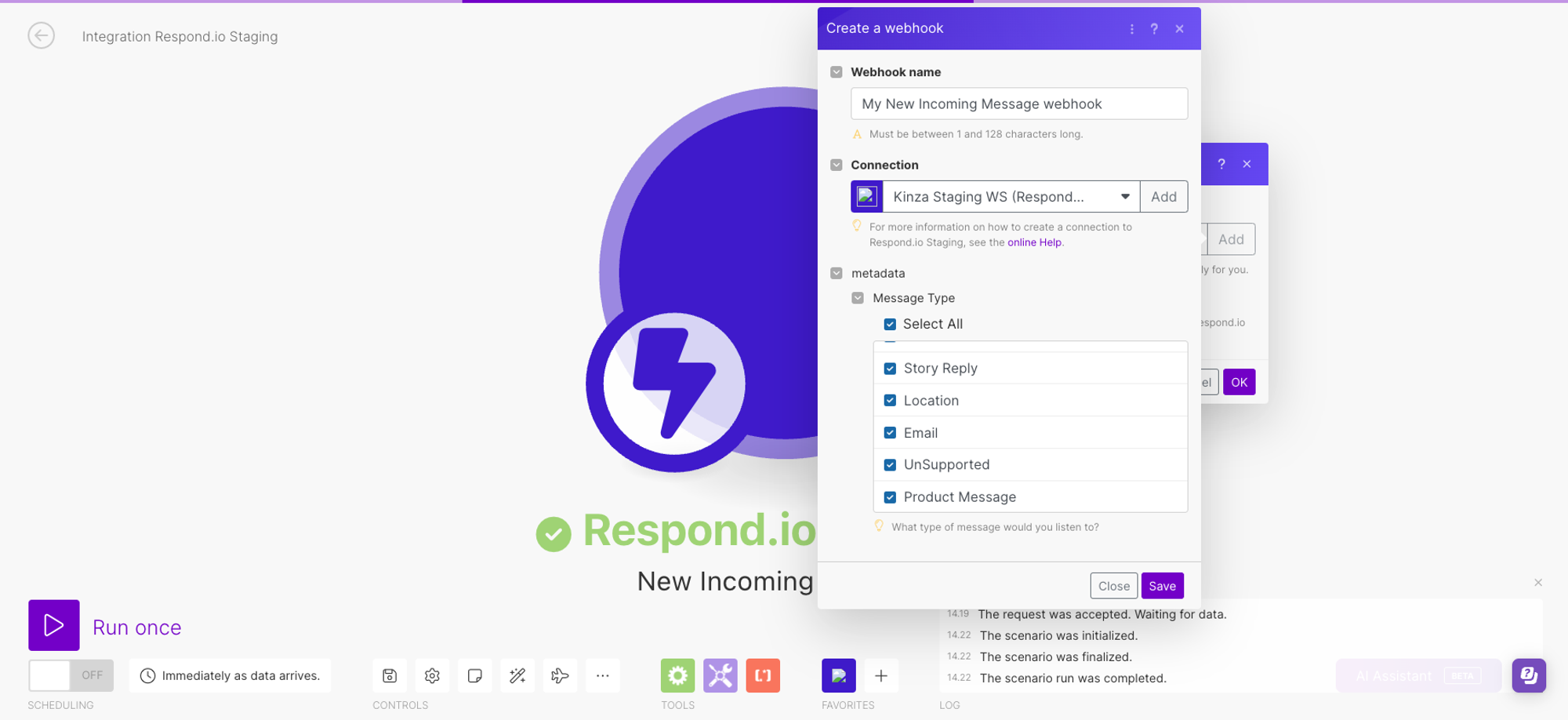
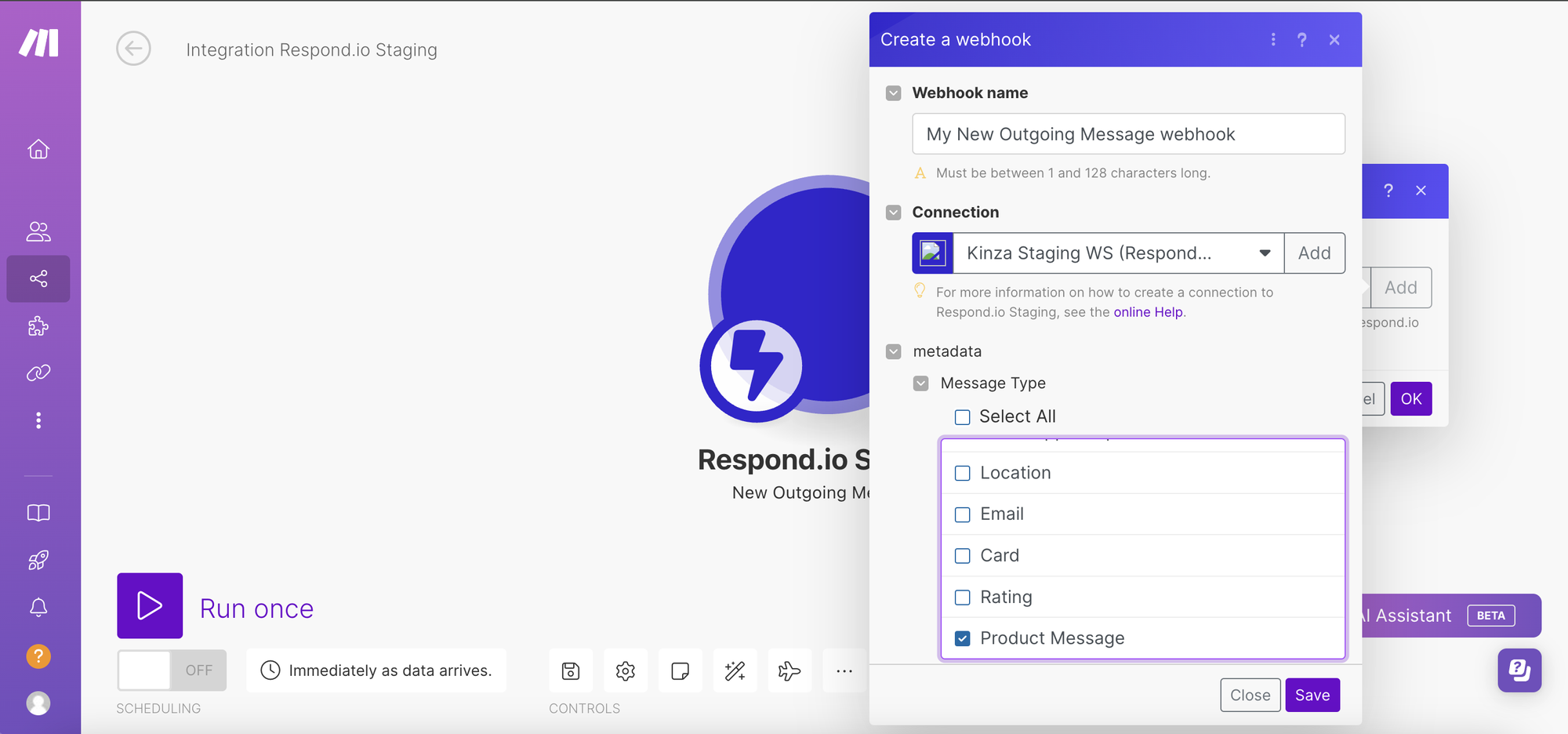
在“集成”下创建 Webhook 触发器。
选择 传入消息 或 传出消息。
选择 产品消息 作为消息类型。
制作
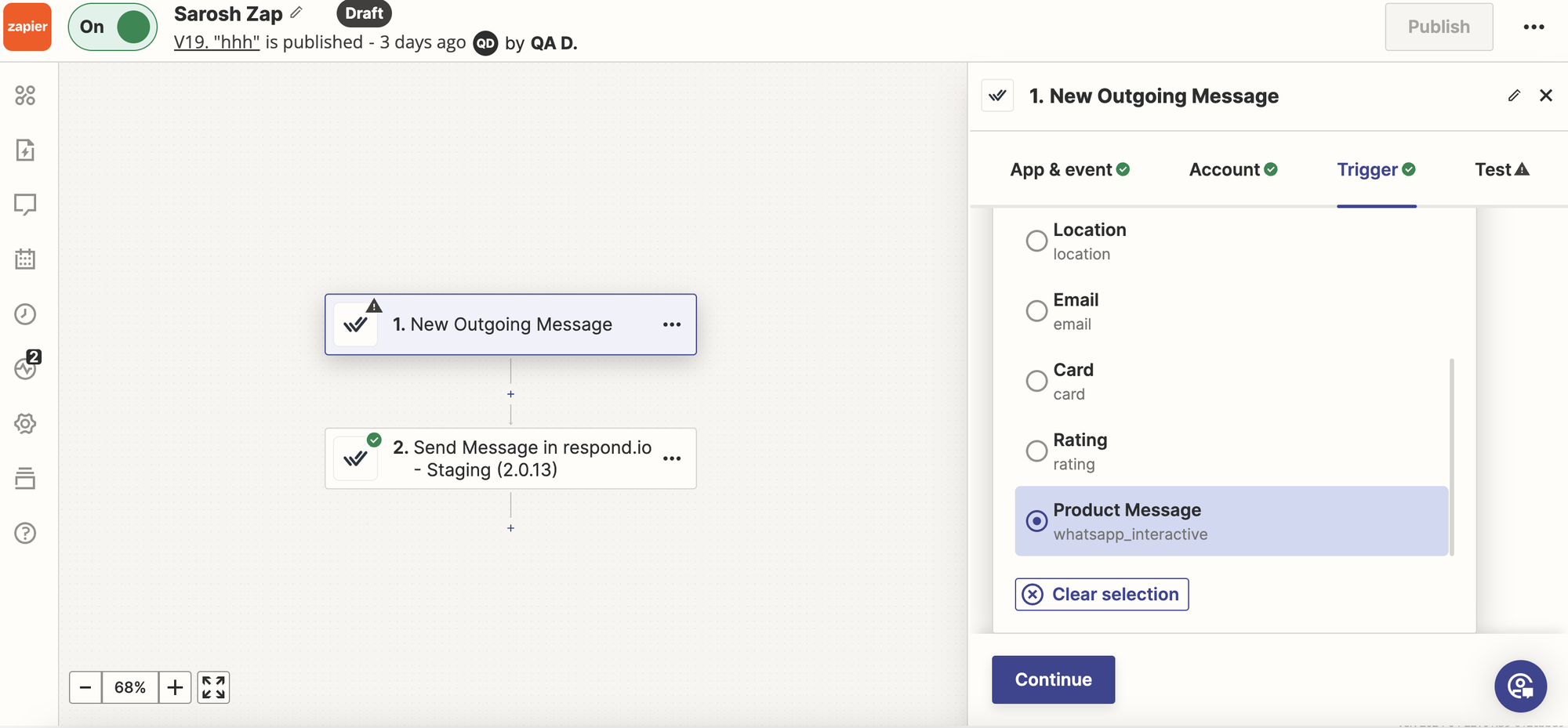
在“集成”下创建 Webhook 触发器。
选择 传入消息 或 传出消息。
选择 产品消息 作为消息类型。
常见问题与故障排除
我找不到产品目录。 我应该怎么办?
首先,请确保您已完成以下操作:
在 Meta Business Manager 上创建目录
将目录连接到 Meta Business Manager 中 WhatsApp Manager 中的 WABA
在 Meta Business Manager 中连接目录的方法:
Step 1: 转到 https://business.facebook.com/wa/manage/home。
Step 2: 在侧栏中点击 帐户工具 将其展开。
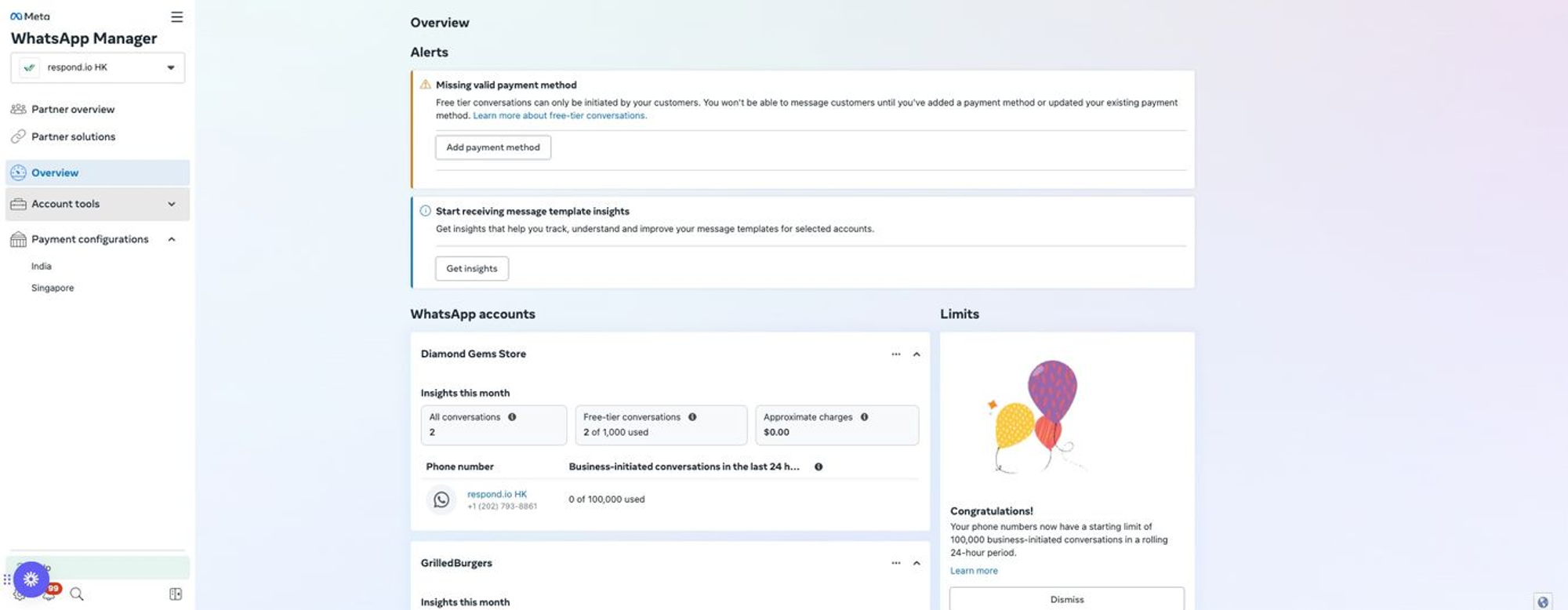
Step 3: 点击 目录。
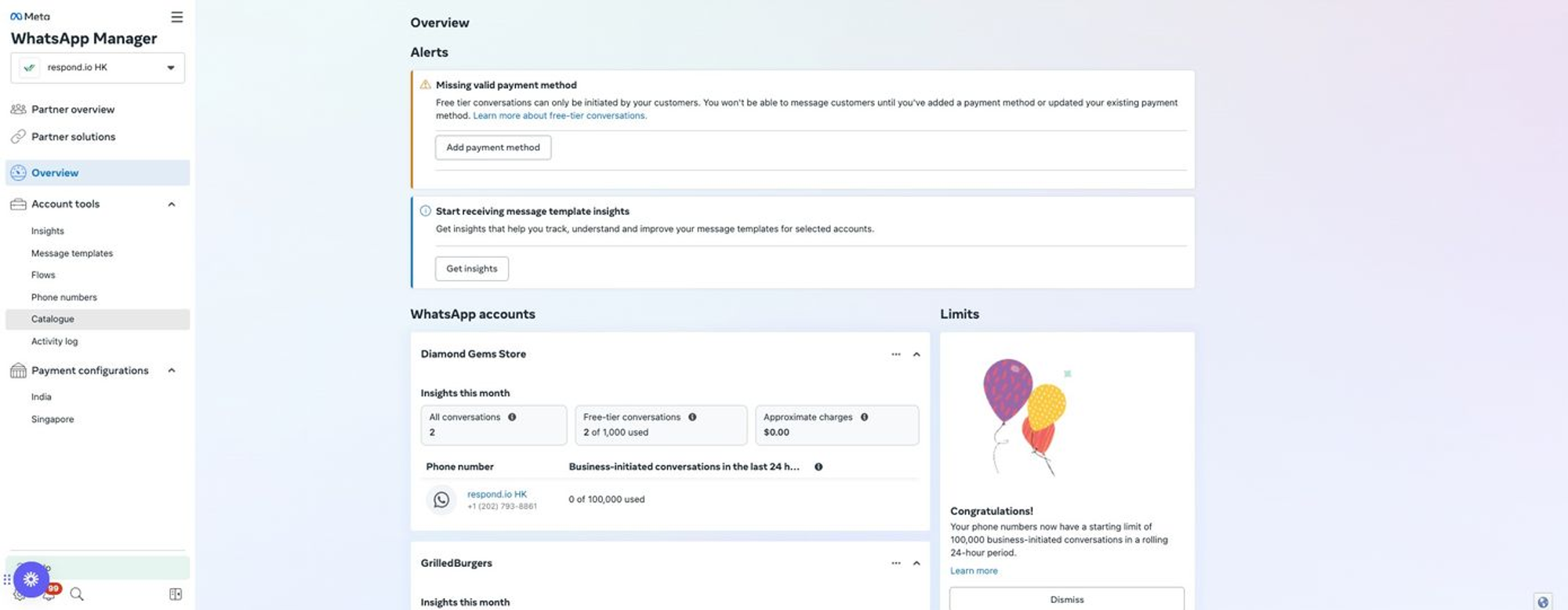
Step 4: 点击 选择目录。
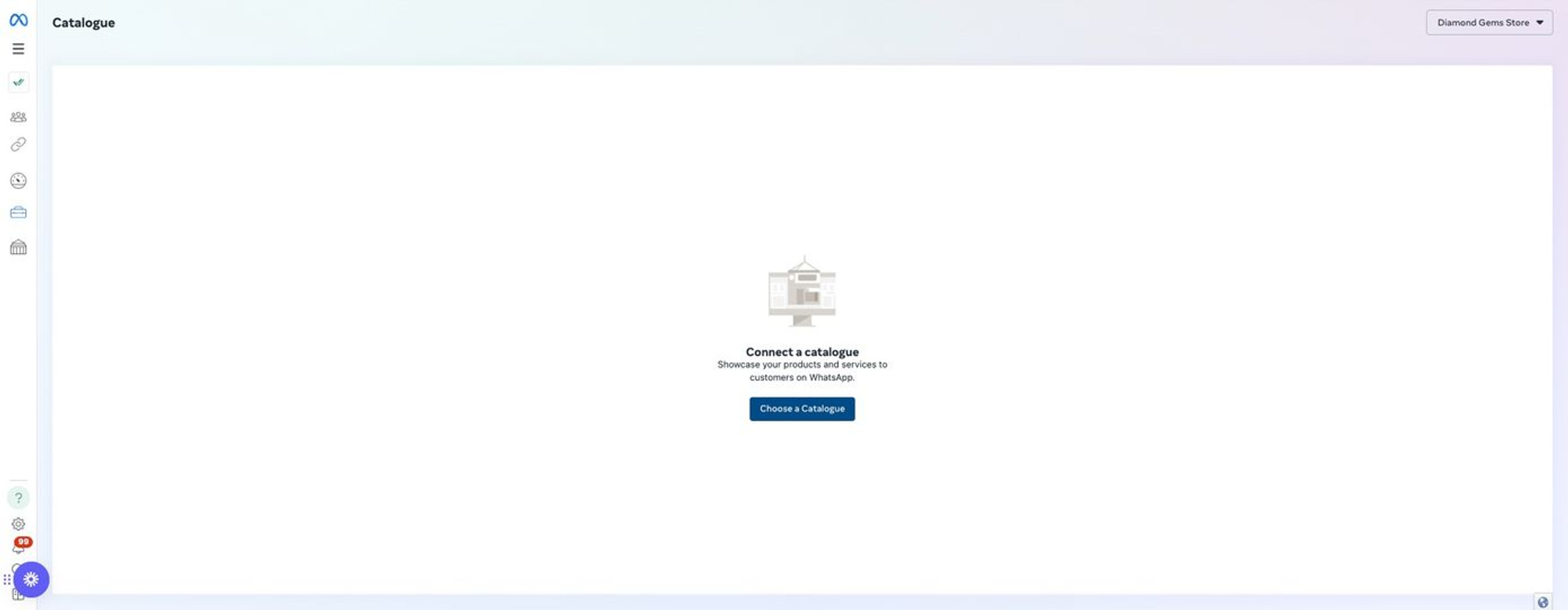
Step 5: 点击 选择目录 并选择您的目录。
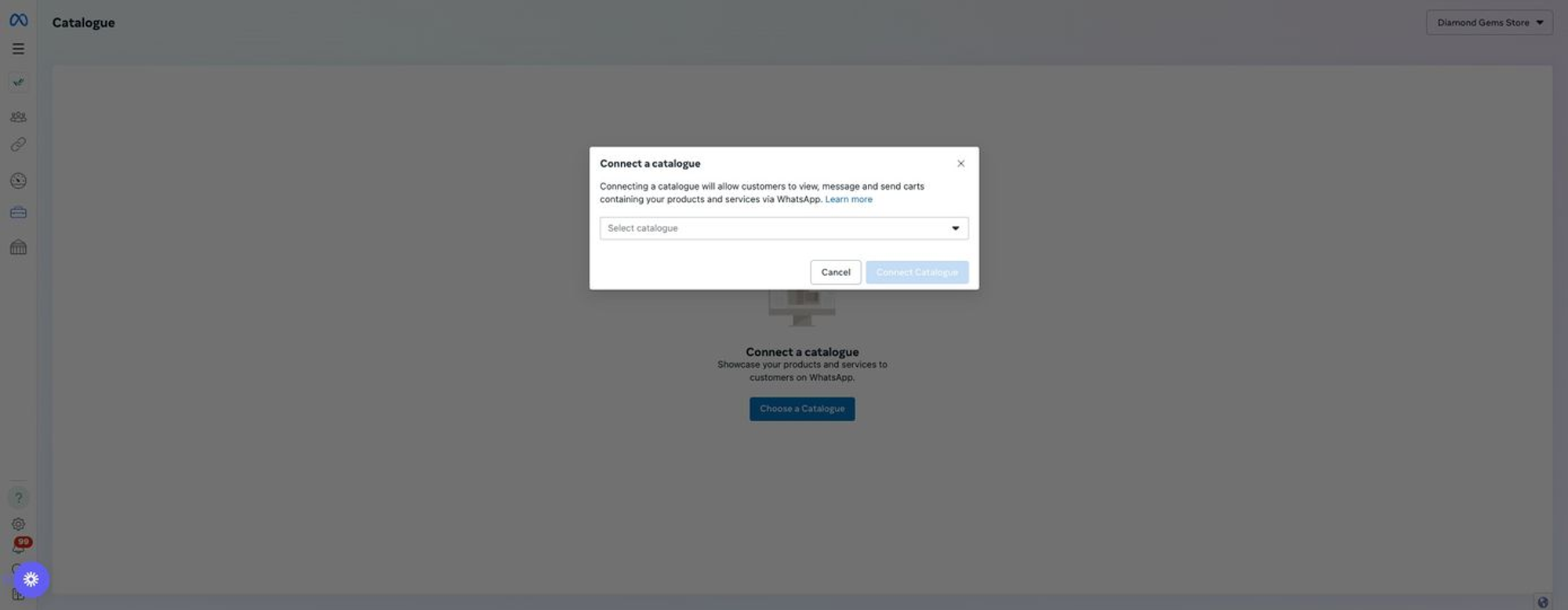
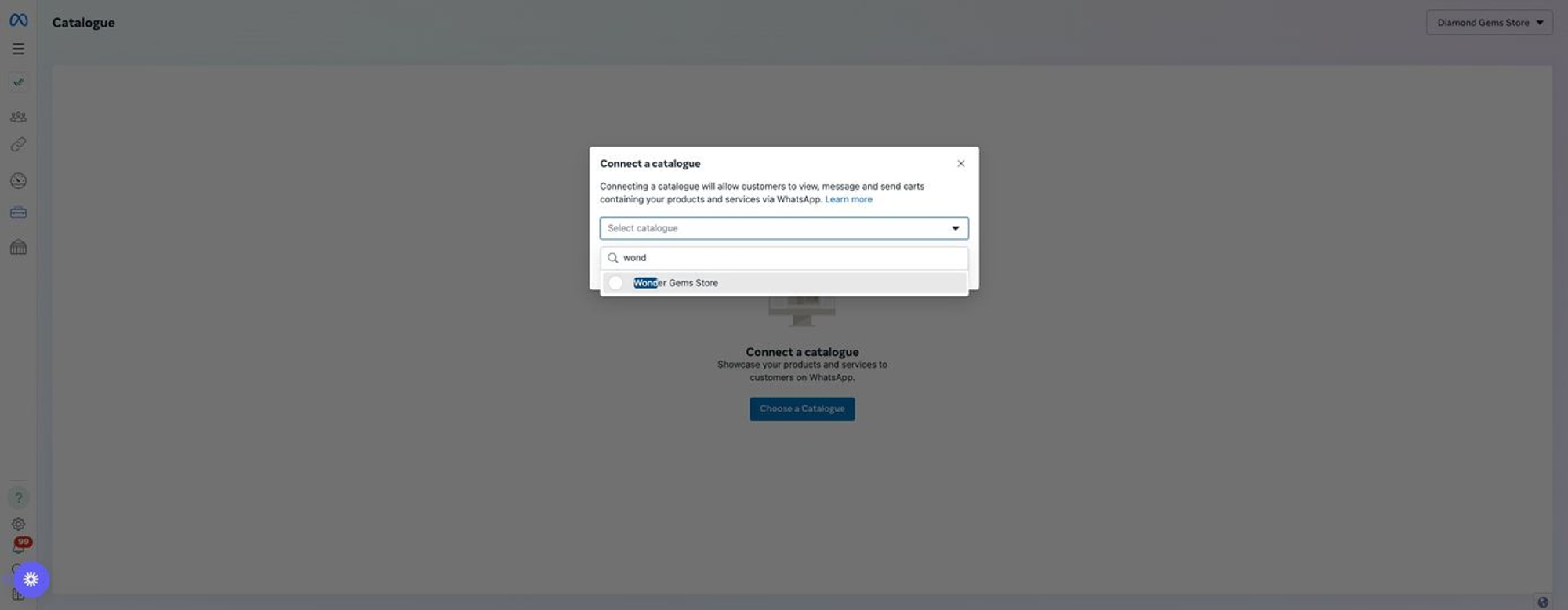
Step 6: 选择您的目录。
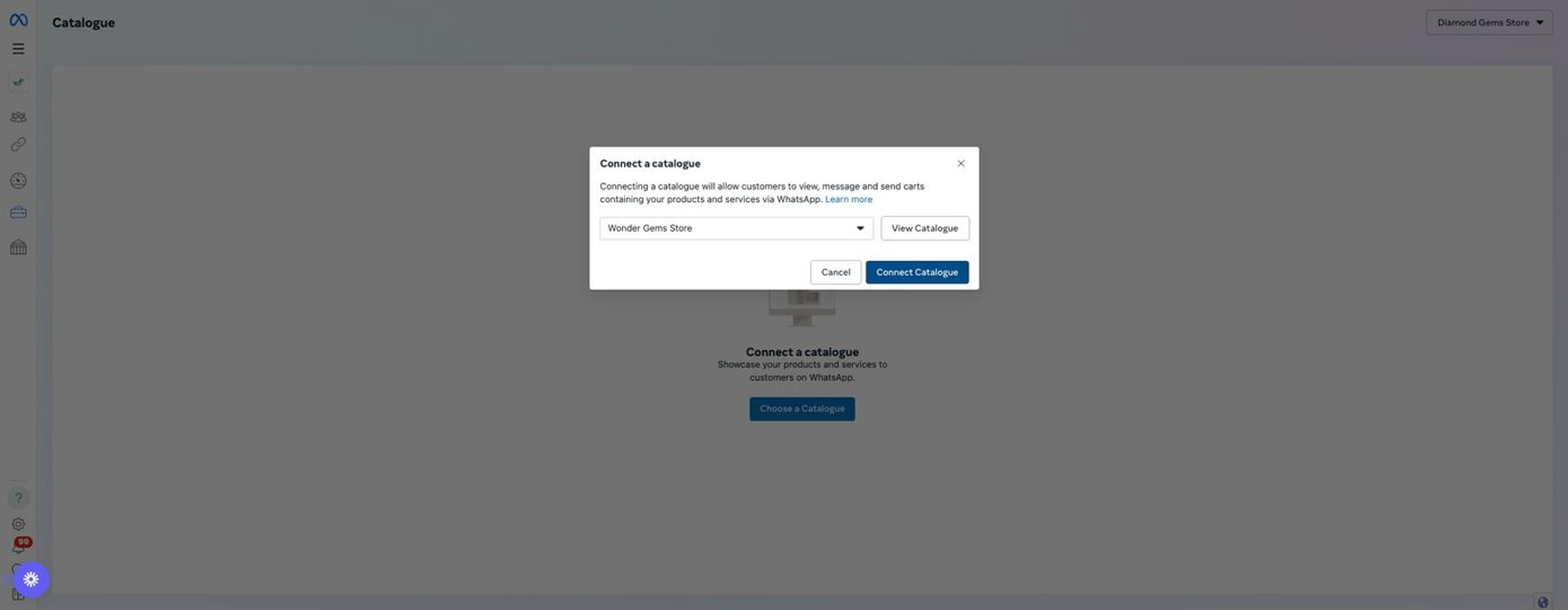
Step 7: 点击 连接目录。
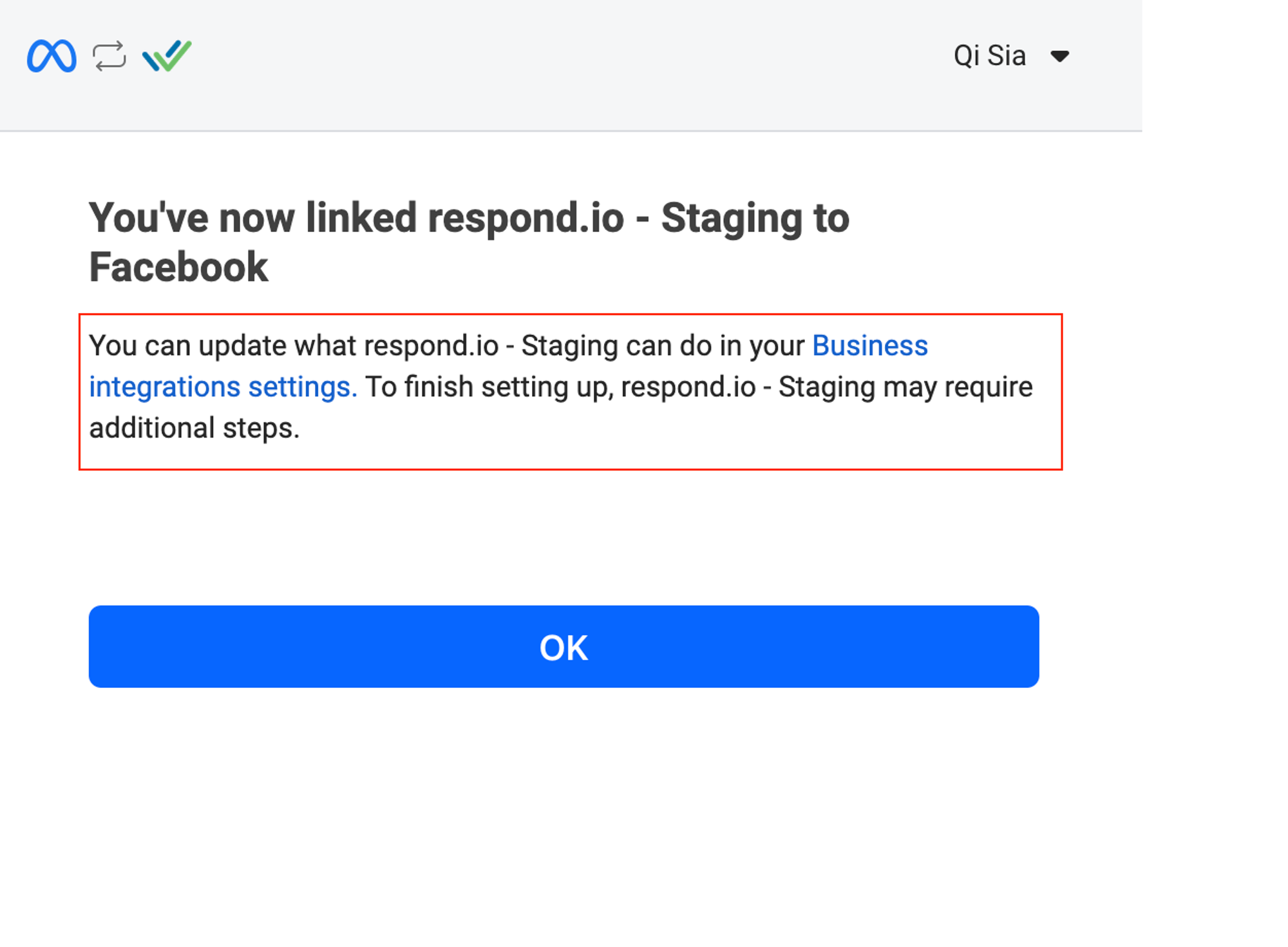
如果在连接新渠道或近期 WABA 更改后无法检索产品目录,请按下述步骤检查您对该渠道的访问权限是否正确。
Step 1: 前往业务集成设置。
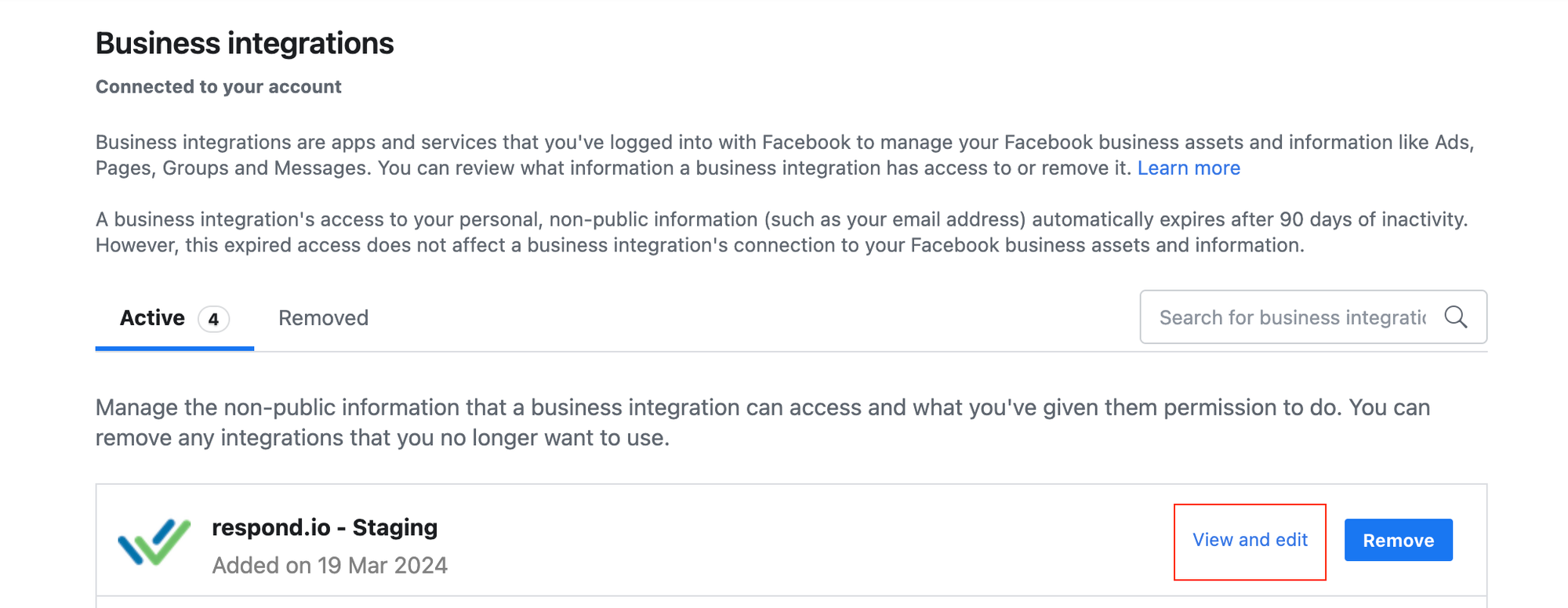
Step 2: 选择 respond.io 集成的应用并点击 查看并编辑。
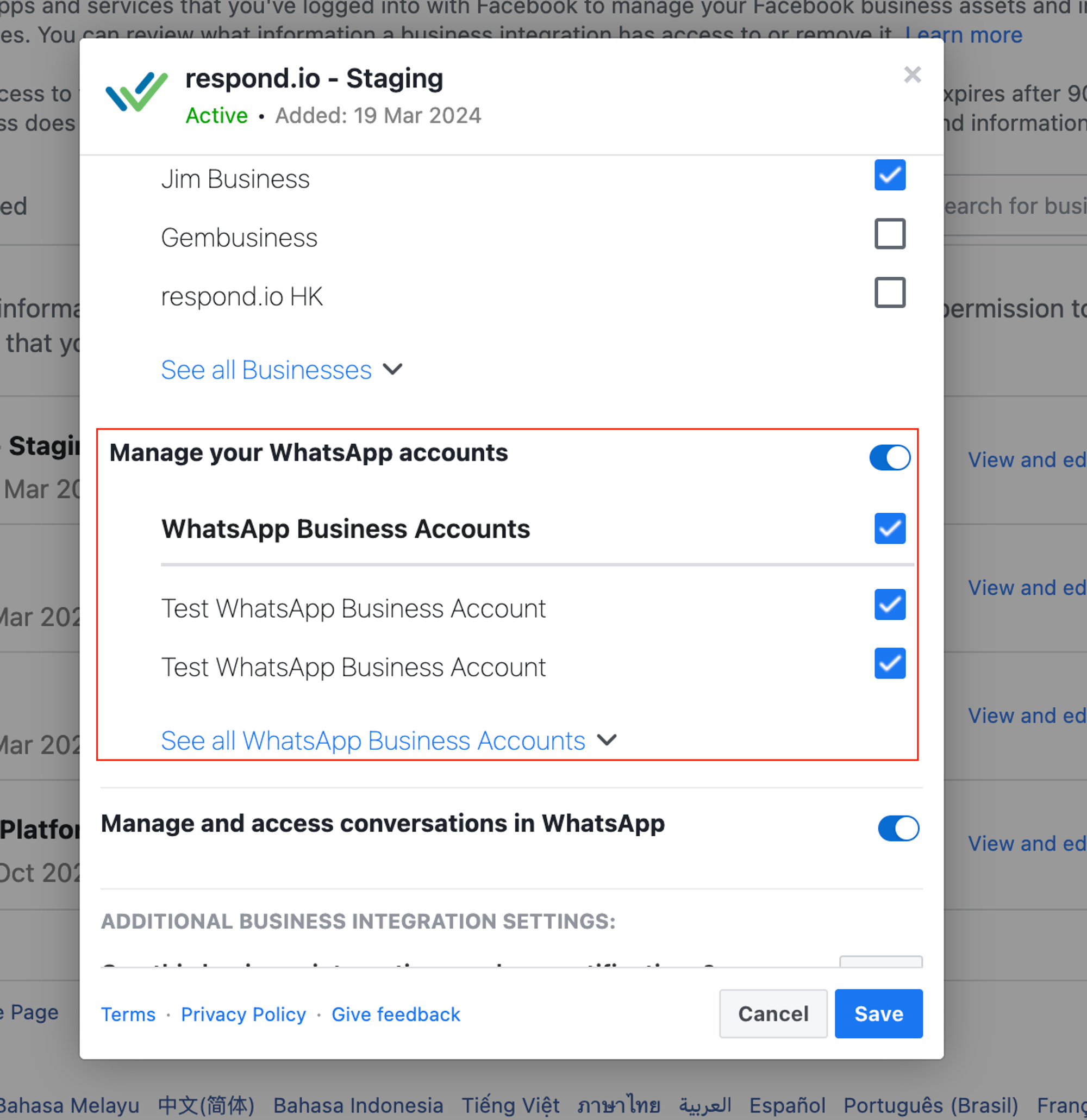
Step 3: 确认您有权访问“管理您的 WhatsApp 帐户”列表中列出的 WABA。 如果该切换处于关闭状态,请将其打开。
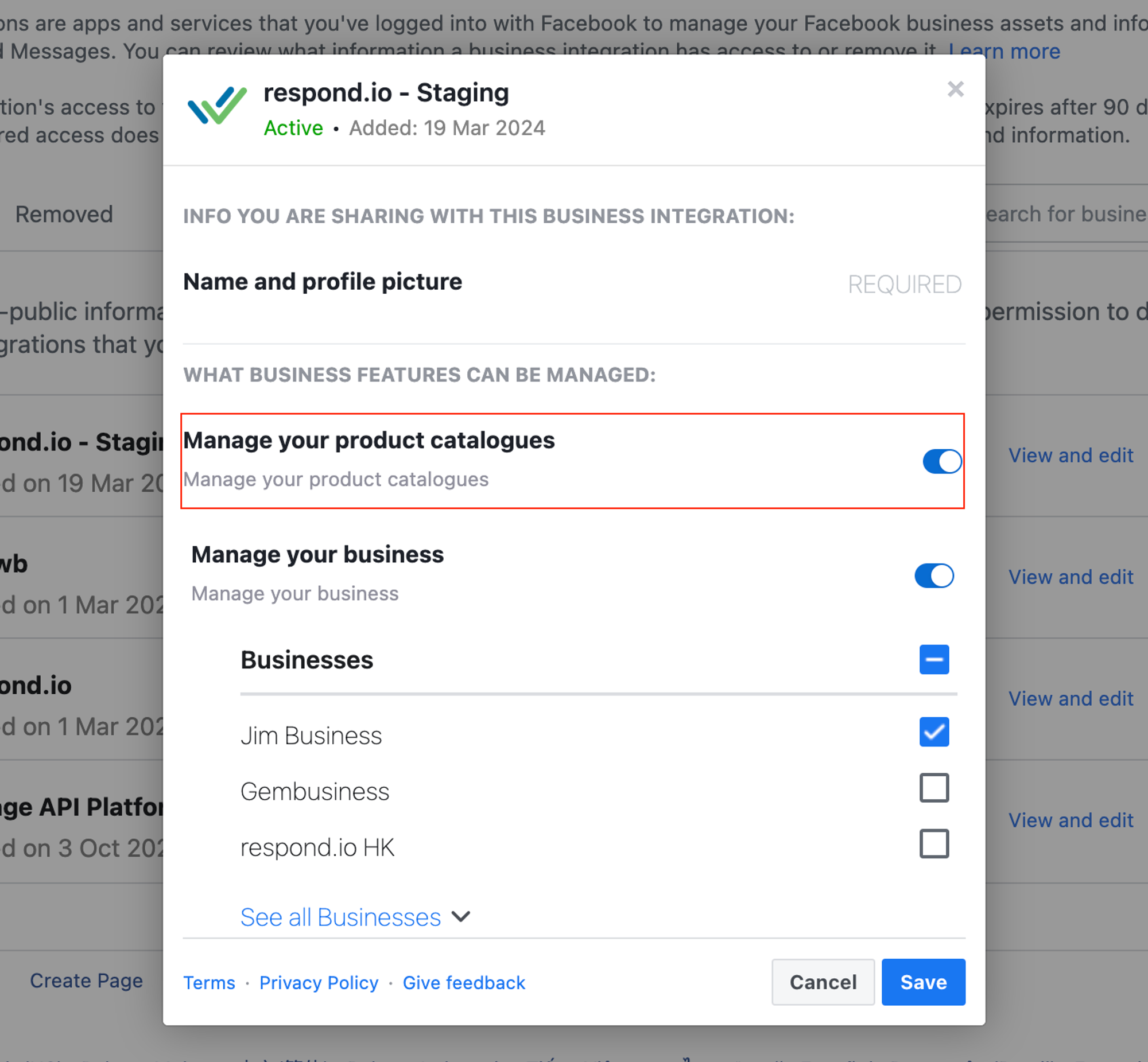
Step 4: 如果您在此步骤之前已尝试连接 WhatsApp 目录,请关闭“管理您的产品目录”。
Step 5: 导航至渠道设置 > 故障排除,并刷新权限。
Step 6: 导航至渠道设置 > Meta 产品目录,然后重新登录 Facebook 以重试连接产品目录。
为什么我的目录预览为空或缺少商品?
只有在 Meta 为 WhatsApp 发布并批准的商品会出现在 respond.io 上。 设置为 隐藏 的商品或 WhatsApp 审核状态为 未审核 的商品会被过滤掉。
要发布您的商品并提交审核:
前往 Meta Commerce Manager > 目录 > 商品。
选择受影响的商品 > 将其可见性从 隐藏 更改为 已发布。
打开 诊断 选项卡 > 修复列出的任何商品质量问题。
将任何占位图片替换为真实的商品图片。
等待 Meta 自动审核商品。
一旦商品为 已发布 且其 WhatsApp 审核状态为 已批准,它们会自动出现在目录预览中。 若要更快刷新,请导航至渠道设置 > 故障排除 并刷新权限。
我的令牌已过期。 我应该怎么办?
如果您的令牌已过期,请在 respond.io 中断开并重新连接 WhatsApp Business 渠道,以刷新目录令牌。
为什么我会收到此错误消息 "Missing Business Compliance Form"?
如果您的企业在印度境内运营,则在 WhatsApp 上销售产品还需要满足额外的具体法律要求。 在这里了解更多关于 在印度 WhatsApp Business 平台上销售在线商品 的信息。
为什么我无法连接产品目录,或为何目录图标会从 Inbox 编辑器中消失?
发生这种情况的原因是:
连接的管理员失去了对 Meta Business Manager 中 WABA 或目录的 完全控制 权限。
该目录 超过六个月未被使用。 Meta 会自动删除未使用的目录,使其永久不可访问。


