

Meta Product Catalog cho phép doanh nghiệp tải lên và trưng bày tồn kho sản phẩm trực tiếp trong các cuộc trò chuyện WhatsApp. Sử dụng nó để gửi thẻ danh mục sản phẩm tương tác, chạy các chiến dịch phát sóng (Broadcast) tập trung vào sản phẩm và xây dựng các quy trình mua sắm tự động — tất cả từ respond.io.
Kênh được hỗ trợ: WhatsApp Business Platform (API) và WhatsApp Cloud API
Trước khi bắt đầu
Trước khi kết nối danh mục trong respond.io, hãy liên kết nó với Tài khoản WhatsApp Business (WABA) trong Meta Business Suite.
Tìm hiểu thêm về cách liên kết danh mục của bạn với WABA trong Meta Business Suite.
Nếu doanh nghiệp của bạn hoạt động trong phạm vi Ấn Độ, sẽ có những yêu cầu pháp lý cụ thể để bán hàng trên WhatsApp. Tìm hiểu thêm về bán hàng trực tuyến trên Nền tảng WhatsApp Business ở Ấn Độ
Kết nối Meta Product Catalog
Đi tới Cài đặt không gian làm việc > Kênh.
Tìm Kênh WhatsApp Business Platform (API) > nhấp vào Quản lý.
Nhấp vào Meta Product Catalog > Kết nối Catalog.
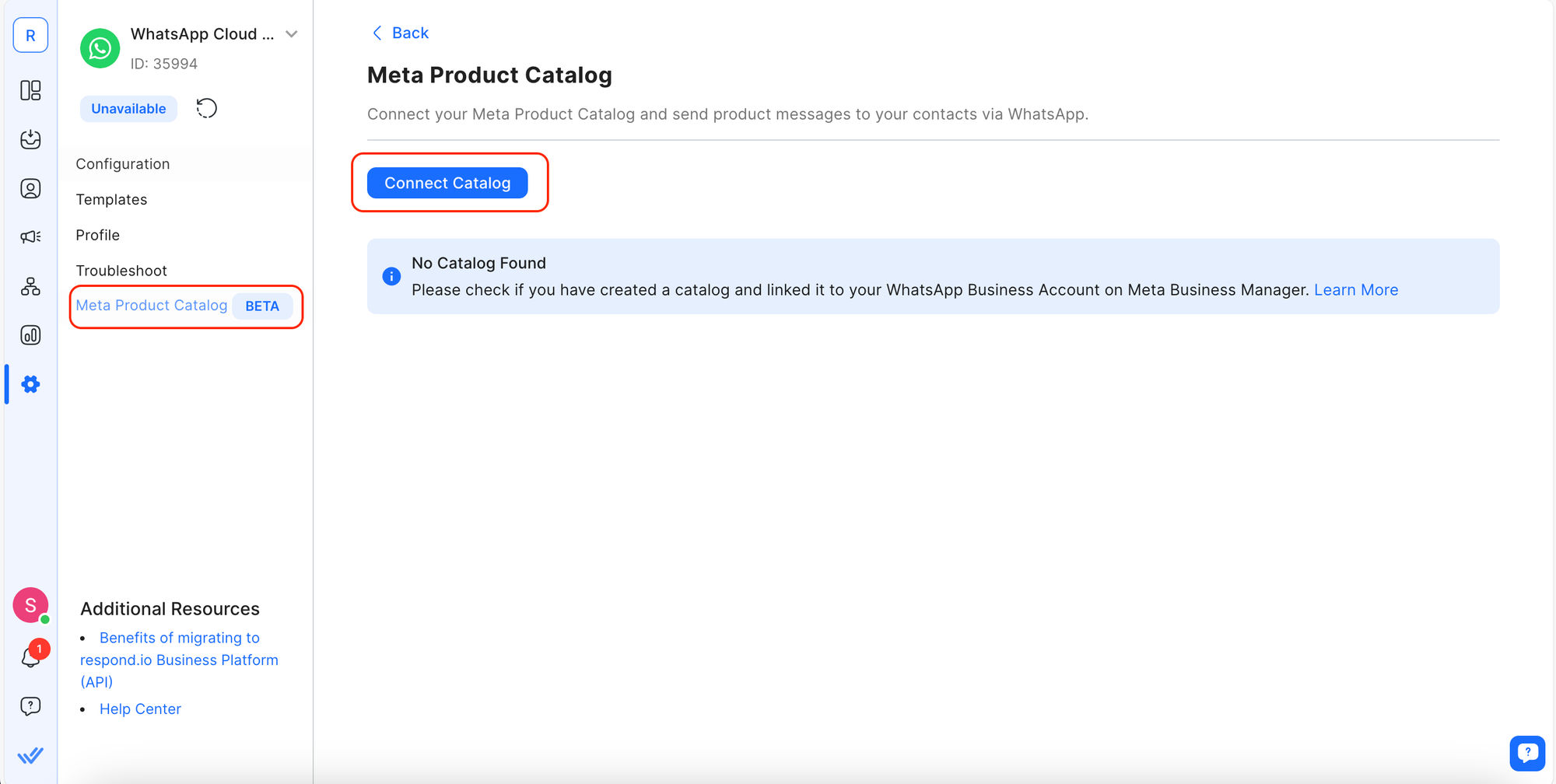
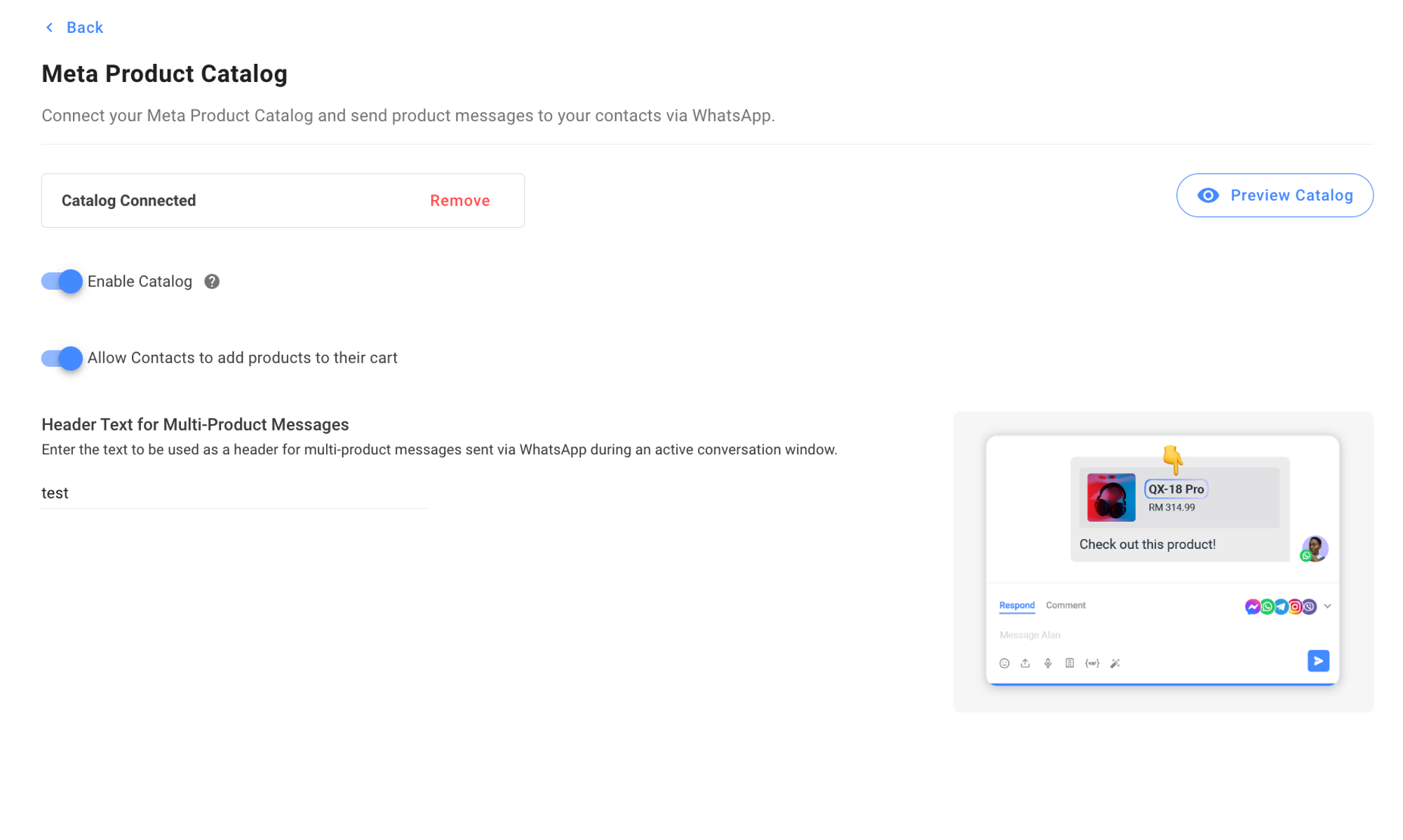
Cấu hình Meta Product Catalog
Khi đã kết nối, cấu hình các cài đặt sau:
Bật Danh mục (chuyển đổi): Cho phép gửi tin nhắn sản phẩm để Danh bạ có thể truy cập danh mục.
Cho phép Danh bạ thêm sản phẩm vào giỏ hàng (chuyển đổi): Khi bật, Danh bạ sẽ thấy nút Thêm vào giỏ hàng. Khi tắt, Danh bạ vẫn có thể xem sản phẩm nhưng không thể thêm vào giỏ hàng.
Văn bản tiêu đề cho tin nhắn nhiều sản phẩm (văn bản): Thiết lập văn bản tiêu đề hiển thị khi gửi tin nhắn nhiều sản phẩm.
Xem trước danh mục: Nhấp vào nút Xem trước danh mục để xem lại và xác minh nội dung danh mục của bạn.
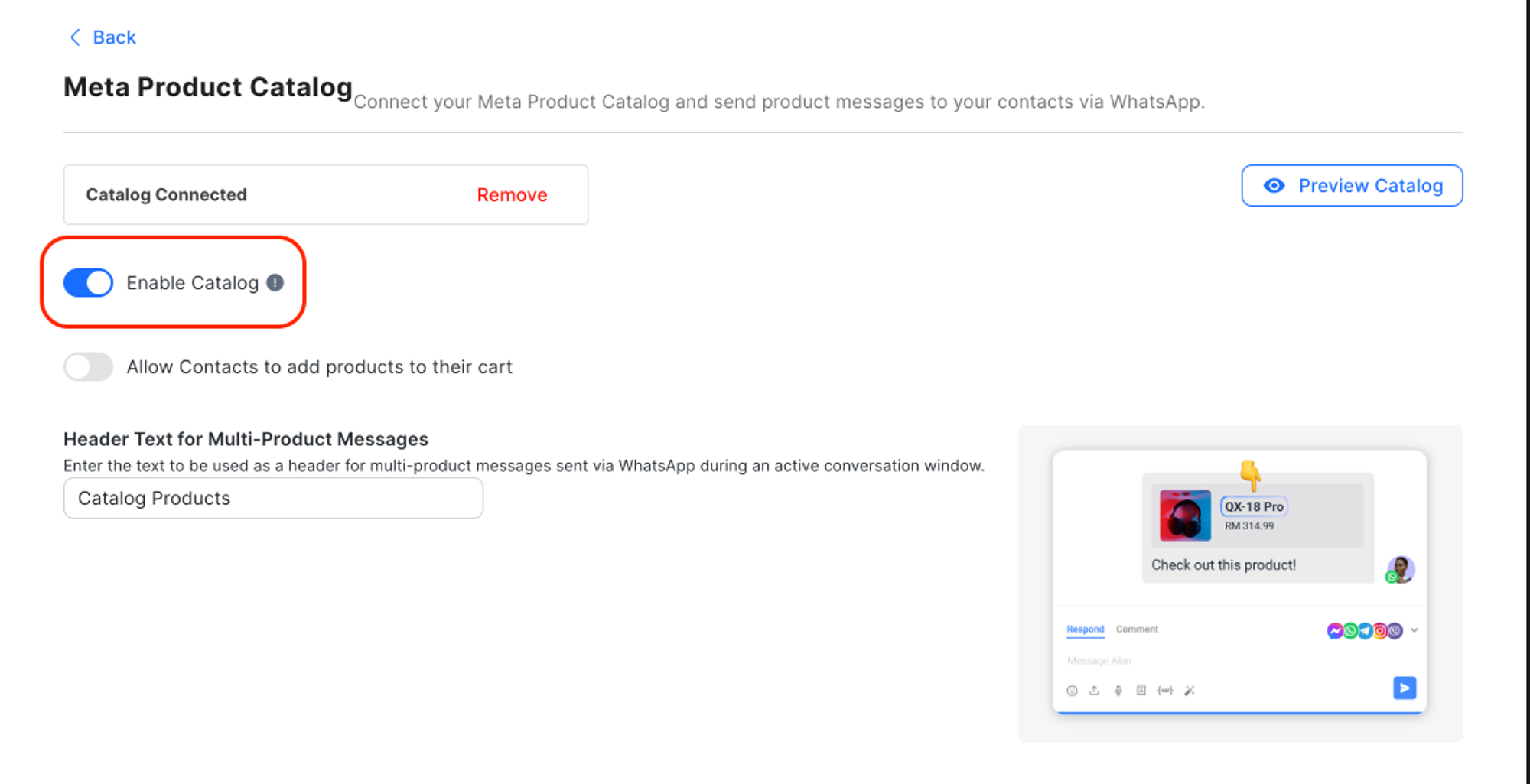
Việc vô hiệu hóa danh mục sẽ không xóa kết nối trong Meta Business Suite. Tính năng Meta Catalog sẽ không khả dụng trên respond.io và sẽ không hiển thị với Danh bạ trong WhatsApp.
Sử dụng danh mục trên các mô-đun và tính năng
Sử dụng Meta Product Catalog với Mẫu tin nhắn WhatsApp
Các mẫu bao gồm Meta Product Catalog được phân loại là Marketing Conversations và được phân loại thêm là Product Messages.
Tạo hoặc chỉnh sửa tin nhắn sản phẩm
Bước 1: Đi tới Cài đặt không gian làm việc > Kênh.
Bước 2: Tìm Kênh WhatsApp Business Platform (API) > nhấp vào Quản lý.
Bước 3: Nhấp vào Mẫu > nhấp vào Gửi Mẫu, hoặc chọn một mẫu hiện có để chỉnh sửa.
Để chỉnh sửa thông điệp sản phẩm hiện có, hãy đặt Bộ lọc danh mục thành Marketing để dễ dàng tìm thấy thông điệp sản phẩm.
Văn bản nút trong mẫu được thiết lập bởi Meta và không thể chỉnh sửa.
Bước 4: Chọn Marketing > Product Message trong danh sách Danh mục.
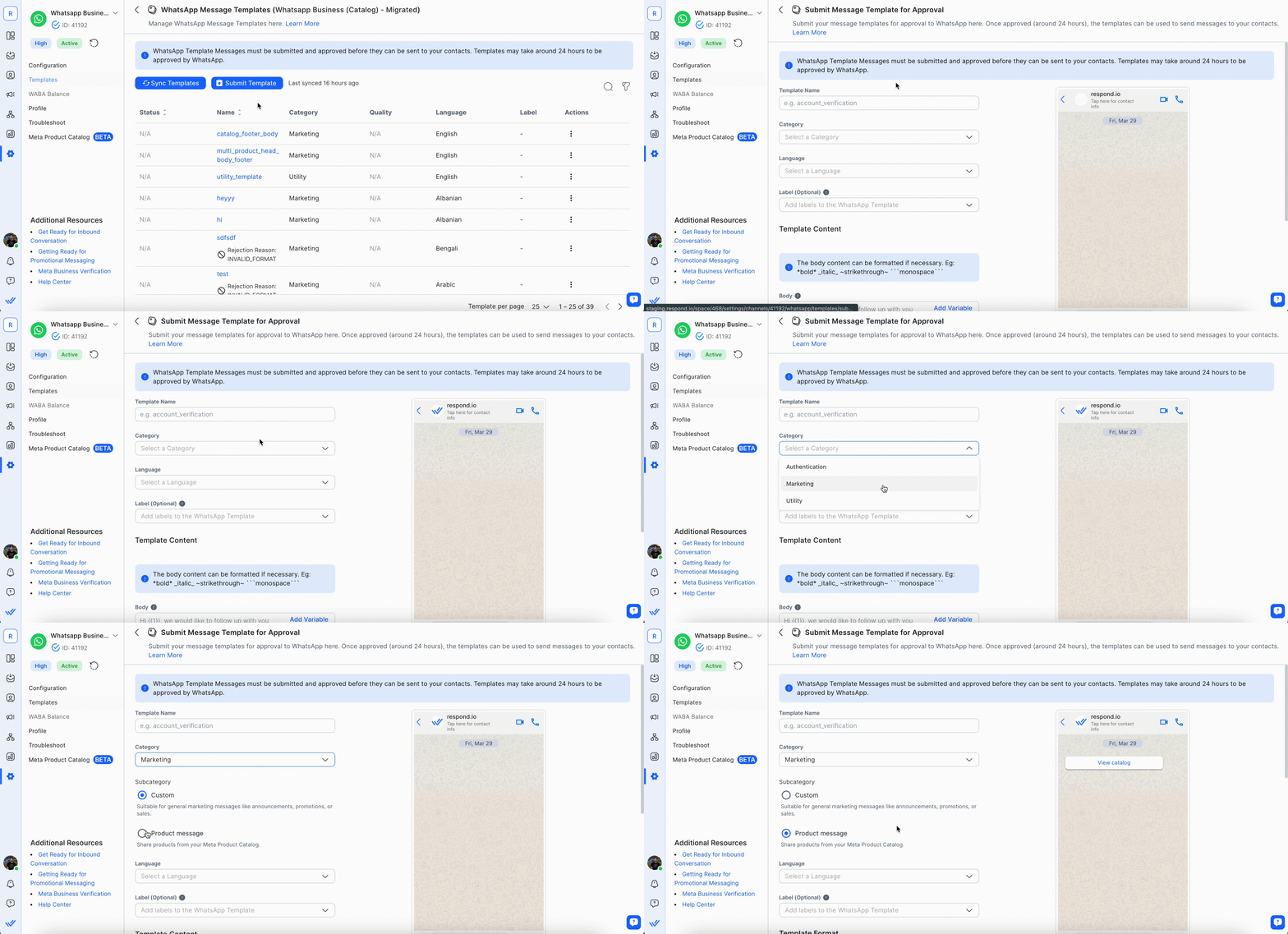
Tìm hiểu thêm về cách gửi Mẫu Tin nhắn WhatsApp.
Khi chỉnh sửa mẫu, chọn một Định dạng Mẫu:
Tin nhắn danh mục: Chia sẻ toàn bộ danh mục khi người dùng nhấp vào nút mẫu. Tiêu đề không được phép cho định dạng này.
Tin nhắn nhiều sản phẩm: Chia sẻ tối đa 30 sản phẩm được chọn khi người dùng nhấp vào nút mẫu. Tiêu đề là bắt buộc đối với định dạng này.
Tìm hiểu thêm về cách chỉnh sửa Mẫu Tin nhắn WhatsApp.
Xem trước Mẫu Tin nhắn Sản phẩm ở bên phải khi chỉnh sửa.
Bước 5: Nhấp vào Gửi Mẫu khi hoàn tất.
Sử dụng Meta Product Catalog trong Tin nhắn
Truy cập Meta Product Catalog từ Inbox để gửi tin nhắn đơn hoặc nhiều sản phẩm, hoặc toàn bộ danh mục, đến Danh bạ thông qua trình duyệt danh mục tích hợp.
Gửi tin nhắn sản phẩm
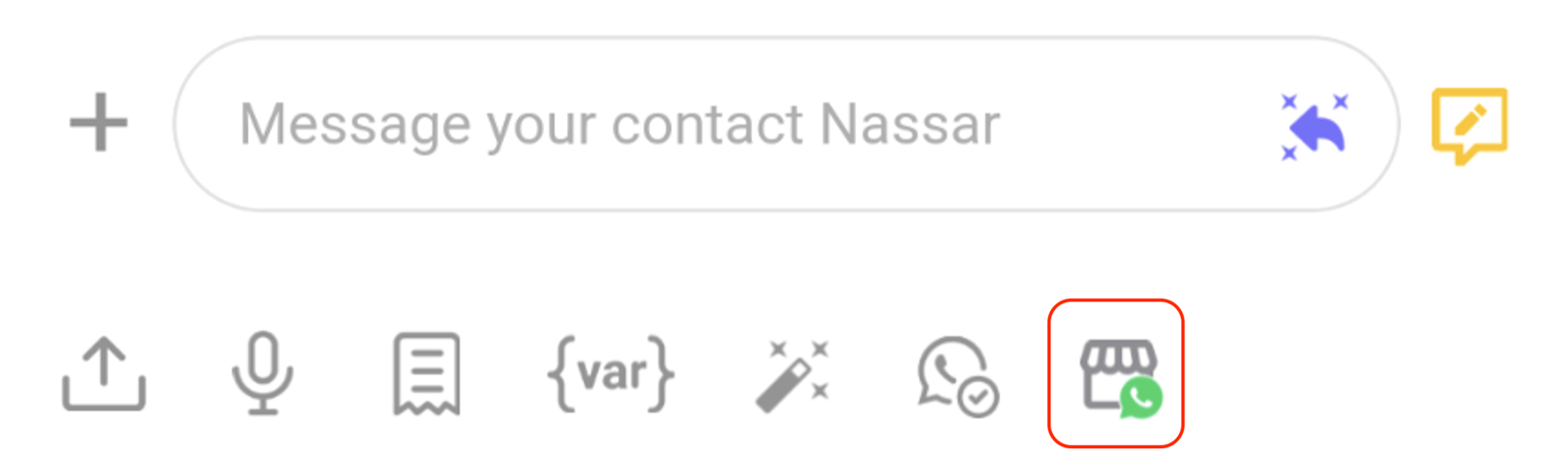
Bước 1: Nhấp vào biểu tượng Meta Product Catalog > chọn sản phẩm mong muốn, hoặc nhấp vào Gửi toàn bộ danh mục.
Bước 2: Gửi tin nhắn sản phẩm.
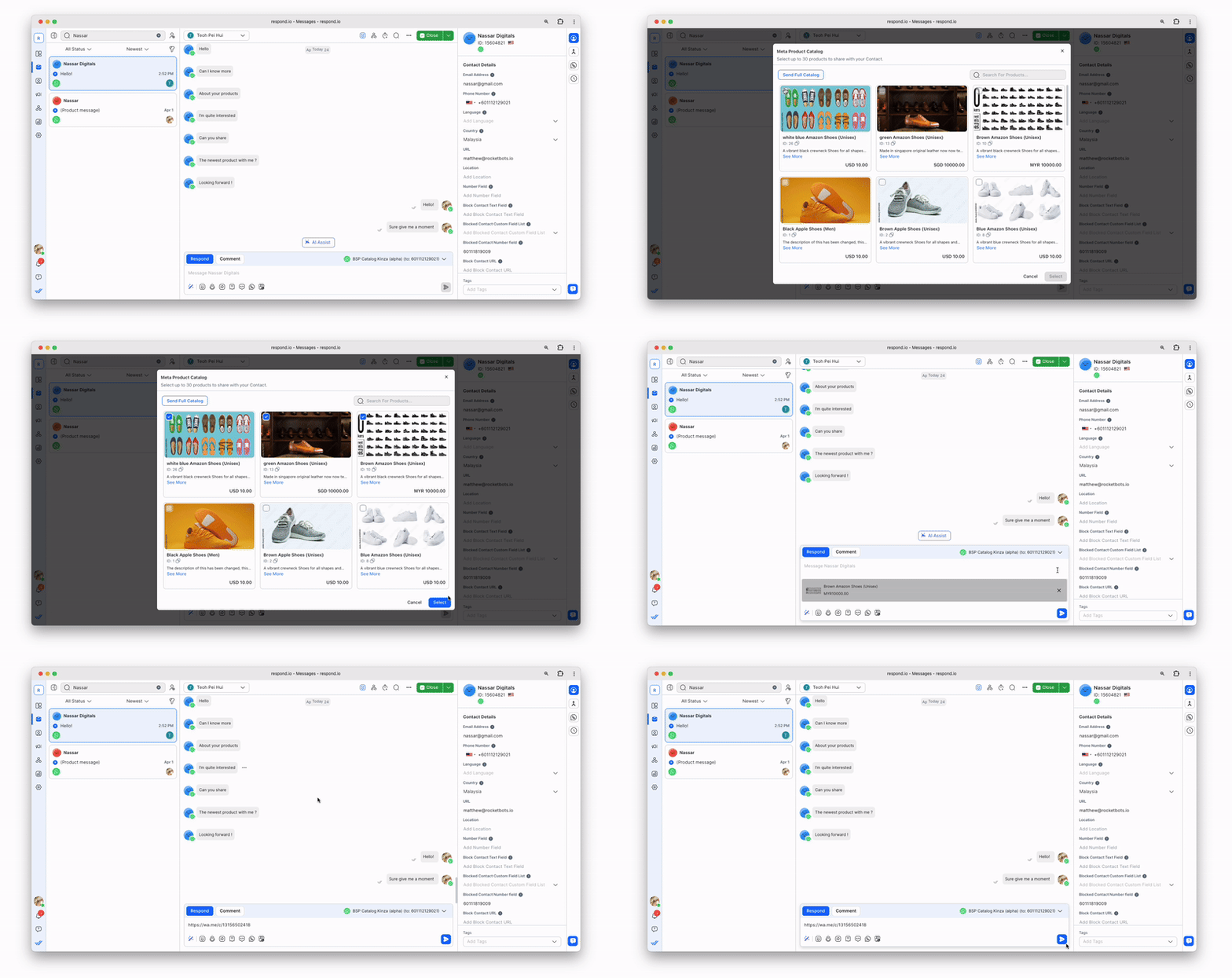
Nhận đơn hàng thông qua tin nhắn sản phẩm
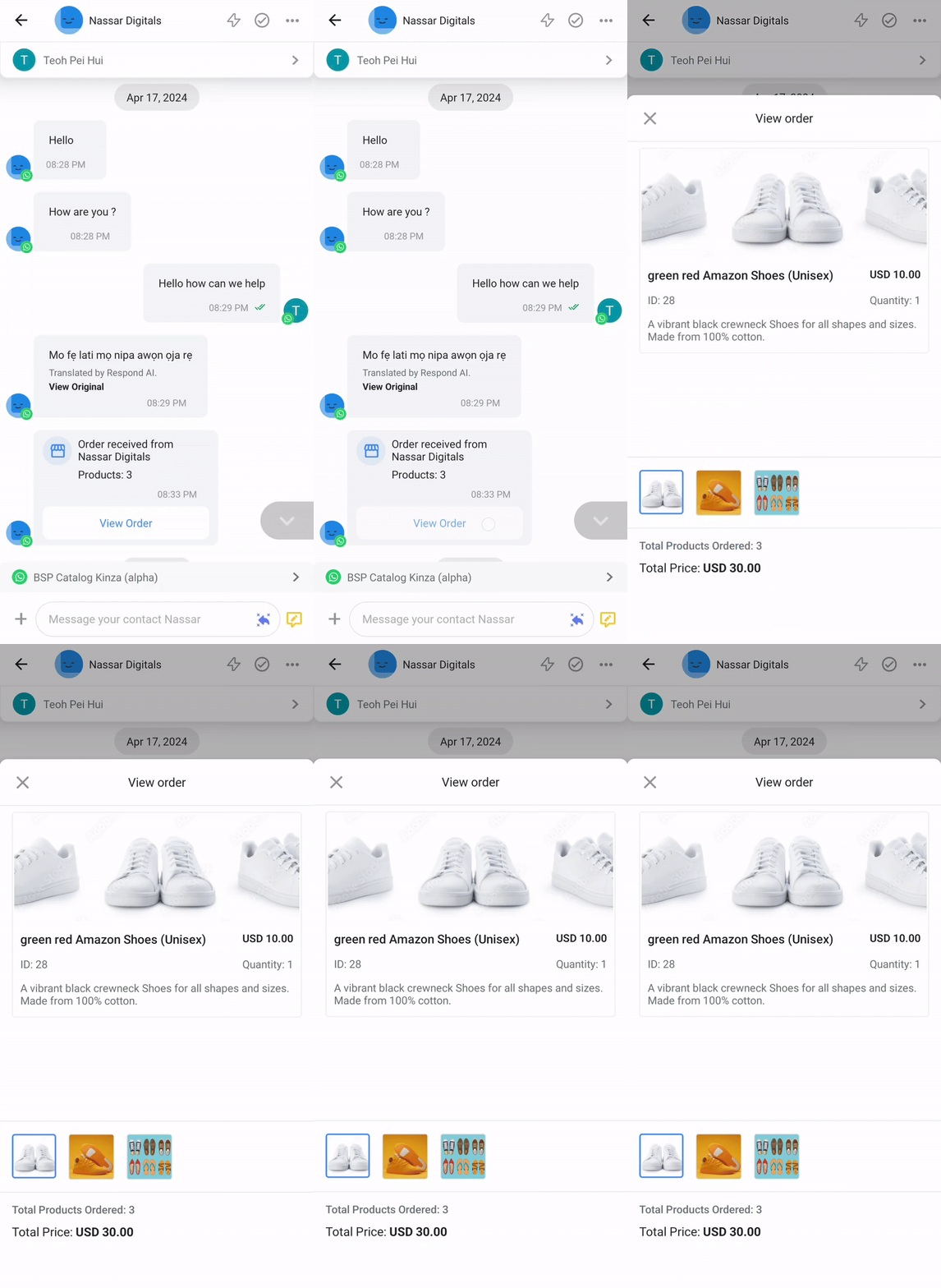
Khi khách hàng đặt hàng qua danh mục, một tin nhắn đến sẽ xuất hiện và chi tiết đơn hàng có thể xem trong Inbox.
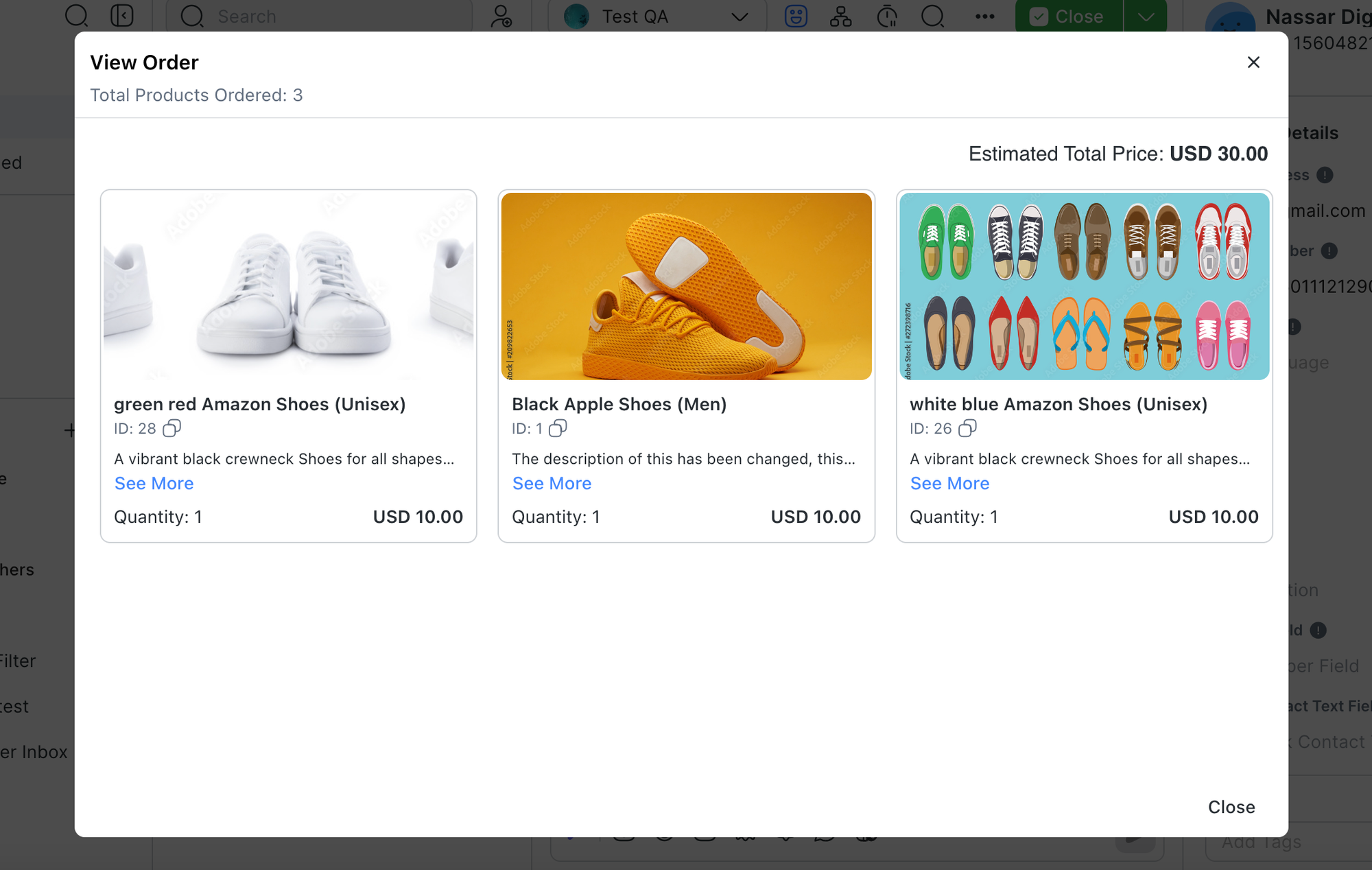
Tổng chi phí ước tính và số lượng sản phẩm hiển thị phản ánh các giá trị được đặt khi đơn hàng được thực hiện, bất kể các thay đổi sau này về giá hoặc tình trạng sẵn có của sản phẩm.
Gửi tin nhắn mẫu sản phẩm trong quy trình làm việc
Gửi tin nhắn mẫu sản phẩm bằng bước Gửi tin nhắn trong mô-đun Quy trình làm việc.
Bước 1: Thêm bước Gửi tin nhắn vào Quy trình làm việc.
Bước 2: Cấu hình Kênh, chọn Mẫu WhatsApp làm loại tin nhắn, và điền Nội dung tin nhắn.
Bước 3: Nhấp vào Chọn sản phẩm để chọn sản phẩm mong muốn.
Mẫu tin nhắn danh mục gửi tất cả sản phẩm trong một danh mục duy nhất đến Danh bạ. Chọn một sản phẩm để hiển thị làm hình thu nhỏ.
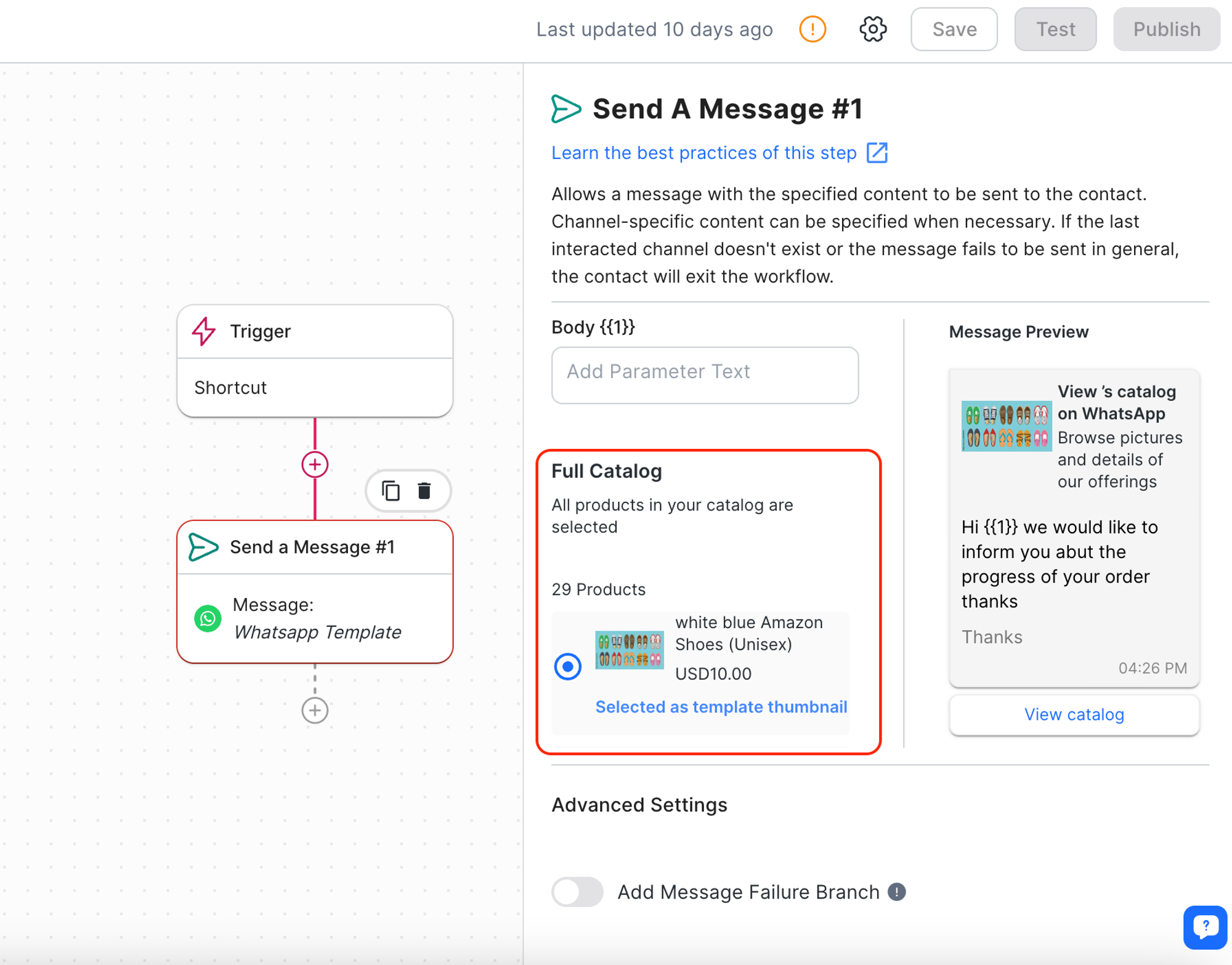
Mẫu tin nhắn nhiều sản phẩm hỗ trợ tối đa 30 sản phẩm để Danh bạ xem.
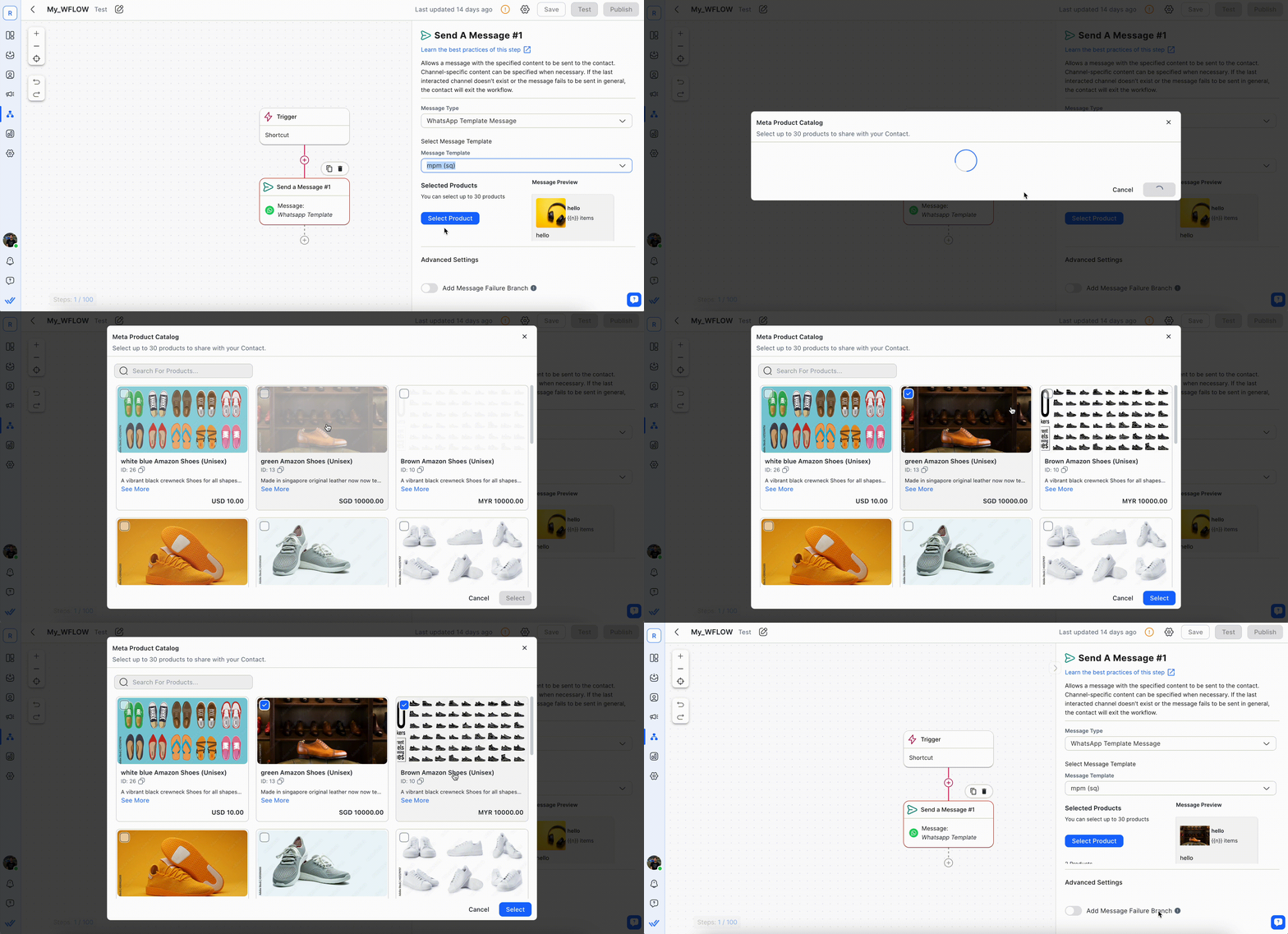
Mẫu tin nhắn sản phẩm cũng có thể được gửi từ mô-đun Tin nhắn.
Cấu hình phát sóng để gửi tin nhắn mẫu sản phẩm
Tìm hiểu những điều cơ bản về cách gửi phát sóng.
Bước 1: Cấu hình Phân khúc, Loại Kênh và Kênh > chọn Mẫu tin nhắn sản phẩm từ danh sách Mẫu tin nhắn.
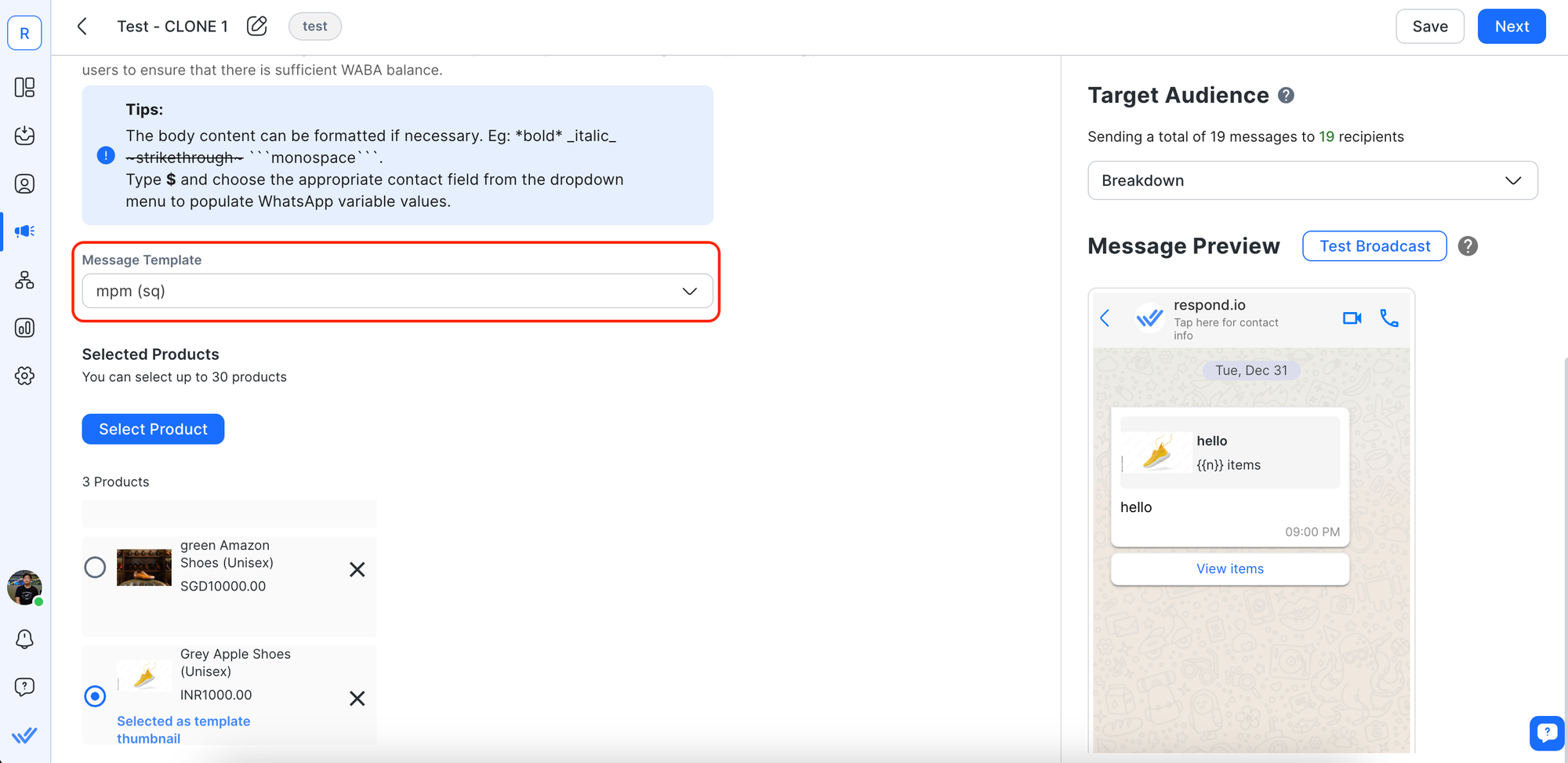
Bước 2: Nhấp vào Chọn sản phẩm > chọn tối đa 30 sản phẩm cho phát sóng khi sử dụng Mẫu tin nhắn nhiều sản phẩm.
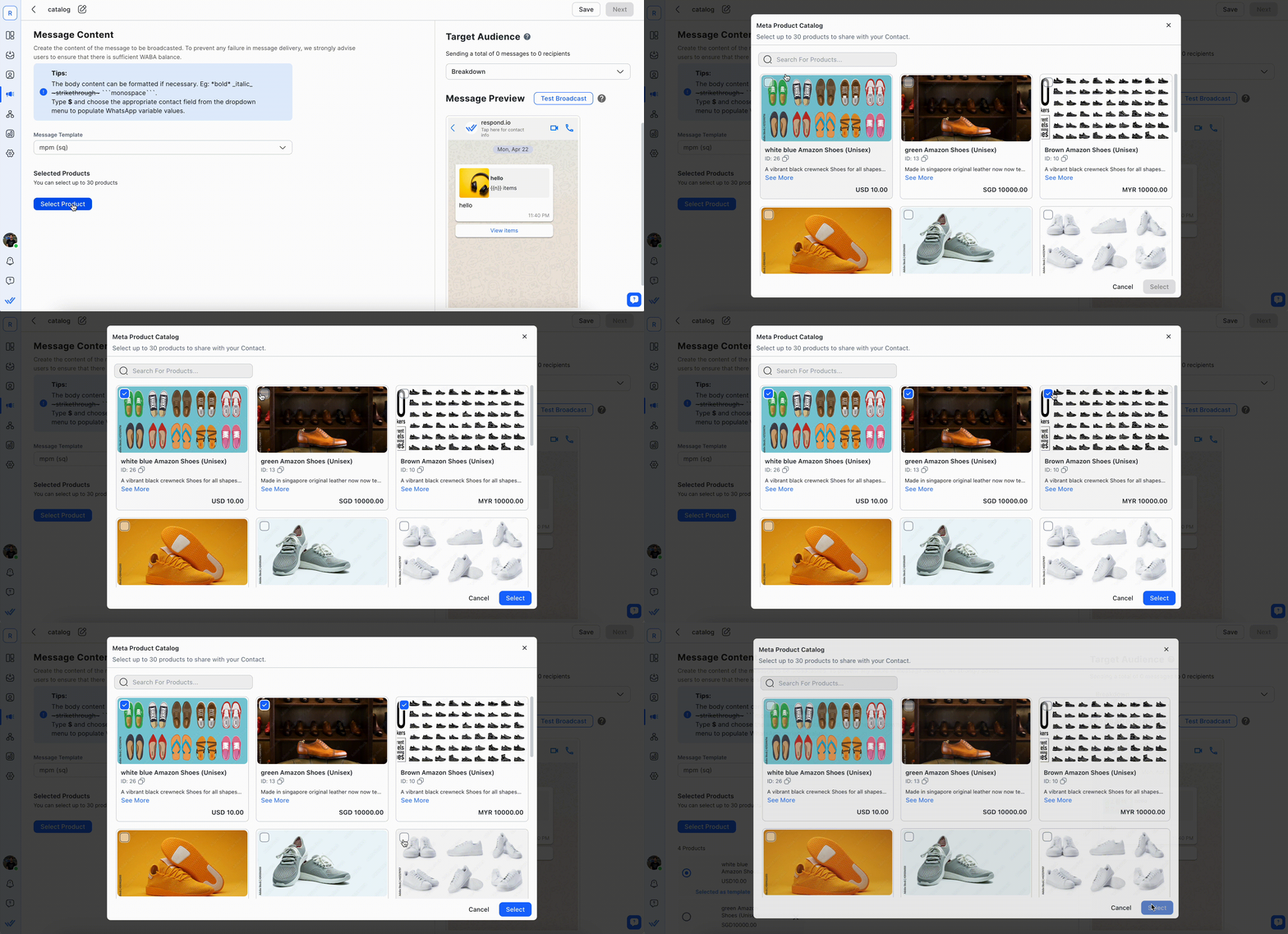
Gửi tất cả sản phẩm trong một danh mục duy nhất bằng Mẫu tin nhắn danh mục.
Bước 3 (Tùy chọn): Chọn hình thu nhỏ cho Tin nhắn sản phẩm và xem trước trong phần Xem trước tin nhắn. Sản phẩm đầu tiên được sử dụng làm hình thu nhỏ theo mặc định.
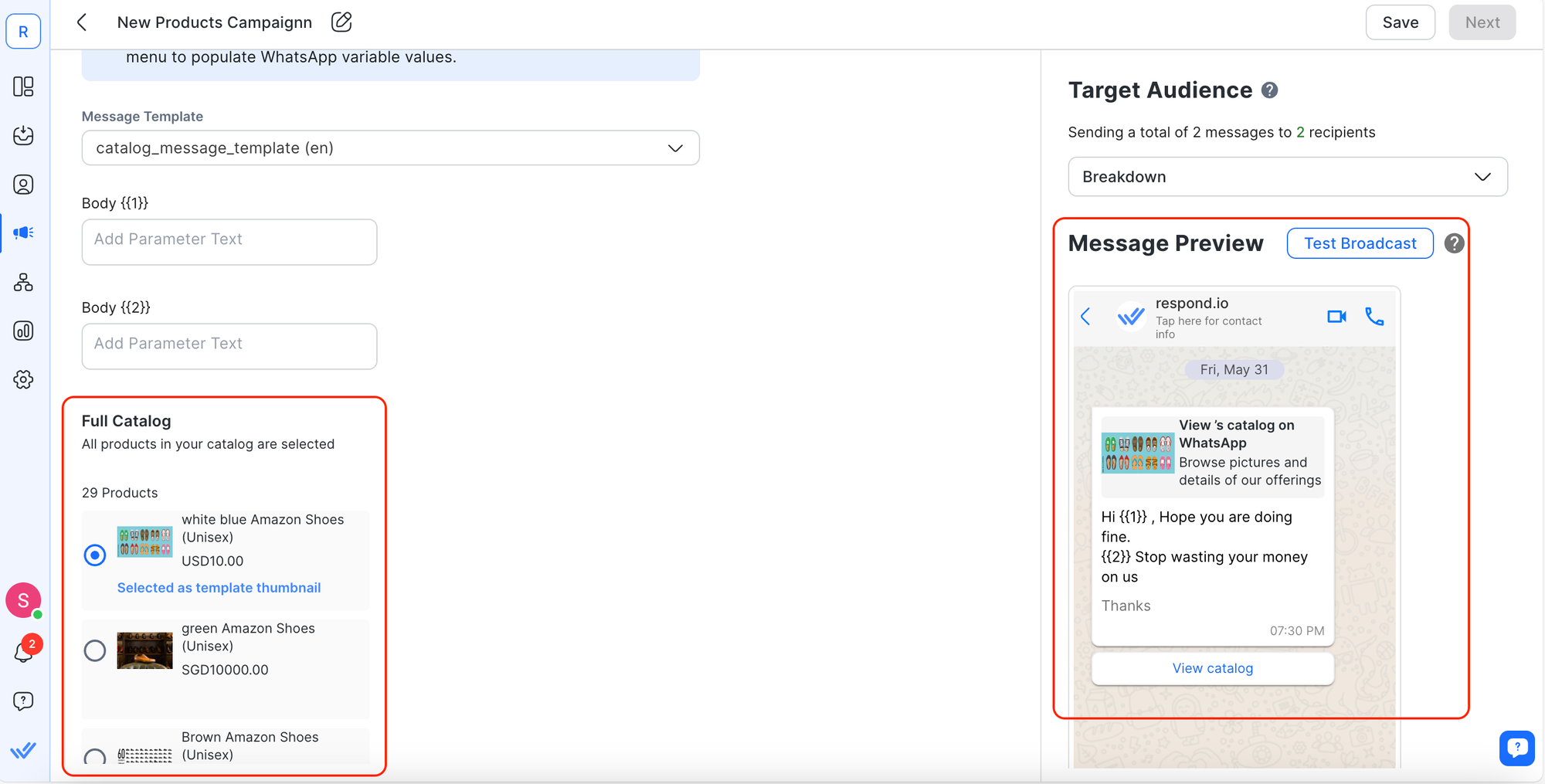
Nhấp vào Tiếp theo để lên lịch phát sóng sau khi cấu hình hoàn tất.
Sử dụng Meta Product Catalog trong Ứng dụng di động
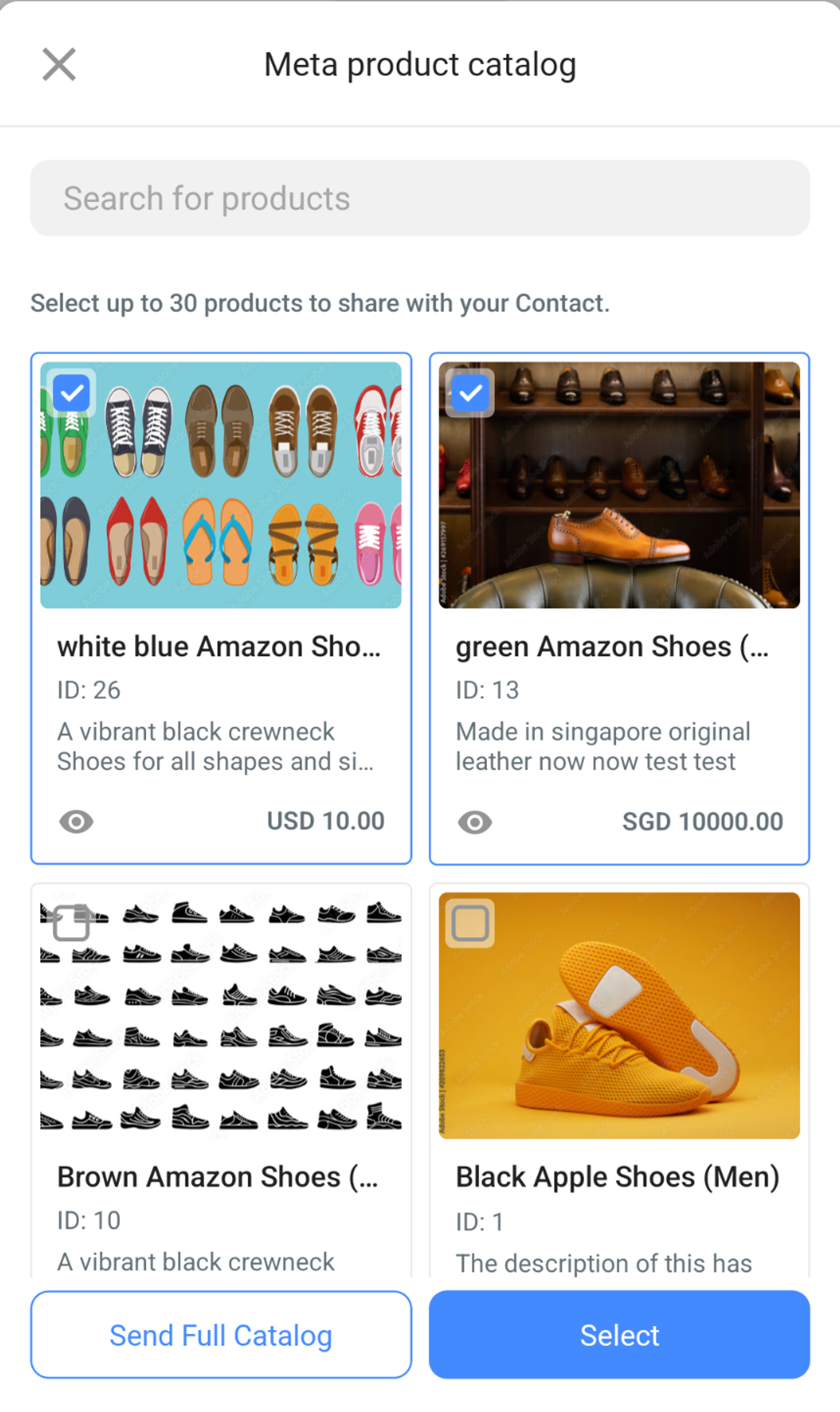
Gửi tin nhắn đơn hoặc nhiều sản phẩm
Bước 1: Nhấn + > chọn biểu tượng Meta Product Catalog.
Bước 2: Chọn một sản phẩm, nhiều sản phẩm hoặc toàn bộ danh mục.
Gửi tin nhắn mẫu sản phẩm
Nhấn biểu tượng mẫu tin nhắn > chọn từ danh sách:
Mẫu tin nhắn sản phẩm đơn lẻ
Mẫu tin nhắn nhiều sản phẩm
Mẫu tin nhắn danh mục
Nhận đơn hàng
Nhấn Xem đơn hàng để xem chi tiết đơn hàng đến.
Gửi tin nhắn Mẫu tiếp thị sản phẩm Meta qua tích hợp
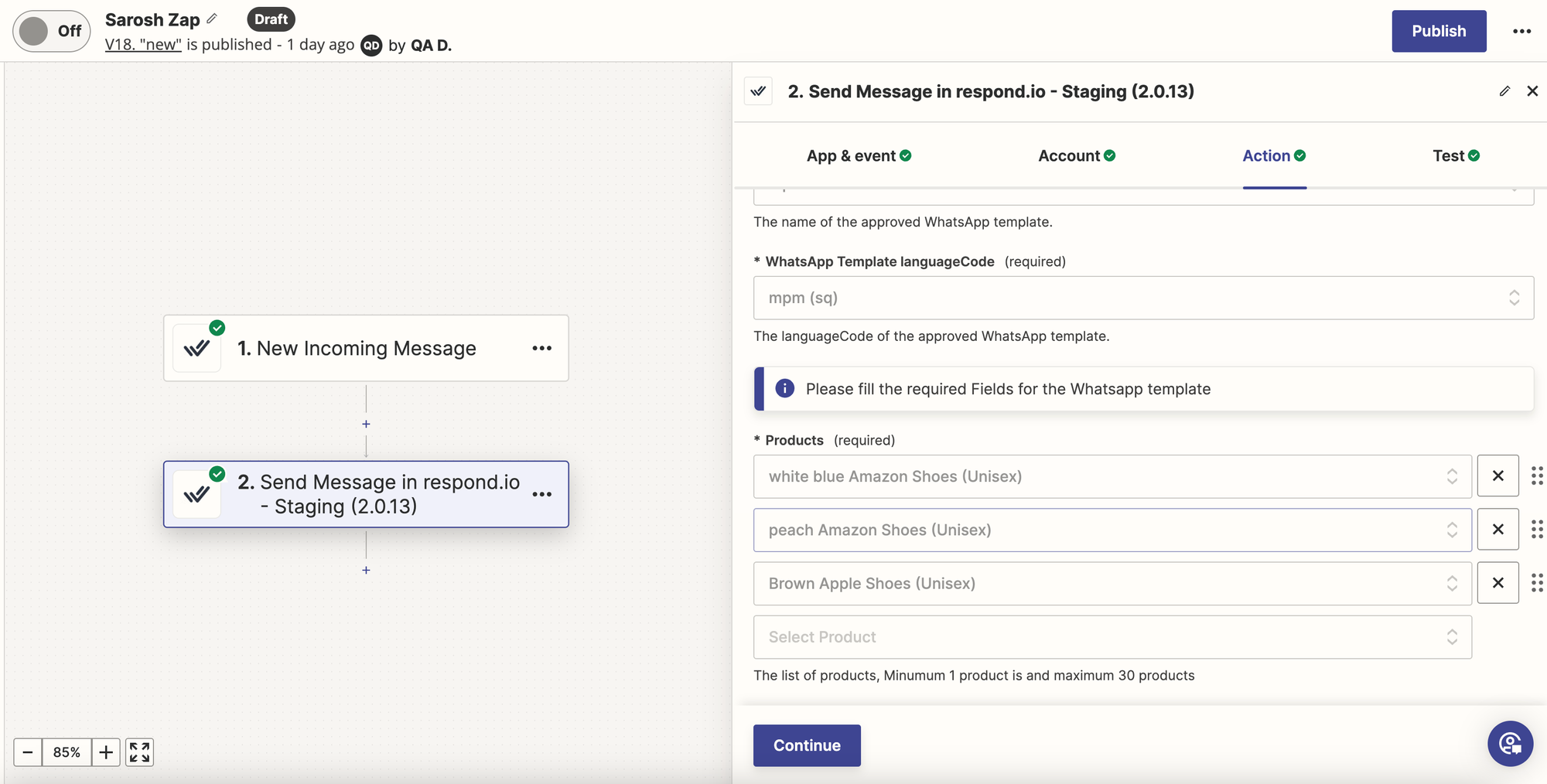
Gửi Tin nhắn Mẫu Tiếp thị Sản phẩm bằng bước hành động Gửi tin nhắn trong Zapier và Make.
Zapier
Chọn bước Gửi tin nhắn.
Chọn một Kênh WhatsApp có danh mục được kết nối.
Chọn Mẫu WhatsApp làm Loại tin nhắn.
Chọn một tin nhắn Mẫu tiếp thị sản phẩm và cấu hình theo nhu cầu.
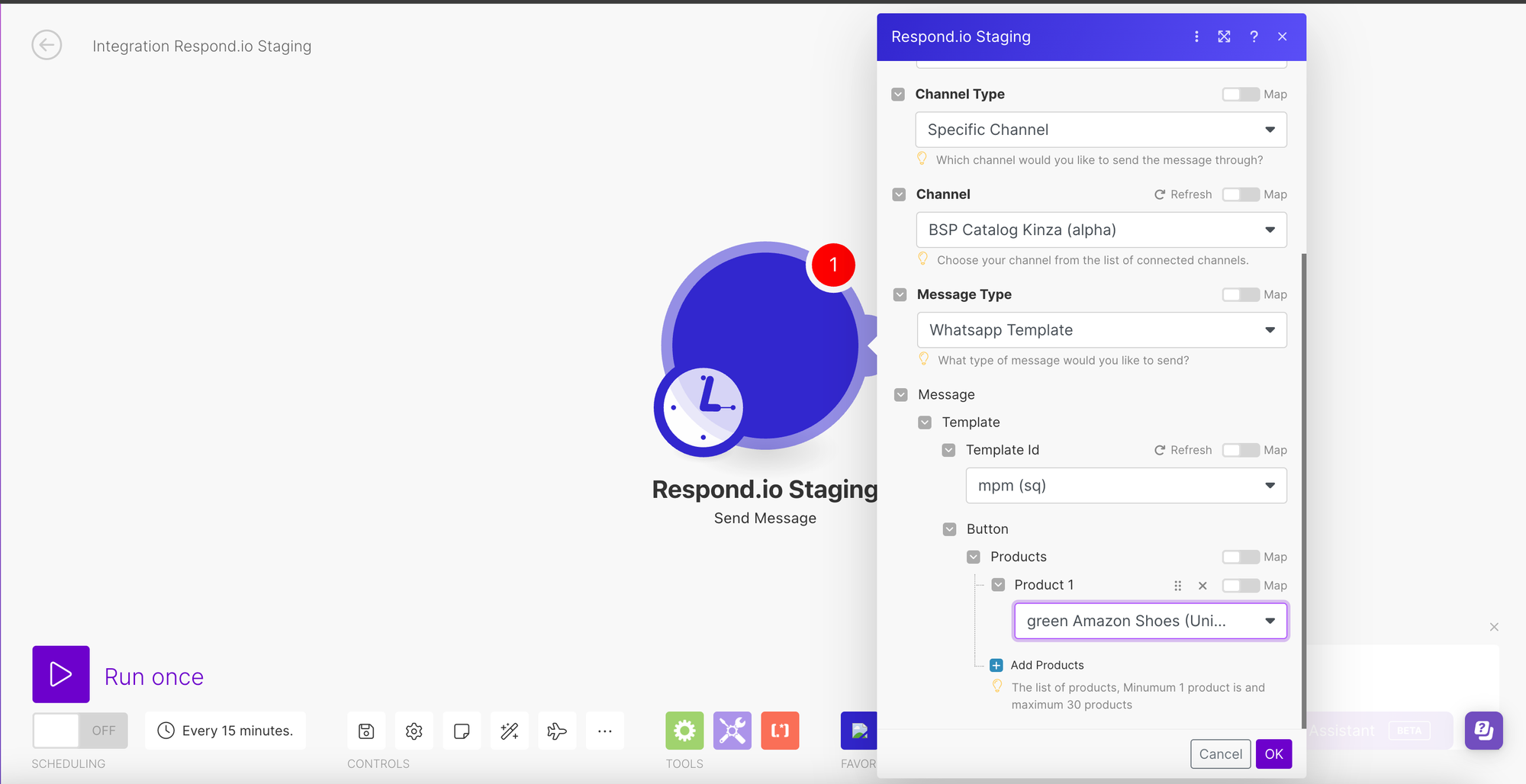
Làm
Chọn bước Gửi tin nhắn.
Chọn một Kênh WhatsApp có danh mục được kết nối.
Chọn Mẫu WhatsApp làm Loại tin nhắn.
Chọn một tin nhắn Mẫu tiếp thị sản phẩm và cấu hình theo nhu cầu.
Sử dụng Meta Product Messages làm Webhooks
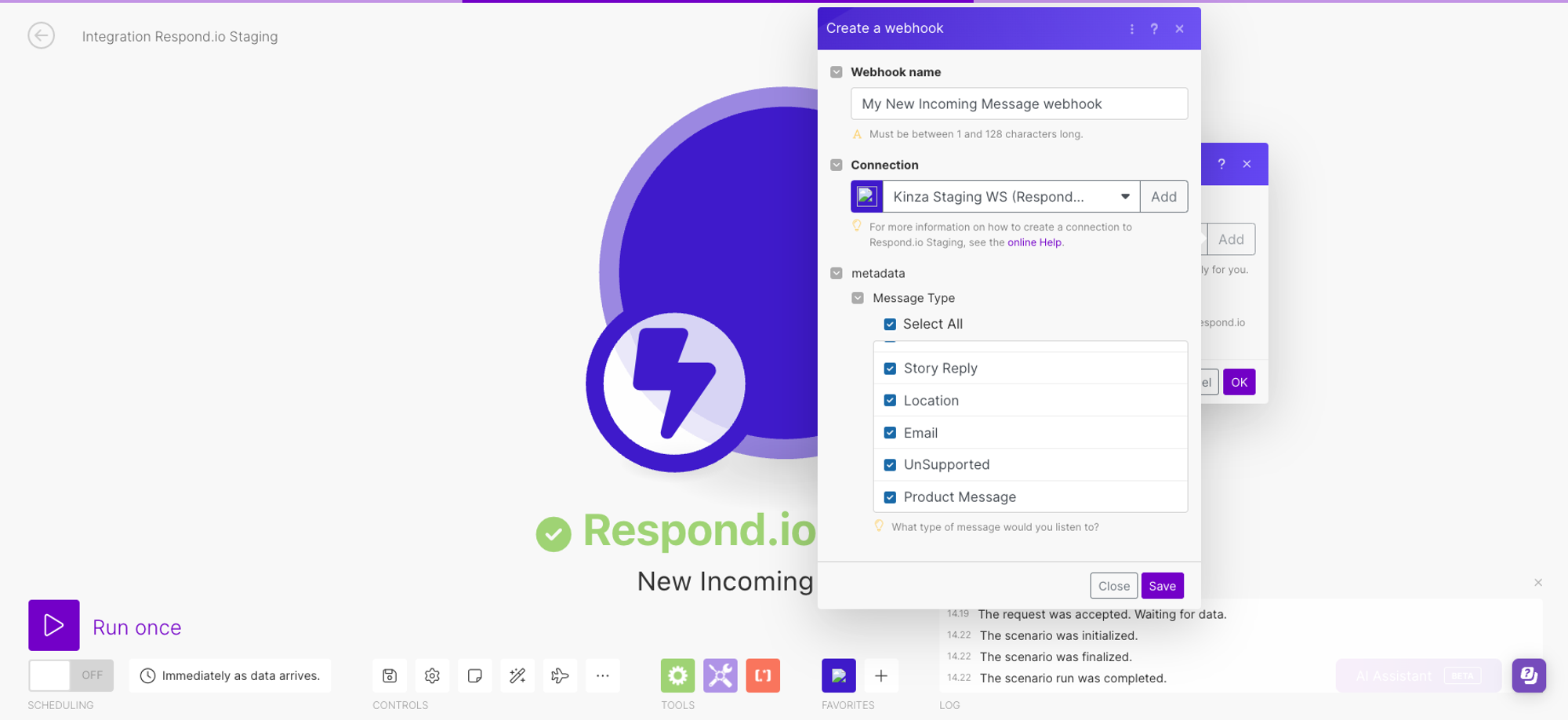
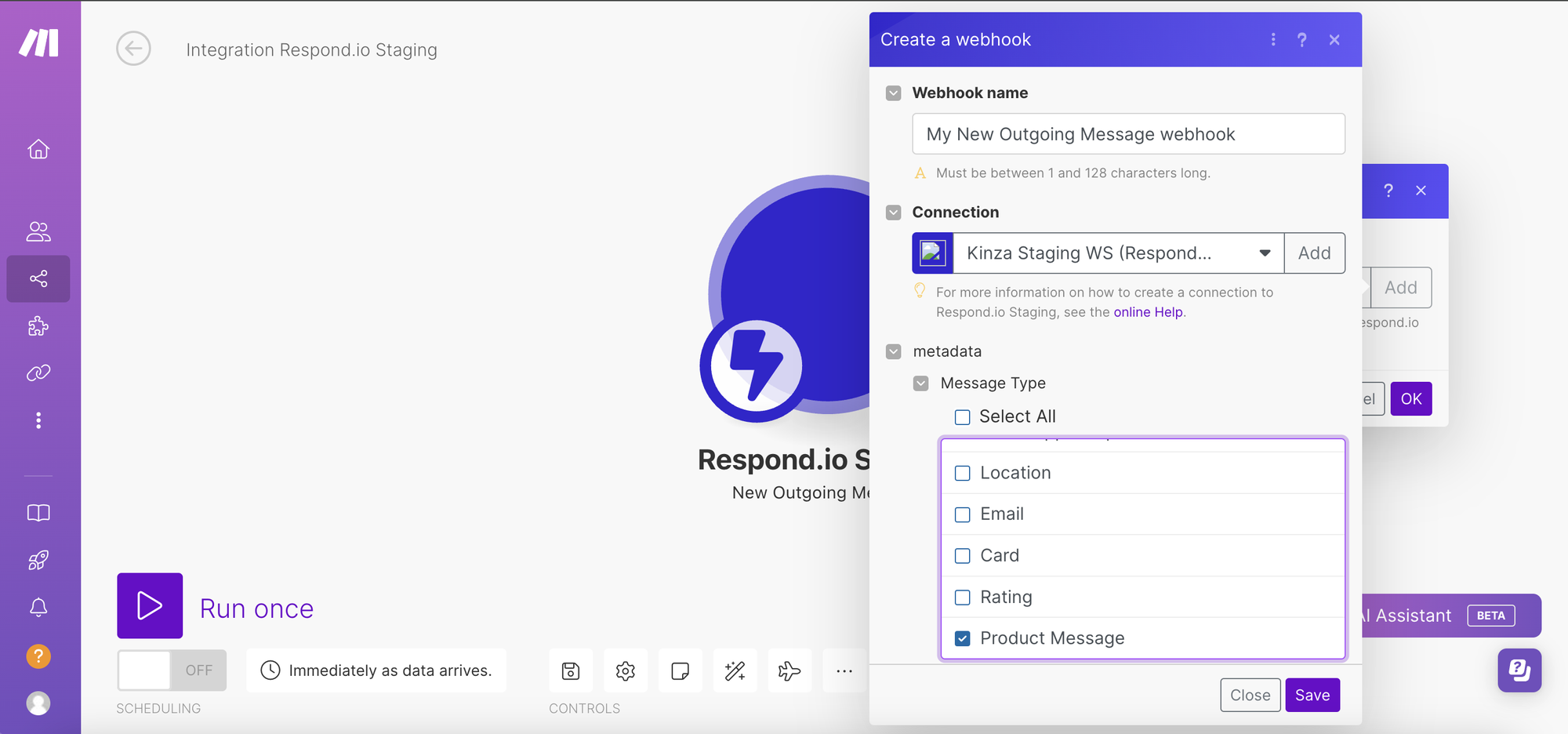
Bạn có thể sử dụng Product Messages làm Webhooks trong respond.io, Zapier và Make.
respond.io
Bước 1: Điều hướng đến Cài đặt > Tích hợp > Thêm Webhook.
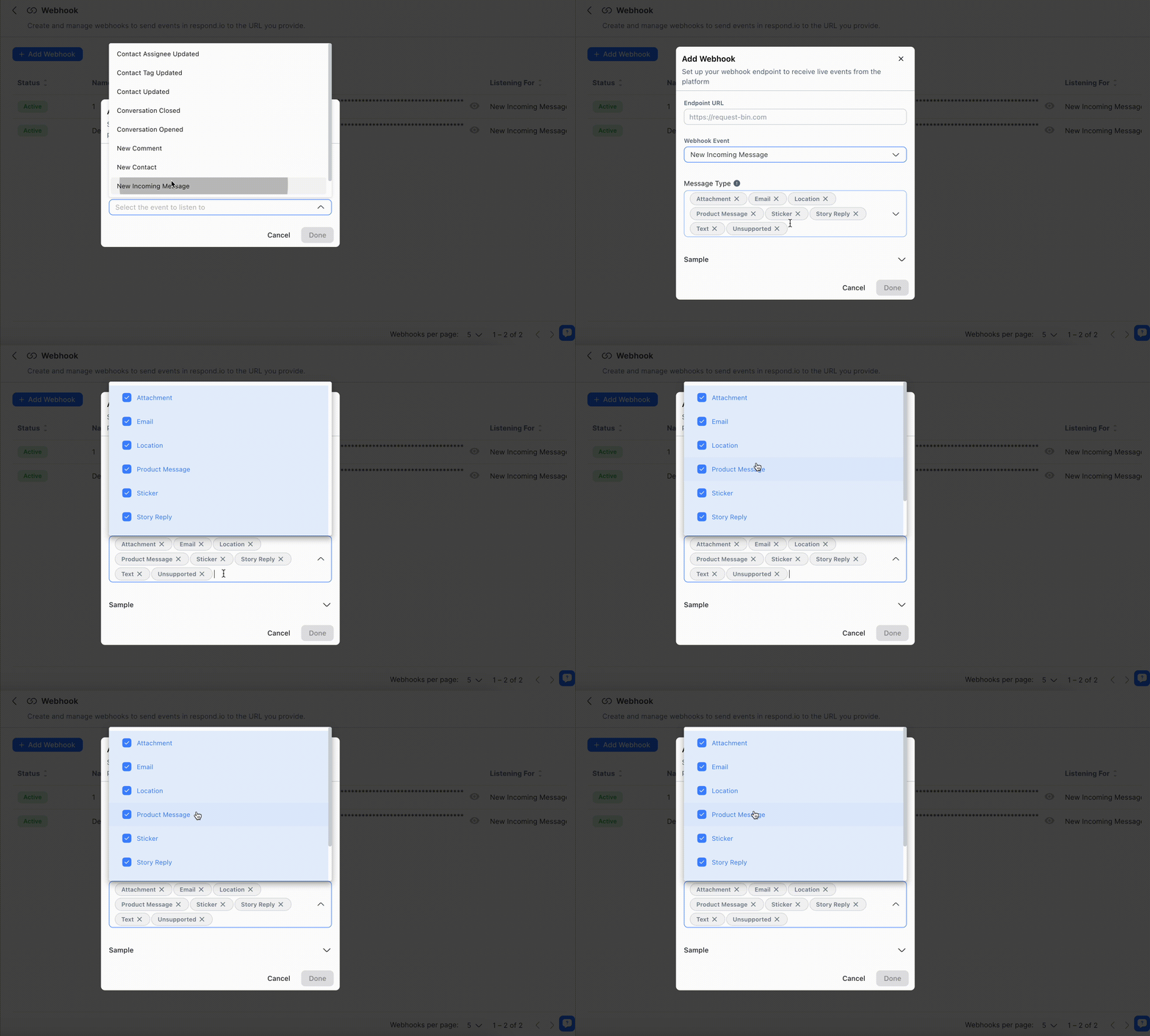
Bước 2: Chọn Tin nhắn đến hoặc Tin nhắn đi từ danh sách sự kiện Webhook.
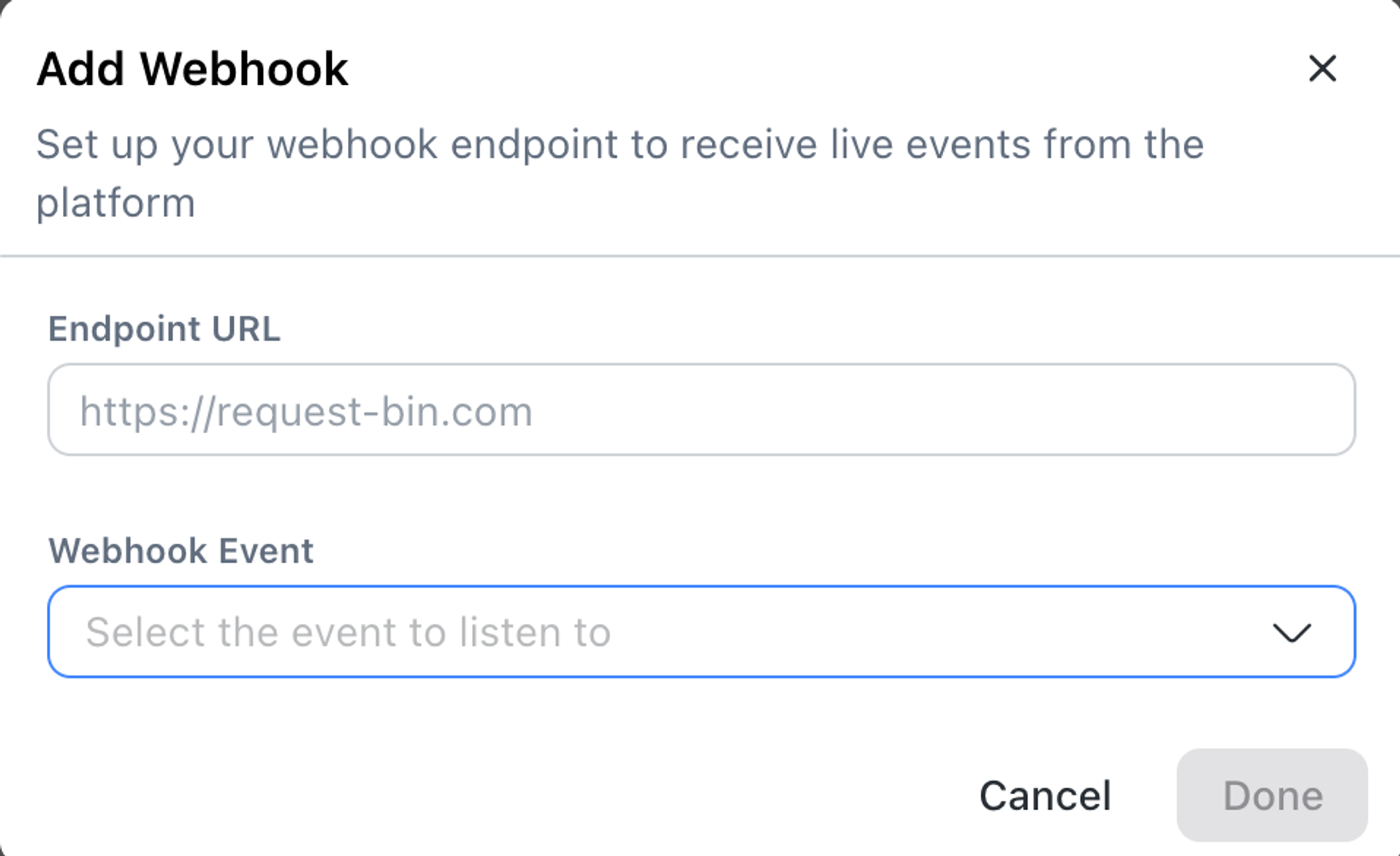
Bước 3: Chọn Product Message làm Loại tin nhắn.
Zapier
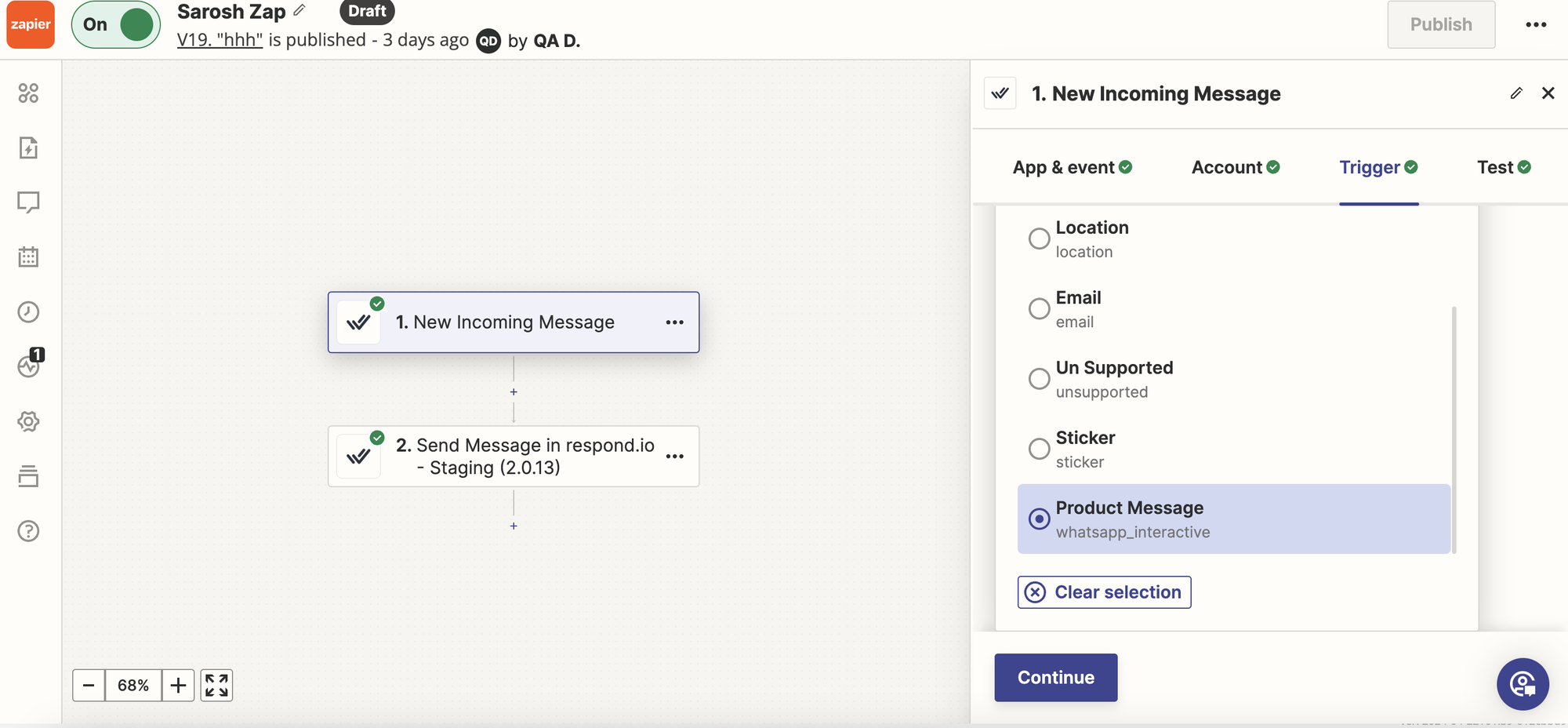
Tạo trình kích hoạt Webhook trong Tích hợp.
Chọn Incoming hoặc Outgoing Messages.
Chọn Product Message làm Loại tin nhắn.
Làm
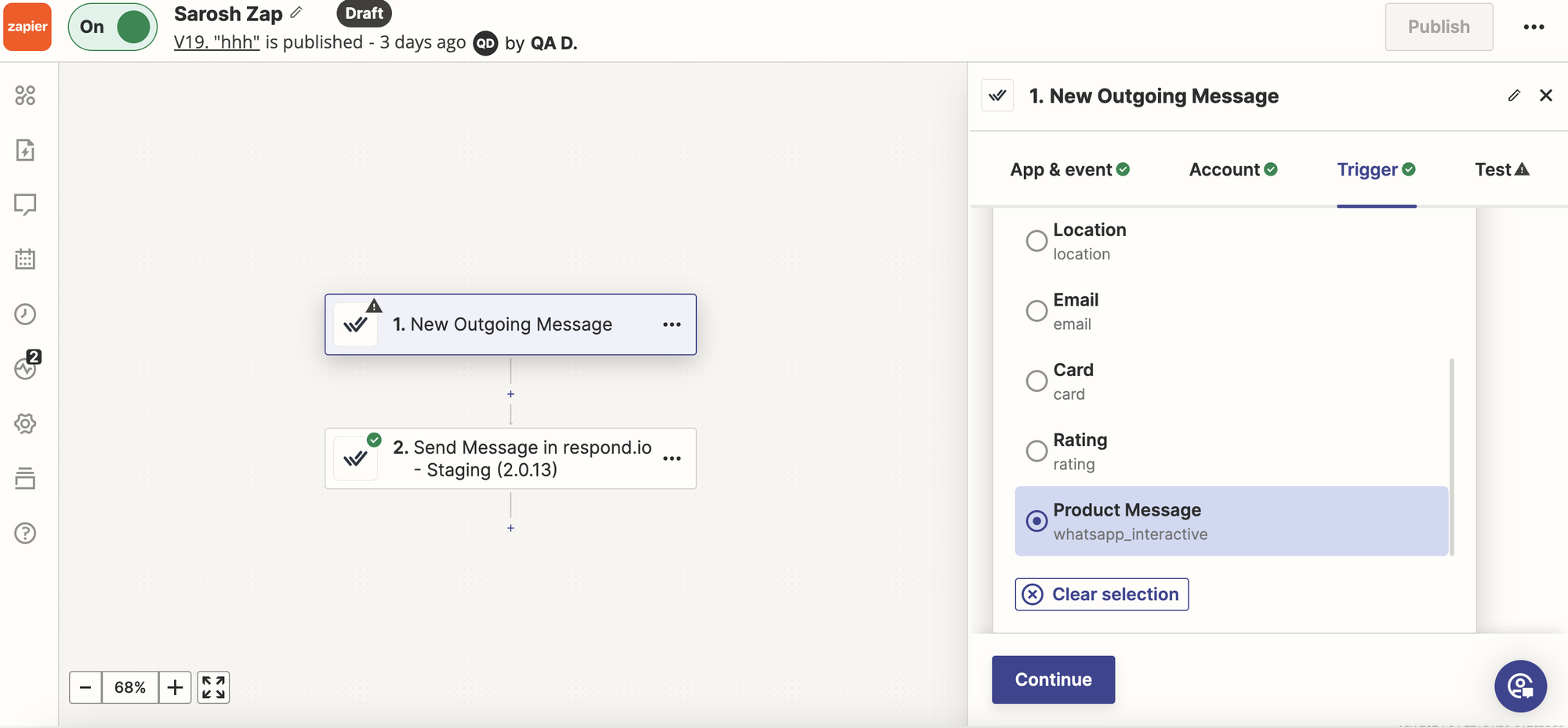
Tạo trình kích hoạt Webhook trong Tích hợp.
Chọn Incoming hoặc Outgoing Messages.
Chọn Product Message làm Loại tin nhắn.
Câu hỏi thường gặp và khắc phục sự cố
Tôi không tìm thấy Danh mục sản phẩm. Tôi nên làm gì?
Trước tiên, hãy đảm bảo bạn đã thực hiện những điều sau:
Đã tạo một Danh mục trên Meta Business Suite
Đã kết nối một Danh mục với WABA trong WhatsApp Manager trong Meta Business Suite
Để kết nối Danh mục trong Meta Business Suite:
Bước 1: Điều hướng đến https://business.facebook.com/wa/manage/home.
Bước 2: Nhấp vào Công cụ tài khoản trong thanh bên để mở rộng nó.
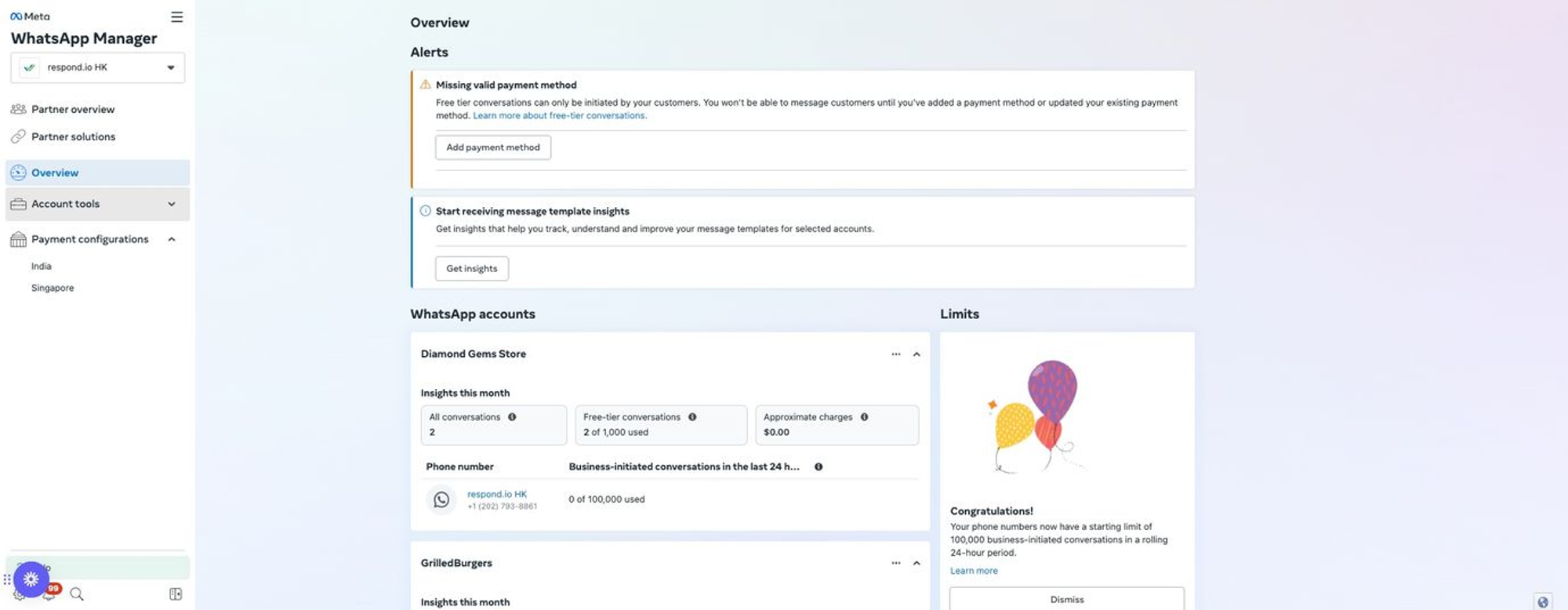
Bước 3: Nhấp vào Danh mục.
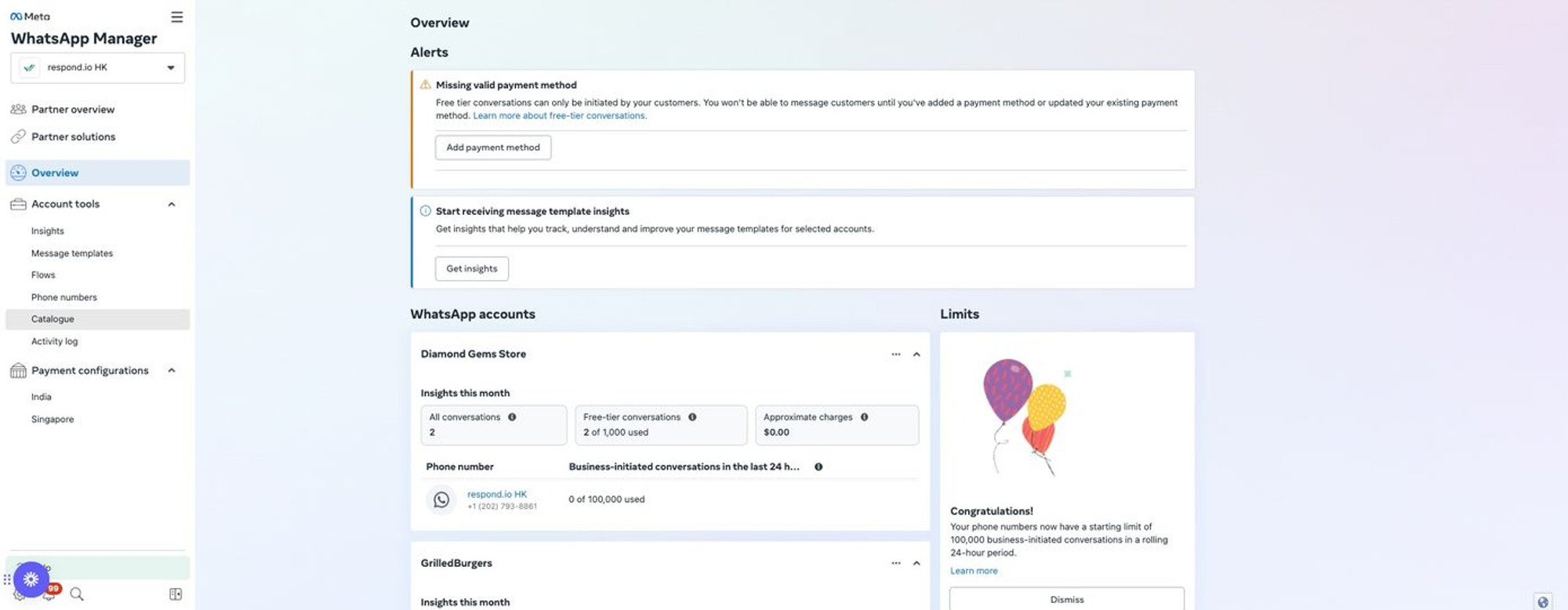
Bước 4: Nhấp vào Chọn một danh mục.
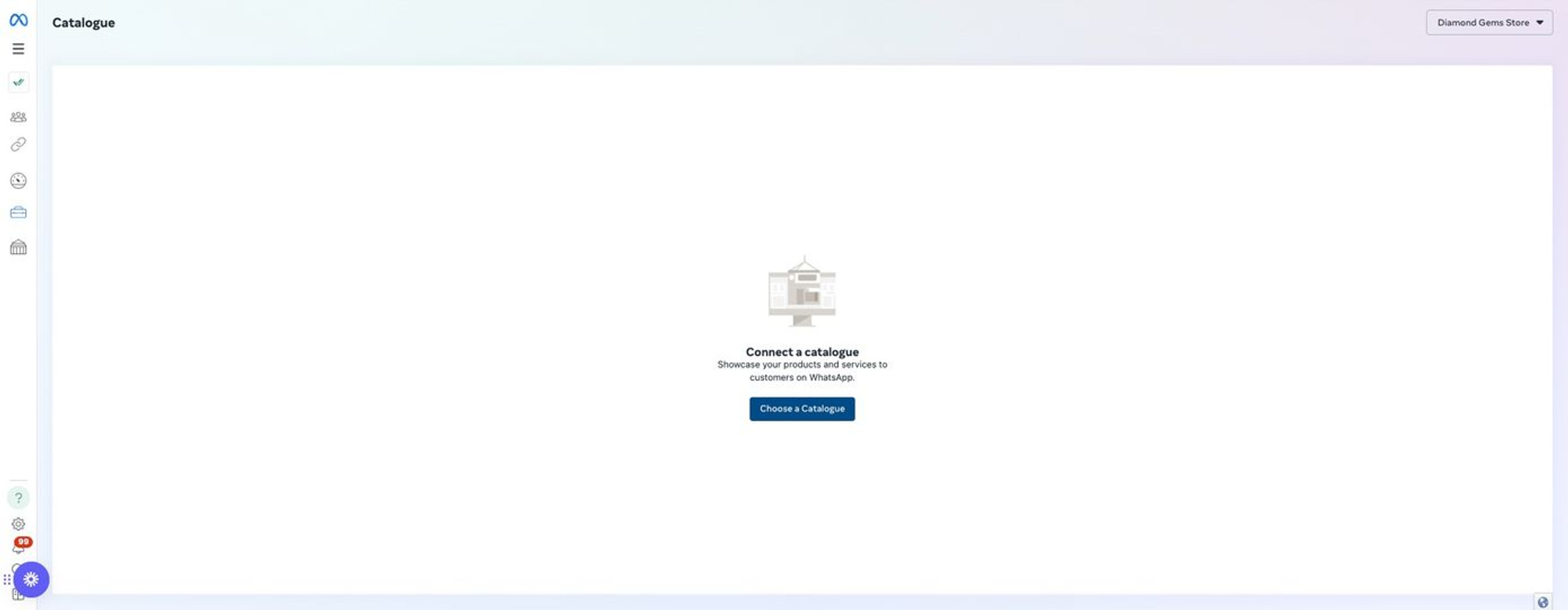
Bước 5: Nhấp vào Chọn danh mục và chọn danh mục của bạn.
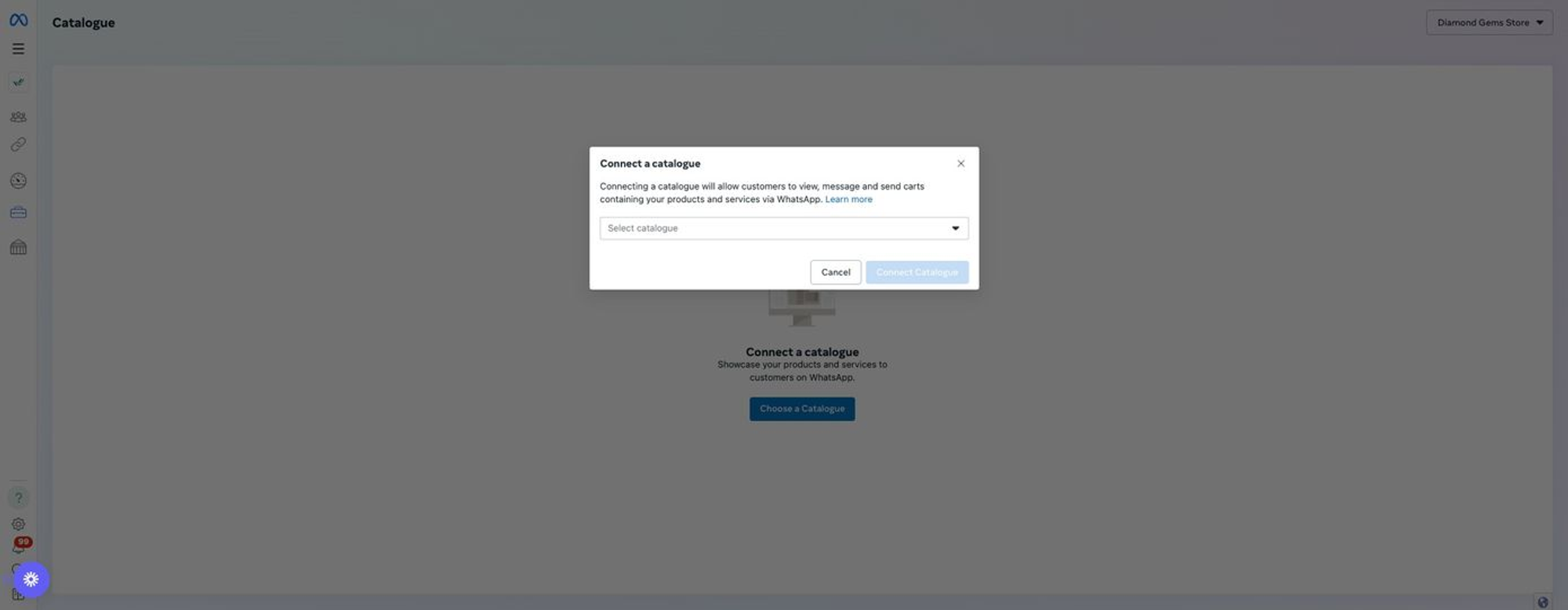
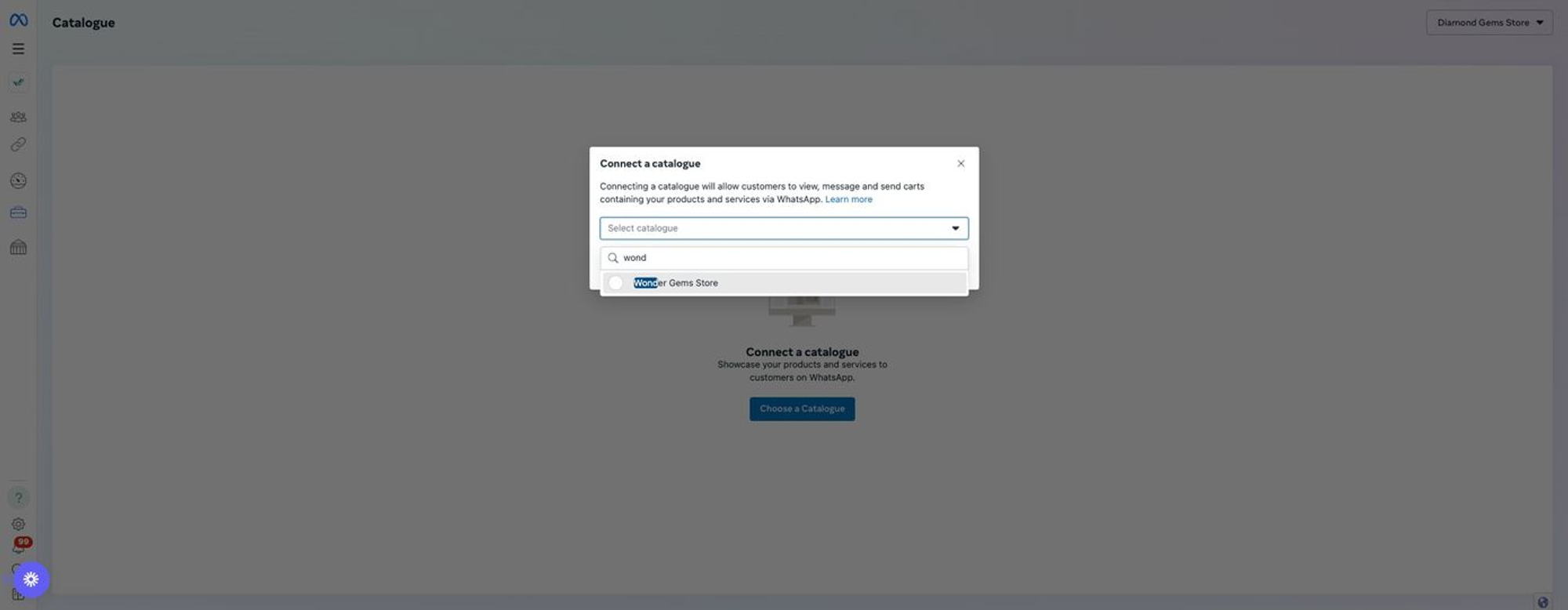
Bước 6: Chọn danh mục của bạn.
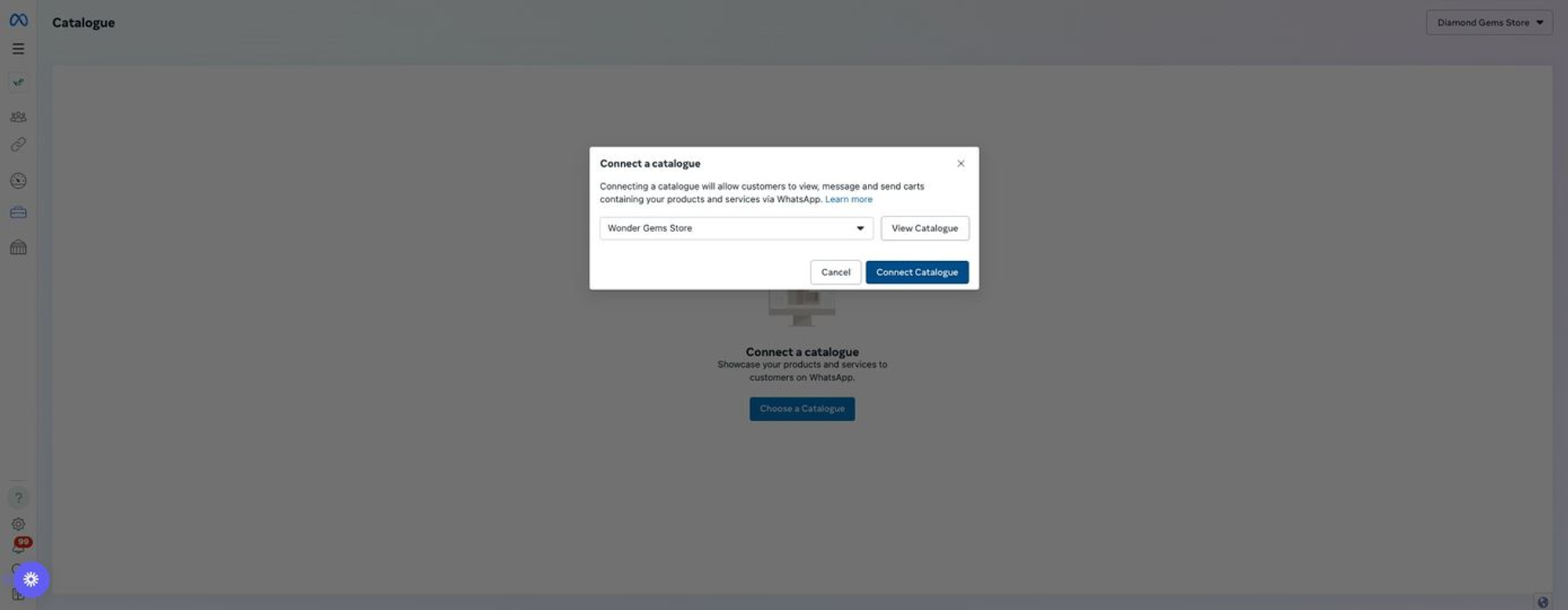
Bước 7: Nhấp vào Kết nối danh mục.
Nếu không thể truy xuất danh mục sản phẩm sau khi kết nối một Kênh mới hoặc sau các thay đổi WABA gần đây, hãy xem lại các bước dưới đây và kiểm tra xem bạn có quyền truy cập đúng cho Kênh của mình hay không.
Bước 1: Điều hướng đến cài đặt Business Integration.
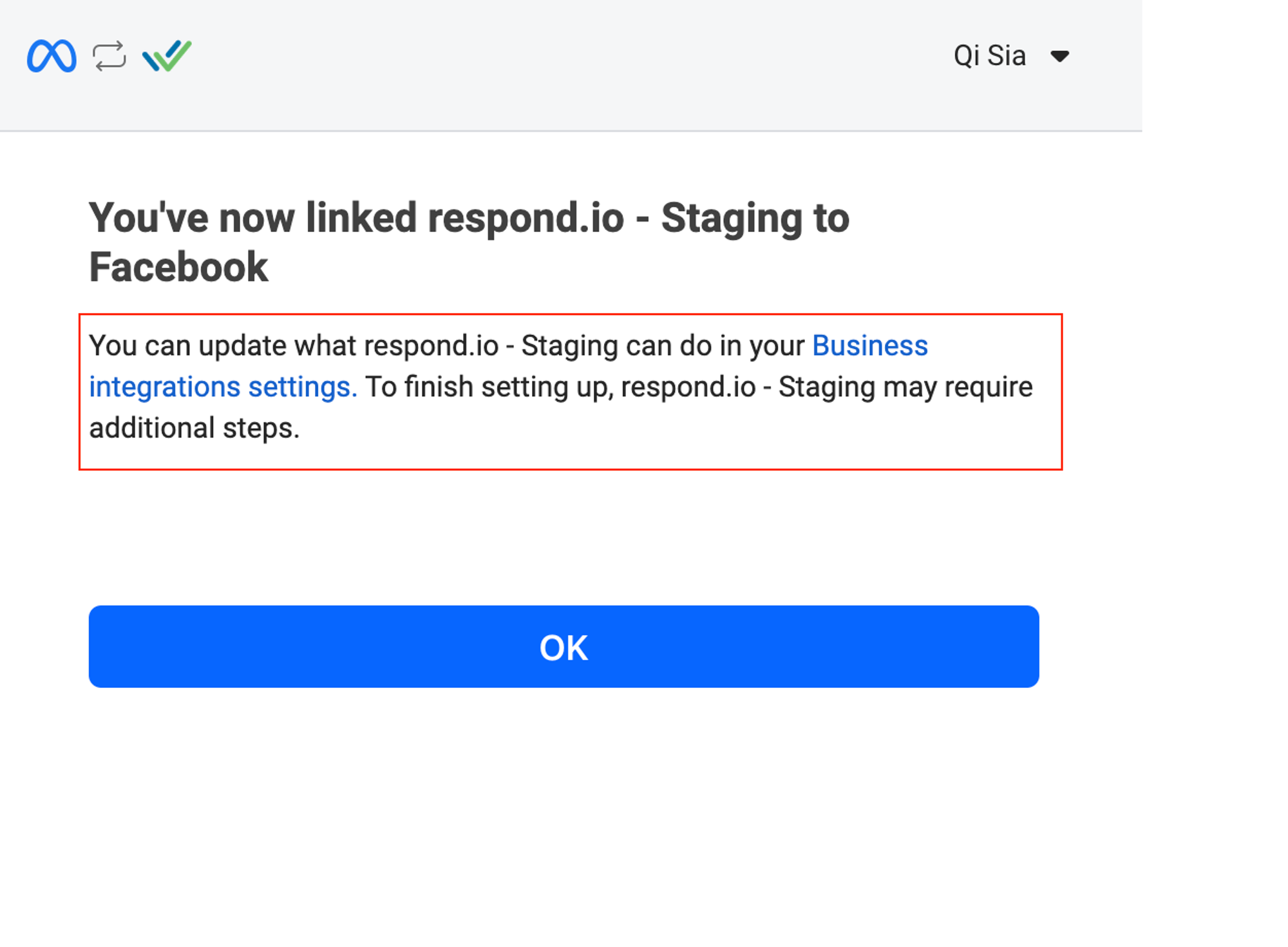
Bước 2: Chọn ứng dụng tích hợp respond.io và nhấp vào Xem và chỉnh sửa.
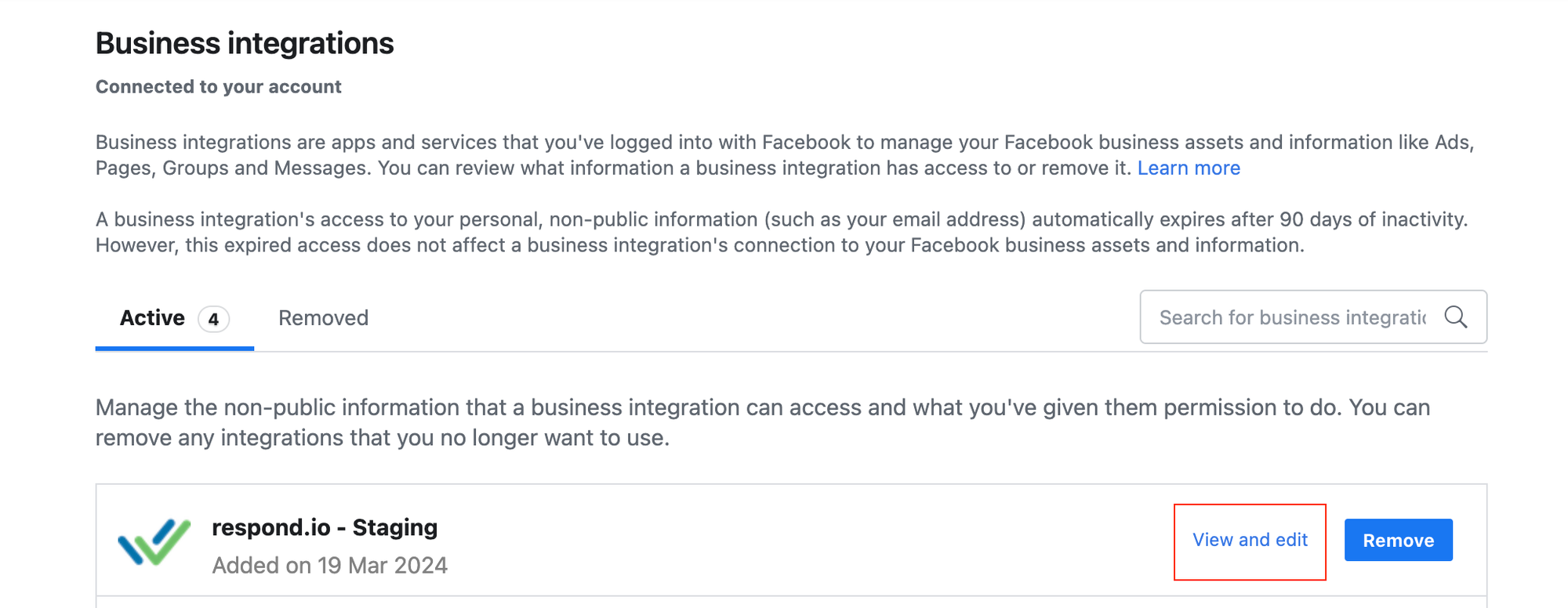
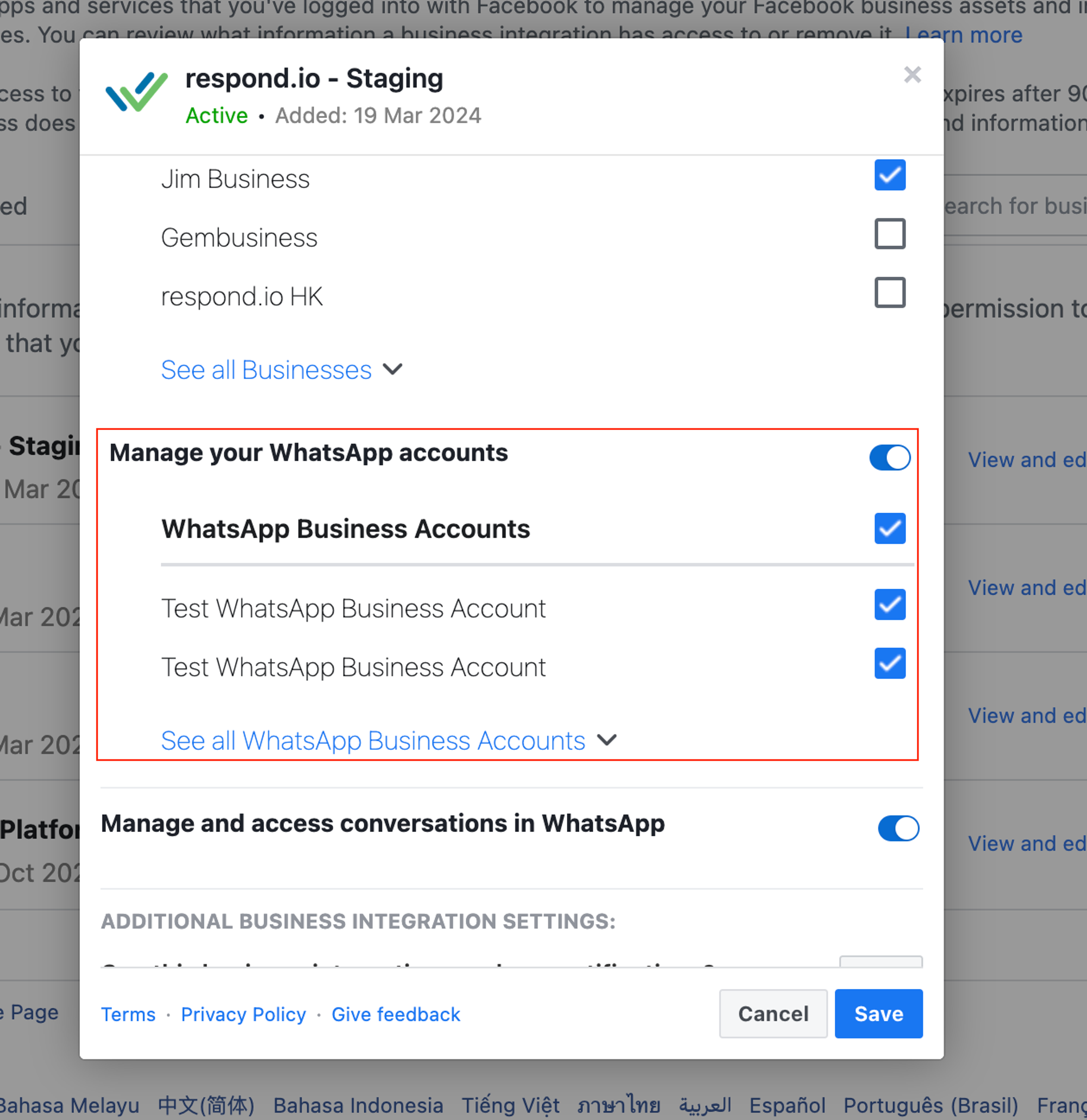
Bước 3: Xác nhận quyền truy cập vào WABA được liệt kê trong "Manage your WhatsApp accounts". Nếu công tắc đang tắt, hãy bật nó.
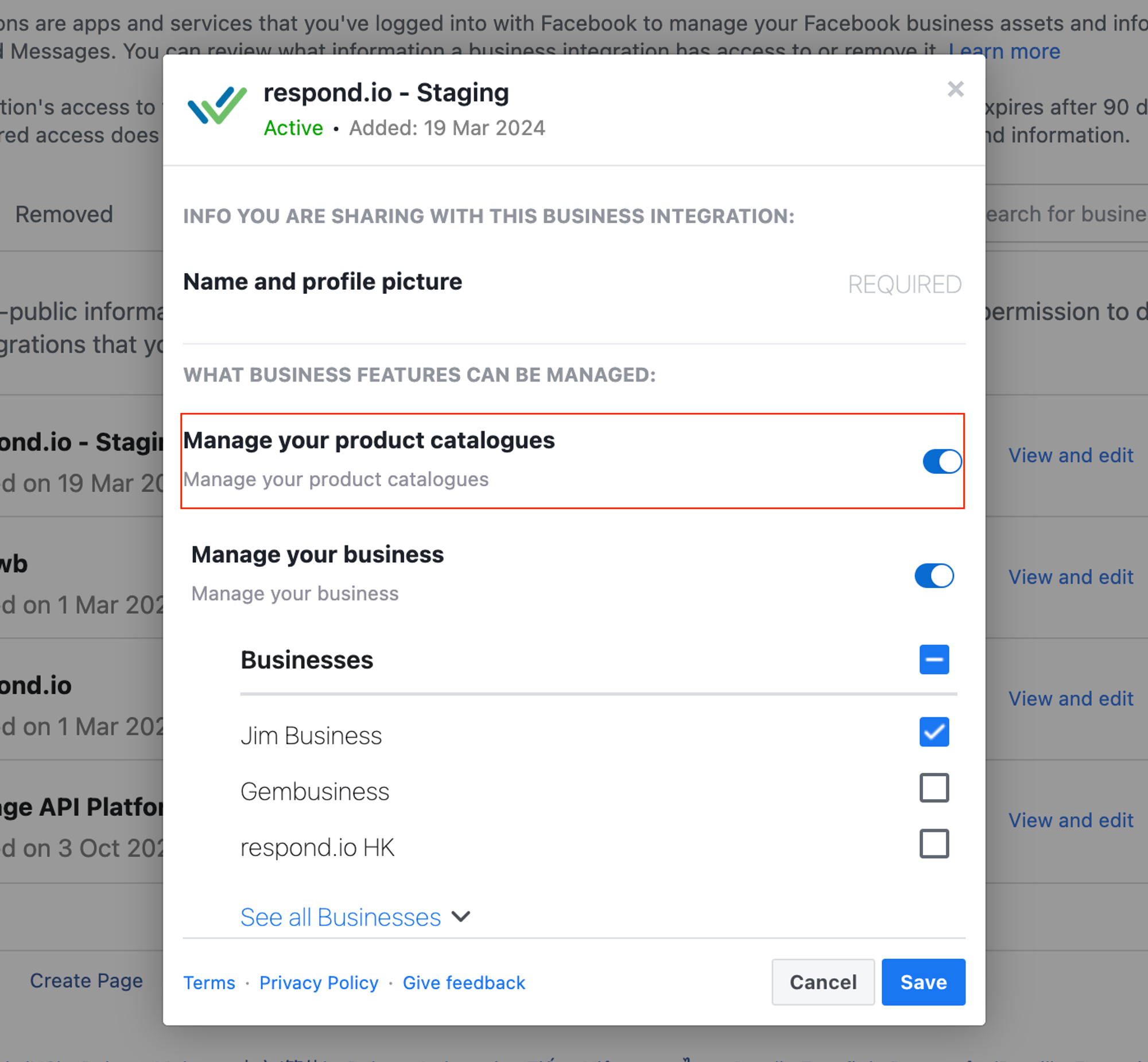
Bước 4: Tắt "Manage your product catalogues" nếu bạn đã thử kết nối danh mục WhatsApp trước bước này.
Bước 5: Điều hướng đến cài đặt Kênh > Khắc phục sự cố và làm mới quyền.
Bước 6: Điều hướng đến cài đặt Kênh > Meta Product Catalog và đăng nhập lại Facebook để thử kết nối lại danh mục sản phẩm.
Tại sao tôi thấy "Catalog not found" khi kết nối danh mục sản phẩm của mình?
Lỗi này có nghĩa là respond.io không thể truy cập danh mục của bạn qua kết nối Meta. Để khắc phục:
Bước 1: Điều hướng đến WhatsApp Manager > Công cụ tài khoản > Danh mục sản phẩm, và xác nhận danh mục đó được kết nối với WABA chính xác.

Bước 2: Điều hướng đến Meta Commerce Manager > Danh mục > Sản phẩm, và xác nhận Trạng thái của sản phẩm của bạn là Đủ điều kiện.

Bước 3: Điều hướng đến Meta Business Settings > Người dùng > Mọi người, và chọn tên của bạn. Đảm bảo bạn là quản trị viên và được phân công cho cả hai tài sản: danh mục sản phẩm của bạn và tài khoản WhatsApp.


Bước 4: Điều hướng đến Cài đặt không gian làm việc > Tích hợp > Tài khoản Meta Business trong respond.io, và nhấp Làm mới. Sau đó, nhấp Chỉnh sửa cài đặt trong cửa sổ bật lên của Facebook và gán tất cả các tài sản cho người dùng tương ứng.


Bước 5: Điều hướng đến Cài đặt không gian làm việc > Kênh > Quản lý trên kênh WhatsApp của bạn, và nhấp Danh mục sản phẩm Meta > Kết nối danh mục để thử lại.

Nếu lỗi vẫn tiếp diễn, liên hệ bộ phận hỗ trợ của respond.io.
Tại sao xem trước danh mục của tôi trống hoặc thiếu sản phẩm?
Chỉ những sản phẩm đã được xuất bản và được Meta phê duyệt cho WhatsApp mới hiển thị trên respond.io. Sản phẩm được đặt ở trạng thái Ẩn hoặc có trạng thái kiểm duyệt WhatsApp là Chưa được duyệt sẽ bị lọc ra.
Để xuất bản sản phẩm của bạn và gửi chúng để phê duyệt:
Điều hướng đến Meta Commerce Manager > Danh mục > Mục.
Chọn các sản phẩm bị ảnh hưởng > thay đổi khả năng hiển thị của chúng từ Ẩn sang Đã xuất bản.
Mở tab Chẩn đoán > sửa mọi vấn đề về chất lượng sản phẩm được liệt kê.
Thay thế mọi hình ảnh giữ chỗ bằng hình ảnh sản phẩm thực tế.
Chờ Meta tự động xem xét các sản phẩm.
Khi sản phẩm ở trạng thái Đã xuất bản và trạng thái kiểm duyệt WhatsApp của chúng là Đã phê duyệt, chúng sẽ tự động xuất hiện trong bản xem trước danh mục. Để làm mới sớm hơn, điều hướng đến cài đặt Kênh > Khắc phục sự cố và làm mới quyền.
Mã thông báo của tôi đã hết hạn. Tôi nên làm gì?
Nếu mã thông báo của bạn đã hết hạn, hãy làm mới mã thông báo danh mục bằng cách ngắt kết nối và kết nối lại Kênh WhatsApp Business trong respond.io.
Tại sao tôi nhận được thông báo lỗi "Missing Business Compliance Form"?
Nếu doanh nghiệp của bạn hoạt động trong phạm vi Ấn Độ, sẽ có thêm các yêu cầu pháp lý cụ thể để bán hàng trên WhatsApp. Tìm hiểu thêm về bán hàng trực tuyến trên Nền tảng WhatsApp Business tại Ấn Độ.
Tại sao tôi không thể kết nối danh mục sản phẩm hoặc tại sao biểu tượng danh mục biến mất khỏi trình soạn thảo Inbox?
Điều này xảy ra khi:
Quản trị viên kết nối đã mất quyền Toàn quyền kiểm soát đối với WABA hoặc danh mục trong Meta Business Suite.
Danh mục đã không hoạt động trong hơn sáu tháng. Meta tự động xóa các danh mục không sử dụng, khiến chúng không thể truy cập vĩnh viễn.


