

يتيح كتالوج منتجات Meta للشركات رفع وعرض مخزون المنتجات مباشرة داخل محادثات WhatsApp. استخدمه لإرسال بطاقات كتالوج تفاعلية للمنتجات، وتشغيل بثات مخصصة للمنتجات، وبناء سير عمل مؤتمت للتسوق — كل ذلك عبر respond.io.
القنوات المدعومة: منصة واتساب للأعمال (API) و WhatsApp Cloud API
قبل أن تبدأ
قبل ربط الكتالوج في respond.io، قم بربطه بحساب WhatsApp Business (WABA) الخاص بك في Meta Business Suite.
تعرف على المزيد حول ربط الكتالوج الخاص بك بحساب WABA في Meta Business Suite.
إذا كان نشاطك التجاري في الهند، فتوجد متطلبات قانونية محددة للبيع عبر WhatsApp. تعرف على المزيد حول البيع عبر الإنترنت على منصة واتساب للأعمال في الهند.
ربط كتالوج منتجات Meta
انتقل إلى إعدادات مساحه عمل > القنوات.
حدد قناة منصة واتساب للأعمال (API) > انقر على إدارة.
انقر على كتالوج منتجات Meta > ربط الكتالوج.
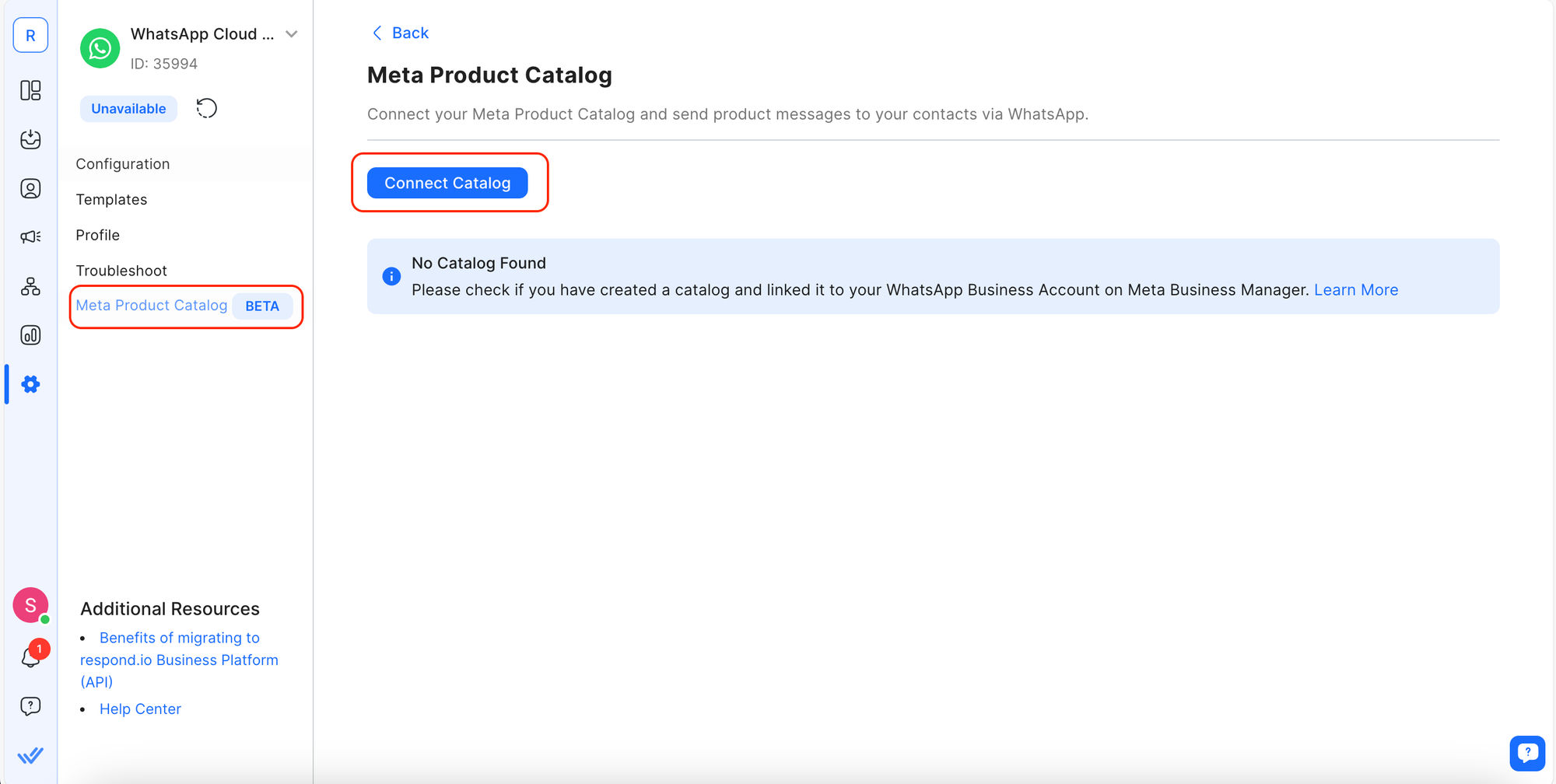
تكوين كتالوج منتجات Meta
بمجرد الربط، قم بتكوين الإعدادات التالية:
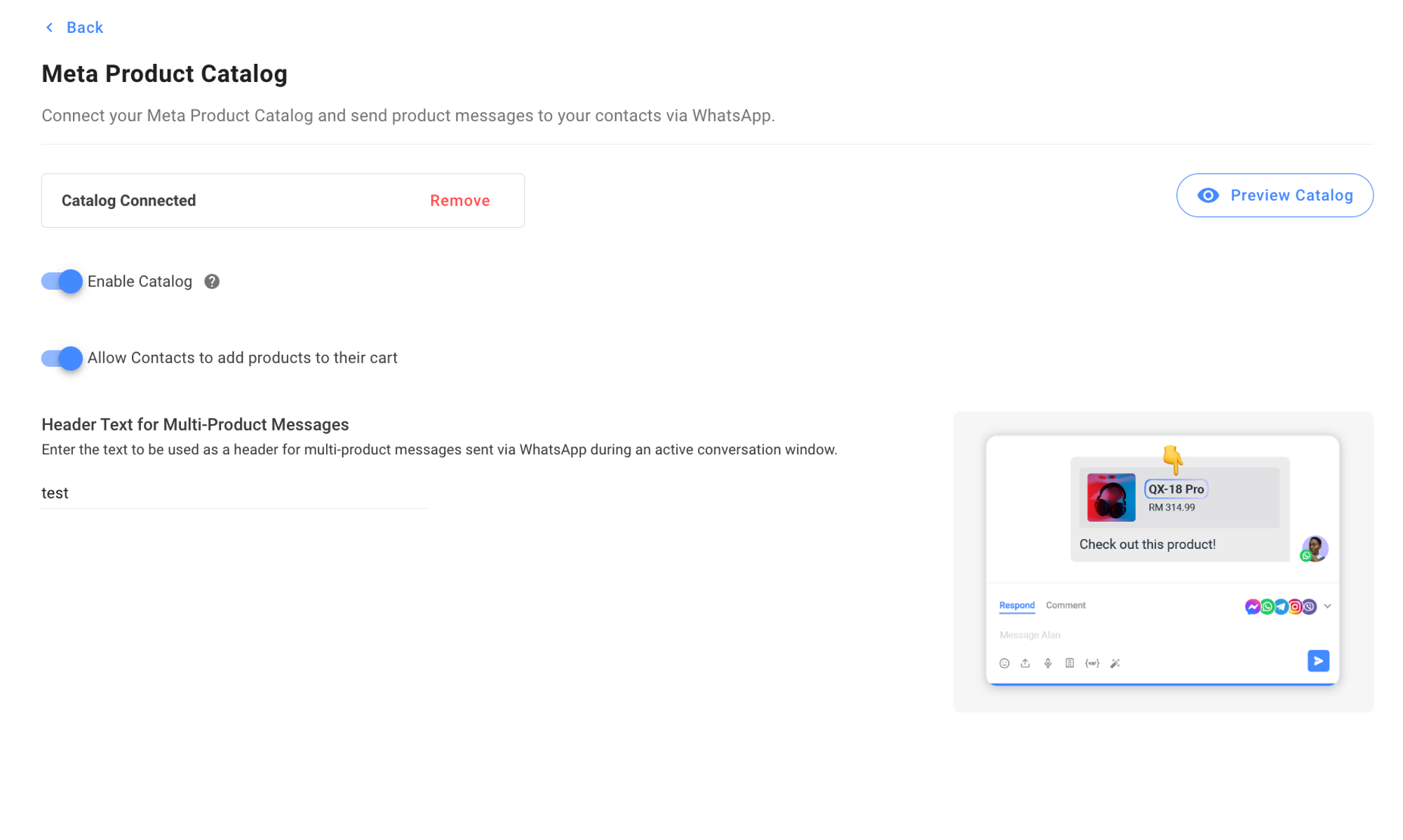
تمكين الكتالوج (تبديل): يتيح إرسال رسائل المنتج حتى تتمكن جهات الاتصال من الوصول إلى الكتالوج.
السماح لجهات الاتصال بإضافة المنتجات إلى سلة التسوق الخاصة بهم (تبديل): عند التمكين، ترى جهات الاتصال زر "إضافة إلى السلة". عند تعطيله، لا تزال جهات الاتصال قادرة على عرض المنتجات لكنها لا تستطيع إضافتها إلى السلة.
نص رأس الرسائل متعددة المنتجات (نص): يحدد نص الرأس الذي يظهر عند إرسال رسائل متعددة المنتجات.
معاينة الكتالوج: انقر على معاينة الكتالوج لمراجعة والتحقق من محتويات الكتالوج.
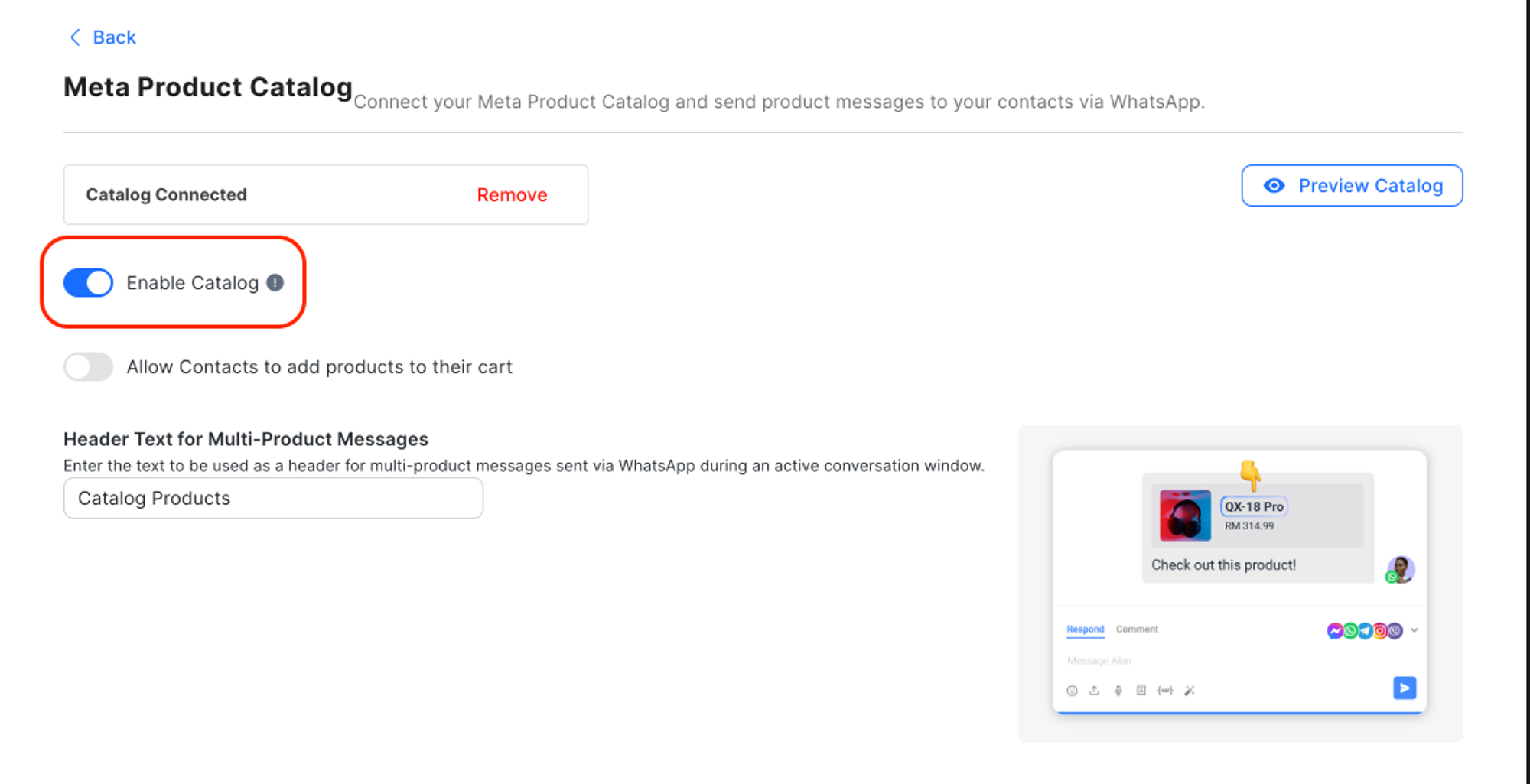
لن يؤدي تعطيل الكتالوج إلى إزالة الاتصال في Meta Business Suite. ميزة كتالوج Meta لن تكون قابلة للوصول على respond.io، ولن تظهر لجهات الاتصال في WhatsApp.
استخدام الكتالوج عبر الوحدات والميزات
استخدام كتالوج منتجات Meta مع قوالب رسائل WhatsApp.
تُصنف القوالب التي تتضمن كتالوج منتجات Meta كـ محادثات تسويقية وتندرج ضمن فئة رسائل المنتج.
إنشاء أو تحرير قالب رسالة منتج
الخطوة 1: انتقل إلى إعدادات مساحه عمل > القنوات.
الخطوة 2: حدد قناة منصة واتساب للأعمال (API) > انقر على إدارة.
الخطوة 3: انقر على قوالب > انقر على إرسال القالب، أو اختر قالبًا موجودًا لتحريره.
لتعديل رسالة منتج موجودة، اضبط مرشح الفئة إلى التسويق للعثور على رسائل المنتج بسرعة.
يتم تعيين نص الزر في القوالب بواسطة Meta ولا يمكن تحريره.
الخطوة 4: حدد التسويق > رسالة المنتج من قائمة الفئات.
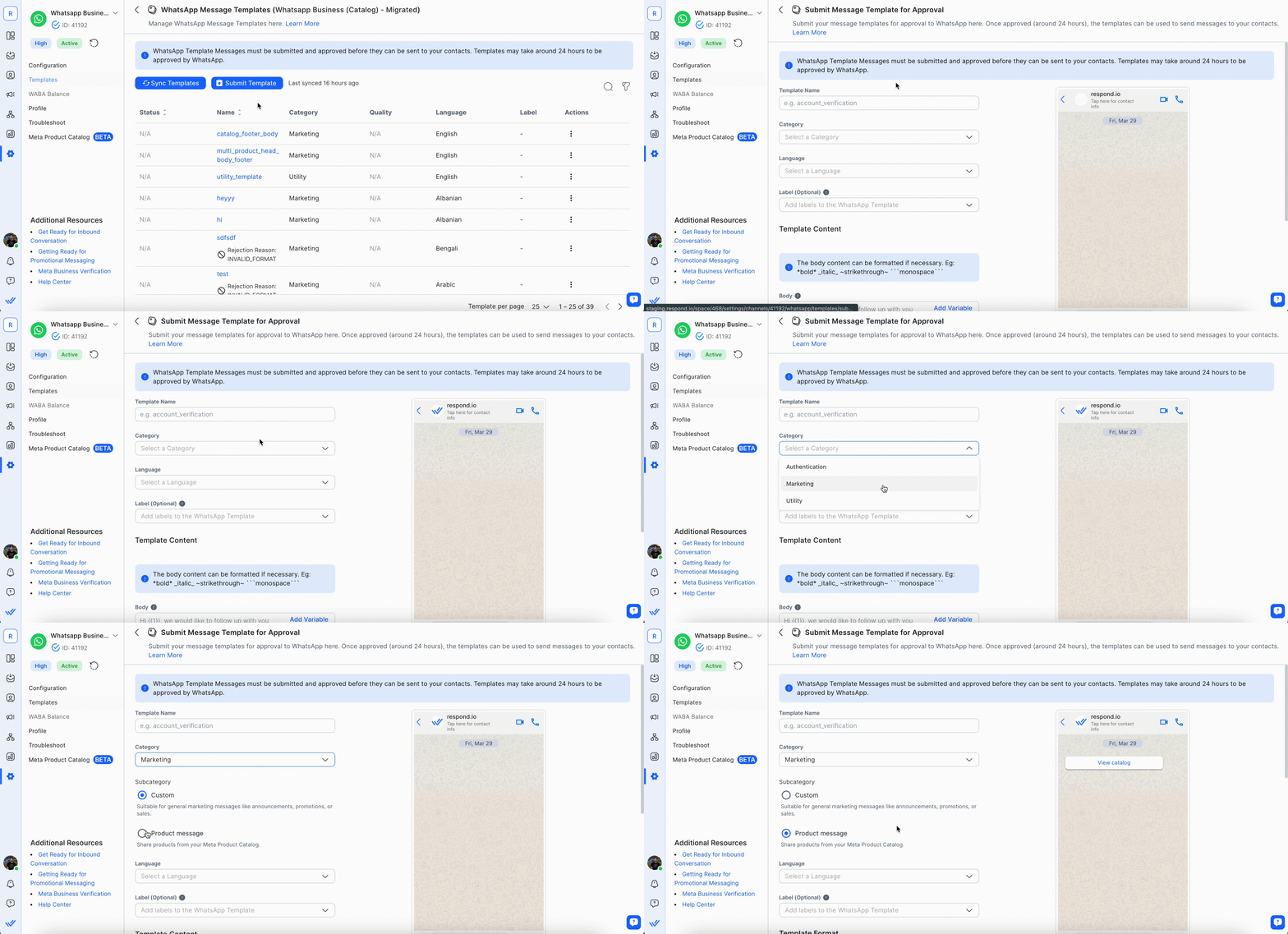
تعرف على المزيد حول تقديم قالب رسالة WhatsApp.
عند تحرير القالب، اختر تنسيق القالب:
رسالة الكتالوج: تعرض الكتالوج الكامل عندما ينقر المستخدم على زر القالب. لا يُسمح بالعناوين لهذا التنسيق.
رسالة متعددة المنتجات: تعرض ما يصل إلى 30 منتجًا مختارًا عندما ينقر المستخدم على زر القالب. العناوين إلزامية لهذا التنسيق.
تعرف على المزيد حول تعديل قالب رسالة WhatsApp.
عاين قالب رسالة المنتج على الجانب الأيمن أثناء التحرير.
الخطوة 5: انقر على إرسال القالب عند الانتهاء.
استخدام كتالوج منتجات Meta في الرسائل.
يمكن الوصول إلى كتالوج منتجات Meta من Inbox لإرسال رسائل منتج مفردة أو متعددة، أو إرسال الكتالوج الكامل، إلى جهات الاتصال عبر متصفح الكتالوج المتكامل.
إرسال رسالة منتج
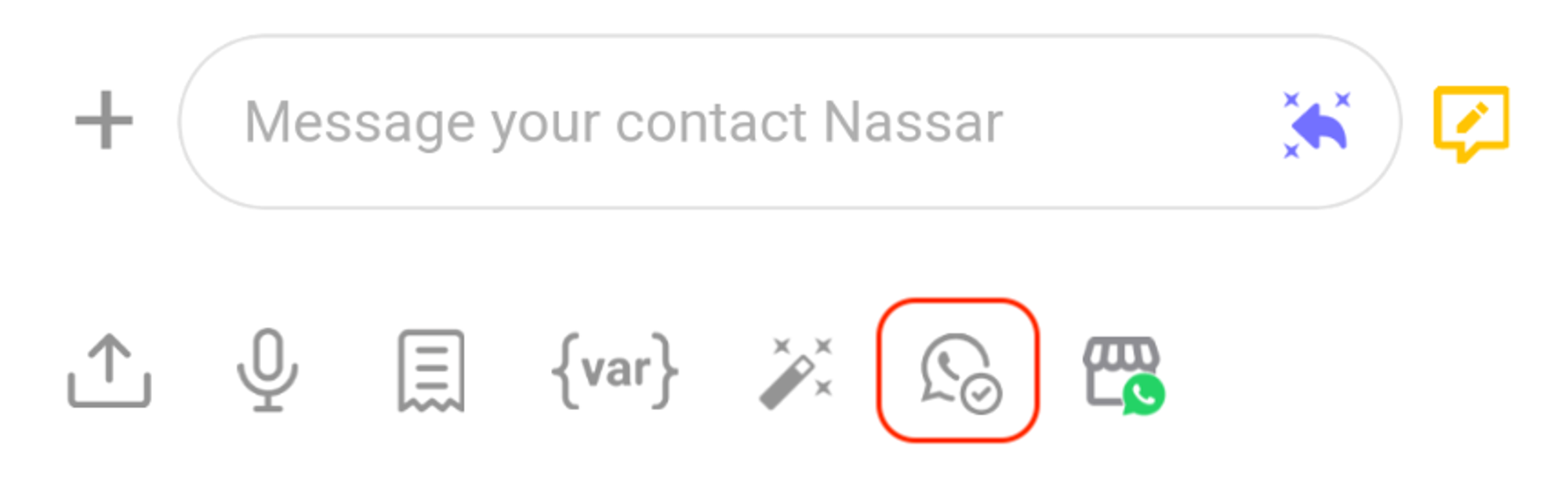
الخطوة 1: انقر على أيقونة كتالوج منتجات Meta > حدد المنتج(المنتجات) المطلوب، أو انقر على إرسال الكتالوج الكامل.
الخطوة 2: أرسل رسالة المنتج.
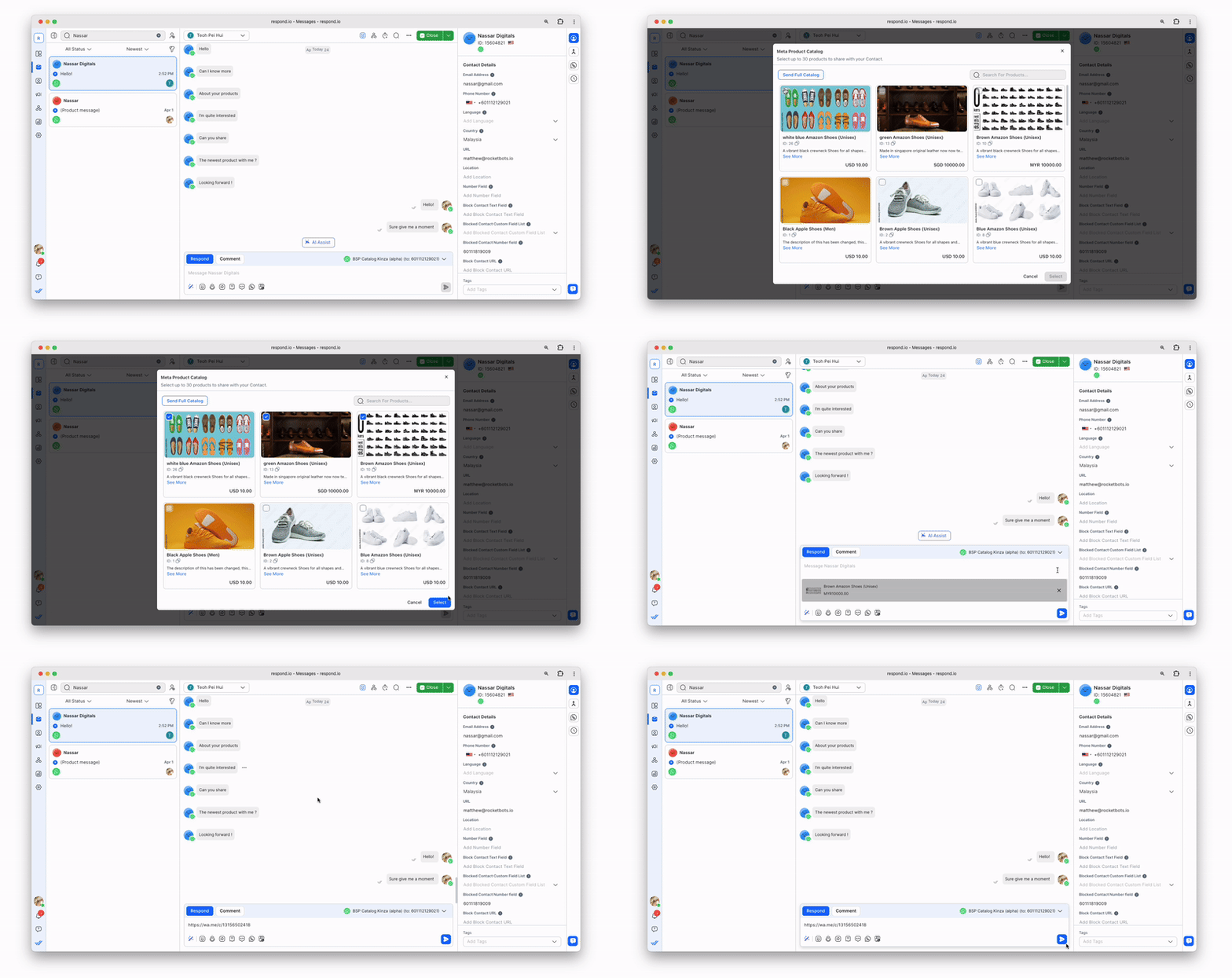
تلقي الطلبات عبر رسائل المنتج
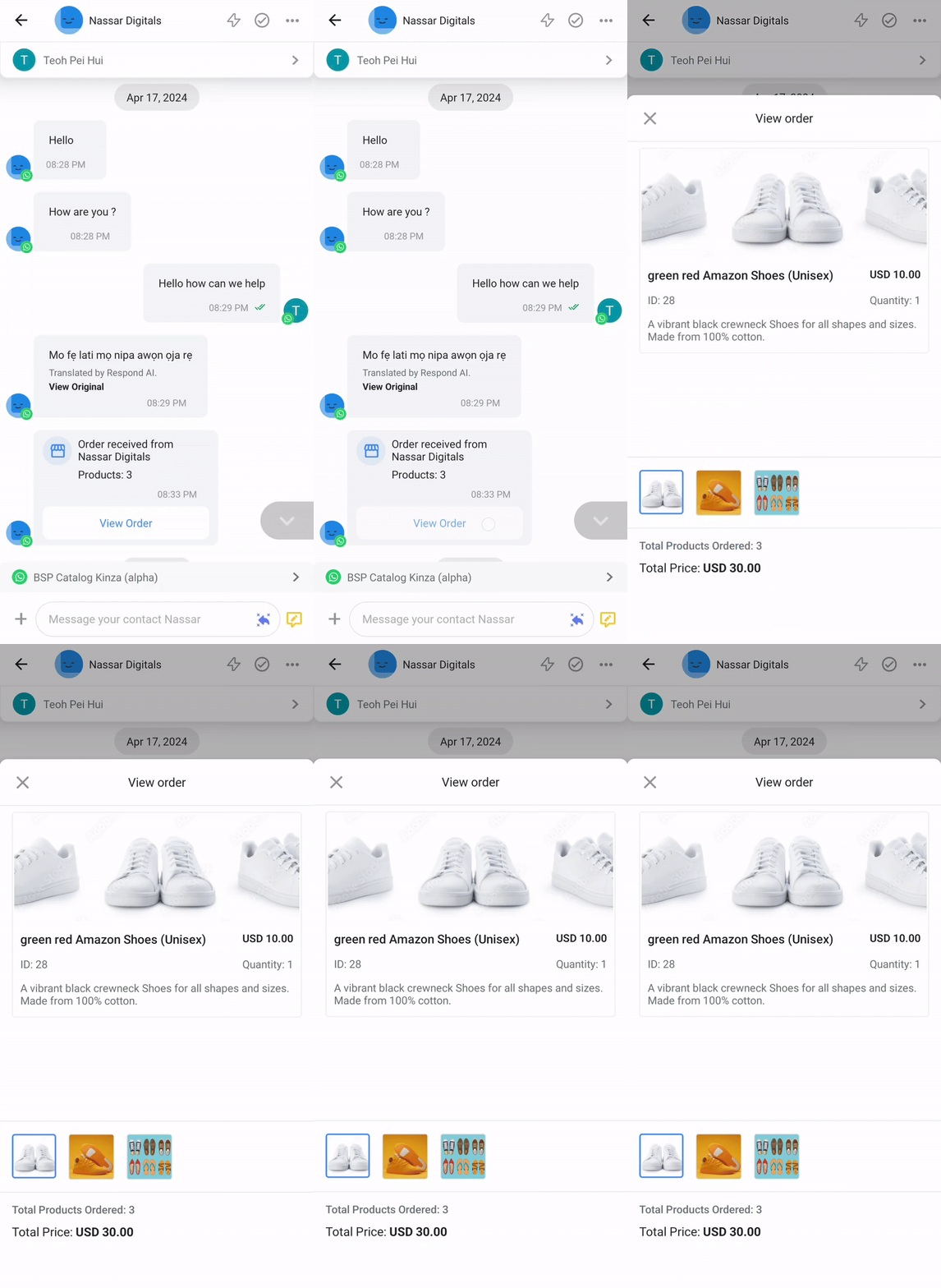
عندما يقوم العميل بتقديم طلب عبر الكتالوج، تصل رسالة واردة وتصبح تفاصيل الطلب قابلة للعرض في Inbox.
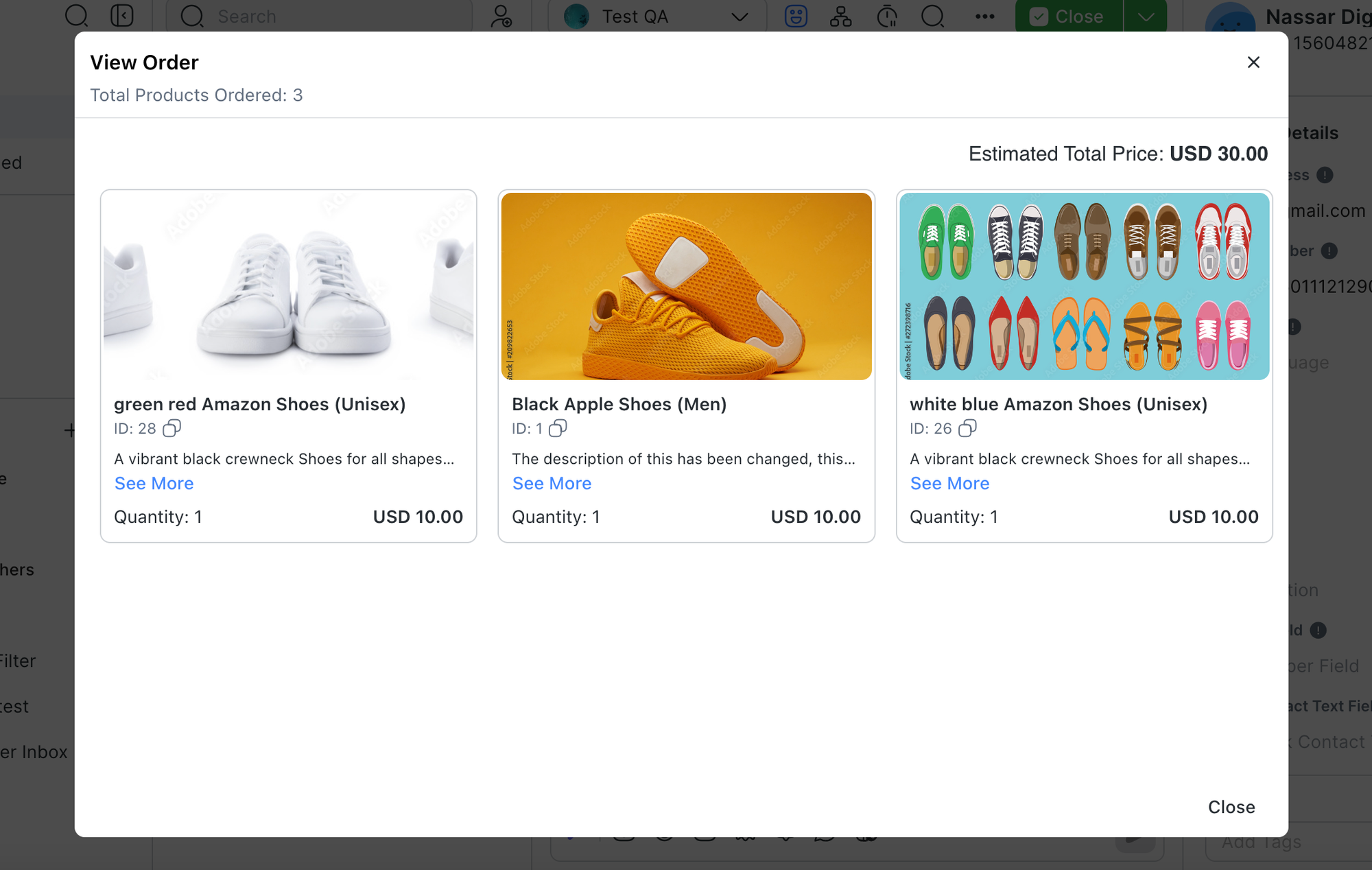
التكلفة الإجمالية التقديرية والكمية المعروضة تعكس القيم المحددة عند تقديم الطلب، بغض النظر عن أي تغييرات لاحقة في الأسعار أو توافر المنتج.
إرسال رسائل قالب المنتج في سير العمل
أرسل رسائل قالب المنتج باستخدام خطوة إرسال رسالة في وحدة سير العمل.
الخطوة 1: أضف خطوة إرسال رسالة إلى سير العمل.
الخطوة 2: قم بتكوين القناة، وحدد قالب WhatsApp كنوع الرسالة، واملأ محتوى الرسالة.
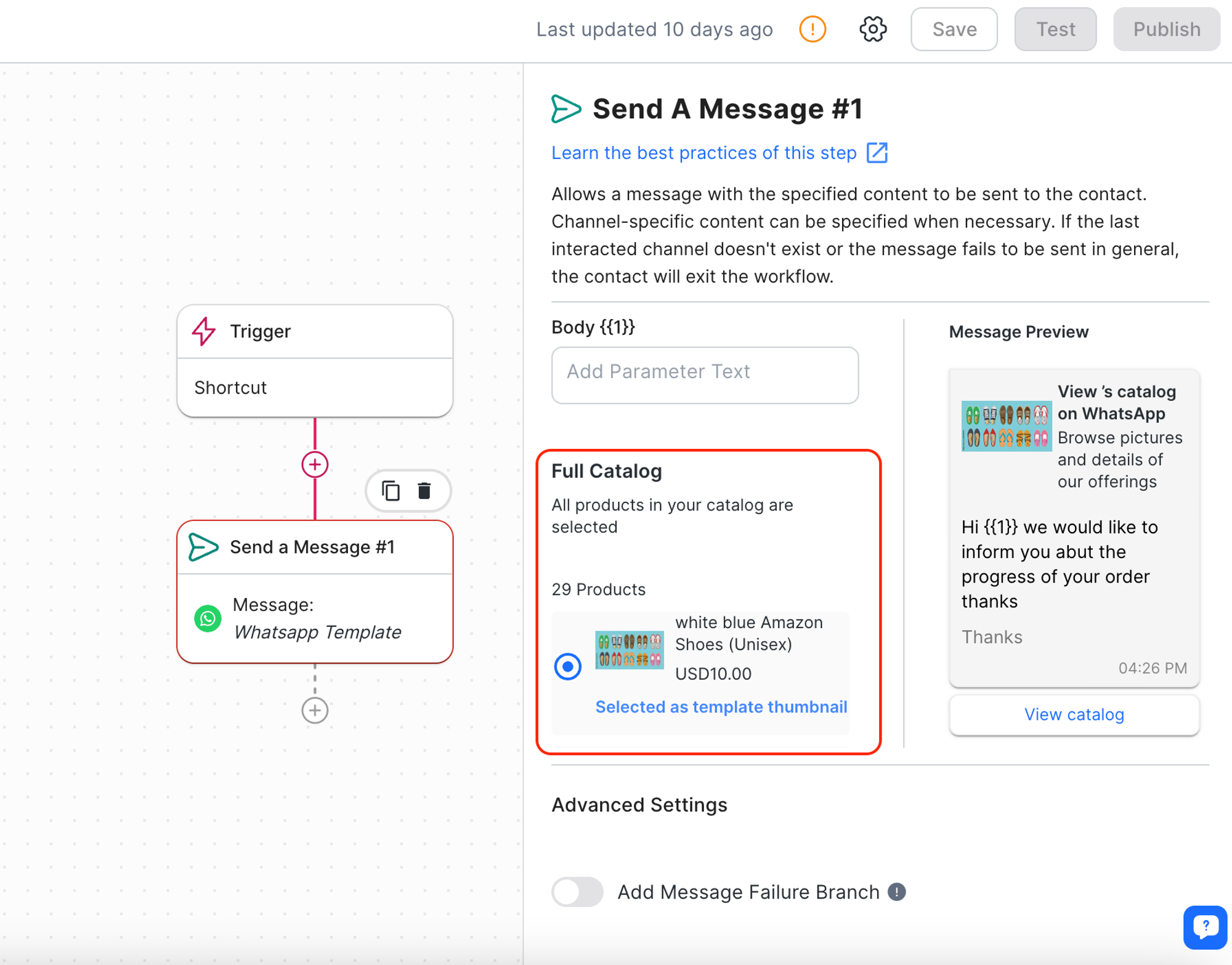
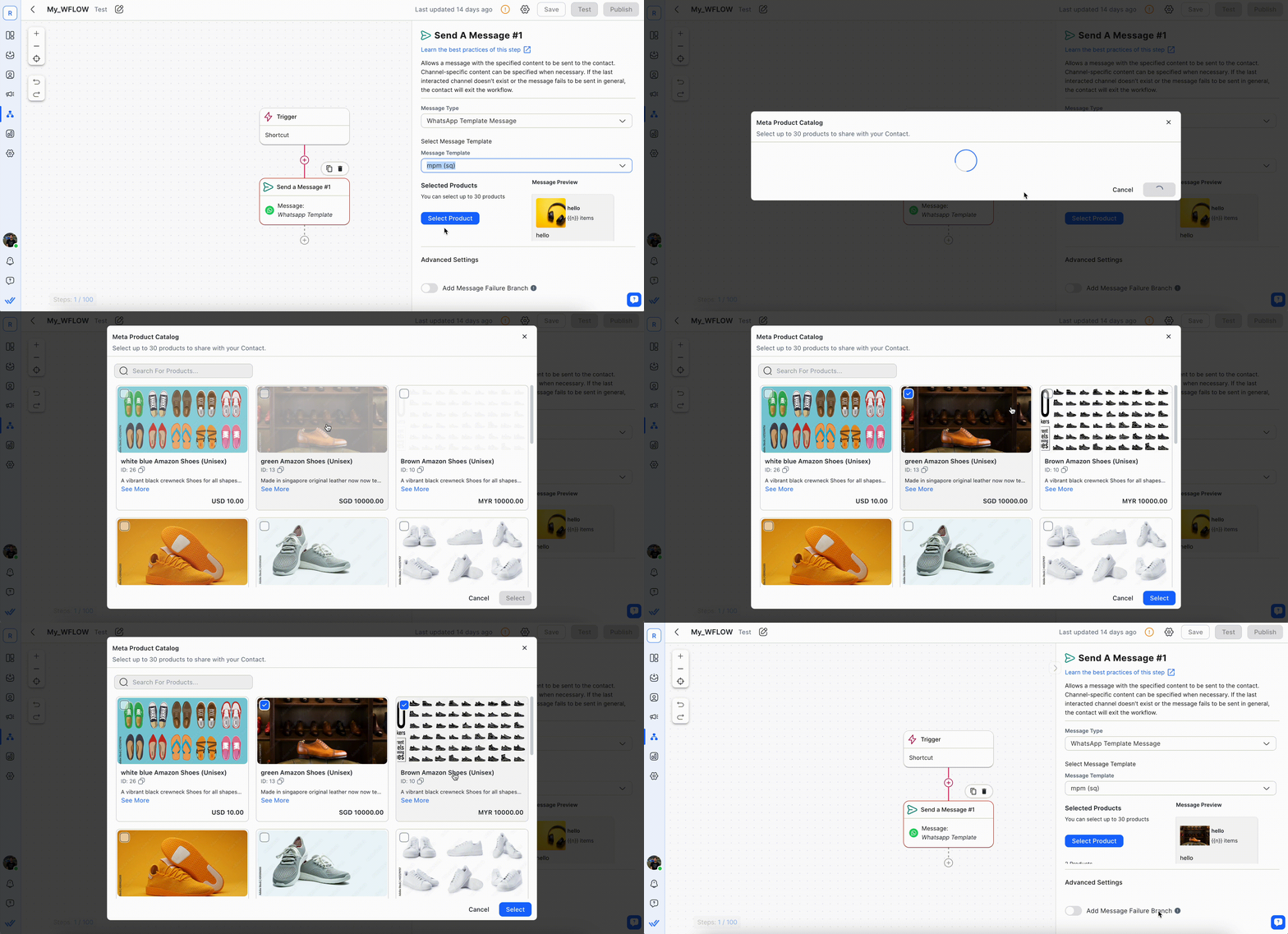
الخطوة 3: انقر على تحديد المنتجات لاختيار المنتج(المنتجات) المطلوب.
قوالب رسالة الكتالوج ترسل جميع المنتجات في كتالوج واحد إلى جهات الاتصال. اختر منتجًا لعرضه كصورة مصغرة.
تدعم قوالب رسائل متعددة المنتجات ما يصل إلى 30 منتجًا لعرضها لجهات الاتصال.
يمكن أيضًا إرسال قوالب رسالة المنتج من وحدة الرسائل.
قم بتكوين البث لإرسال رسائل قالب المنتج
تعرف على أساسيات كيفية إرسال بث.
الخطوة 1: بعد تكوين الشرائح ونوع القناة والقناة > حدد قالب رسالة المنتج من قائمة قوالب الرسائل.
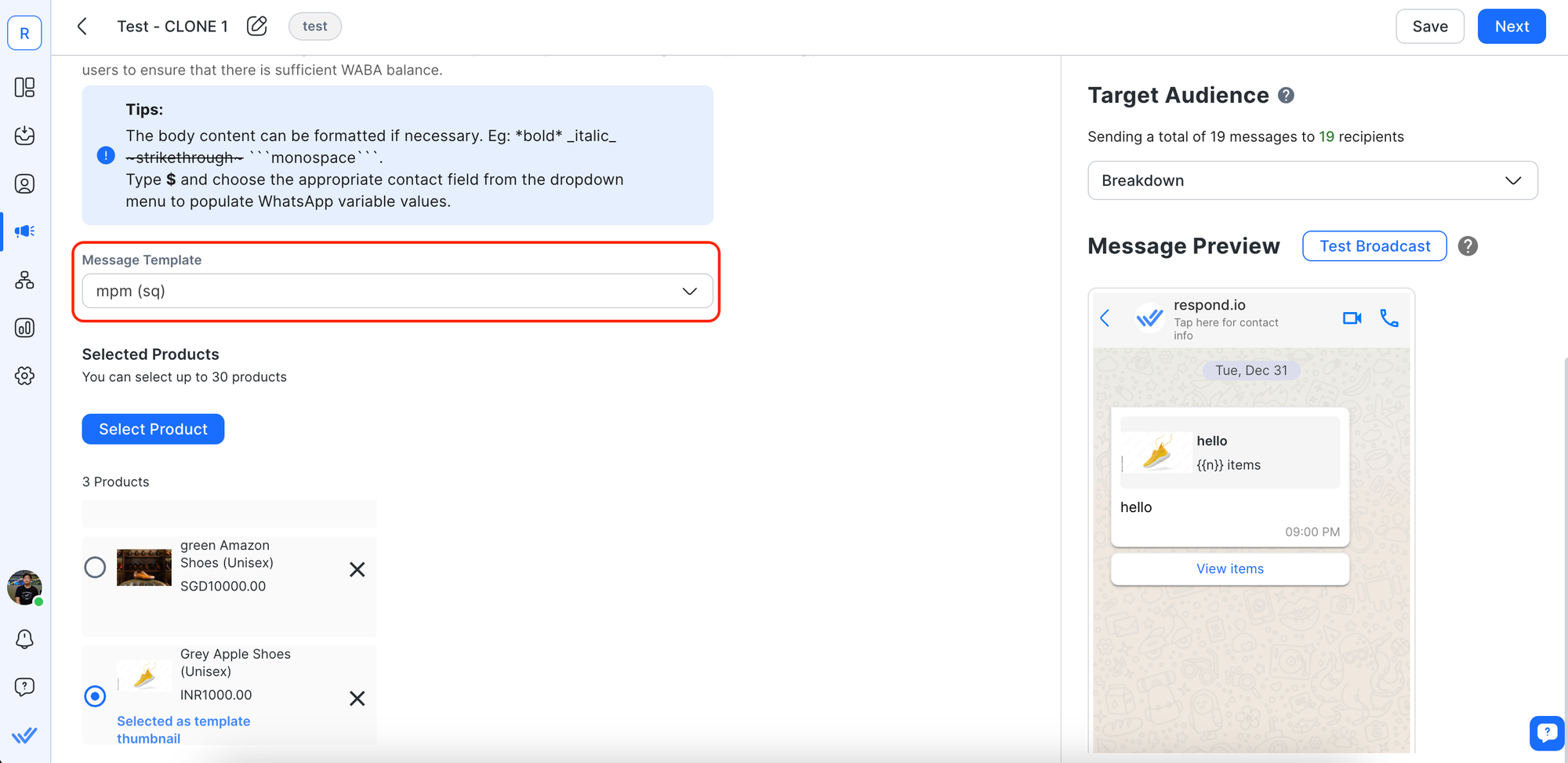
الخطوة 2: انقر على تحديد المنتج > حدد حتى 30 منتجًا للبث باستخدام قوالب رسائل متعددة المنتجات.
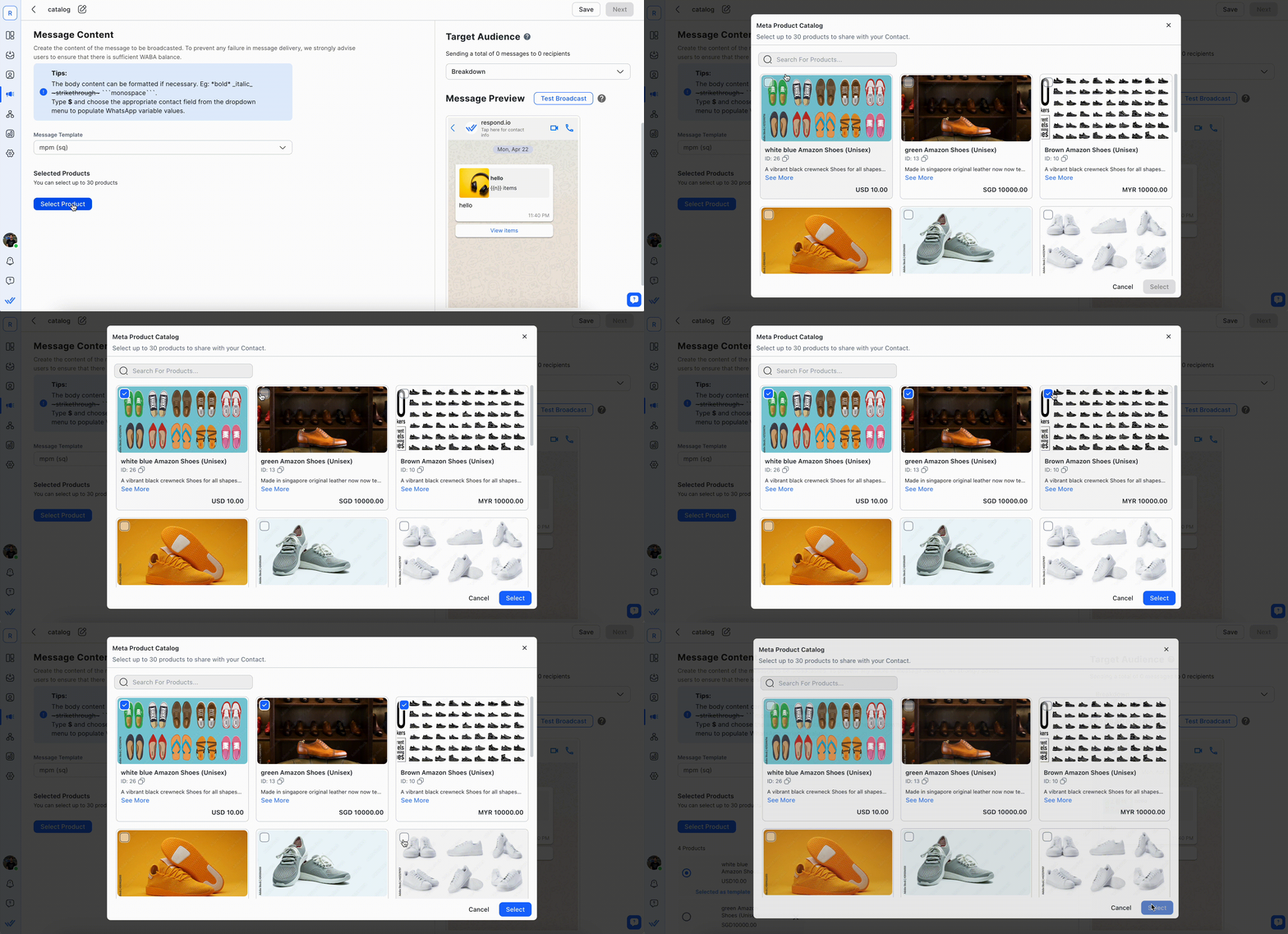
أرسل جميع المنتجات في كتالوج واحد باستخدام قالب رسالة الكتالوج.
الخطوة 3 (اختياري): اختر صورة مصغرة لرسالة المنتج وقم بمعاينتها في قسم معاينة الرسالة. يتم استخدام المنتج الأول كصورة مصغرة افتراضيًا.
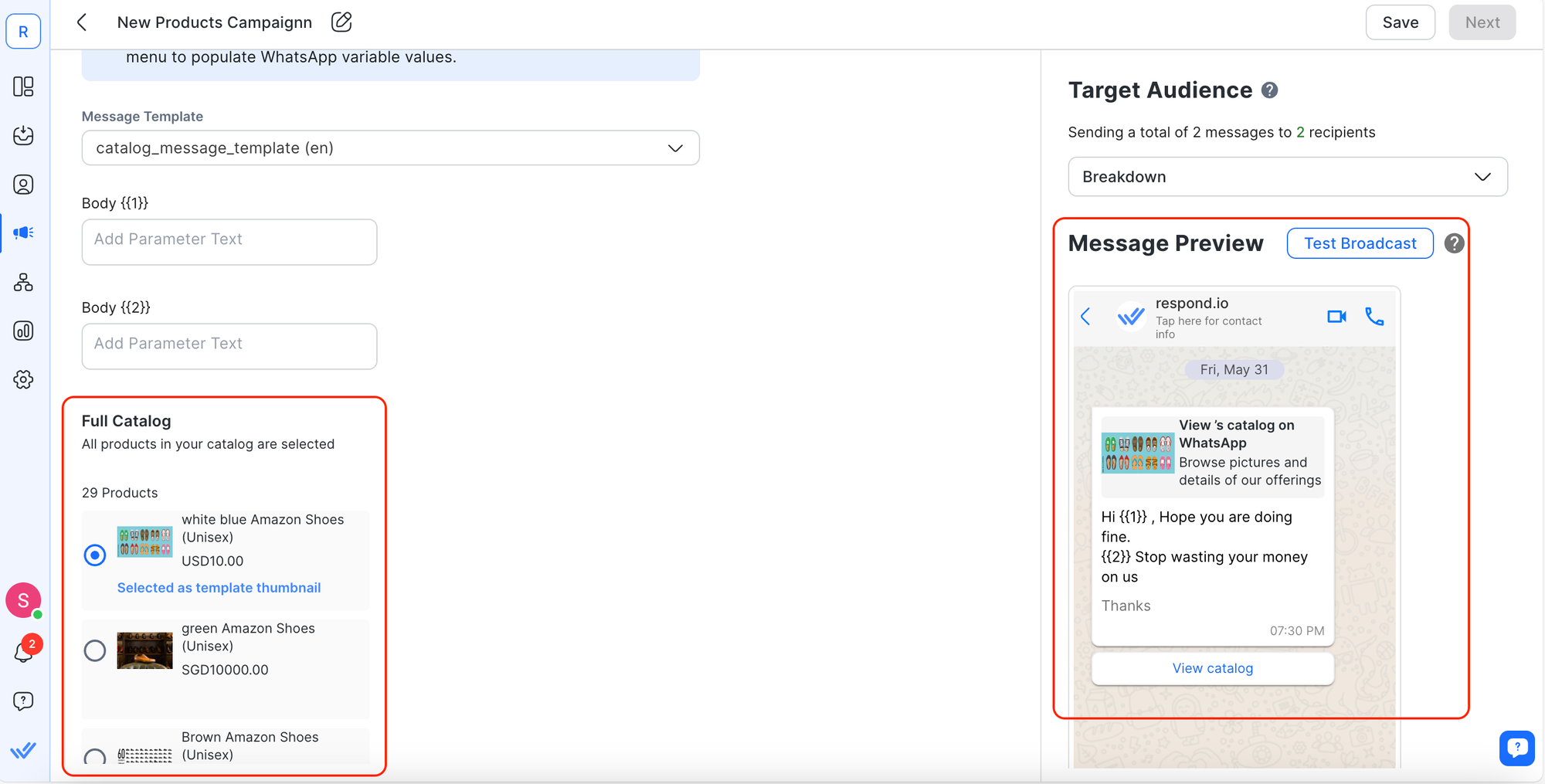
انقر على التالي لجدولة البث بمجرد إكمال التكوين.
استخدام كتالوج منتجات Meta في تطبيق الهاتف المحمول.
إرسال رسالة منتج واحد أو متعدد
الخطوة 1: اضغط على + > حدد أيقونة كتالوج منتجات Meta.
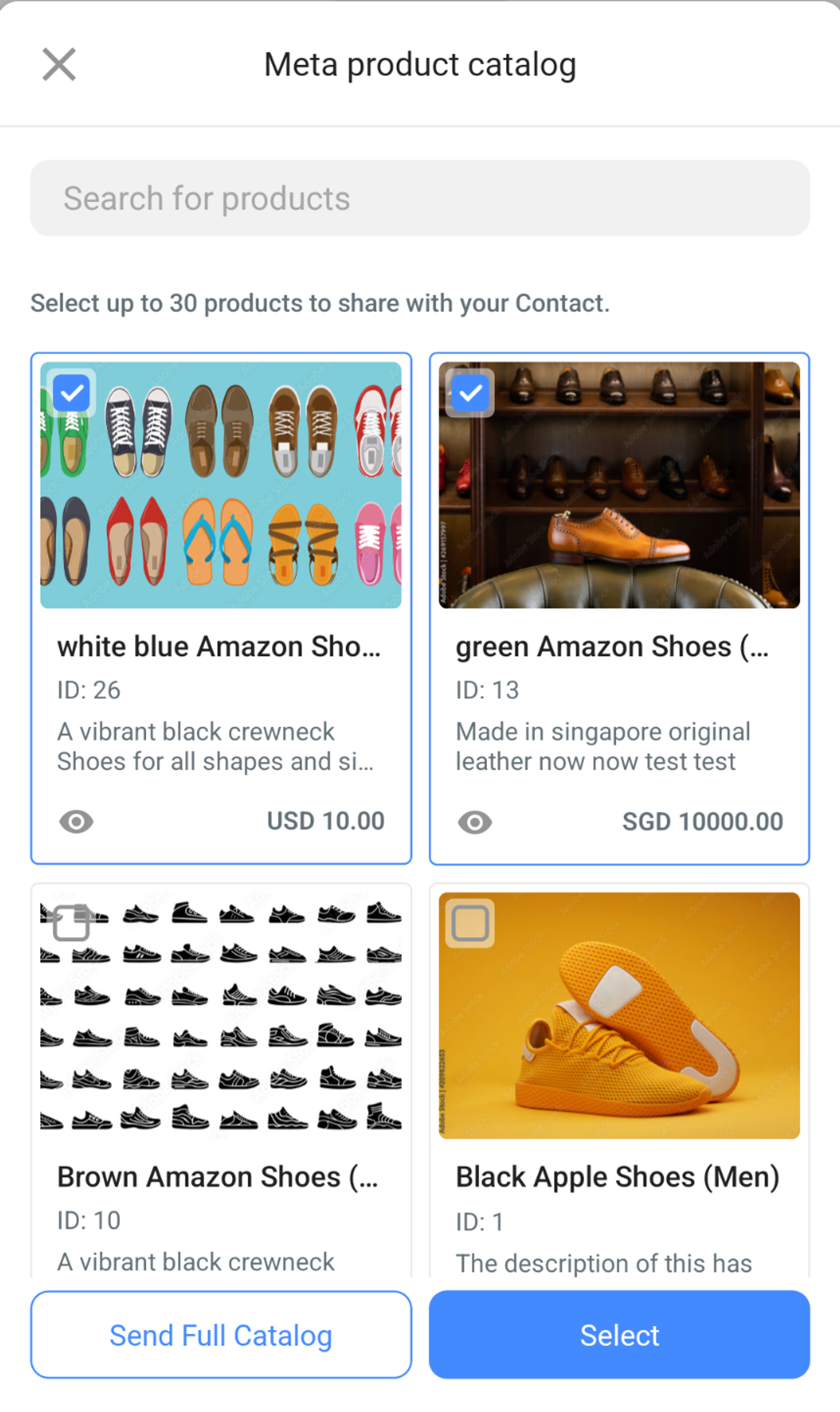
الخطوة 2: حدد منتجًا واحدًا أو عدة منتجات أو الكتالوج الكامل.
إرسال رسائل قالب المنتج
اضغط على أيقونة قالب الرسالة > اختر من القائمة:
قالب رسالة المنتج الفردي
قالب رسالة متعددة المنتجات
قالب رسالة الكتالوج
تلقي الطلبات
اضغط على عرض الطلب لعرض تفاصيل الطلب الوارد.
إرسال رسائل قالب تسويق منتجات Meta عبر التكاملات
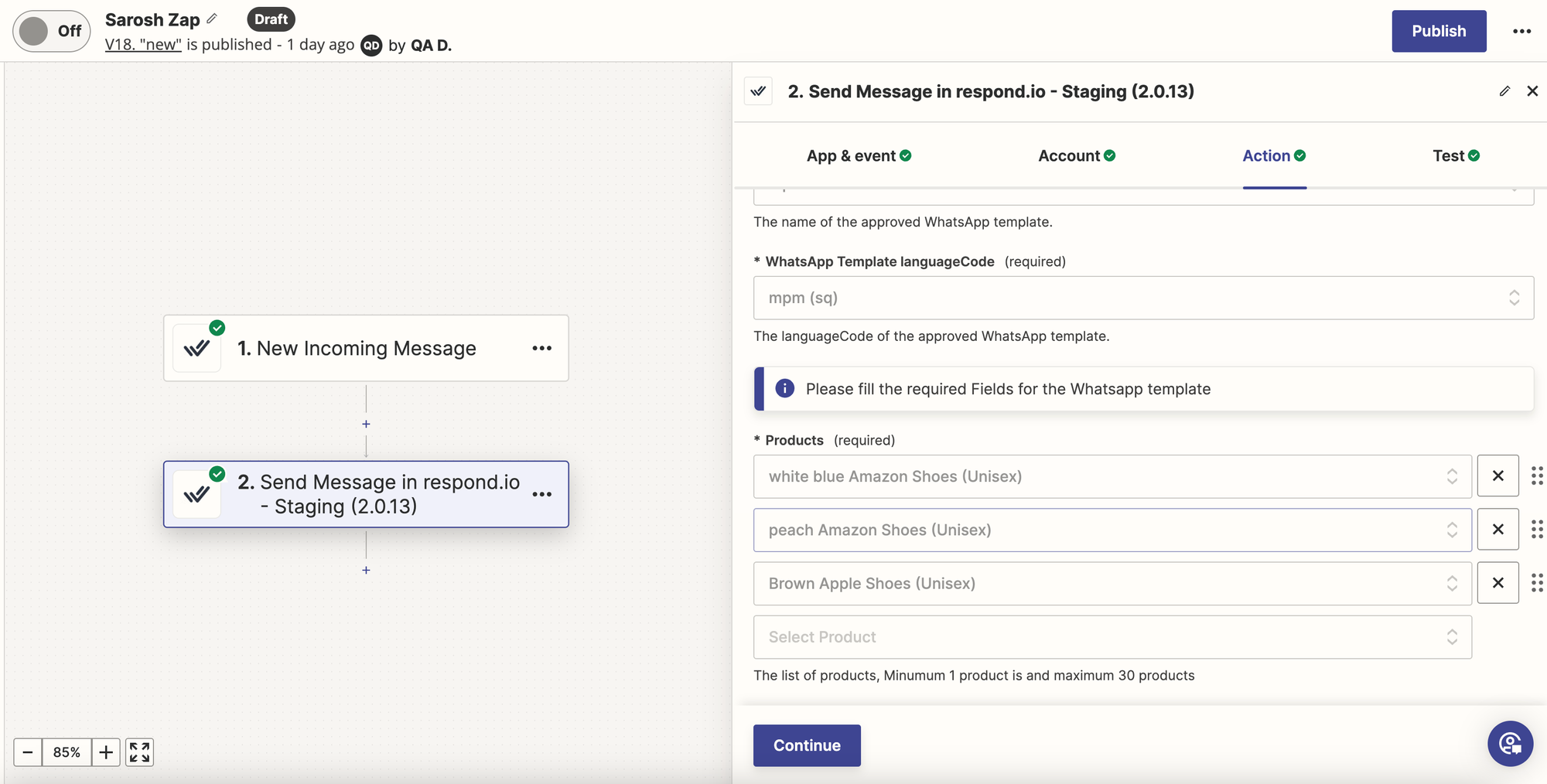
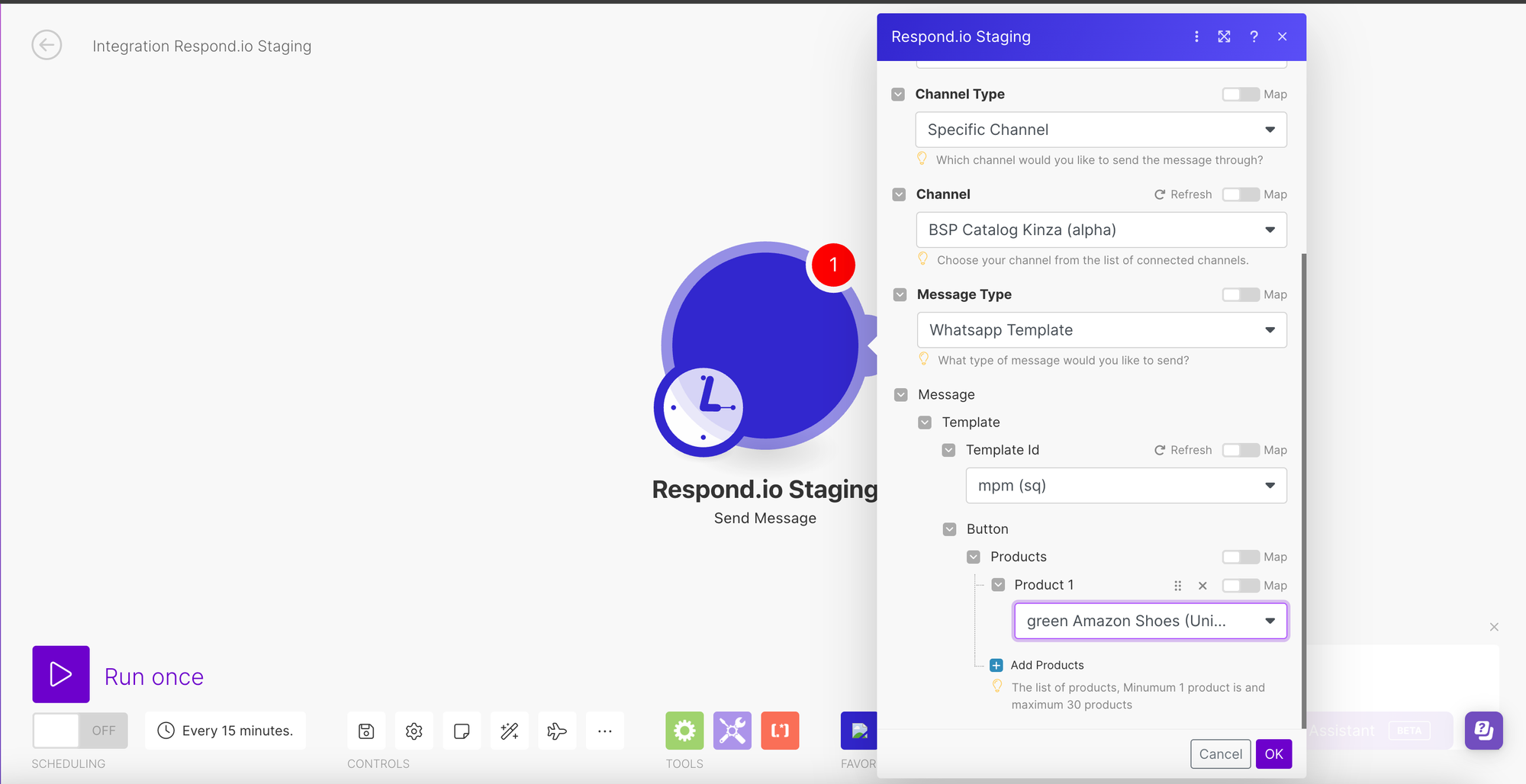
أرسل رسائل قالب تسويق المنتج باستخدام خطوة إجراء إرسال رسالة في Zapier وMake.
زابير
اختر خطوة إرسال رسالة.
حدد قناة WhatsApp التي تحتوي على كتالوج متصل.
حدد قالب WhatsApp كنوع الرسالة.
حدد رسالة قالب تسويق المنتج وقم بتكوينها حسب الحاجة.
يصنع
اختر خطوة إرسال رسالة.
حدد قناة WhatsApp التي تحتوي على كتالوج متصل.
حدد قالب WhatsApp كنوع الرسالة.
حدد رسالة قالب تسويق المنتج وقم بتكوينها حسب الحاجة.
استخدام رسائل منتجات Meta كـ Webhooks
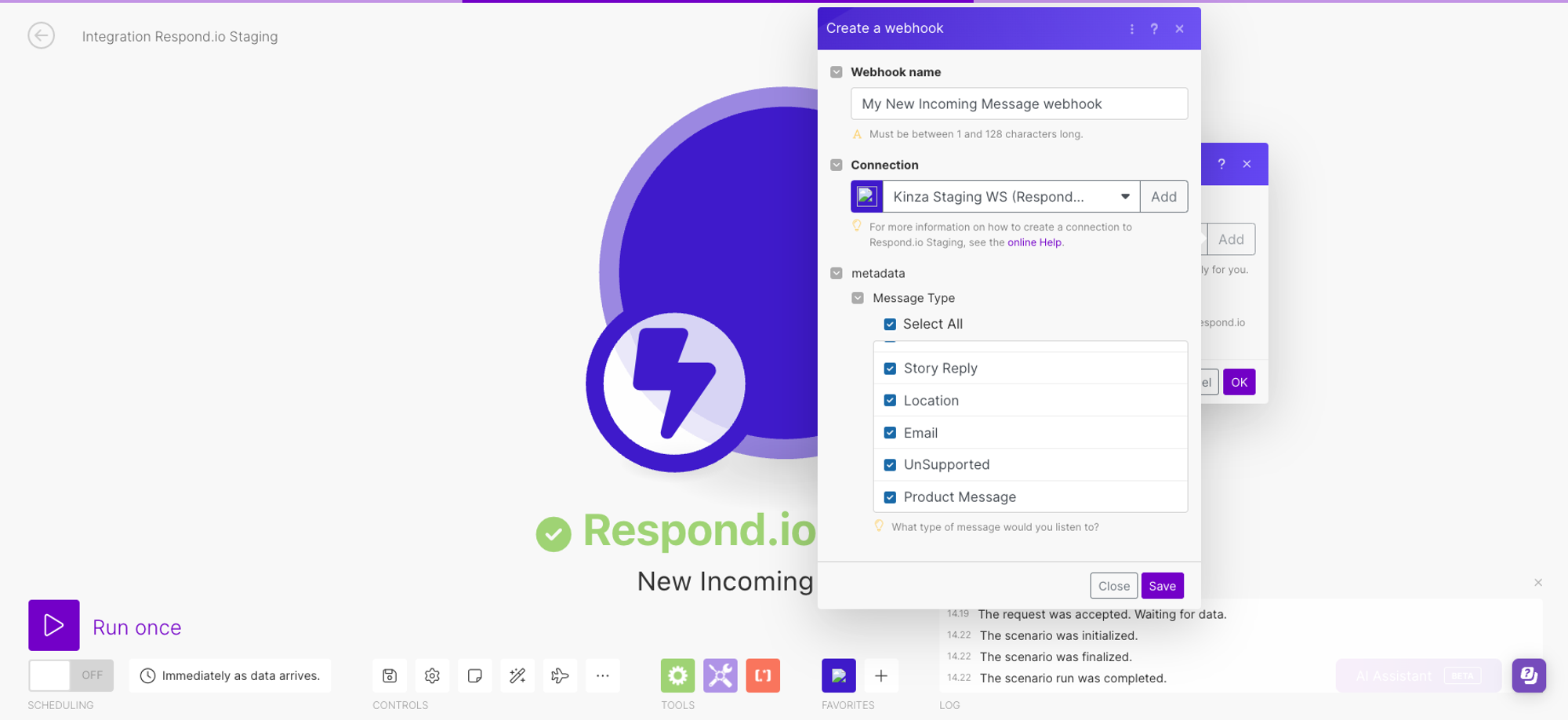
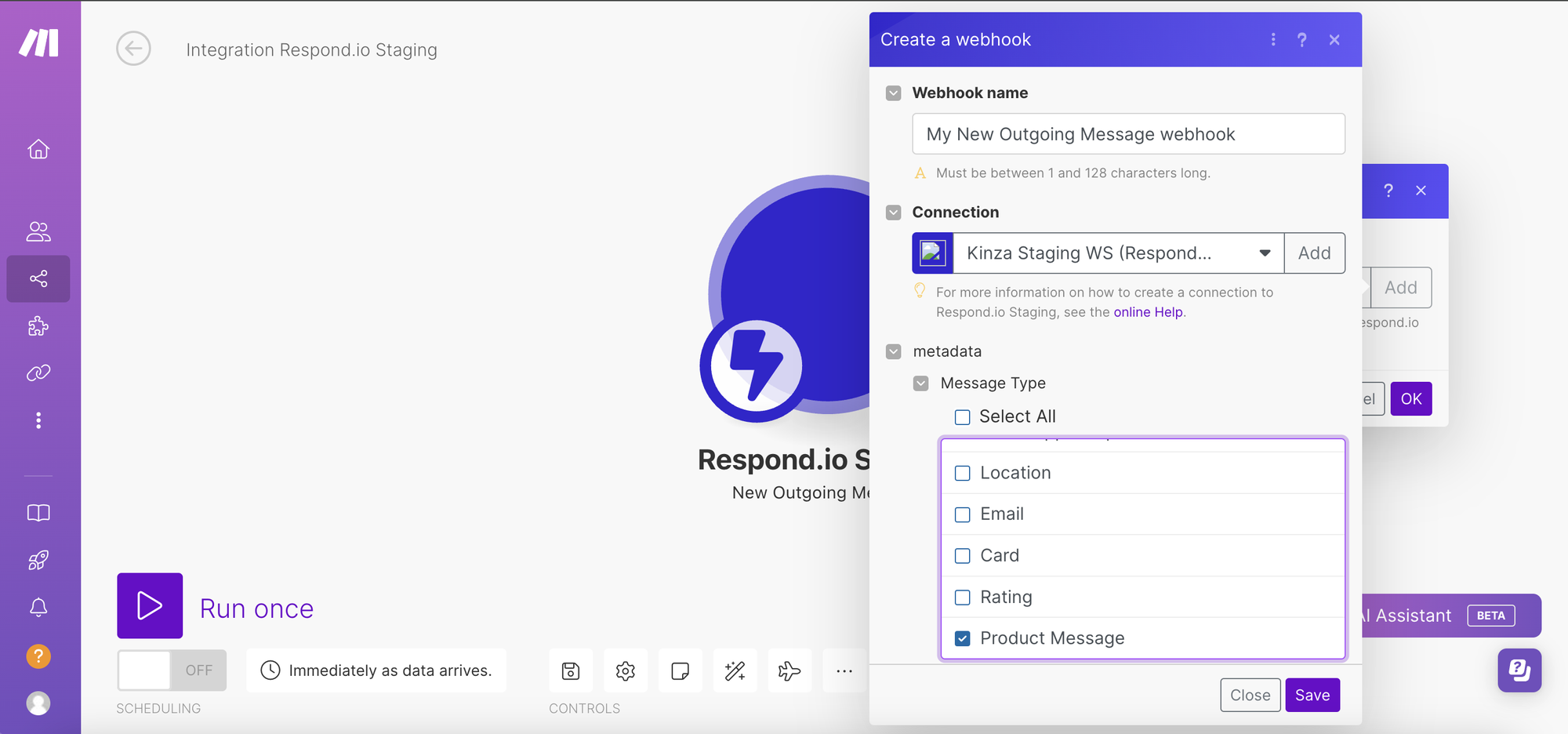
استخدم رسائل المنتج كـ Webhooks في respond.io وZapier وMake.
respond.io
الخطوة 1: انتقل إلى الإعدادات > التكاملات > إضافة Webhook.
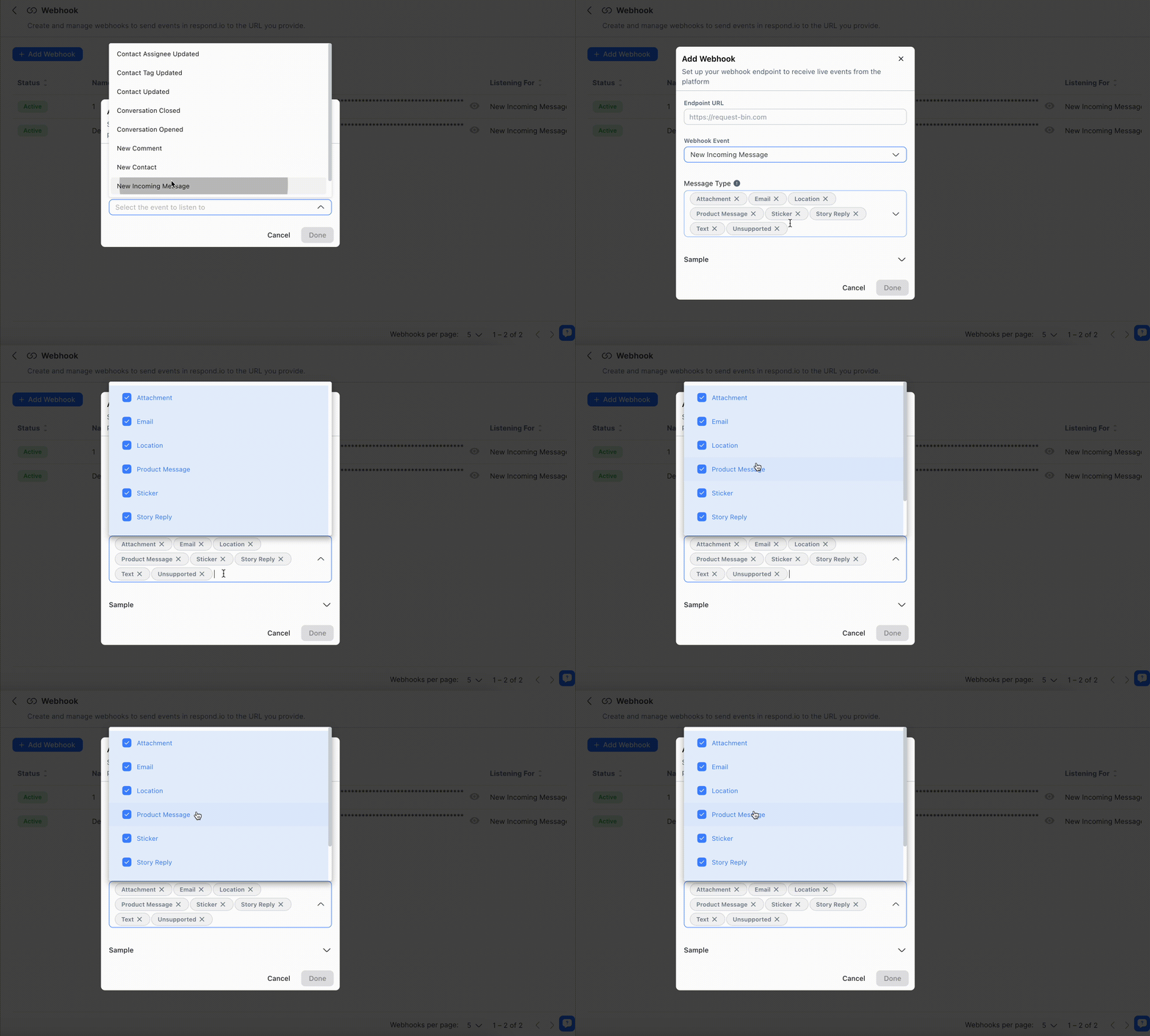
الخطوة 2: حدد الرسائل الواردة أو الرسائل الصادرة من قائمة أحداث Webhook.
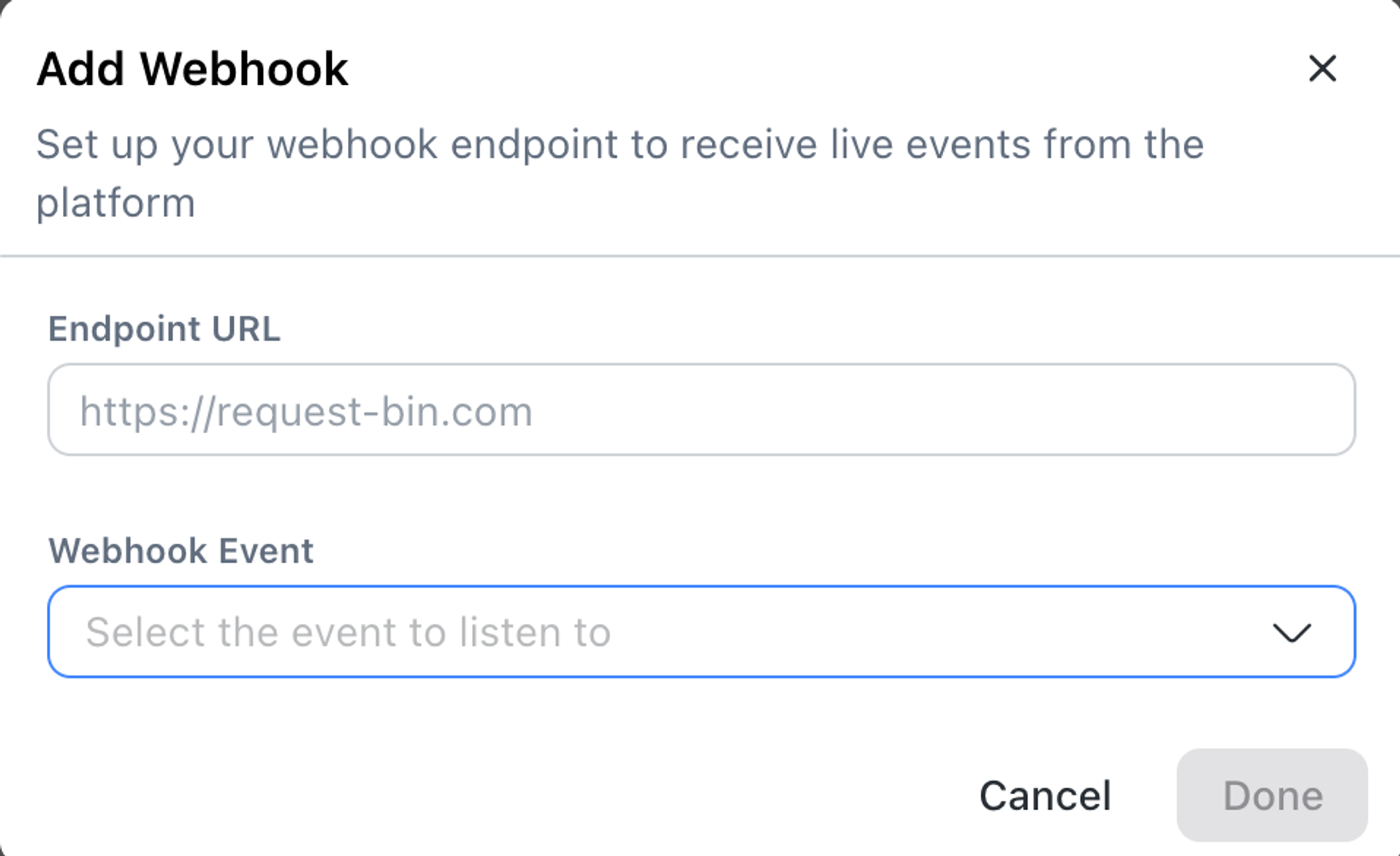
الخطوة 3: حدد رسالة المنتج كنوع الرسالة.
زابير
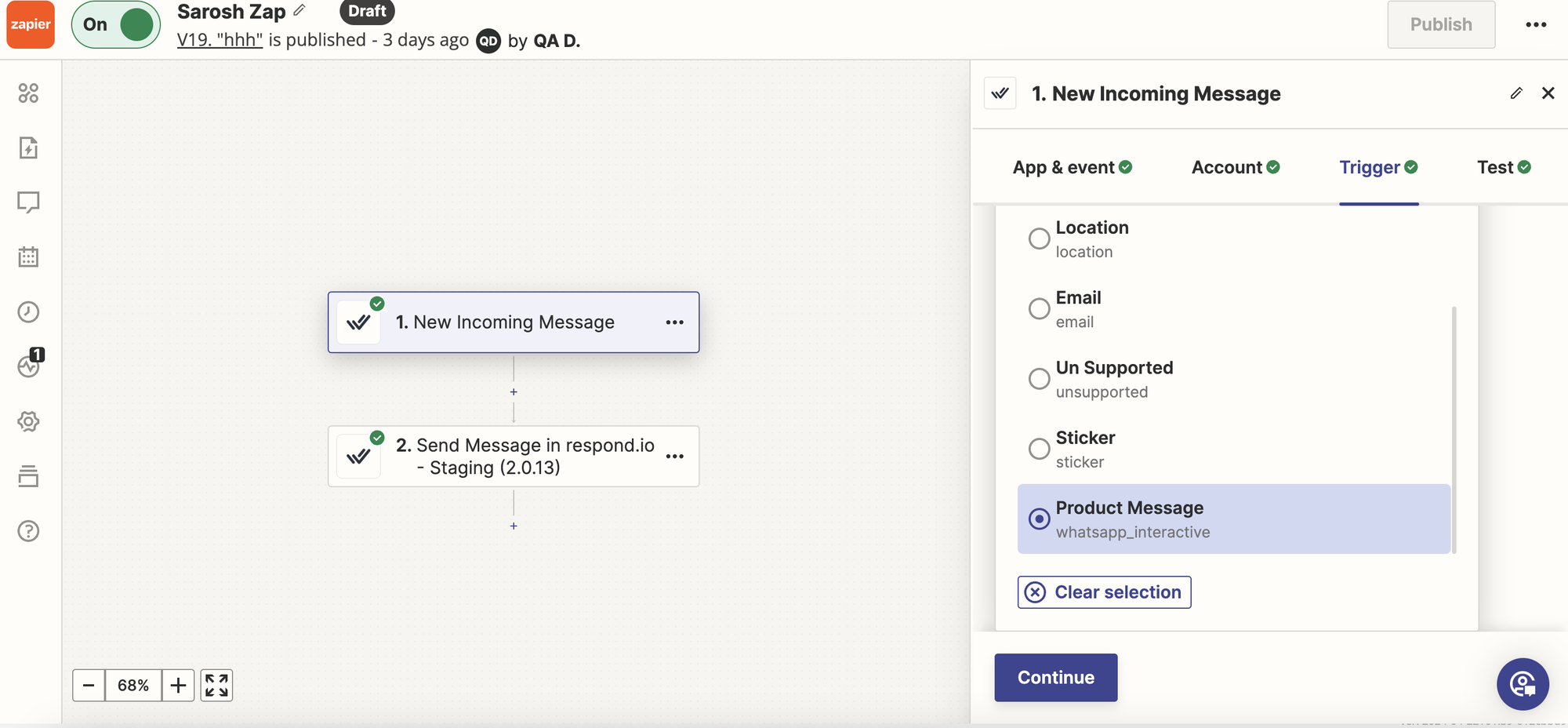
أنشئ مشغل Webhook ضمن قسم التكاملات.
حدد الرسائل الواردة أو الرسائل الصادرة.
حدد رسالة المنتج كنوع الرسالة.
يصنع
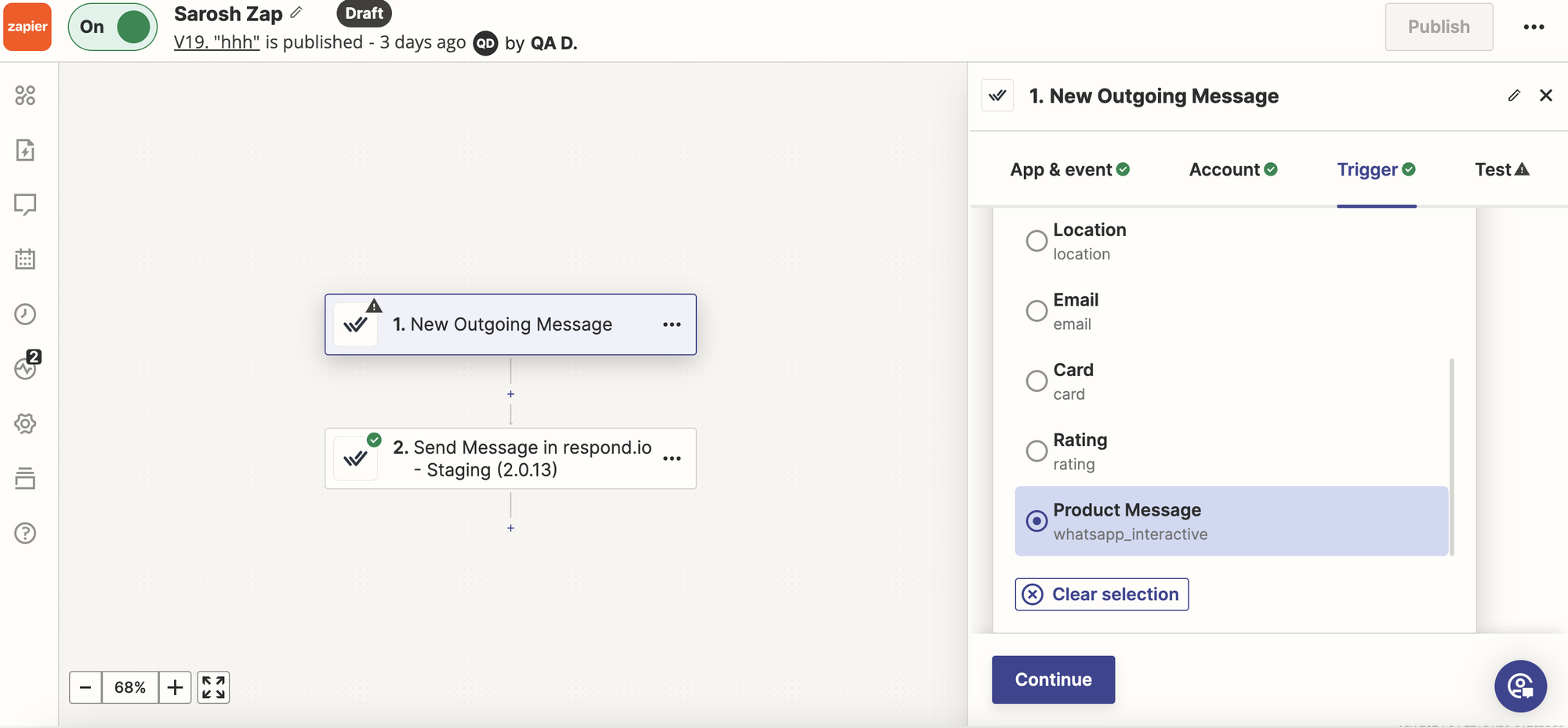
أنشئ مشغل Webhook ضمن قسم التكاملات.
حدد الرسائل الواردة أو الرسائل الصادرة.
حدد رسالة المنتج كنوع الرسالة.
الأسئلة الشائعة واستكشاف الأخطاء وإصلاحها
لا أستطيع العثور على كتالوج المنتج. ماذا علي أن أفعل؟
أولاً، تأكد من أنك قمت بما يلي:
تم إنشاء كتالوج على منصة Meta Business Suite
تم ربط كتالوج بـ WABA في «WhatsApp Manager» ضمن «Meta Business Suite»
لربط كتالوج في Meta Business Suite:
الخطوة 1: انتقل إلى https://business.facebook.com/wa/manage/home.
الخطوة 2: انقر على أدوات الحساب في الشريط الجانبي لتوسيعها.
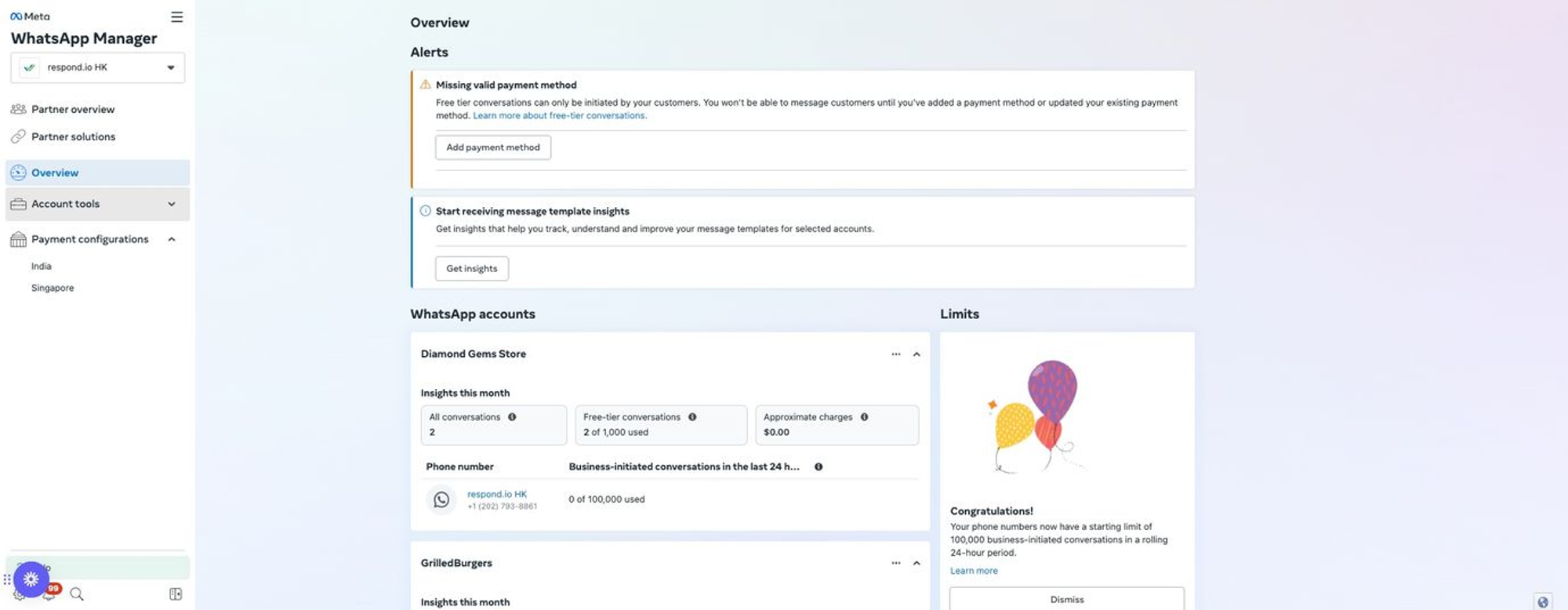
الخطوة 3: انقر على الكتالوج.
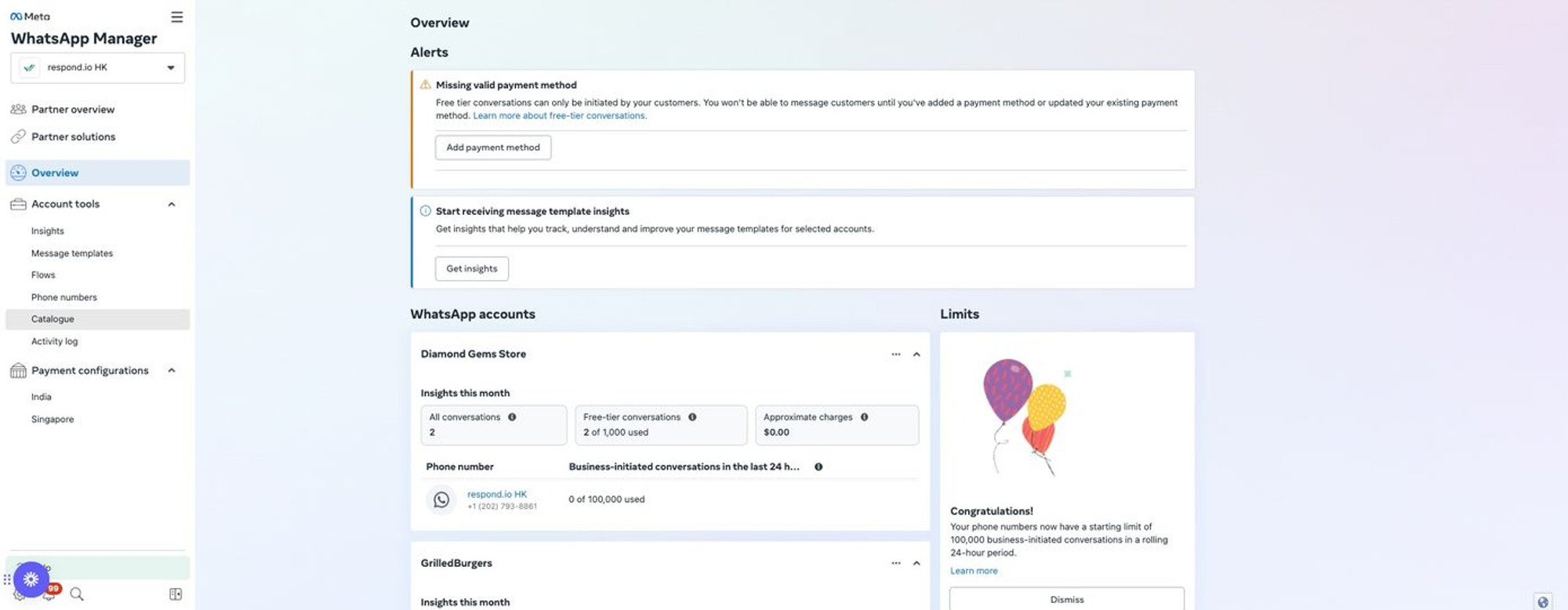
الخطوة 4: انقر على اختر كتالوجًا.
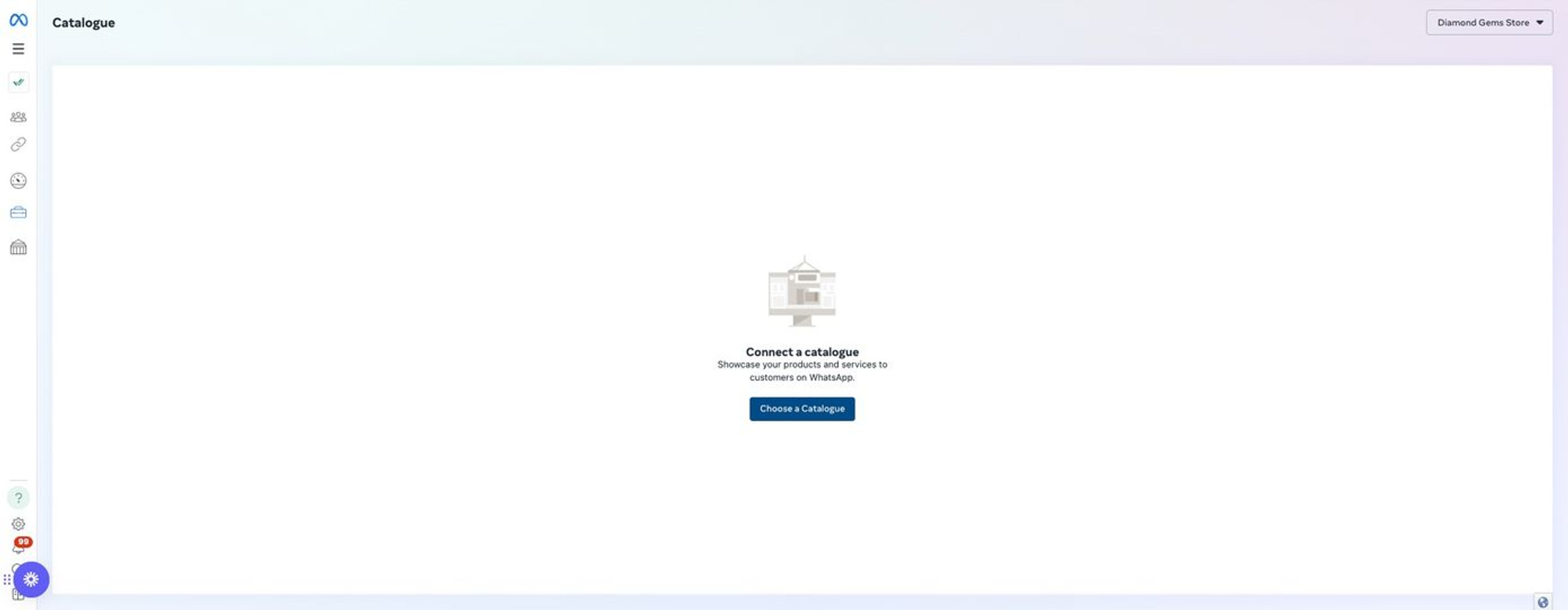
الخطوة 5: انقر على حدد الكتالوج واختر الكتالوج الخاص بك.
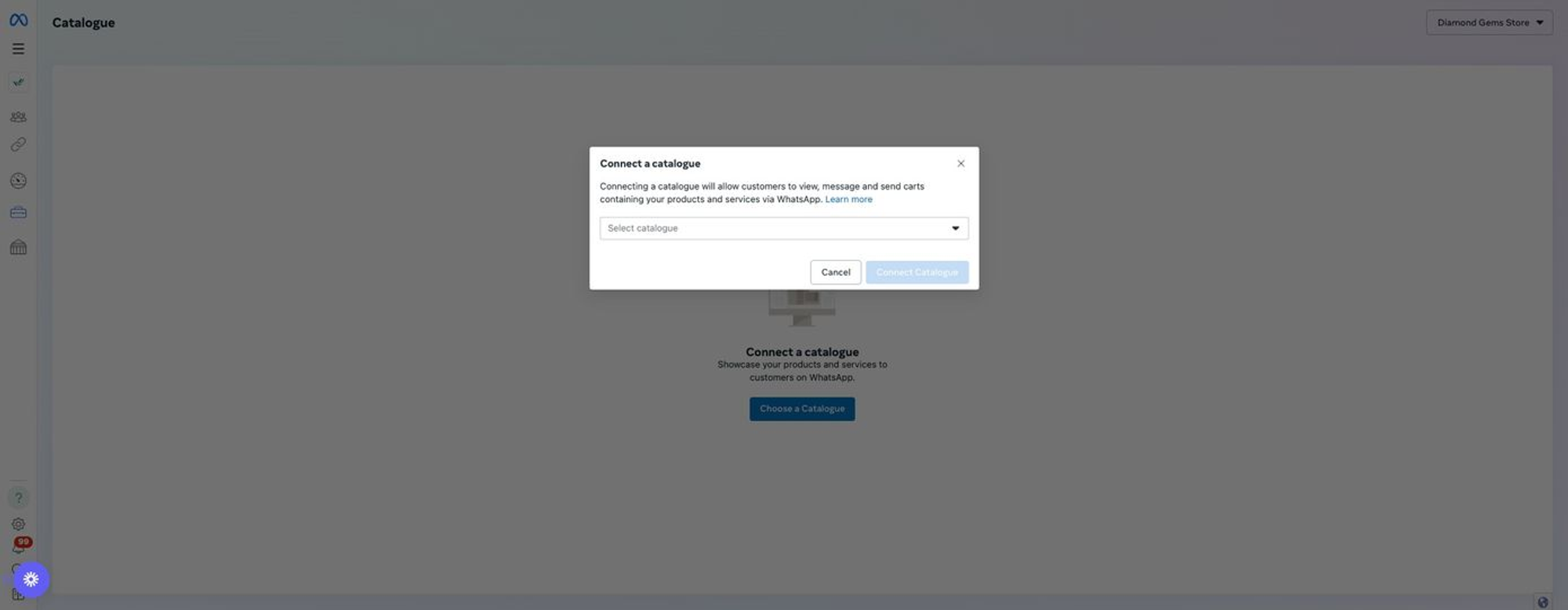
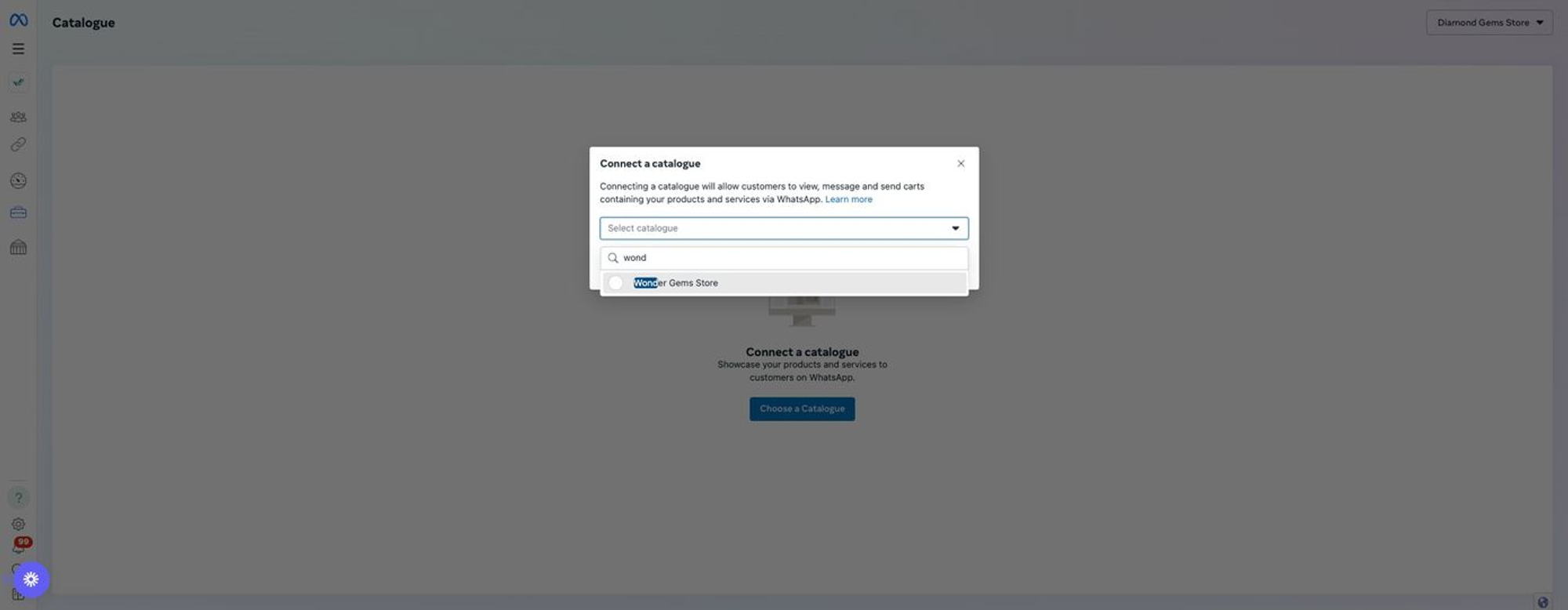
الخطوة 6: حدد الكتالوج الخاص بك.
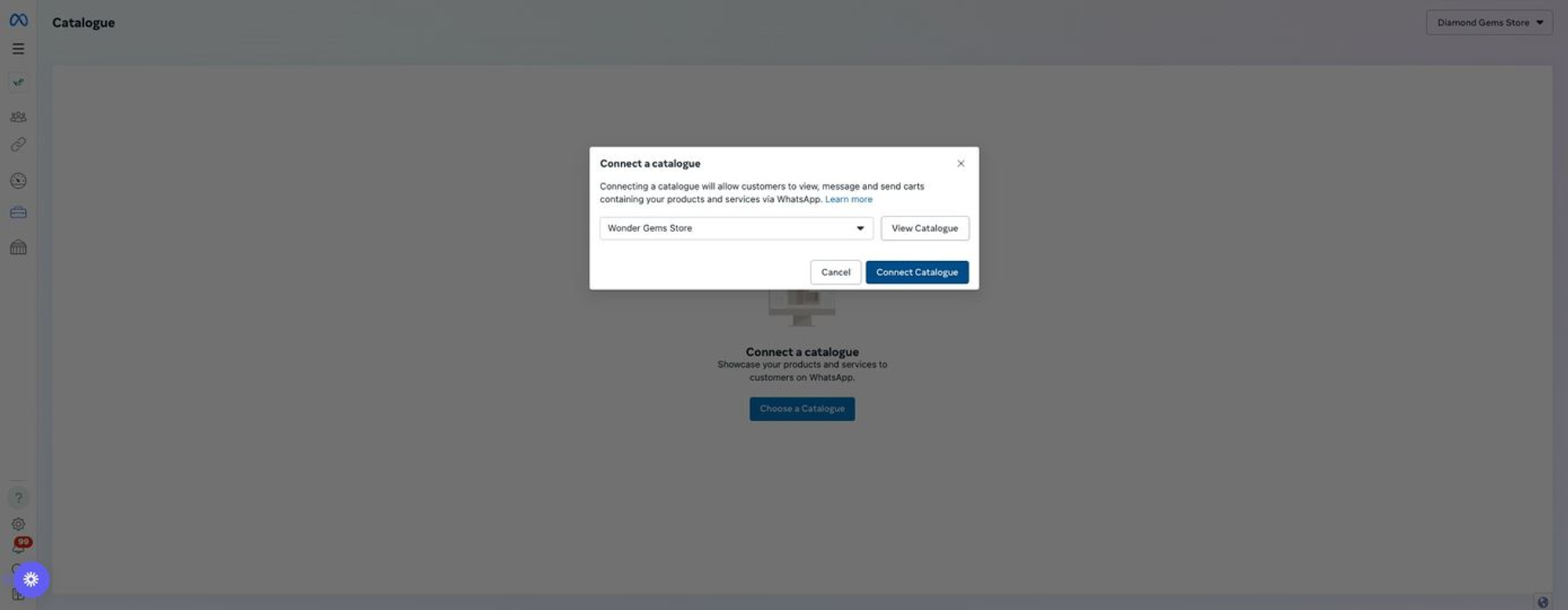
الخطوة 7: انقر على ربط الكتالوج.
إذا تعذر استرداد كتالوج المنتجات بعد ربط قناة جديدة أو بعد تغييرات حديثة في WABA، فراجع الخطوات أدناه وتحقق من أن لديك الوصول الصحيح إلى قناتك.
الخطوة 1: انتقل إلى إعدادات تكامل الأعمال.
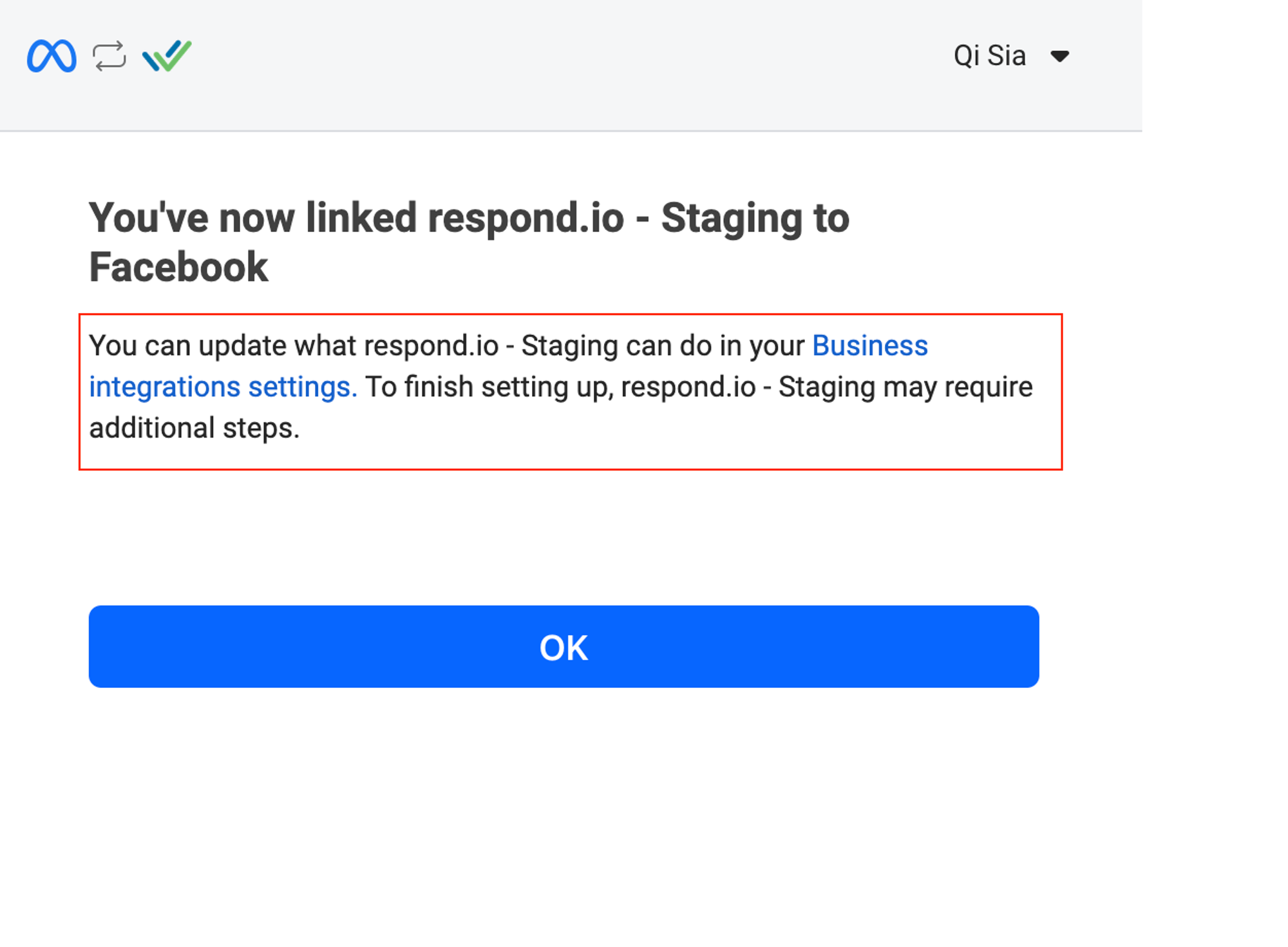
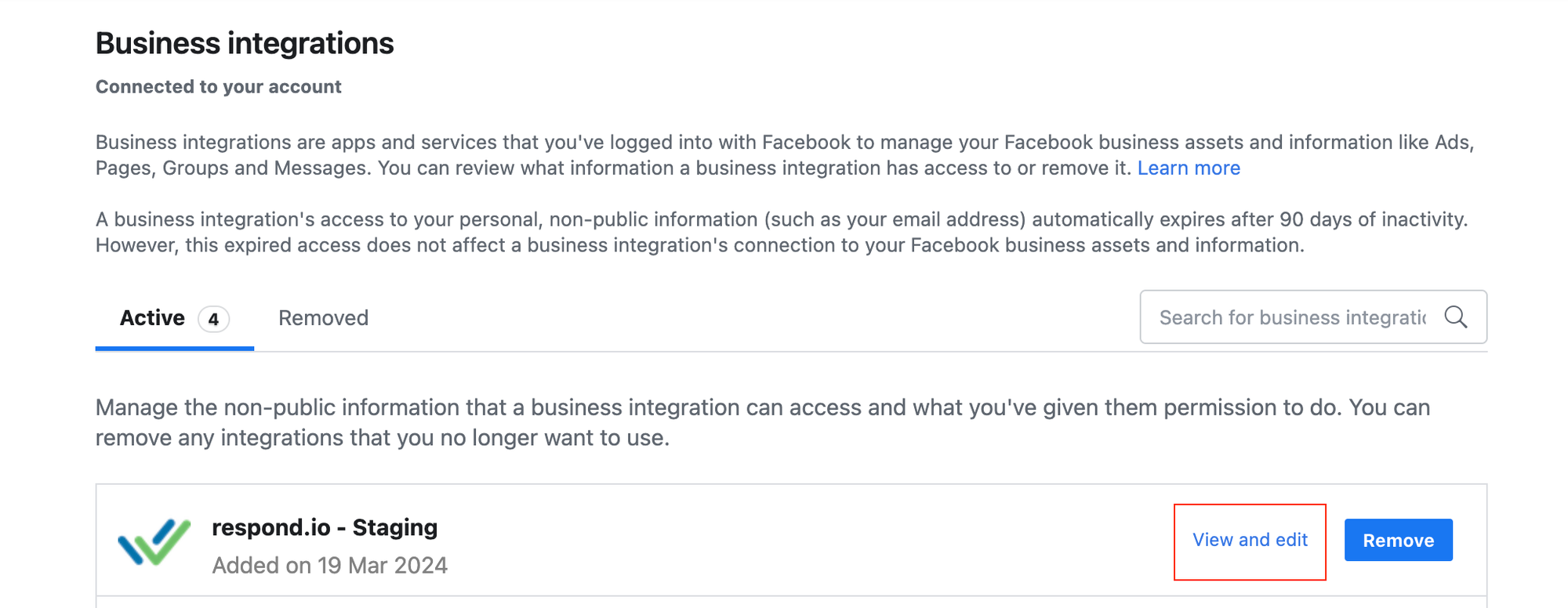
الخطوة 2: حدد تطبيق respond.io المتكامل وانقر على عرض وتحرير.
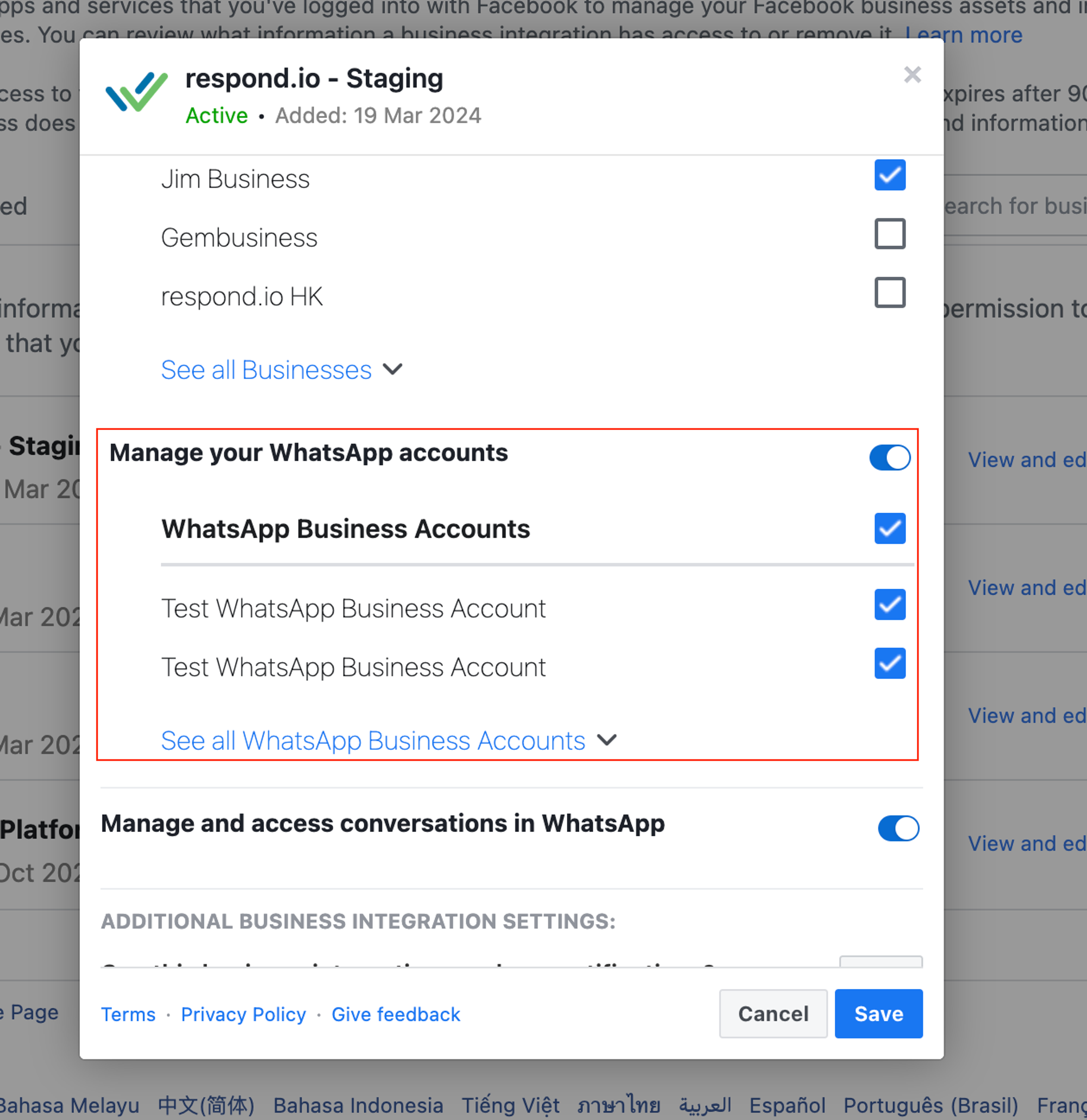
الخطوة 3: أكد إمكانية الوصول إلى WABA المدرجة تحت "إدارة حسابات WhatsApp الخاصة بك". إذا كان التبديل متوقفًا، فقم بتشغيله.
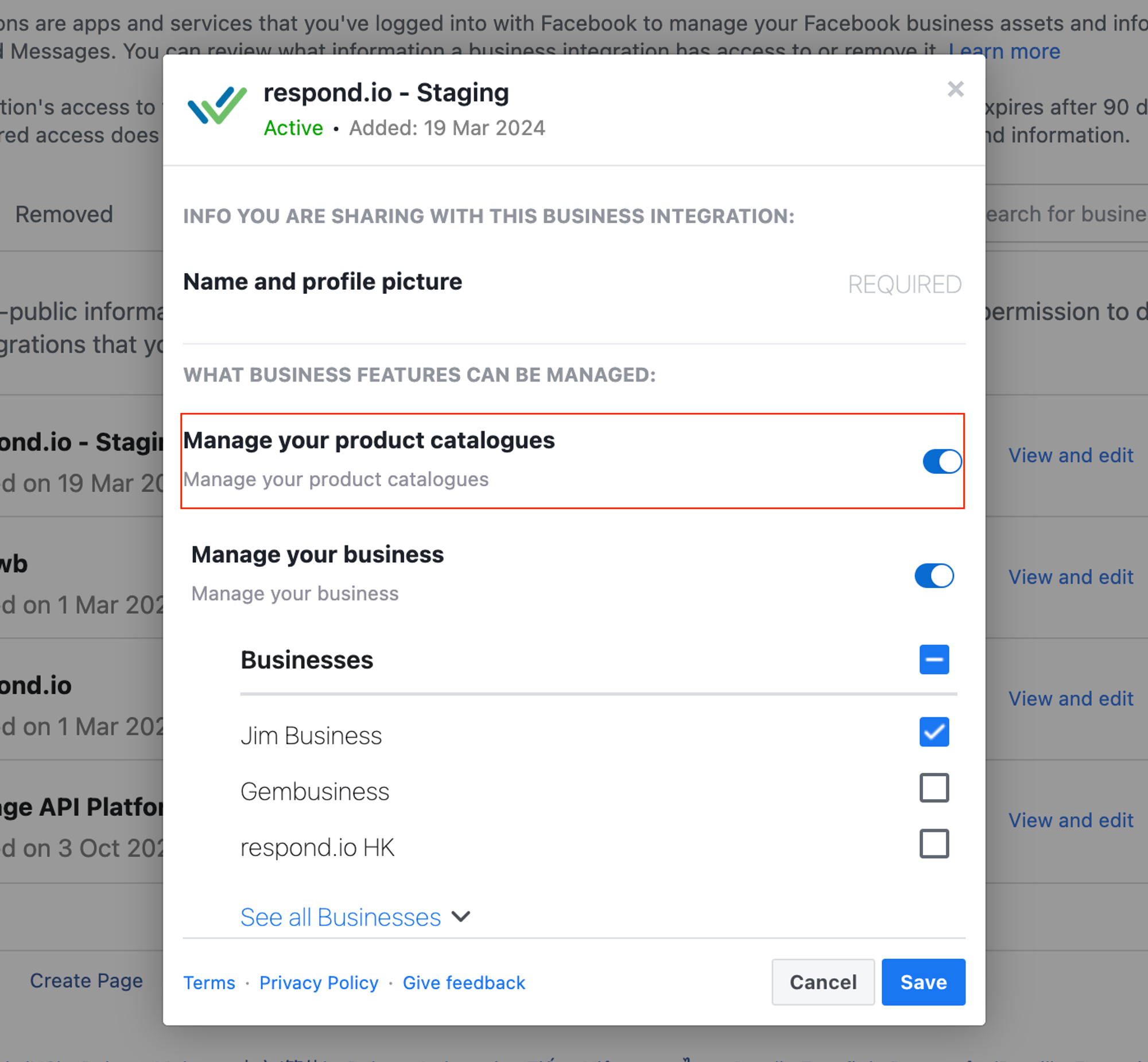
الخطوة 4: أوقف تشغيل "Manage your product catalogues" إذا كنت قد حاولت بالفعل ربط كتالوج WhatsApp الخاص بك قبل هذه الخطوة.
الخطوة 5: انتقل إلى إعدادات القناة > استكشاف الأخطاء وتحديث الإذن.
الخطوة 6: انتقل إلى إعدادات القناة > كتالوج منتجات Meta وقم بتسجيل الدخول إلى Facebook مرة أخرى لمحاولة ربط الكتالوج من جديد.
لماذا تظهر لي رسالة «لم يتم العثور على الكتالوج» عند ربط الكتالوج الخاص بي؟
يعني هذا الخطأ أن respond.io لا يمكنه الوصول إلى الكتالوج الخاص بك عبر اتصال Meta. لإصلاح المشكلة:
الخطوة 1: انتقل إلى WhatsApp Manager > أدوات الحساب > الكتالوج، وتأكد من أن كتالوجك متصل بـ WABA الصحيح.

الخطوة 2: انتقل إلى Meta Commerce Manager > الكتالوج > المنتجات، وتأكد من أن حالة منتجاتك هي مؤهلة.

الخطوة 3: انتقل إلى إعدادات Meta Business > المستخدمون > الأشخاص، ثم حدد اسمك. تأكد من أنك مسؤول وأنك مُعيَّن على كلا الأصلين: الكتالوج الخاص بك وحساب WhatsApp الخاص بك.


الخطوة 4: انتقل إلى إعدادات مساحه العمل > التكاملات > حسابات Meta Business في respond.io، ثم انقر على تحديث. بعد ذلك، انقر على تحرير الإعدادات في النافذة المنبثقة لـ Facebook وقم بتعيين جميع الأصول للمستخدم المعني.


الخطوة 5: انتقل إلى إعدادات مساحه العمل > القنوات > إدارة على قناة WhatsApp الخاصة بك، ثم انقر على كتالوج منتجات Meta > ربط الكتالوج لإعادة المحاولة.

إذا استمر الخطأ، يرجى الاتصال بدعم respond.io.
لماذا معاينة الكتالوج الخاصة بي فارغة أو لا تحتوي على منتجات؟
لا تظهر على respond.io إلا المنتجات التي تم نشرها ومُعتمدة من Meta لـWhatsApp تُستبعد المنتجات المعينة كـ مخفية أو التي تكون حالة مراجعة WhatsApp لها بدون مراجعة
لنشر منتجاتك وإرسالها للمراجعة:
انتقل إلى Meta Commerce Manager > الكتالوج > العناصر.
اختر المنتجات المتأثرة > غيّر حالة ظهورها من مخفية إلى منشورة.
افتح علامة التبويب التشخيص > أصلح أية مشكلات جودة مُدرجة.
استبدل أي صور نائبة بصور المنتج الفعلية.
انتظر حتى تقوم Meta بمراجعة المنتجات تلقائيًا.
بمجرد أن تكون المنتجات منشورة وأن تكون حالة مراجعة WhatsApp لها مُعتمدة، فإنها تظهر تلقائيًا في معاينة الكتالوج. لتحديث العرض بشكل أسرع، انتقل إلى إعدادات القناة > استكشاف الأخطاء وقم بتحديث الإذن.
لقد انتهت صلاحية الرمز الخاص بي. ماذا علي أن أفعل؟
إذا انتهت صلاحية الرمز المميز لديك، فقم بتحديث رمز الكتالوج بفصل وإعادة ربط قناة WhatsApp Business في respond.io.
لماذا تلقيت رسالة خطأ "نموذج الامتثال التجاري مفقود"؟
إذا كانت شركتك تعمل داخل الهند، فهناك متطلبات قانونية إضافية محددة لبيع منتجاتك على WhatsApp. تعرف على المزيد حول البيع عبر الإنترنت على منصة واتساب للأعمال في الهند.
لماذا لا أستطيع ربط كتالوج المنتج الخاص بي أو لماذا اختفى رمز الكتالوج من مؤلف Inbox؟
هذا يحدث عندما:
فقد المسؤول المتصل أذونات التحكم الكامل في WABA أو الكتالوج في Meta Business Suite.
كان الكتالوج غير نشط لأكثر من ستة أشهر. تحذف Meta تلقائيًا الكتالوجات غير المستخدمة، مما يجعلها غير قابلة للوصول بشكل دائم.


