

O Meta Catálogo de Produtos permite que empresas carreguem e exibam o inventário de produtos diretamente em conversas do WhatsApp. Use-o para enviar cartões interativos do catálogo de produtos, executar transmissões focadas em produtos e criar fluxos de compra automatizados — tudo a partir do respond.io.
Canais suportados: WhatsApp Business Platform (API) e WhatsApp Cloud API
Antes de começar
Antes de conectar o catálogo no respond.io, vincule-o à sua conta comercial do WhatsApp (WABA) no Meta Business Manager (MBM).
Saiba mais sobre como vincular seu catálogo ao seu WABA no MBM.
Se a sua empresa opera na Índia, existem requisitos legais específicos para vender no WhatsApp. Saiba mais sobre vender online na Plataforma de Negócios do WhatsApp na Índia
Conectar o Meta Catálogo de Produtos
Vá para Configurações do Espaço de trabalho > Canais.
Localize o canal WhatsApp Business Platform (API) > clique em Gerenciar.
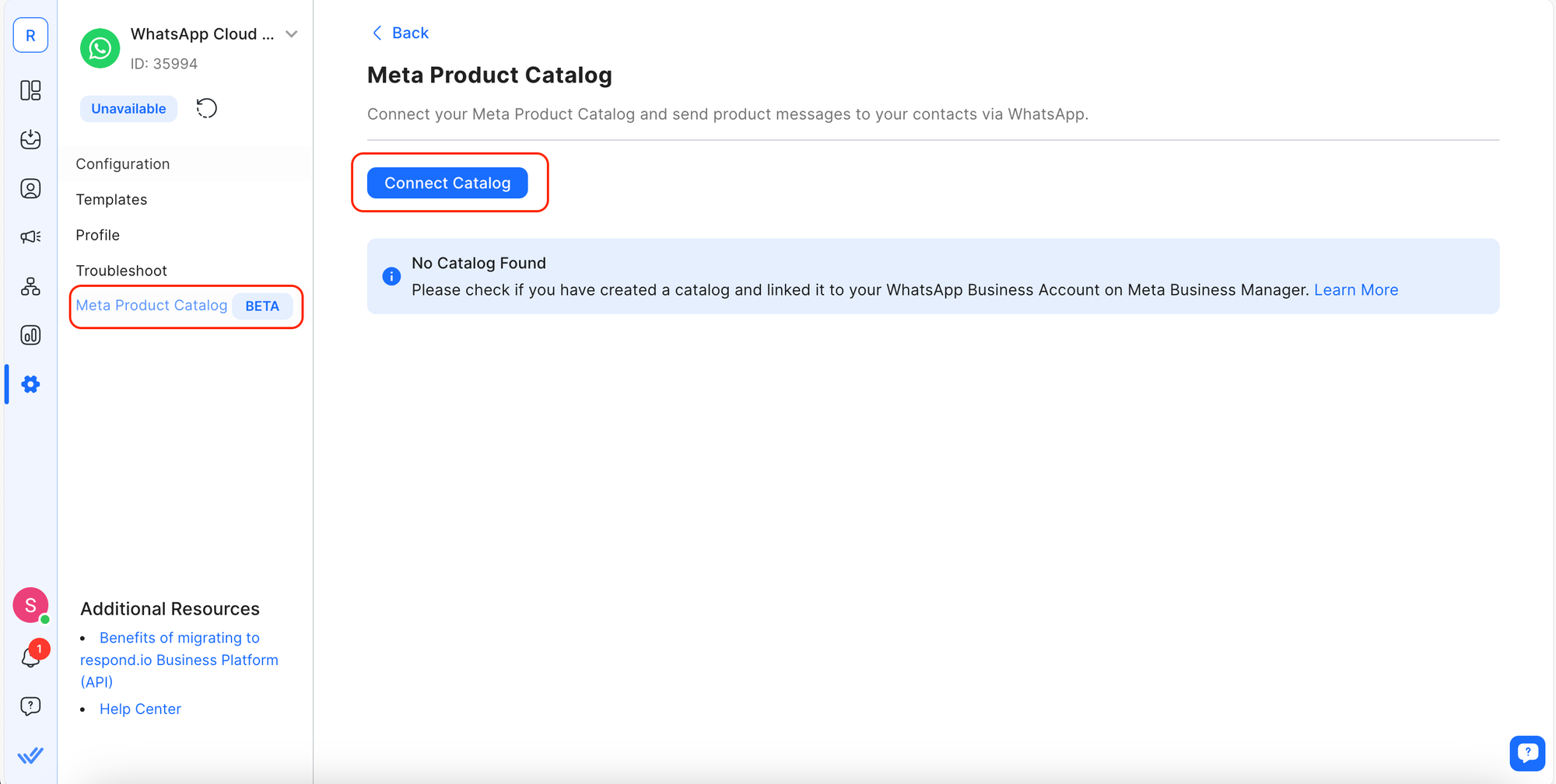
Clique em Meta Catálogo de Produtos > Conectar Catálogo.
Configurar o Meta Catálogo de Produtos
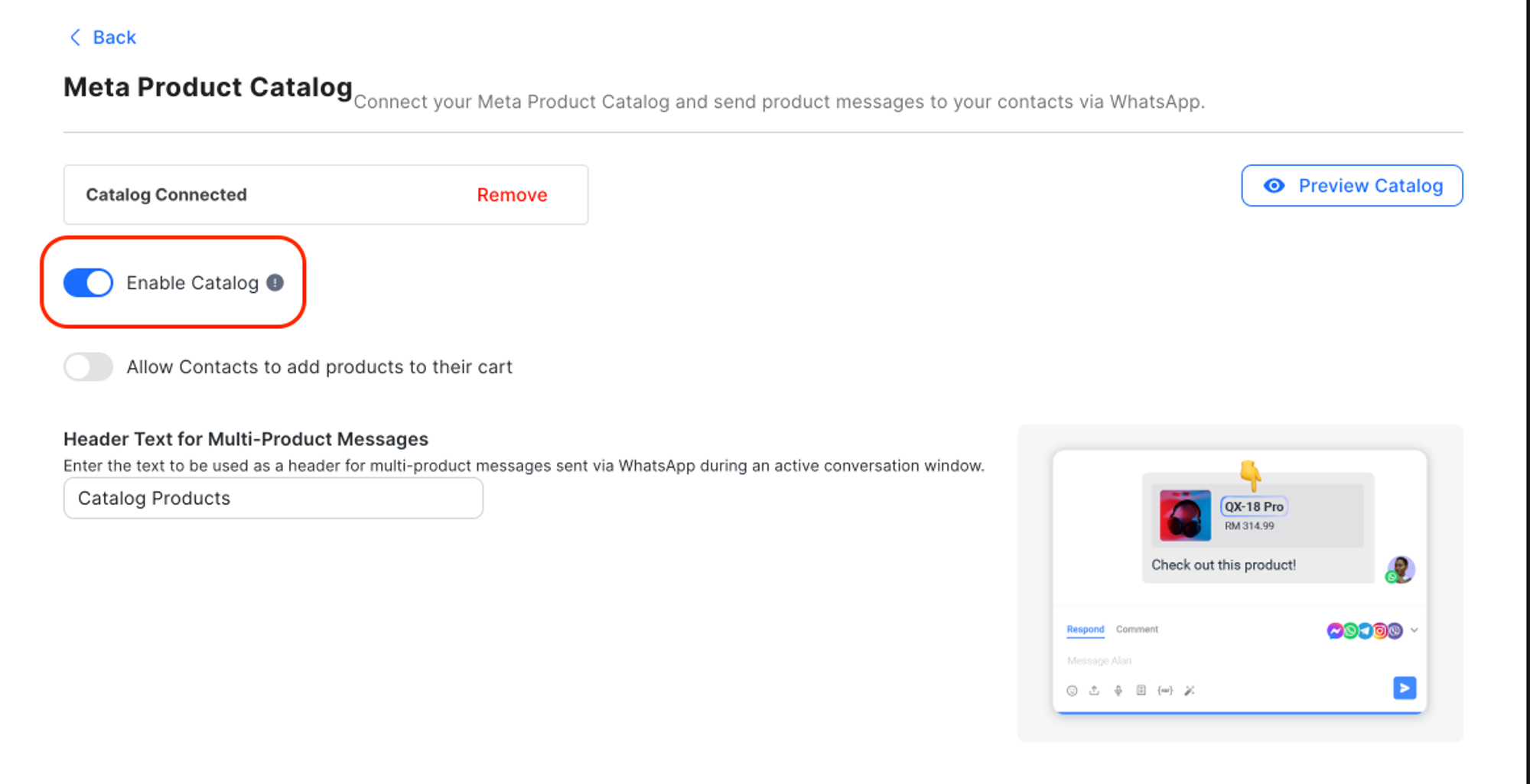
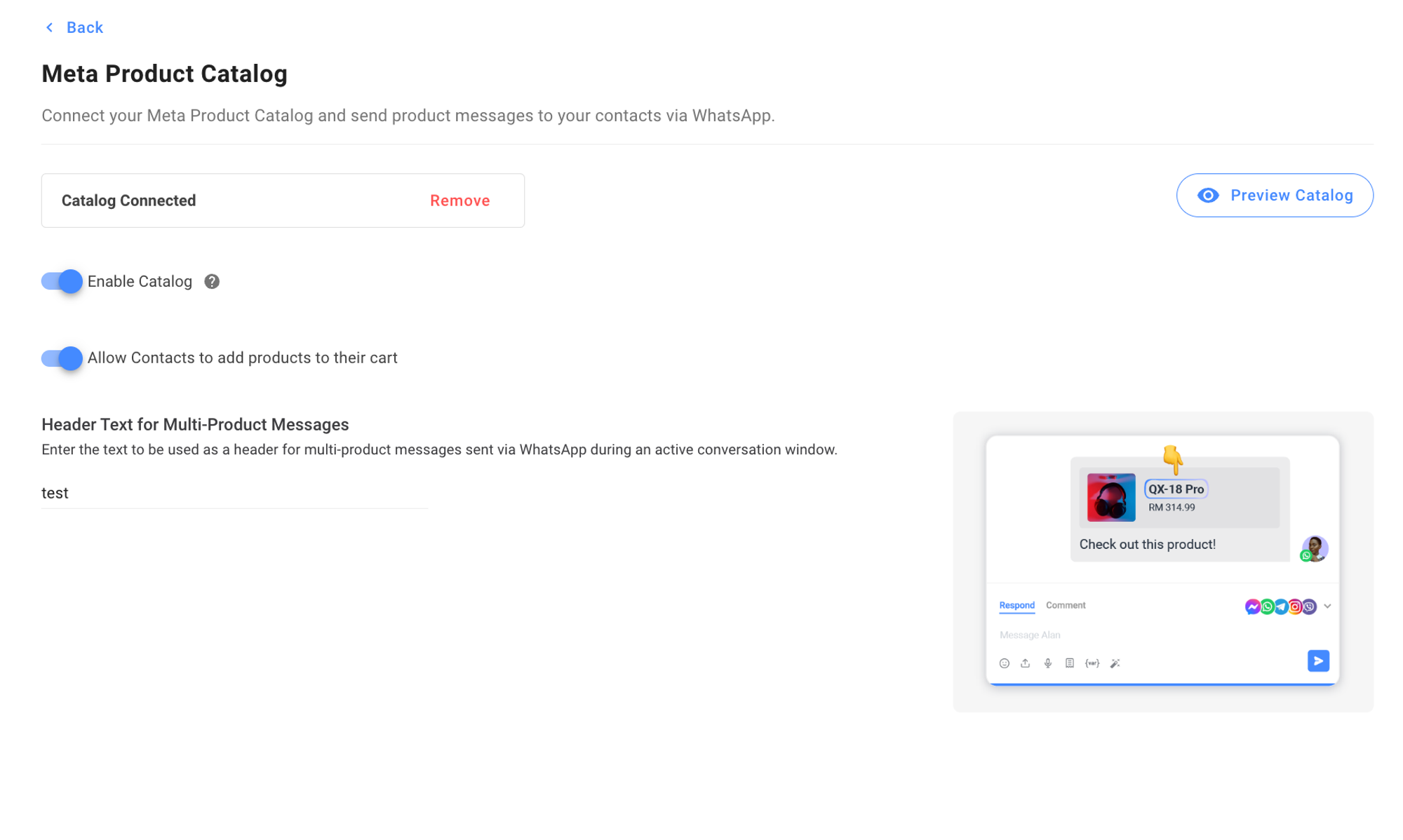
Depois de conectado, configure as seguintes configurações:
Ativar catálogo (alternar): Permite enviar mensagens de produto para que os Contatos possam acessar o catálogo.
Permitir que os Contatos adicionem produtos ao carrinho (alternar): Quando ativado, os Contatos veem o botão Adicionar ao carrinho. Quando desativado, os Contatos ainda podem ver os produtos, mas não podem adicioná-los ao carrinho.
Texto do cabeçalho para mensagens de vários produtos (texto): Define o texto do cabeçalho exibido ao enviar mensagens de vários produtos.
Visualizar catálogo: Clique em Visualizar catálogo para rever e verificar o conteúdo do catálogo.
A desativação do catálogo não removerá a conexão com o MBM. A funcionalidade do Meta Catálogo não ficará acessível no respond.io e não ficará visível para os contatos no WhatsApp.
Utilização do catálogo em módulos e recursos
Utilizar o Meta Catálogo de Produtos com Modelos de Mensagens WhatsApp
Modelos que incluem o Meta Catálogo de Produtos são categorizados como Conversas de Marketing e subcategorizados como Mensagens de Produto.
Criar ou editar um modelo de mensagem de produto
Passo 1: Navegue até Configurações do Espaço de trabalho > Canais.
Passo 2: Localize o canal WhatsApp Business Platform (API) > clique em Gerenciar.
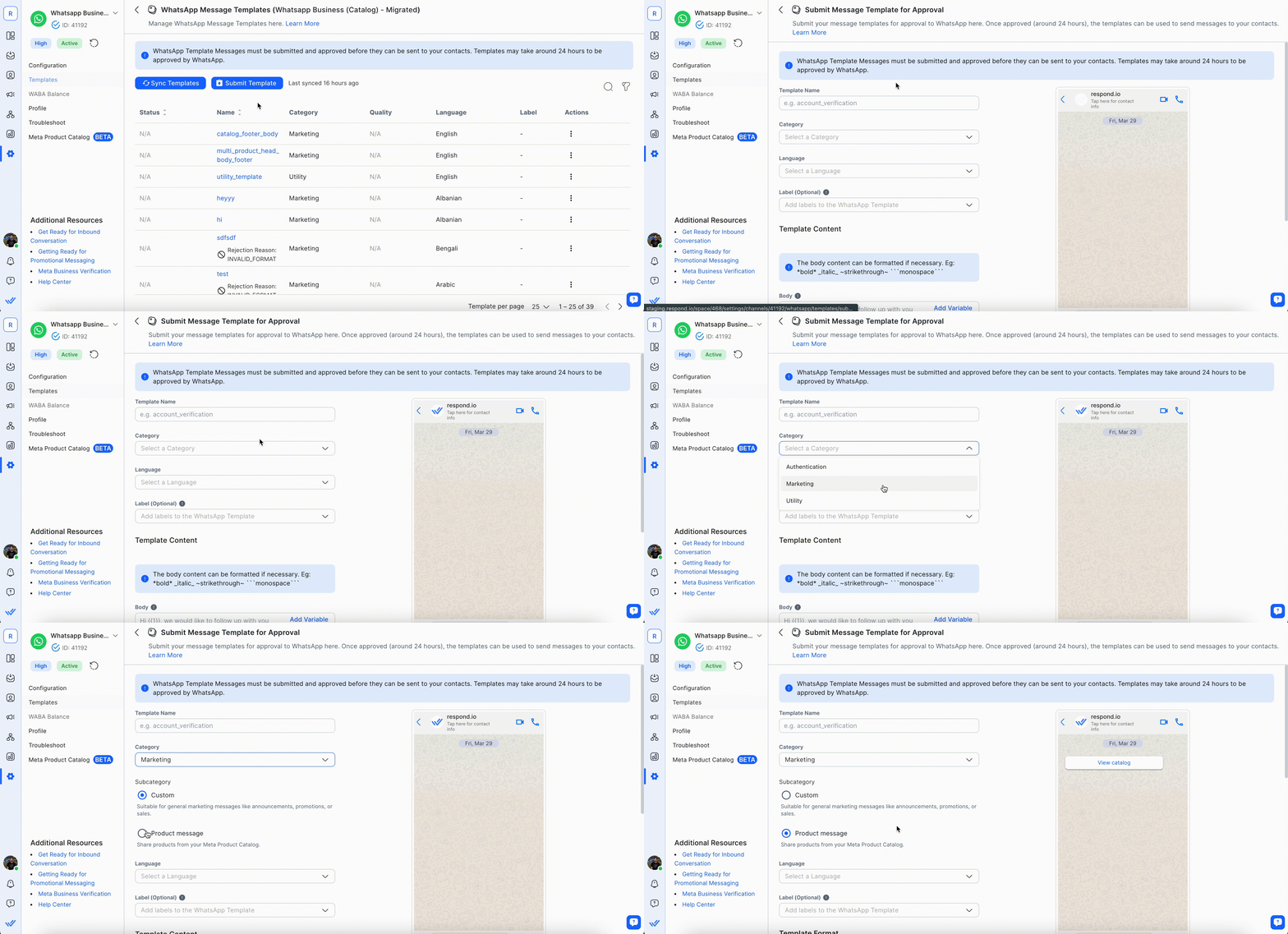
Passo 3: Clique em Modelos > clique em Enviar modelo, ou selecione um modelo existente para editar.
Para editar uma mensagem de produto existente, defina o filtro de Categoria para Marketing para encontrar mensagens de produto rapidamente.
O texto dos botões nos modelos é definido pelo Meta e não pode ser editado.
Passo 4: Selecione Marketing > Mensagem de Produto na lista de Categorias.
Saiba mais sobre envio de um Modelo de Mensagem do WhatsApp.
Ao editar o modelo, escolha um Formato de Modelo:
Mensagem de Catálogo: Compartilha o catálogo completo quando um usuário clica no botão do modelo. Os cabeçalhos não são permitidos para este formato.
Mensagem de vários produtos: Compartilha até 30 produtos selecionados quando um usuário clica no botão do modelo. Os cabeçalhos são obrigatórios para este formato.
Saiba mais sobre como editar um Modelo de Mensagem do WhatsApp.
Visualize o Modelo de Mensagem de Produto no lado direito enquanto edita.
Passo 5: Clique em Enviar modelo quando terminar.
Utilizar o Meta Catálogo de Produtos em Mensagens
Acesse o Meta Catálogo de Produtos a partir do Inbox para enviar mensagens de um ou vários produtos, ou o catálogo completo, aos Contatos através do navegador de catálogo integrado.
Enviar mensagem de produto
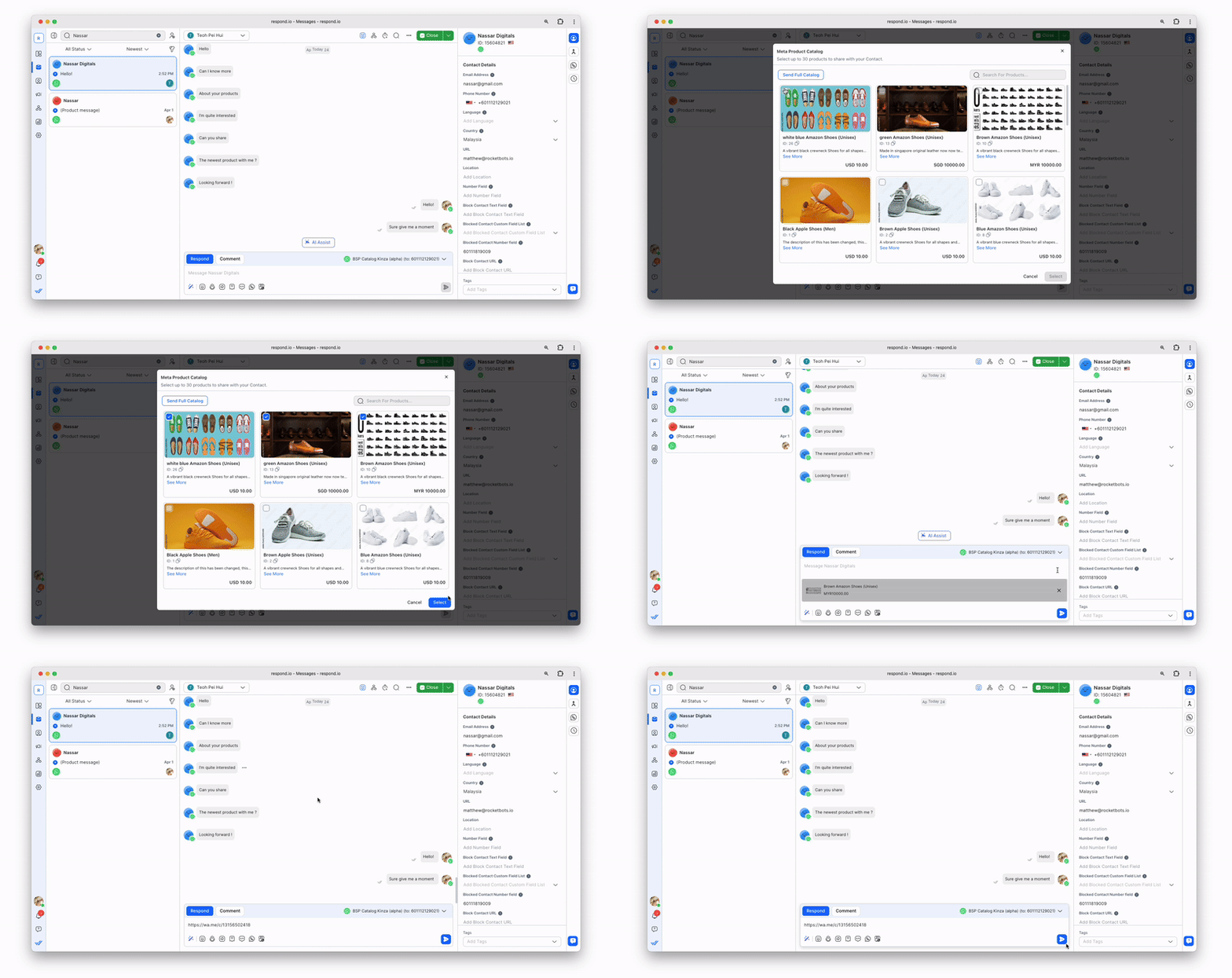
Passo 1: Clique no ícone do Meta Catálogo de Produtos > selecione o(s) produto(s) desejado(s), ou clique em Enviar Catálogo Completo.
Passo 2: Envie a Mensagem de Produto.
Receber pedidos com mensagens de produtos
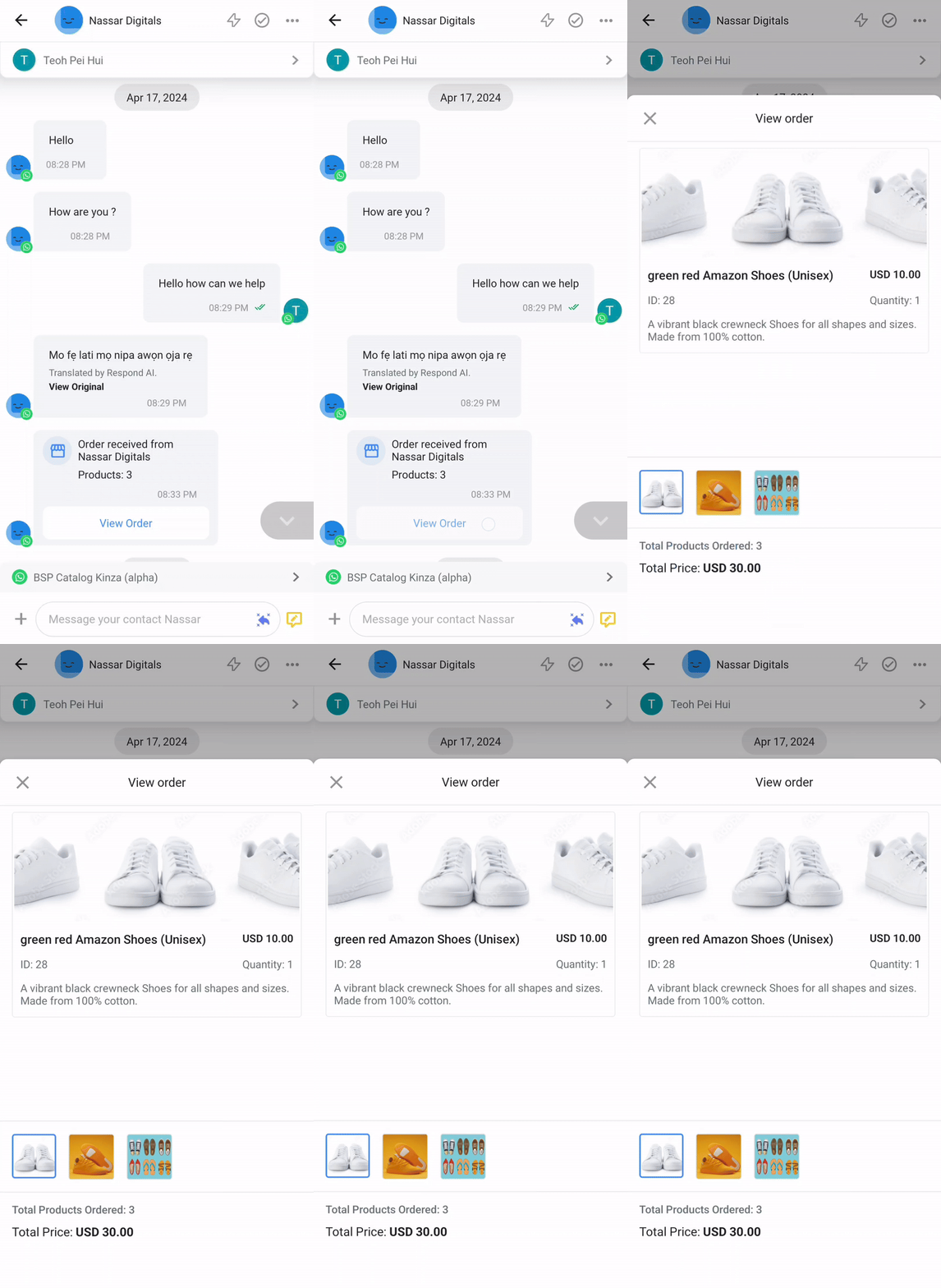
Quando um cliente faz um pedido através do catálogo, chega uma mensagem de entrada e os detalhes do pedido ficam visíveis no Inbox.
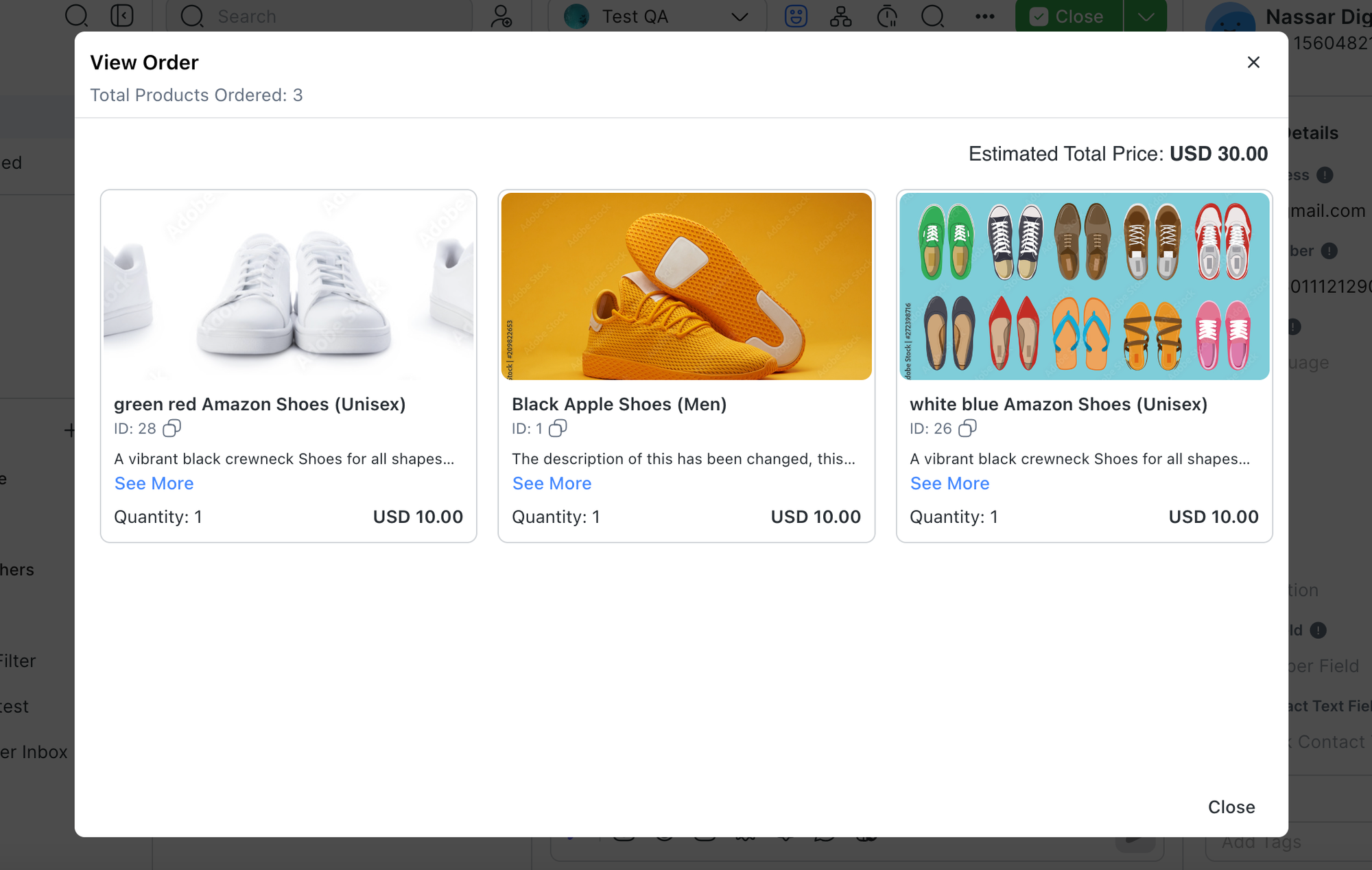
O custo estimado total e a quantidade exibida refletem os valores definidos quando o pedido foi efetuado, independentemente de alterações posteriores nos preços ou na disponibilidade dos produtos.
Enviar mensagens de modelo de produto em fluxos de trabalho
Envie Mensagens de Modelo de Produto usando a etapa Enviar uma mensagem no módulo de fluxos de trabalho.
Passo 1: Adicione uma etapa Enviar uma mensagem ao fluxo de trabalho.
Passo 2: Configure o Canal, selecione Modelo WhatsApp como tipo de mensagem e preencha o Conteúdo da Mensagem.
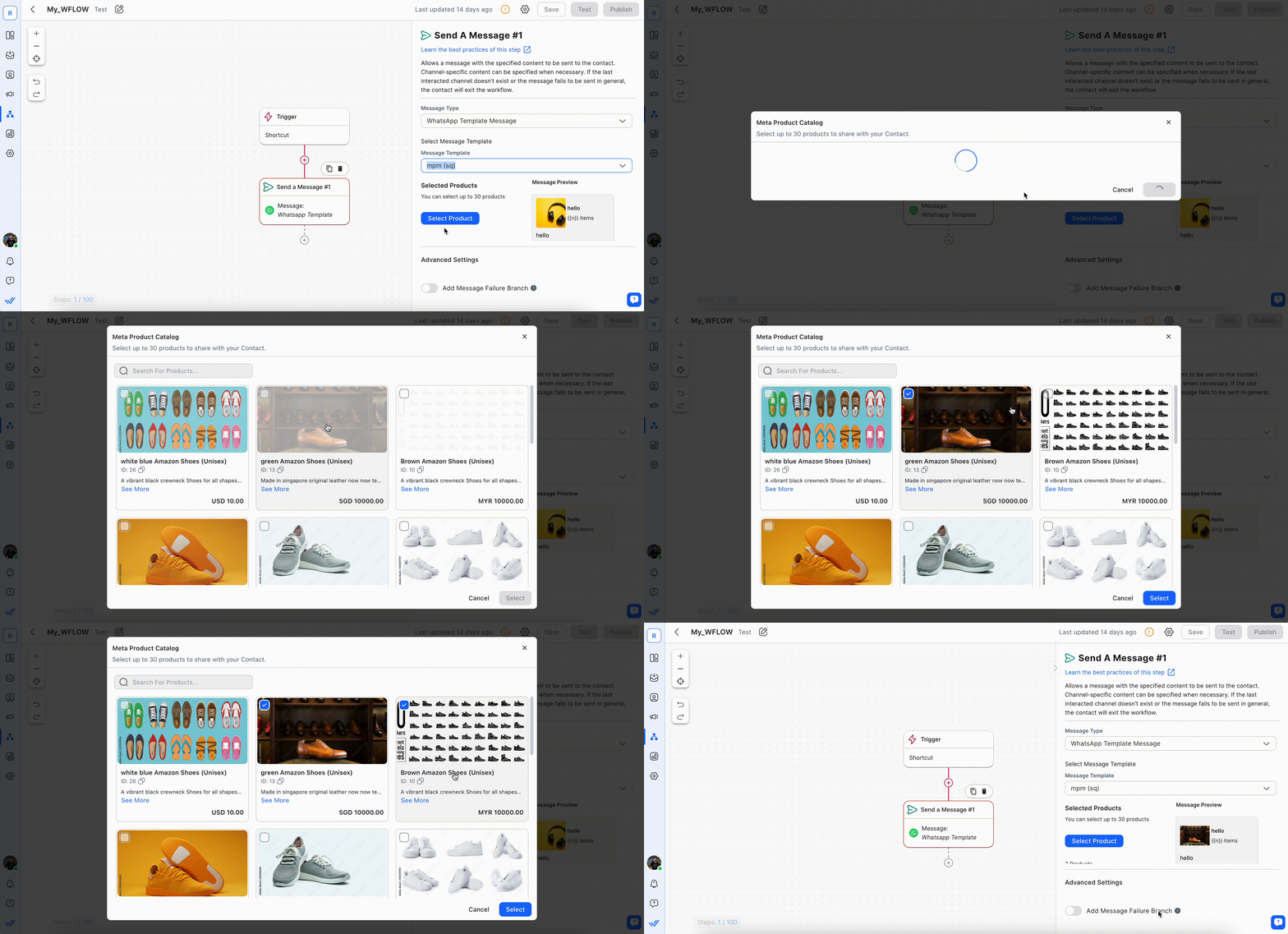
Passo 3: Clique em Selecionar produtos para escolher o(s) produto(s) pretendido(s).
Os Modelos de Mensagem de Catálogo enviam todos os produtos de um único catálogo para os contatos. Selecione um produto para destacar como miniatura.
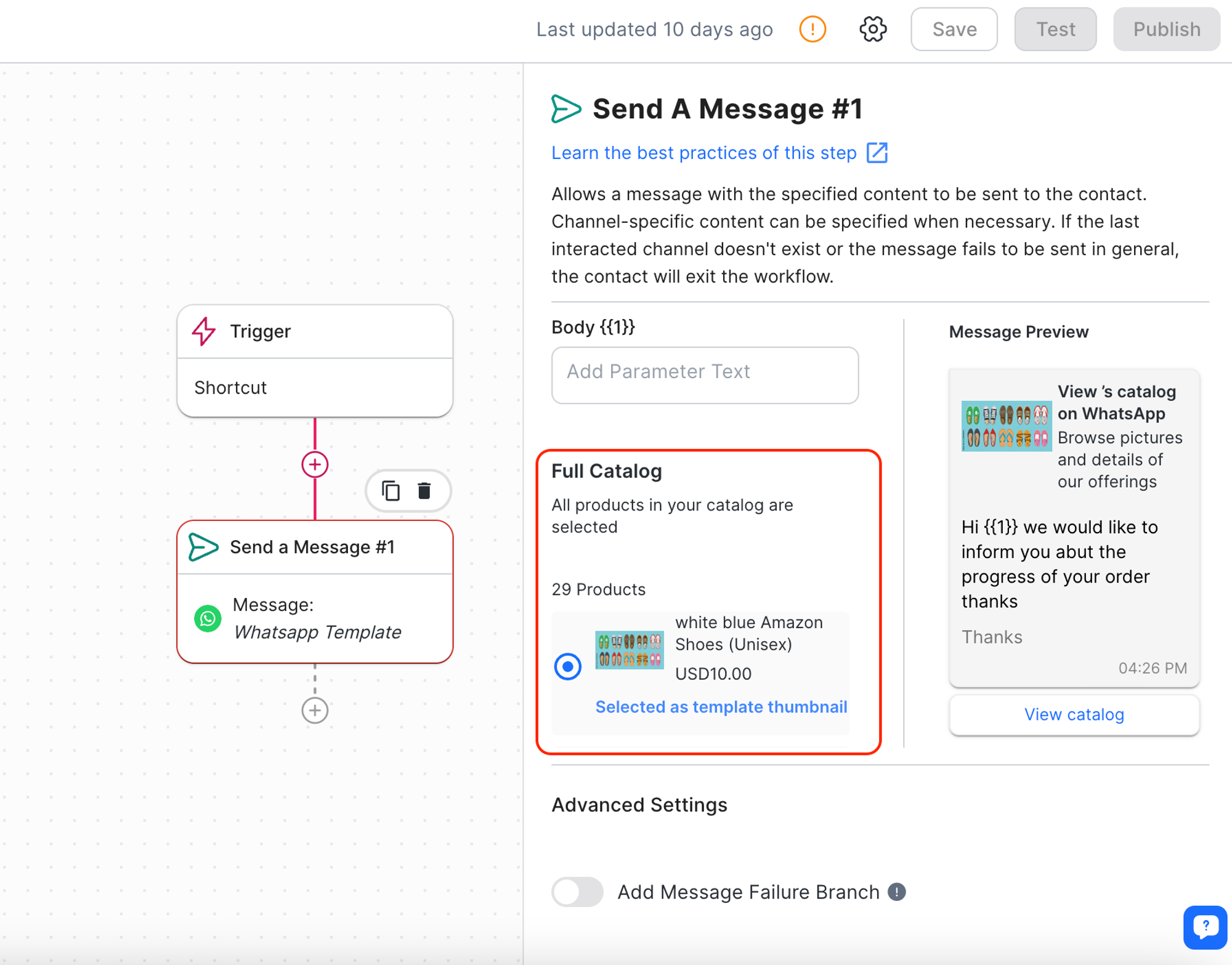
Modelos de Mensagem de Vários Produtos suportam até 30 produtos para os Contatos visualizarem.
Os Modelos de Mensagem de Produto também podem ser enviados a partir do módulo Mensagens.
Configure uma Transmissão para enviar mensagens de modelo de produto
Aprenda o básico sobre como enviar uma Transmissão.
Passo 1: Configure o Segmento, Tipo de Canal e Canal > selecione um Modelo de Mensagem de Produto na lista de Modelos de Mensagem.
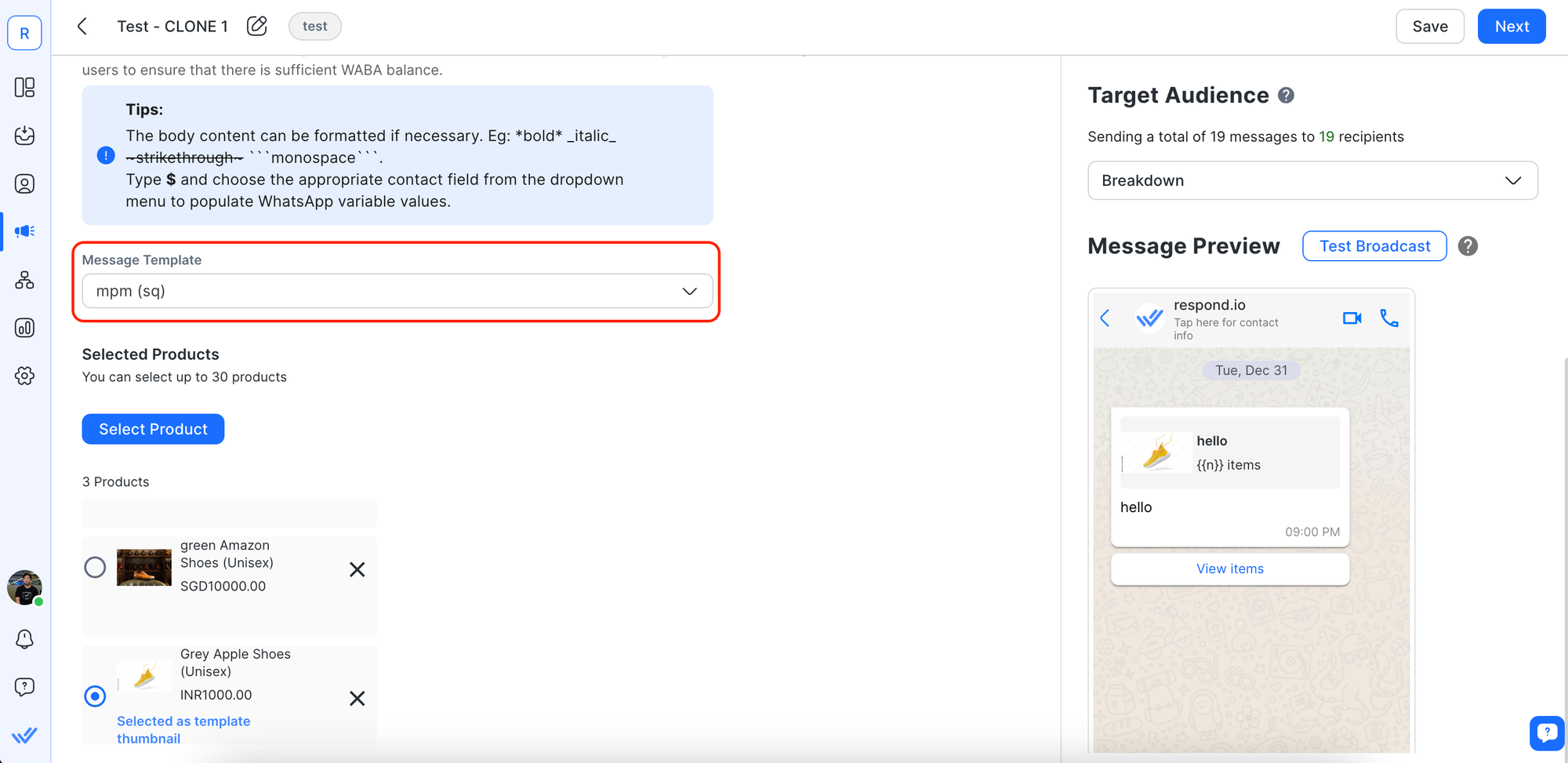
Passo 2: Clique em Selecionar produto > selecione até 30 produtos para a Transmissão usando Modelos de Mensagem de Vários Produtos.
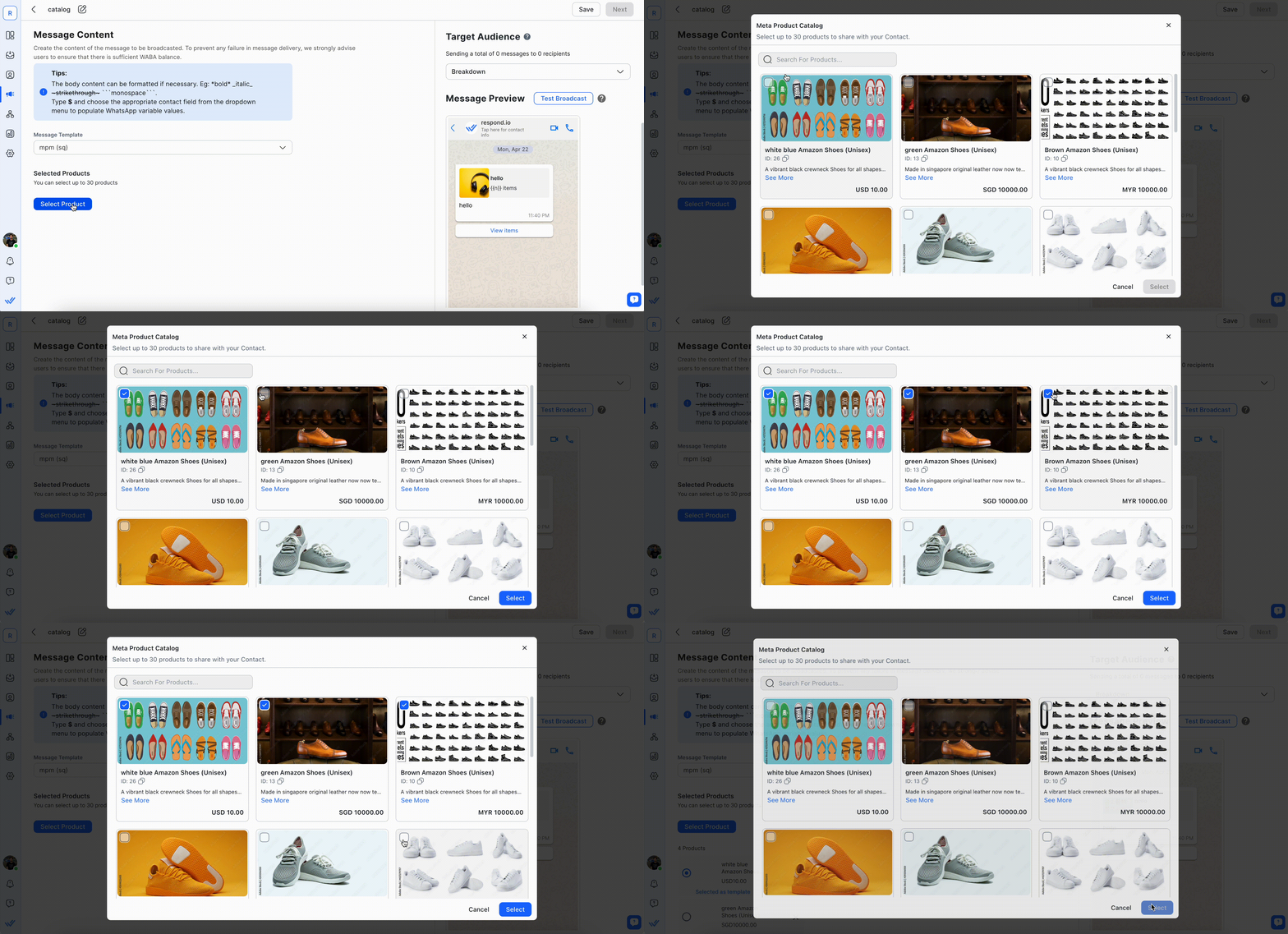
Envie todos os produtos de um único catálogo usando um Modelo de Mensagem de Catálogo.
Passo 3 (Opcional): Escolha uma miniatura para a Mensagem de Produto e visualize-a na seção Visualização da mensagem. O primeiro produto é usado como miniatura por padrão.
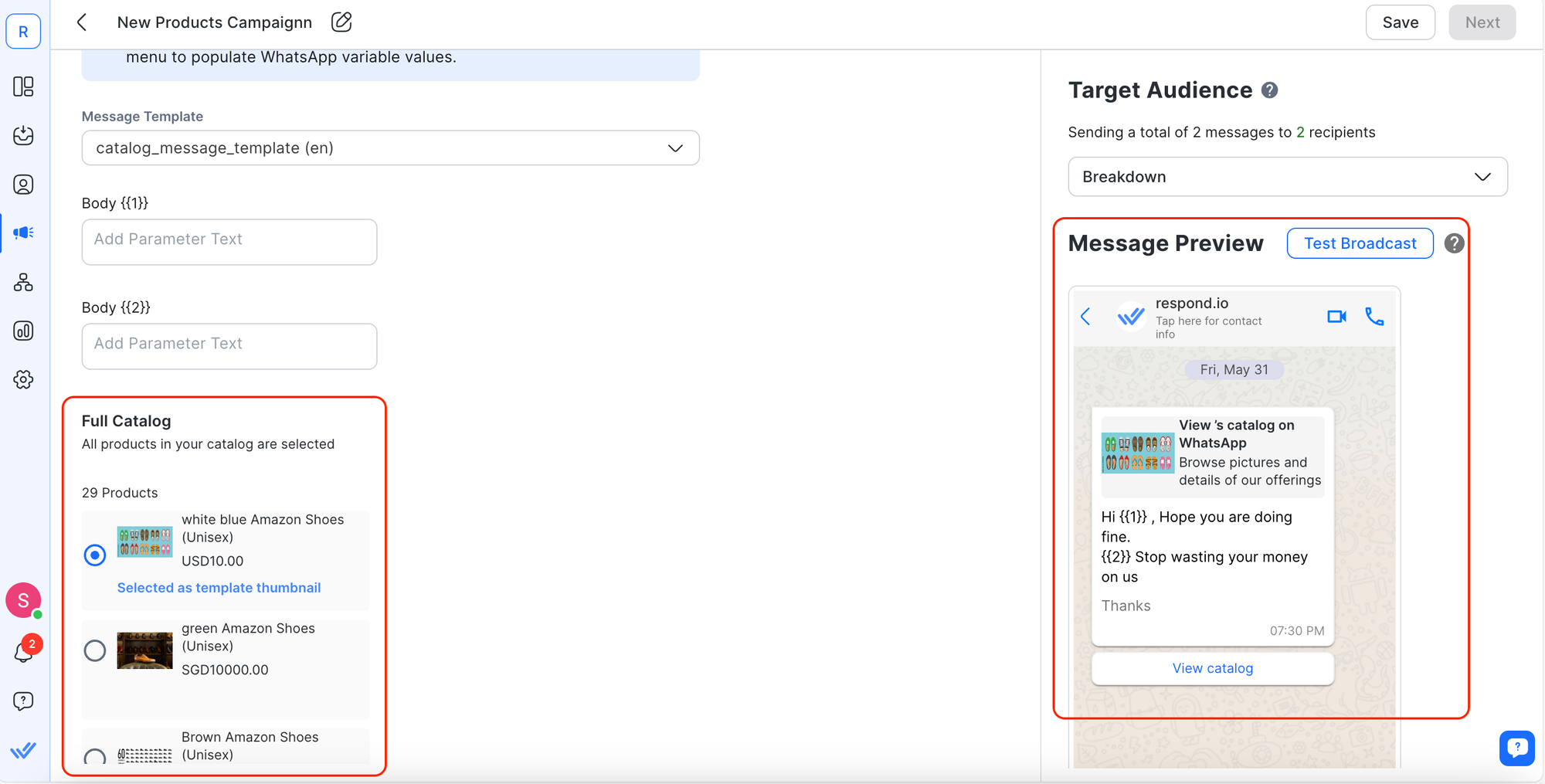
Clique em Próximo para agendar a Transmissão após concluir a configuração.
Utilização do Meta Catálogo de Produtos no Aplicativo Móvel
Enviar mensagem de produto único ou múltiplo
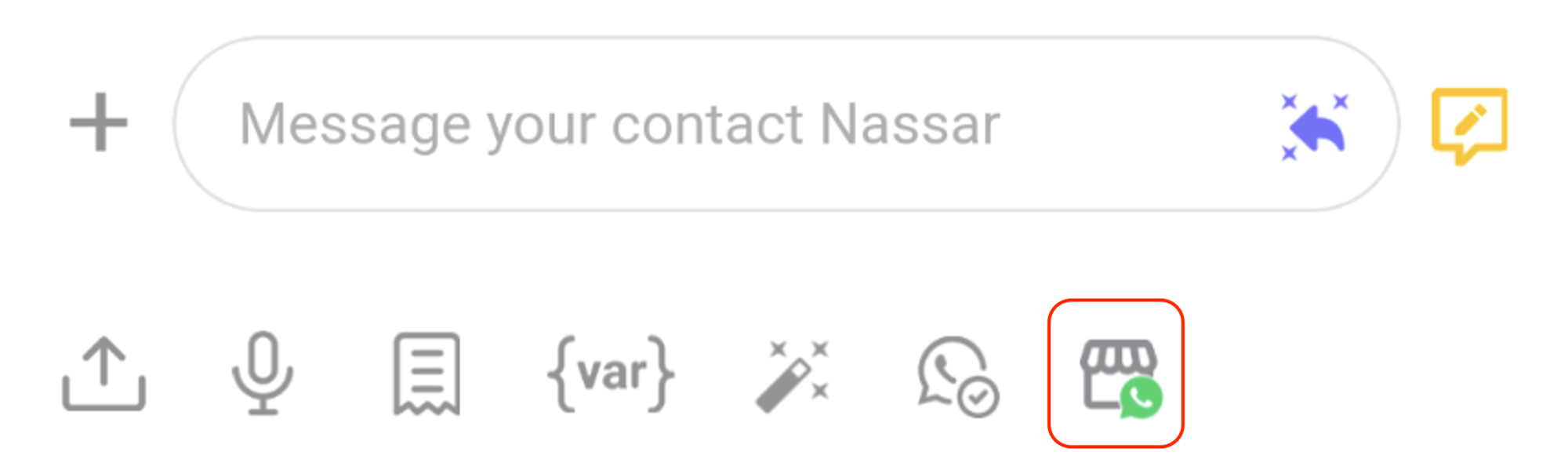
Passo 1: Toque em + > selecione o ícone do Meta Catálogo de Produtos.
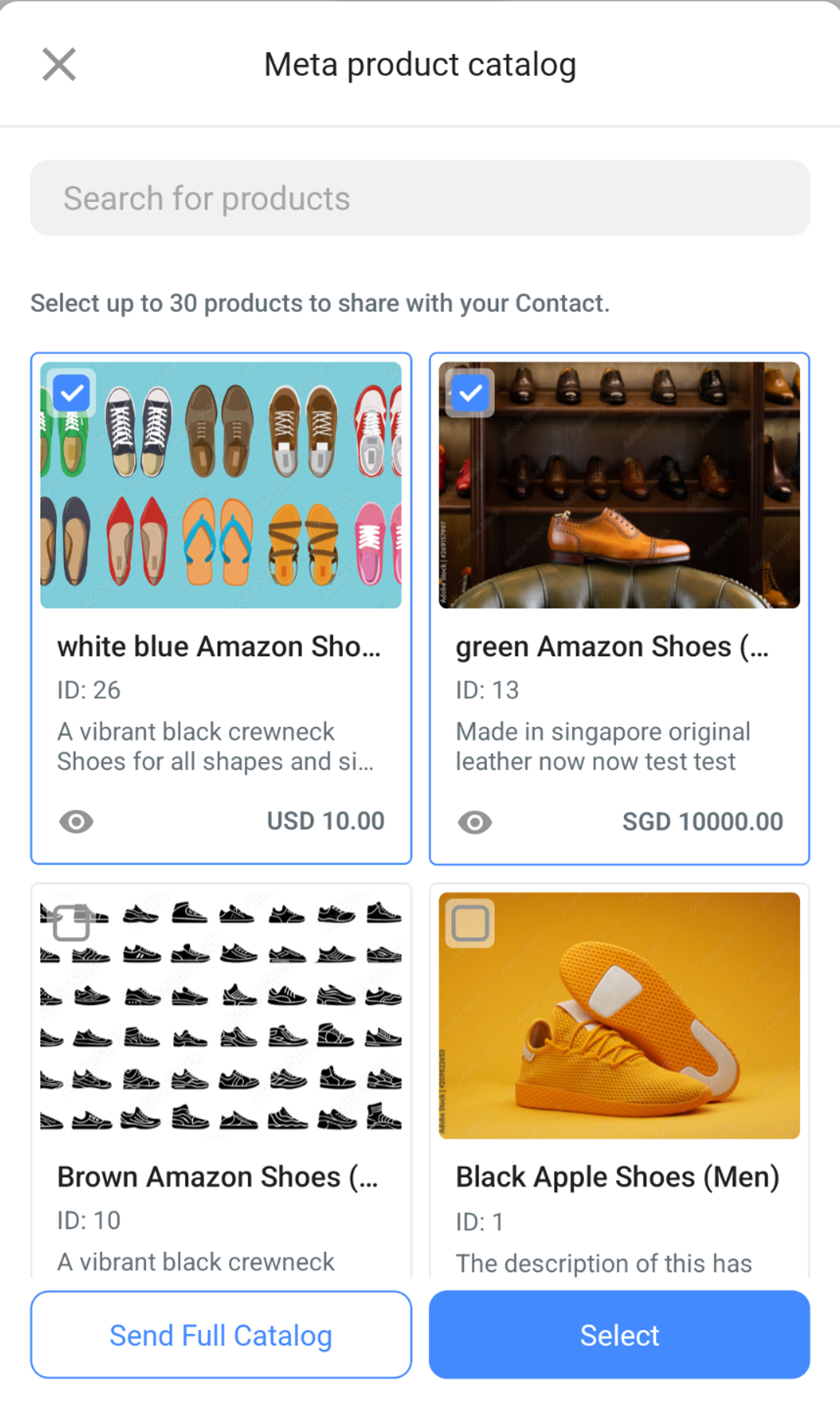
Passo 2: Selecione um único produto, vários produtos ou o catálogo completo.
Enviar mensagens de modelo de produto
Toque no ícone de modelo de mensagem > selecione da lista:
Modelo de mensagem de produto único
Modelo de mensagem multiproduto
Modelo de mensagem de catálogo
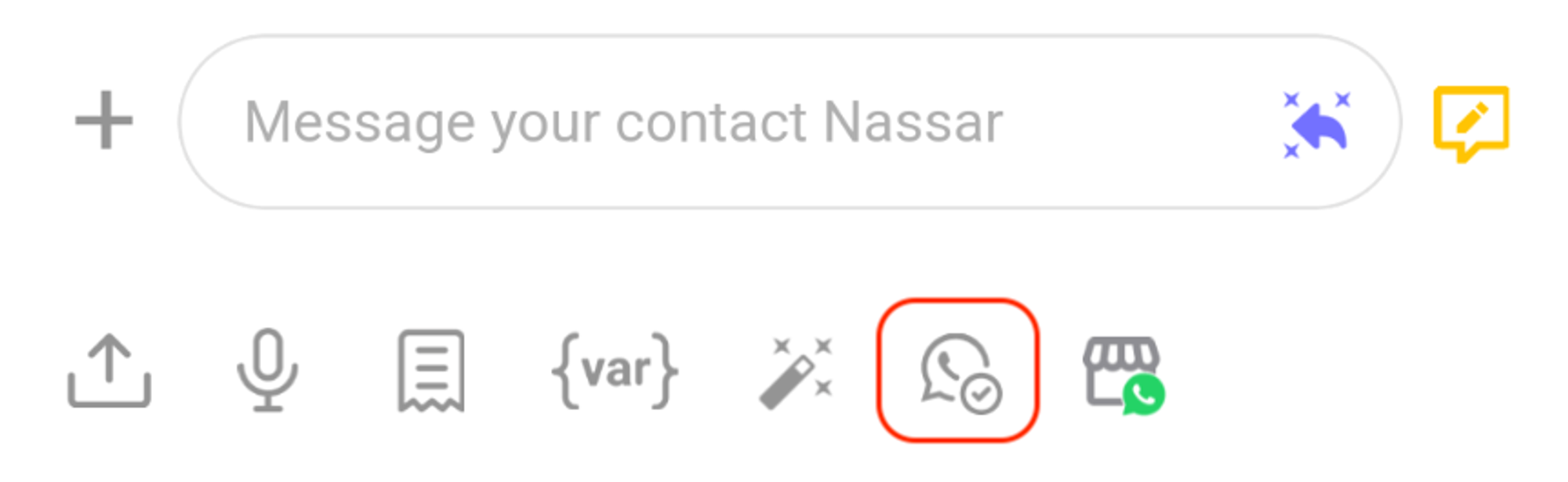
Receber pedidos
Toque em Ver Pedido para ver os detalhes do pedido recebido.
Envio de mensagens de modelo de marketing do Catálogo de Produtos da Meta via integrações
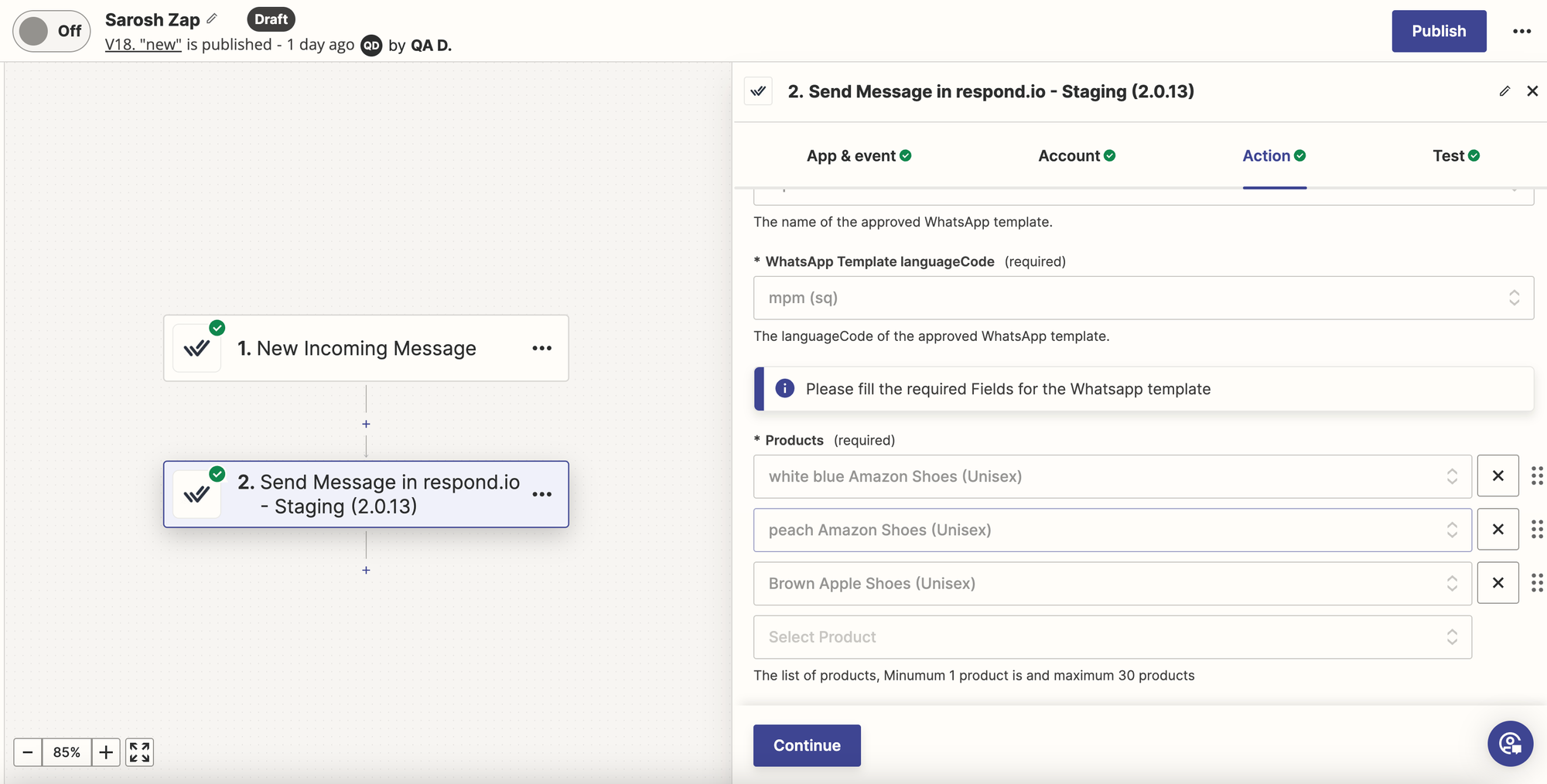
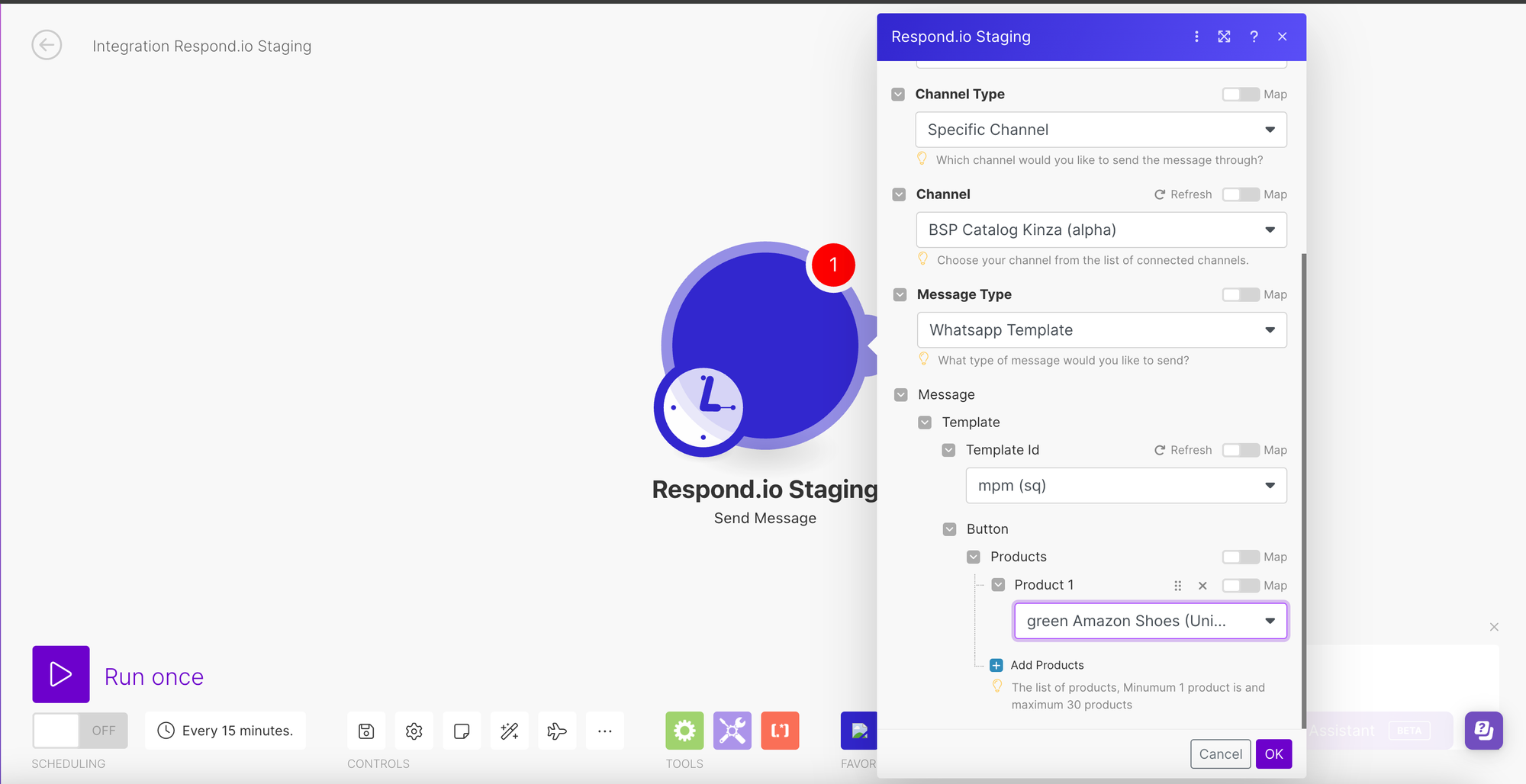
Envie Mensagens de Modelo de Marketing de Produto usando a etapa de ação Enviar uma mensagem no Zapier e no Make.
Zapier
Escolha a etapa Enviar uma mensagem.
Selecione um Canal WhatsApp com um catálogo conectado.
Selecione Modelo WhatsApp como Tipo de Mensagem.
Selecione uma mensagem de Modelo de Marketing de Produto e configure conforme necessário.
Fazer
Escolha a etapa Enviar uma mensagem.
Selecione um Canal WhatsApp com um catálogo conectado.
Selecione Modelo WhatsApp como Tipo de Mensagem.
Selecione uma mensagem de Modelo de Marketing de Produto e configure conforme necessário.
Utilização de Mensagens do Catálogo de Produtos da Meta como webhooks
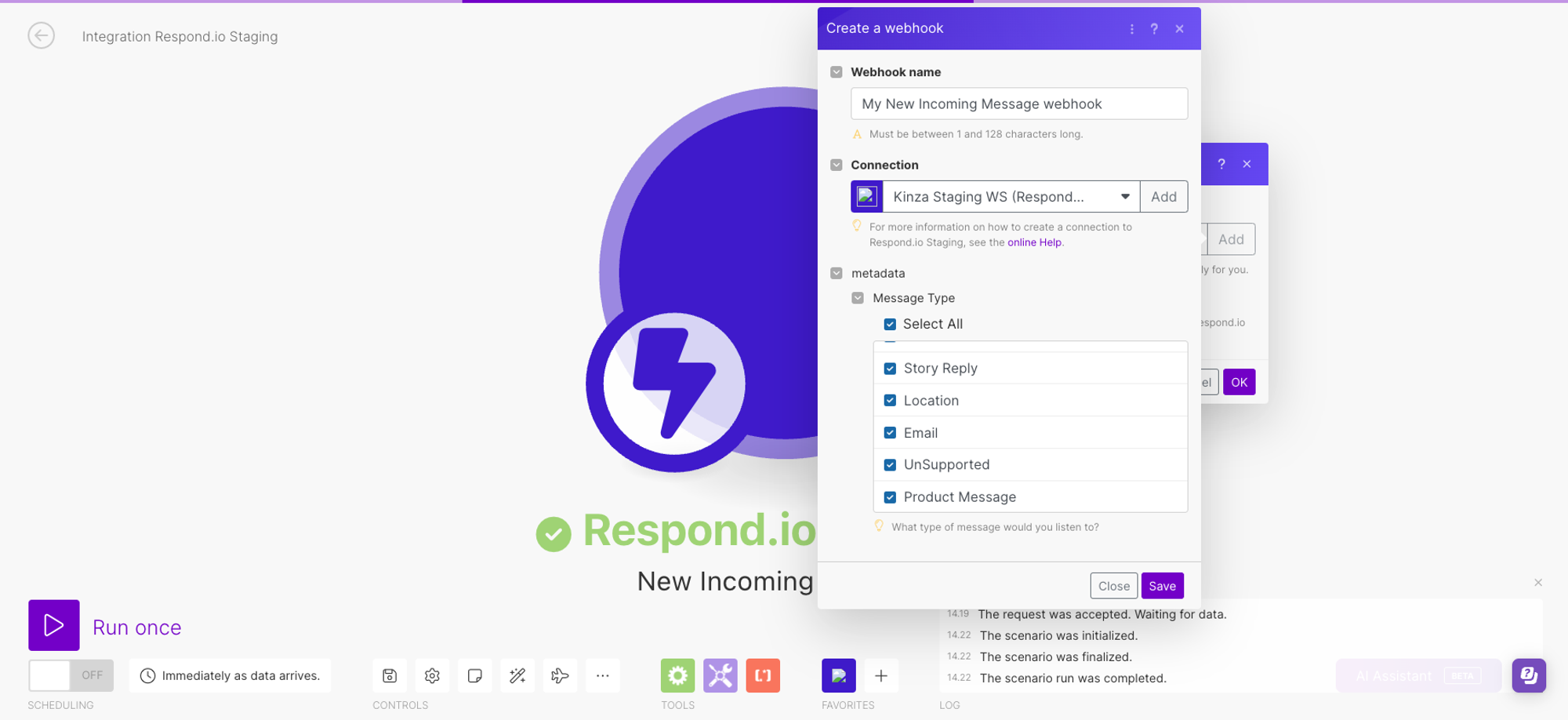
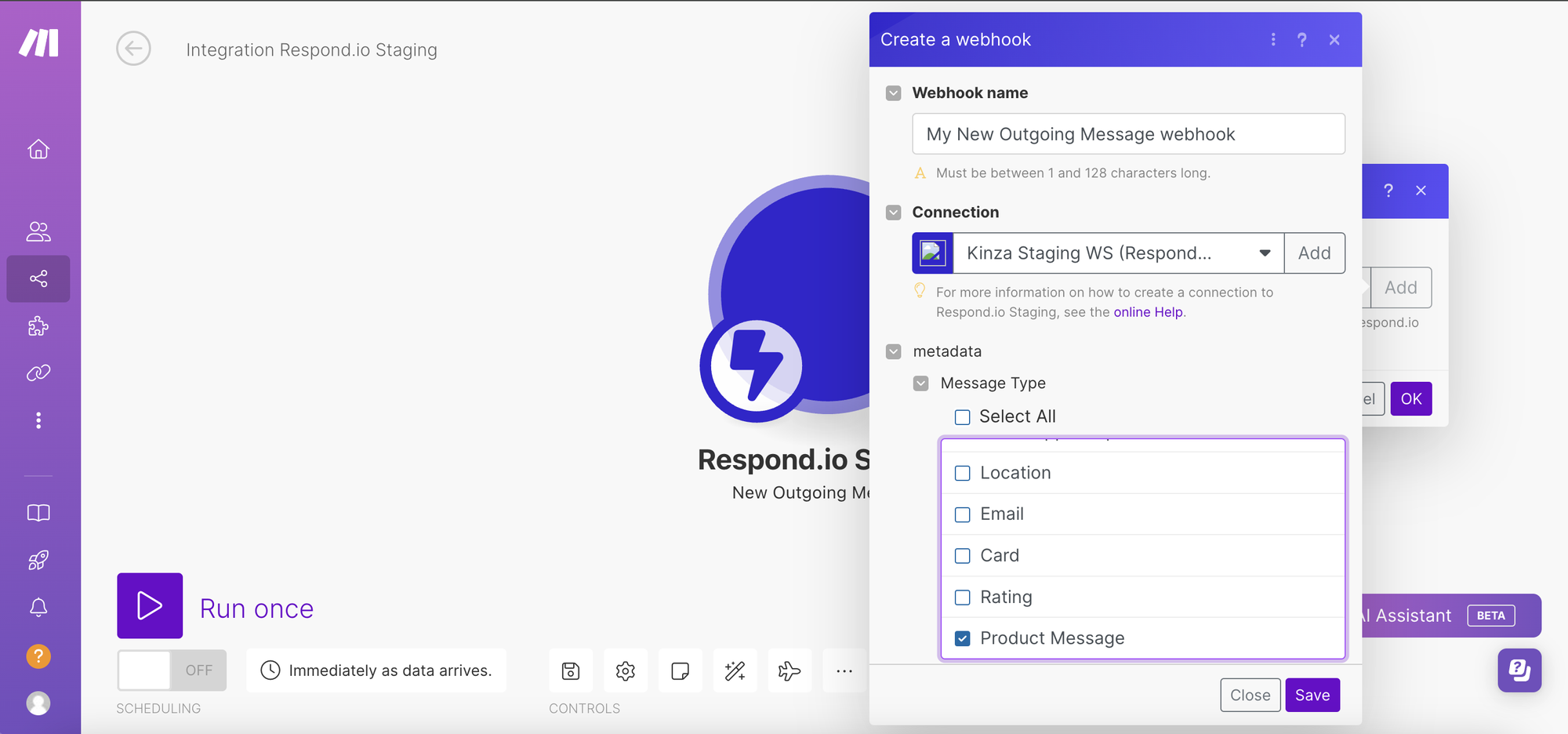
Use Mensagens de produto como Webhooks no respond.io, Zapier e Make.
respond.io
Passo 1: Navegue até Configurações > Integrações > Adicionar Webhook.
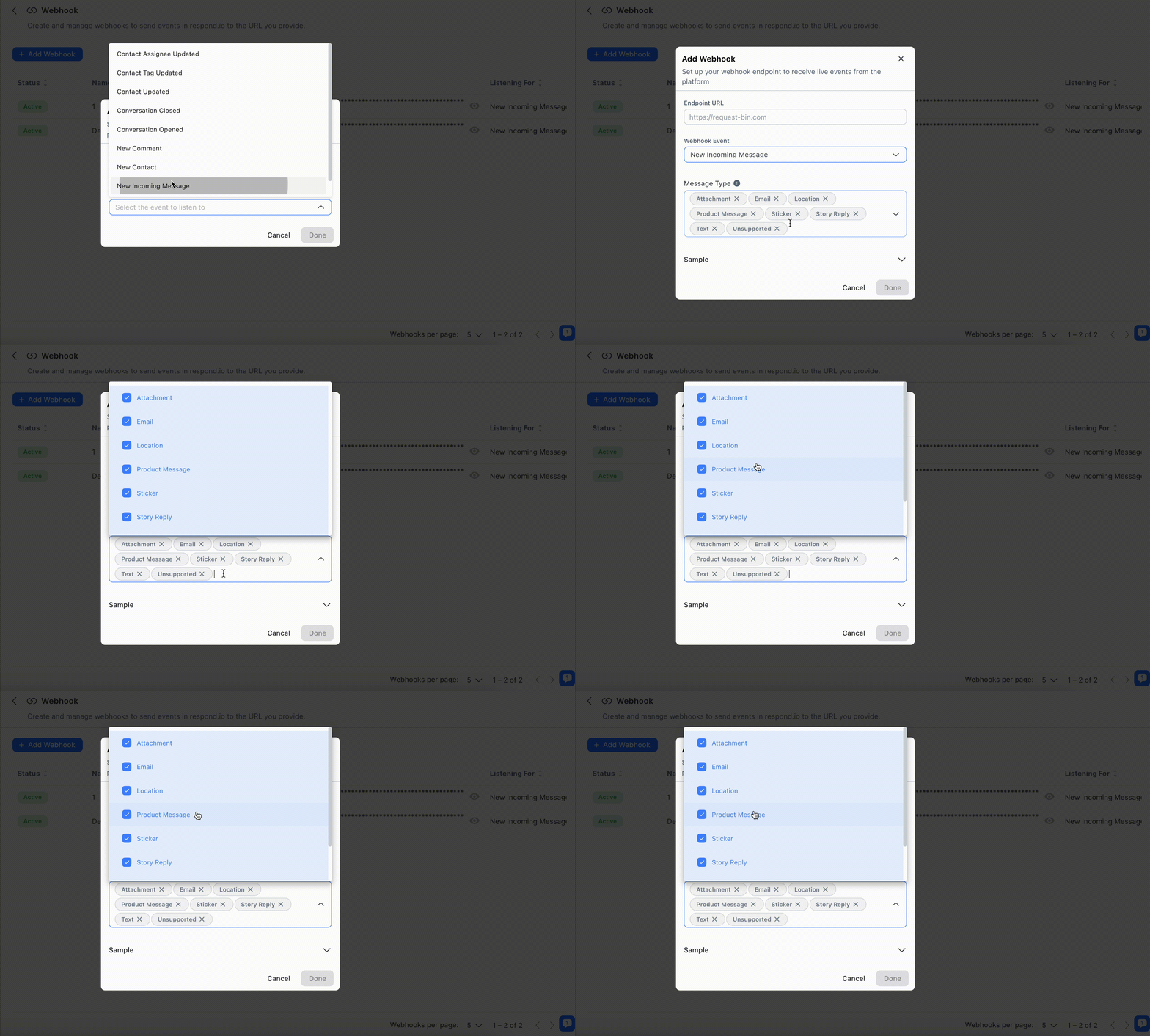
Passo 2: Selecione Mensagens de Entrada ou Mensagens de Saída na lista de Eventos do Webhook.
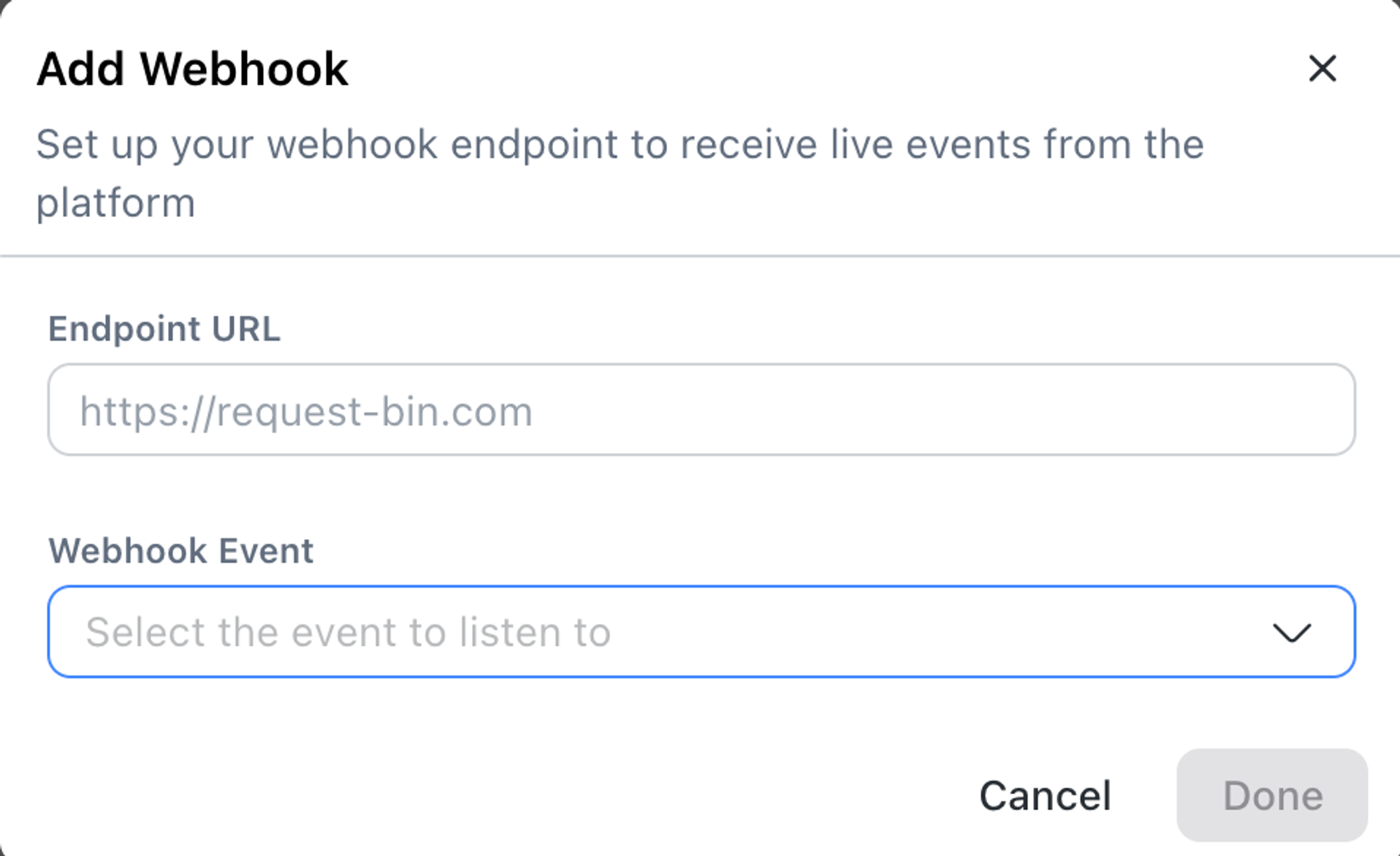
Passo 3: Selecione Mensagem de Produto como Tipo de Mensagem.
Zapier
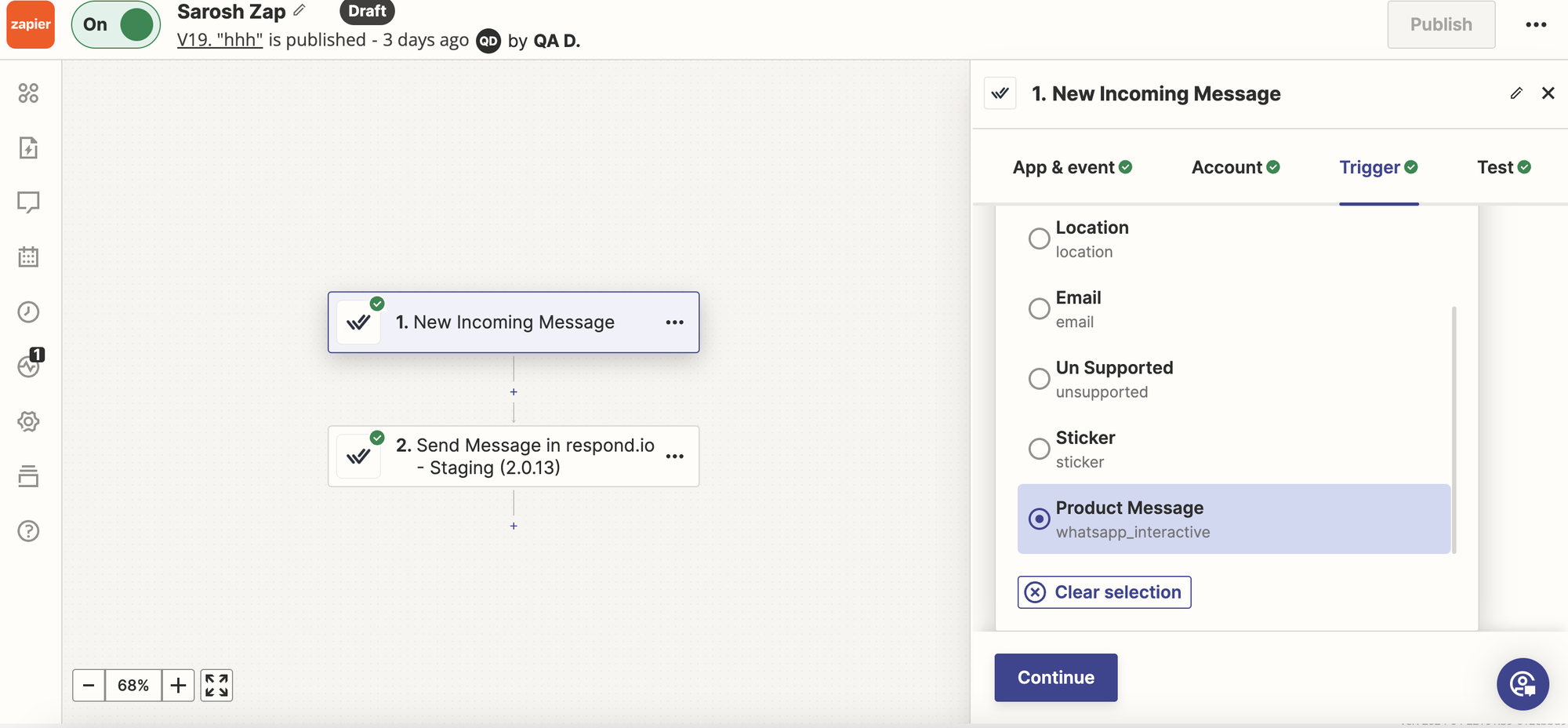
Crie um acionador de webhook em Integrações.
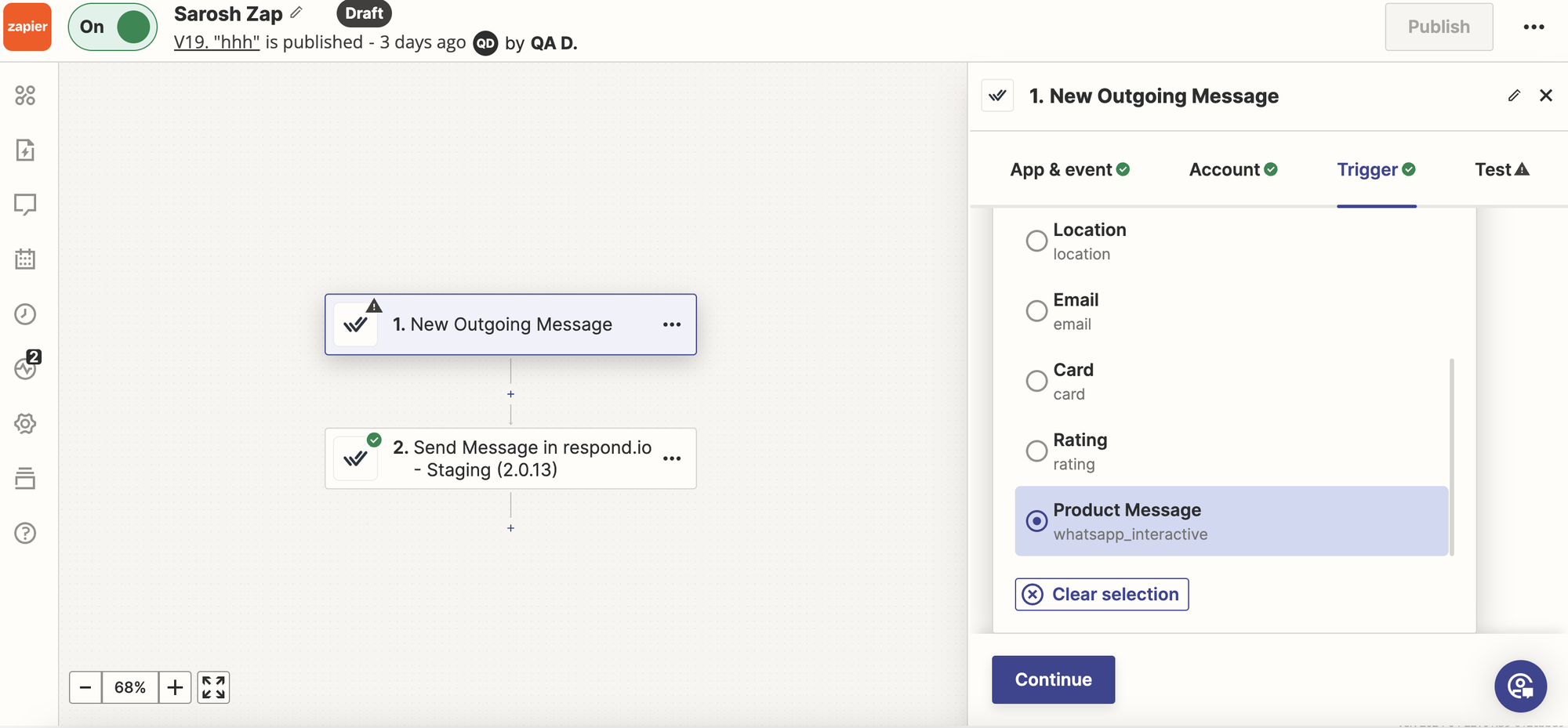
Selecione Mensagens de Entrada ou Mensagens de Saída.
Selecione Mensagem de Produto como Tipo de Mensagem.
Fazer
Crie um acionador de webhook em Integrações.
Selecione Mensagens de Entrada ou Mensagens de Saída.
Selecione Mensagem de Produto como Tipo de Mensagem.
FAQ e solução de problemas
Não consigo encontrar o Catálogo de Produtos. O que devo fazer?
Primeiro, certifique-se de que fez o seguinte:
Criei um catálogo no Meta Business Manager
Ligou um Catálogo ao WABA no WhatsApp Manager no Meta Business Manager
Para conectar um catálogo no Meta Business Manager:
Passo 1: Navegue até https://business.facebook.com/wa/manage/home.
Passo 2: Clique em Ferramentas da Conta na barra lateral para expandi-las.
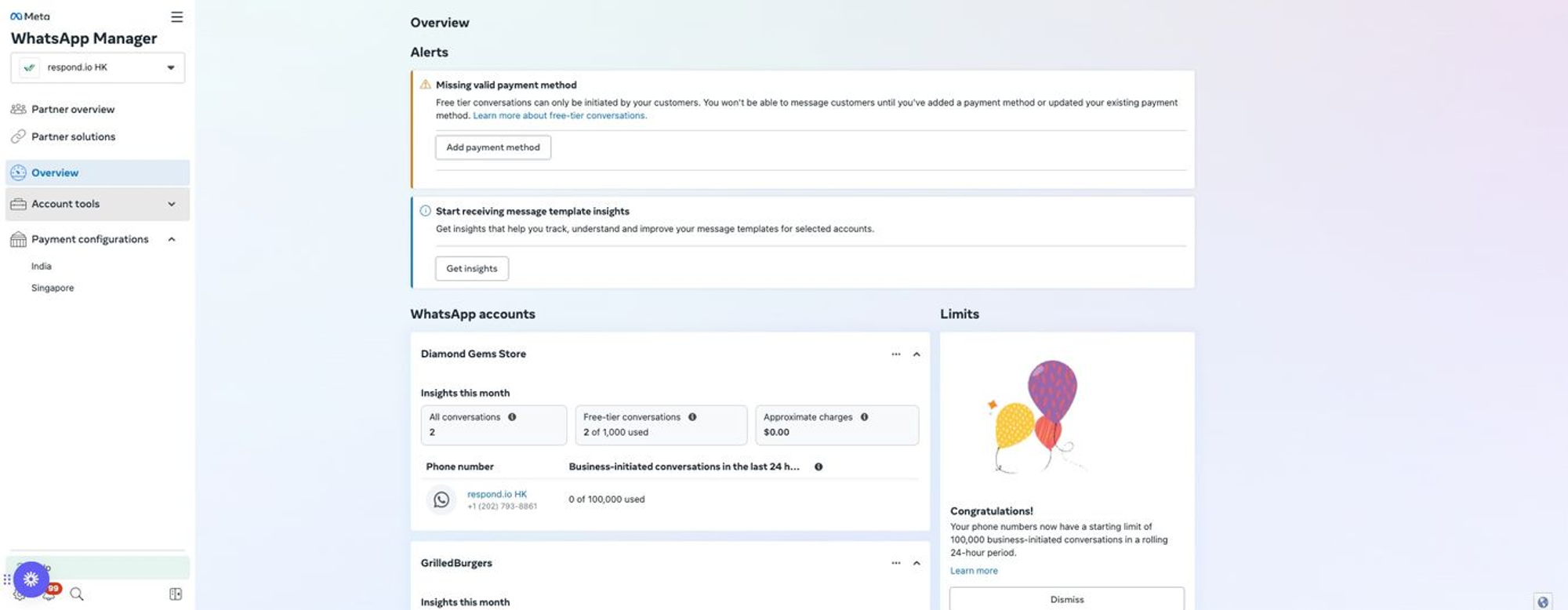
Passo 3: Clique em Catálogo.
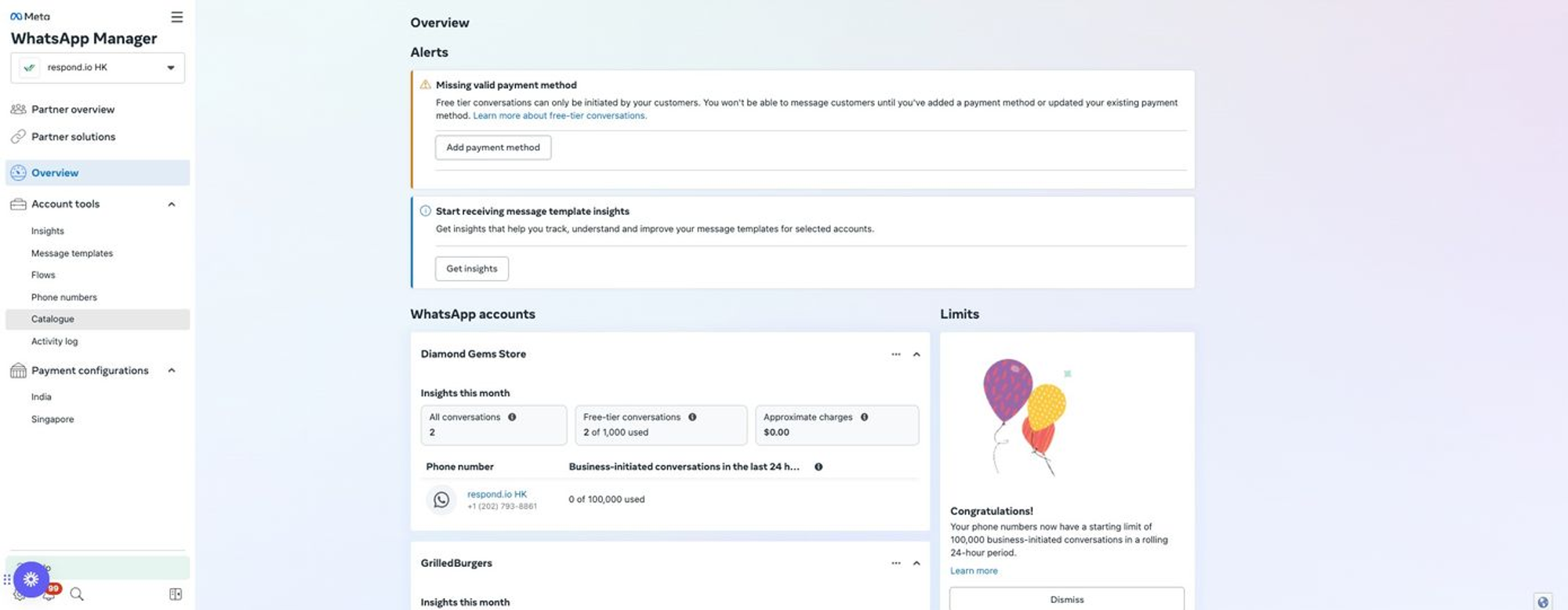
Passo 4: Clique em Escolher Catálogo.
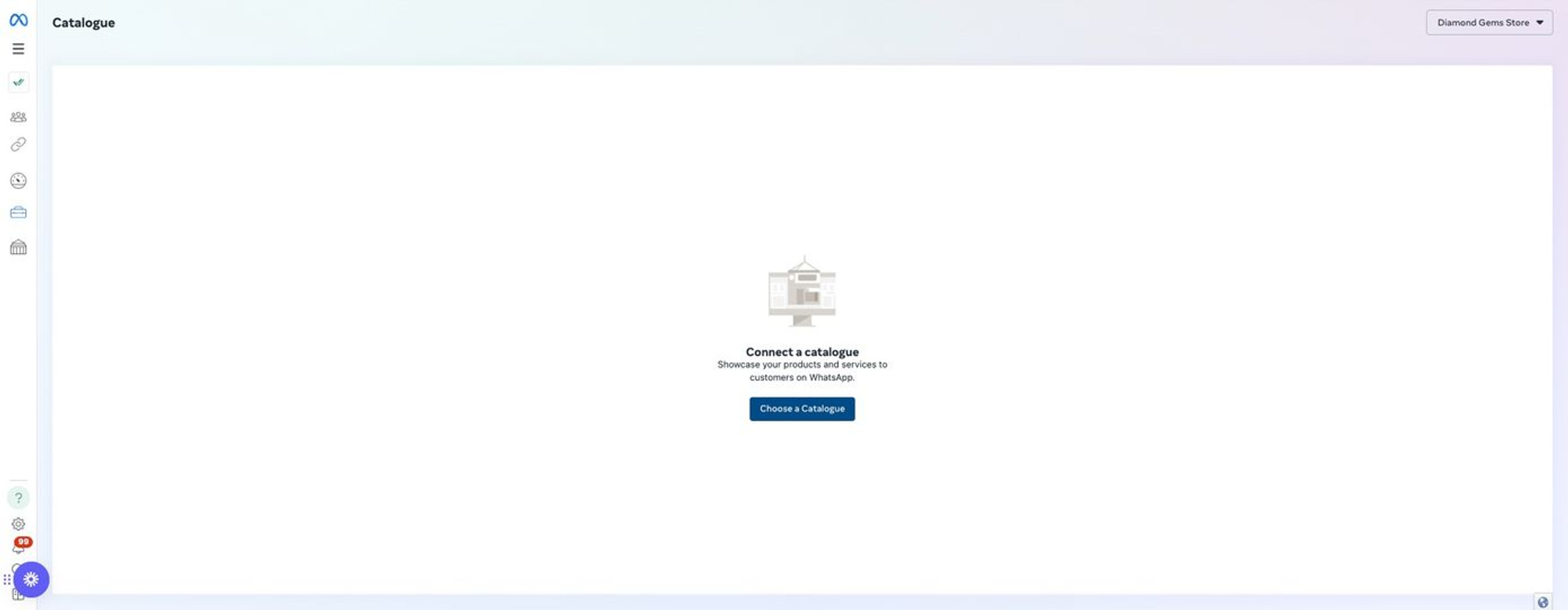
Passo 5: Clique em Selecionar catálogo e selecione o seu catálogo.
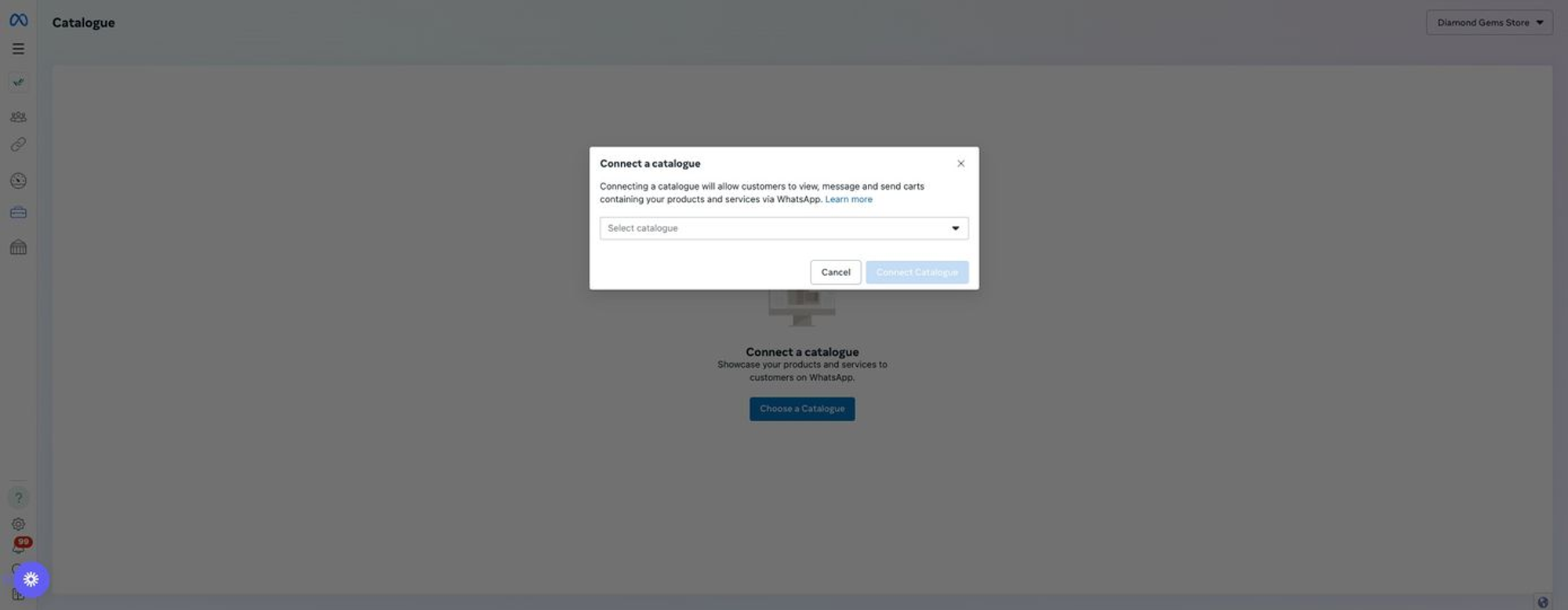
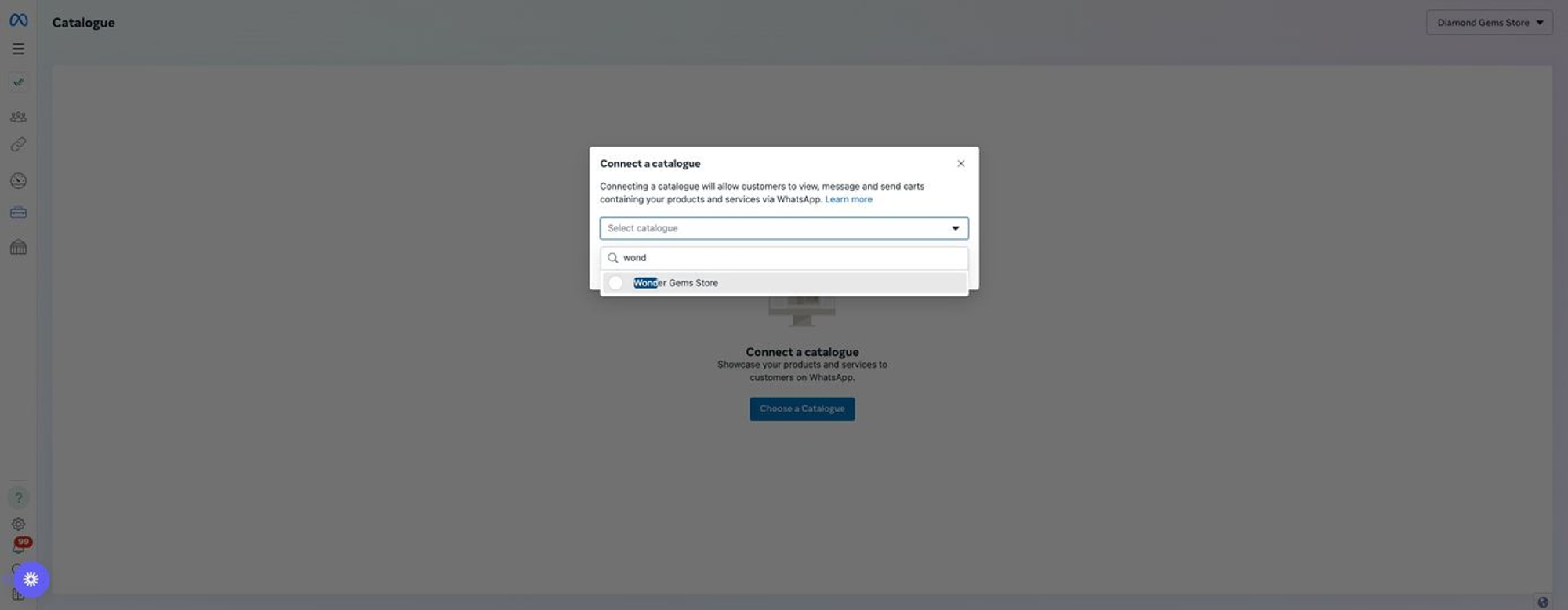
Passo 6: Selecione o seu catálogo.
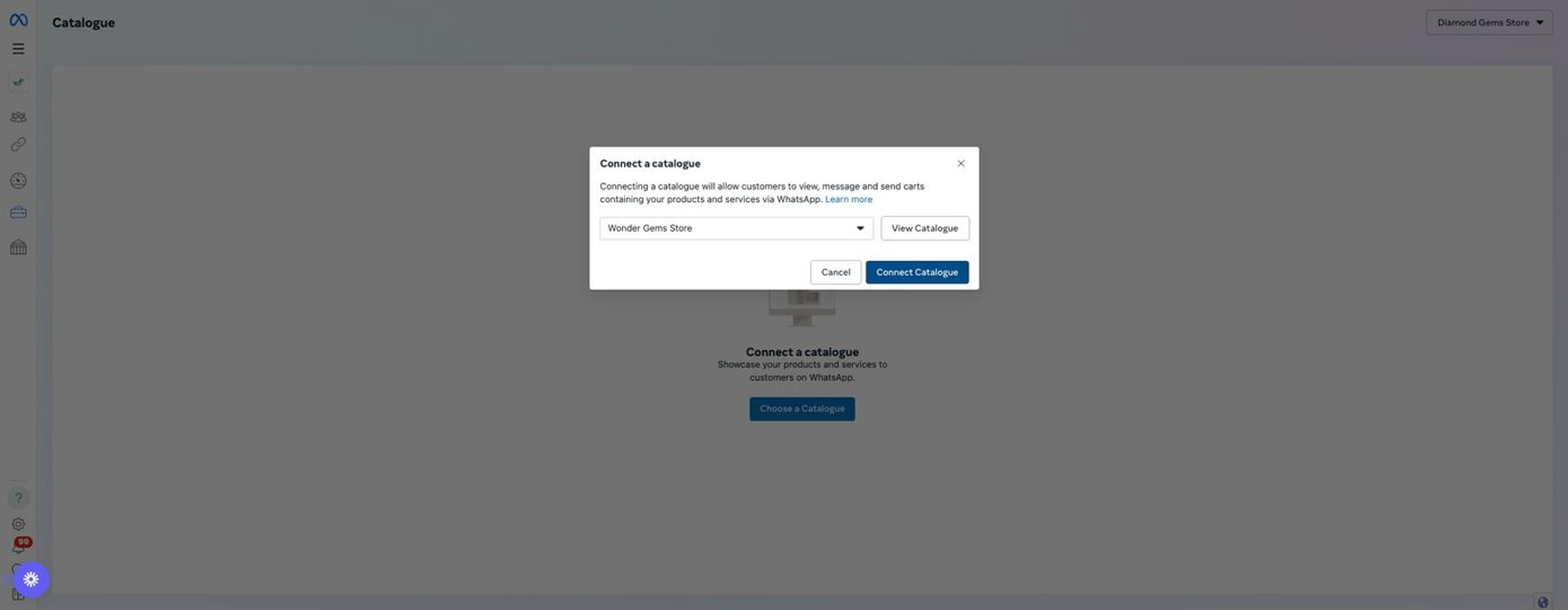
Passo 7: Clique em Ligar Catálogo.
Se o catálogo de produtos não puder ser recuperado após conectar um novo Canal ou após alterações recentes no WABA, reveja os passos abaixo e verifique se tem o acesso correto ao seu Canal.
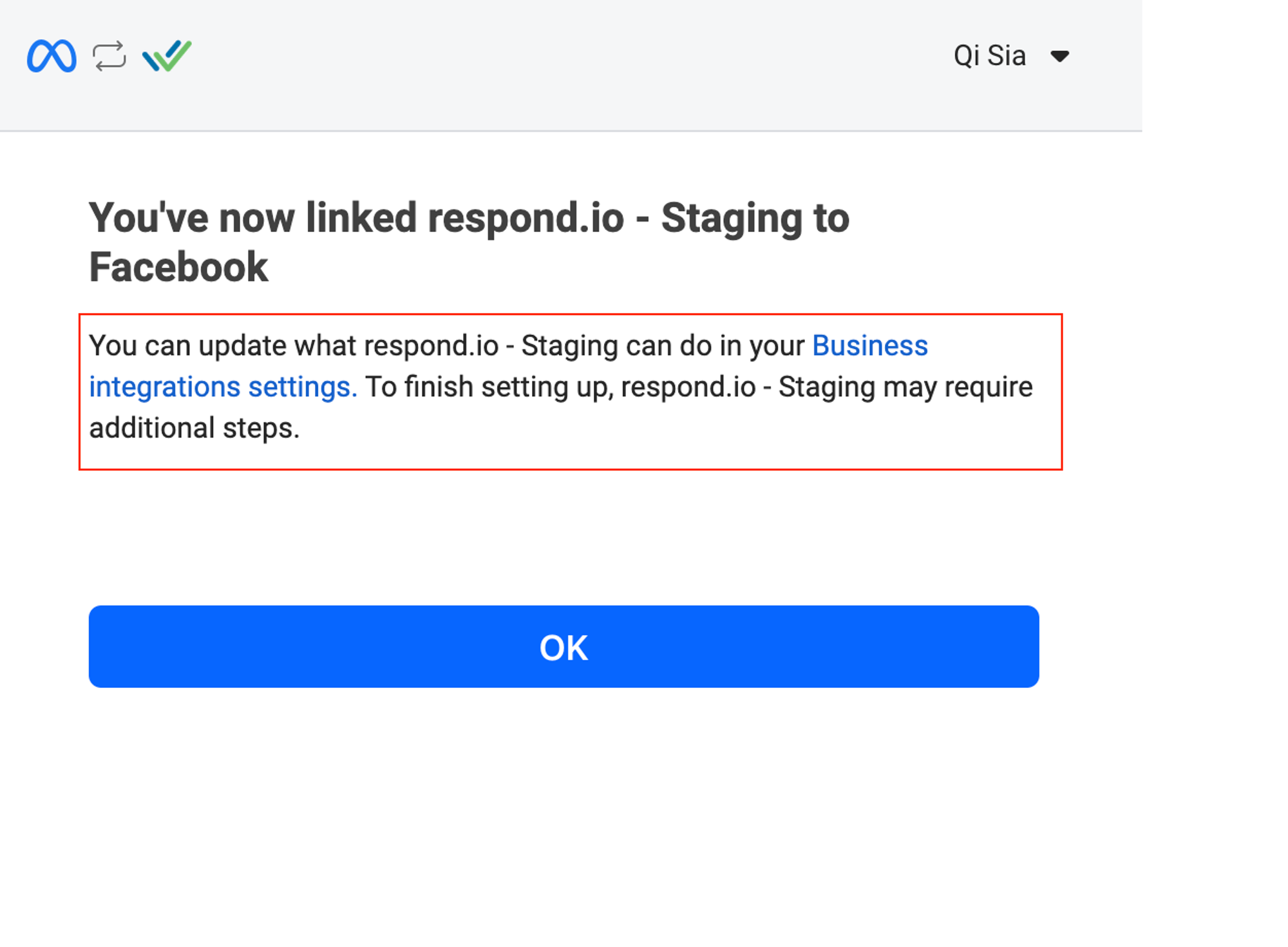
Passo 1: Navegue até as configurações de Integração Comercial.
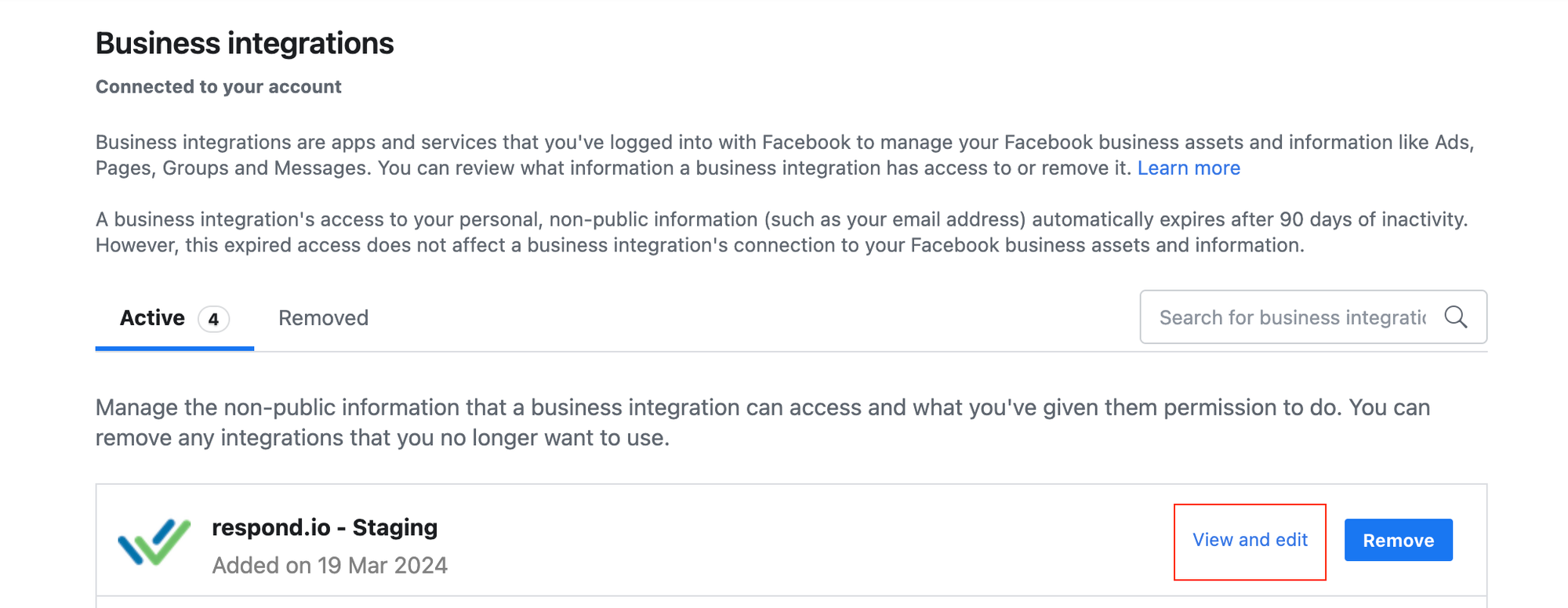
Passo 2: Selecione a aplicação integrada respond.io e clique em Ver e editar.
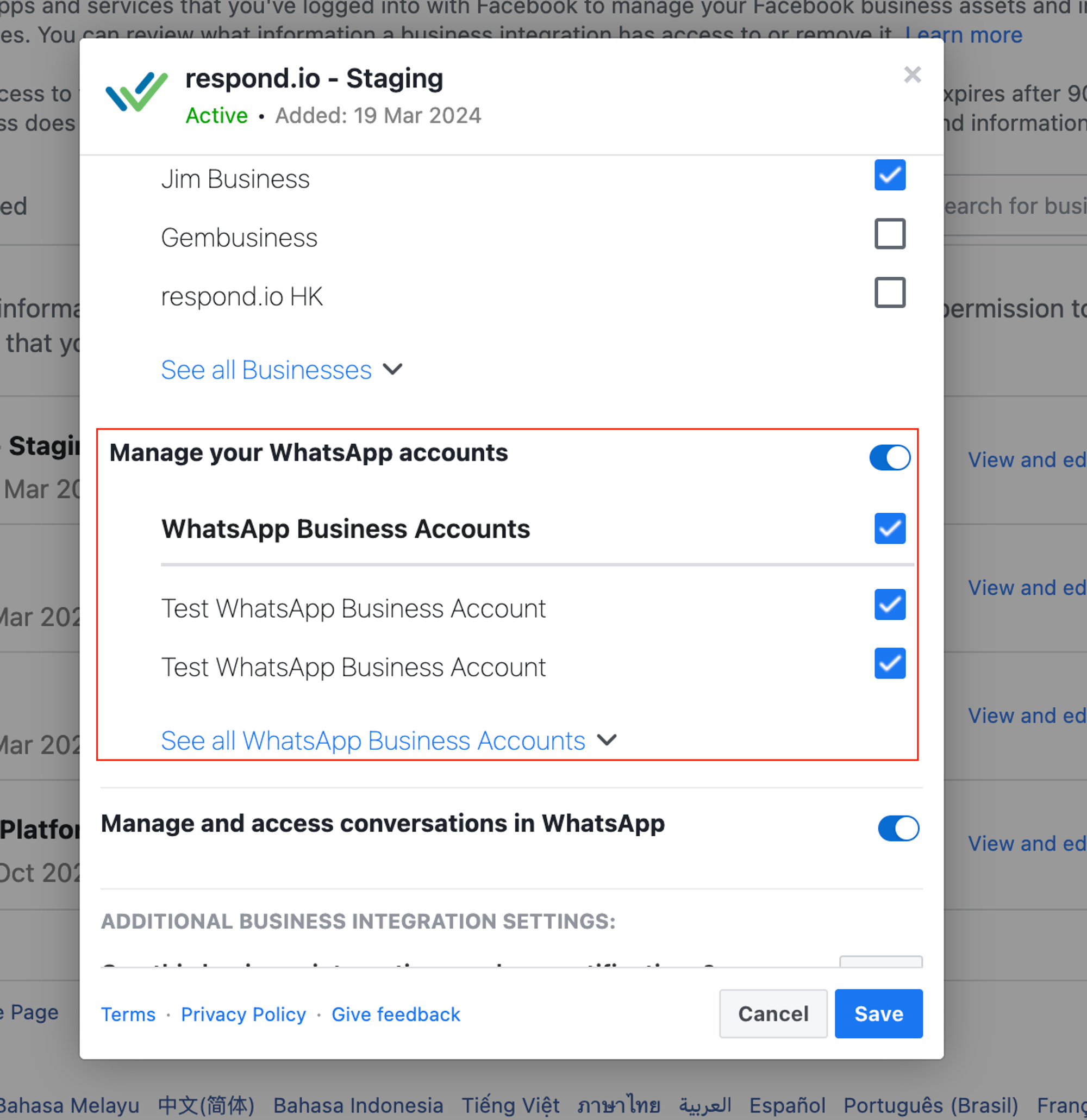
Passo 3: Confirme o acesso ao WABA listado em "Gerir as suas contas WhatsApp". Se a opção estiver desativada, ative-a.
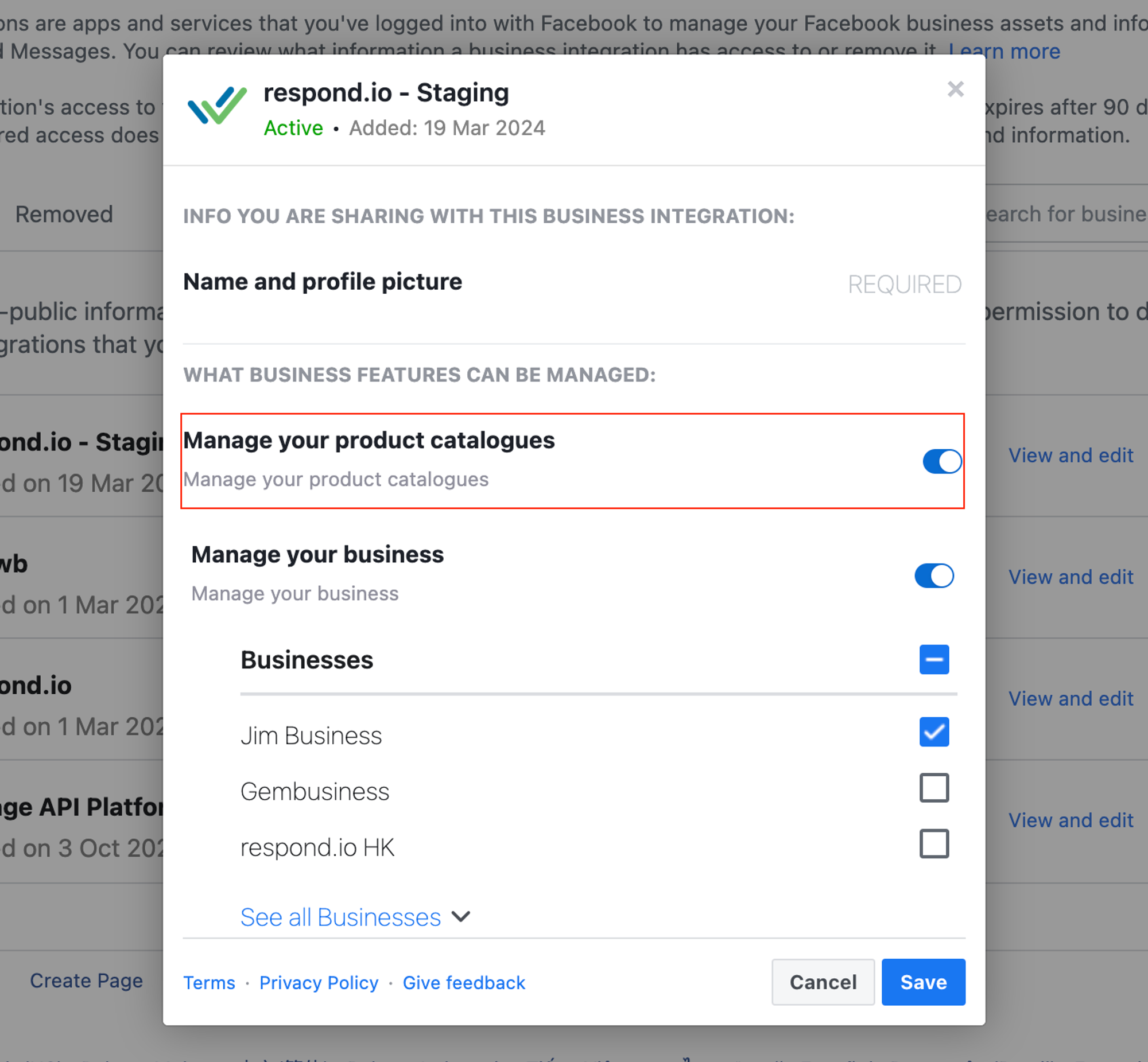
Passo 4: Desative "Gerir os seus catálogos de produtos" se já tentou ligar o seu catálogo WhatsApp antes deste passo.
Passo 5: Navegue até as definições do Canal > Resolução de problemas e atualize a permissão.
Passo 6: Navegue até as definições do Canal > Meta Catálogo de Produtos e inicie sessão no Facebook novamente para tentar ligar o catálogo de produtos.
O meu token expirou. O que devo fazer?
Se o seu token expirou, atualize o token do catálogo desconectando e reconectando o Canal WhatsApp Business no respond.io.
Por que recebi esta mensagem de erro "Missing Business Compliance Form"?
Se a sua empresa opera na Índia, existem requisitos legais específicos adicionais para vender no WhatsApp. Saiba mais sobre vender online na Plataforma de Negócios do WhatsApp na Índia.
Por que não consigo conectar meu catálogo de produtos ou por que o ícone do catálogo desapareceu do compositor do Inbox?
Isso acontece quando:
O administrador conectado perdeu permissões de Controle Total ao WABA ou catálogo no Meta Business Manager.
O catálogo esteve inativo por mais de seis meses. A Meta elimina automaticamente catálogos não utilizados, tornando-os permanentemente inacessíveis.


