

Le catalogue de produits Meta permet aux entreprises de mettre en ligne et de présenter leur inventaire directement dans les conversations WhatsApp. Utilisez-le pour envoyer des fiches interactives du catalogue, lancer des diffusions axées produits et créer des Workflows d'achat automatisés — le tout depuis respond.io.
Canaux pris en charge : Plateforme WhatsApp Business (API) et API WhatsApp Cloud
Avant de commencer
Avant de connecter le catalogue sur respond.io, associez-le à votre compte WhatsApp Business (WABA) dans Meta Business Manager (MBM).
En savoir plus sur comment lier votre catalogue à votre WABA dans MBM.
Si votre entreprise opère en Inde, des obligations légales spécifiques s'appliquent pour vendre sur WhatsApp. Apprenez-en plus sur la vente en ligne sur la plateforme WhatsApp Business en Inde.
Connexion au catalogue de produits Meta
Accédez à Paramètres de l'espace de travail > Canaux.
Localisez le canal WhatsApp Business Platform (API) > cliquez sur Gérer.
Cliquez sur Catalogue de produits Meta > Connecter le catalogue.
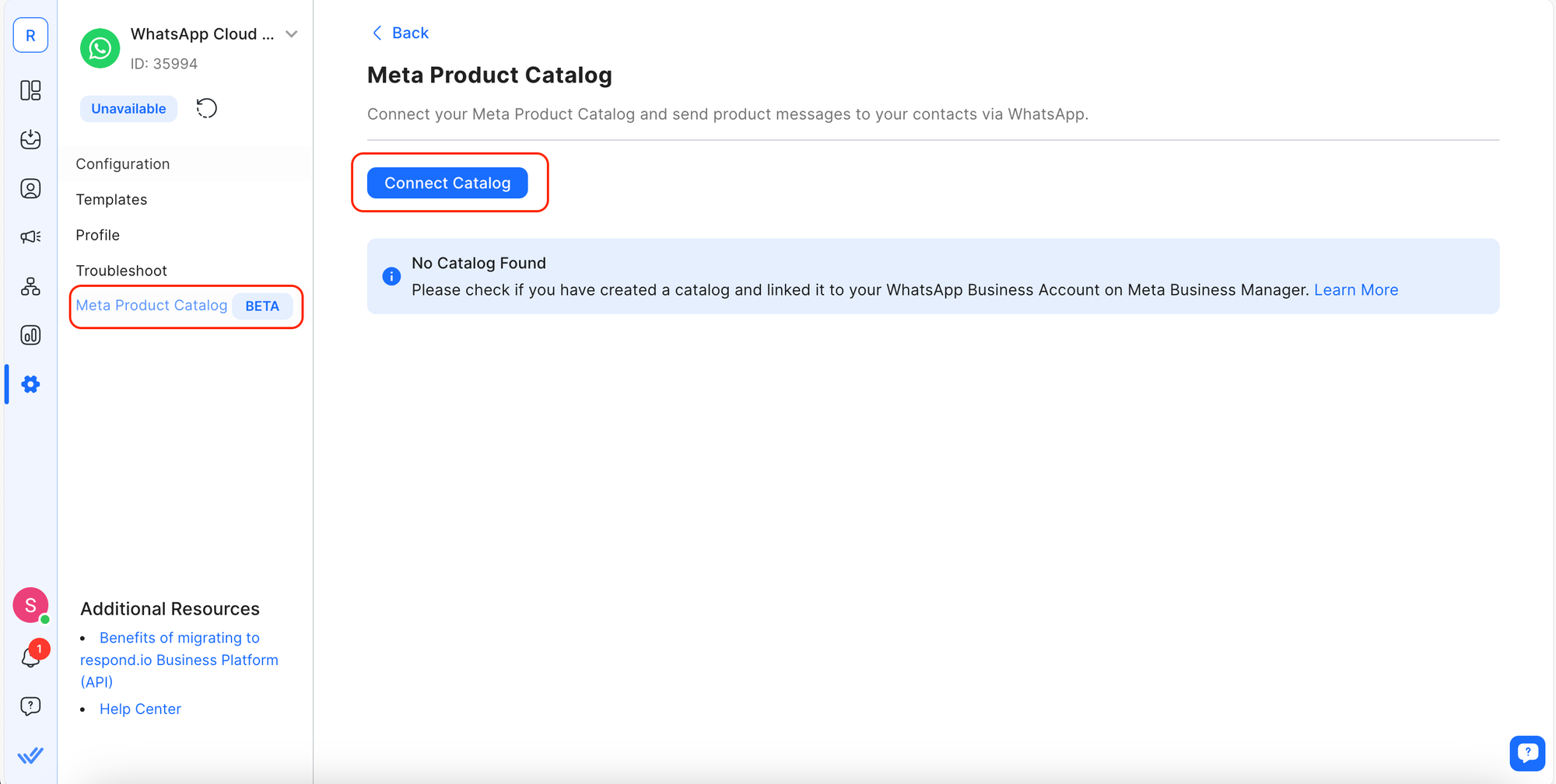
Configuration du catalogue de produits Meta
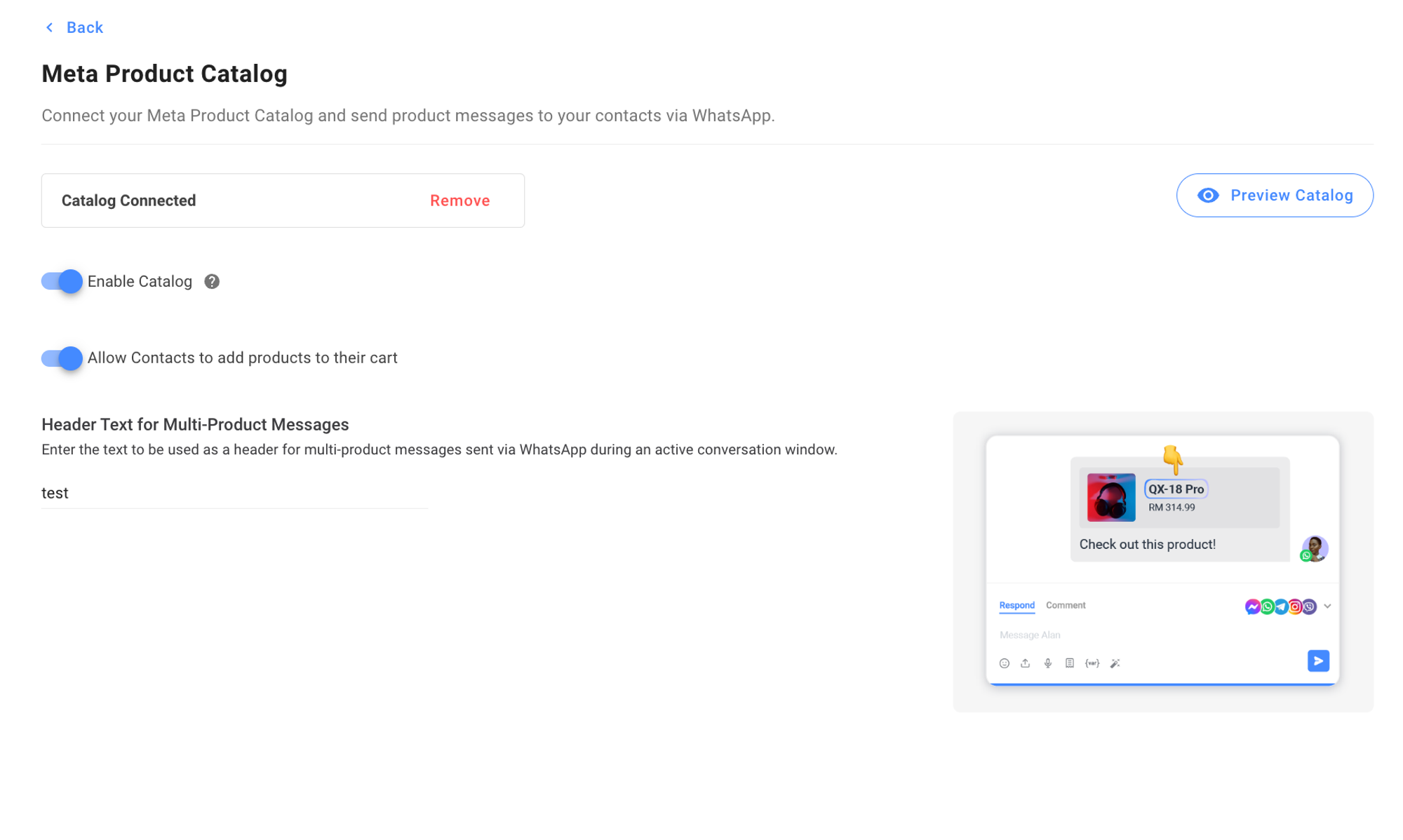
Une fois connecté, configurez les paramètres suivants :
Activer le catalogue (bascule) : Permet l'envoi de messages produits afin que les contacts puissent accéder au catalogue.
Autoriser les contacts à ajouter des produits à leur panier (bascule) : Lorsqu'elle est activée, les contacts voient le bouton Ajouter au panier. Lorsqu'elle est désactivée, les contacts peuvent toujours consulter les produits mais ne peuvent pas les ajouter au panier.
Texte d'en-tête pour les messages multi-produits (texte) : Définit le texte d'en-tête affiché lors de l'envoi de messages multi-produits.
Aperçu du catalogue : Cliquez sur Aperçu du catalogue pour examiner et vérifier le contenu de votre catalogue.
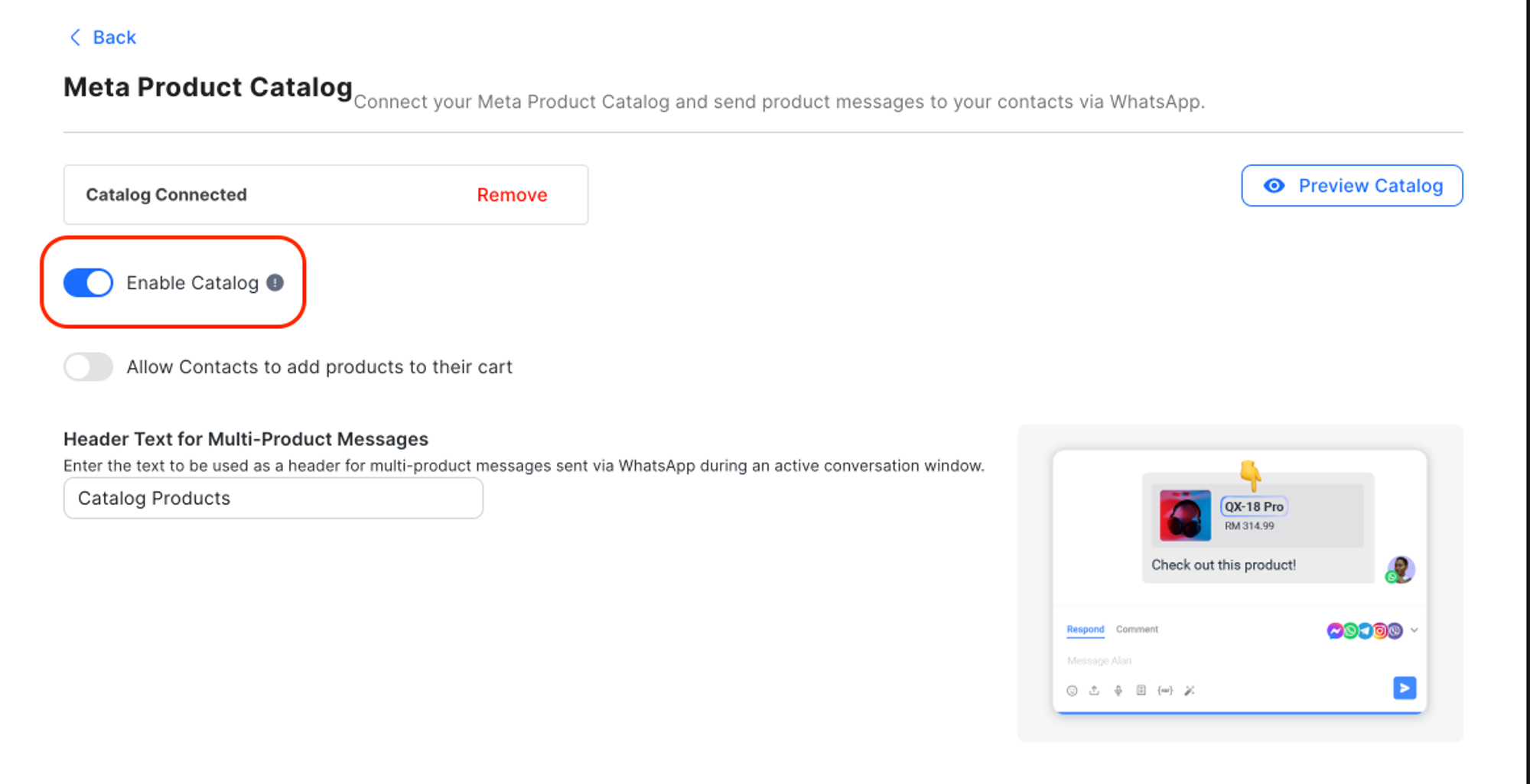
La désactivation du catalogue ne supprimera pas la connexion à votre MBM. La fonctionnalité du catalogue Meta ne sera pas accessible sur respond.io, et elle ne sera pas visible par les contacts sur WhatsApp.
Utilisation du catalogue entre modules et fonctionnalités
Utilisation du catalogue de produits Meta avec les modèles de messages WhatsApp
Les modèles qui incluent le catalogue de produits Meta sont classés comme Conversations Marketing et sous-catégorisés en Messages produits.
Créer ou modifier un modèle de message produit
Étape 1 : Accédez à Paramètres de l'espace de travail > Canaux.
Étape 2 : Localisez le canal WhatsApp Business Platform (API) > cliquez sur Gérer.
Étape 3 : Cliquez sur Modèles > cliquez sur Soumettre le modèle, ou sélectionnez un modèle existant à modifier.
Pour modifier un message produit existant, réglez le filtre Catégorie sur Marketing pour trouver rapidement les messages produit.
Le texte du bouton dans les modèles est défini par Meta et ne peut pas être modifié.
Étape 4 : Sélectionnez Marketing > Message produit dans la liste Catégorie.
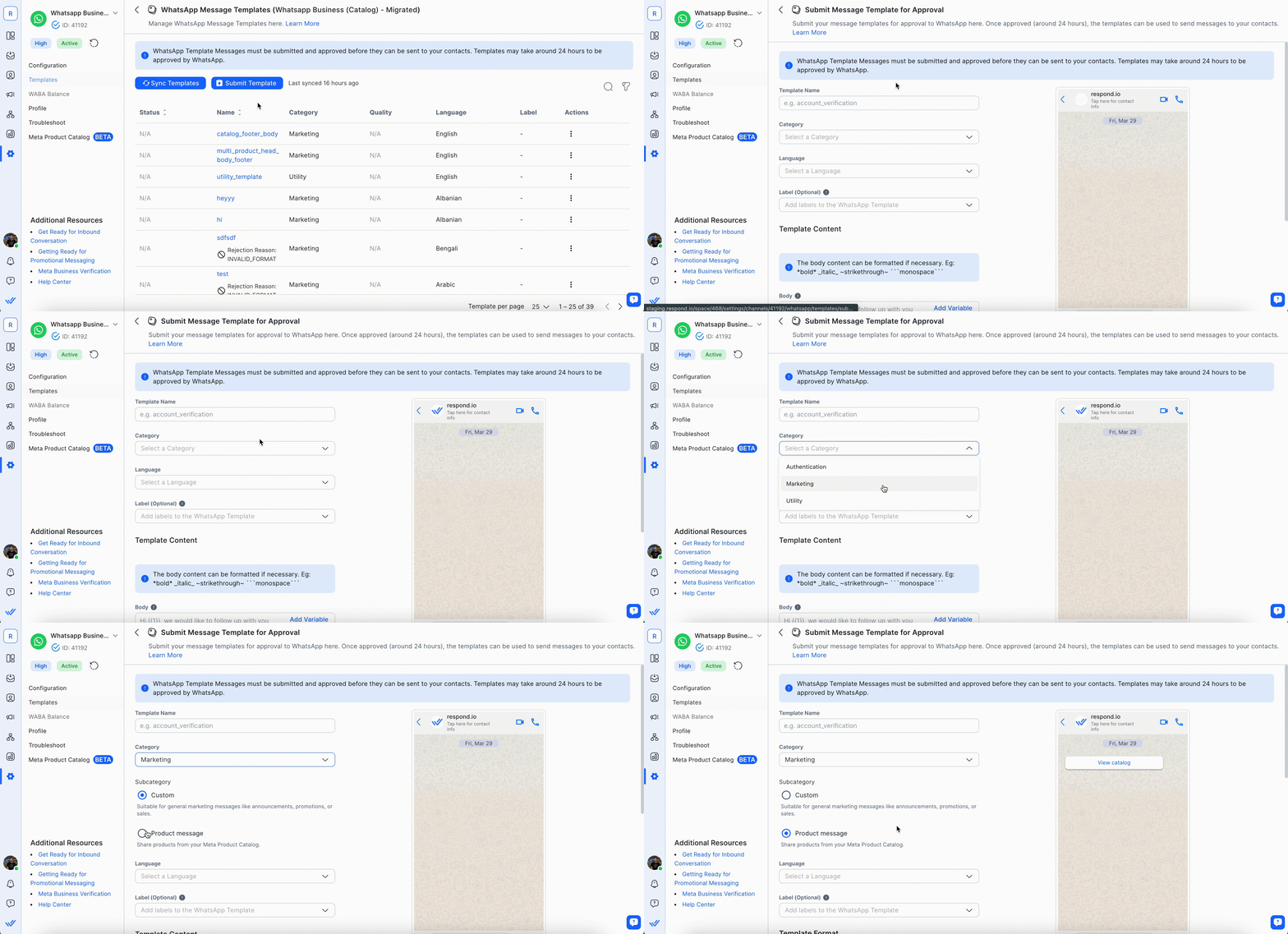
En savoir plus sur la soumission d'un modèle de message WhatsApp.
Lors de la modification du modèle, choisissez un format de modèle :
Message catalogue : Partage le catalogue complet lorsqu'un utilisateur clique sur le bouton du modèle. Les en-têtes ne sont pas autorisés pour ce format.
Message multi-produits : Partage jusqu'à 30 produits sélectionnés lorsqu'un utilisateur clique sur le bouton du modèle. Les en-têtes sont obligatoires pour ce format.
En savoir plus sur la modification d'un modèle de message WhatsApp.
Prévisualisez le modèle de message produit sur la droite pendant la modification.
Étape 5 : Cliquez sur Soumettre le modèle une fois terminé.
Utilisation du catalogue de produits Meta dans les messages
Accédez au catalogue de produits Meta depuis l'Inbox pour envoyer des messages d'un ou plusieurs produits, ou le catalogue complet, aux contacts via le navigateur de catalogue intégré.
Envoyer un message produit
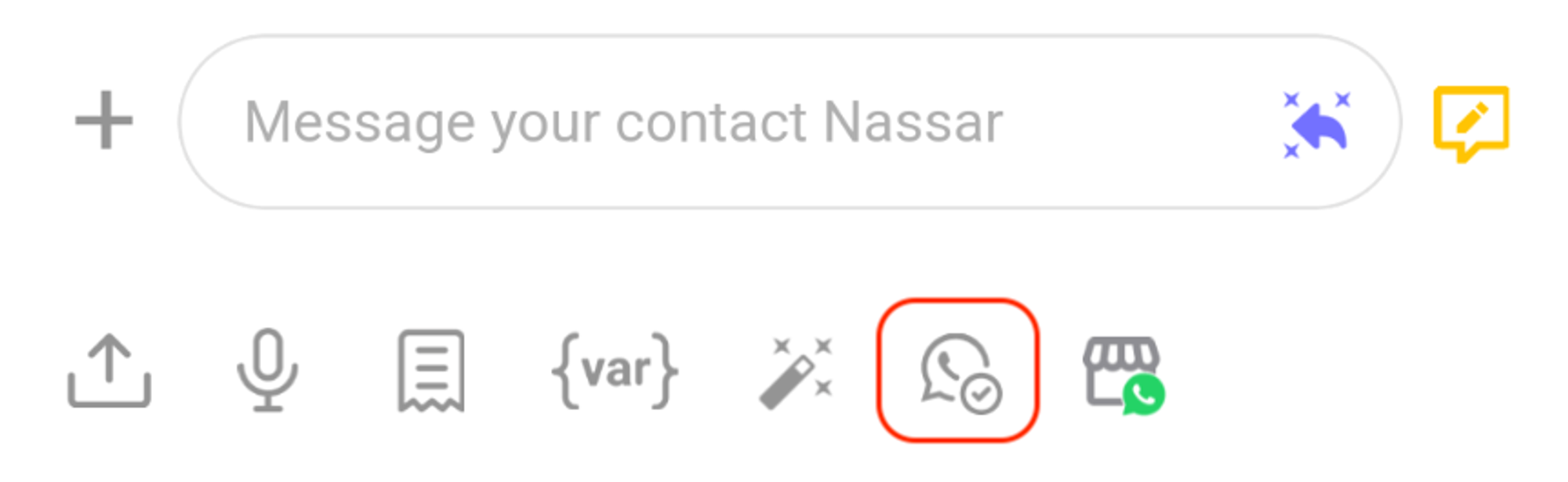
Étape 1 : Cliquez sur l'icône Meta Product Catalog > sélectionnez le(s) produit(s) souhaité(s), ou cliquez sur Envoyer le catalogue complet.
Étape 2 : Envoyez le message produit.
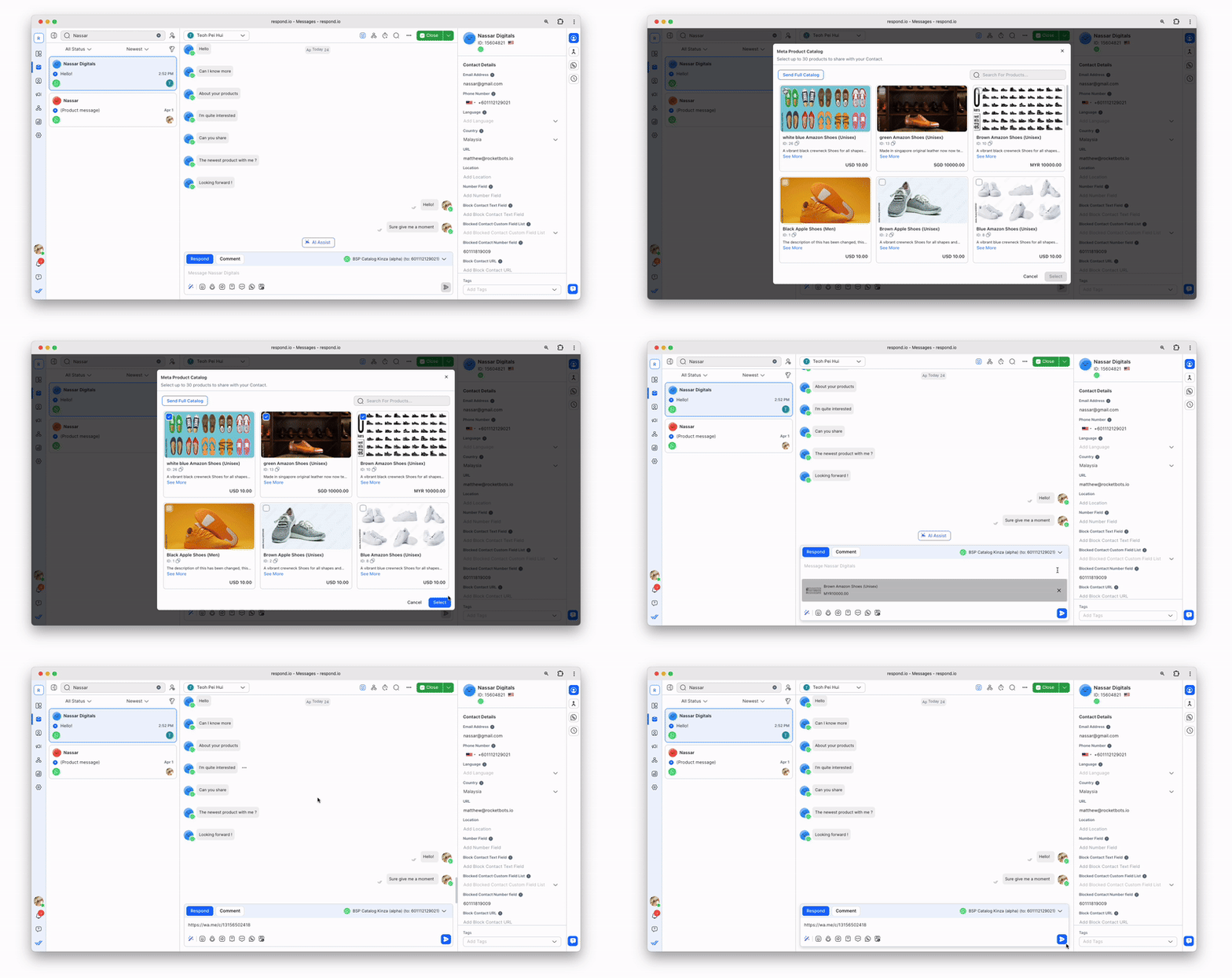
Recevoir des commandes avec des messages produits
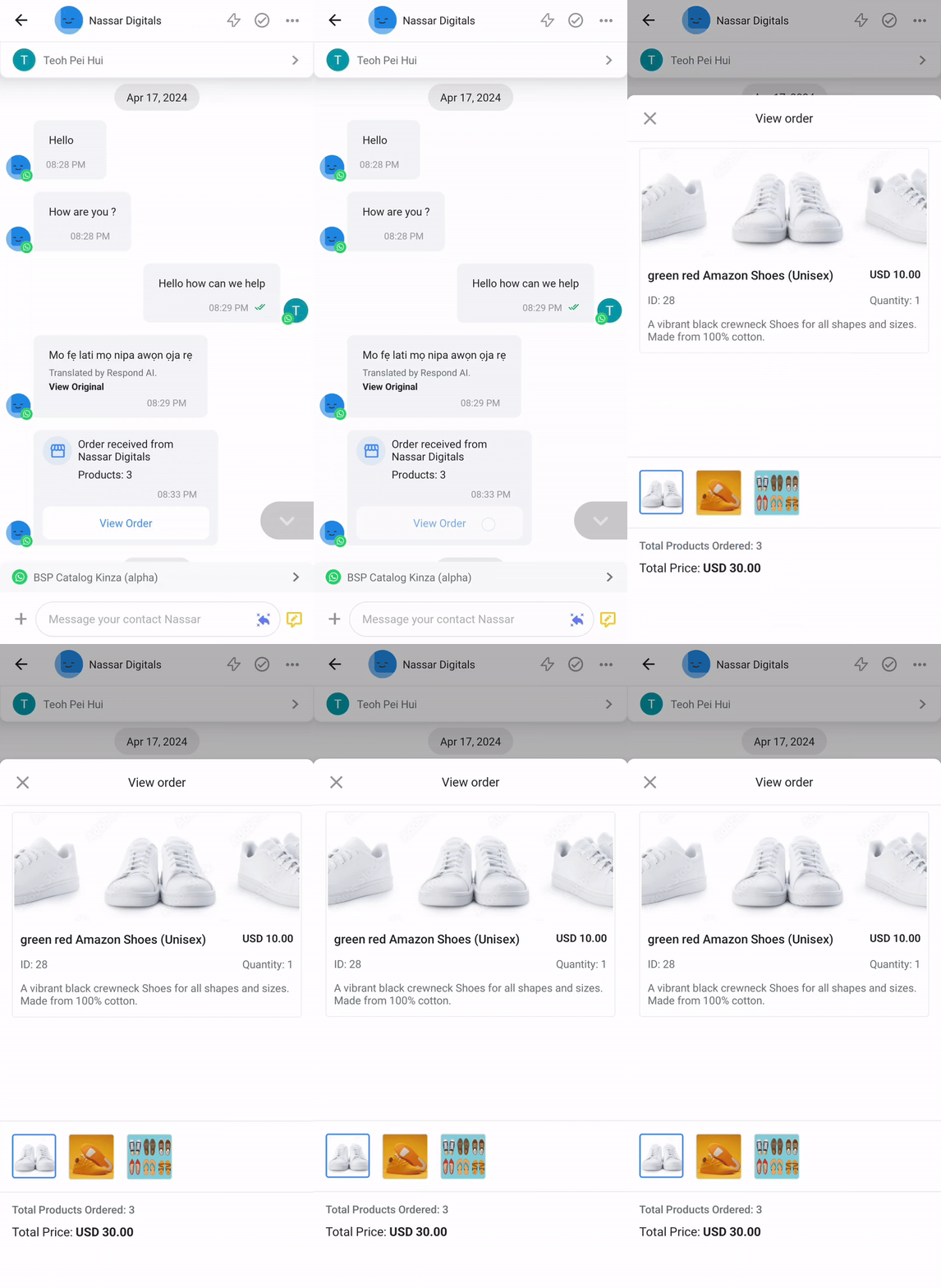
Lorsqu'un client passe une commande via le catalogue, un message entrant arrive et les détails de la commande deviennent consultables dans l'Inbox.
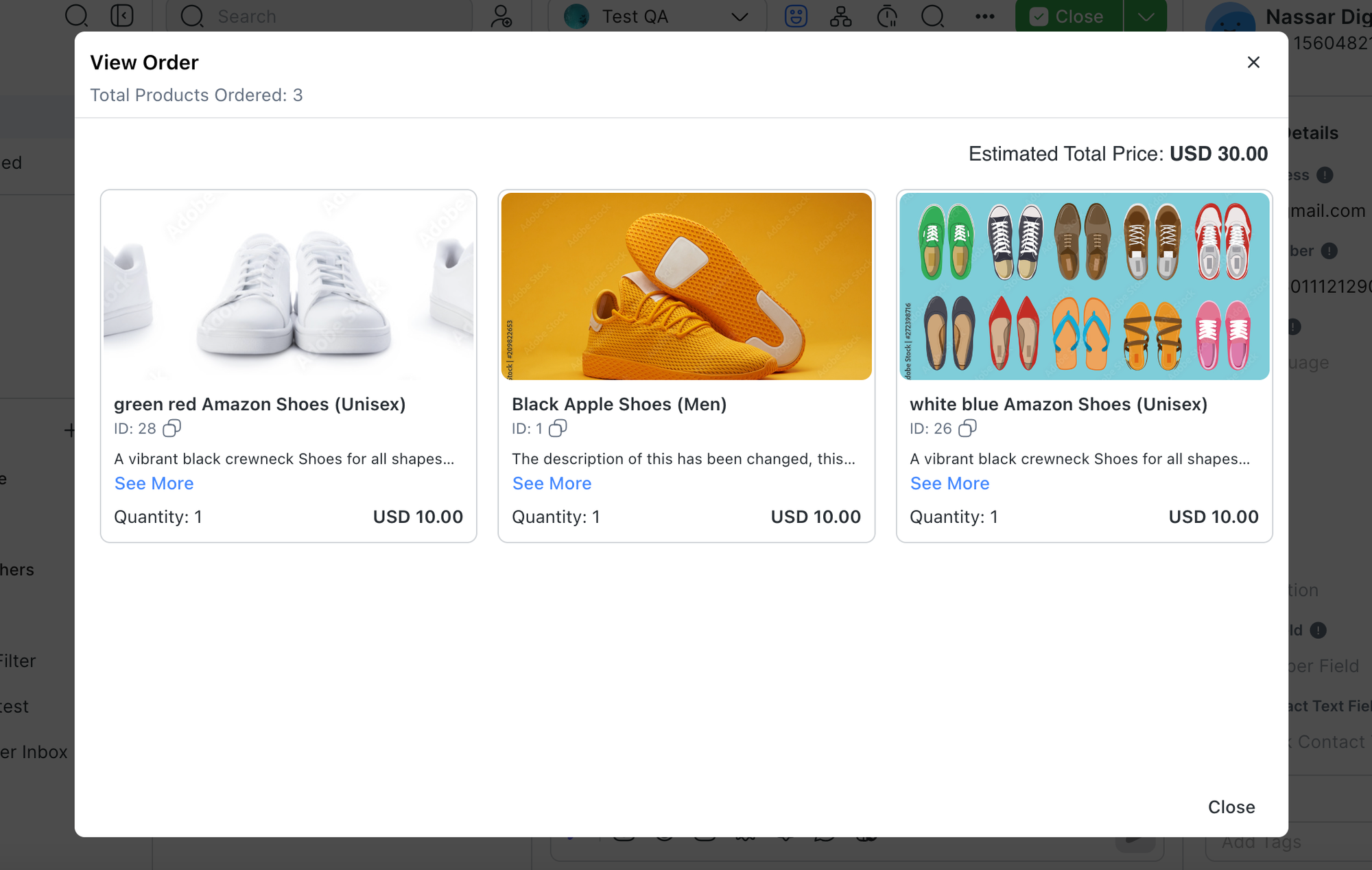
Le coût estimé total et la quantité affichés reflètent les valeurs définies lors de la passation de la commande, indépendamment des changements ultérieurs de prix ou de disponibilité des produits.
Envoyer des messages de modèles de produits dans le module Workflows
Envoyez des messages de modèle de produit en utilisant l'étape Envoyer un message dans le module Workflows.
Étape 1 : Ajoutez une étape Envoyer un message au Workflow.
Étape 2 : Configurez le canal, sélectionnez Modèle WhatsApp comme type de message et remplissez le contenu du message.
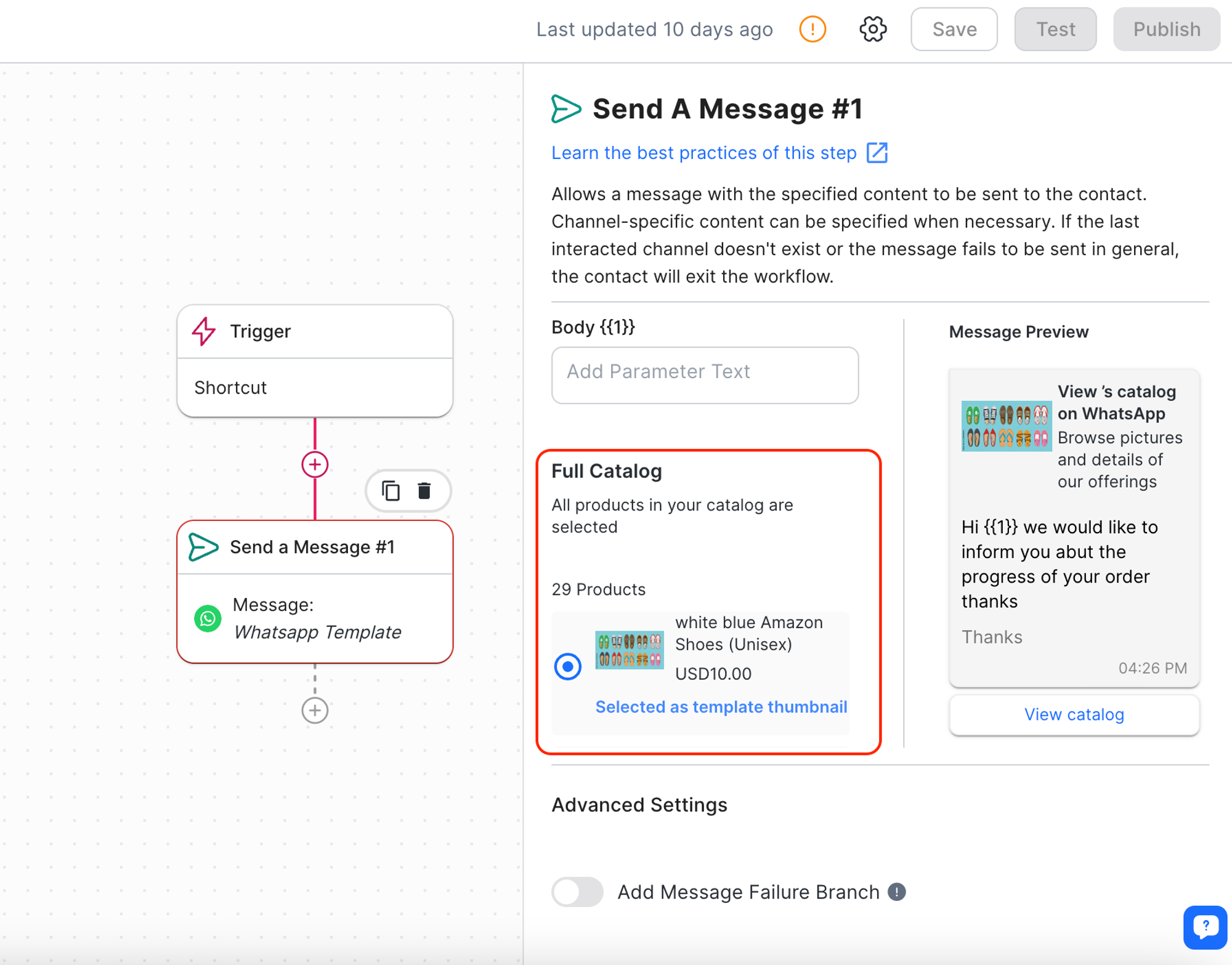
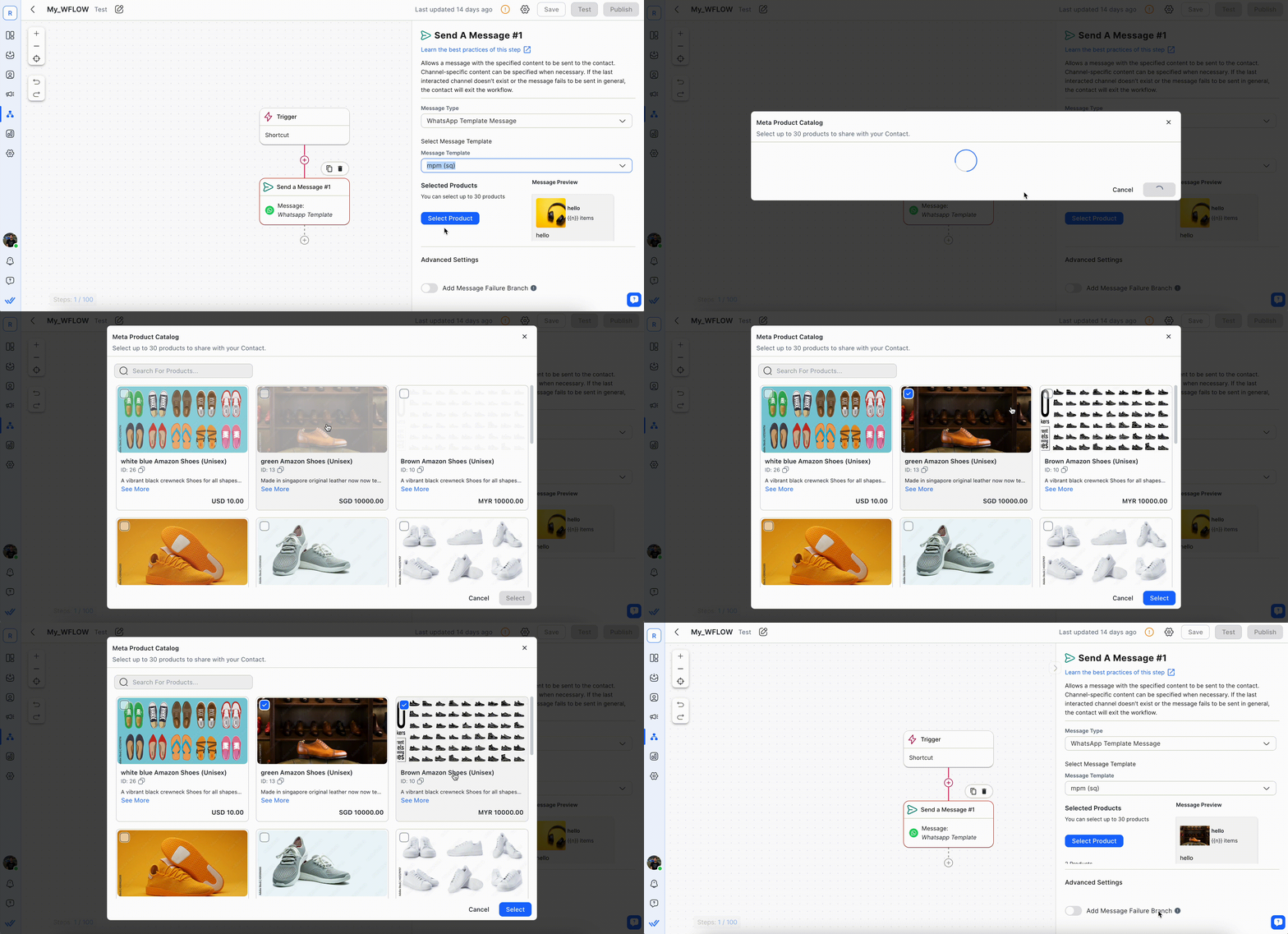
Étape 3 : Cliquez sur Sélectionner les produits pour choisir le(s) produit(s) souhaité(s).
Les modèles de messages de catalogue envoient tous les produits d'un même catalogue aux contacts. Sélectionnez un produit à mettre en avant comme vignette.
Les modèles de messages multi-produits prennent en charge jusqu'à 30 produits que les contacts peuvent consulter.
Les modèles de messages produits peuvent également être envoyés depuis le module Messages.
Configurez une diffusion pour envoyer des messages de modèle de produit
Apprenez les bases de comment envoyer une diffusion.
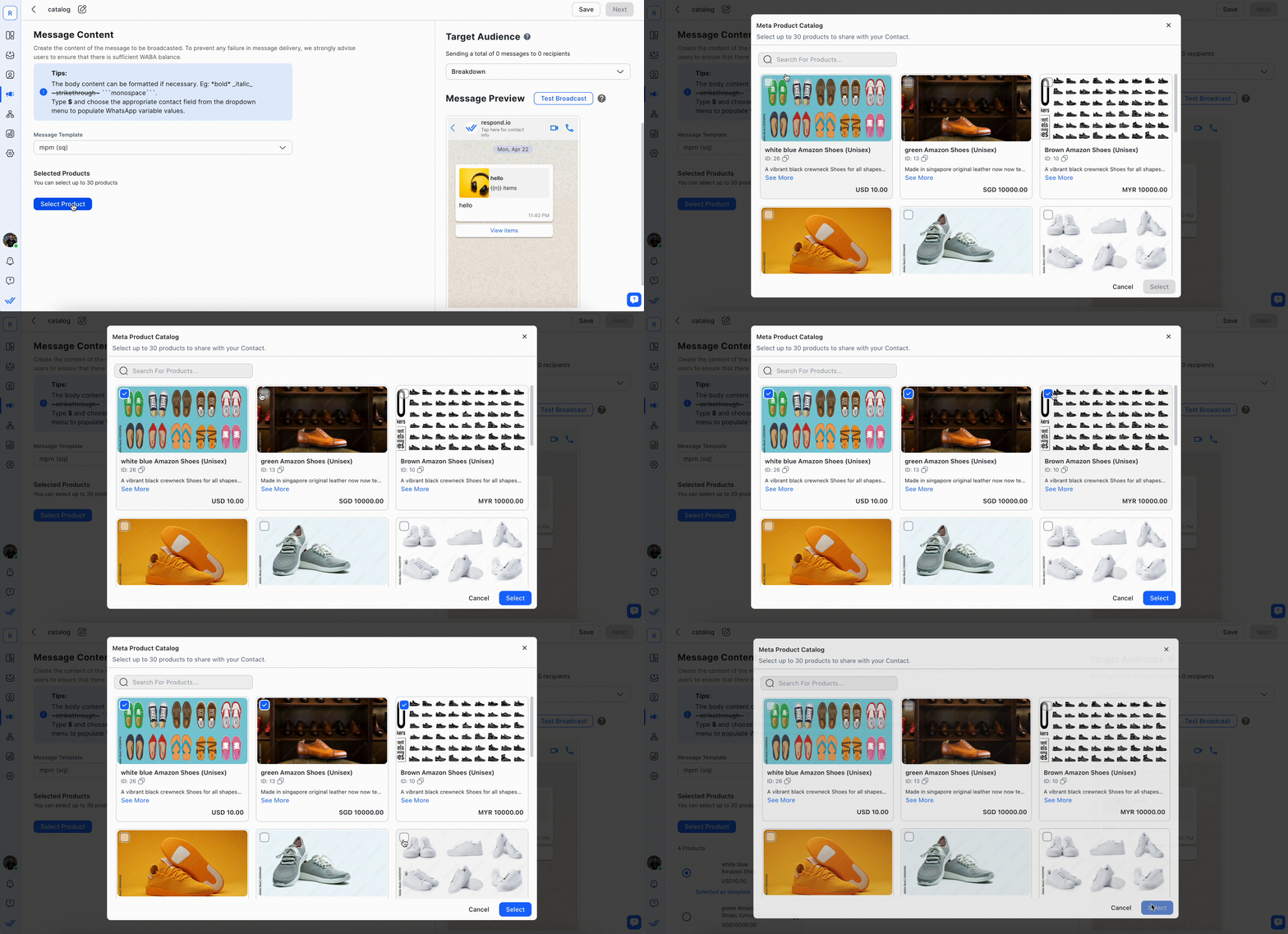
Étape 1 : Configurez le segment, le type de canal et le canal > sélectionnez un modèle de message produit dans la liste de modèles.
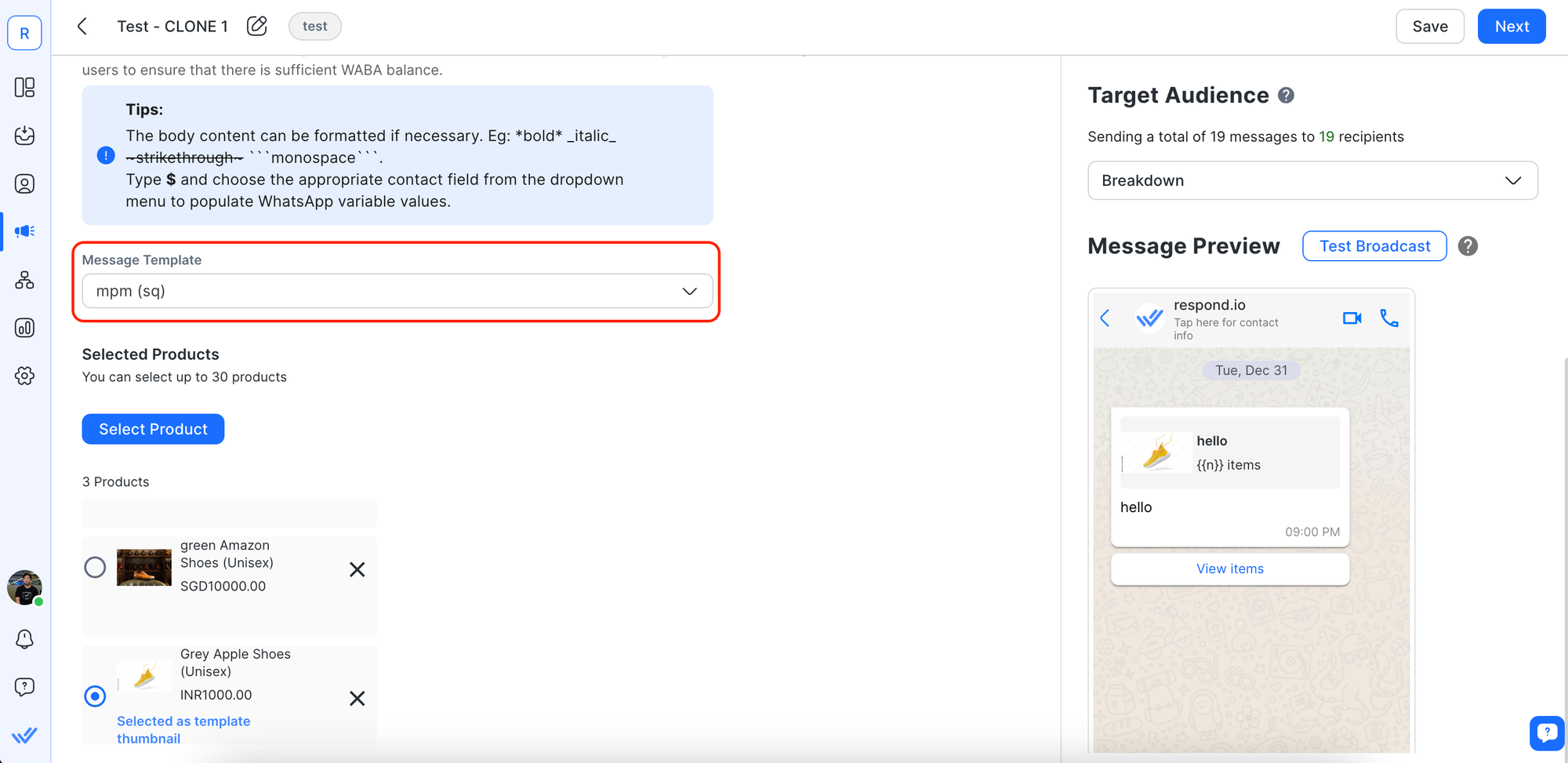
Étape 2 : Cliquez sur Sélectionner un produit > sélectionnez jusqu'à 30 produits pour la diffusion en utilisant des modèles de messages multi-produits.
Envoyez tous les produits d'un même catalogue en utilisant un modèle de message de catalogue.
Étape 3 (facultatif) : Choisissez une miniature pour le message produit et prévisualisez-la dans la section Aperçu du message. Le premier produit est utilisé comme vignette par défaut.
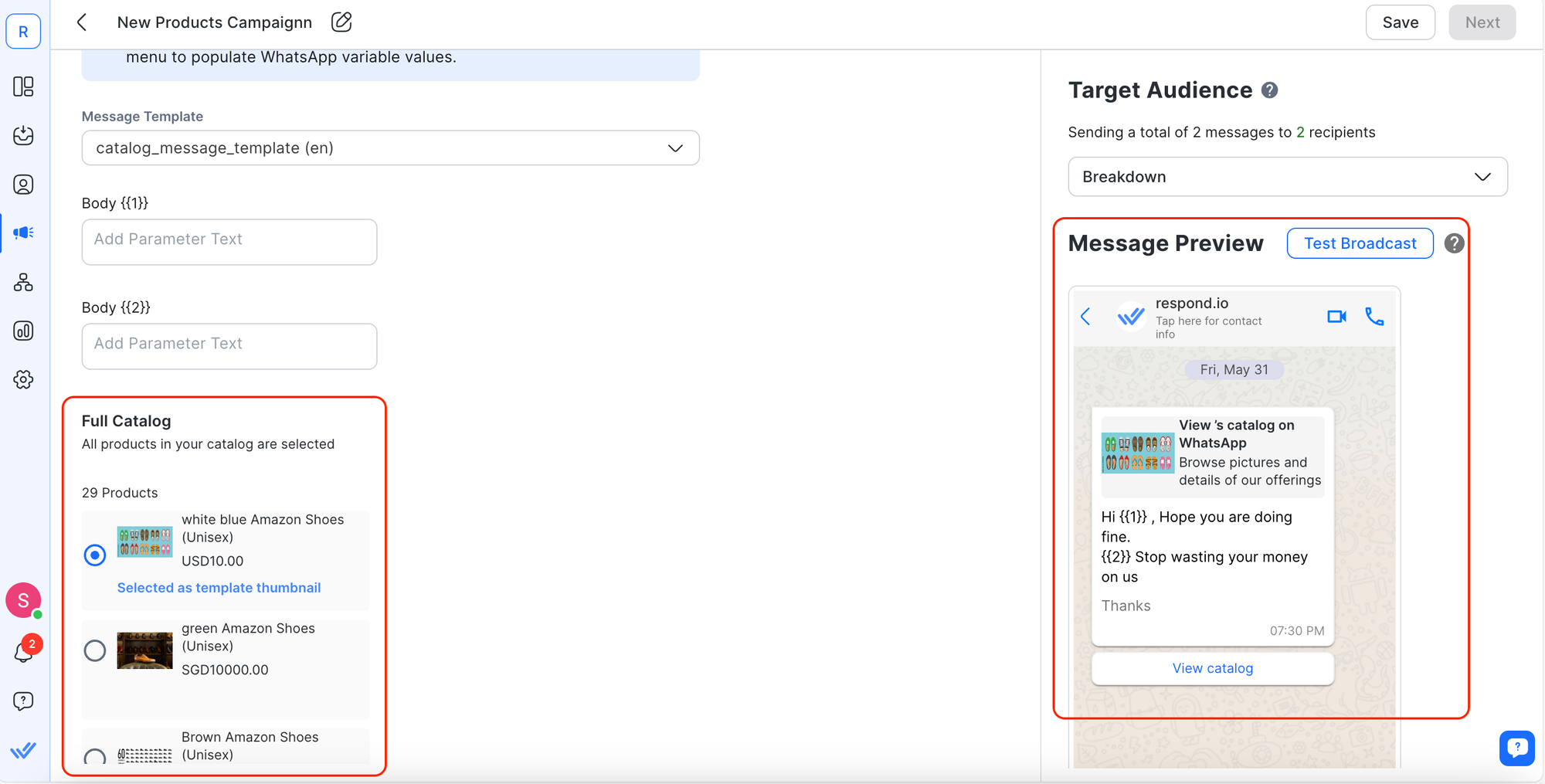
Cliquez sur Suivant pour programmer la diffusion une fois la configuration terminée.
Utilisation du méta-catalogue de produits dans l'application mobile
Envoyer un message pour un ou plusieurs produits
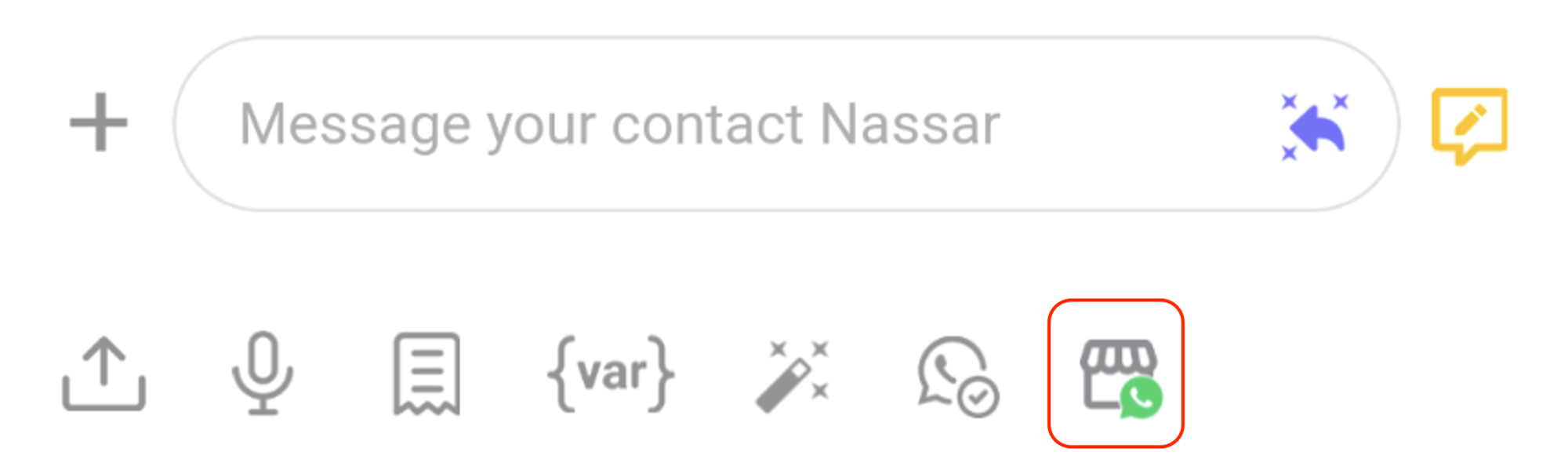
Étape 1 : Appuyez sur + > sélectionnez l'icône Meta Product Catalog.
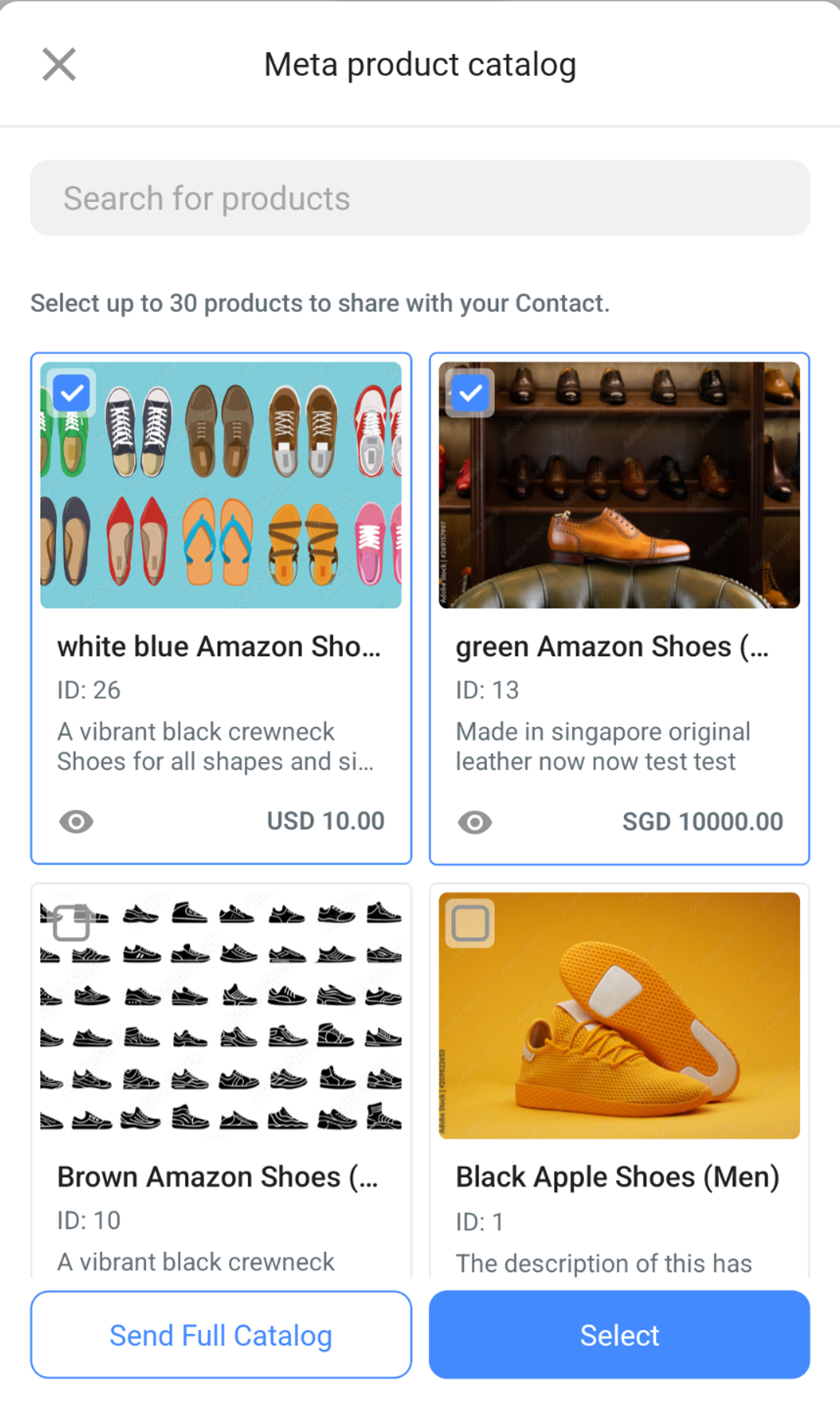
Étape 2 : Sélectionnez un seul produit, plusieurs produits ou le catalogue complet.
Envoyer des messages de modèles de produits
Appuyez sur l'icône du modèle de message > sélectionnez dans la liste :
Modèle de message pour un seul produit
Modèle de message multi-produits
Modèle de message de catalogue
Recevoir des commandes
Appuyez sur Afficher la commande pour voir les détails de la commande entrante.
Envoi de messages de modèle marketing de produits Meta via des intégrations
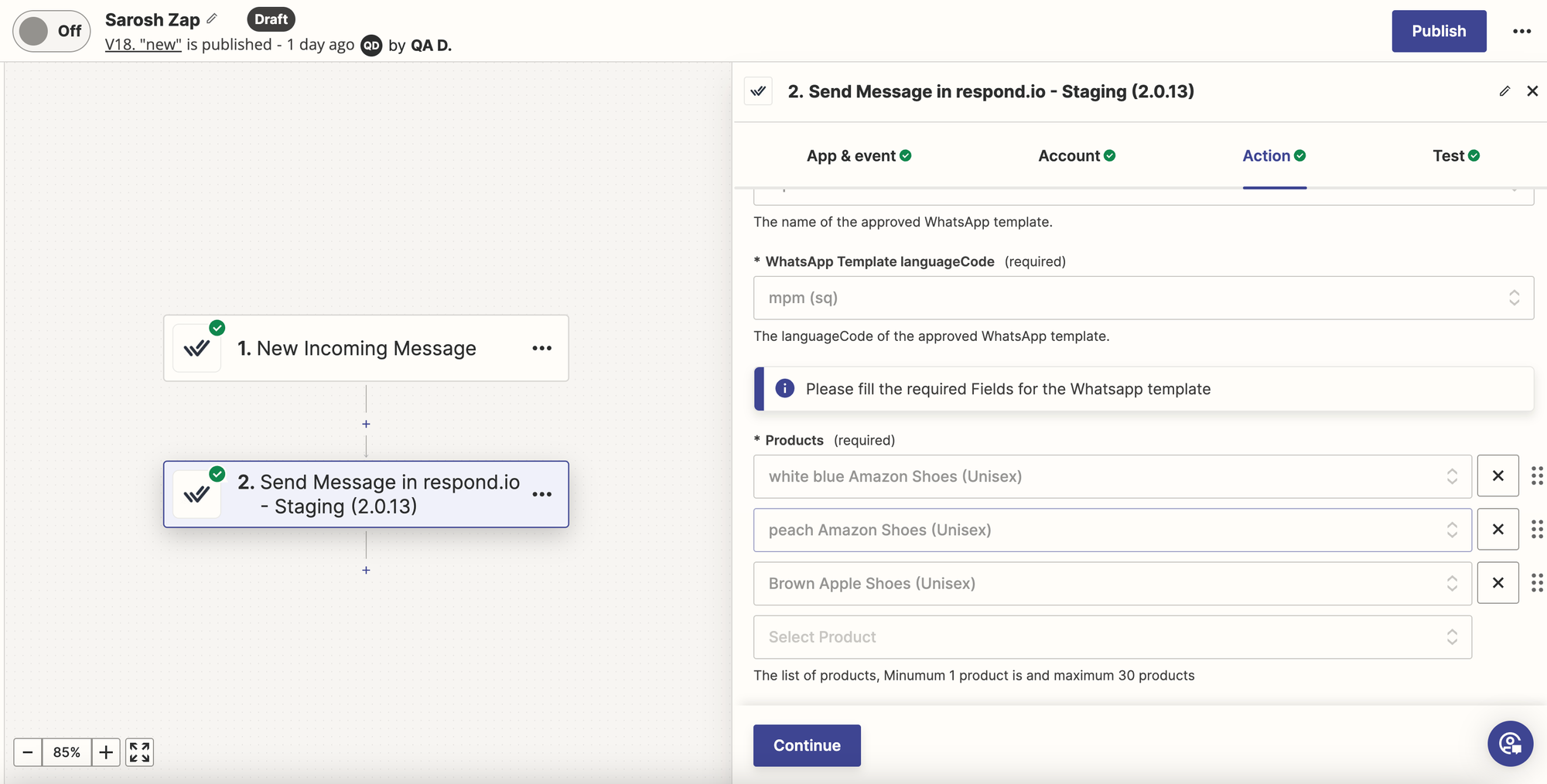
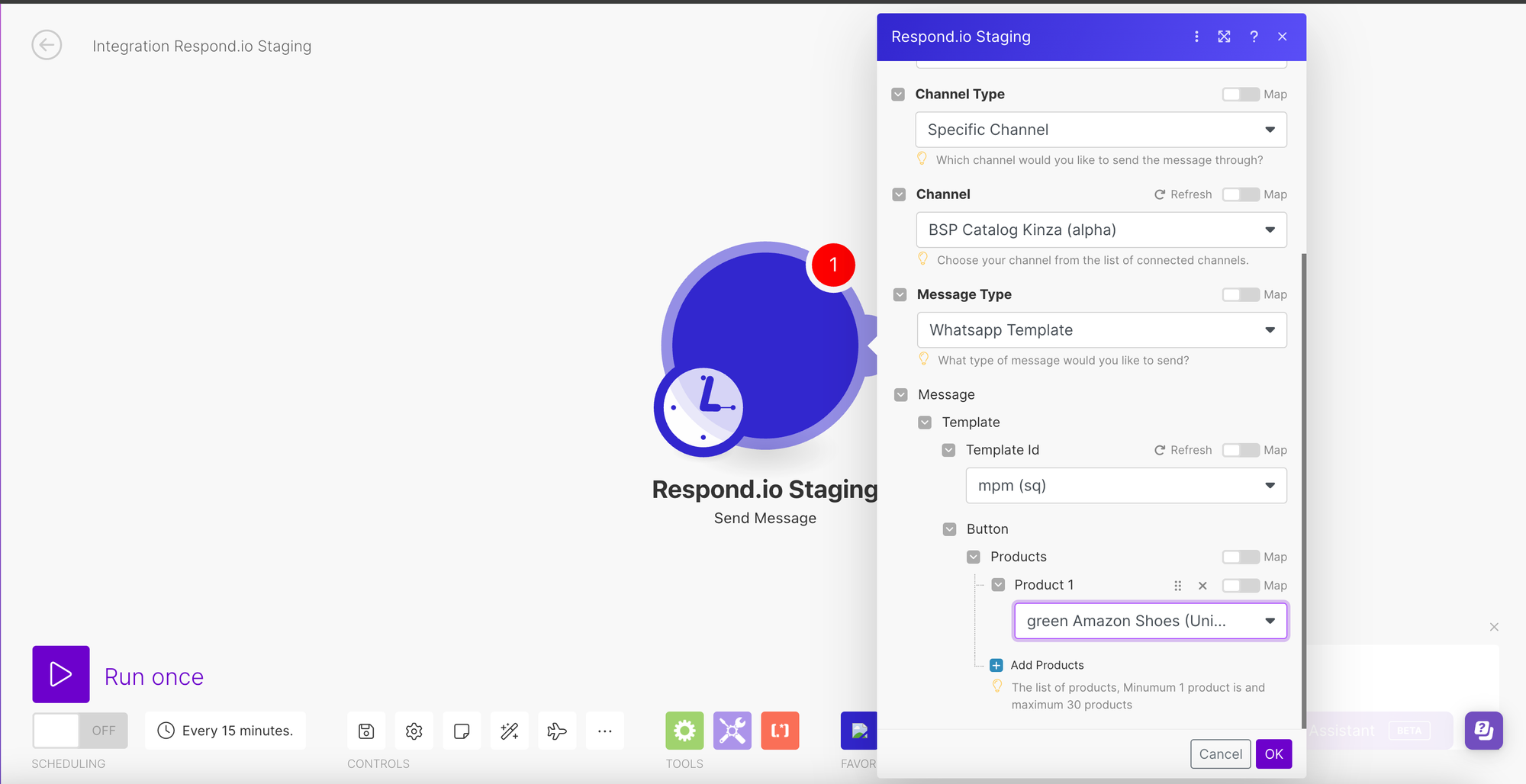
Envoyez des messages de modèle marketing produit en utilisant l'étape d'action Envoyer un message dans Zapier et Make.
Zapier
Choisissez l'étape Envoyer un message.
Sélectionnez un WhatsApp Channel avec un catalogue connecté.
Sélectionnez Modèle WhatsApp comme type de message.
Sélectionnez un Modèle de message marketing produit et configurez-le selon vos besoins.
Faire
Choisissez l'étape Envoyer un message.
Sélectionnez un WhatsApp Channel avec un catalogue connecté.
Sélectionnez Modèle WhatsApp comme type de message.
Sélectionnez un Modèle de message marketing produit et configurez-le selon vos besoins.
Utiliser les messages produits Meta comme webhooks
Utilisez les messages produits comme webhooks dans respond.io, Zapier et Make.
respond.io
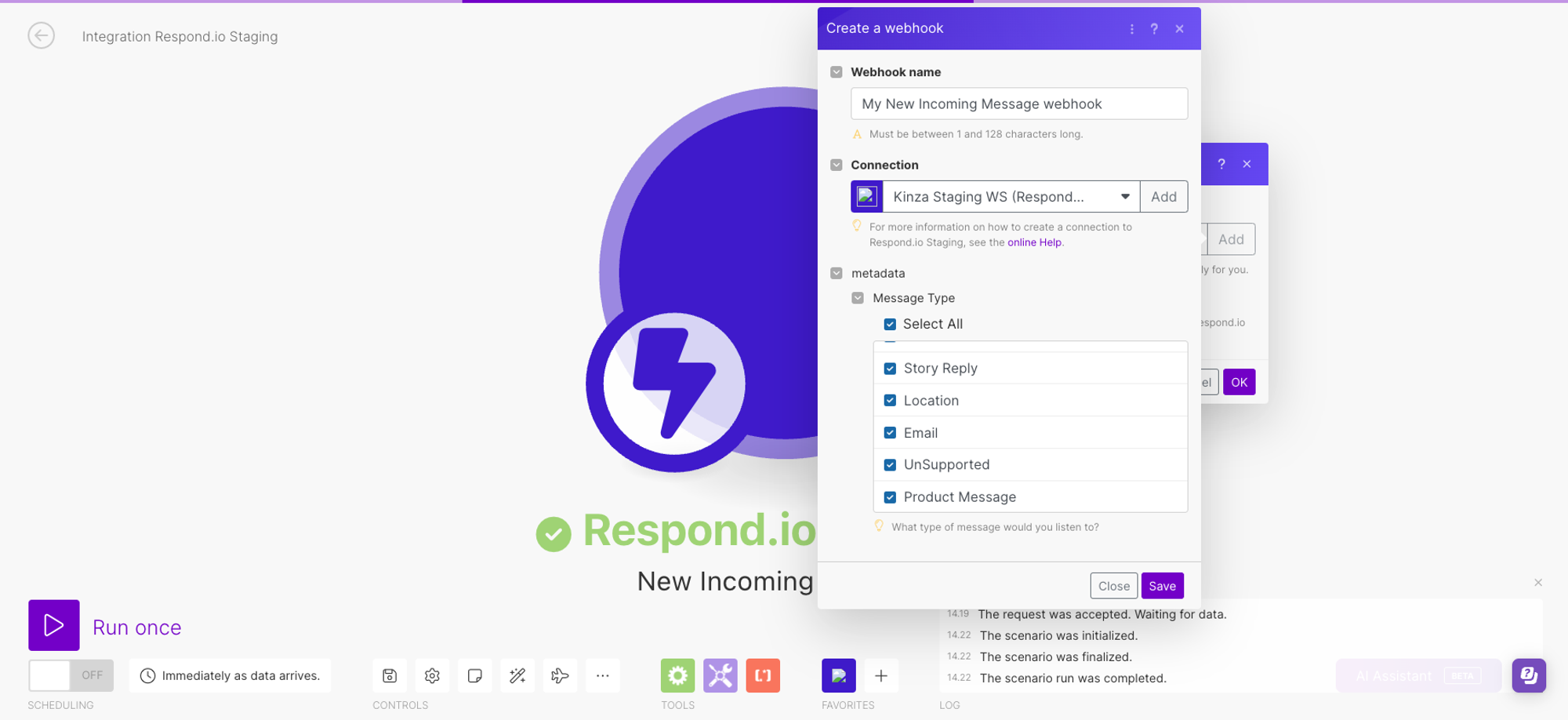
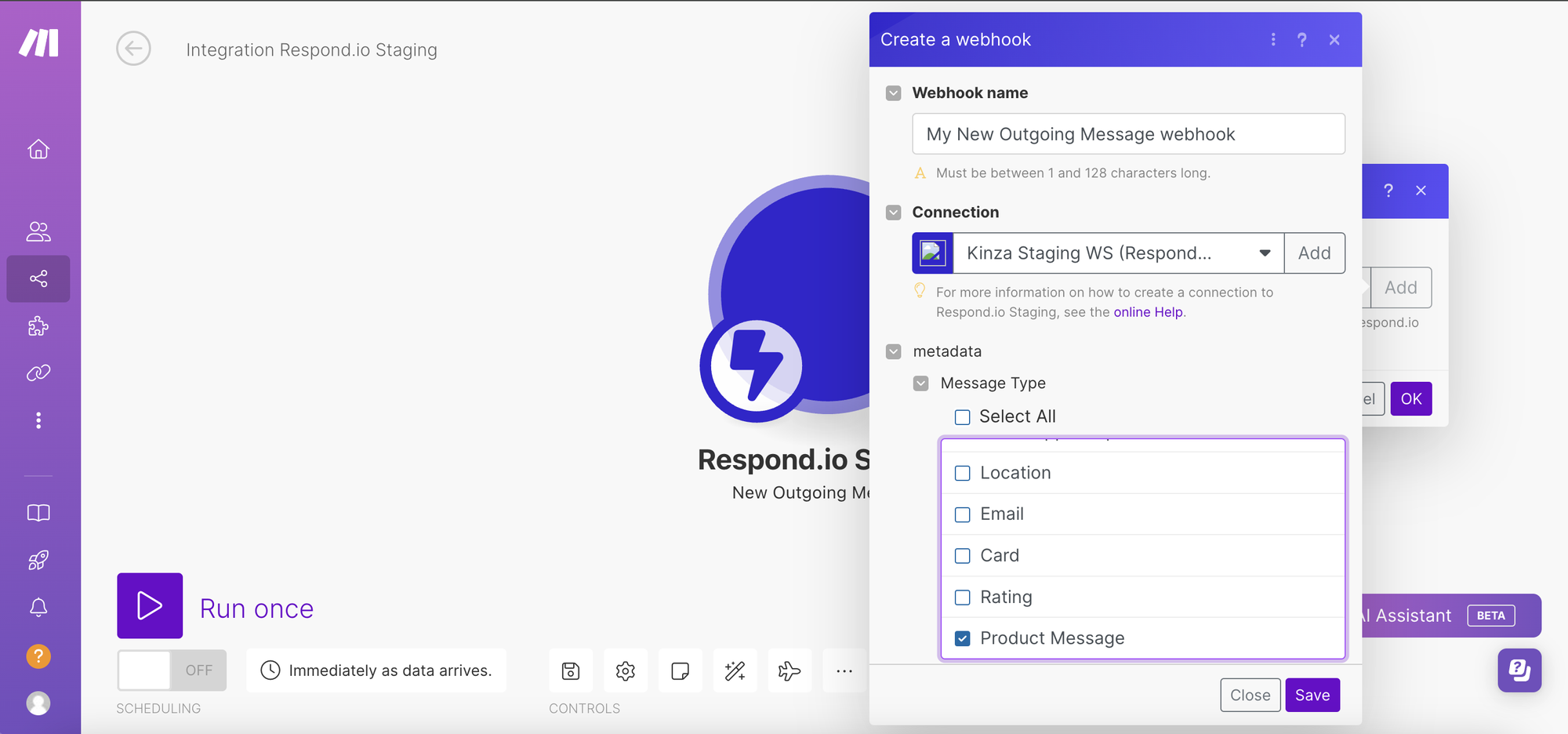
Étape 1 : Accédez à Paramètres > Intégrations > Ajouter Webhook.
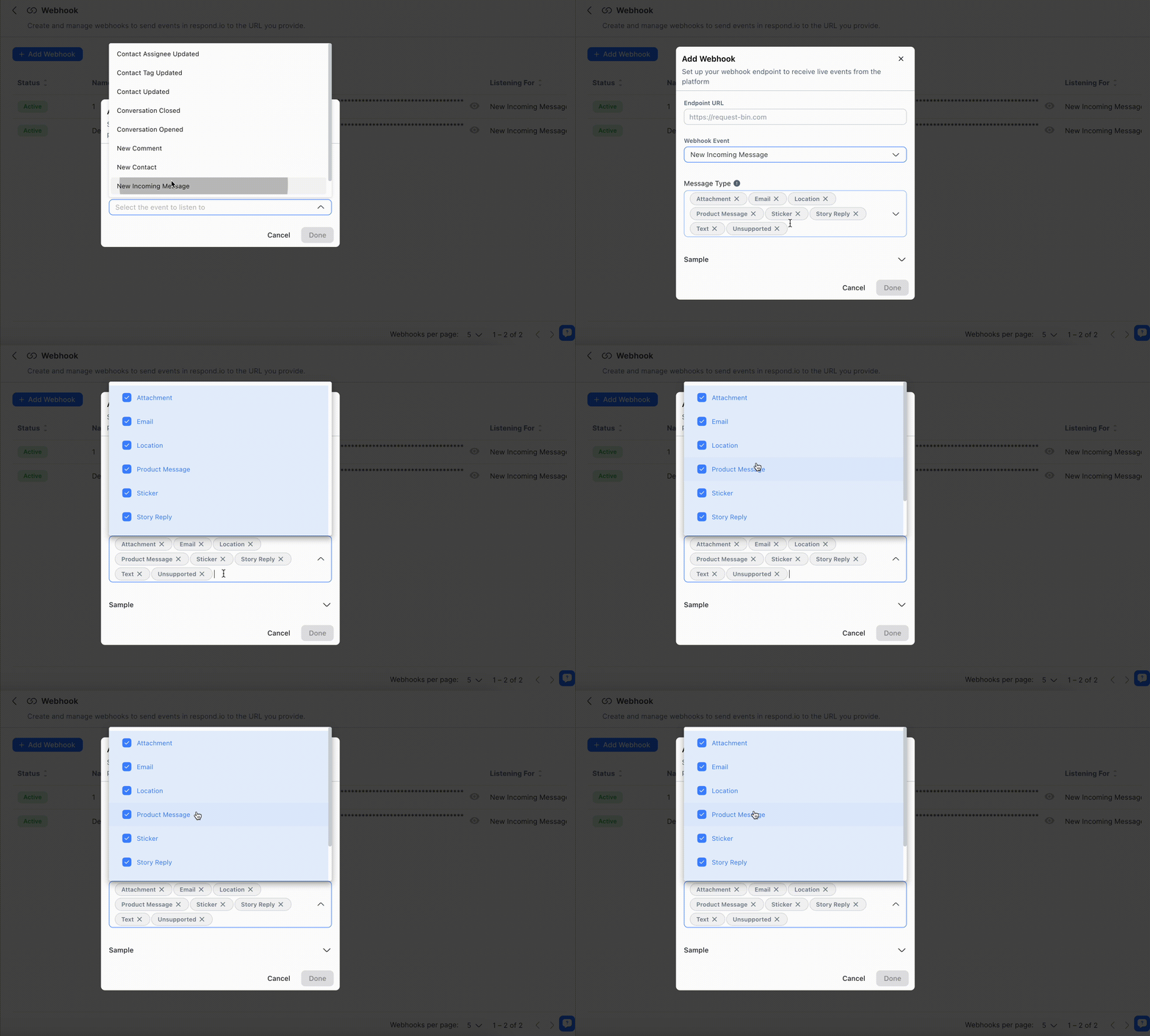
Étape 2 : Sélectionnez Incoming ou Outgoing Messages dans la liste d'événements Webhook.
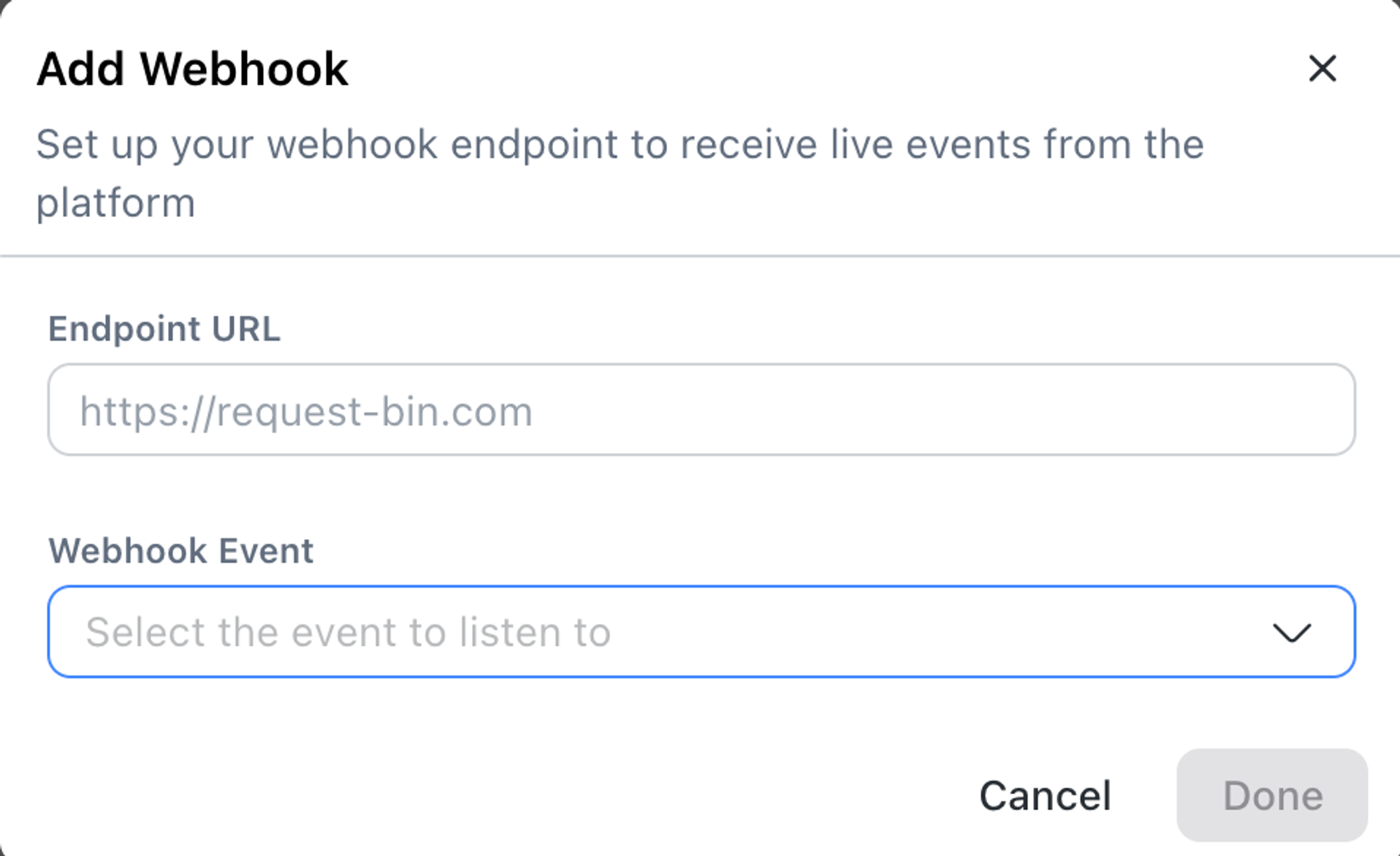
Étape 3 : Sélectionnez Product Message comme type de message.
Zapier
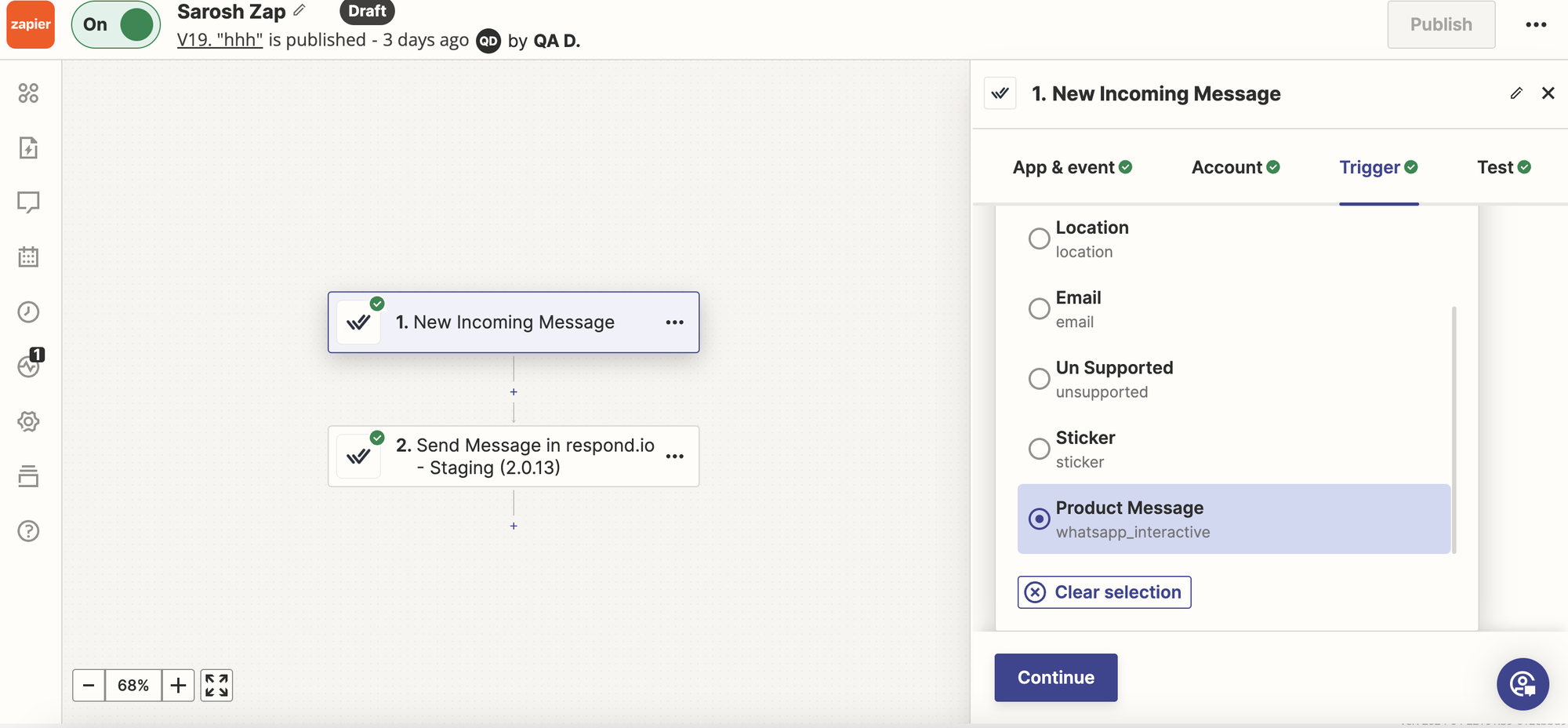
Créez un déclencheur webhook dans Intégrations.
Sélectionnez Incoming ou Outgoing Messages.
Sélectionnez Product Message comme type de message.
Faire
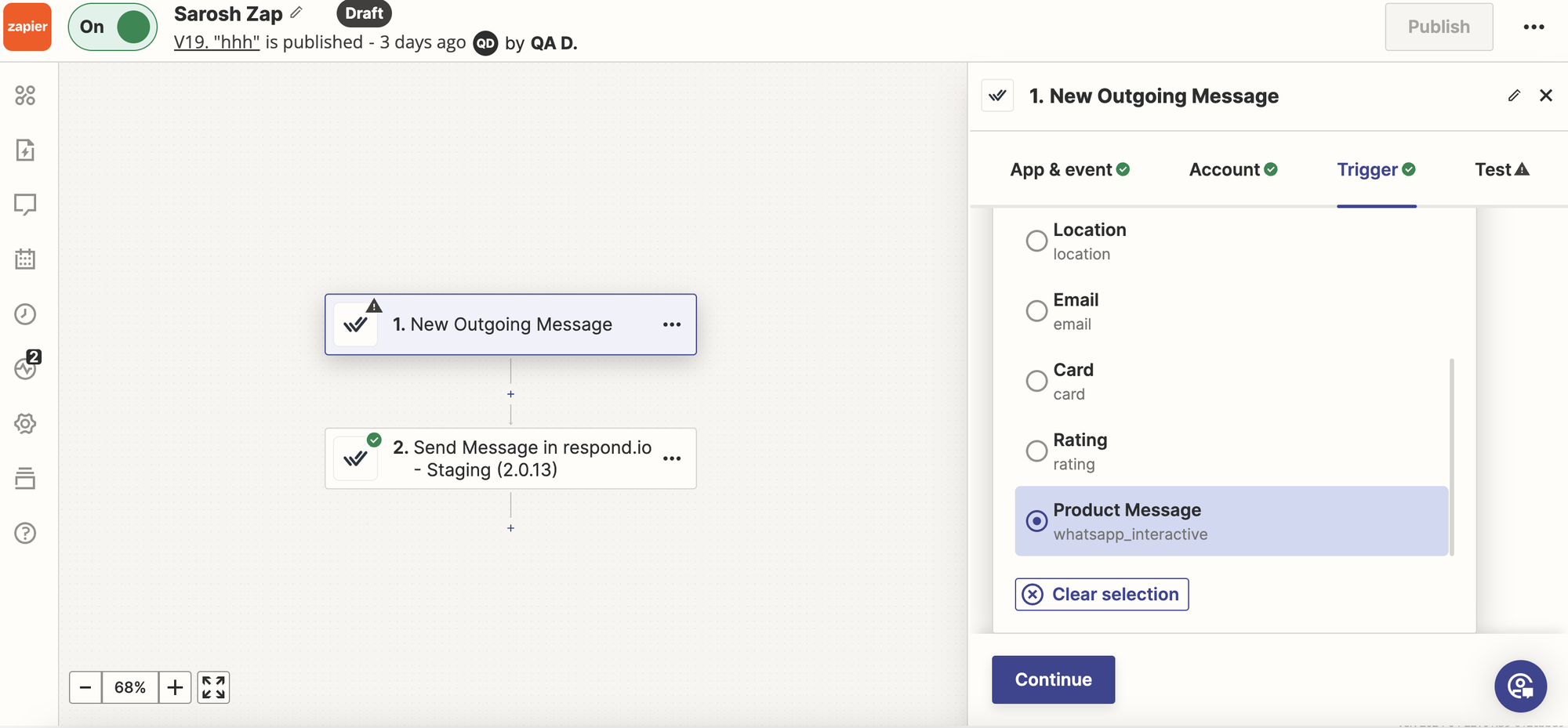
Créez un déclencheur webhook dans Intégrations.
Sélectionnez Incoming ou Outgoing Messages.
Sélectionnez Product Message comme type de message.
FAQ et dépannage
Je ne trouve pas le catalogue de produits. Que dois-je faire ?
Tout d’abord, assurez-vous d'avoir effectué les opérations suivantes :
Création d'un catalogue sur Meta Business Manager
Connecter un catalogue au WABA dans WhatsApp Manager dans Meta Business Manager
Pour connecter un catalogue dans Meta Business Manager :
Étape 1 : Accédez à https://business.facebook.com/wa/manage/home.
Étape 2 : Cliquez sur Outils de compte dans la barre latérale pour le développer.
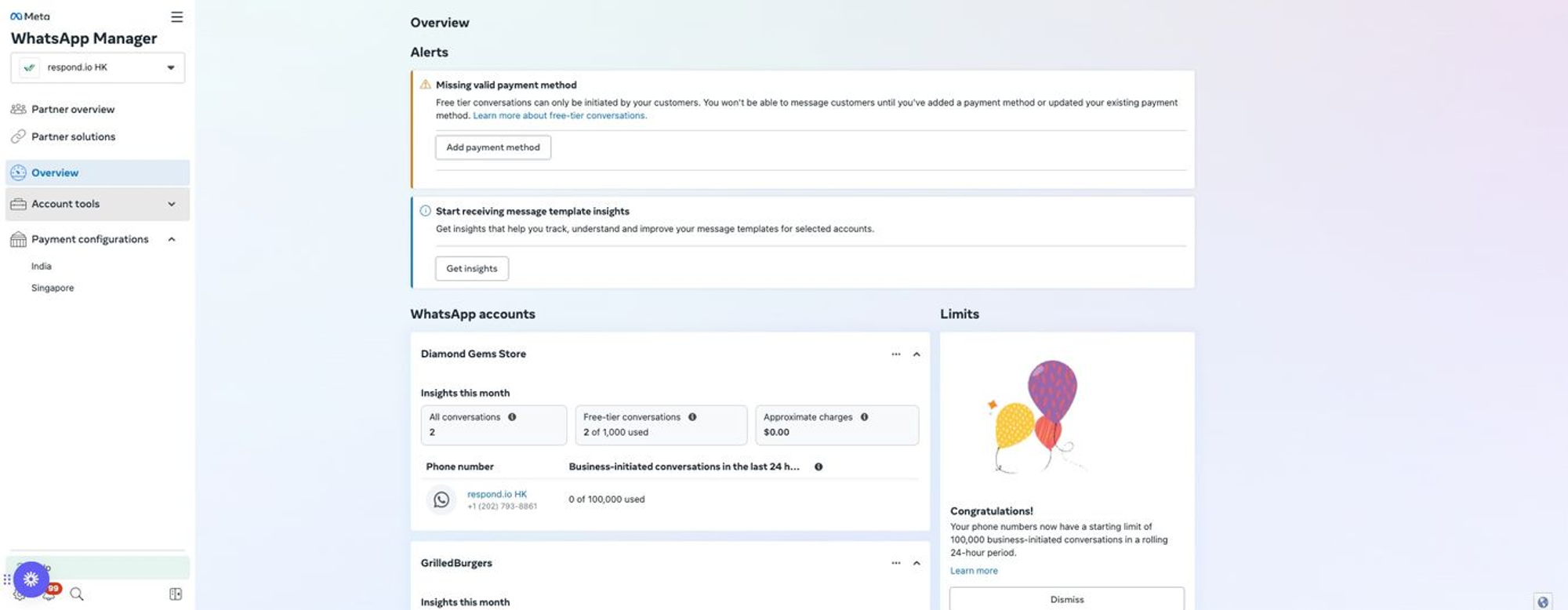
Étape 3 : Cliquez sur Catalogue.
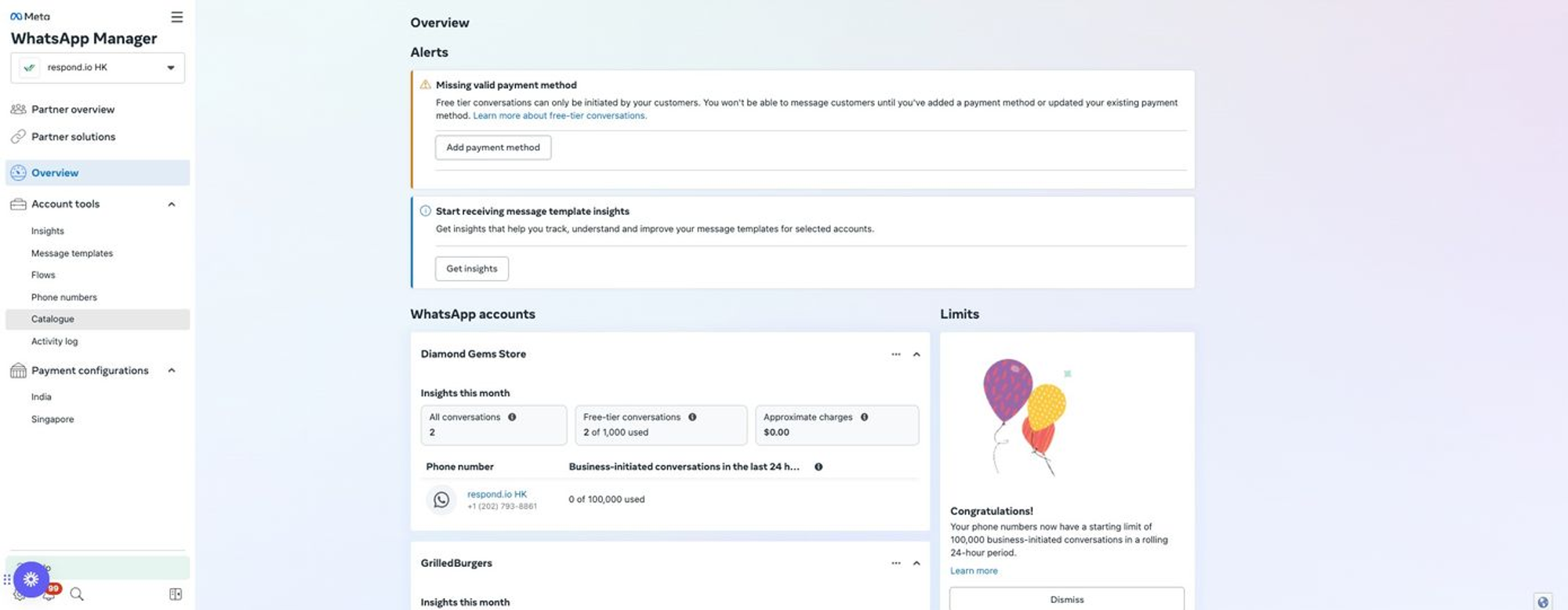
Étape 4 : Cliquez sur Choisissez un catalogue.
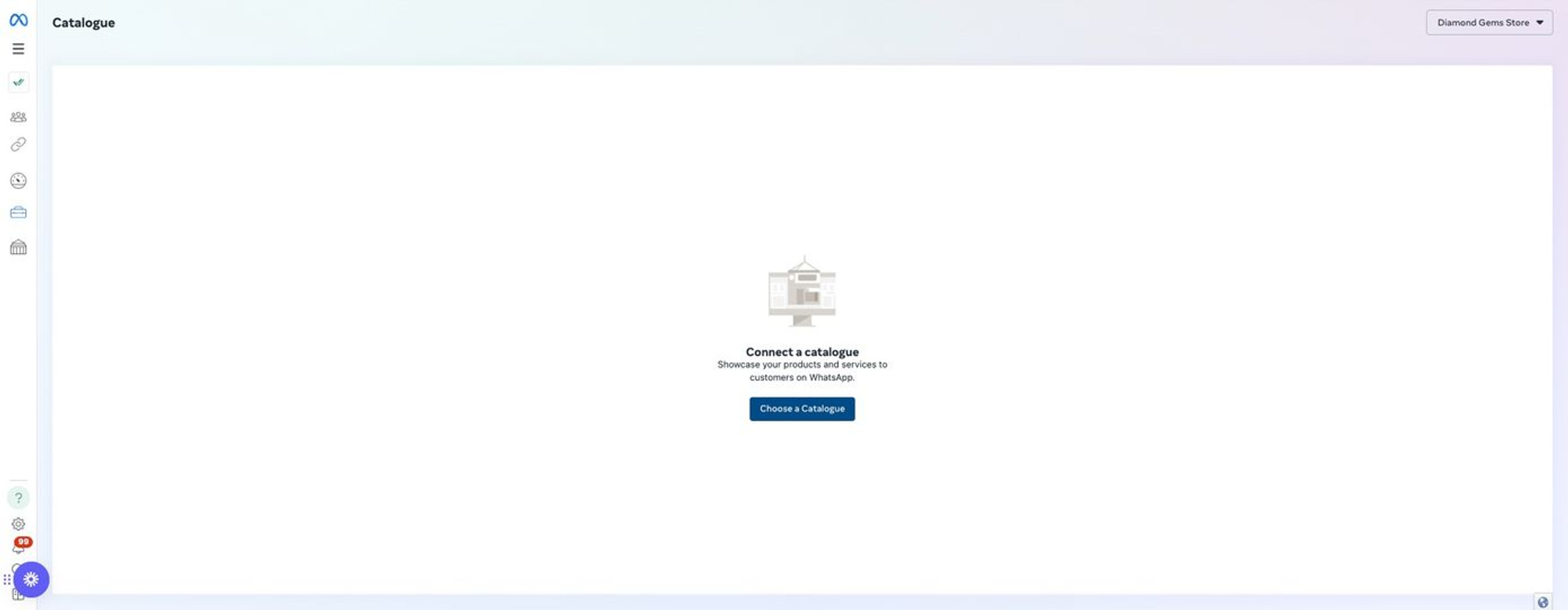
Étape 5 : Cliquez sur Sélectionnez le catalogue et sélectionnez votre catalogue.
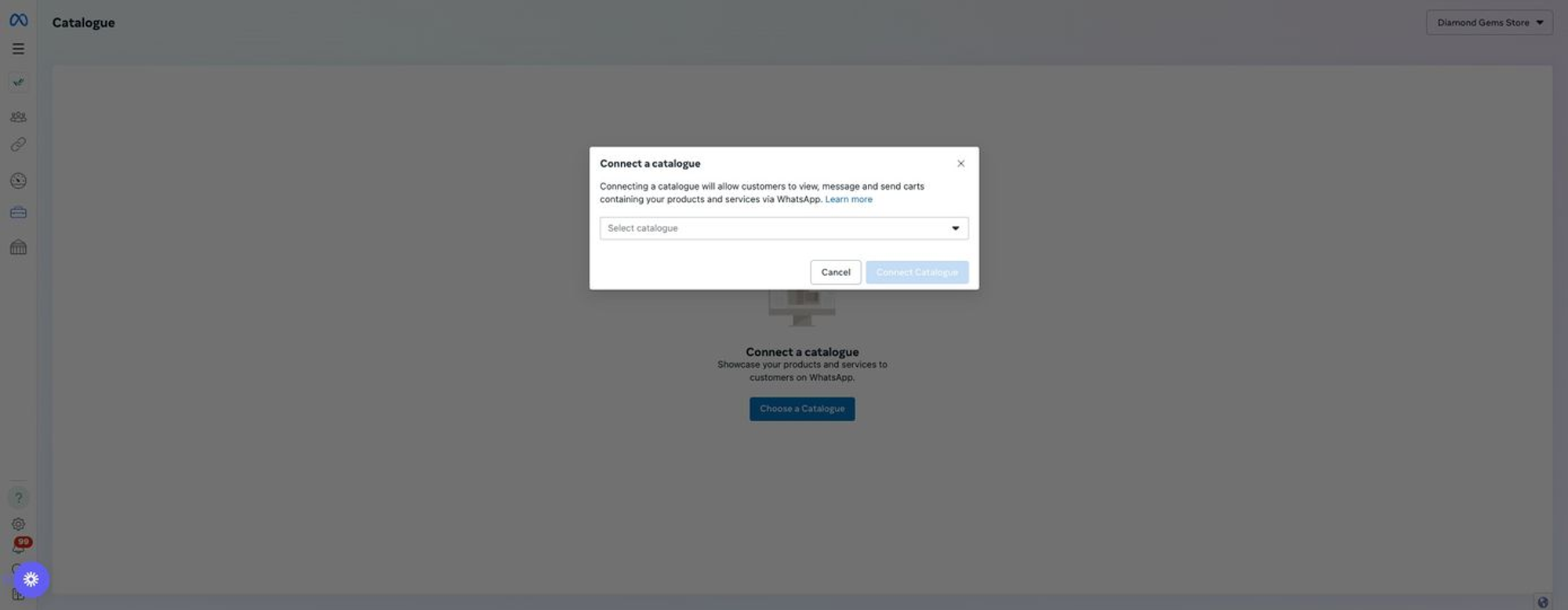
Étape 6 : Sélectionnez votre catalogue.
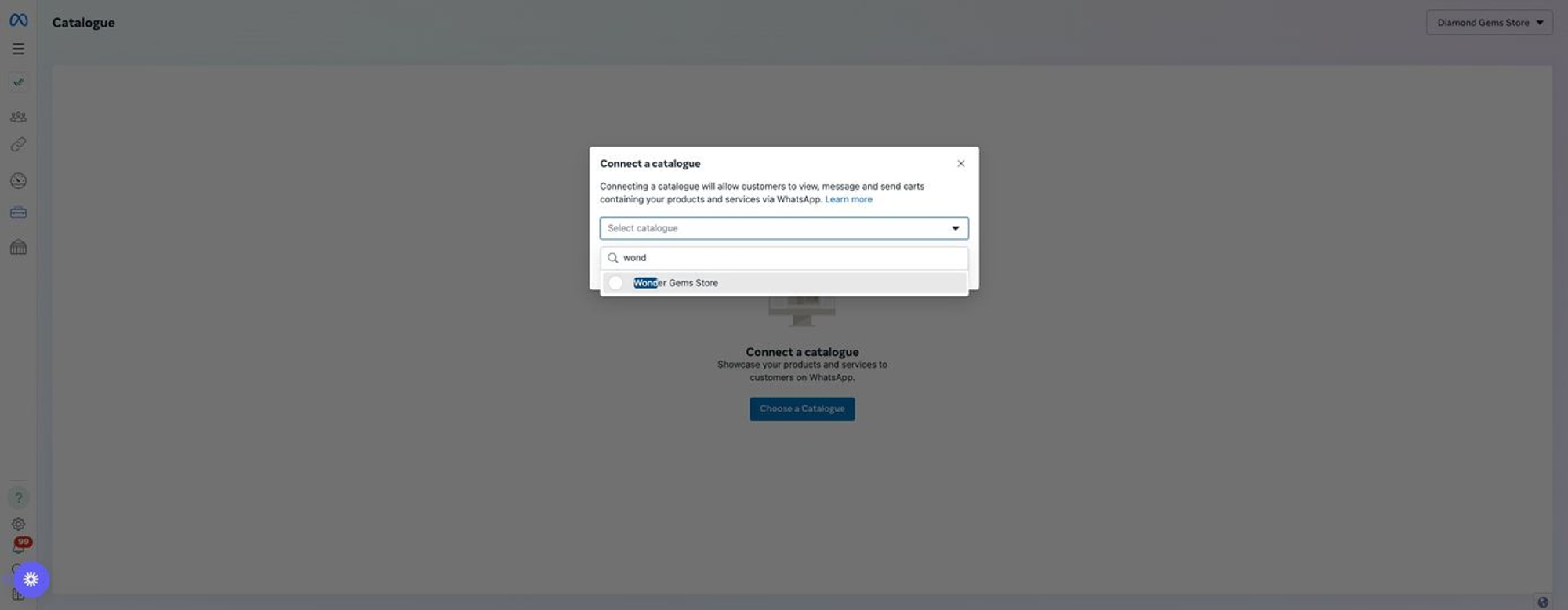
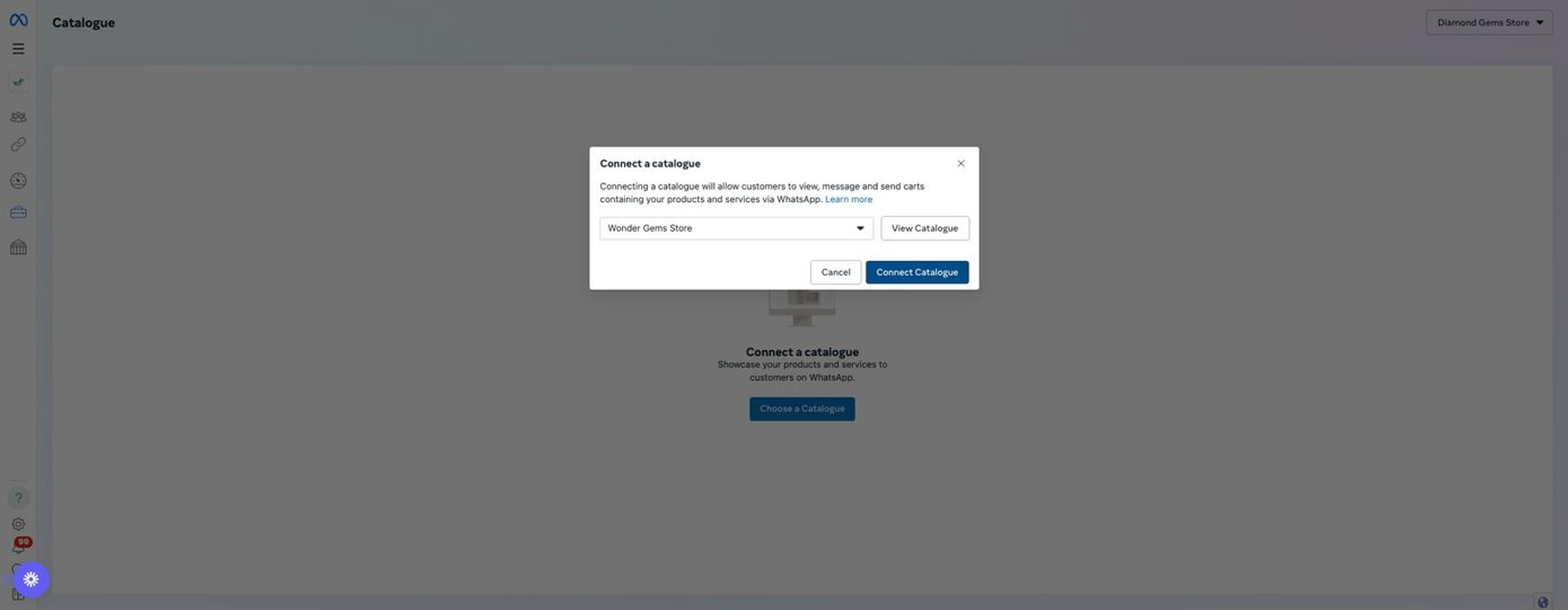
Étape 7 : Cliquez sur Connecter le catalogue.
Si le catalogue de produits ne peut pas être récupéré après la connexion d'un nouveau canal ou après des modifications récentes du WABA, examinez les étapes ci-dessous et vérifiez si vous avez les droits d'accès au canal.
Étape 1 : Accédez aux paramètres d'intégration d'entreprise.
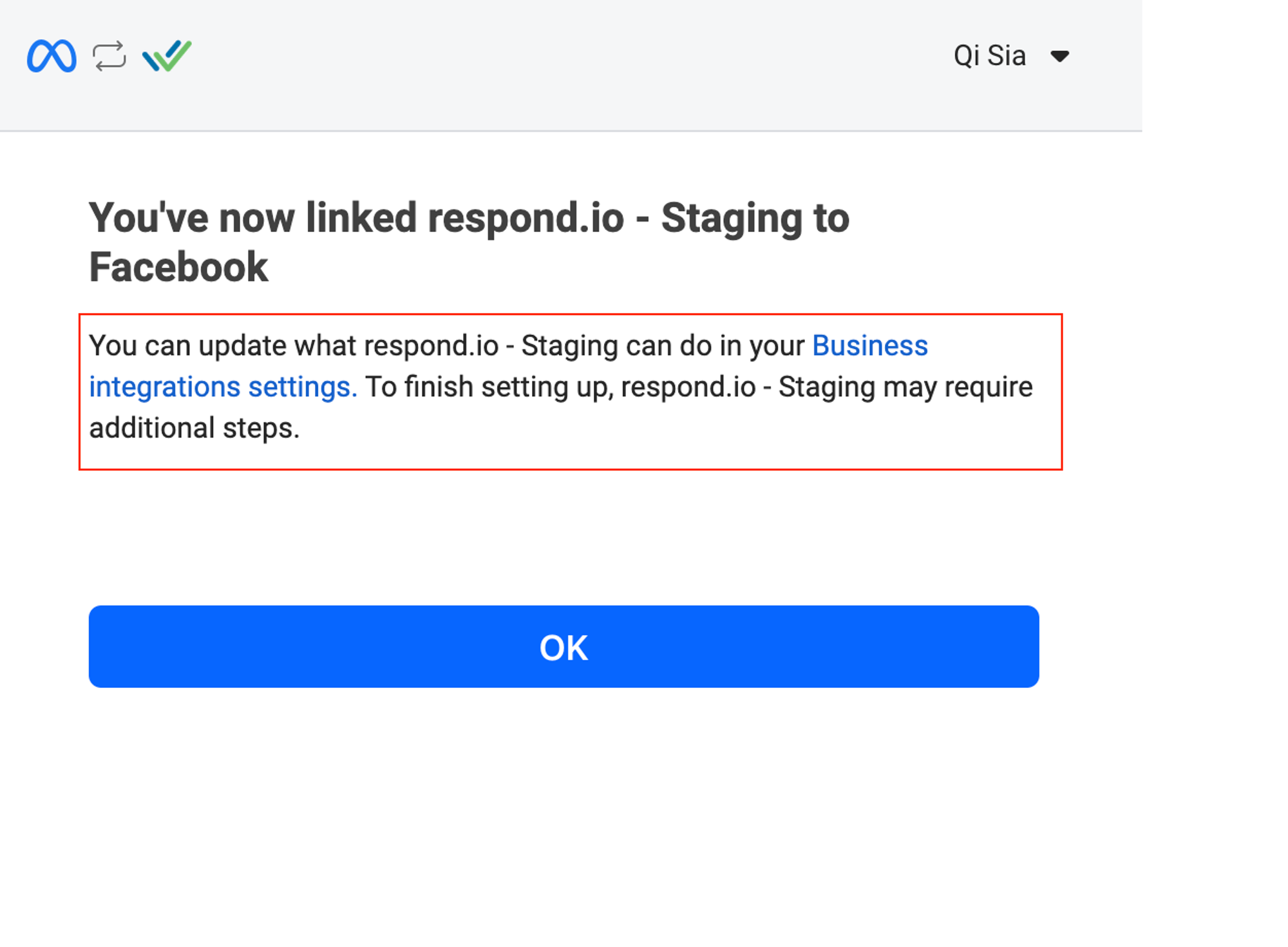
Étape 2 : Sélectionnez l'application intégrée respond.io et cliquez sur Afficher et modifier.
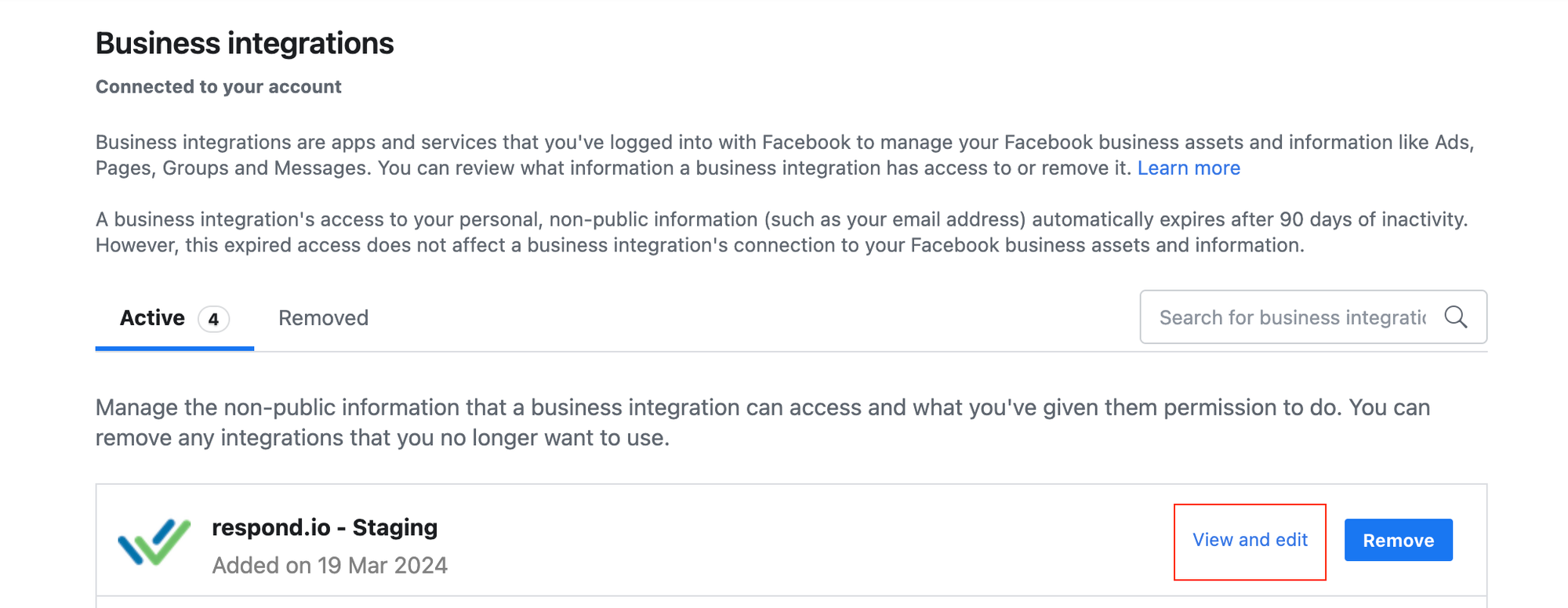
Étape 3 : Confirmez l'accès au WABA répertorié sous "Gérer vos comptes WhatsApp". Si la bascule est désactivée, activez-la.
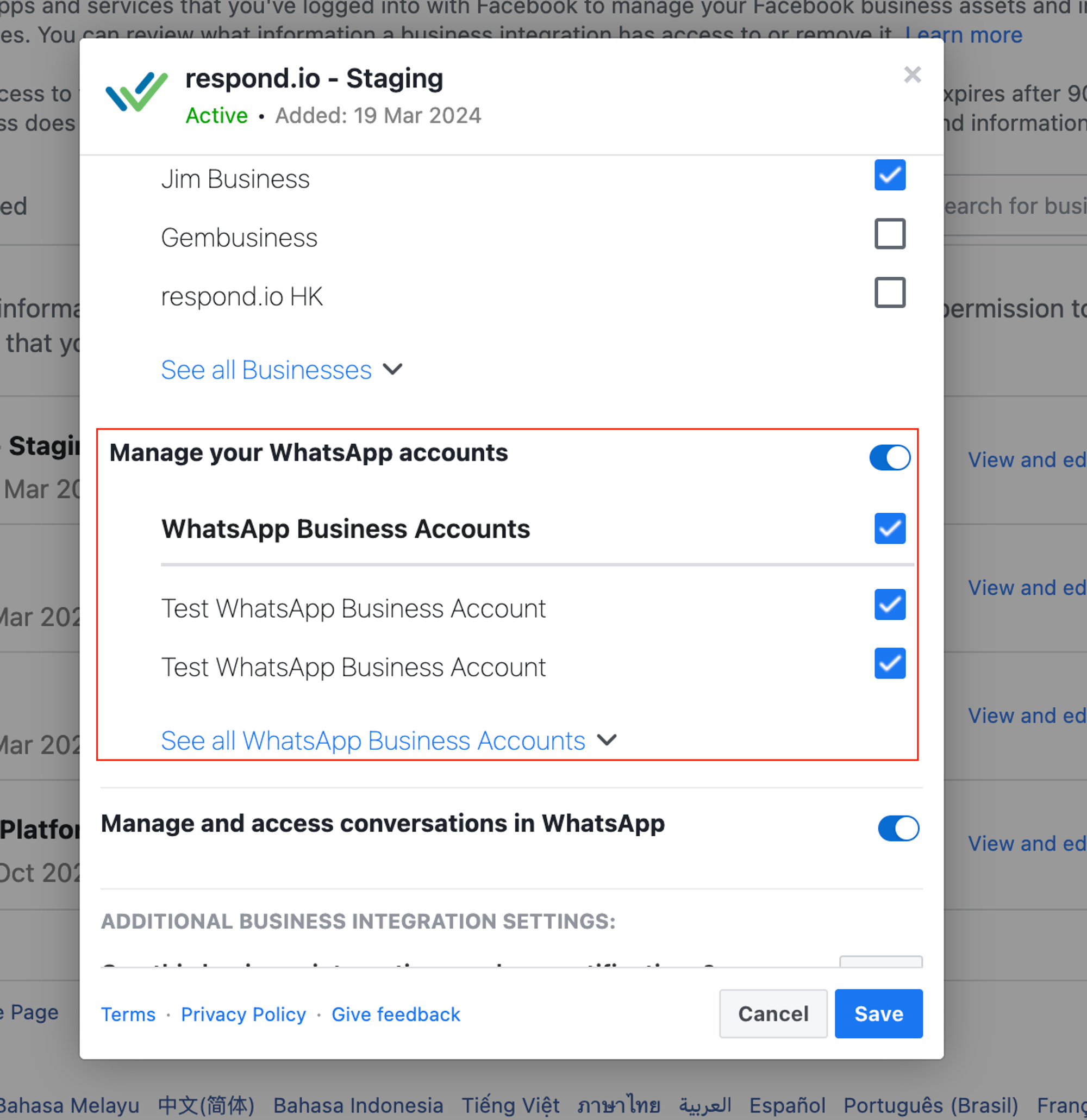
Étape 4 : Désactivez "Gérer vos catalogues de produits" si vous avez déjà tenté de connecter votre catalogue WhatsApp avant cette étape.
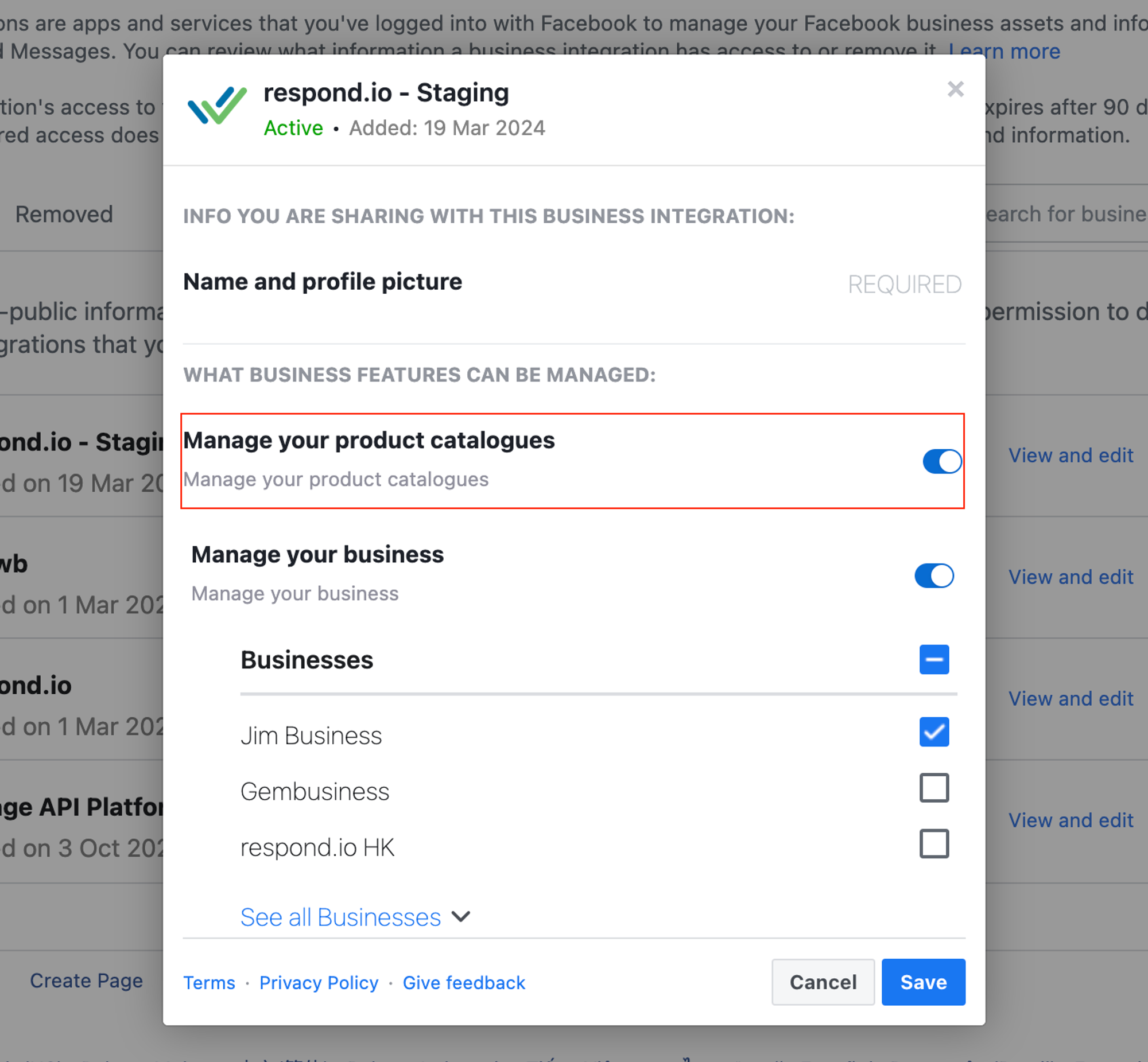
Étape 5 : Accédez aux paramètres du canal > dépannez et actualisez l'autorisation.
Étape 6 : Accédez aux paramètres du canal > Meta Product Catalog et reconnectez-vous à Facebook pour réessayer de connecter le catalogue de produits.
Pourquoi l'aperçu de mon catalogue est-il vide ou n'affiche-t-il pas de produits ?
Seuls les produits publiés et approuvés par Meta pour WhatsApp apparaissent sur respond.io. Les produits définis comme Masqués ou dont le statut d'examen WhatsApp est Non examiné sont filtrés.
Pour publier vos produits et les soumettre à l'examen :
Accédez à Meta Commerce Manager > Catalogue > Articles.
Sélectionnez les produits concernés > changez leur visibilité de Masqués à Publiés.
Ouvrez l'onglet Diagnostics > corrigez les problèmes de qualité des produits répertoriés.
Remplacez les images factices par de véritables images des produits.
Attendez que Meta examine automatiquement les produits.
Une fois que les produits sont Publiés et que leur statut de révision WhatsApp est Approuvé, ils apparaissent automatiquement dans l'aperçu du catalogue. Pour actualiser plus rapidement, accédez aux paramètres du canal > Dépannage et actualisez l'autorisation.
Mon jeton a expiré. Que dois-je faire ?
Si votre jeton a expiré, actualisez le jeton du catalogue en déconnectant et reconnectant le canal WhatsApp Business dans respond.io.
Pourquoi ai-je reçu ce message d'erreur «Missing Business Compliance Form» ?
Si votre entreprise opère en Inde, il existe des exigences légales spécifiques supplémentaires pour vendre sur WhatsApp. Apprenez-en plus sur la vente en ligne sur la plateforme WhatsApp Business en Inde.
Pourquoi ne puis-je pas connecter mon catalogue produit ou pourquoi l'icône du catalogue a-t-elle disparu du compositeur de l'Inbox ?
Cela se produit lorsque :
L'administrateur connecté a perdu les permissions de Contrôle Complet sur le WABA ou le catalogue dans le Gestionnaire d'Affaires Meta.
Le catalogue a été inactif pendant plus de six mois. Meta supprime automatiquement les catalogues inutilisés, les rendant définitivement inaccessibles.


