

Meta 產品目錄讓企業可以直接在 WhatsApp 對話中上傳並展示產品庫存。 您可以用它傳送互動產品目錄卡片、執行以產品為主的廣播,並建立自動化購物工作流程 — 所有操作皆可在 respond.io 上完成。
支援的管道:WhatsApp 商業平台 (API) 與 WhatsApp 雲端 API
開始之前
在將目錄連接到 respond.io 之前,請先在 Meta 商業管理器 (MBM) 中將其連結至您的 WhatsApp 商業帳戶 (WABA)。
了解更多關於 在 MBM 中將目錄連結到您的 WABA 的說明。
如果您的企業在印度境內經營,則在 WhatsApp 上銷售產品需符合特定的法律要求。 了解更多關於 在 WhatsApp 商務平台上在線銷售的資訊。
連接元產品目錄
前往 工作區設定 > 頻道。
找到 WhatsApp 商業平台 (API) 頻道 > 點選 管理。
點選 元產品目錄 > 連接目錄。
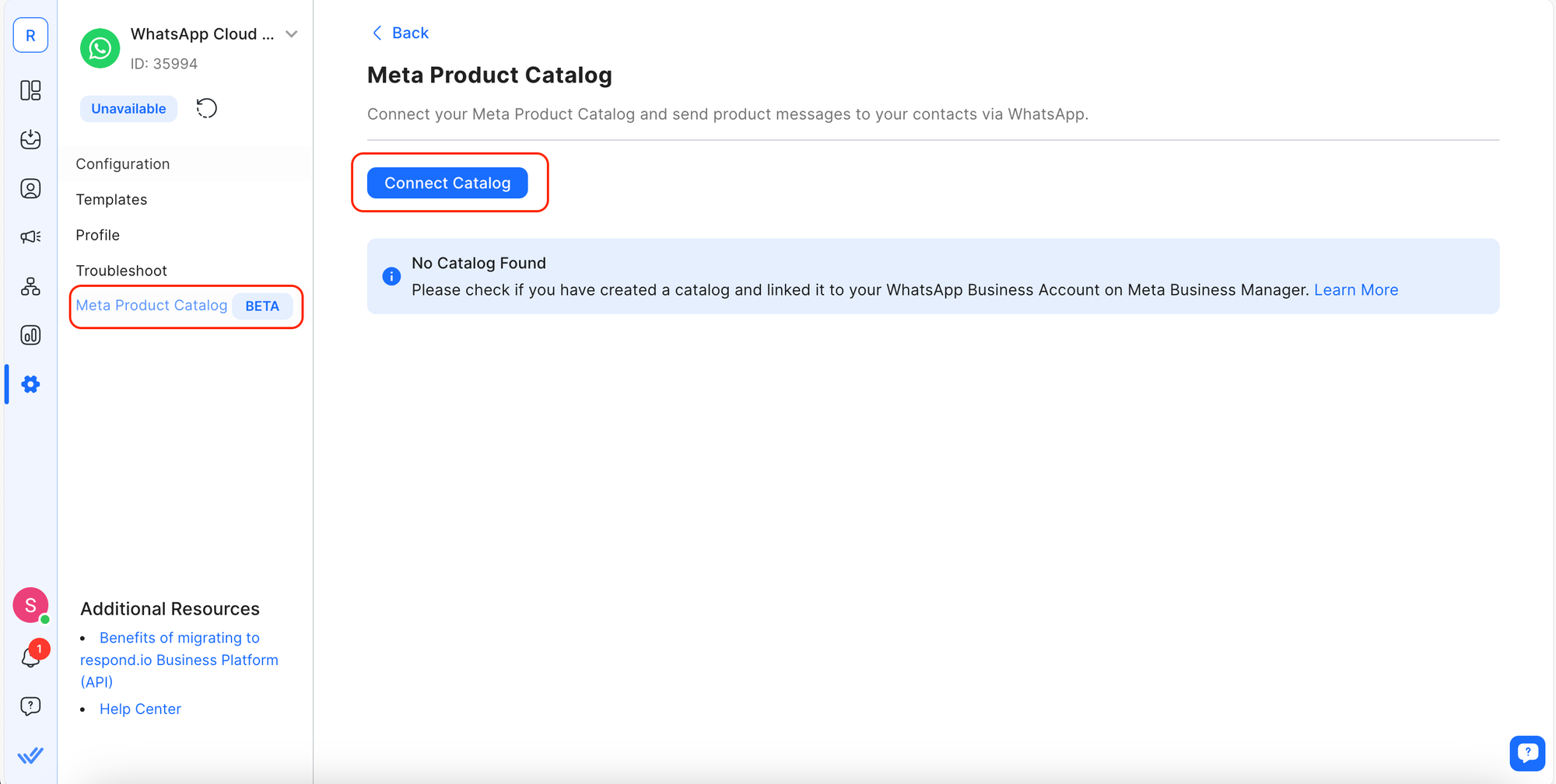
設定元產品目錄
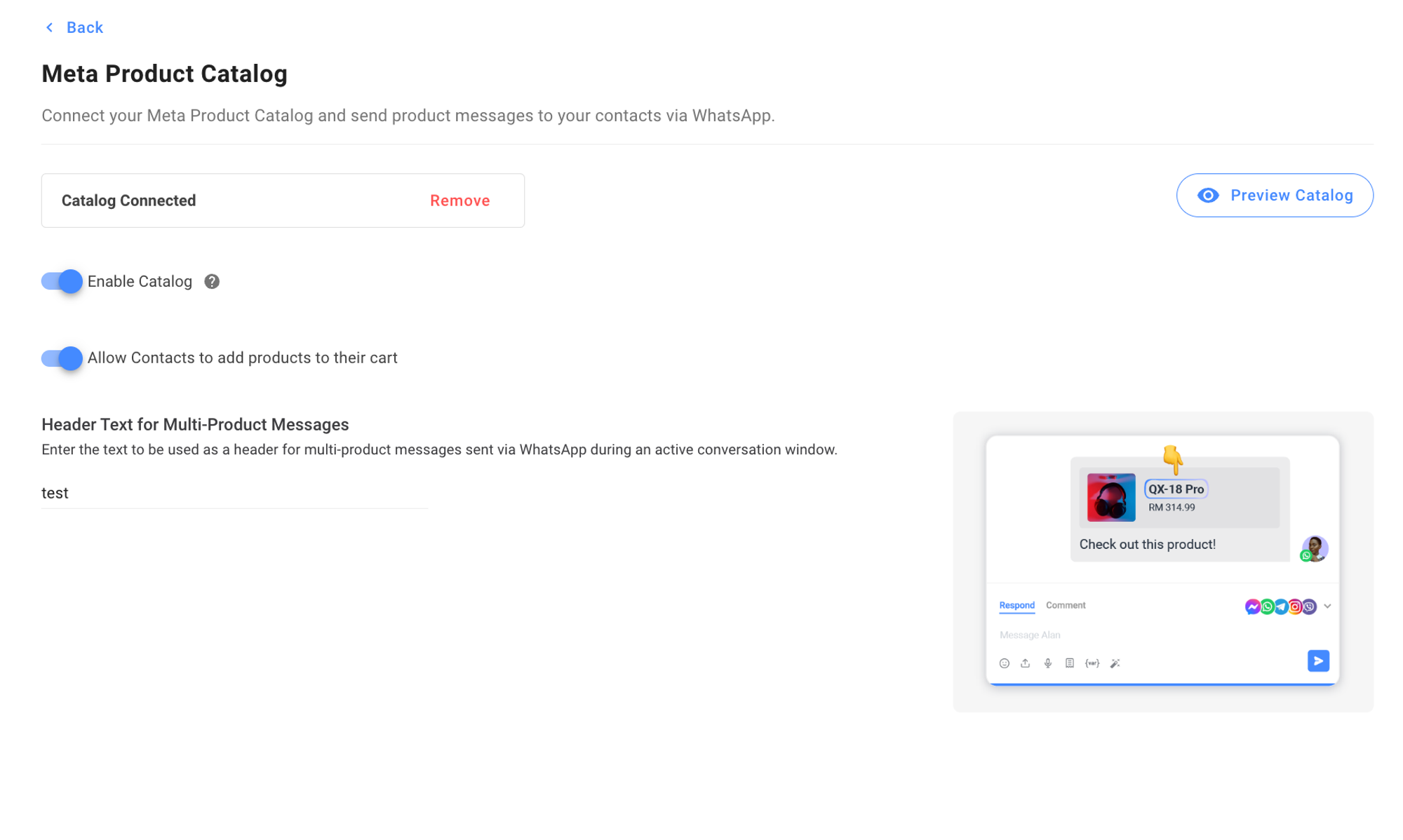
連接後,請配置以下設定:
啟用目錄(切換): 允許傳送產品訊息,讓聯絡人能存取目錄。
允許聯絡人將產品加入他們的購物車(切換): 啟用後,聯絡人會看到「加入購物車」按鈕。 停用時,聯絡人仍可查看產品但無法加入購物車。
多產品訊息的標題文字(文字): 設定發送多產品訊息時顯示的標題文字。
預覽目錄: 點選 預覽目錄 以查看並驗證目錄內容。
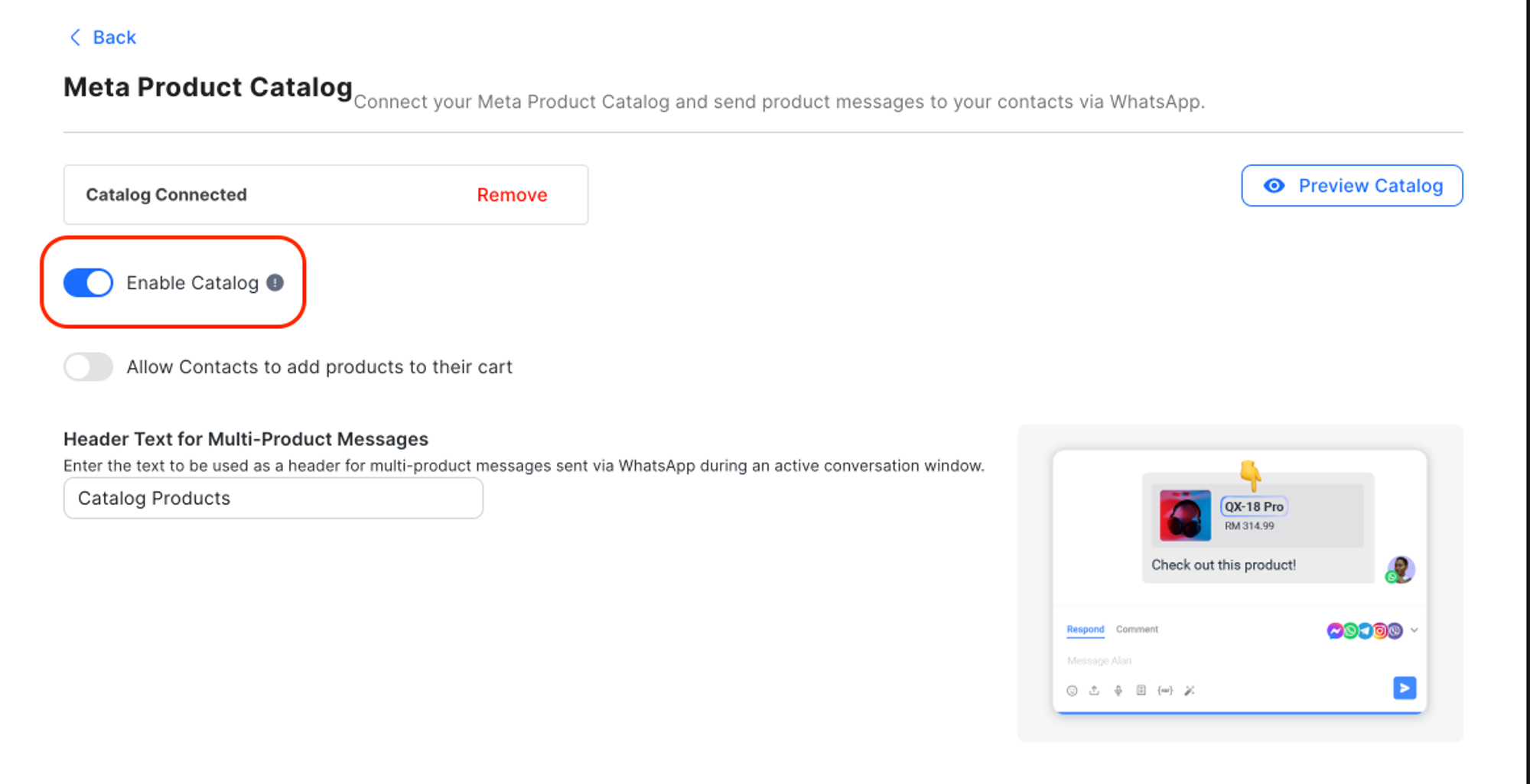
停用目錄不會刪除與 MBM 的連線。 元產品目錄功能在 respond.io 上將無法使用,且 WhatsApp 的聯絡人也無法看見。
在模組與功能中使用目錄
將元產品目錄與 WhatsApp 訊息範本結合使用
包含 Meta 產品目錄的範本被歸類為 行銷對話,並細分為產品訊息。
建立或編輯產品訊息範本
步驟 1: 前往 工作區設定 > 頻道。
步驟 2: 找到 WhatsApp 商業平台 (API) 頻道 > 點選 管理。
步驟 3: 點選 範本 > 點選 提交範本,或選擇現有範本進行編輯。
若要編輯現有的產品訊息,請將類別過濾器設定為 行銷 以快速找到產品訊息。
範本中的按鈕文字由 Meta 設定,無法編輯。
步驟 4: 在類別清單中選擇 行銷 > 產品訊息。
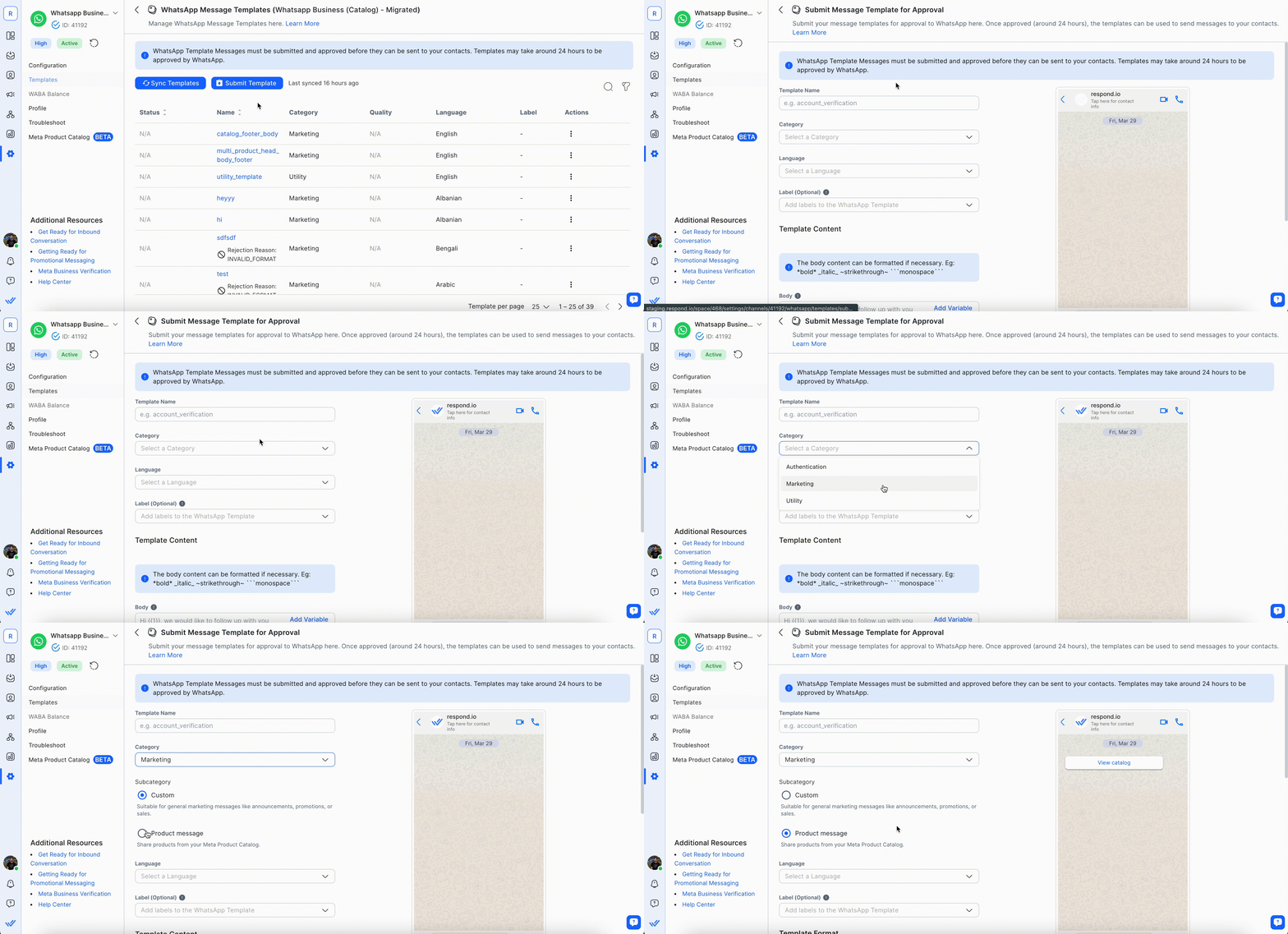
了解更多關於 提交 WhatsApp 訊息範本 的資訊。
編輯範本時,請選擇範本格式:
目錄訊息: 當使用者點擊範本按鈕時分享整個目錄。 此格式不允許使用標題。
多產品訊息: 當使用者點擊範本按鈕時分享最多 30 個選定的產品。 此格式需要標題。
了解更多關於 編輯 WhatsApp 訊息範本 的資訊。
編輯時可在右側預覽產品訊息範本。
步驟 5: 完成後點選 提交範本。
在訊息中使用元產品目錄
可從 Inbox 存取 Meta 產品目錄,以透過整合的目錄瀏覽器向聯絡人傳送單一或多產品訊息,或傳送完整目錄。
傳送產品訊息
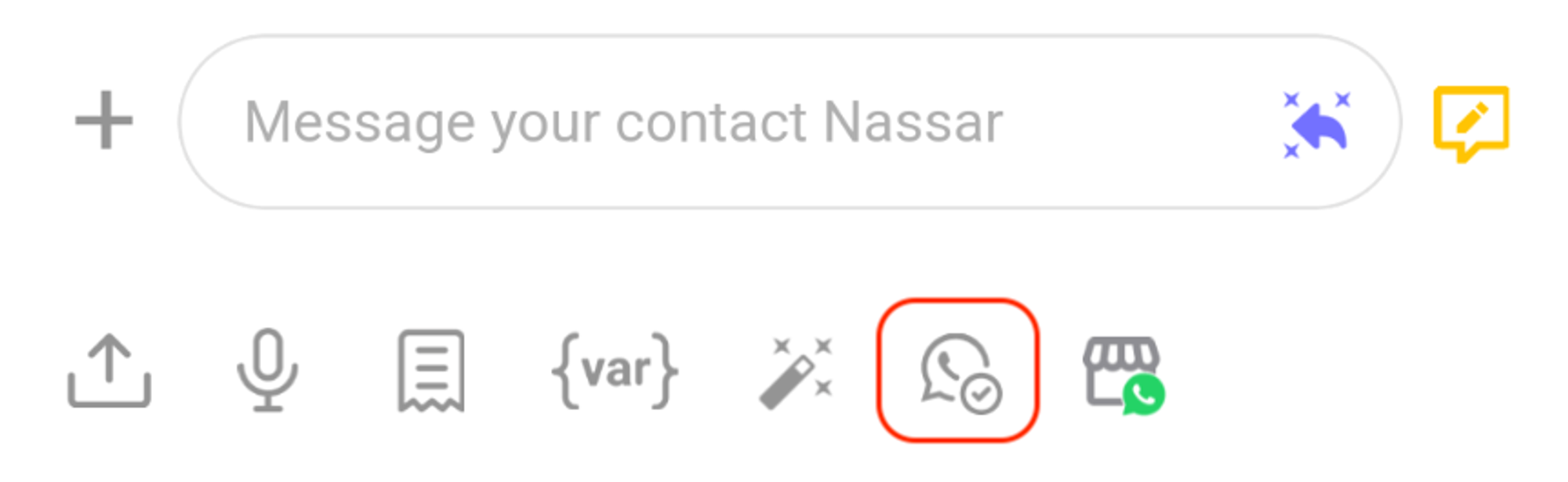
步驟 1: 點選元產品目錄圖示 > 選擇想要的產品,或點選 傳送完整目錄。
步驟 2: 傳送產品訊息。
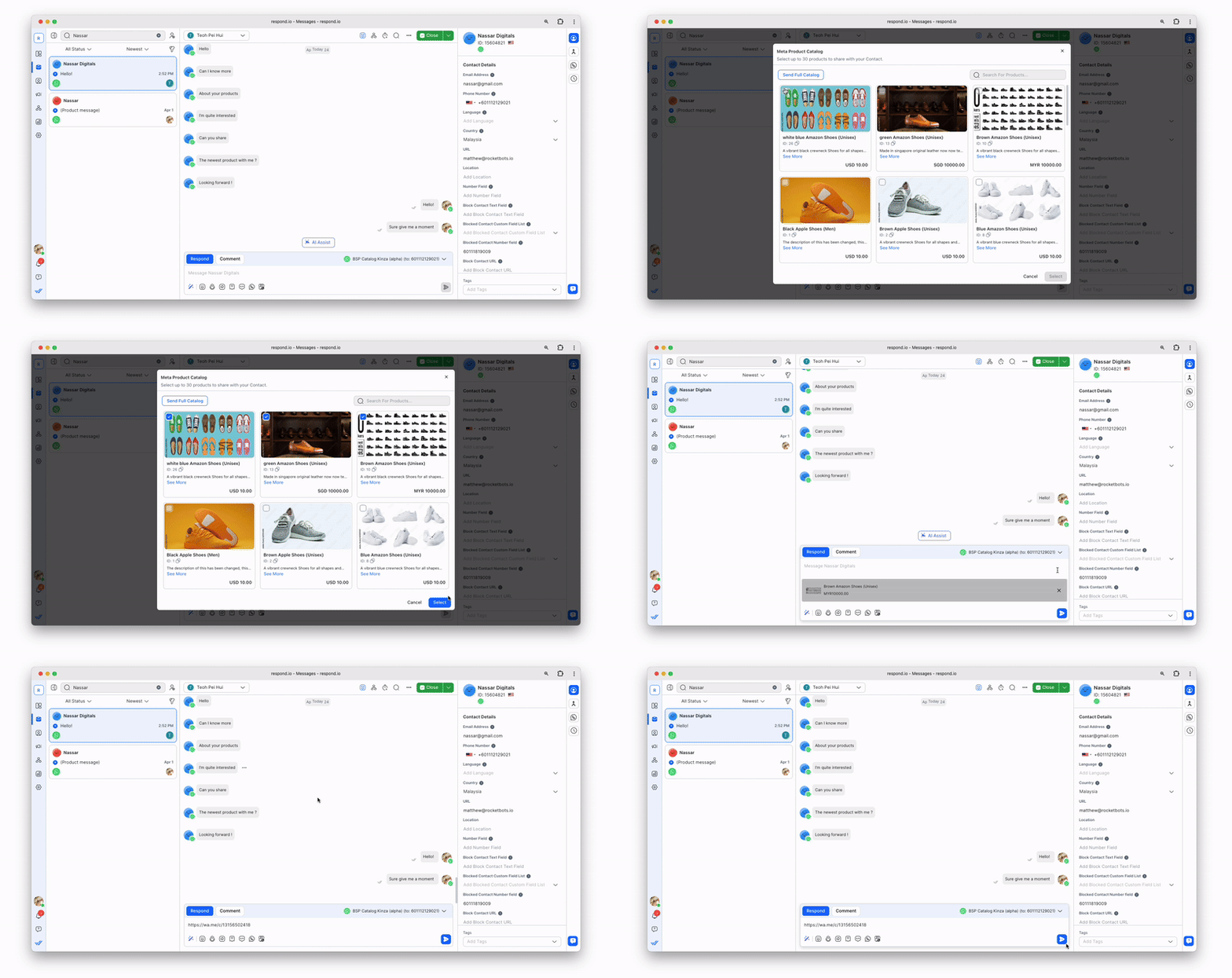
透過產品訊息接收訂單
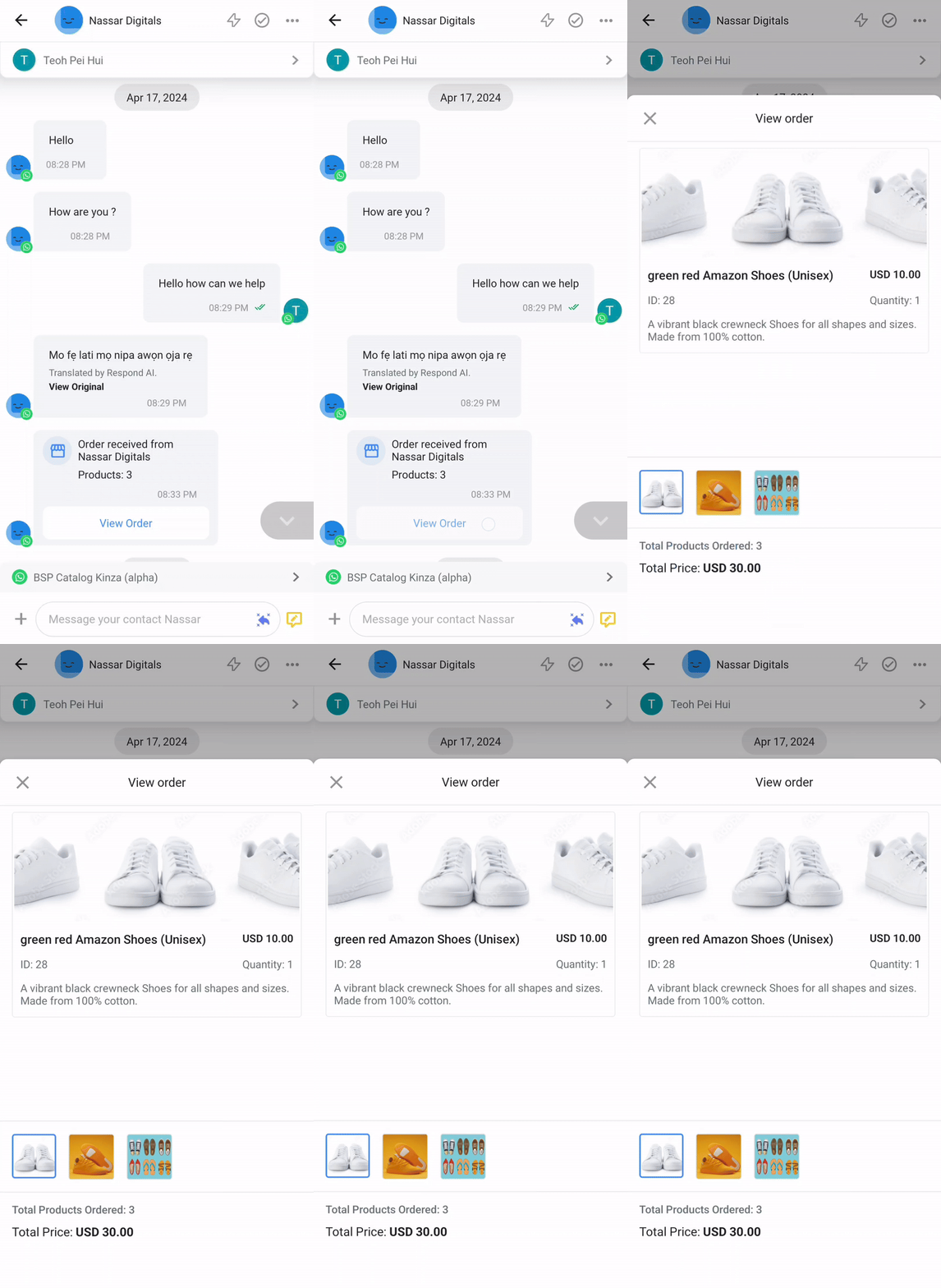
當客戶透過目錄下訂單時,系統會收到一則傳入訊息,訂單詳情會在 Inbox 中顯示。
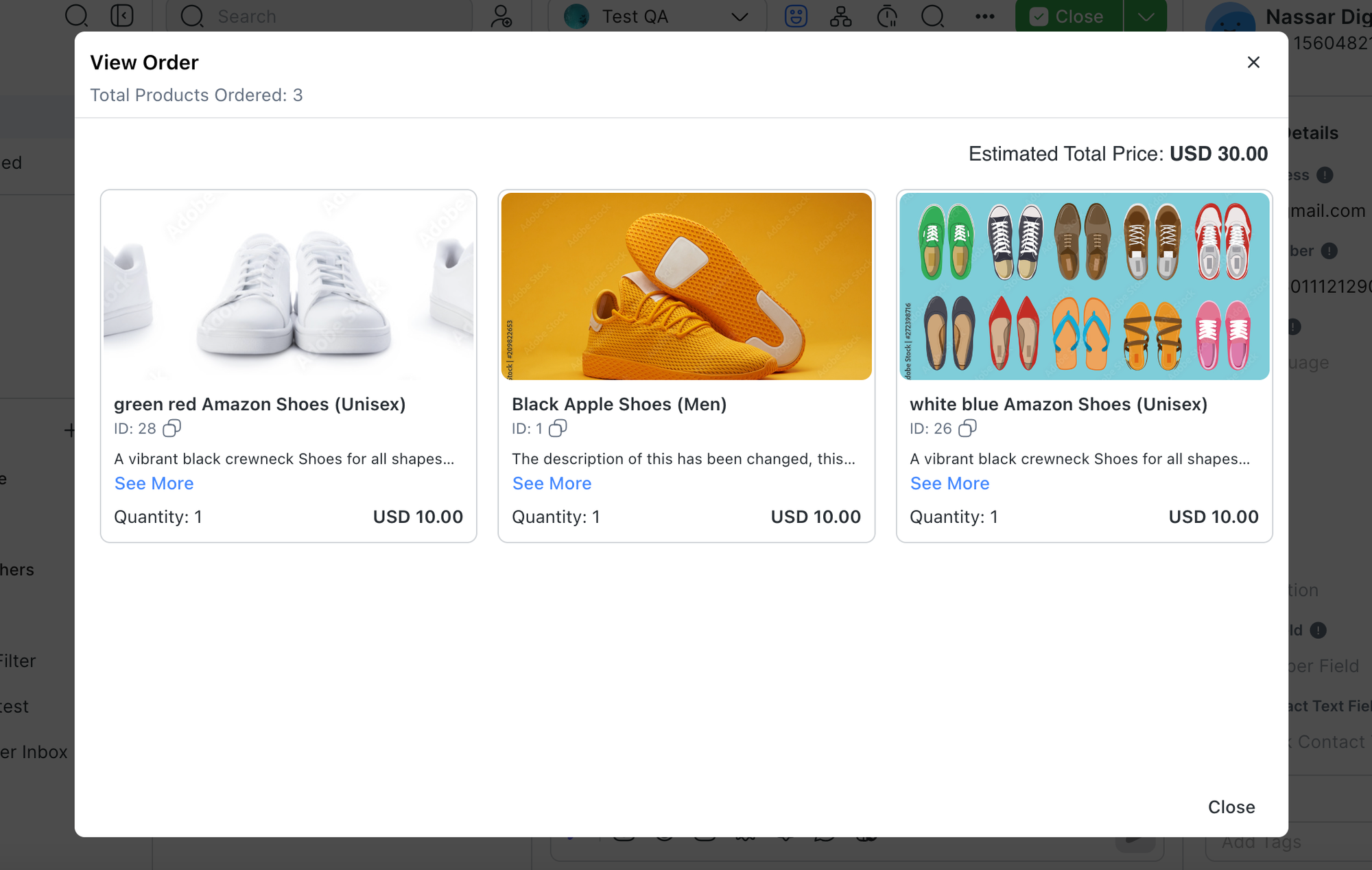
所顯示的總估計成本與數量會反映下訂時設定的數值,不受之後價格或產品可用性變動的影響。
在工作流程中傳送產品範本訊息
在工作流程模組中使用 傳送訊息 步驟來傳送產品範本訊息。
步驟 1: 將 傳送訊息 步驟新增至工作流程。
步驟 2: 設定頻道,選擇 WhatsApp 範本 為訊息類型,並填寫訊息內容。
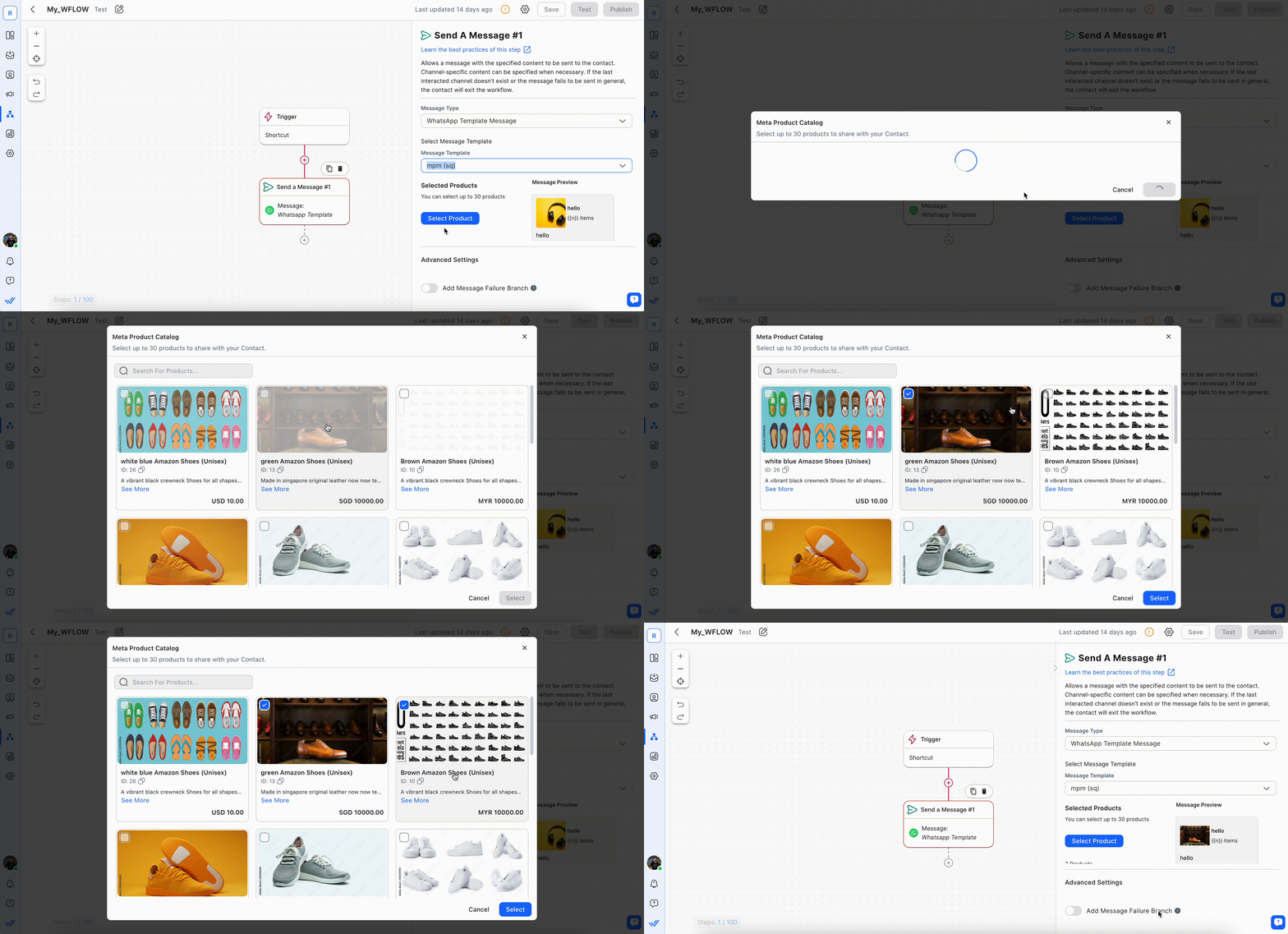
步驟 3: 點選 選擇產品 以挑選想要的產品。
目錄訊息範本會將單一目錄中的所有產品傳送給聯絡人。 選擇要作為縮圖展示的產品。
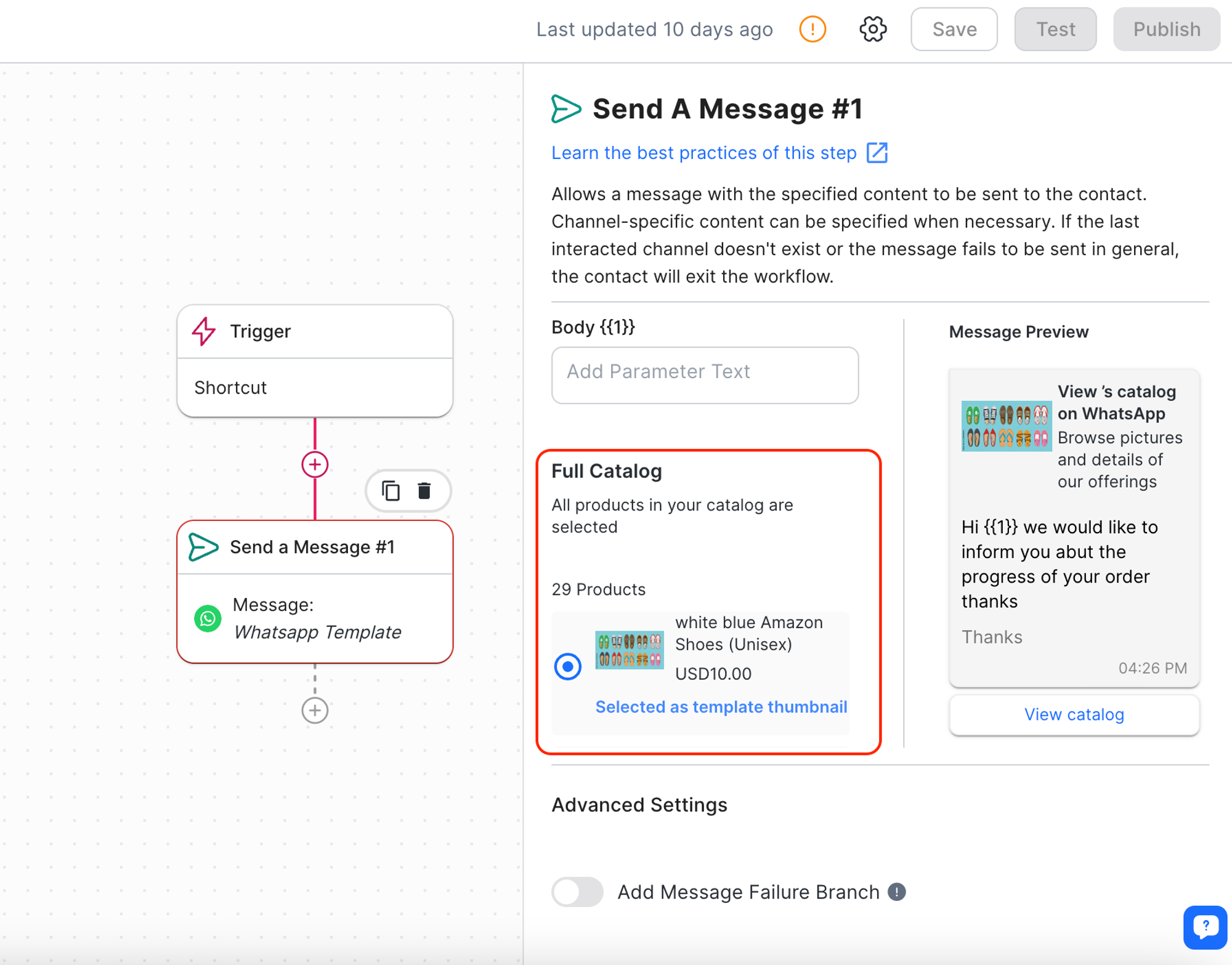
多產品訊息範本支援最多 30 件產品供聯絡人查看。
產品訊息範本也可以從訊息模組發送。
設定廣播以發送產品範本訊息
了解 如何發送廣播 的基本操作。
步驟 1: 設定細分、頻道類型與頻道 > 從訊息範本清單中選擇產品訊息範本。
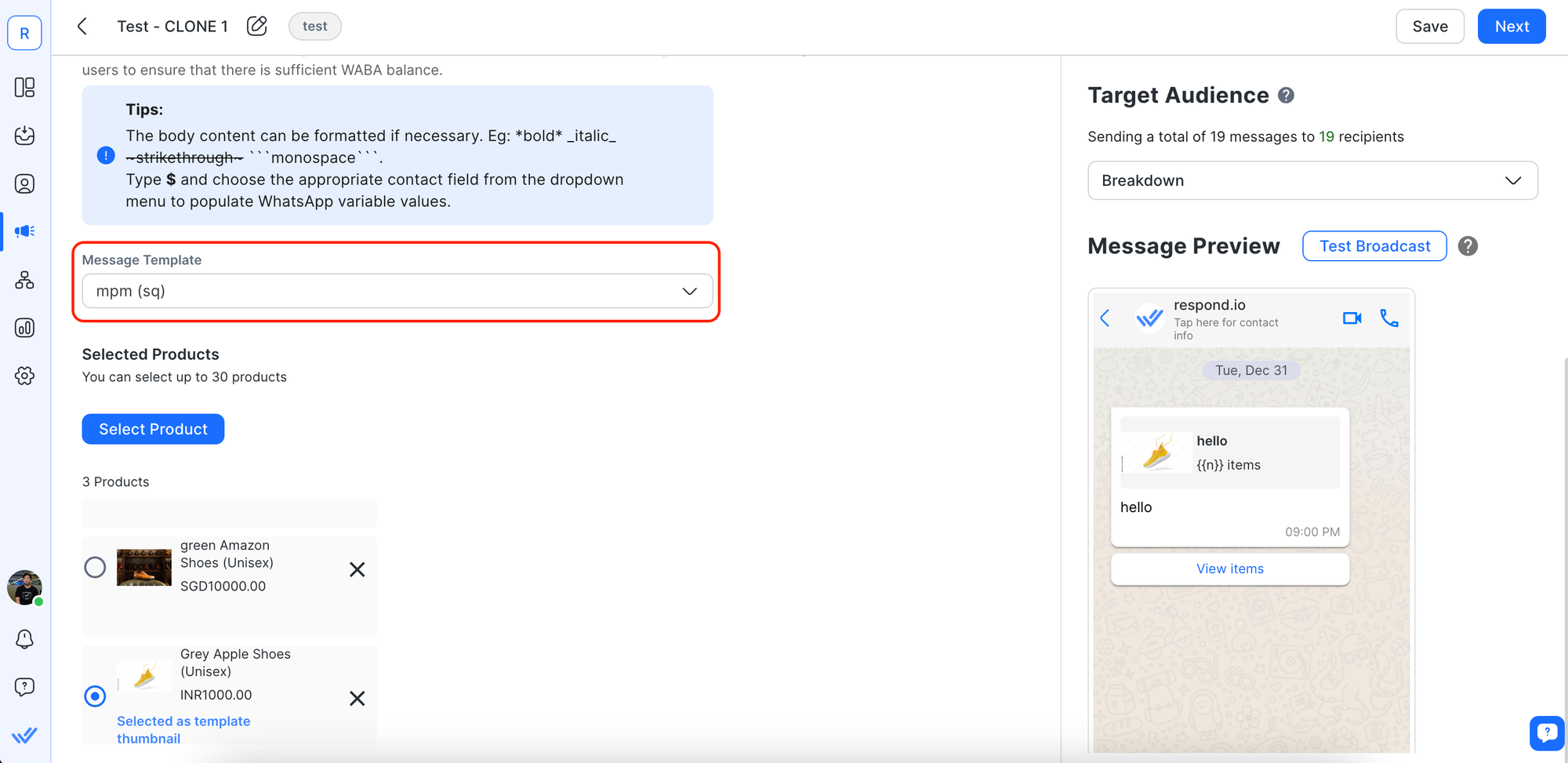
步驟 2: 點選 選擇產品 > 使用多產品訊息範本為廣播選擇最多 30 件產品。
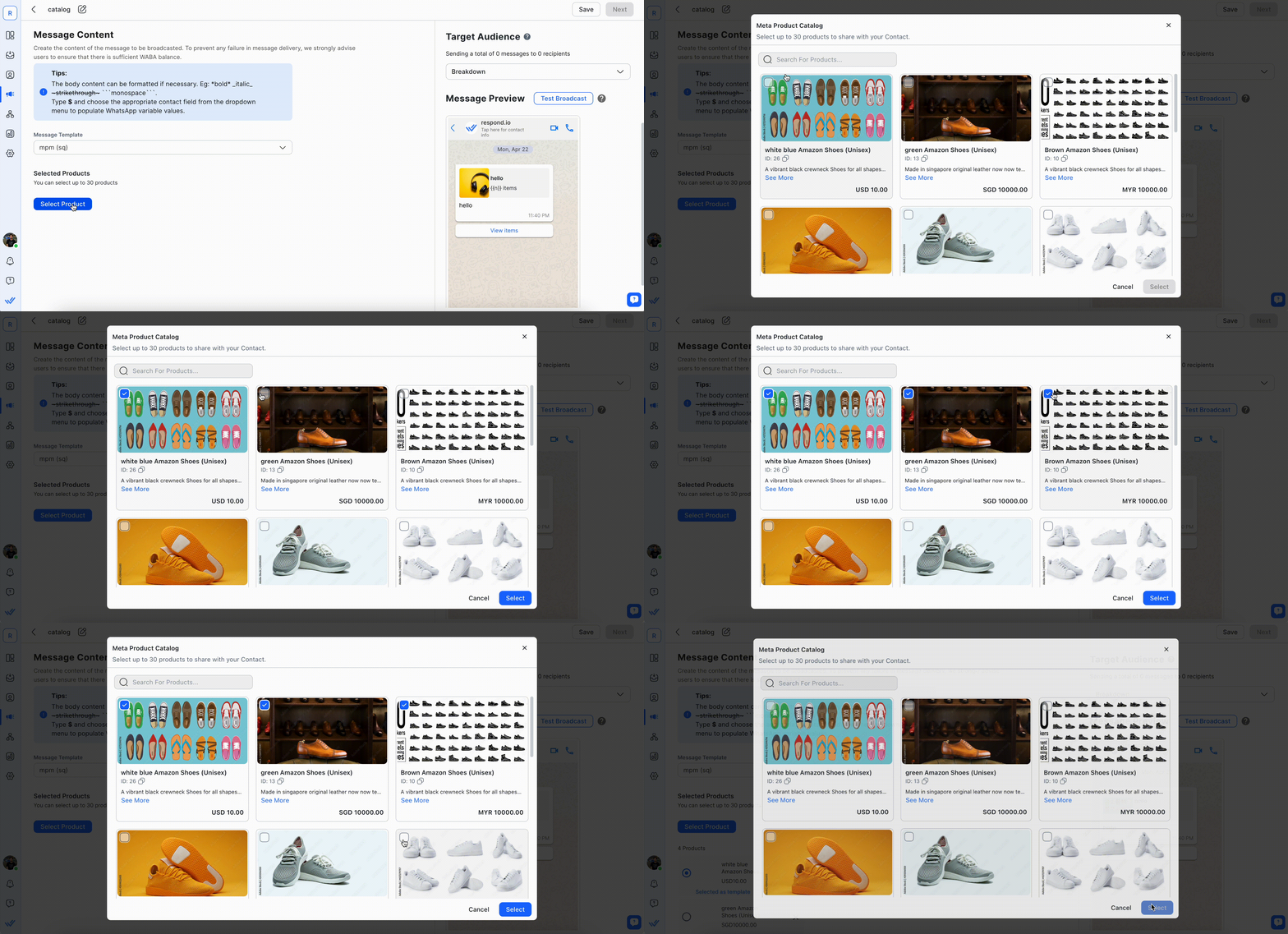
使用目錄訊息範本傳送單一目錄中的所有產品。
步驟 3(可選): 為產品訊息選擇縮圖,並在訊息預覽區預覽。 預設會使用第一件產品作為縮圖。
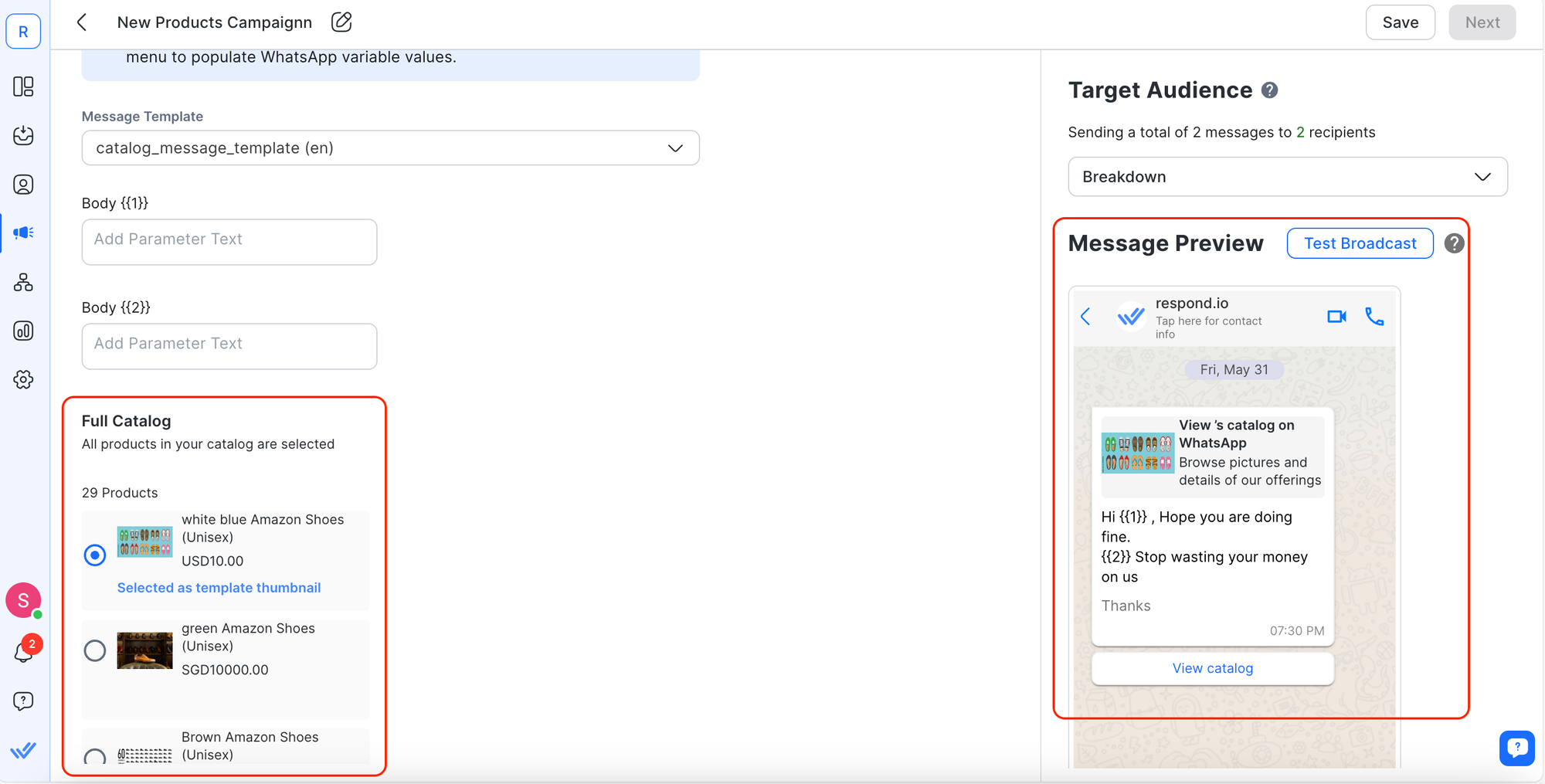
配置完成後點選 下一步 以排程廣播。
在行動應用程式中使用元產品目錄
發送單一或多產品訊息
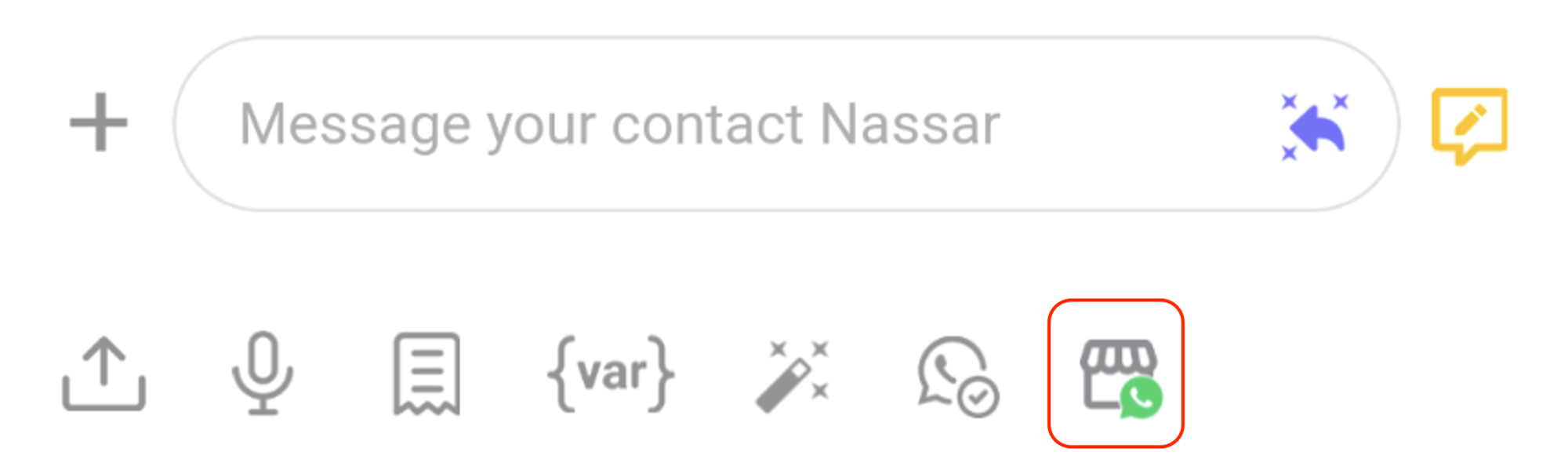
步驟 1: 點選 + > 選擇元產品目錄圖示。
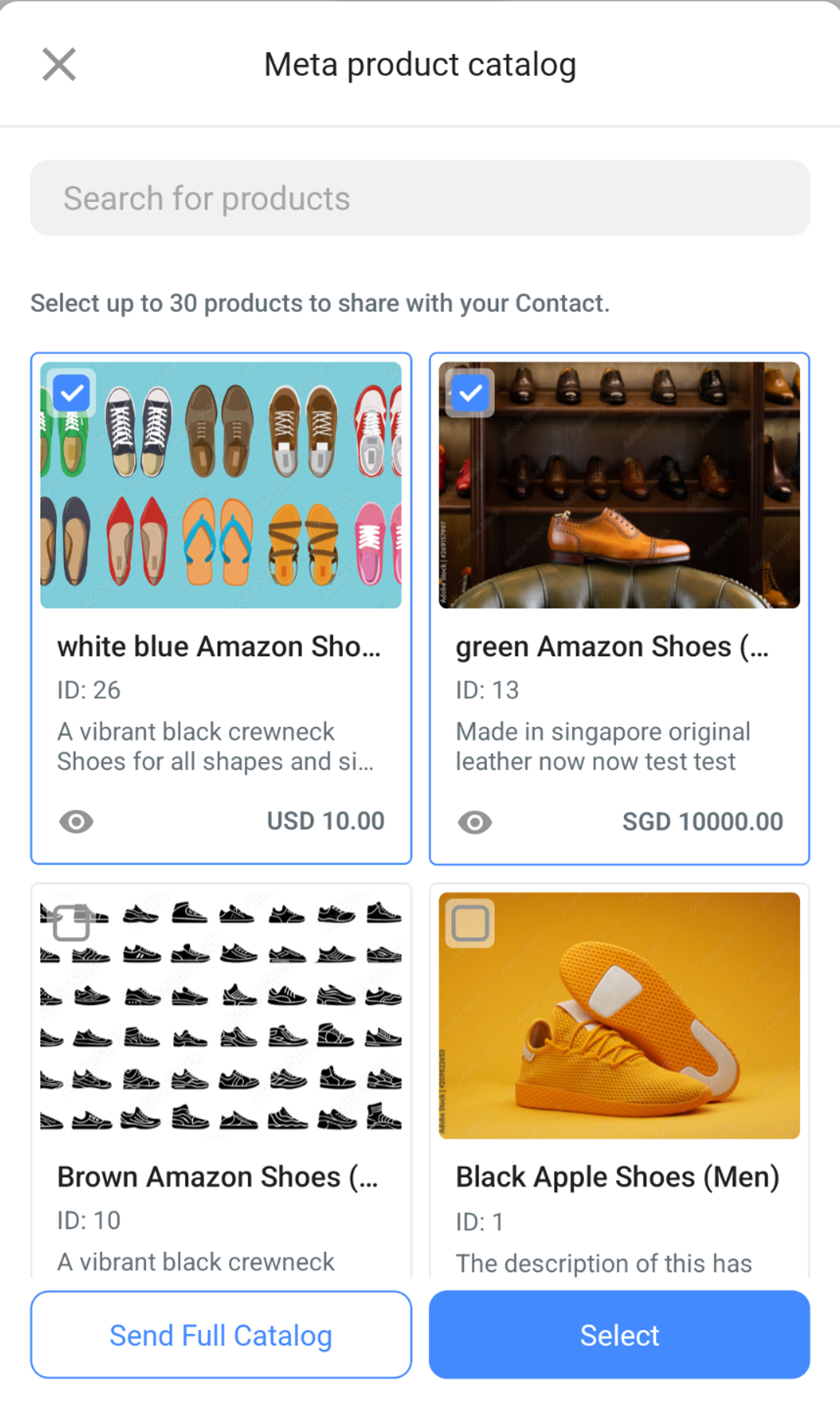
步驟 2: 選擇單一產品、多個產品或完整目錄。
發送產品範本訊息
點擊訊息範本圖示 > 從清單中選擇:
單品訊息模板
多產品訊息模板
目錄訊息模板
接收訂單
點選 檢視訂單 以查看傳入訂單詳情。
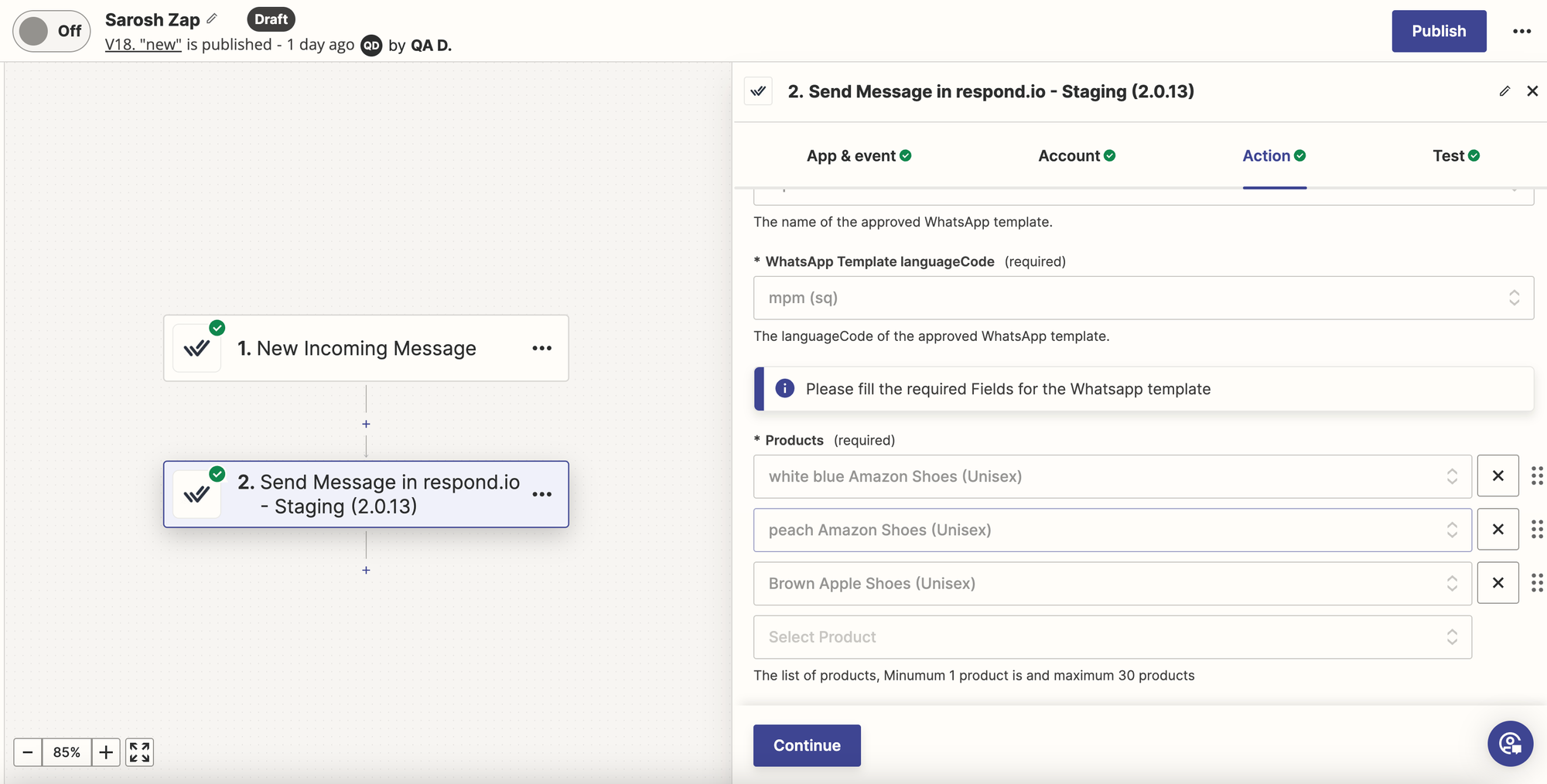
透過整合發送 Meta 產品行銷範本訊息
在 Zapier 與 Make 中,使用 傳送訊息 操作步驟來傳送產品行銷範本訊息。
札皮爾
選擇 傳送訊息 步驟。
選擇已連接目錄的 WhatsApp 頻道。
將訊息類型設為 WhatsApp 範本。
選擇 產品行銷範本訊息 並依需求進行配置。
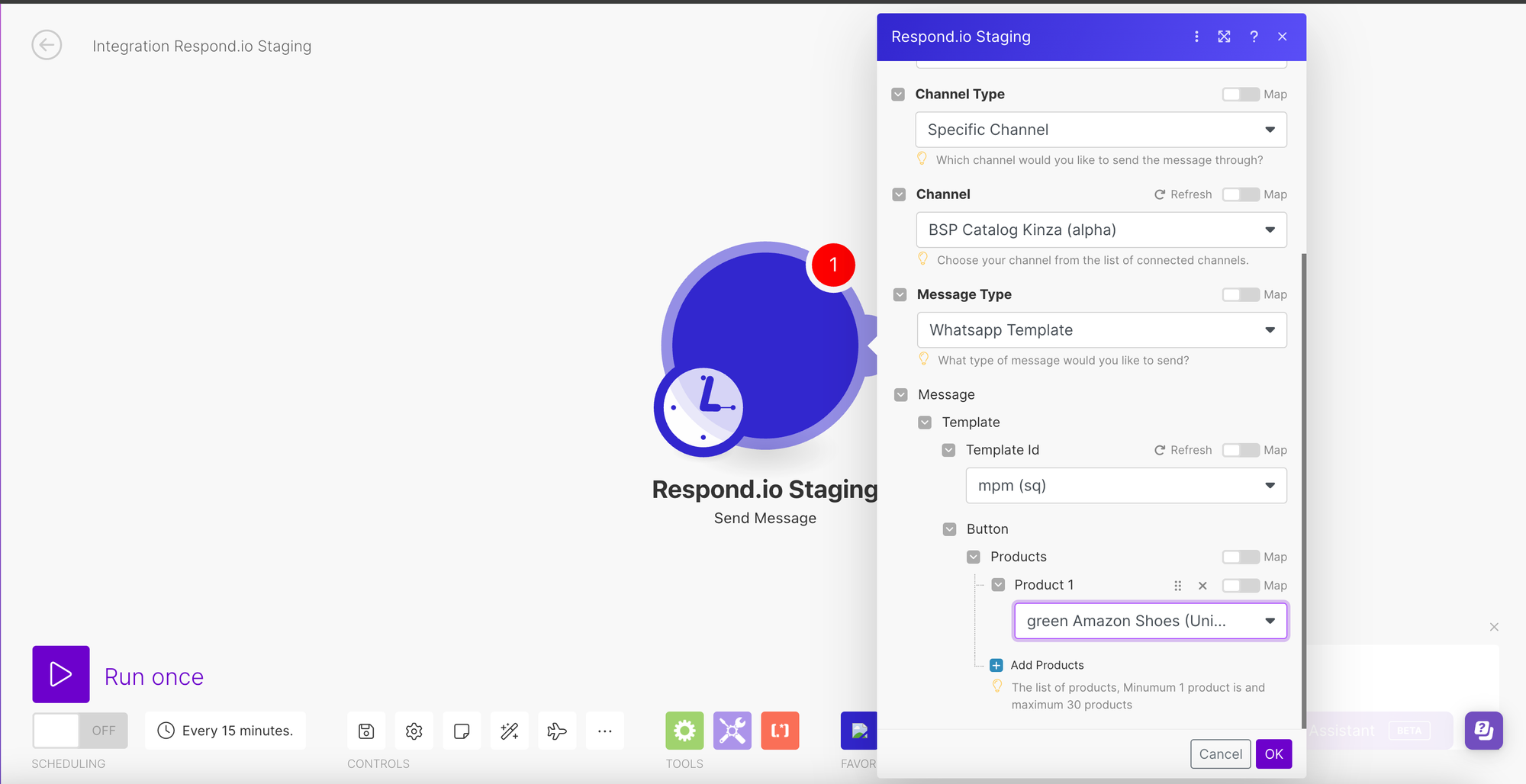
製作
選擇 傳送訊息 步驟。
選擇已連接目錄的 WhatsApp 頻道。
將訊息類型設為 WhatsApp 範本。
選擇 產品行銷範本訊息 並依需求進行配置。
將 Meta 產品訊息用作 Webhook
您可以在 respond.io、Zapier 與 Make 中將產品訊息用作 Webhook。
respond.io
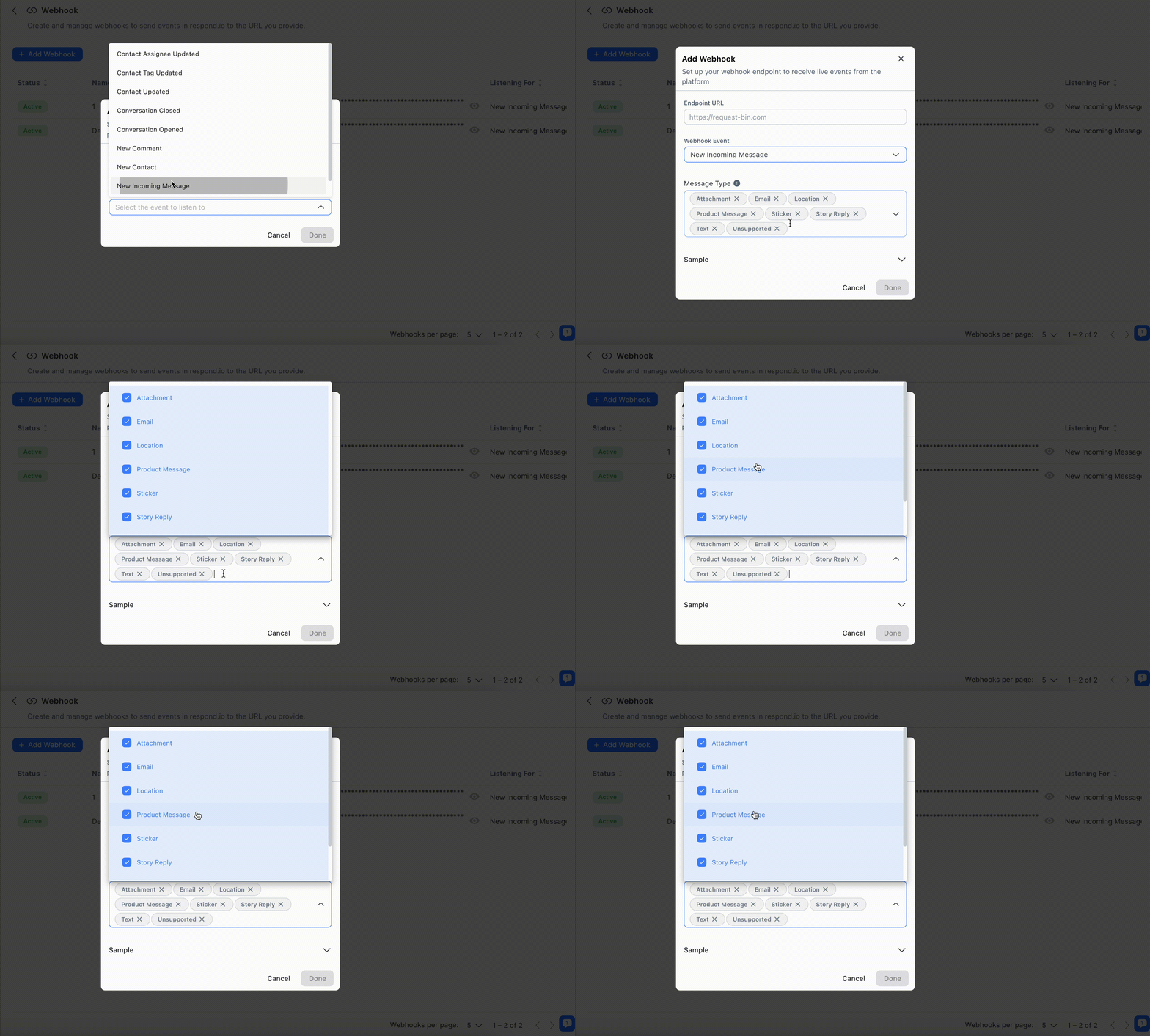
步驟 1: 前往 設定 > 整合 > 新增 Webhook。
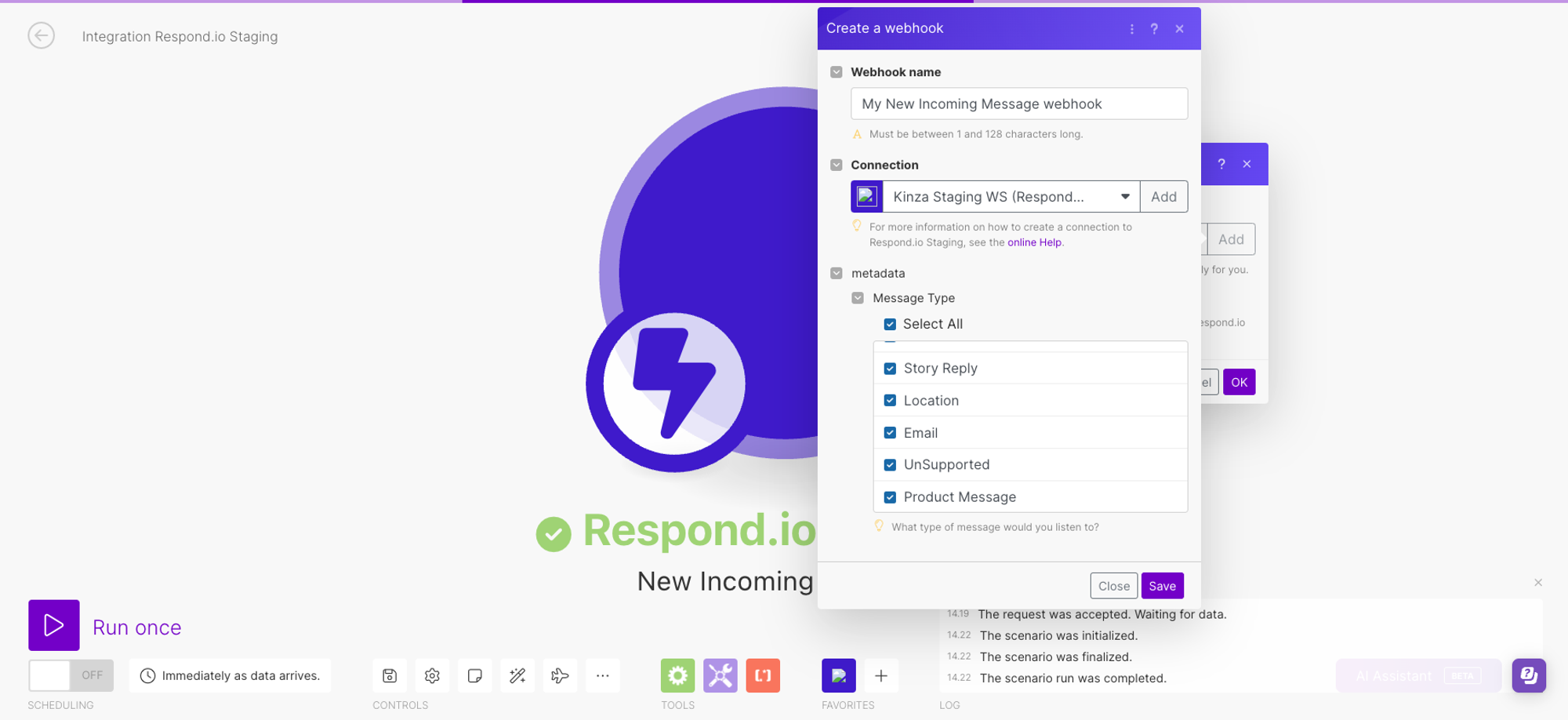
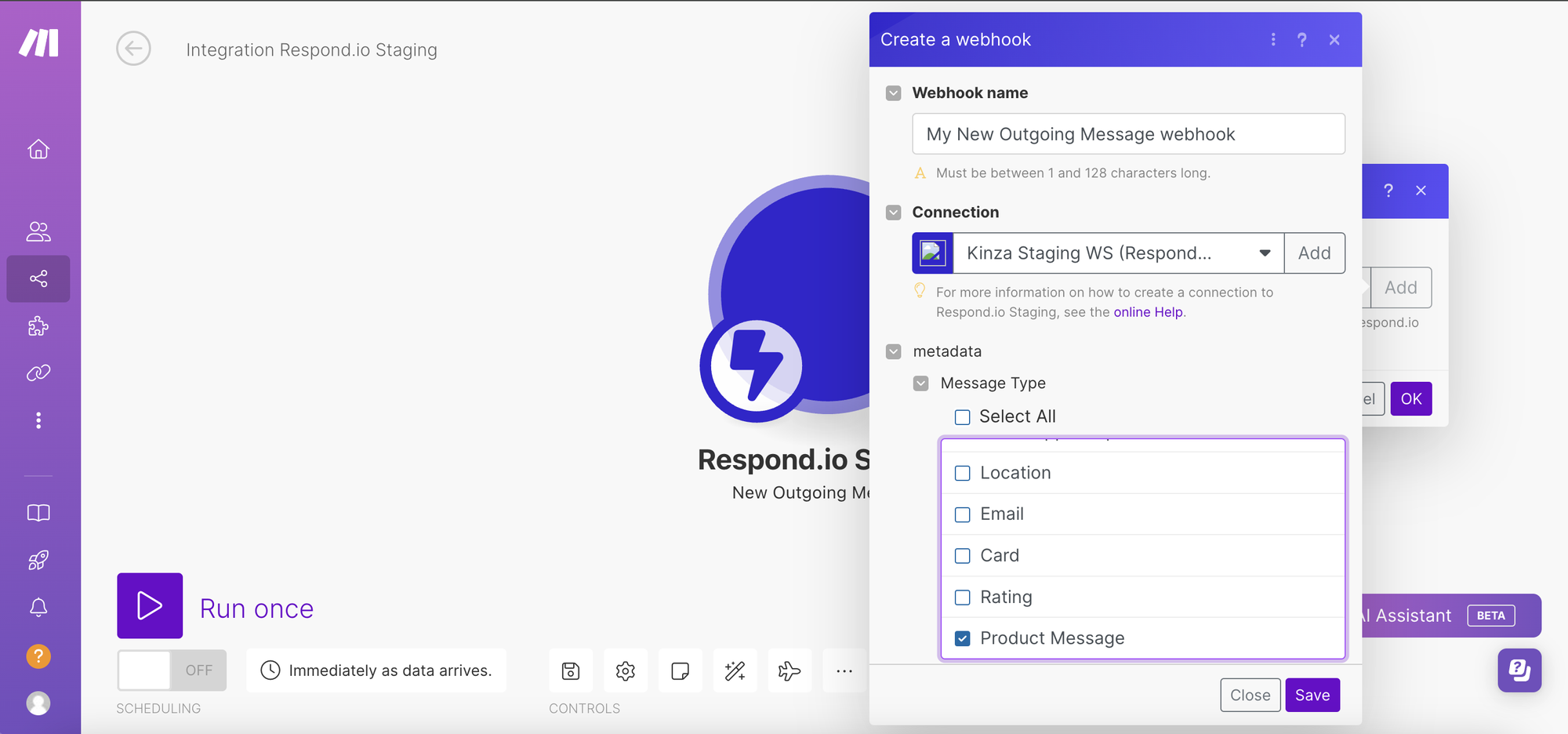
步驟 2: 在 Webhook 事件清單中選擇 傳入 或 傳出訊息。
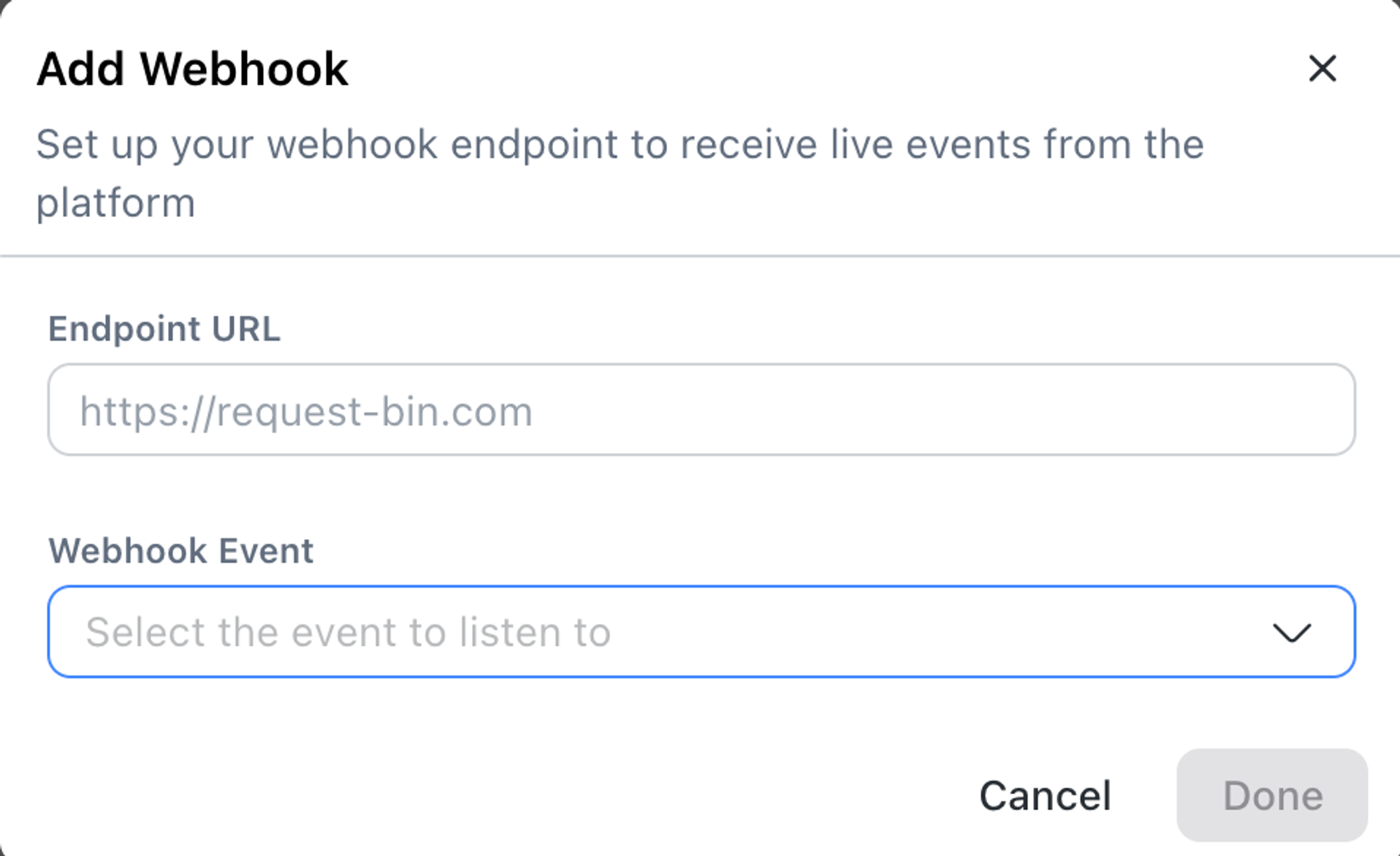
步驟 3: 將訊息類型選為 產品訊息。
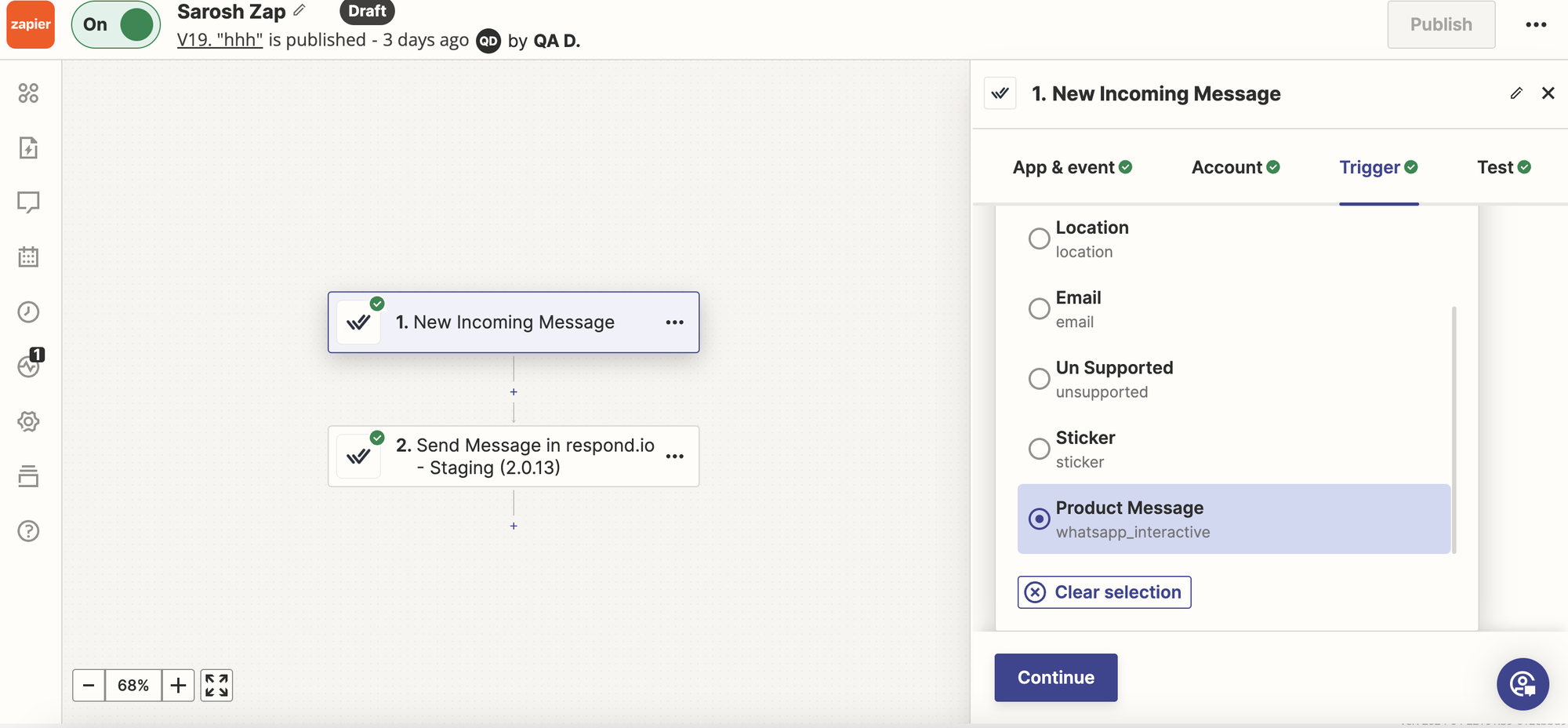
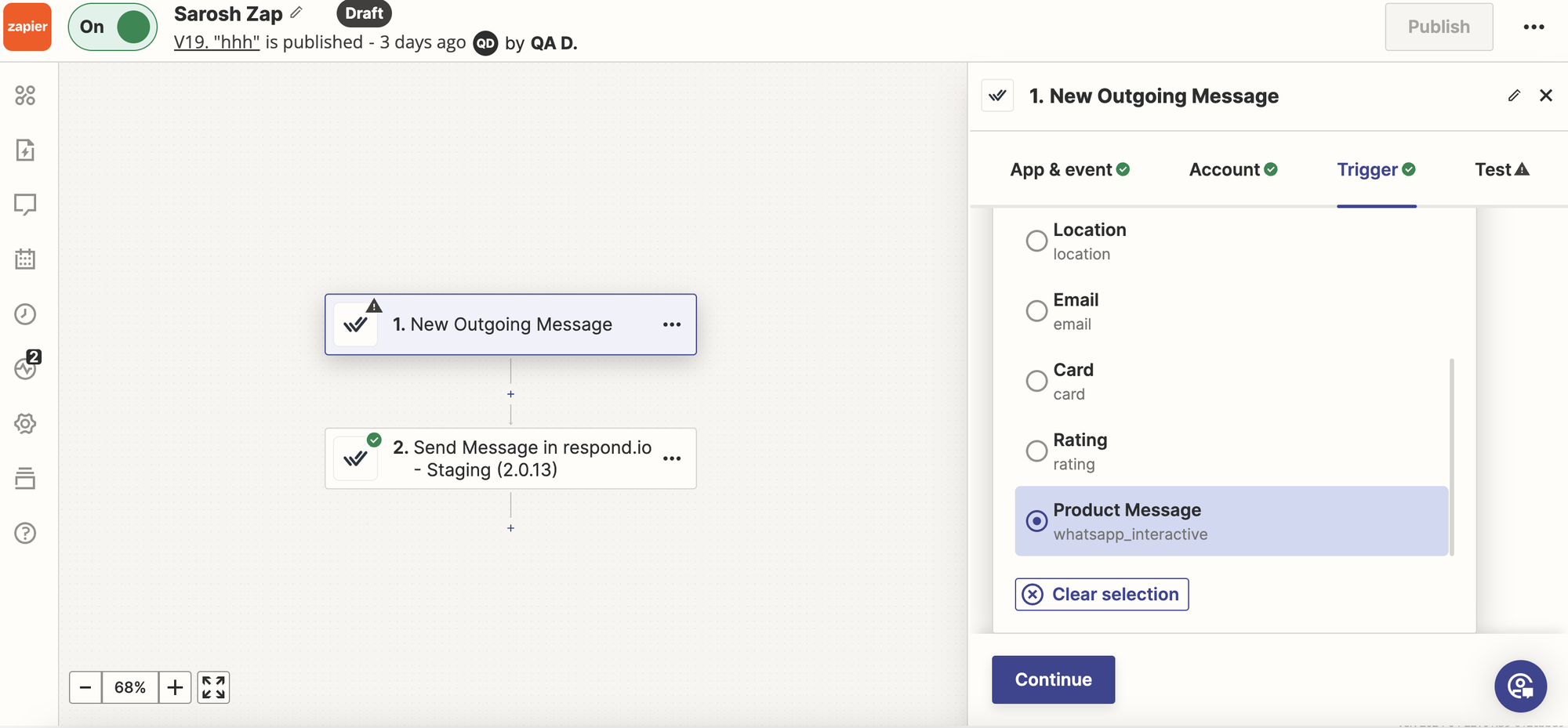
札皮爾
在整合下建立 Webhook 觸發器。
選擇 傳入 或 傳出訊息。
將訊息類型選為 產品訊息。
製作
在整合下建立 Webhook 觸發器。
選擇 傳入 或 傳出訊息。
將訊息類型選為 產品訊息。
常見問題與故障排除
我找不到產品目錄。 我該怎麼辦?
首先,請確保您已完成以下操作:
在 Meta Business Manager 上建立目錄
將目錄連接到 Meta Business Manager 中 WhatsApp Manager 的 WABA
在 Meta Business Manager 中連接目錄的方法:
步驟 1: 前往 https://business.facebook.com/wa/manage/home。
步驟 2: 在側邊欄點選 帳戶工具 將其展開。
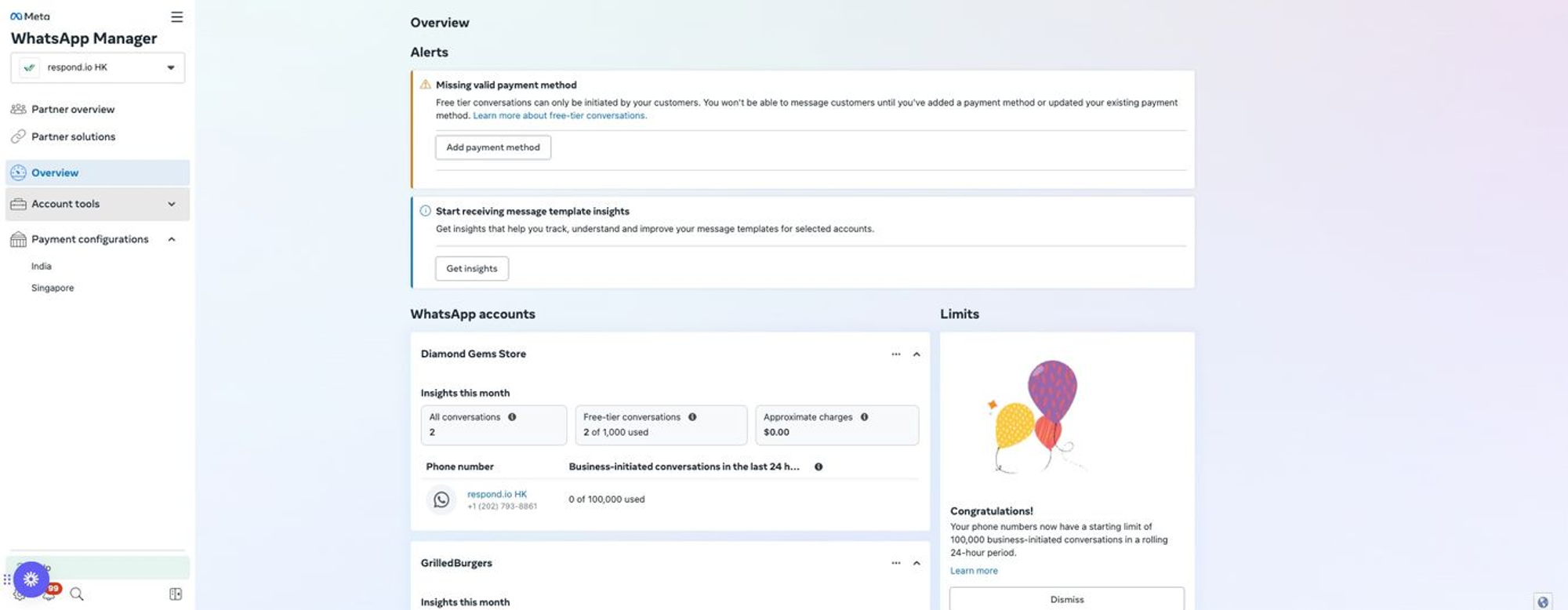
步驟 3: 點選 目錄。
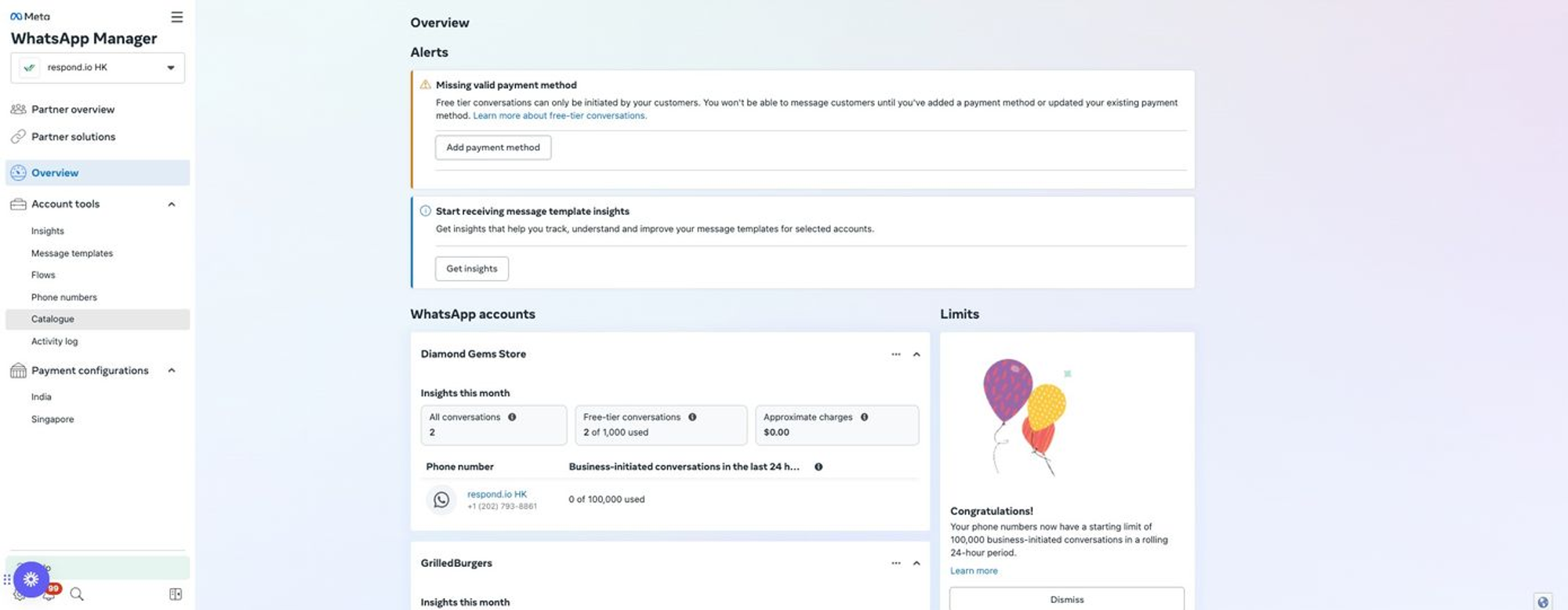
步驟 4: 點選 選擇目錄。
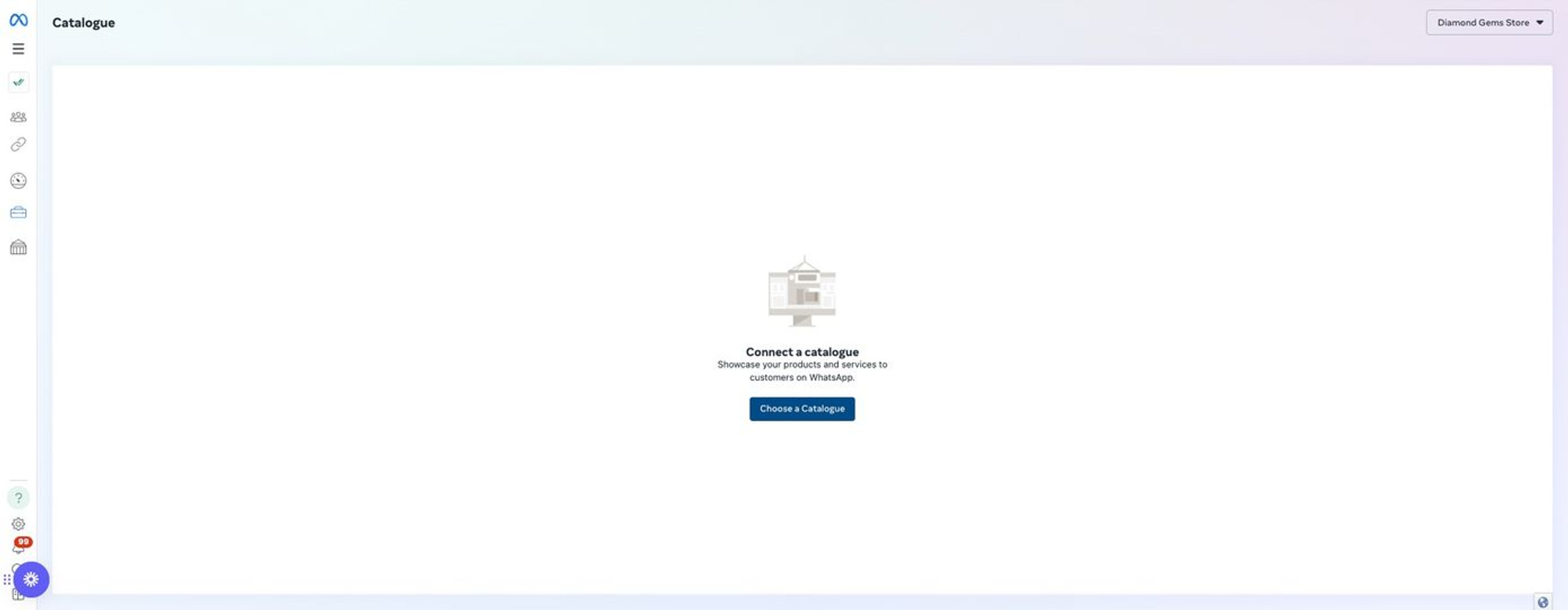
步驟 5: 點選 選擇目錄 並選擇您的目錄。
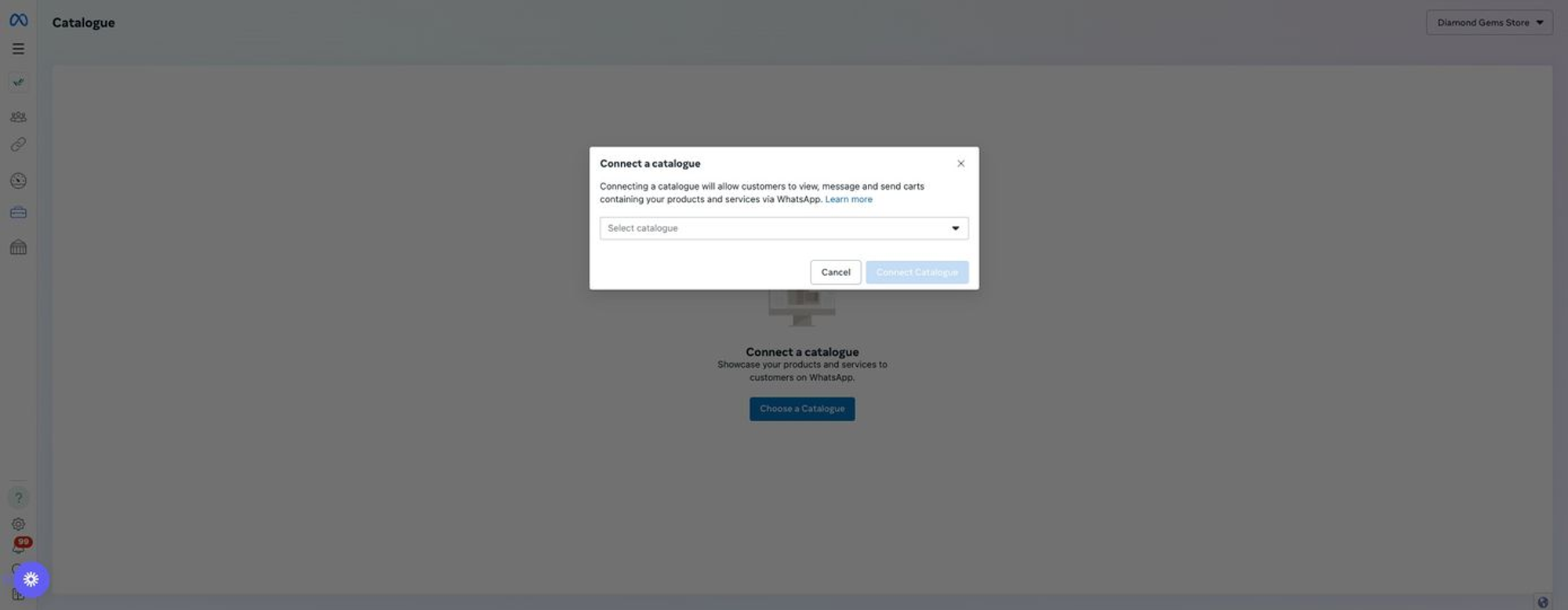
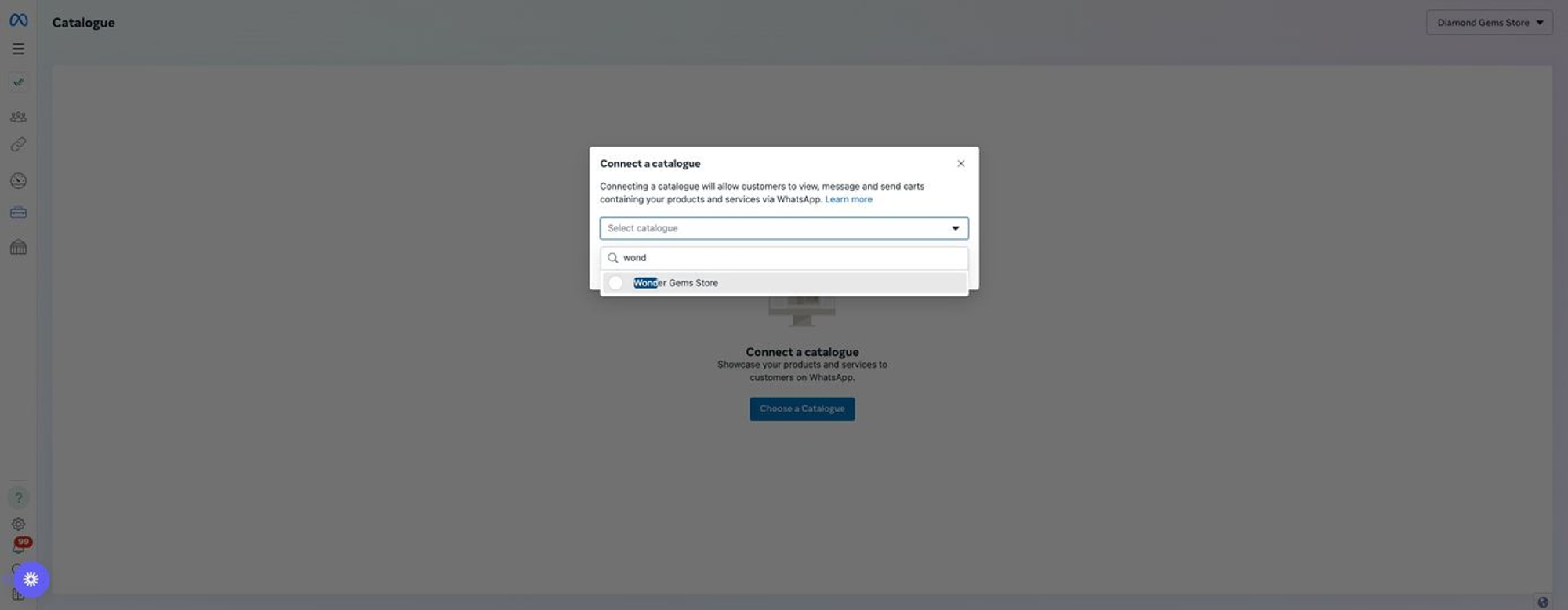
步驟 6: 選擇您的目錄。
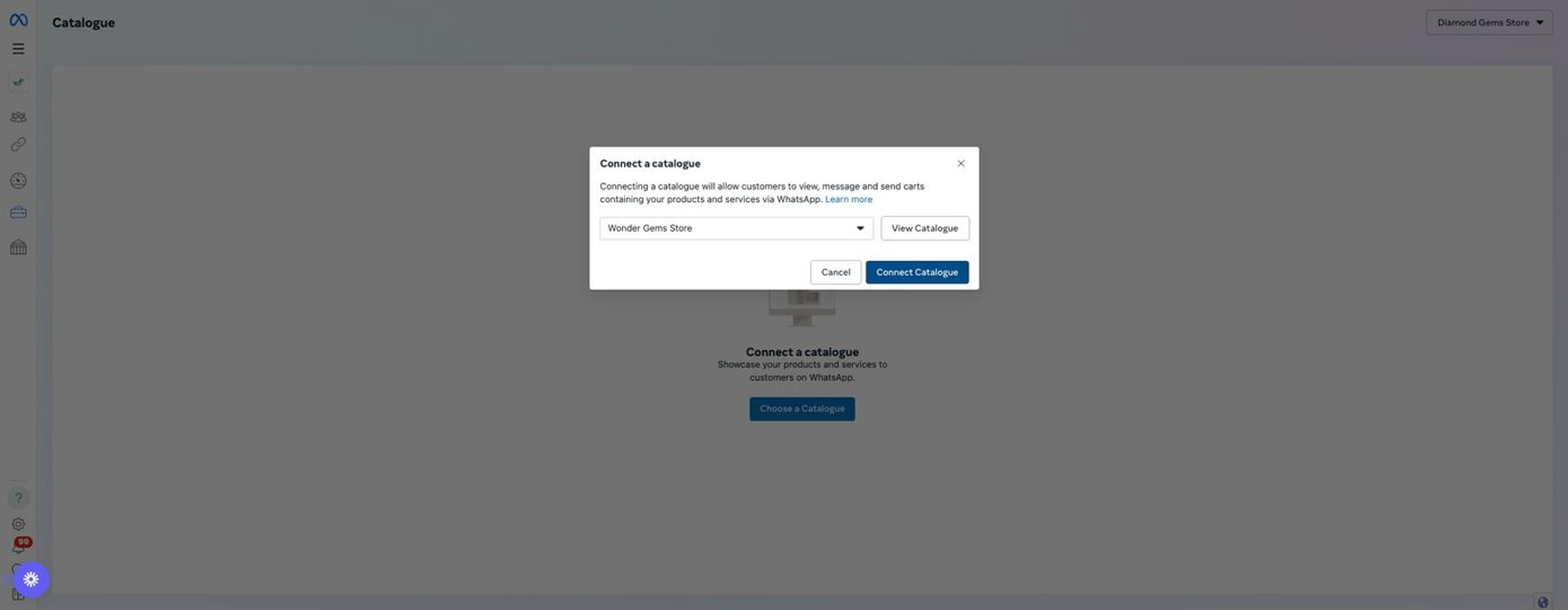
步驟 7: 點選 連接目錄。
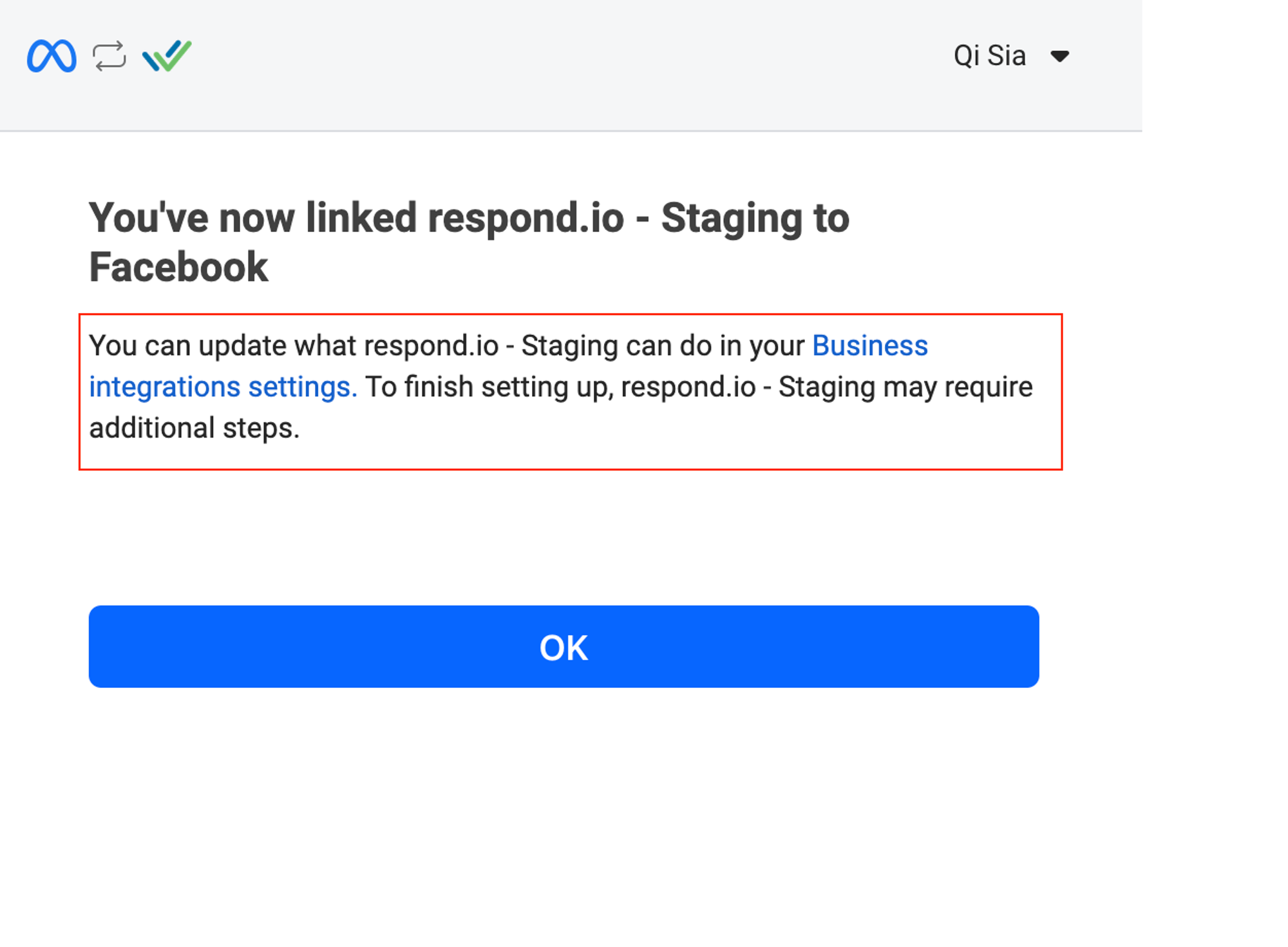
如果在連接新頻道或 WABA 最近變更後無法檢索產品目錄,請檢查以下步驟並確認您是否擁有該頻道的正確存取權限。
步驟 1: 前往商業整合設定。
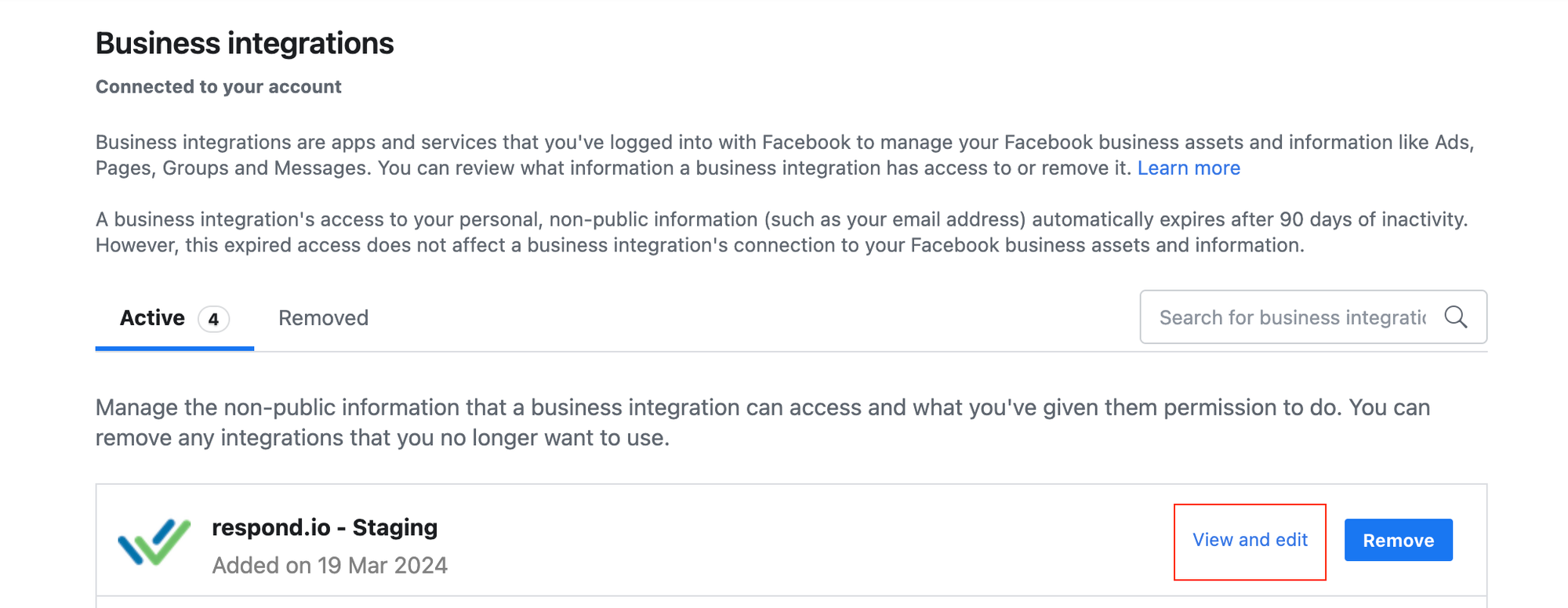
步驟 2: 選擇 respond.io 整合應用程式並點選 查看和編輯。
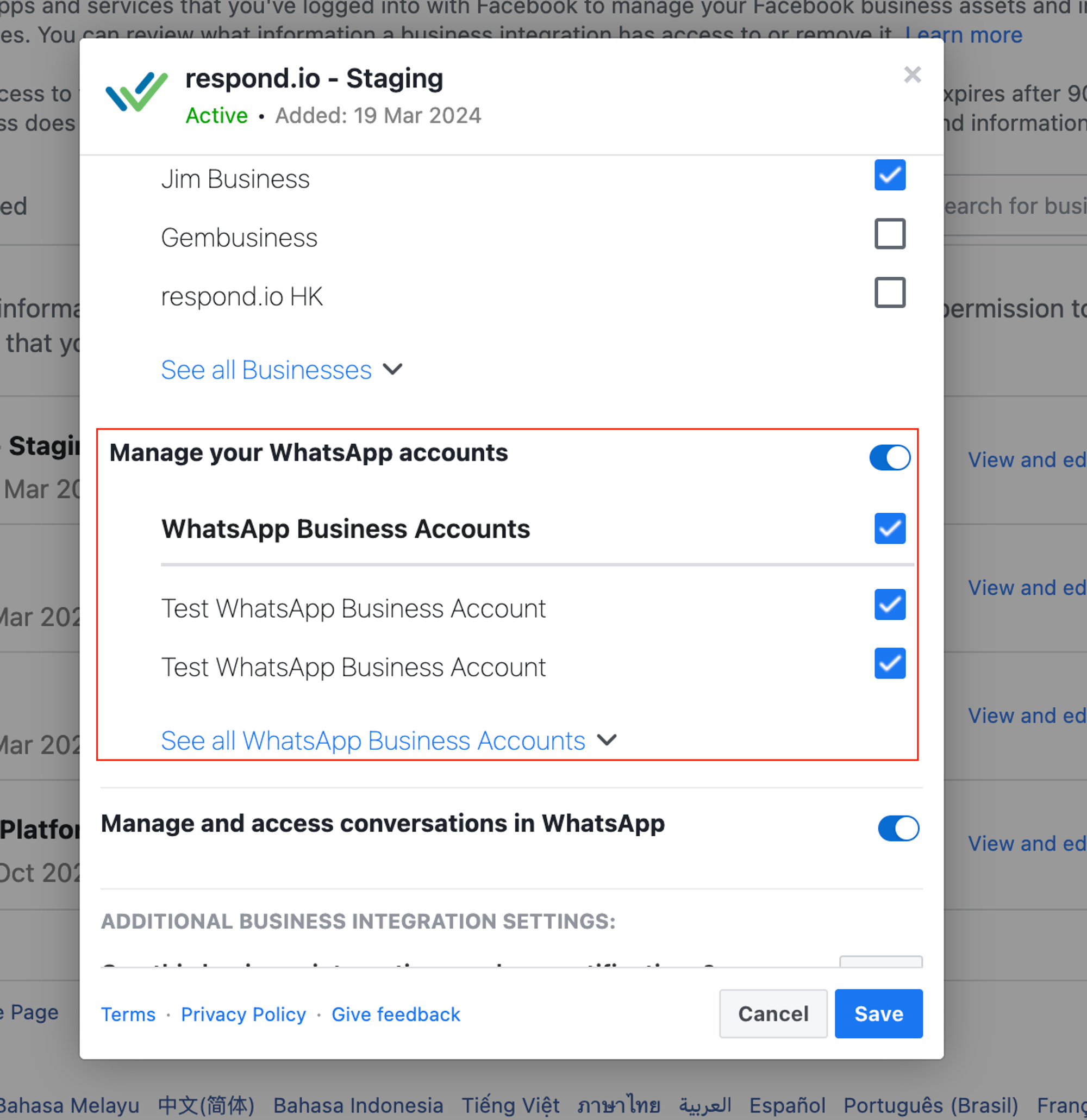
步驟 3: 確認您對「管理您的 WhatsApp 帳戶」中列出的 WABA 有存取權限。 如果該切換為關閉,請將其開啟。
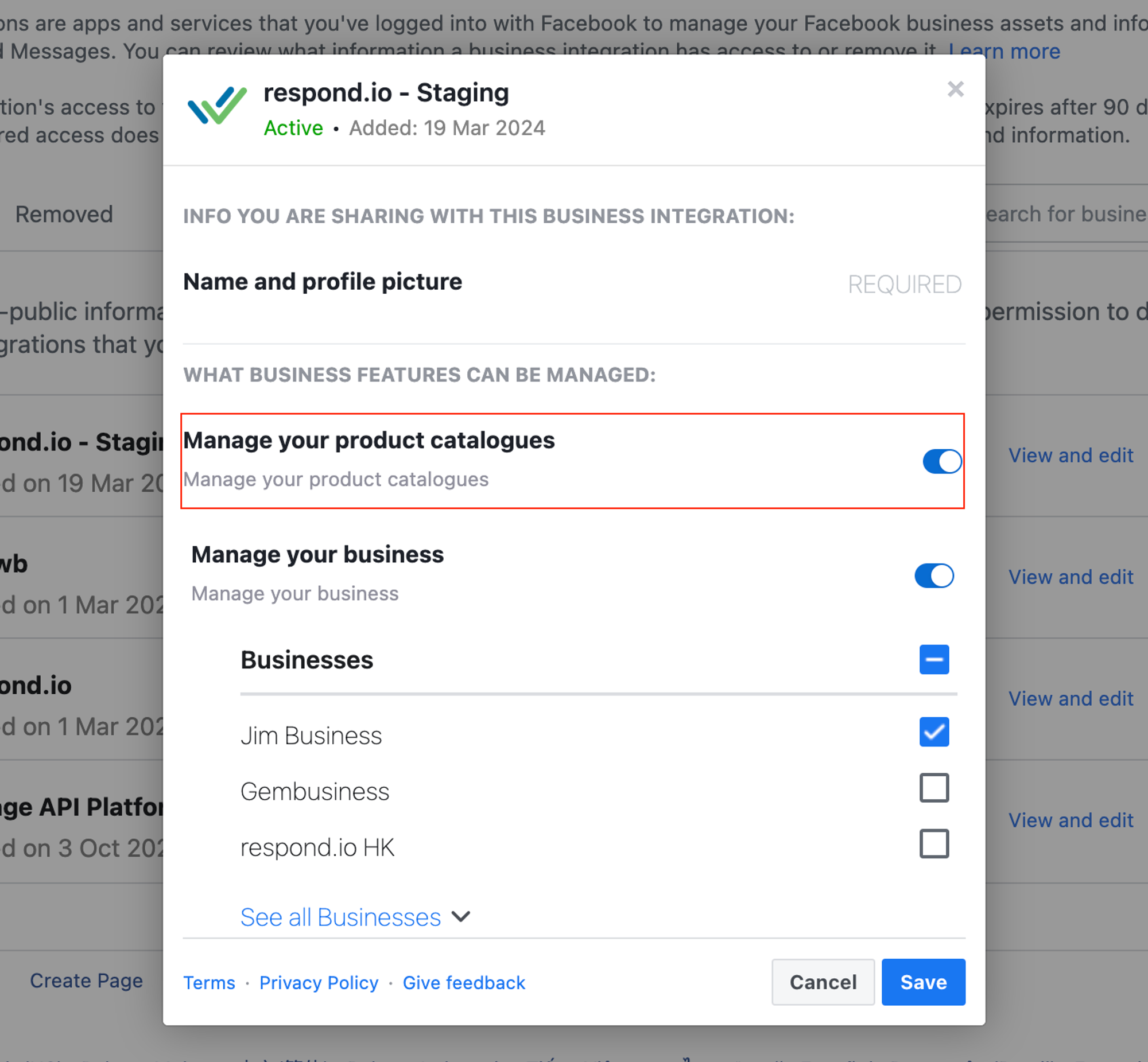
步驟 4: 如果您在此步驟之前已嘗試連接您的 WhatsApp 目錄,請關閉「管理您的產品目錄」切換。
步驟 5: 前往頻道設定 > 故障排除並刷新權限。
步驟 6: 前往頻道設定 > Meta 產品目錄,並再次登入 Facebook 以重新嘗試連接產品目錄。
我的令牌已過期。 我該怎麼辦?
如果您的代幣已過期,請在 respond.io 中斷開並重新連接 WhatsApp 商業頻道以刷新目錄代幣。
為什麼我會收到此錯誤訊息「缺少業務合規表格」?
如果您的企業在印度境內經營,則在 WhatsApp 上銷售還需要滿足額外的特定法律要求。 了解更多關於 在 WhatsApp 商務平台上在線銷售的資訊。
為什麼我無法連接我的產品目錄,或為什麼目錄圖示從 Inbox 編輯器消失?
這發生在:
連接的管理員失去了 完全控制 的權限,對 WABA 或 Meta 商務管理器中的目錄。
該目錄已 不活躍超過六個月。 Meta 會自動刪除未使用的目錄,導致其永久無法存取。


