

這僅適用於 respond.io WhatsApp Business API。
顯示名稱概述
您的 WhatsApp Business 個人資料上的顯示名稱就是您的企業名稱。 當您將電話號碼新增至 Meta Business Manager 中的 WhatsApp Business 帳戶時,您可以為該電話號碼指派顯示名稱。
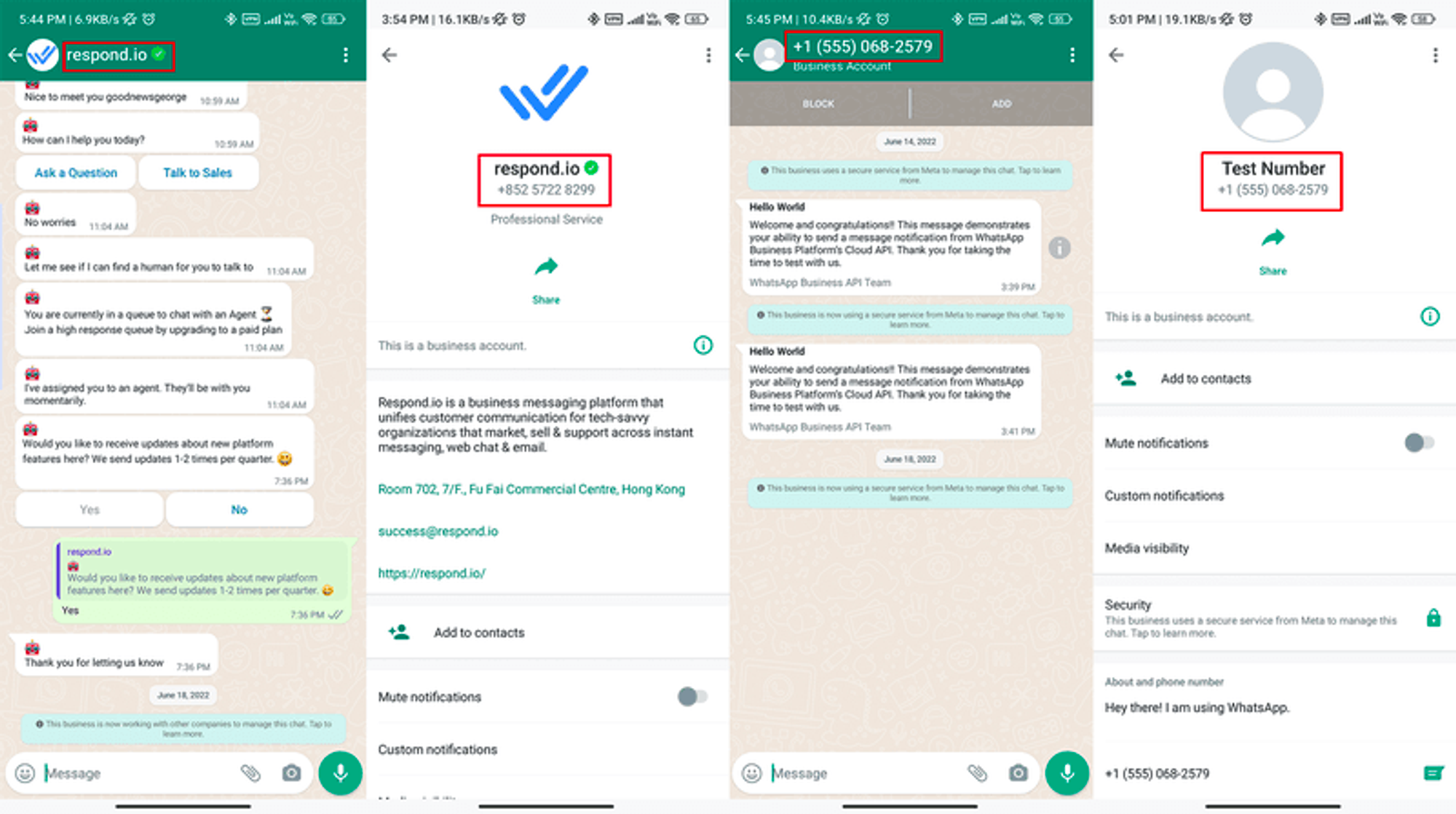
左:官方 WhatsApp 企業名稱
右:預設 WhatsApp 企業名稱
變更 WhatsApp Business 顯示名稱的步驟
您的企業可以在 30 天內更改多達 10 次顯示名稱。 30 天期限一結束,新的 30 天期限就開始了。 如果超過此限制,您需要聯絡 Facebook 支援 以進行任何進一步的變更。
如果您擁有官方 WhatsApp Business 帳號(綠色勾章),請聯絡 Facebook 的直接支援 並提供以下資訊,以變更您 WhatsApp Business 帳號的顯示名稱:
題目主題: 申請官方商業帳戶
請求類型: 更新 OBA 顯示名稱
對於 一般驗證業務 和 非官方 WhatsApp 商業帳戶,請按照以下步驟更新您的顯示名稱。
Step 1: 前往您的 Business Manager,選擇您的企業,然後點擊「設定」選單。 在側邊選單中選擇 WhatsApp 帳號。
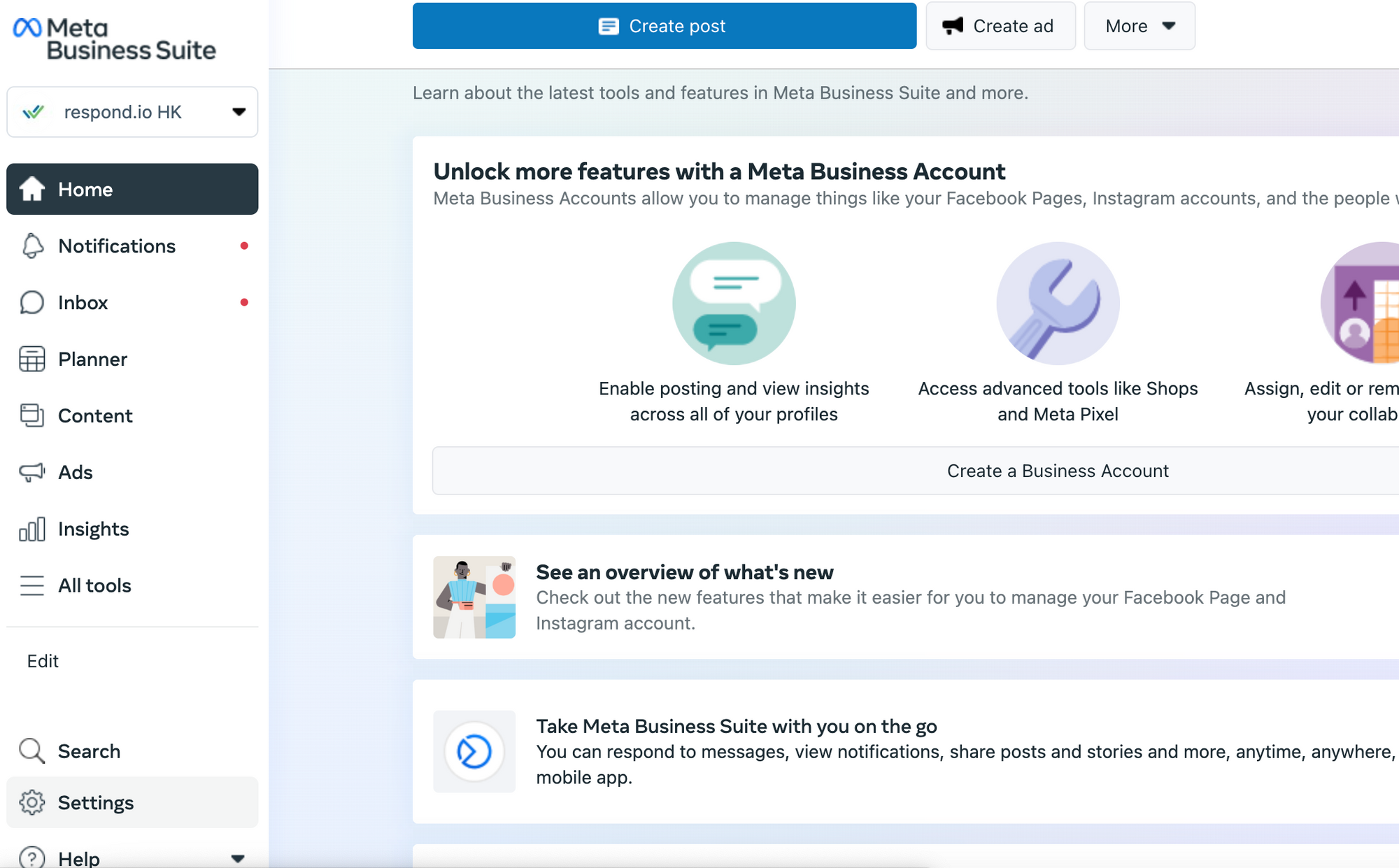
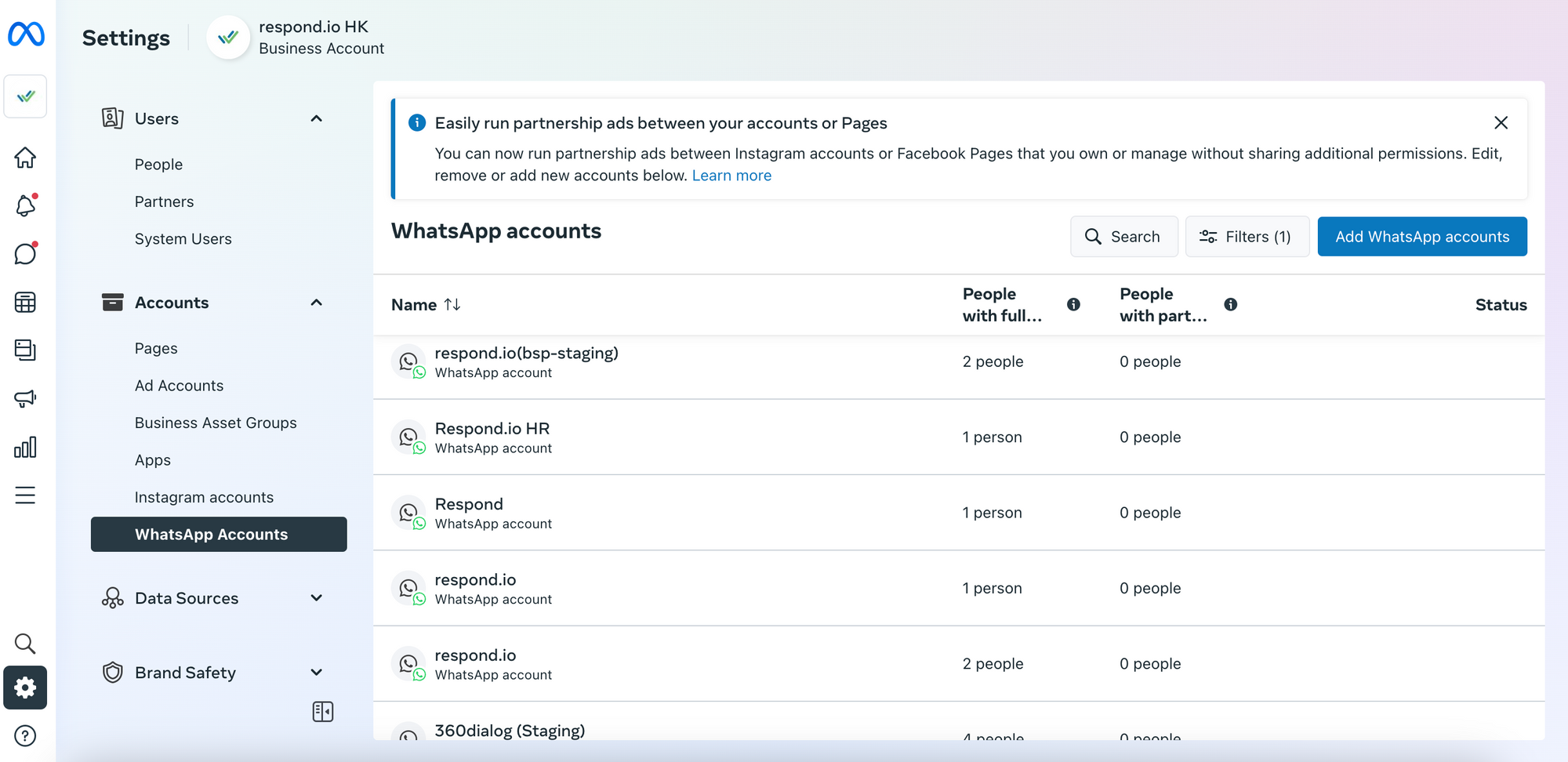
第 2 步: 選擇您要更改名稱的帳戶,然後您可以通過單擊頁面下方的「WhatsApp 管理器」按鈕來訪問您的 WhatsApp 管理器
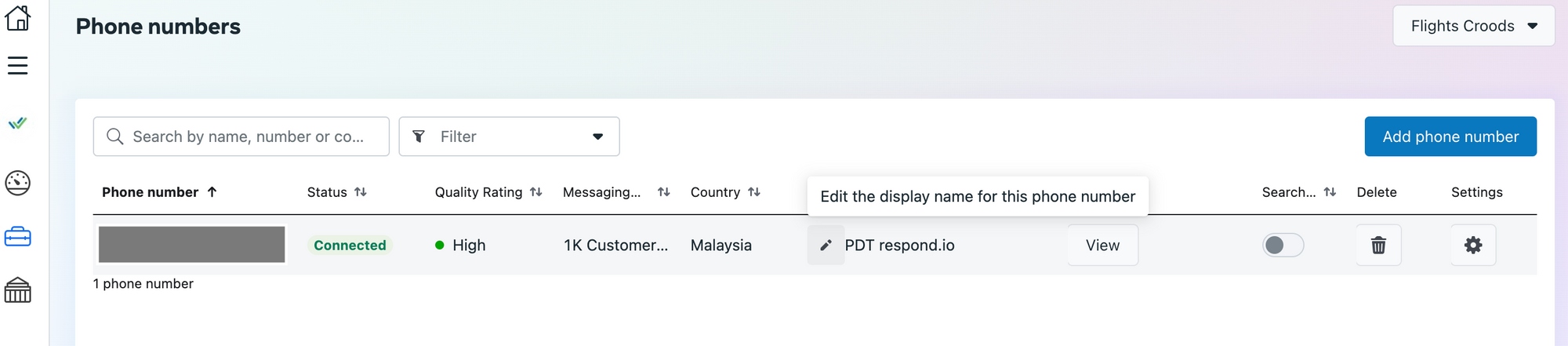
Step 3: 在 名稱 欄位下,將滑鼠移到您目前的顯示名稱上,然後點擊 鉛筆圖示。
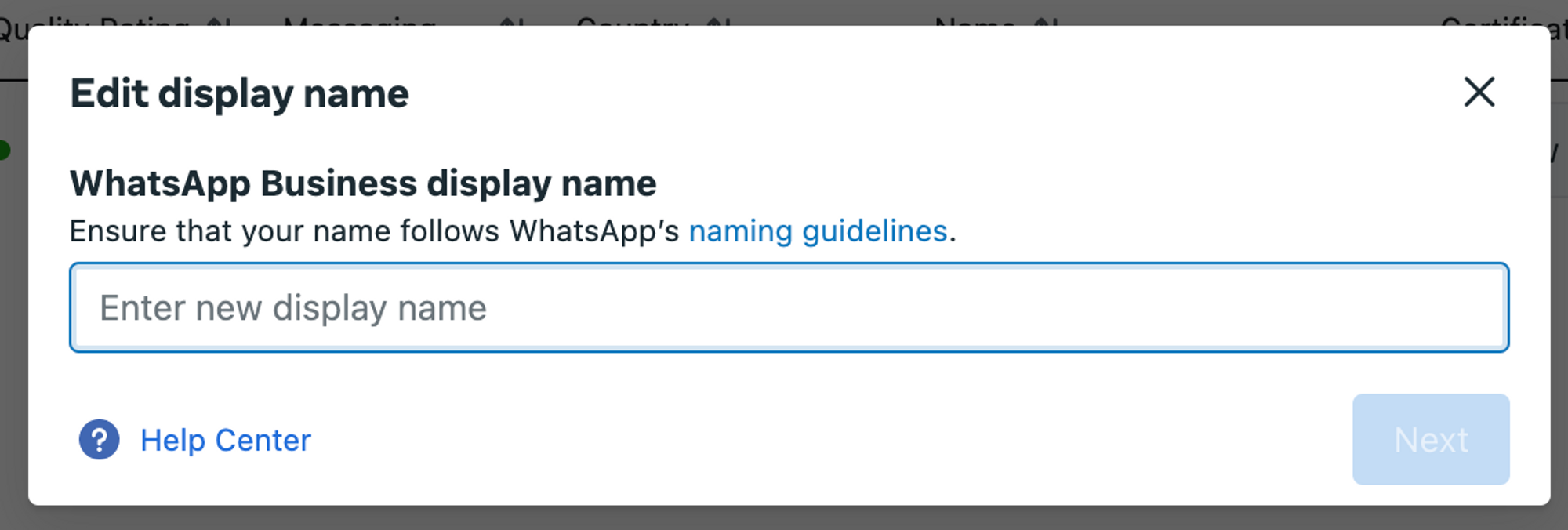
Step 4: 在 編輯顯示名稱 區段,輸入新的顯示名稱,然後點擊 下一步。
顯示名稱應該與您的業務相關,並使用與外部來源(例如您的網站)一致的品牌。
瞭解更多有關 WhatsApp Business 顯示名稱指南的資訊,請參閱 此處。
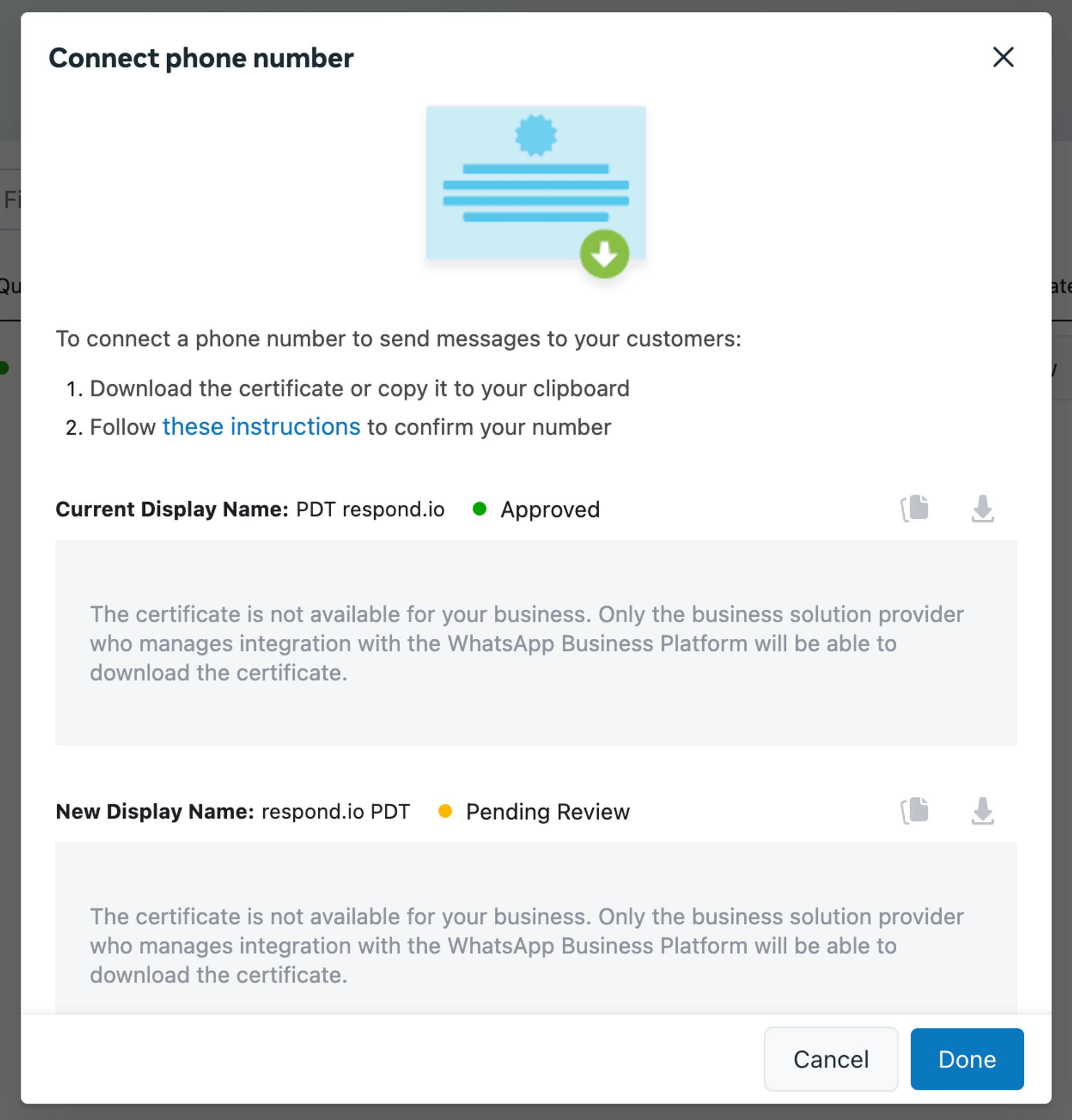
在更新的憑證可用之前,您的顯示名稱需要得到 WhatsApp 的批准。 一旦您的新顯示名稱獲得批准,名稱將自動反映在您的號碼上。
Facebook 大約需要 1-2 天的時間來批准顯示名稱,然後您將收到電子郵件通知。
您可以在憑證對話方塊中檢查新顯示名稱的狀態。
常見問題與故障排除
如果顯示名稱被拒絕,我該怎麼辦?
當 WhatsApp 拒絕某個顯示名稱時,憑證狀態會更新為 "Name Not Approved." 不過,您可以透過遵循 這些步驟 並做出必要的修改來重新提交新的顯示名稱。 一旦獲得批准,新的顯示名稱將自動顯示在您的號碼上。


