

แค็ตตาล็อกผลิตภัณฑ์ Meta ช่วยให้ธุรกิจอัปโหลดและแสดงสินค้าคงคลังโดยตรงในบทสนทนา WhatsApp ใช้เพื่อส่งการ์ดแค็ตตาล็อกสินค้าที่โต้ตอบได้ เรียกใช้การออกอากาศที่เน้นผลิตภัณฑ์ และสร้างเวิร์กโฟลว์การช็อปปิ้งอัตโนมัติ — ทั้งหมดจาก respond.io.
ช่องทางที่รองรับ: WhatsApp Business Platform (API) และ WhatsApp Cloud API
ก่อนเริ่มต้น
ก่อนเชื่อมต่อแค็ตตาล็อกใน respond.io ให้เชื่อมโยงกับ WhatsApp Business Account (WABA) ใน Meta Business Manager (MBM) ของคุณก่อน.
เรียนรู้เพิ่มเติมเกี่ยวกับ การเชื่อมโยงแคตตาล็อกของคุณกับ WABA ใน MBM.
หากคุณดำเนินธุรกิจในอินเดีย จะมีข้อกำหนดทางกฎหมายเฉพาะสำหรับการขายบน WhatsApp. เรียนรู้เพิ่มเติมเกี่ยวกับ การขายออนไลน์บน WhatsApp Business Platform ในอินเดีย
การเชื่อมต่อแค็ตตาล็อกผลิตภัณฑ์ Meta
ไปที่ การตั้งค่าพื้นที่ทำงาน > ช่อง.
ค้นหาช่อง WhatsApp Business Platform (API) > คลิก จัดการ.
คลิก Meta Product Catalog > เชื่อมต่อแคตตาล็อก.
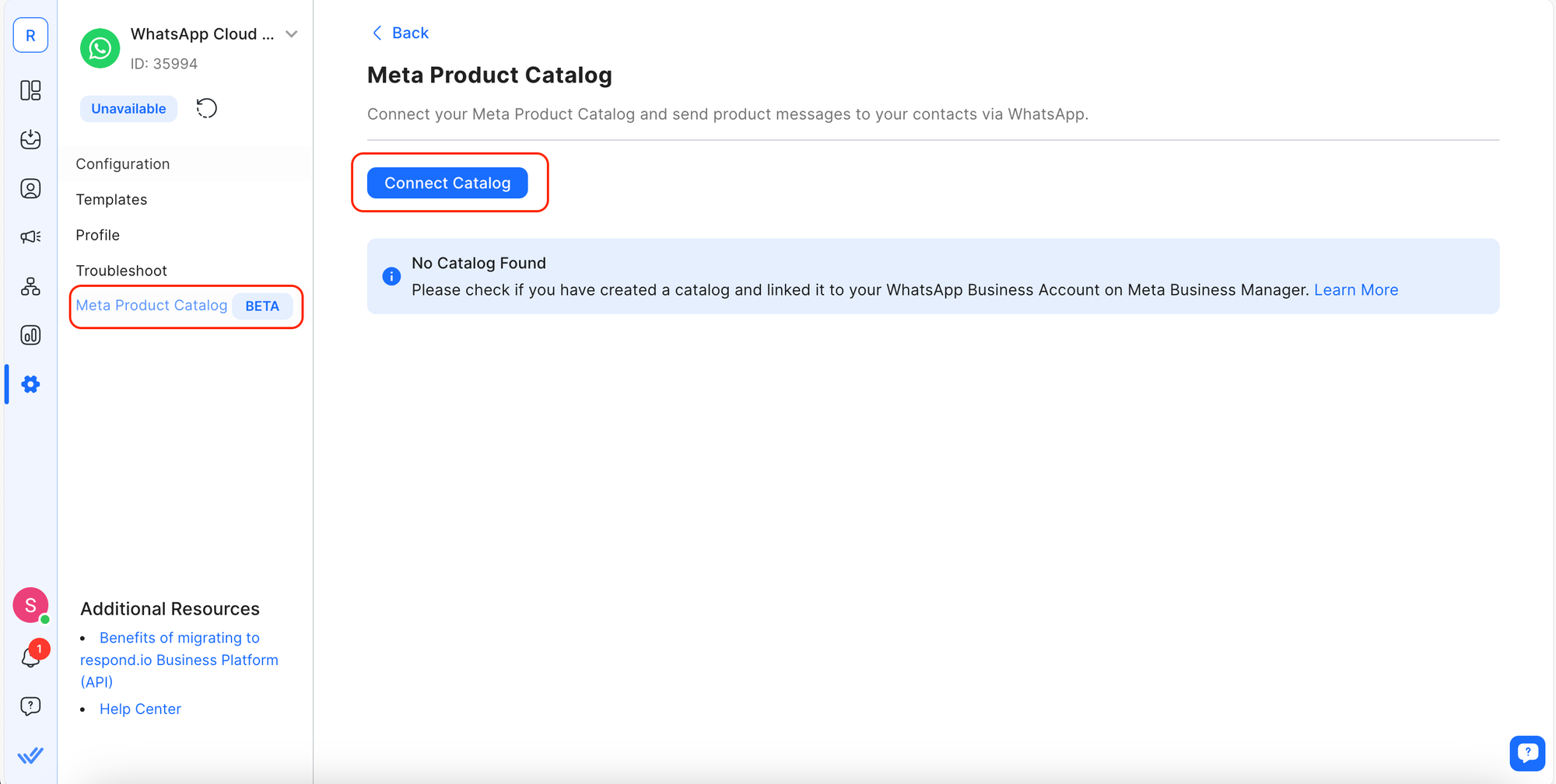
การกำหนดค่าแค็ตตาล็อกผลิตภัณฑ์ Meta
หลังจากเชื่อมต่อแล้ว ให้กำหนดค่าต่อไปนี้:
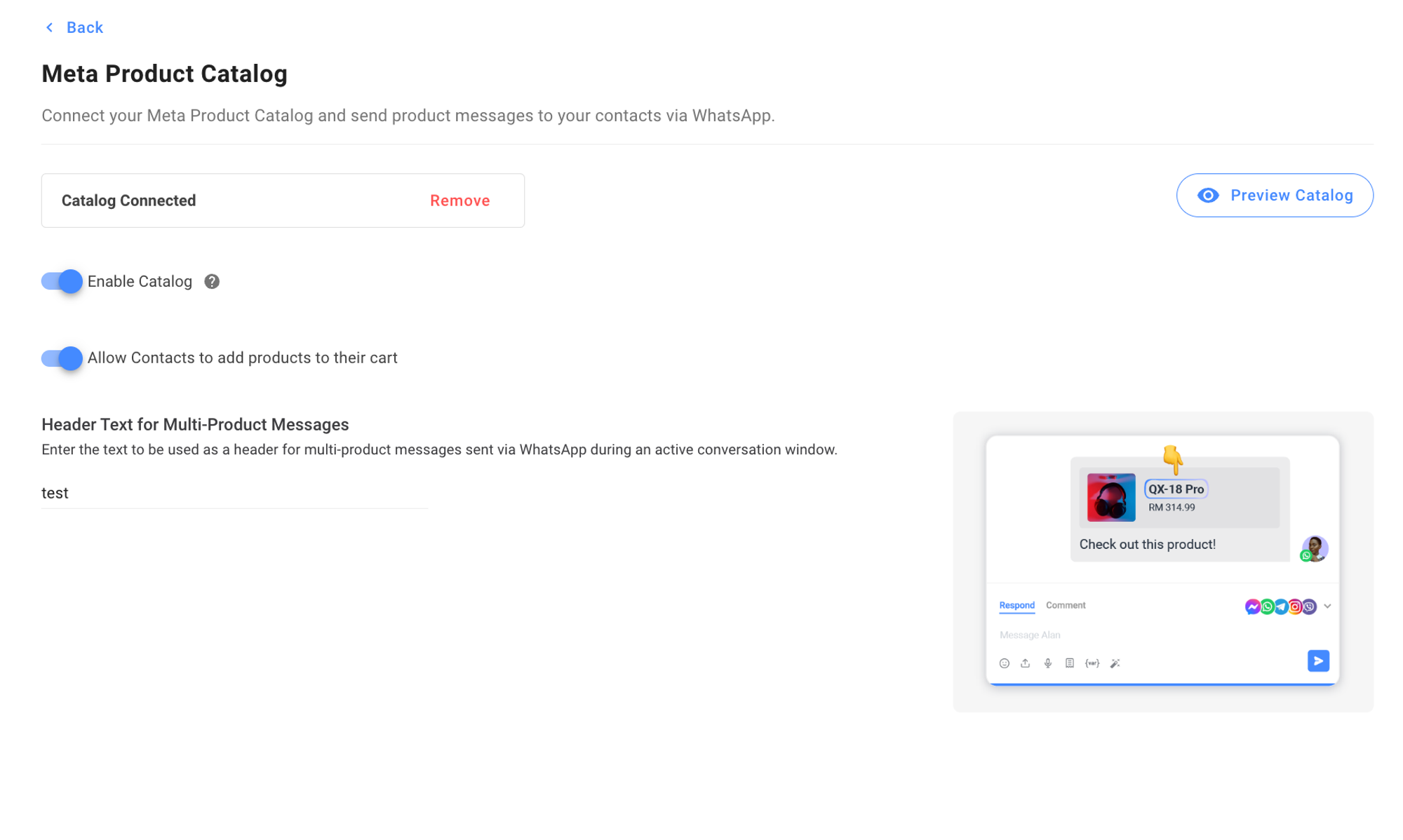
เปิดใช้งานแค็ตตาล็อก (สลับ): อนุญาตให้ส่งข้อความผลิตภัณฑ์เพื่อให้ผู้ติดต่อเข้าถึงแค็ตตาล็อกได้.
อนุญาตให้ผู้ติดต่อเพิ่มผลิตภัณฑ์ลงในรถเข็น (สลับ): เมื่อเปิดใช้งาน ผู้ติดต่อจะเห็นปุ่ม "เพิ่มลงในรถเข็น". เมื่อปิดใช้งาน ผู้ติดต่อยังคงดูผลิตภัณฑ์ได้แต่ไม่สามารถเพิ่มลงในรถเข็นได้.
ข้อความส่วนหัวสำหรับข้อความหลายผลิตภัณฑ์ (ข้อความ): กำหนดข้อความส่วนหัวที่แสดงเมื่อส่งข้อความหลายผลิตภัณฑ์.
ดูตัวอย่างแคตตาล็อก: คลิก Preview Catalog เพื่อตรวจสอบและยืนยันเนื้อหาในแค็ตตาล็อกของคุณ.
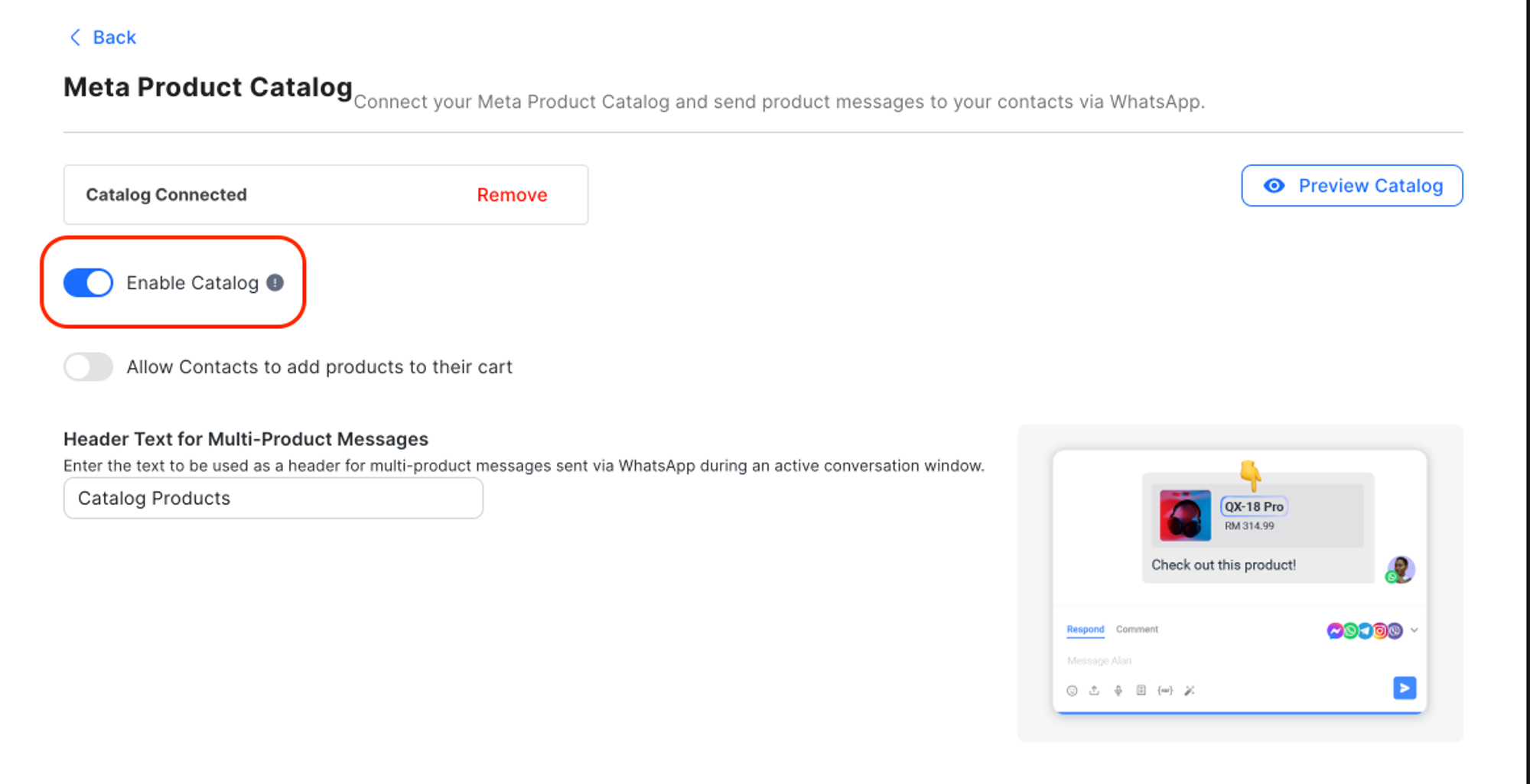
การปิดการใช้งานแค็ตตาล็อกจะไม่ลบการเชื่อมต่อกับ MBM. ฟีเจอร์แค็ตตาล็อก Meta จะไม่สามารถใช้งานได้บน respond.io และจะไม่ปรากฏแก่ผู้ติดต่อใน WhatsApp.
การใช้แค็ตตาล็อกข้ามโมดูลและฟีเจอร์
การใช้แคตตาล็อกผลิตภัณฑ์ Meta กับเทมเพลตข้อความ WhatsApp
แม่แบบที่รวมถึงแคตตาล็อกผลิตภัณฑ์ Meta จะถูกจัดประเภทเป็น การสนทนาการตลาด และจัดประเภทย่อยเป็นข้อความผลิตภัณฑ์.
สร้างหรือแก้ไขเทมเพลตข้อความผลิตภัณฑ์
ขั้นตอนที่ 1: ไปที่ การตั้งค่าพื้นที่ทำงาน > ช่อง.
ขั้นตอนที่ 2: ค้นหาช่อง WhatsApp Business Platform (API) > คลิก จัดการ.
ขั้นตอนที่ 3: คลิก เทมเพลต > คลิก ส่งเทมเพลต หรือเลือกเทมเพลตที่มีอยู่เพื่อแก้ไข.
หากต้องการแก้ไขข้อความผลิตภัณฑ์ที่มีอยู่ ให้ตั้งค่าตัวกรองหมวดหมู่เป็น "การตลาด" เพื่อค้นหาข้อความผลิตภัณฑ์ของคุณได้อย่างง่ายดาย.
ข้อความปุ่มในเทมเพลตถูกตั้งค่าโดย Meta และไม่สามารถแก้ไขได้.
ขั้นตอนที่ 4: เลือก การตลาด > ข้อความผลิตภัณฑ์ ในรายการหมวดหมู่.
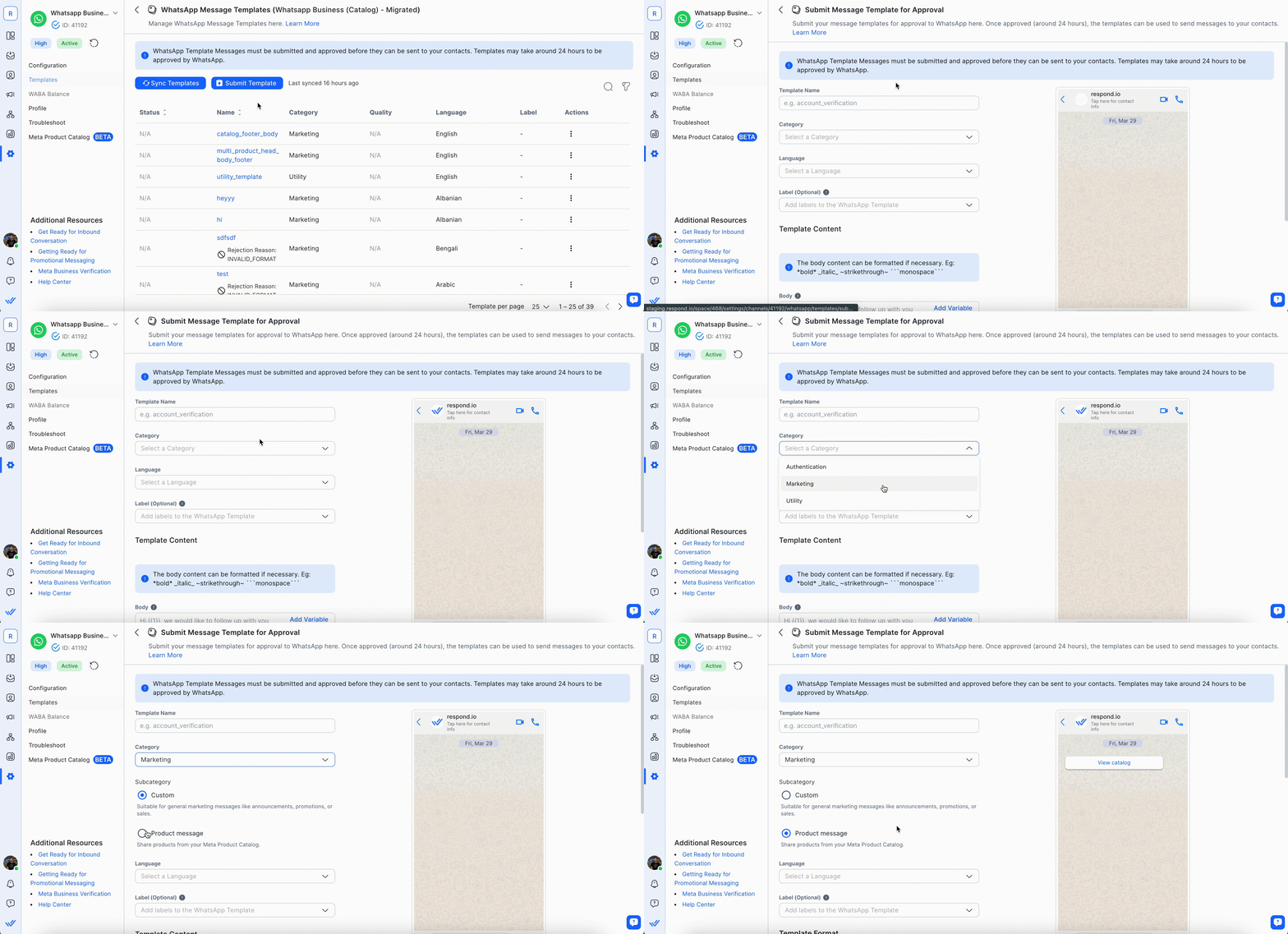
เรียนรู้เพิ่มเติมเกี่ยวกับ การส่งแม่แบบข้อความ WhatsApp.
เมื่อแก้ไขเทมเพลต ให้เลือกรูปแบบเทมเพลต:
ข้อความแค็ตตาล็อก: แชร์แค็ตตาล็อกทั้งหมดเมื่อผู้ใช้คลิกที่ปุ่มเทมเพลต. ไม่อนุญาตให้ใช้ส่วนหัวสำหรับรูปแบบนี้.
ข้อความผลิตภัณฑ์หลายรายการ: แบ่งปันผลิตภัณฑ์ที่เลือกสูงสุด 30 รายการเมื่อผู้ใช้คลิกที่ปุ่มเทมเพลต. ส่วนหัวเป็นสิ่งจำเป็นสำหรับรูปแบบนี้.
เรียนรู้เพิ่มเติมเกี่ยวกับ การแก้ไขแม่แบบข้อความ WhatsApp.
ดูตัวอย่างเทมเพลตข้อความผลิตภัณฑ์ทางด้านขวาขณะแก้ไข.
ขั้นตอนที่ 5: คลิก ส่งเทมเพลต เมื่อเสร็จสิ้น.
การใช้แคตตาล็อกผลิตภัณฑ์ Meta ในข้อความ
เข้าถึงแค็ตตาล็อกผลิตภัณฑ์ Meta จาก Inbox เพื่อส่งข้อความผลิตภัณฑ์เดี่ยวหรือหลายรายการ หรือแค็ตตาล็อกฉบับเต็มให้ผู้ติดต่อผ่านตัวเรียกดูแค็ตตาล็อกแบบบูรณาการ.
ส่งข้อความผลิตภัณฑ์
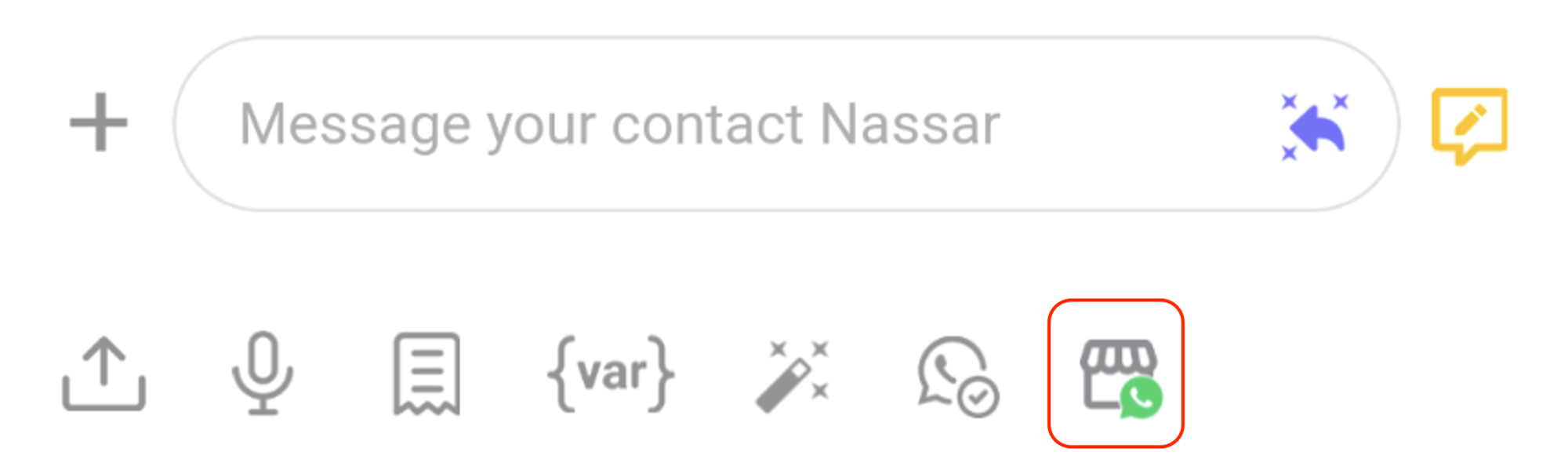
ขั้นตอนที่ 1: คลิกไอคอน Meta Product Catalog > เลือกผลิตภัณฑ์ที่ต้องการ หรือคลิก ส่งแค็ตตาล็อกฉบับเต็ม.
ขั้นตอนที่ 2: ส่งข้อความผลิตภัณฑ์ของคุณ.
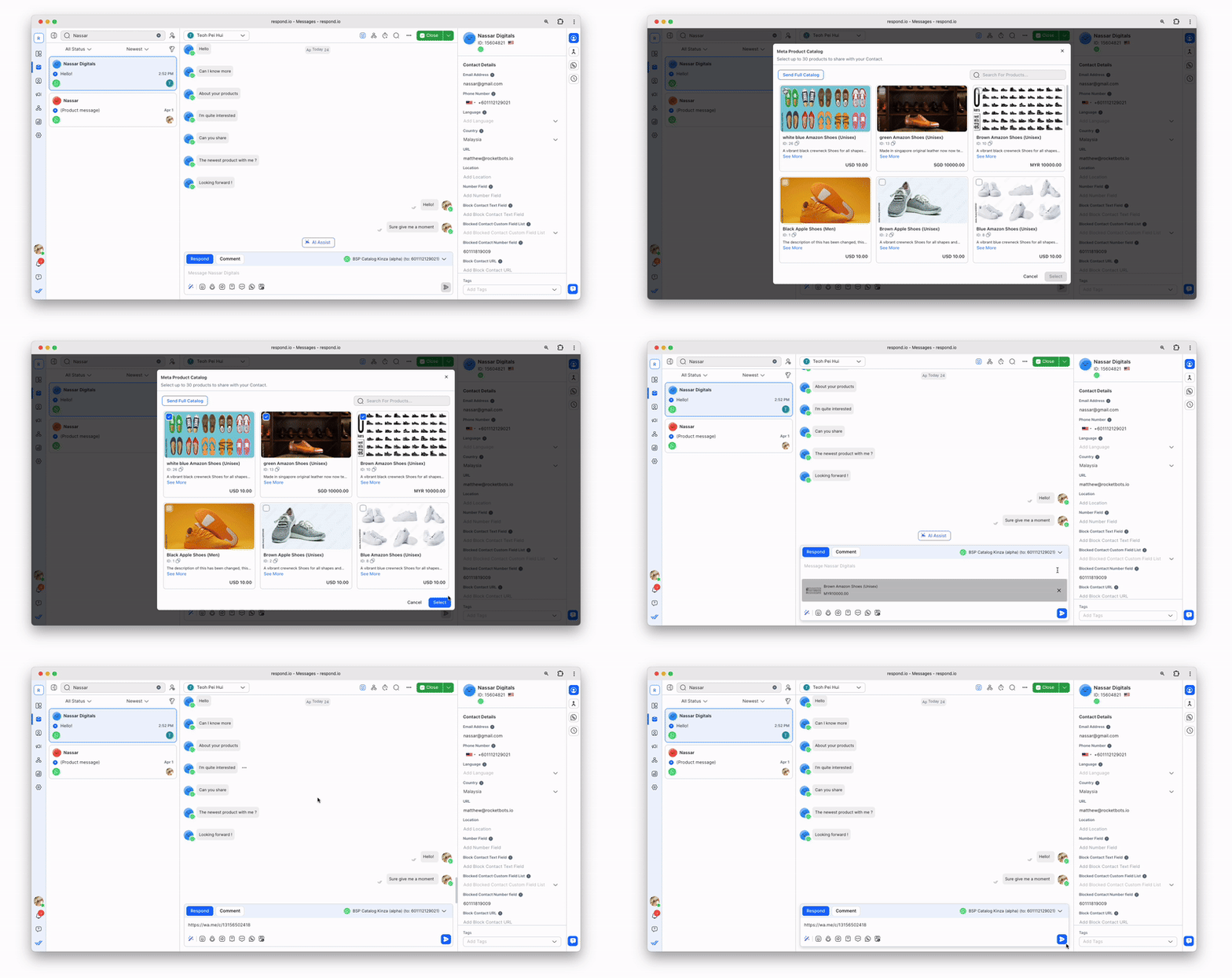
รับคำสั่งซื้อด้วยข้อความผลิตภัณฑ์
เมื่อมีลูกค้าสั่งซื้อผ่านแค็ตตาล็อก จะมีข้อความเข้ามาและรายละเอียดคำสั่งซื้อจะปรากฏให้เห็นใน Inbox.
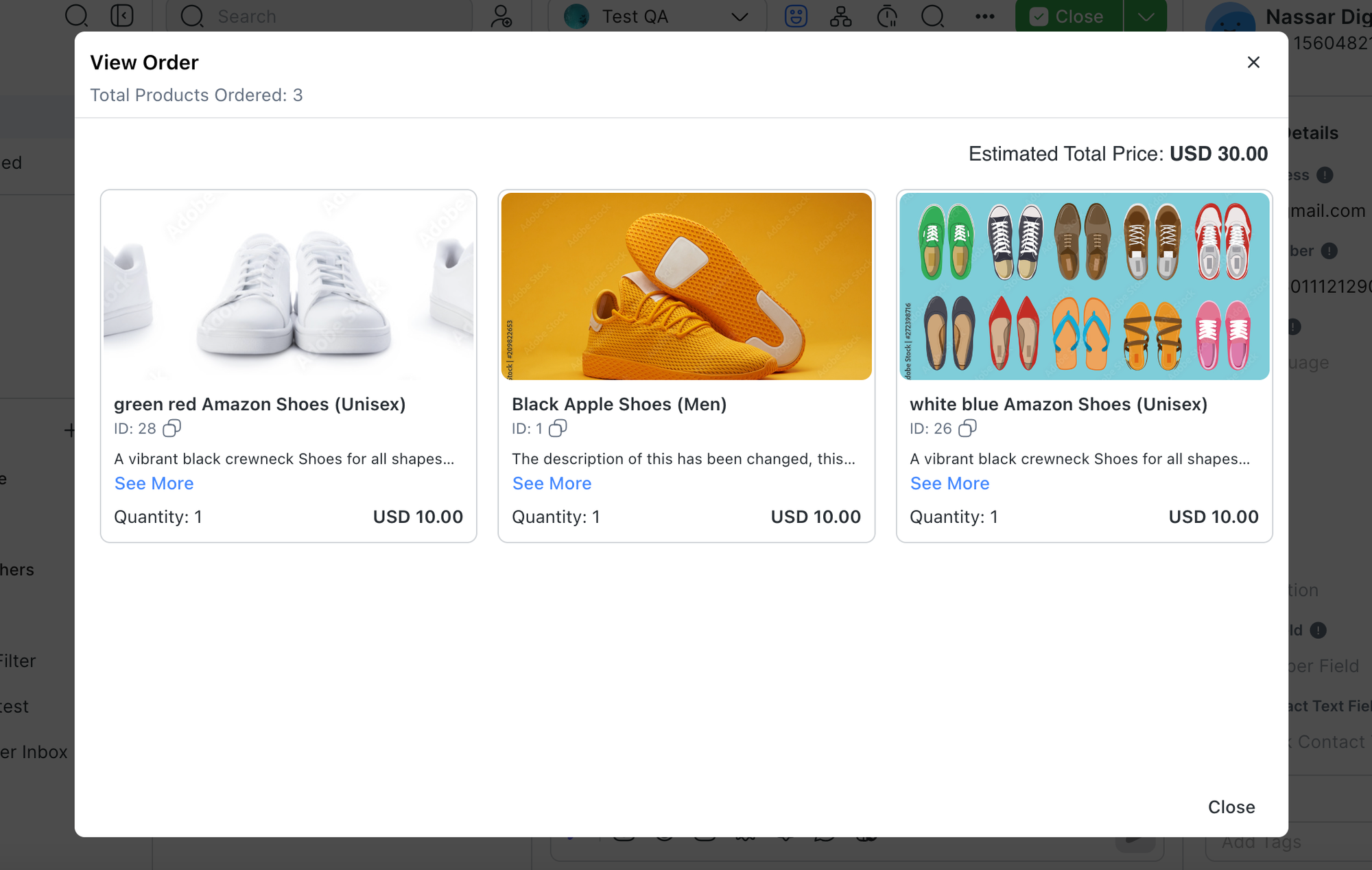
ต้นทุนโดยประมาณและจำนวนผลิตภัณฑ์ที่สั่งซื้อทั้งหมดจะแสดงตามค่าที่ตั้งไว้เมื่อทำการสั่งซื้อครั้งแรก โดยไม่คำนึงถึงการเปลี่ยนแปลงราคาหรือความพร้อมจำหน่ายของผลิตภัณฑ์ในภายหลัง.
ส่งข้อความเทมเพลตผลิตภัณฑ์ในเวิร์กโฟลว์
ส่งข้อความเทมเพลตผลิตภัณฑ์โดยใช้ขั้นตอน ส่งข้อความ ในโมดูลเวิร์กโฟลว์.
ขั้นตอนที่ 1: เพิ่มขั้นตอน ส่งข้อความ ในเวิร์กโฟลว์.
ขั้นตอนที่ 2: กำหนดค่าช่อง เลือก WhatsApp Template เป็นประเภทข้อความ และกรอกเนื้อหาข้อความ.
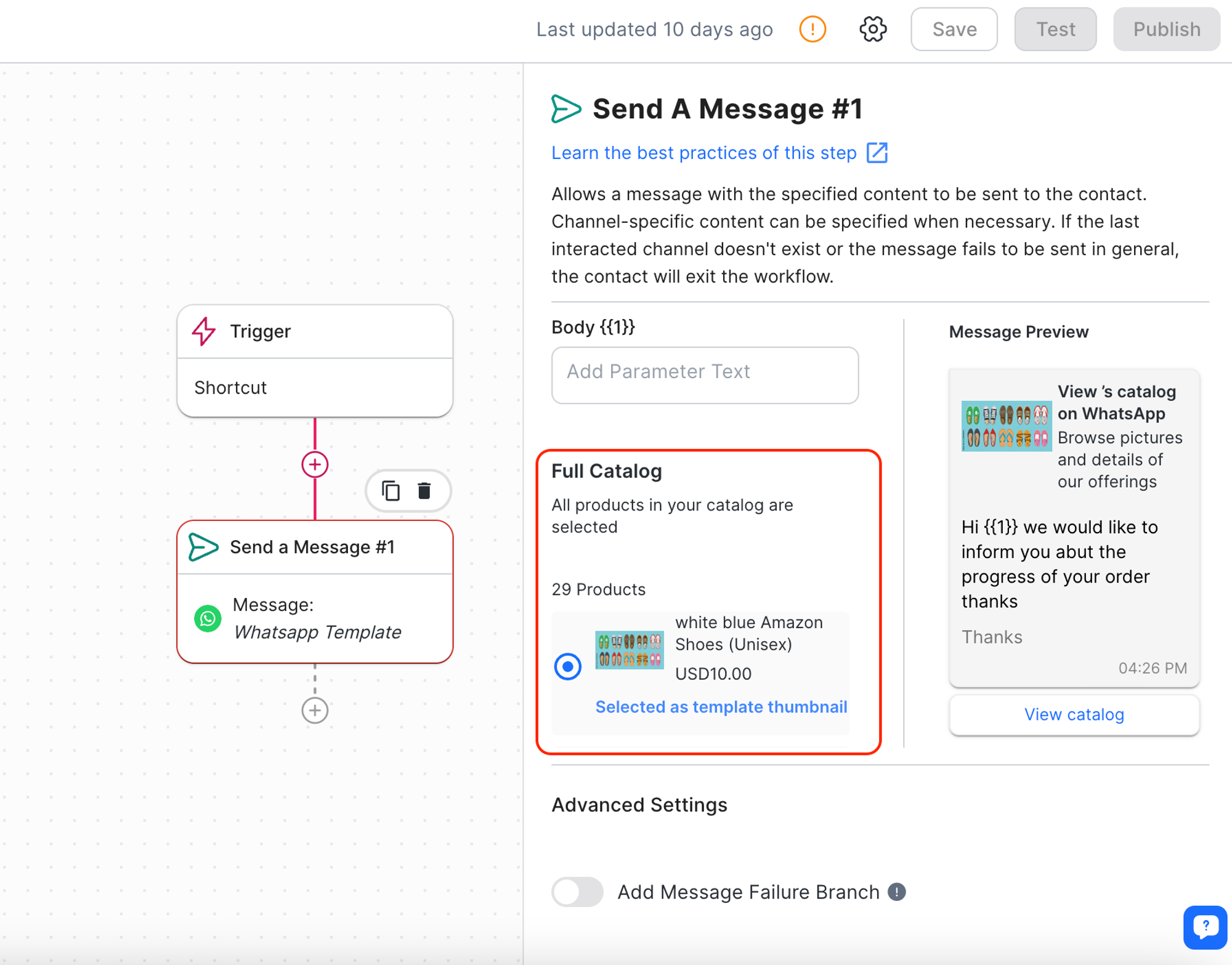
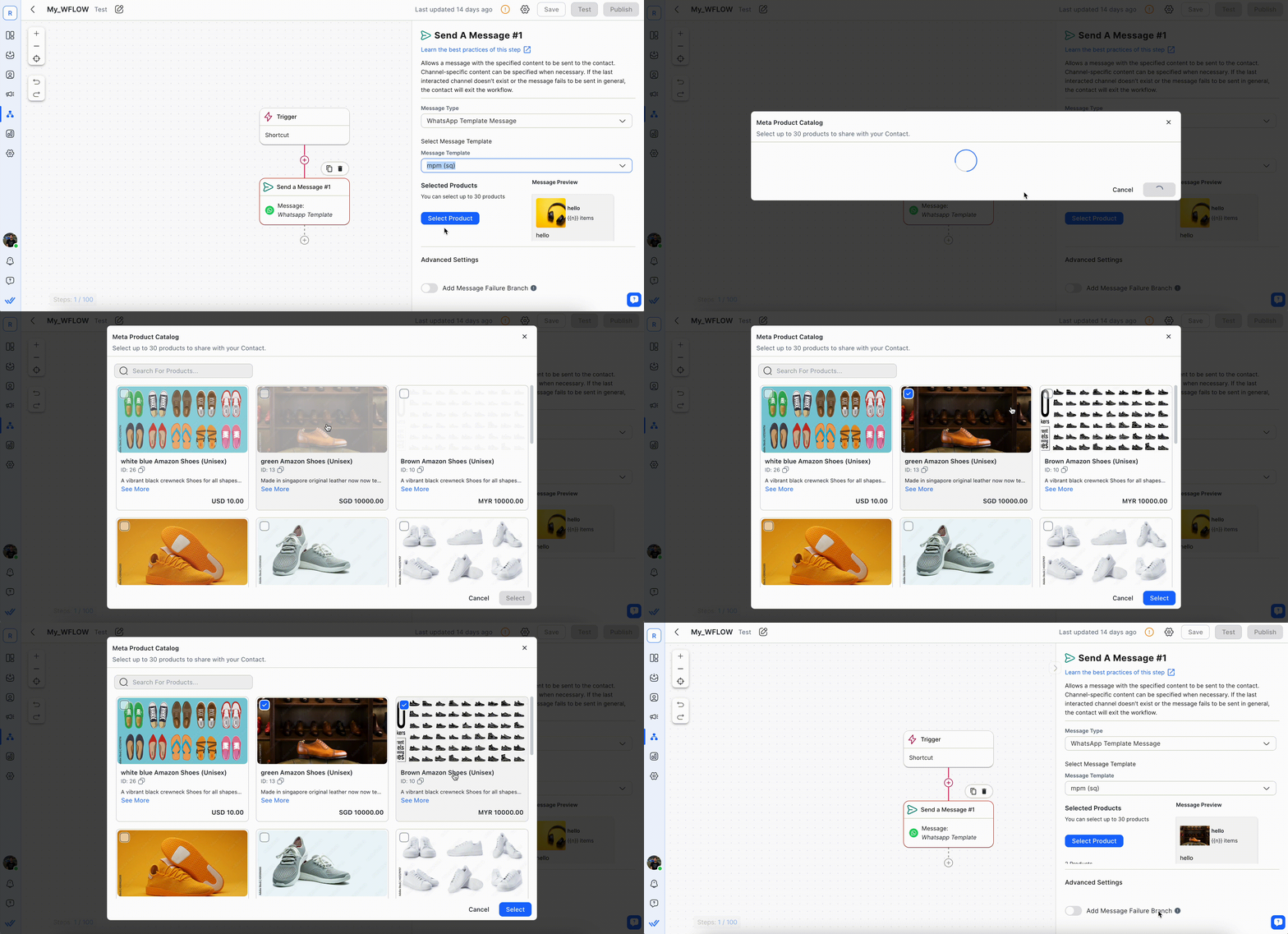
ขั้นตอนที่ 3: คลิก เลือกผลิตภัณฑ์ เพื่อเลือกสินค้าที่ต้องการ.
เทมเพลตข้อความแค็ตตาล็อกจะส่งผลิตภัณฑ์ทั้งหมดในแค็ตตาล็อกเดียวไปยังผู้ติดต่อ. เลือกผลิตภัณฑ์เพื่อแสดงเป็นภาพขนาดย่อ.
เทมเพลตข้อความผลิตภัณฑ์หลายรายการรองรับสูงสุด 30 ผลิตภัณฑ์ให้ผู้ติดต่อดู.
เทมเพลตข้อความผลิตภัณฑ์ยังสามารถส่งได้จากโมดูลข้อความ.
กำหนดค่าการออกอากาศเพื่อส่งข้อความเทมเพลตผลิตภัณฑ์
เรียนรู้พื้นฐานเกี่ยวกับ วิธีส่งการออกอากาศ.
ขั้นตอนที่ 1: หลังจากกำหนดค่ากลุ่ม ประเภทช่อง และช่องแล้ว ให้เลือกเทมเพลตข้อความผลิตภัณฑ์ของคุณจากรายการเทมเพลตข้อความ.
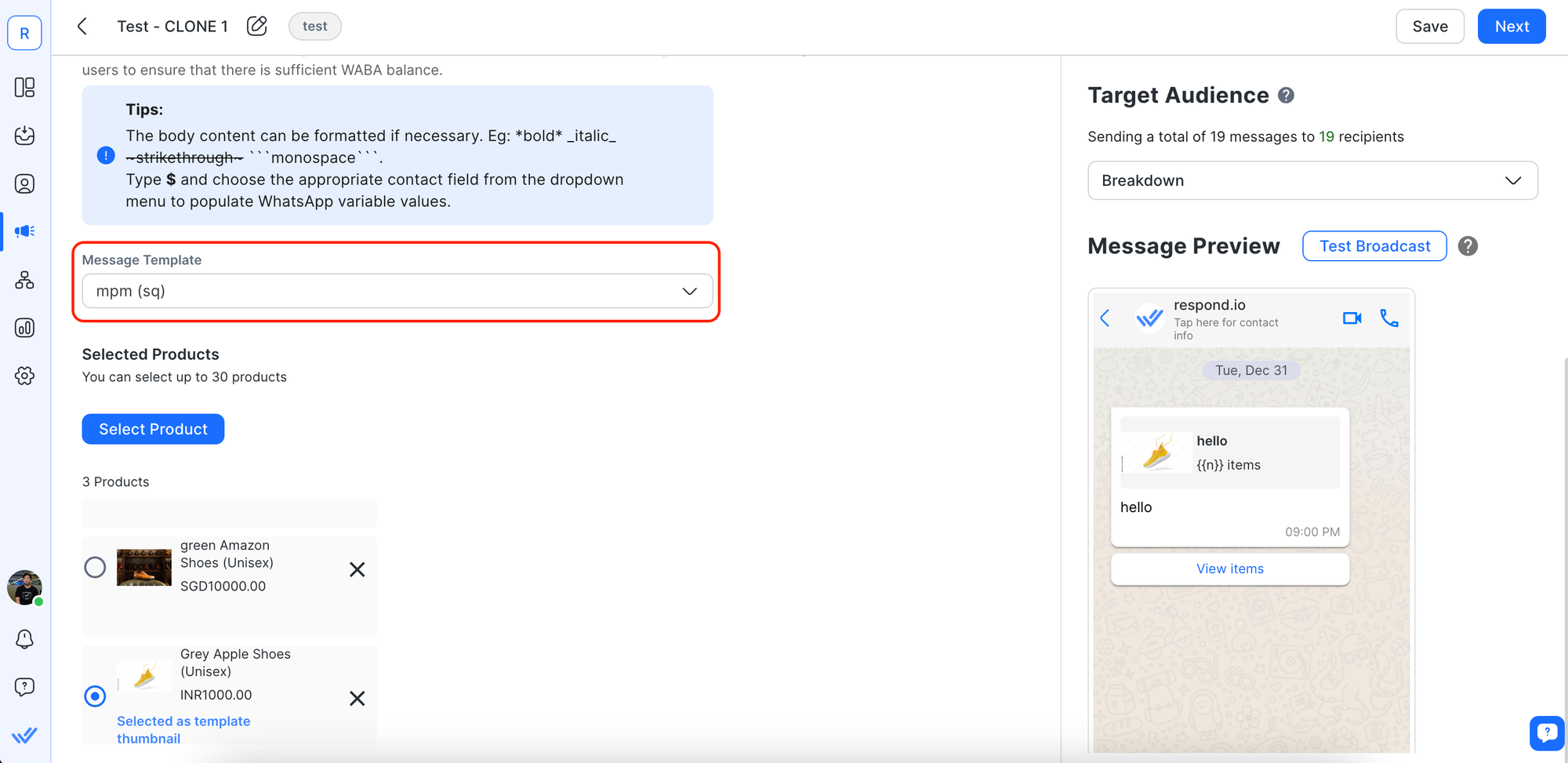
ขั้นตอนที่ 2: คลิก เลือกผลิตภัณฑ์ > เลือกผลิตภัณฑ์สูงสุด 30 รายการสำหรับการออกอากาศ โดยใช้เทมเพลตข้อความผลิตภัณฑ์หลายรายการ.
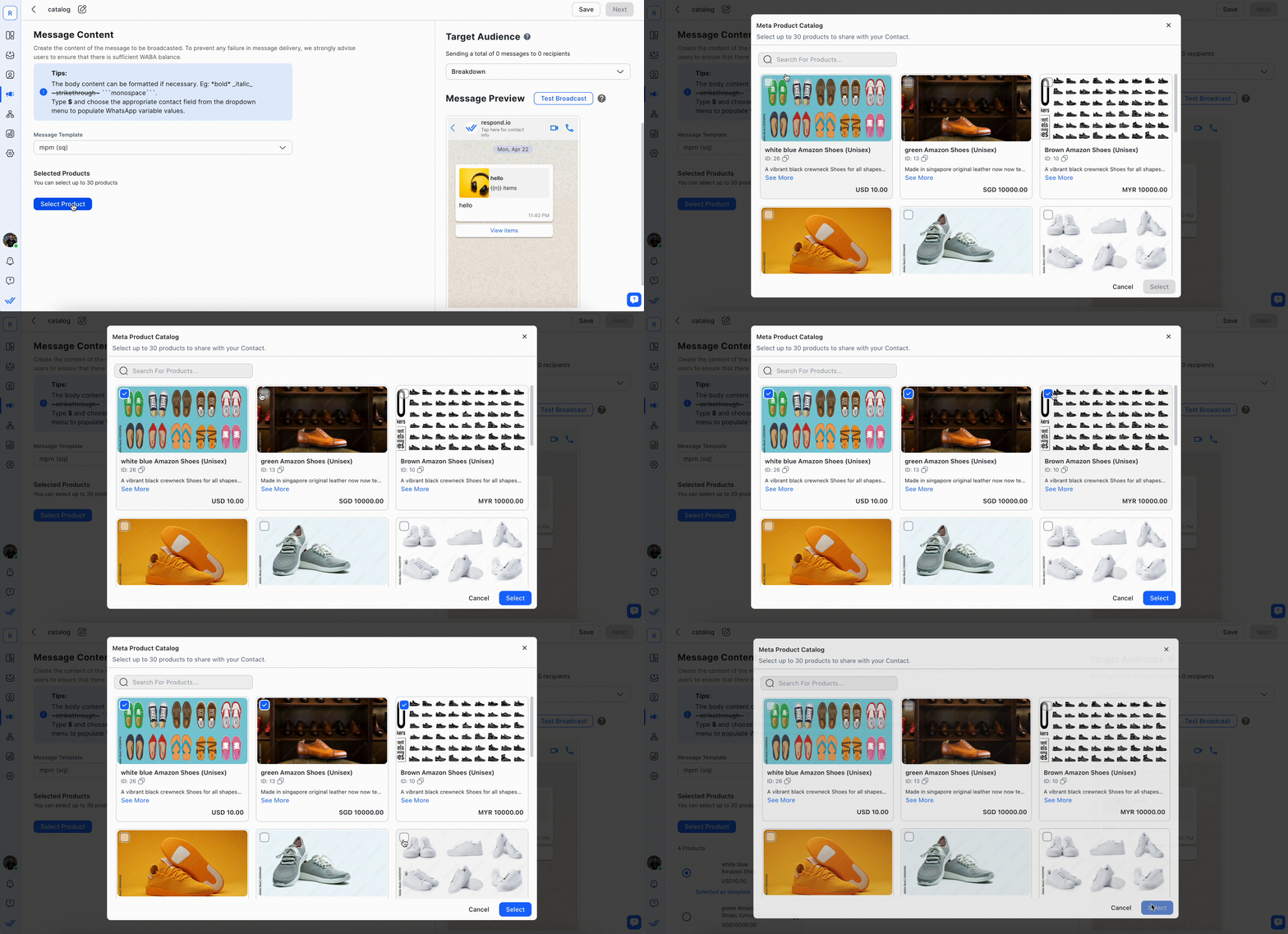
ส่งผลิตภัณฑ์ทั้งหมดในแค็ตตาล็อกเดียวด้วยเทมเพลตข้อความแค็ตตาล็อก.
ขั้นตอนที่ 3 (ทางเลือก): เลือกภาพขนาดย่อสำหรับข้อความผลิตภัณฑ์ของคุณและดูตัวอย่างในส่วนการดูตัวอย่างข้อความ. ผลิตภัณฑ์แรกจะถูกใช้เป็นภาพขนาดย่อโดยค่าเริ่มต้น.
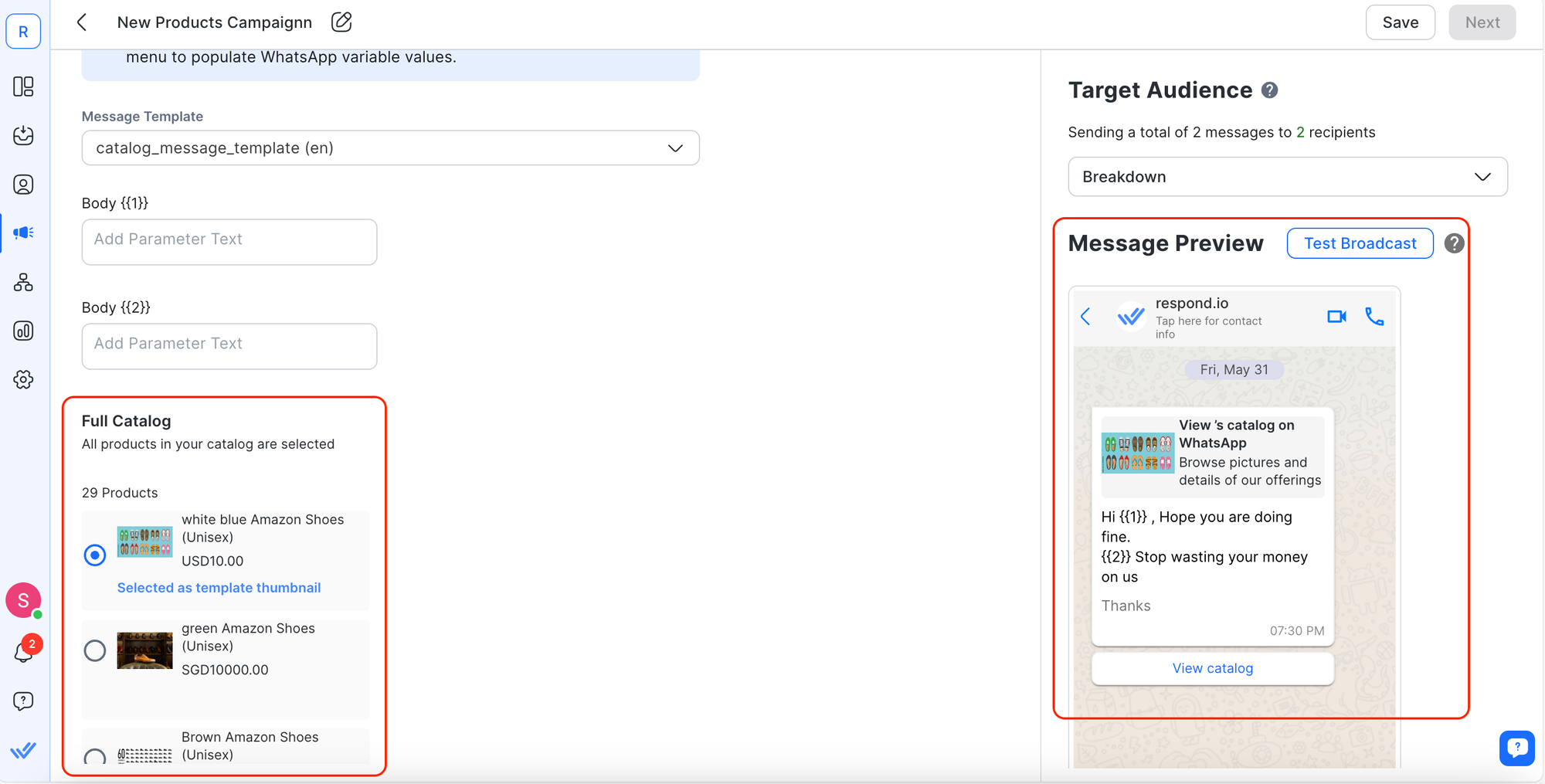
คลิก ถัดไป เพื่อกำหนดเวลาการออกอากาศเมื่อการกำหนดค่าเสร็จสิ้น.
การใช้ Meta Product Catalog ในแอปมือถือ
ส่งข้อความผลิตภัณฑ์เดียวหรือหลายรายการ
ขั้นตอนที่ 1: แตะ + > เลือกไอคอน Meta Product Catalog.
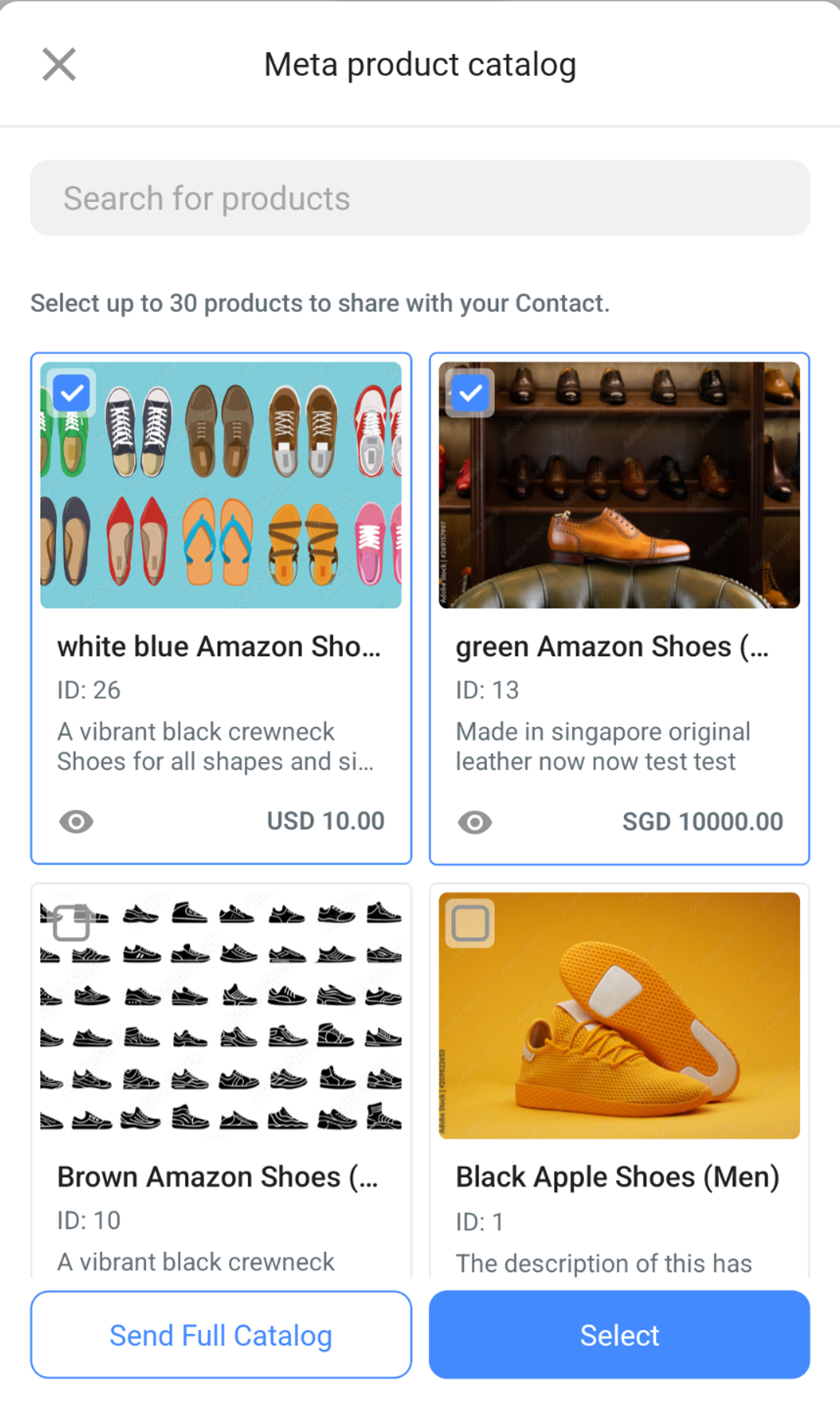
ขั้นตอนที่ 2: เลือกผลิตภัณฑ์เดียว ผลิตภัณฑ์หลายรายการ หรือแค็ตตาล็อกทั้งหมด.
ส่งข้อความเทมเพลตผลิตภัณฑ์
แตะไอคอนเทมเพลตข้อความ > เลือกจากรายการ:
เทมเพลตข้อความผลิตภัณฑ์เดี่ยว
เทมเพลตข้อความหลายผลิตภัณฑ์
แบบฟอร์มข้อความแคตตาล็อก

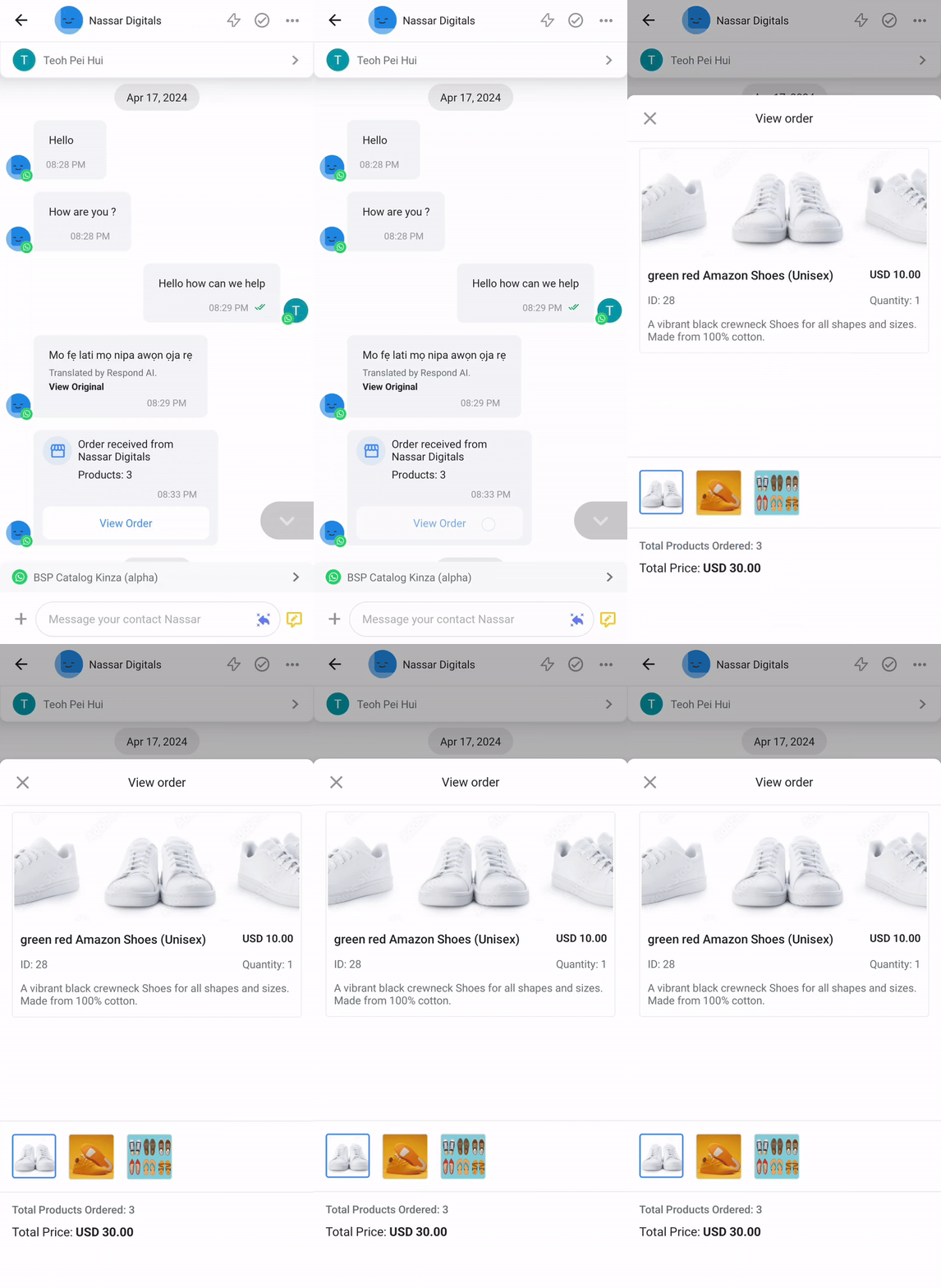
รับคำสั่งซื้อ
แตะ ดูคำสั่งซื้อ เพื่อดูรายละเอียดคำสั่งซื้อที่เข้ามา.
การส่งข้อความเทมเพลตการตลาดผลิตภัณฑ์ Meta ผ่านการผสานรวม
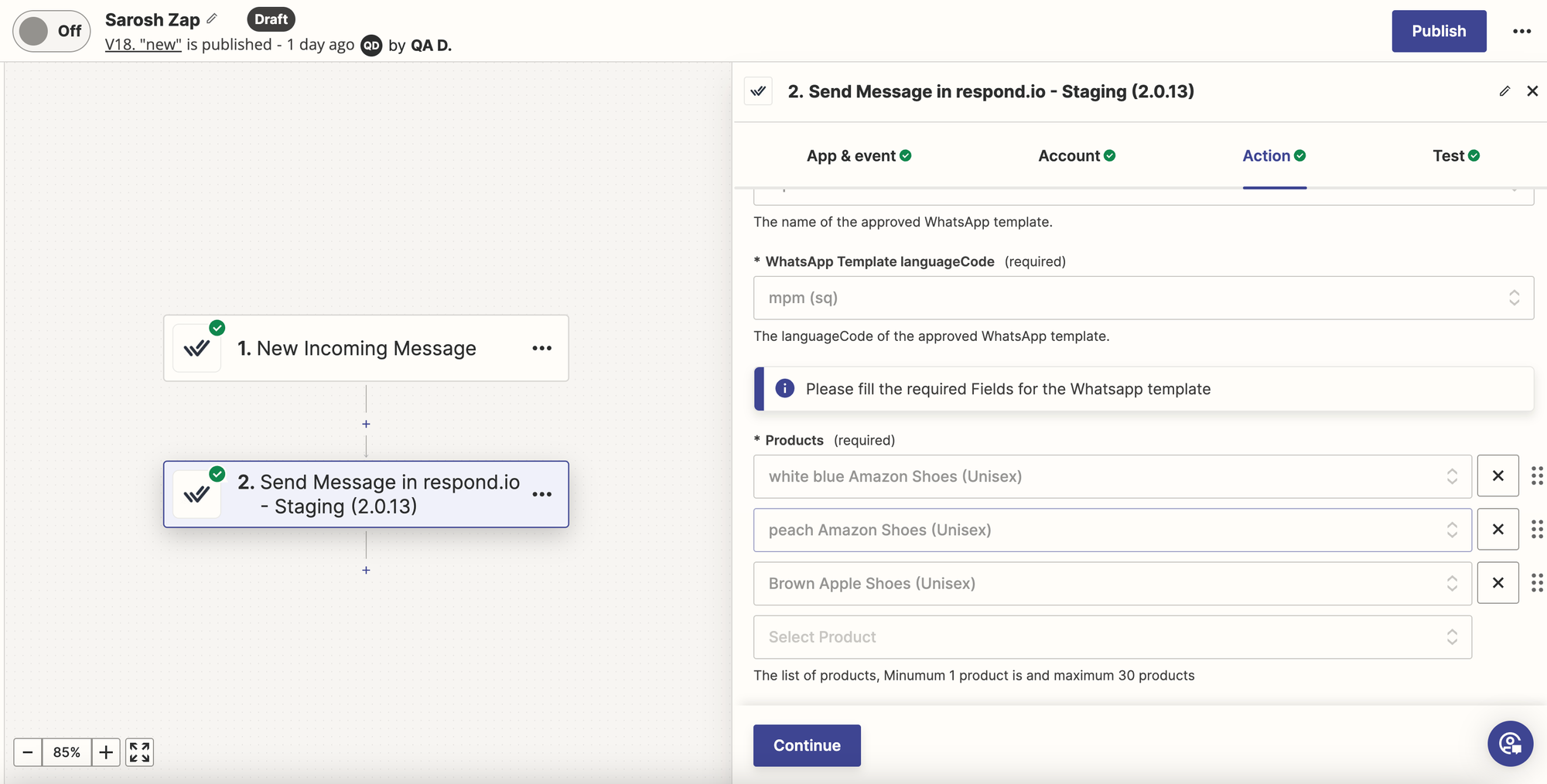
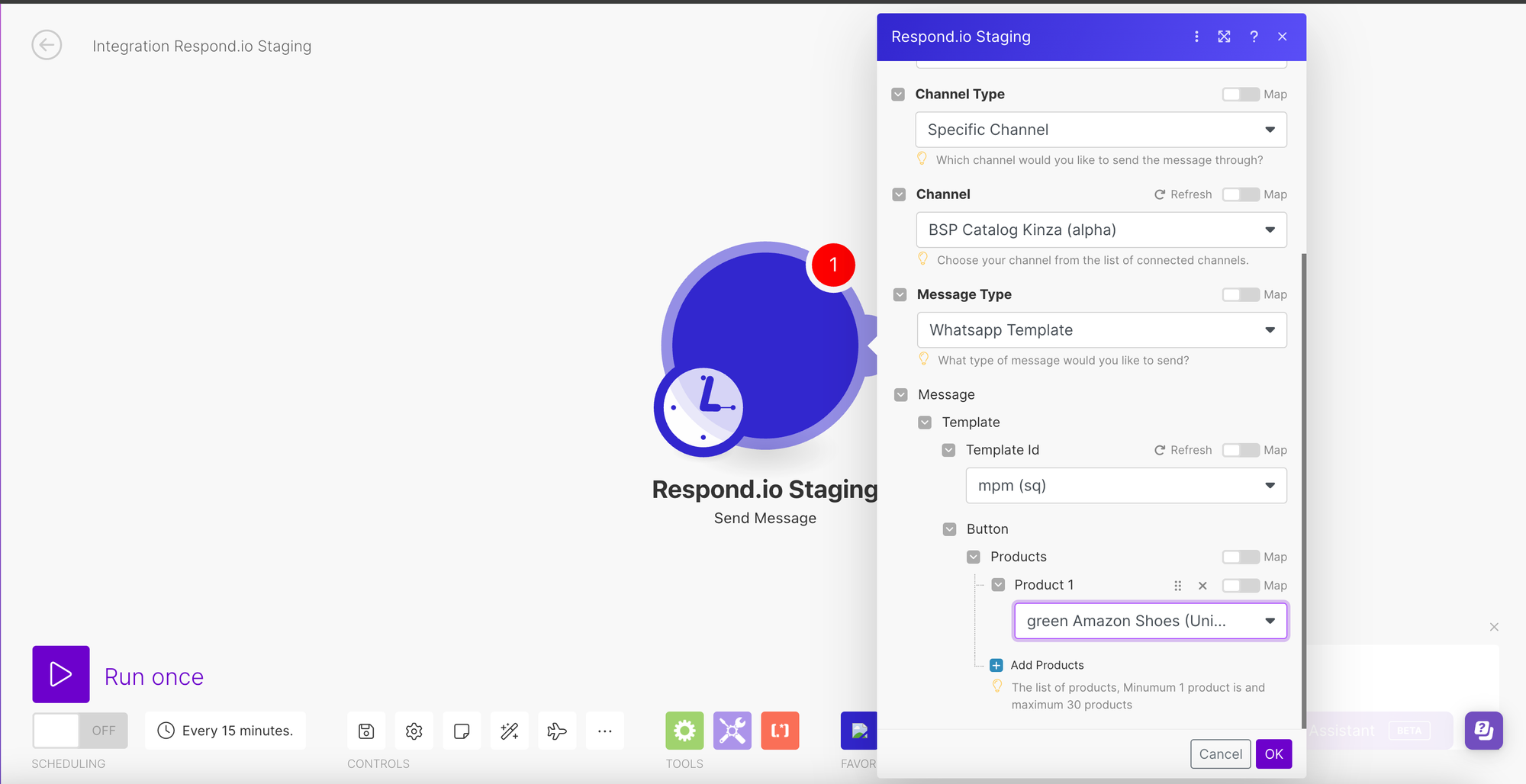
ส่งข้อความเทมเพลตการตลาดผลิตภัณฑ์โดยใช้ขั้นตอนการดำเนินการ ส่งข้อความ ใน Zapier และ Make.
ซาเปียร์
เลือกขั้นตอน ส่งข้อความ.
เลือก WhatsApp Channel ที่มีแค็ตตาล็อกเชื่อมต่ออยู่.
เลือก WhatsApp Template เป็นประเภทข้อความ.
เลือกข้อความ Product Marketing Template และกำหนดค่าตามต้องการ.
ทำ
เลือกขั้นตอน ส่งข้อความ.
เลือก ช่องทาง WhatsApp ที่มีแค็ตตาล็อกเชื่อมต่ออยู่.
เลือก เทมเพลต WhatsApp เป็นประเภทข้อความ.
เลือกข้อความ เทมเพลตการตลาดผลิตภัณฑ์ และกำหนดค่าตามต้องการ.
การใช้ข้อความผลิตภัณฑ์ของ Meta เป็น Webhook
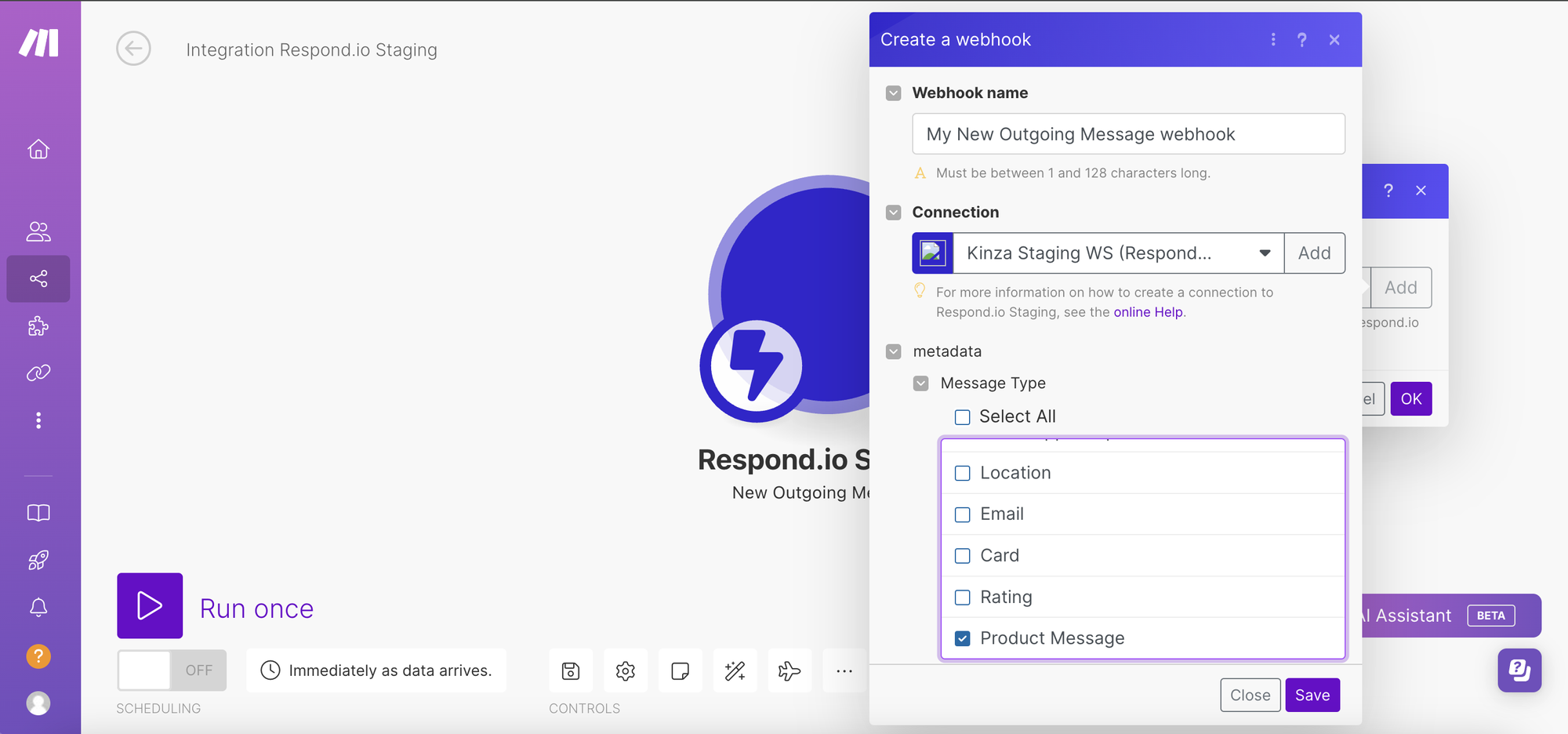
ใช้ข้อความผลิตภัณฑ์เป็น Webhooks ใน respond.io, Zapier และ Make.
respond.io
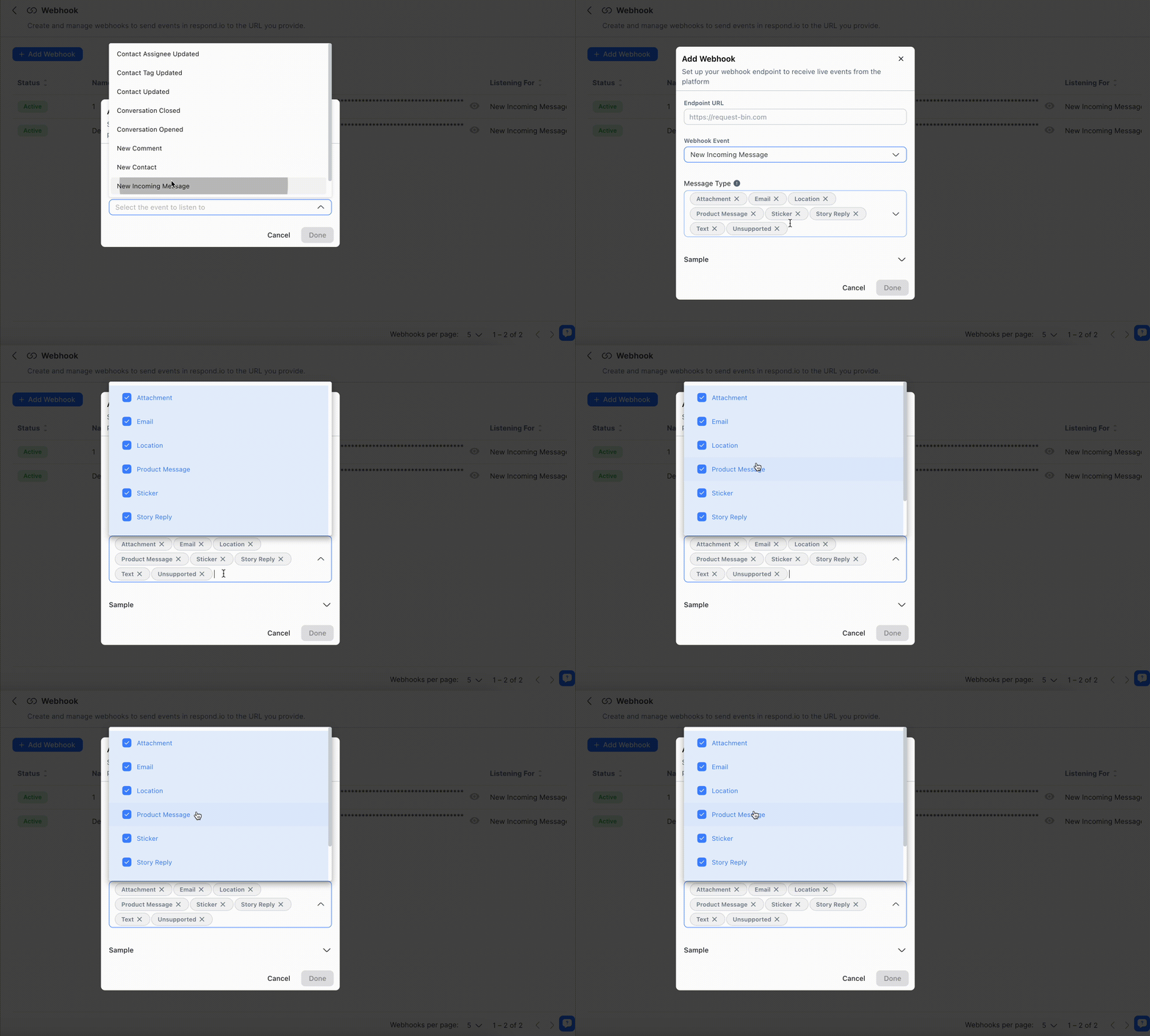
ขั้นตอนที่ 1: ไปที่ การตั้งค่า > การรวม > เพิ่ม Webhook.
ขั้นตอนที่ 2: เลือก ข้อความเข้า หรือ ข้อความออก จากรายการเหตุการณ์ Webhook.
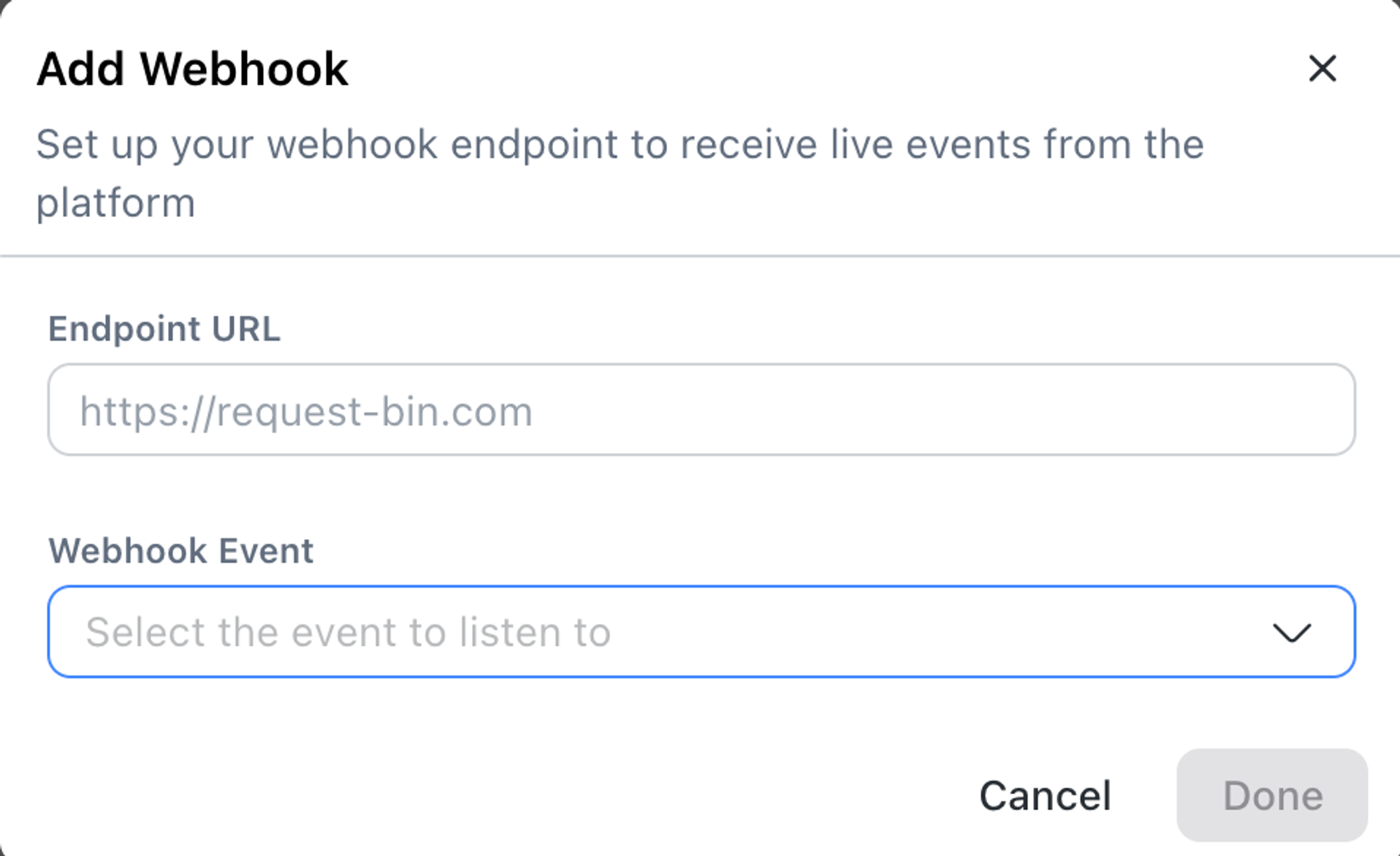
ขั้นตอนที่ 3: เลือก ข้อความผลิตภัณฑ์ เป็นประเภทข้อความ.
ซาเปียร์
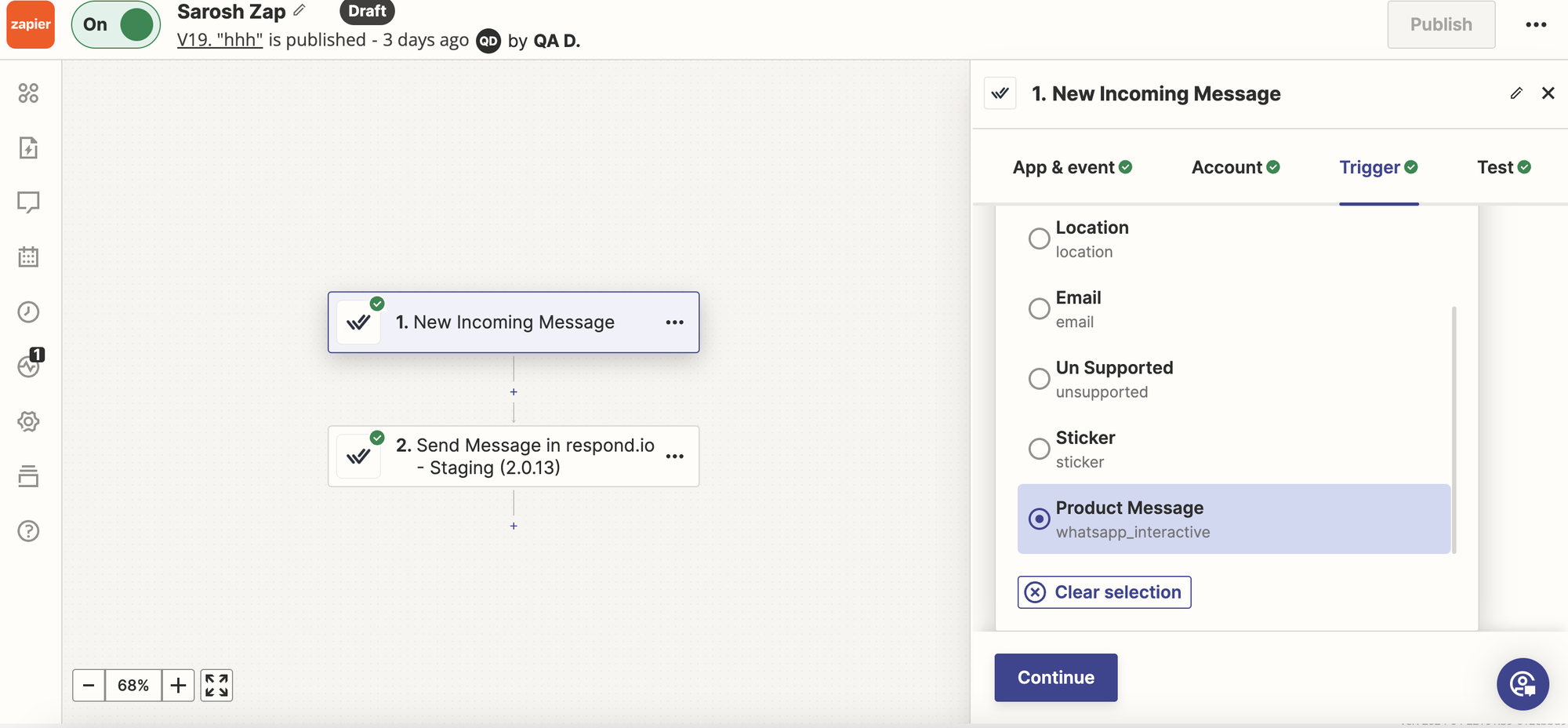
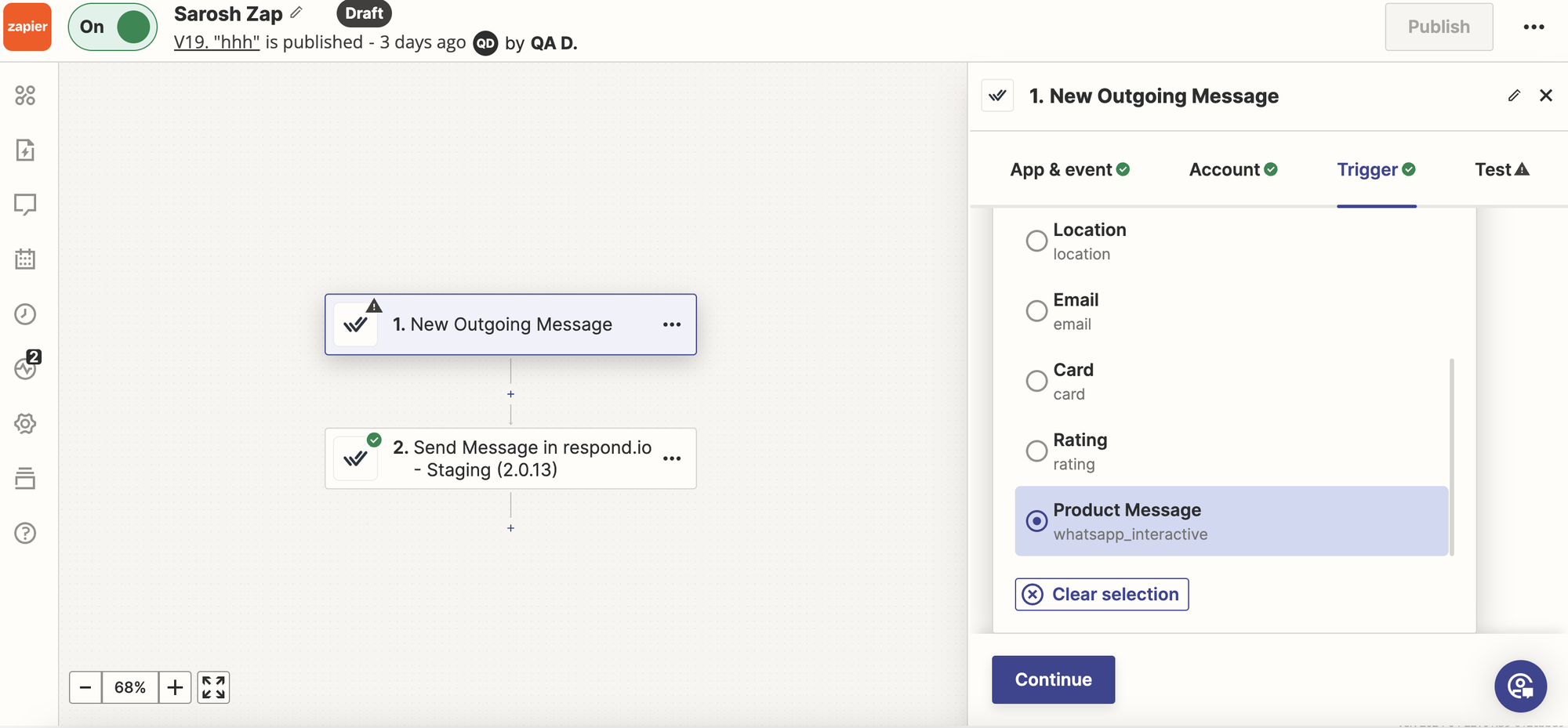
สร้างทริกเกอร์ Webhook ภายใต้ การรวม.
เลือก ข้อความเข้า หรือ ข้อความออก.
เลือก ข้อความผลิตภัณฑ์ เป็นประเภทข้อความ.
ทำ
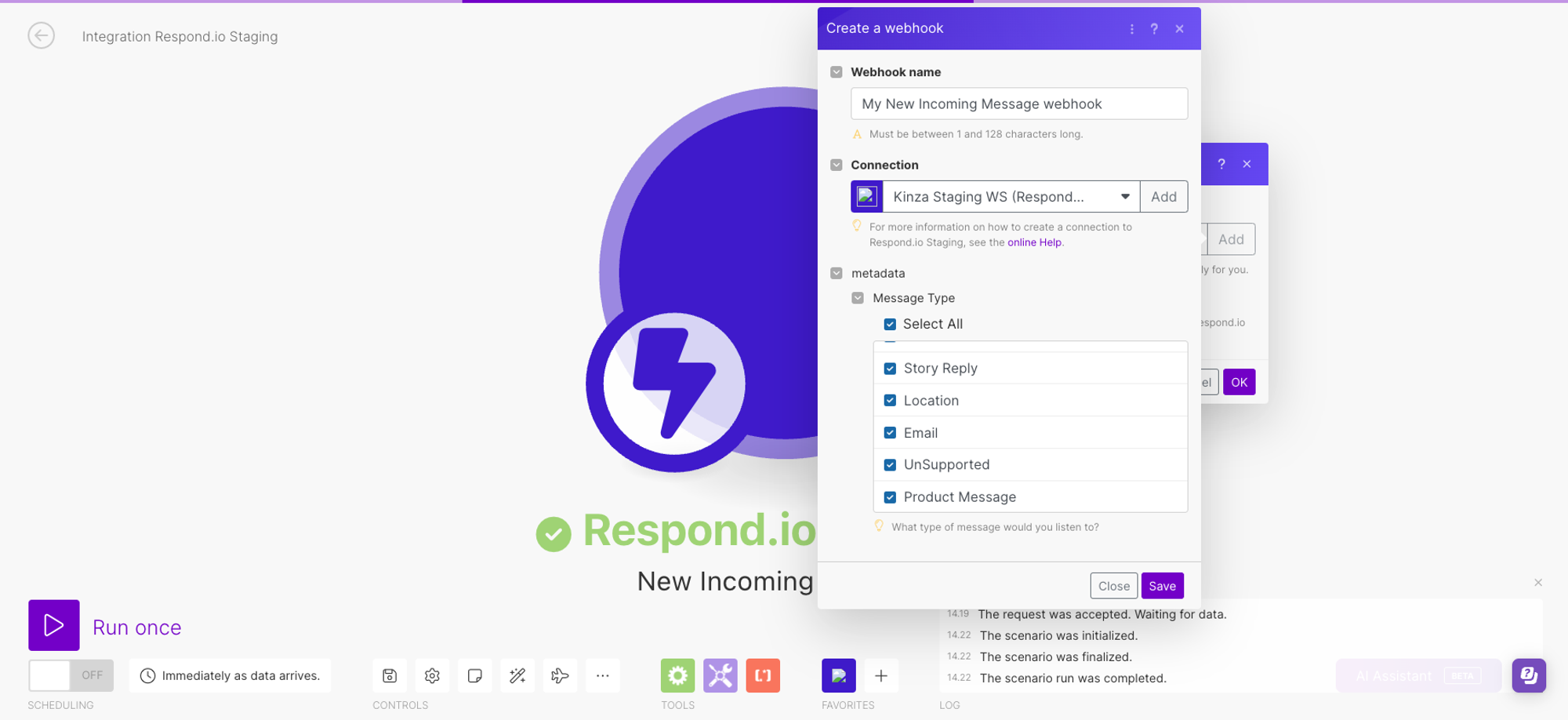
สร้างทริกเกอร์ Webhook ภายใต้ การรวม.
เลือก ข้อความเข้า หรือ ข้อความออก.
เลือก ข้อความผลิตภัณฑ์ เป็นประเภทข้อความ.
คำถามที่พบบ่อยและการแก้ปัญหา
ฉันไม่พบแคตตาล็อกผลิตภัณฑ์. ฉันควรทำอย่างไร?
ก่อนอื่น ตรวจสอบให้แน่ใจว่าคุณได้ทำสิ่งต่อไปนี้:
สร้างแคตตาล็อกบน Meta Business Manager
เชื่อมต่อแคตตาล็อกกับ WABA ใน WhatsApp Manager ใน Meta Business Manager
วิธีเชื่อมต่อแคตตาล็อกใน Meta Business Manager:
ขั้นตอนที่ 1: ไปที่ https://business.facebook.com/wa/manage/home.
ขั้นตอนที่ 2: คลิกที่ เครื่องมือบัญชี ในแถบด้านข้างเพื่อขยาย.
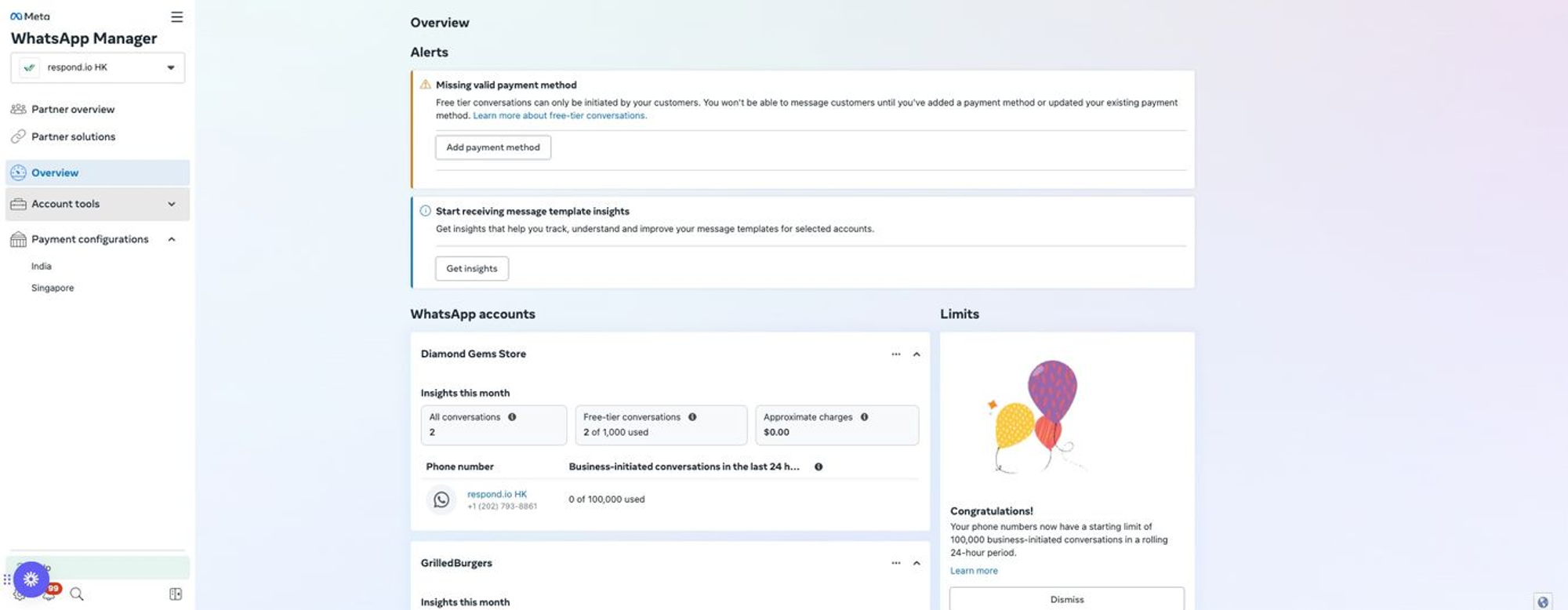
ขั้นตอนที่ 3: คลิกที่ แคตตาล็อก.
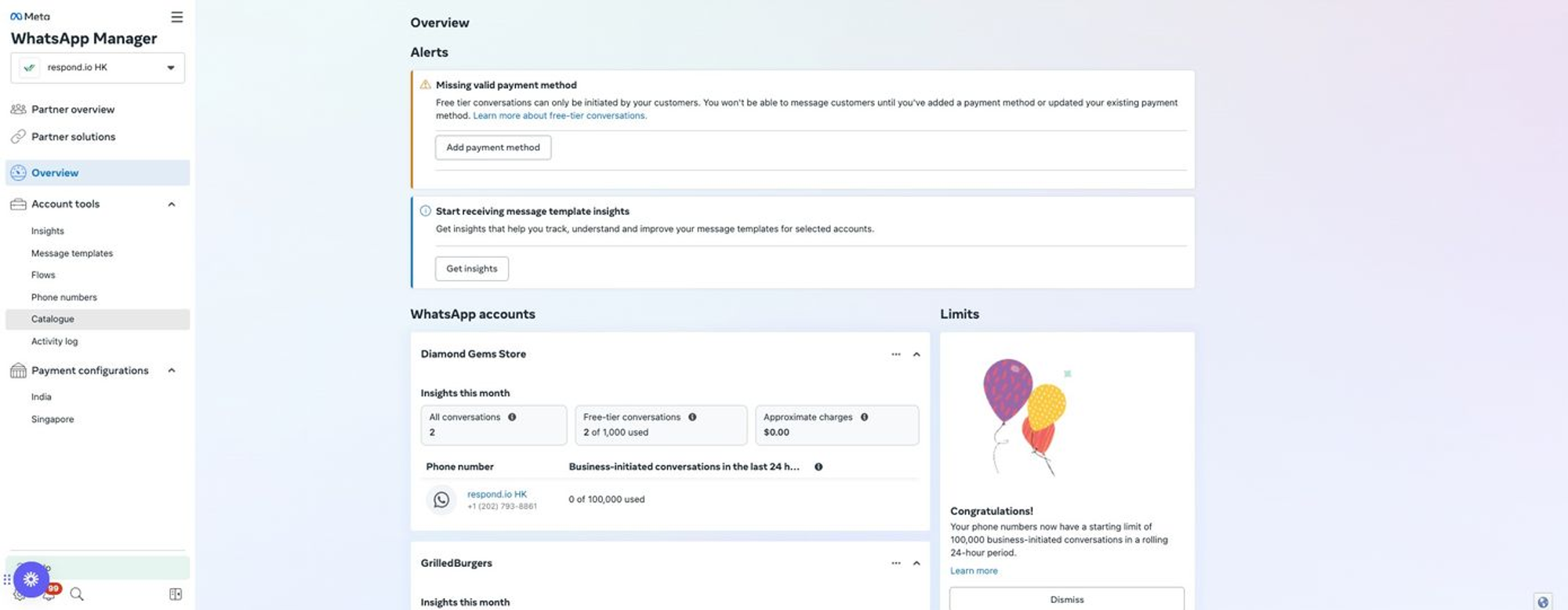
ขั้นตอนที่ 4: คลิกที่ เลือกแคตตาล็อก.
ขั้นตอนที่ 5: คลิกที่ เลือกแคตตาล็อก และเลือกแคตตาล็อกของคุณ.
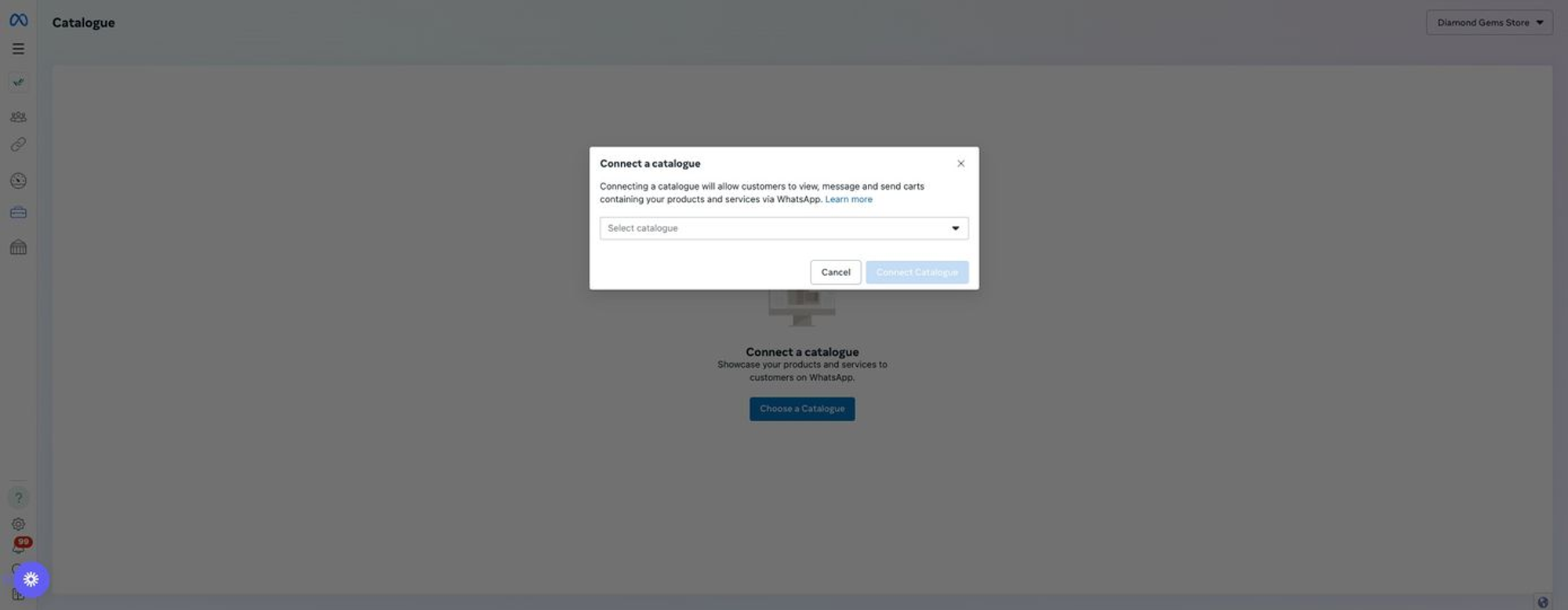
ขั้นตอนที่ 6: เลือกแคตตาล็อกของคุณ.
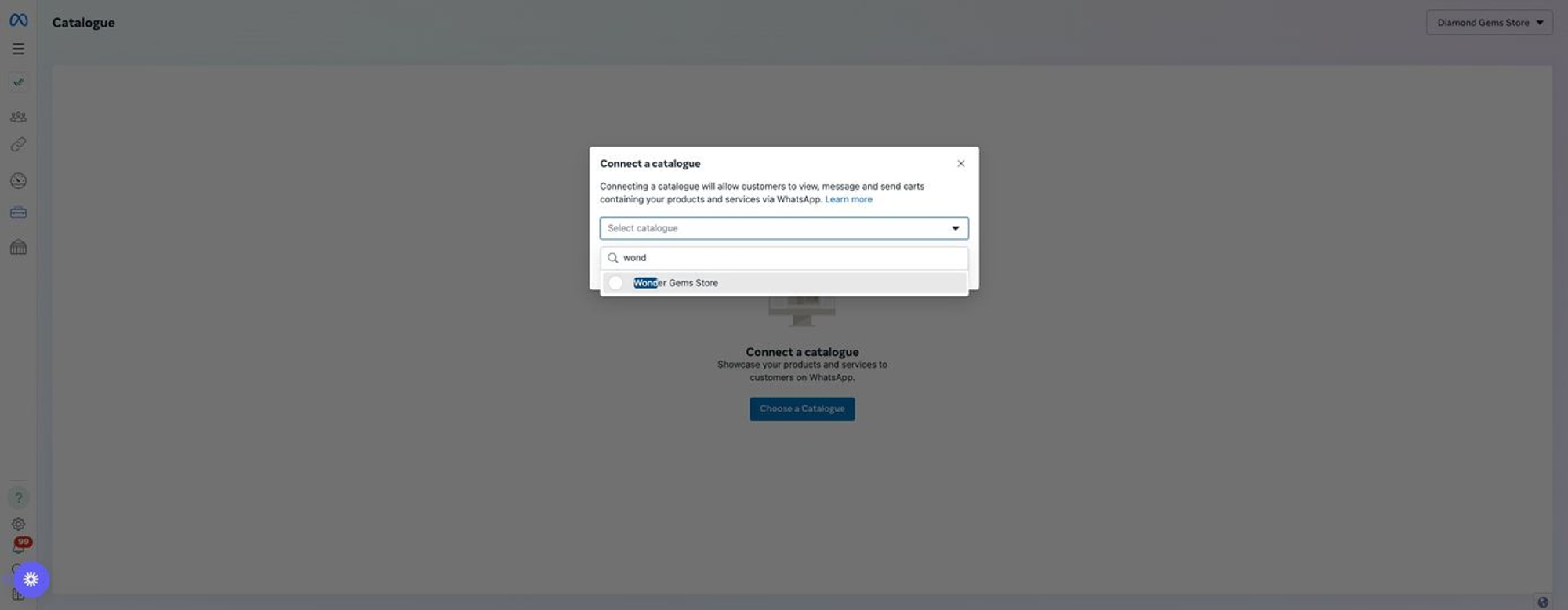
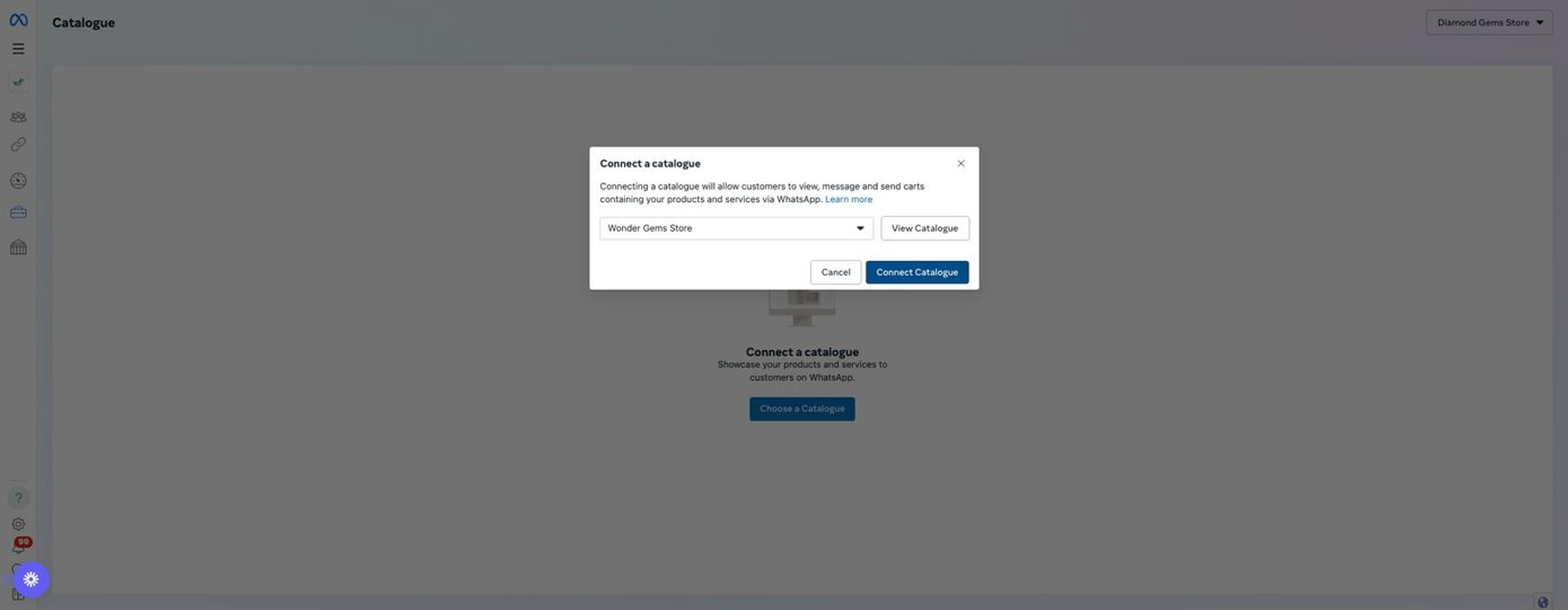
ขั้นตอนที่ 7: คลิกที่ เชื่อมต่อแคตตาล็อก.
หากไม่สามารถดึงแคตตาล็อกผลิตภัณฑ์ได้หลังจากเชื่อมต่อช่องใหม่หรือหลังการเปลี่ยนแปลง WABA ล่าสุด ให้ตรวจสอบขั้นตอนด้านล่างและตรวจสอบว่าคุณมีสิทธิ์เข้าถึงช่องของคุณหรือไม่.
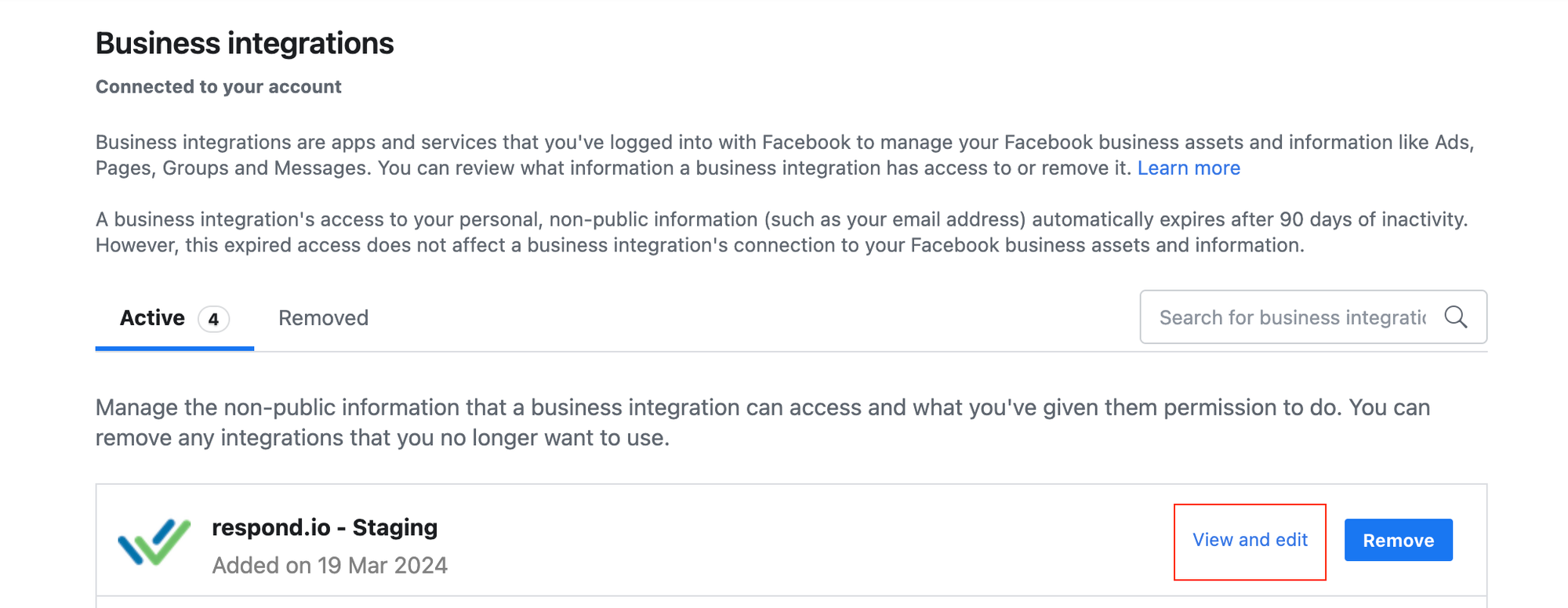
ขั้นตอนที่ 1: ไปที่การตั้งค่าการรวมธุรกิจ.
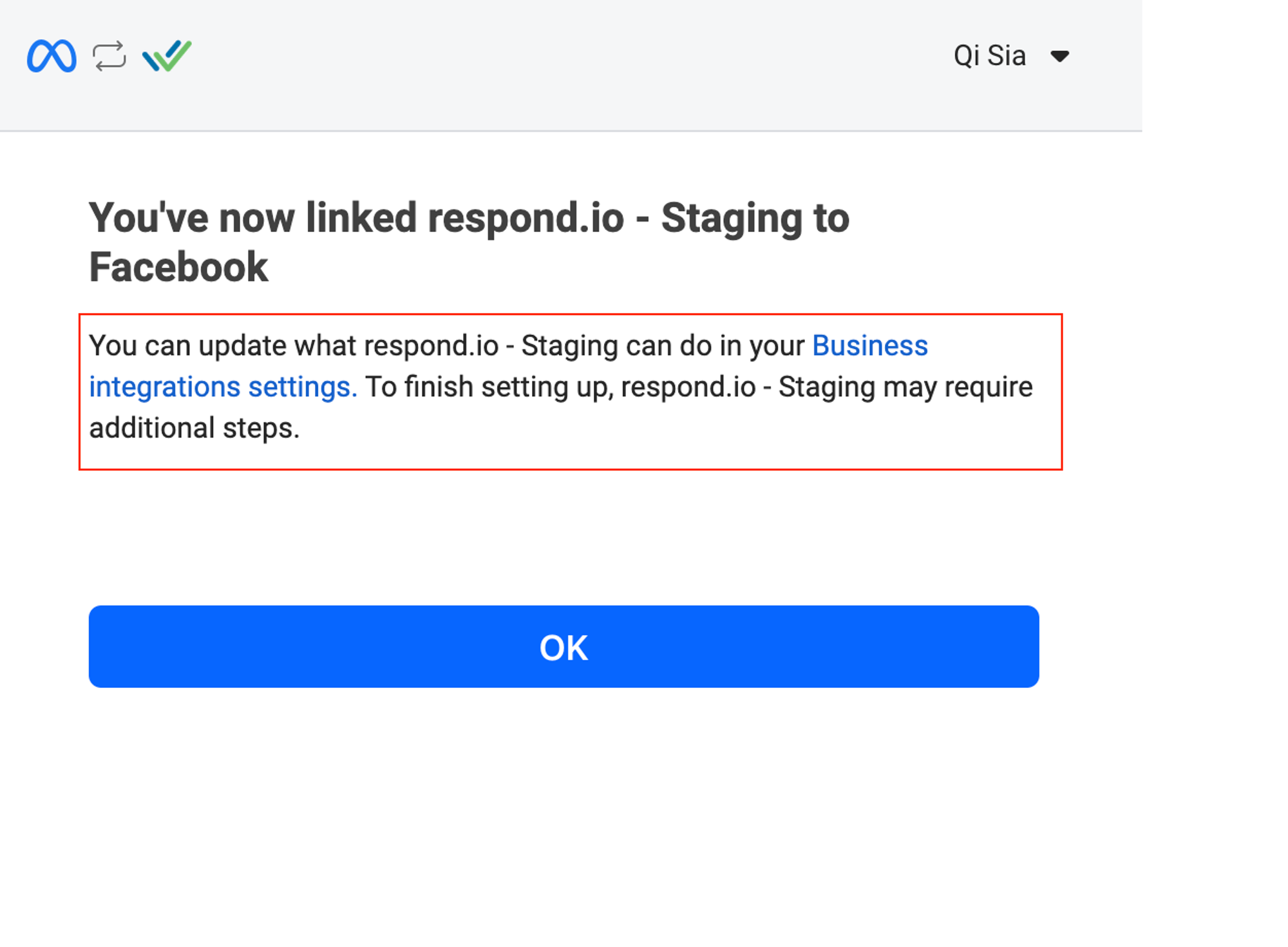
ขั้นตอนที่ 2: เลือกแอปที่ผสานรวมของ respond.io แล้วคลิก ดูและแก้ไข.
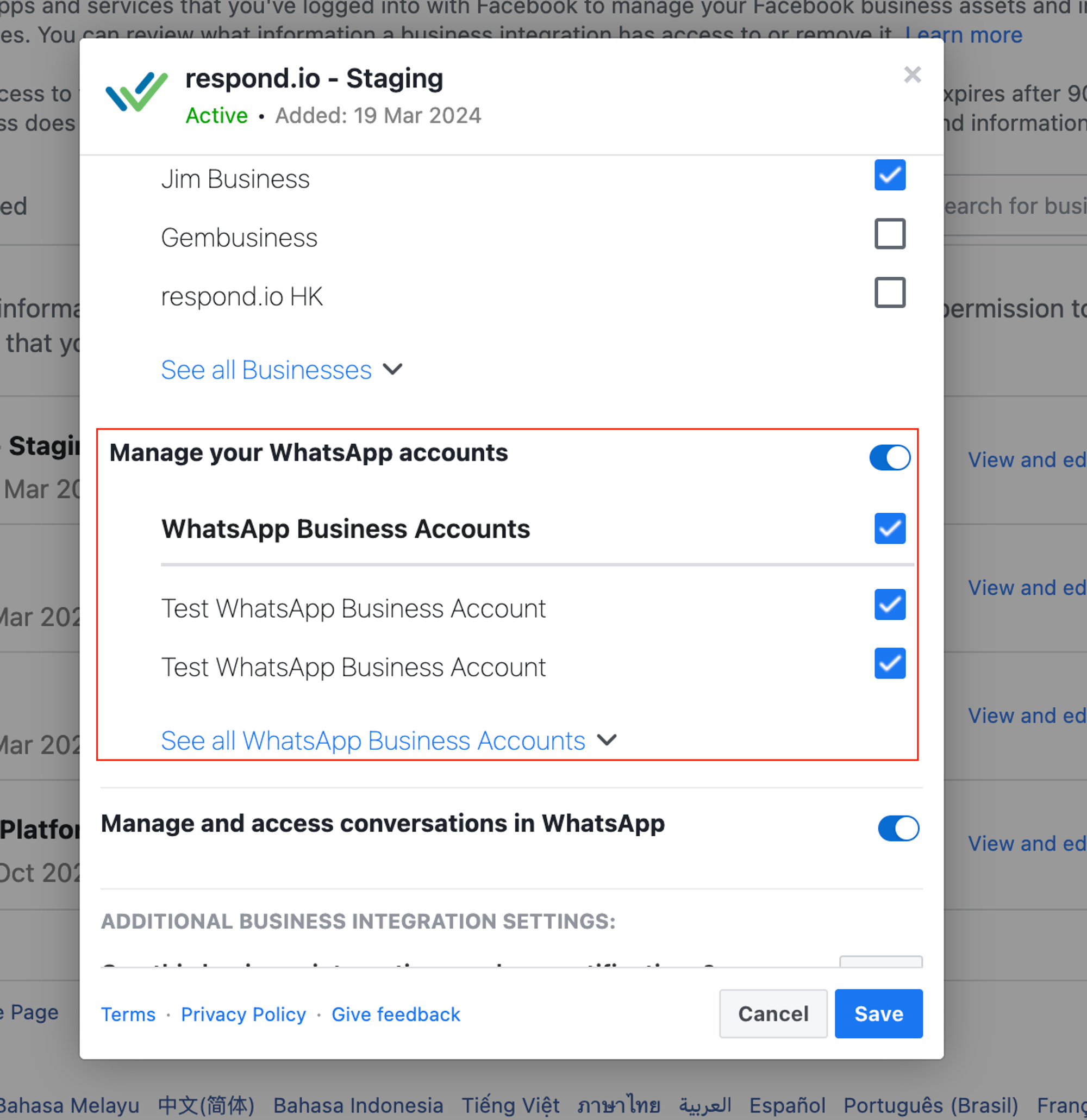
ขั้นตอนที่ 3: ยืนยันการเข้าถึง WABA ที่ปรากฏภายใต้ "จัดการบัญชี WhatsApp ของคุณ". หากสลับปิดอยู่ ให้เปิด.
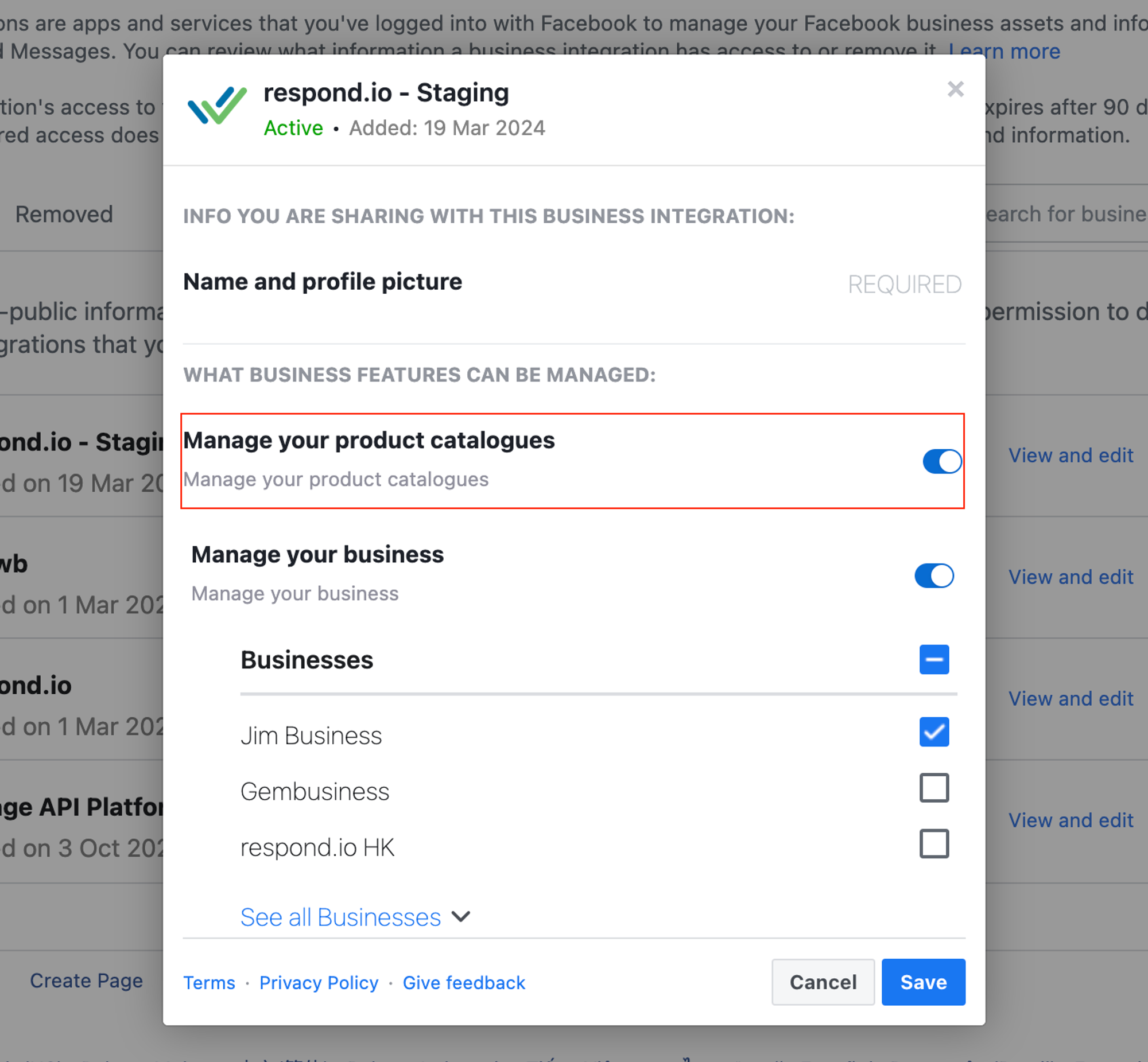
ขั้นตอนที่ 4: ปิดการใช้งาน "Manage your product catalogues" หากคุณได้ลองเชื่อมต่อแค็ตตาล็อก WhatsApp ของคุณก่อนขั้นตอนนี้แล้ว.
ขั้นตอนที่ 5: ไปที่การตั้งค่าช่อง > แก้ไขปัญหาและรีเฟรชสิทธิ์.
ขั้นตอนที่ 6: ไปที่การตั้งค่าช่อง > Meta Product Catalog และเข้าสู่ระบบ Facebook อีกครั้งเพื่อลองเชื่อมต่อแค็ตตาล็อกผลิตภัณฑ์ใหม่.
ทำไมตัวอย่างแคตตาล็อกของฉันถึงว่างหรือขาดสินค้าบางรายการ?
เฉพาะสินค้าที่ได้รับการเผยแพร่และอนุมัติจาก Meta สำหรับ WhatsApp เท่านั้นที่จะปรากฏบน respond.io. สินค้าที่ตั้งค่าเป็น ซ่อน หรือมีสถานะการตรวจสอบสำหรับ WhatsApp เป็น ยังไม่ได้ตรวจสอบ จะถูกกรองออก.
เพื่อเผยแพร่สินค้าของคุณและส่งให้ตรวจสอบ:
ไปที่ Meta Commerce Manager > แคตตาล็อก > รายการ.
เลือกสินค้าที่ได้รับผลกระทบ > เปลี่ยนการมองเห็นจาก ซ่อน เป็น เผยแพร่.
เปิดแท็บ การวินิจฉัย > แก้ไขปัญหาคุณภาพสินค้าที่ระบุ.
แทนที่ภาพตัวอย่าง (placeholder) ใดๆ ด้วยภาพสินค้าจริง.
รอให้ Meta ตรวจสอบสินค้าด้วยระบบอัตโนมัติ.
เมื่อสินค้าถูก เผยแพร่ และสถานะการตรวจสอบสำหรับ WhatsApp เป็น อนุมัติ สินค้าจะปรากฏในตัวอย่างแคตตาล็อกโดยอัตโนมัติ. เพื่อรีเฟรชเร็วขึ้น ให้ไปที่การตั้งค่าช่อง > แก้ไขปัญหา และรีเฟรชสิทธิ์.
โทเค็นของฉันหมดอายุแล้ว ฉันควรทำอย่างไร?
หากโทเค็นของคุณหมดอายุ ให้รีเฟรชโทเค็นแค็ตตาล็อกโดยตัดการเชื่อมต่อแล้วเชื่อมต่อช่อง WhatsApp Business ใน respond.io อีกครั้ง.
เหตุใดฉันจึงได้รับข้อความแสดงข้อผิดพลาดนี้ "Missing Business Compliance Form"?
หากคุณดำเนินธุรกิจในอินเดีย จะมีข้อกำหนดทางกฎหมายเฉพาะเพิ่มเติมสำหรับการขายบน WhatsApp เรียนรู้เพิ่มเติมเกี่ยวกับ การขายออนไลน์บน WhatsApp Business Platform ในอินเดีย
ทำไมฉันจึงไม่สามารถเชื่อมต่อแค็ตตาล็อกผลิตภัณฑ์ได้ หรือทำไมไอคอนแค็ตตาล็อกจึงหายไปจากตัวแต่งข้อความของ Inbox?
นี่เกิดขึ้นเมื่อ:
ผู้ดูแลระบบที่เชื่อมต่อสูญเสียสิทธิ์การเข้าถึง การควบคุมทั้งหมด ไปยัง WABA หรือแคตตาล็อกใน Meta Business Manager.
แค็ตตาล็อก ไม่ได้ใช้งานนานกว่า 6 เดือน. Meta จะลบแคตตาล็อกที่ไม่ได้ใช้งานโดยอัตโนมัติ ทำให้ไม่สามารถเข้าถึงได้ตลอดไป.


