

💡 Próximamente: WhatsApp implementará nombres de usuario en julio de 2026
Cuando un Contacto adopte un nombre de usuario, su número de teléfono ya no se compartirá con tu empresa, por lo que WhatsApp introduce un nuevo identificador de Contacto: ID de usuario con alcance empresarial (BSUID). Respond.io gestionará esto automáticamente — las conversaciones continuarán con normalidad y los registros de Contacto permanecerán sin cambios.
Esto es lo que viene:
- Respond.io admitirá el nuevo identificador de Contacto, ID de usuario con alcance empresarial (BSUID), cuando no haya disponible un número de teléfono.
- El número de teléfono seguirá siendo el identificador principal si está presente y el envío de mensajes mediante el número de teléfono continuará funcionando con normalidad.
- Un nuevo botón Solicitar número de teléfono estará disponible para las plantillas de mensajes de Marketing y Utility — permitiendo que los Contactos compartan su número de teléfono directamente en la conversación.
- Para empresas integradas con CRM, el ID de usuario con alcance empresarial (BSUID) estará disponible en eventos de Webhook y en la API para Desarrolladores, listo para sincronizarse con tus integraciones de terceros. Esto se aplica a los Contactos nuevos creados después de abril de 2026.
¿Necesitas ayuda? Contacta al soporte o consulta la documentación de Meta.
Después de conectar tu Canal de la Plataforma de WhatsApp Business (API) a respond.io, usa la Configuración de Canal para gestionar el nombre del Canal, el perfil comercial, los tipos de archivo admitidos, los límites de velocidad de mensajería y las mejores prácticas para mantener tu Cuenta de WhatsApp Business (WABA) en buen estado con Meta.
Configurar el nombre del Canal de WhatsApp
Asigna un nombre de Canal interno único para identificar esta cuenta dentro de respond.io.
Ve a Configuración del Espacio de trabajo > Canales.
Ubica el Canal de la Plataforma de WhatsApp Business (API) > haz clic en Administrar.
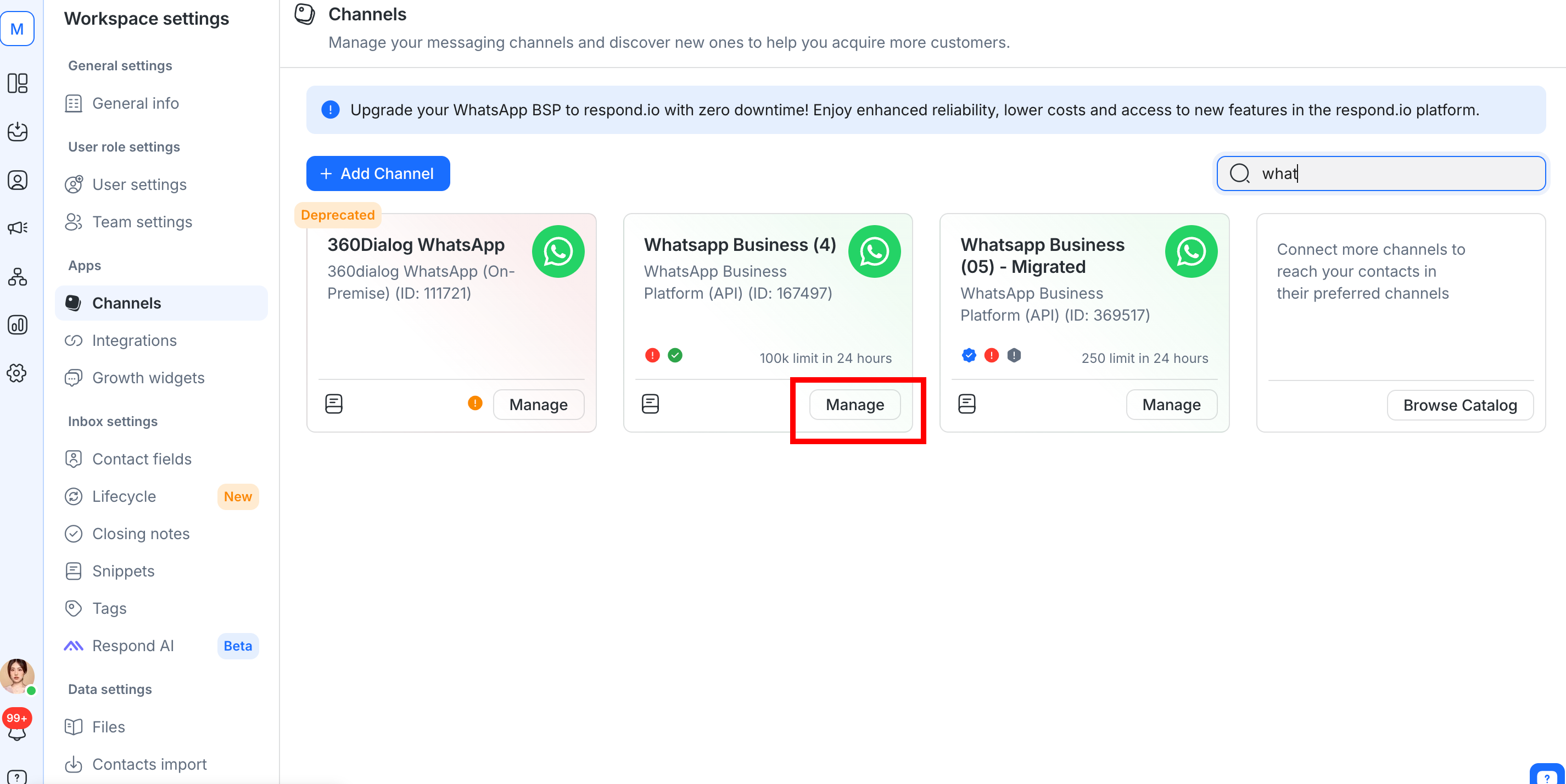
Configura el nombre del Canal, que se usa internamente para identificar la cuenta.
Haz clic en Guardar cambios para actualizar la Configuración de Canal.
Gestión del perfil de WhatsApp Business
Actualiza o revisa tu Perfil de WhatsApp Business directamente desde la plataforma respond.io.
Ve a Configuración del Espacio de trabajo > Canales.
Ubica el Canal de la Plataforma de WhatsApp Business (API) y haz clic en Administrar > Perfil.
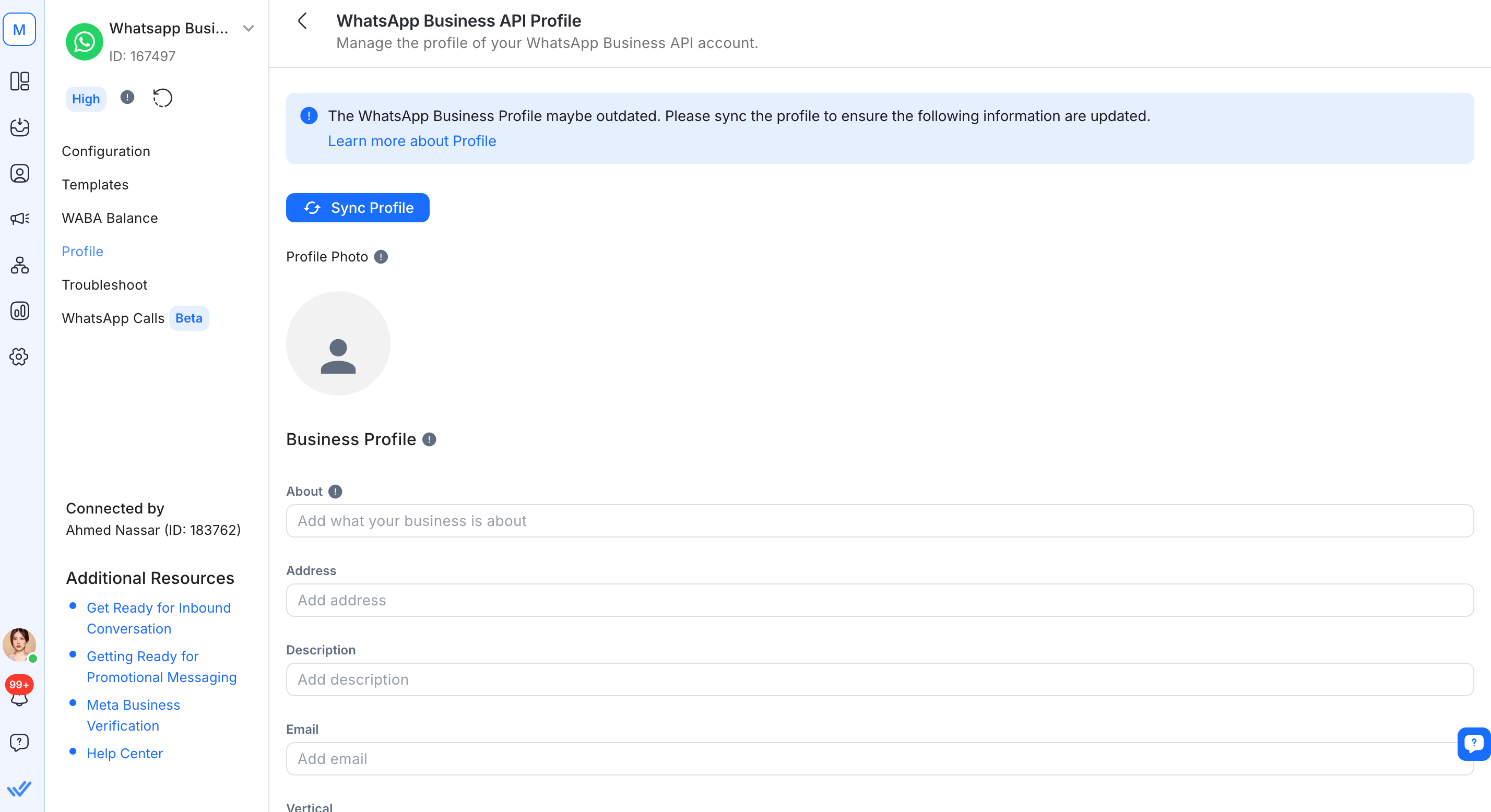
Haz clic en Sincronizar perfil para obtener la información más reciente del Perfil de WhatsApp Business desde WhatsApp.
Edita los siguientes campos según sea necesario.
Campo | Descripción |
|---|---|
Foto de perfil | Imagen mostrada como foto de perfil de la cuenta de WhatsApp Business. Se recomienda un tamaño de imagen de 640x640. Las imágenes más pequeñas que 192x192 pueden causar problemas al cambiar de tamaño durante la carga. |
Acerca de | El texto "Acerca de" del negocio. Aparece debajo de la imagen de perfil, el número de teléfono y los botones de contacto. Máximo 139 caracteres. |
Dirección | Dirección del negocio. Máximo 256 caracteres. |
Descripción | Descripción del negocio. Máximo 512 caracteres. |
Correo electrónico | Dirección de correo electrónico (en formato válido) para contactar con el negocio. Máximo 128 caracteres. |
Vertical | Industria del negocio. Debe ser uno de estos valores aceptados: Automotriz, Belleza, Spa y salón, Ropa y prendas de vestir, Educación, Entretenimiento, Planificación y servicio de eventos, Finanzas y banca, Alimentos y abarrotes, Servicio público, Hoteles y alojamiento, Medicina y salud, Sin fines de lucro, Servicios profesionales, Compras y comercio minorista, Viajes y transporte, Restaurante, Otro. La vertical de negocio no se puede establecer en un valor vacío después de su creación. |
Sitio web | URLs (incluyendo |
Revisa la información y haz clic en Guardar perfil.
Metadatos recibidos por el Canal
Diferentes canales proporcionan distintos conjuntos de metadatos de Contacto a la plataforma respond.io. Los siguientes datos de Contacto están disponibles desde este canal:
Número de teléfono
ID del número de teléfono
Nombre del perfil
ID de WhatsApp
ID de usuario con alcance empresarial (BSUID)
Usuario
Para los Contactos de WhatsApp que hayan adoptado un nombre de usuario, los campos BSUID y de nombre de usuario ahora están disponibles:
- En el arraychanneldel objeto Channel Meta en los eventos de WebhookNew Incoming MessageyNew Outgoing Message.
- El endpoint List Contact Channels ahora devuelve los campos BSUID y de nombre de usuario. Consulta la documentación de la API para ver las definiciones de campos actualizadas.
Esto se aplica a los nuevos Contactos creados después de abril de 2026.
Tipos de archivos admitidos
Tipo | Tamaño máximo |
|---|---|
Audio y video | 16 MB |
Documento | 100 MB |
Imagen | 5 MB |
Sticker | 100 KB |
Los tipos de archivo no compatibles o los archivos que exceden el límite de tamaño se convierten automáticamente en un enlace URL en la plataforma respond.io. Los mensajes no compatibles se muestran como "Unsupported Message" o "Custom Payload" con el tipo (si está disponible). Haz clic en Mostrar más para ver la carga útil JSON de los mensajes "Custom Payload". Ejemplos de tipos de mensajes no compatibles con la Plataforma de WhatsApp Business (API): Reacciones, Mensajes eliminados, Encuestas, Mensajes efímeros
Confirma que el formato de archivo sea compatible antes de enviarlo. Los archivos que no se conviertan correctamente pueden fallar al enviarse incluso si están dentro del límite de tamaño. Obtén más información sobre los tipos de medios compatibles.
Formato de texto
Usa formato de texto o Markdown en tus mensajes. Aprende más sobre cómo formatear texto en WhatsApp.
Límites de velocidad
Un límite de velocidad es el número de llamadas a la API que una aplicación o un usuario puede realizar en un periodo de tiempo determinado. Obtén más información sobre los límites de velocidad de este canal.
Limitaciones del canal
Grupos de WhatsApp
Meta admite los mensajes de grupo en la Plataforma de WhatsApp Business (API), pero aún no están disponibles en respond.io. Vota por la Petición de Funcionalidad si esto es importante para tu caso de uso.
Tipos de número no admitidos
WhatsApp no permite números VoIP ni números gratuitos (toll-free). Esto incluye Números de Google Voice (VoIP).
WhatsApp Status
WhatsApp Status no es compatible con la Plataforma de WhatsApp Business (API). Publicar, enviar, recibir o gestionar WhatsApp Status no está disponible. Si te interesa esta función, vota por la Petición de Funcionalidad.
Meta Business Agent
Meta Business Agent es una capacidad separada de Meta — el propio Agente IA de Meta, configurado y administrado en las herramientas de Meta para un número de teléfono de WhatsApp específico. Conectar o gestionar un Meta Business Agent desde respond.io no es compatible actualmente. Vota por la Petición de Funcionalidad si esto es importante para tu caso de uso.
Mejores prácticas
Para mantener una configuración estable de la Plataforma de WhatsApp Business (API) y evitar bloqueos o interrupciones inesperadas, sigue estas mejores prácticas.
Evita la desactivación de WABA
Sigue estas mejores prácticas para evitar la desactivación de WABA.
Usa un Meta Business Manager (MBM) verificado y único
Usa un MBM por empresa. Crear múltiples MBM con el mismo nombre comercial, dirección o sitio web puede ser señalado por Meta.
Si un MBM anterior fue prohibido, evita usar los mismos datos comerciales para crear uno nuevo — Meta podría prohibirlo al instante.
Verifica tu MBM enviando documentos oficiales de la empresa (p. ej., licencia comercial, sitio web coincidente).
Controla el acceso con cuidado: otorga derechos de administrador solo a perfiles reales de Facebook con actividad consistente (publicaciones, amigos, etc.).
Activa la Autenticación de Dos Factores (2FA) para todos los administradores.
Administra las Cuentas de WhatsApp Business (WABA) de manera responsable
Si una WABA es prohibida, apela a través del Soporte de Meta. No crees una nueva WABA mientras la apelación esté pendiente — esto puede considerarse evasión de políticas.
Usa nombres para mostrar claros y precisos. Por ejemplo, "Acme Co – California" es mejor que solo "Acme".
No elimines ni vuelvas a crear números de teléfono con frecuencia (números “quemados”). Resuelve los problemas reportados a través de Meta.
Gestiona correctamente los usuarios de Facebook
Los administradores deben usar cuentas auténticas de Facebook con historial real.
Evita usar cuentas recién creadas o duplicadas solo para obtener acceso.
Limita el acceso a los miembros esenciales del equipo y audita regularmente a los usuarios del MBM.
Aplica la Autenticación de Dos Factores (2FA) para reducir el riesgo de accesos no autorizados.
Mantén tu negocio alineado entre plataformas
Asegúrate de que tu nombre comercial, dirección, sitio web y otros datos coincidan en tu MBM, WABA y cuenta publicitaria.
Esta alineación aumenta la confianza de Meta y mejora tus posibilidades de verificación.
Si tu WABA se desactiva
No crees una nueva WABA.
Presenta una apelación a través de Meta Business Support.
Recopila y proporciona la documentación necesaria (p. ej., licencia comercial, comprobante de propiedad del dominio).
Revisa y corrige cualquier violación de la Política de mensajería comercial de Meta.
Seguir estas mejores prácticas ayuda a mantener tu configuración de WhatsApp segura, estable y conforme a las políticas de Meta.
CRM o integraciones personalizadas
Si estás sincronizando Contactos desde respond.io a tu CRM o integraciones personalizadas, prepárate para:
Agrega un campo BSUID dedicado a tu CRM. Almacena el BSUID junto a los identificadores existentes (número de teléfono o correo electrónico) para mapear las conversaciones correctamente y vincular el historial cuando no haya número de teléfono disponible.
Crea lógica para manejar tanto números de teléfono como BSUIDs como identificadores. Tu sistema debería recurrir al BSUID cuando no haya un número de teléfono disponible para asociar los Contactos al registro correcto.
Libreta de contactos para WhatsApp
El WhatsApp Business Manager de Meta incluye una libreta de contactos para WhatsApp que almacena la información de contacto de los usuarios para mantener la continuidad de los hilos de mensajería. Está habilitada por defecto.
Si esta función está desactivada, respond.io no podrá emparejar a los Contactos que usan nombres de usuario de WhatsApp con sus registros de Contacto existentes cuando no haya habido interacción dentro de una ventana de 30 días. Esto resultará en la creación de entradas de Contacto duplicadas.
Para evitar entradas de Contacto duplicadas:
Ve a Meta Business Suite > Configuración del negocio > Información del negocio
Confirma que la libreta de contactos para WhatsApp esté activada.
Obtén más información sobre la libreta de contactos y la ventana de 30 días.
Configura un nombre de usuario comercial de WhatsApp
Meta está implementando gradualmente los nombres de usuario comerciales en regiones seleccionadas. Mientras tanto, puedes reservar un nombre de usuario ahora a través de Meta Business Suite — Meta lo guarda para tu número de WhatsApp, así ninguna otra empresa podrá reclamarlo. Tu nombre de usuario comercial reservado (aprobado por Meta) se activará una vez que la función esté oficialmente disponible en tu región.
El nombre de usuario comercial de WhatsApp es una función opcional que le da a tu empresa un identificador único — por ejemplo, @YourBusinessName. Tus Contactos pueden usarlo para encontrar y enviar mensajes a tu negocio sin necesitar tu número de teléfono.
El nombre de usuario comercial es diferente al nombre para mostrar:
Tu nombre para mostrar no tiene que ser único.
Tu nombre de usuario debe ser único por número de teléfono. Si tienes múltiples números de teléfono, cada uno necesita su propio nombre de usuario.
Cómo reservar un nombre de usuario:
Ve a Meta Business Suite > Configuración.
Haz clic en Cuentas de WhatsApp en el menú izquierdo.
Haz clic en el número de teléfono para el que quieres crear un nombre de usuario.
Haz clic en Números de teléfono, luego haz clic en el icono del lápiz.
Ve a Nombre de usuario, luego haz clic en Crear.
Introduce el nombre de usuario que deseas. También puedes elegir un nombre de usuario de Sugeridos.
Haz clic en Guardar.
Después de configurar el nombre de usuario comercial, tanto el nombre de usuario como el número de teléfono permanecerán visibles en el perfil de tu empresa.
Obtén más información sobre el nombre de usuario comercial para WhatsApp en la documentación de Meta.
FAQ y resolución de problemas
¿Cuáles son los requisitos para que un número de teléfono pueda usarse para registrarse en la Plataforma de WhatsApp Business (API)?
Se pueden usar números móviles, virtuales y fijos, siempre que el número pueda recibir el código OTP de verificación vía SMS o llamada telefónica.
El número no puede estar ya registrado en WhatsApp Personal o la app Business — elimina esa cuenta primero si lo está.
Después de registrarlo, el número aún puede usarse para otros fines, como llamadas y SMS.
¿Puedo ver las estadísticas de mis conversaciones para mi cuenta de WhatsApp Business?
Sí. Monitorea las analíticas de mensajería y gastos en tiempo real en la pestaña Insights de tu Meta WhatsApp Manager. Obtén más información sobre las analíticas de cuenta de WhatsApp Business.
¿Por qué veo contactos duplicados del mismo canal de WhatsApp?
WhatsApp envía el número de teléfono del Contacto en un formato diferente al formato E.164 que usa respond.io. Esta diferencia provoca que se dupliquen contactos de ciertos países. Si esto ocurre, contáctanos.
¿Cómo hago para que mi nombre comercial se muestre a mis contactos en WhatsApp en lugar de mi número?
Las cuentas estándar de la Plataforma de WhatsApp Business (API) muestran el número comercial en lugar del nombre. Para mostrar el nombre de tu empresa a los Contactos incluso si no han agregado tu negocio a su libreta de direcciones, necesitarás una Cuenta de empresa oficial en WhatsApp.
Las Cuentas de empresa oficial tienen una insignia verde junto al nombre comercial, y normalmente solo las empresas grandes y de alto perfil reciben este estatus. Más información sobre cómo solicitar una Cuenta de empresa oficial.
¿Qué es Meta Product Catalog y cómo puedo usarlo?
Meta Product Catalog es una función que te permite crear un catálogo de tus productos y compartirlo con tus clientes. Obtén más información sobre el uso de Meta Product Catalog en respond.io.
¿Puede una subsidiaria o una agencia registrar una cuenta de WhatsApp Business en nombre de otra empresa?
Sí, pueden. Sin embargo, la cuenta de Meta Business y la información comercial usada para registrar la cuenta de WhatsApp Business deben pertenecer a una entidad que pueda verificarse con la documentación legal correspondiente. Más información sobre la verificación de Meta Business.
¿Cuántos números de teléfono puede registrar una empresa al crear una cuenta en la Plataforma de WhatsApp Business (API) y cómo puedo aumentar ese límite?
Cuando una empresa se registra en la Plataforma de WhatsApp Business (API) y no está verificada, solo puede registrar hasta 2 números de teléfono. Las empresas verificadas pueden registrar más números de teléfono. Podrán registrar hasta 20 números de teléfono para un solo Business Manager.
Si estás limitado a un número menor, por ejemplo 5 números, y no puedes registrar números adicionales, envía un ticket directamente a Meta para solicitar un aumento del límite de números de teléfono.
Pasos:
Haz clic en este enlace para soporte directo.
Ve a Ask a Question > WABiz: Account & WABA > Request type > Increase Phone Number Limits
Proporciona una explicación de por qué quieres aumentar el límite de números de teléfono.
Envía tu solicitud.
¿Cómo puedo verificar mi consumo de conversaciones de WhatsApp?
Para verificar tu consumo de conversaciones de WhatsApp, sigue estos pasos:
Navega a tu Meta Business Manager.
Haz clic en Configuración > Configuración del negocio > Cuentas de WhatsApp
Selecciona tu WABA y haz clic en Configuración > WhatsApp Manager.
En Herramientas de la cuenta, haz clic en Insight.
¿Por qué el mensaje aparece como un mensaje no compatible con el código de error: 131051?
Una de las posibles razones es que las cuentas de la API de WhatsApp no están diseñadas para chatear con otras cuentas de la API de WhatsApp. Esta es una restricción de Meta. Ten en cuenta que el código de error: 131051 se usa para varios tipos de errores relacionados con tipos de mensajes no compatibles. Si no estás seguro sobre este error, contacta al equipo de soporte.
¿Por qué recibo un mensaje de error que dice "Undefined: Receiver is incapable of receiving this message" al intentar enviar mensajes?
Este mensaje de error lo envía Meta. Aquí hay algunos pasos sugeridos por Meta para solucionar el problema:
Asegúrate de que el Contacto que recibe el mensaje:
tenga una cuenta activa de WhatsApp.
esté usando la versión más reciente de WhatsApp.
haya aceptado los nuevos Términos de servicio y la Política de privacidad.
no esté bloqueado en WhatsApp ni sea de un país donde WhatsApp esté prohibido.
He perdido las credenciales de mi cuenta de Meta Business Manager. ¿Qué debería hacer?
Para recuperar el acceso a tu cuenta de Meta Business Manager, sigue la guía de Meta para restablecer tu contraseña y recuperar tu correo electrónico o número de teléfono.
¿Por qué se desactivó mi cuenta de WhatsApp Business?
Tu cuenta de WhatsApp Business API (WABA) puede desactivarse por varias razones. Los problemas comunes incluyen el incumplimiento de las Políticas de Comercio de Meta y listar un sitio web inválido. Para apelar esta decisión, debes seguir los siguientes pasos:
Asegura el cumplimiento con las Políticas de Comercio de Meta: Revisa y alinea tus prácticas comerciales con las directrices de Meta. Esto es crucial para una apelación exitosa.
Asegúrate de tener unsitio webválido: Actualiza la información de tu empresa en el Meta Business Manager (MBM) para incluir un sitio web claro y válido que muestre la naturaleza y los detalles de tu negocio.
Prepara una apelación: En el diálogo de apelación, explica cómo tu empresa usa WhatsApp para comunicarse. Destaca que:
Los mensajes se envían solo a clientes que han optado por recibirlos.
Todas las comunicaciones son relevantes para tu negocio y cumplen con las políticas de WhatsApp.
¿Qué debo hacer para preparar una apelación si mi WABA está desactivada?
Sigue estos pasos y revisa la información clave para asegurar que tu apelación esté bien preparada. Si estás apelando a través de nuestro equipo de Atención al Cliente, asegúrate de compartirles estas capturas de pantalla también.
Revisa la calidad de tu cuenta comercial: Ve a Resumen de la cuenta > Haz clic en Ver mis cuentas
Verifica los datos de la empresa: Ve a Información del portafolio de la empresa
Recopila tu ID de MBM, ID de WABA y la calificación de calidad de tu número de teléfono para presentar una apelación:
Recupera tu ID de MBM desde tu información de negocio.
Ve a Cuentas de WhatsApp y copia tu ID de WABA. Selecciona la cuenta de WhatsApp correcta y haz clic para copiar el ID de WABA.
Desplázate hacia abajo y ve a tu WhatsApp Manager para ver la calificación de calidad de tu número de teléfono.
¿Por qué recibí este error "Business eligibility payment issue" al enviar un mensaje?
Este error puede ocurrir cuando has eliminado recientemente un Canal e intentaste enviar una plantilla de mensaje de WhatsApp o iniciar una nueva conversación usando un número de WhatsApp Business diferente. Esto se debe a que la línea de crédito se libera del número de teléfono del Canal eliminado y se redistribuye entre tus números restantes. Este proceso puede tardar hasta 5 minutos. Espera 5 minutos antes de enviar el mensaje nuevamente.
Este error solo ocurrirá si tienes más de un número bajo el mismo Business Manager y esos números están conectados a la plataforma.
¿Puede mi número de la API de WhatsApp conectado a una Cuenta de WhatsApp Business (WABA) registrada en Business Suite conectarse directamente a respond.io?
No, no es posible que tu número de la API de WhatsApp conectado a una Cuenta de WhatsApp Business (WABA) registrada en Business Suite se conecte directamente a respond.io.
¿Por qué no se muestra la foto de perfil de mi Contacto?
Debido a limitaciones del Canal de WhatsApp, respond.io no puede mostrar la foto de perfil de tu Contacto. WhatsApp no proporciona una API que nos permita obtener esta información.
¿La configuración de privacidad de WhatsApp de un Contacto cambia lo que veo en respond.io?
No. Los ajustes de privacidad de WhatsApp, como Mis contactos, controlan quién puede ver la información personal de una persona, como su foto de perfil, su última conexión y su apartado 'Acerca de'. WhatsApp no comparte ninguno de estos datos con respond.io, por lo que Inbox y el módulo de Contactos se ven igual. Consulta qué Datos de Contacto recibe este Canal.
¿Qué ocurre cuando elimino mi Canal de WhatsApp?
Eliminar un Canal de WhatsApp no eliminará los Contactos asociados ni el historial de chat.
El historial de chat está vinculado a tus Contactos; a menos que elimines manualmente un Contacto desde el módulo Contactos, tanto el Contacto como su historial de conversaciones permanecerán en el Espacio de trabajo.
Cuando reconectes el mismo Canal de WhatsApp y recibas un mensaje desde el mismo número, el Contacto se fusionará con el existente.
¿Por qué veo “Meta Error (#131057): Account in maintenance mode” en WhatsApp?
Esto ocurre cuando tu cuenta de WhatsApp Business está temporalmente en modo de mantenimiento, generalmente durante una actualización de rendimiento. Dura aproximadamente un minuto, y tu número volverá a funcionar automáticamente una vez que se complete la actualización.
¿Por qué veo un “Media Upload Error” o “Media Download Error” al enviar una plantilla?
Estos errores ocurren cuando el archivo multimedia adjunto a tu plantilla no cumple con los requisitos de Meta. Las causas comunes incluyen:
El formato del archivo no es compatible.
El tipo de archivo es incorrecto.
El medio excede los límites de tamaño de Meta.
Estos problemas provienen del lado de Meta y están fuera del control de respond.io. También puedes consultar la documentación de códigos de error de Meta para más detalles sobre respuestas de error específicas.
¿Por qué mi Contacto no puede ver a qué mensaje estoy respondiendo en WhatsApp?
Esto ocurre porque los mensajes de WhatsApp con más de 30 días son trasladados a almacenamiento a largo plazo por Meta, por lo que el contexto del mensaje original ya no está disponible. Como resultado, la burbuja de "respuesta" no aparece cuando respondes a esos mensajes antiguos.
Esta es una limitación de Meta sin solución alternativa. Lo mismo aplica a la inversa — si un Contacto responde a uno de tus mensajes con más de 30 días, tú tampoco verás el mensaje citado.
¿Soporta la Plataforma de WhatsApp Business (API) los chats grupales?
No, no permite gestionar ni enviar mensajes a chats grupales. Meta ha descontinuado el desarrollo de esta función.
¿Qué ocurre después de que habilito insights para mi negocio o permito que Meta identifique automáticamente pedidos y eventos de clientes potenciales antes de completar la conexión del Canal?
Una vez que habilitas estas opciones, Meta notificará automáticamente a los socios sobre conversiones. Sin embargo, Meta aún no ha optimizado completamente esta función, por lo que habilitar estas opciones no afectará la conexión de tu Canal. Aprende más en la documentación de Meta.
¿Por qué veo el error “Se ha cerrado la ventana de mensajería para este contacto”?
Este error aparece cuando se envía un mensaje libre después de que haya expirado la ventana de mensajería de 24 horas de WhatsApp. Después de que se cierra la ventana, solo se pueden enviar Plantillas de Mensajes aprobadas para reabrir la conversación.
Para resolver esto:
Envía una plantilla de mensaje de WhatsApp usando el Paso de Enviar un Mensaje en Flujos de trabajo.
Maneja el fallo usando una rama para fallos de mensajes en Flujos de trabajo.
Toma manualmente el control de la conversación y envía una plantilla de mensaje de WhatsApp desde la Inbox.
Aprende más sobre cómo funcionan las ventanas de mensajería.
¿Por qué los mensajes salientes de WhatsApp fallaron repentinamente con un error mientras yo estaba comunicándome activamente con un contacto?
Los mensajes salientes enviados vía Flujos de trabajo, Agentes IA o integraciones (como API para Desarrolladores, Zapier, Make.com o n8n) pueden fallar ocasionalmente debido a interrupciones temporales por parte de Meta, incluso si estabas comunicándote activamente con el contacto.
Esto puede deberse a:
Una breve interrupción en el tráfico de la API de la nube de WhatsApp
Sobrecarga de mensajes, cuando enviar varios mensajes a la vez provoca que algunos mensajes superen el tiempo de espera o fallen
Un error de sistema inesperado durante el procesamiento o la validación del mensaje
Reintenta enviar el mensaje después de 15 minutos.
Si el problema continúa después de varios reintentos, contacta al equipo de soporte.
¿Por qué veo el error “Has alcanzado el límite de canales de la Plataforma de WhatsApp Business (API)”? Elimina un canal existente de la Plataforma de WhatsApp Business (API) para añadir uno nuevo. Habla con nuestro equipo de soporte para más información.
Este error aparece cuando intentas conectar un canal adicional de la Plataforma de WhatsApp Business (API) pero no puedes hacerlo.
Puede ocurrir por una de las siguientes razones:
Límite de canales alcanzado: tu Organización ha alcanzado el límite máximo de 5 canales de la Plataforma de WhatsApp Business (API).
WABA marcada por Meta: Si una Cuenta de WhatsApp Business (WABA) ha sido deshabilitada más de dos (2) veces, Meta puede marcar la cuenta. Cuando esto ocurre, es posible que se te impida conectar nuevos canales de WhatsApp a la plataforma.
Qué puedes hacer
Si has alcanzado el límite de canales:
Solicita un aumento del límite de WABA para permitir más conexiones de canales de WhatsApp.
Si tu WABA ha sido marcada por Meta:
Solicita una revisión de la lista blanca para levantar el bloqueo.
¿Ver una conversación en respond.io la marca como leída en WhatsApp?
Sí. Ver una conversación de WhatsApp en la Inbox la marca como leída en la app de WhatsApp. No se necesita una respuesta para que la conversación se marque como leída.
¿Por qué falta mi método de pago?
Esto puede ocurrir si seleccionaste una Cuenta de WhatsApp Business (WABA) existente previamente vinculada a un BSP diferente, en lugar de crear una nueva. La línea de crédito no está asociada con respond.io ("rocketbots.io"), por lo que falta el método de pago.
Esto aplica tanto si estás:
Qué puedes hacer
Crea una nueva WABA en su lugar y asegúrate de que tu número de teléfono se registre correctamente.
Si ya completaste todo el proceso correctamente y el pago aún falta, recarga el saldo de tu WABA.
¿Qué significan los estados "Unavailable", "Pending" y "Offline"?
Puedes ver los siguientes estados cuando estás conectando un Canal de la Plataforma de WhatsApp Business (API) o migrando tu número a respond.io:
Unavailable / Pending: El número de teléfono aún no ha sido registrado correctamente con Meta.
Offline: El número de teléfono estaba registrado anteriormente pero ya no está en línea, y los mensajes dejan de funcionar.
Qué puedes hacer
Para los estados Unavailable / Pending: Completa el flujo de registro integrado, incluida la verificación OTP, para registrar el número.
Para el estado Offline: Contacta al soporte para asistencia. Si se requiere alguna acción adicional, es posible que se te pida completar nuevamente el flujo de registro integrado, obtener un nuevo PIN y verificar el número de teléfono con un OTP.


