

Configuración
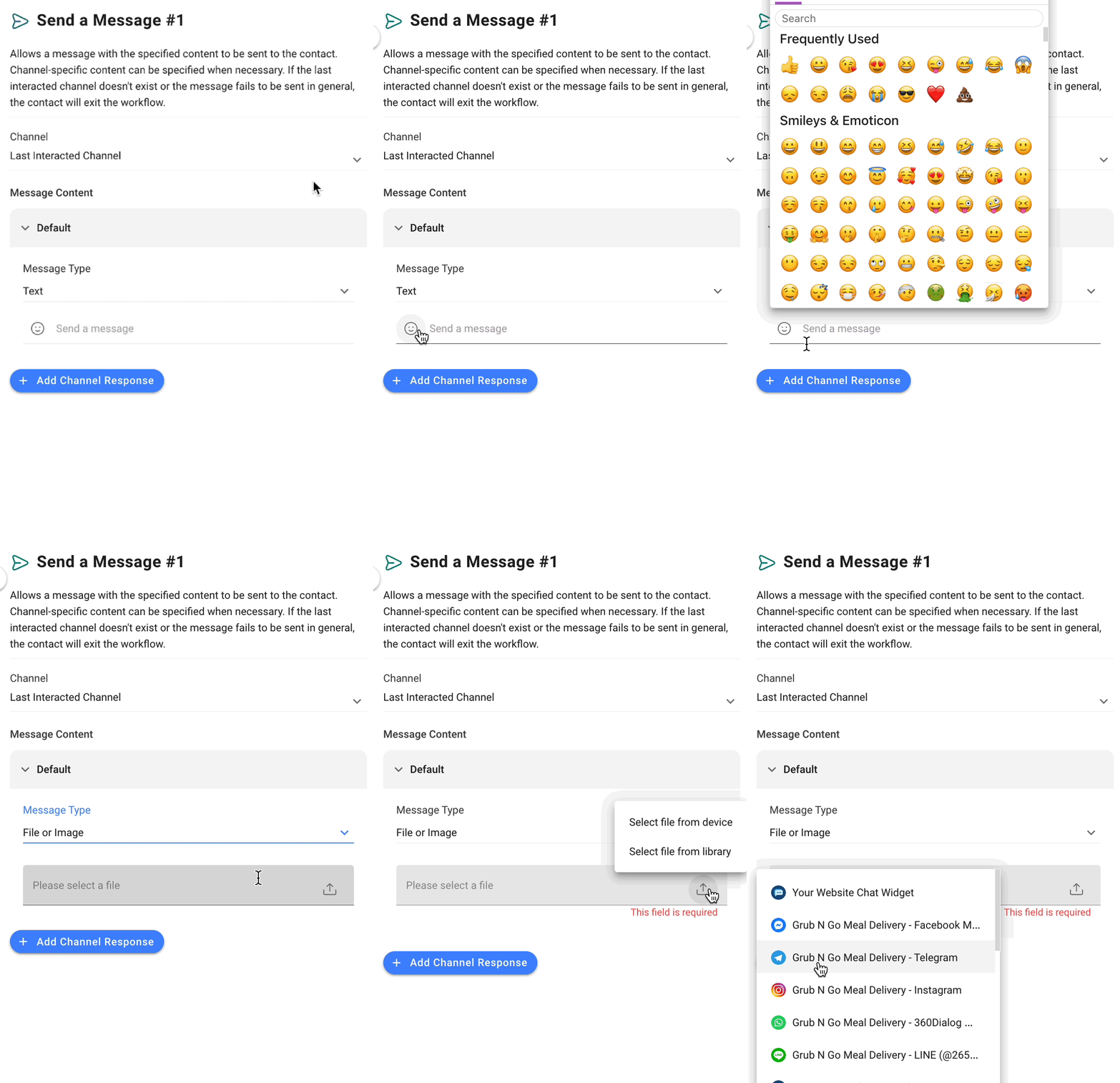
Hay dos configuraciones clave para enviar un mensaje:
Canal - Este es el canal elegido para enviar el mensaje. Las opciones son Último canal interactuado, que especifica que el mensaje se enviará a través del último canal de interacción con un contacto, o una elección entre todos los canales conectados.
Contenido del mensaje - Use esto una vez que se especifique el canal. El texto del mensaje predeterminado debe completarse para poder guardar y publicar su flujo de trabajo.
Para enviar un mensaje predeterminado, elige entre dos tipos de mensajes: un mensaje de texto o un mensaje multimedia.
Los mensajes basados en texto se pueden configurar para incluir emojis, variables o fragmentos. Para incluir variables, agregue el prefijo "$" para admitir la interpolación de texto estático y variables. Para incluir un fragmento, agregue "/" y seleccione el fragmento preferido.
Limitación: El mensaje no puede tener más de 2000 caracteres.
Los mensajes multimedia se pueden enviar en forma de archivo o imagen. Seleccione el archivo deseado del dispositivo o de la biblioteca de archivos. Puedes enviar hasta 5 archivos adjuntos por correo electrónico.
Subtítulo (opcional): Para los canales de WhatsApp y el Último canal de interacción, agrega un subtítulo debajo del archivo o de la imagen. Los subtítulos admiten emojis y variables dinámicas, hasta 1,024 caracteres.
El archivo y el subtítulo se envían juntos como un único mensaje de WhatsApp solo cuando se cumplen todas las siguientes condiciones:
El mensaje se envía a través de un canal de WhatsApp. Para Último canal de interacción, el último canal con el que interactuó el Contacto es WhatsApp.
El archivo es de un tipo compatible:
Imágenes: .jpg, .jpeg o .png
Videos: .mp4 o .3gp
Documentos: .txt, .csv, .xml, .zip, .xls, .xlsx, .doc, .docx, .ppt, .pptx o .pdf
El subtítulo tiene 1,024 caracteres o menos después de que se completen las variables dinámicas.
De lo contrario, el archivo y el subtítulo se envían como mensajes separados.
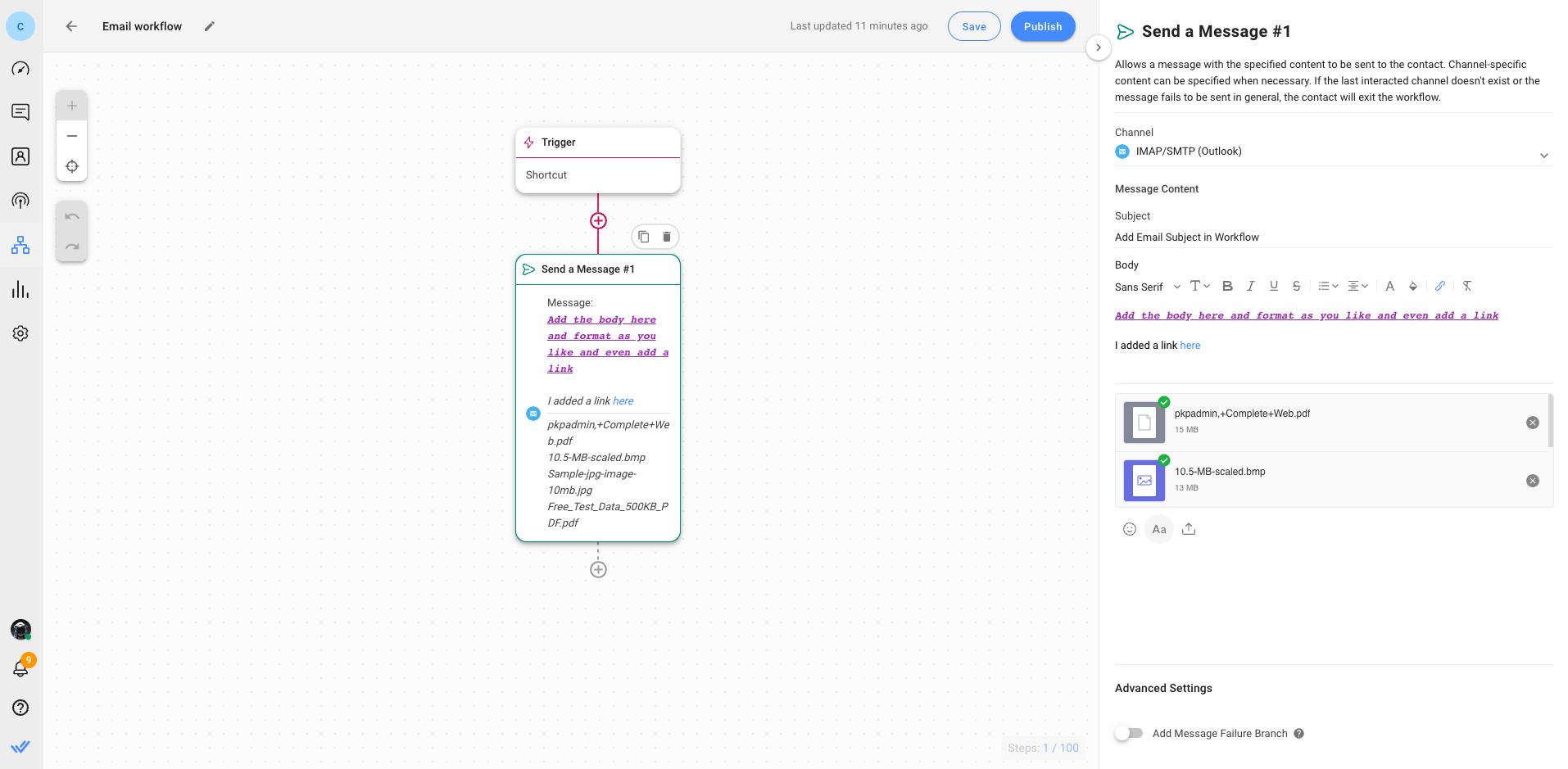
En el lienzo del Flujo de trabajo, el paso muestra el nombre del archivo entre corchetes, seguido del subtítulo.
Para enviar una respuesta de canal , configure una respuesta específica del canal. Elija un canal y el tipo de mensaje (texto o archivo/imagen). Algunos canales incluso tienen tipos de mensajes especiales, que pueden seleccionarse en el menú desplegable Tipo de mensaje. Esto incluye mensajes de plantilla de canales compatibles como WhatsApp y Facebook.
Redactor de mensajes de canal de correo electrónico
Al utilizar un canal de correo electrónico, puede agregar un asunto al correo electrónico y redactarlo en un editor de texto enriquecido. Si elige no agregar un asunto, el correo electrónico se enviará con un asunto en blanco.
Configuración avanzada
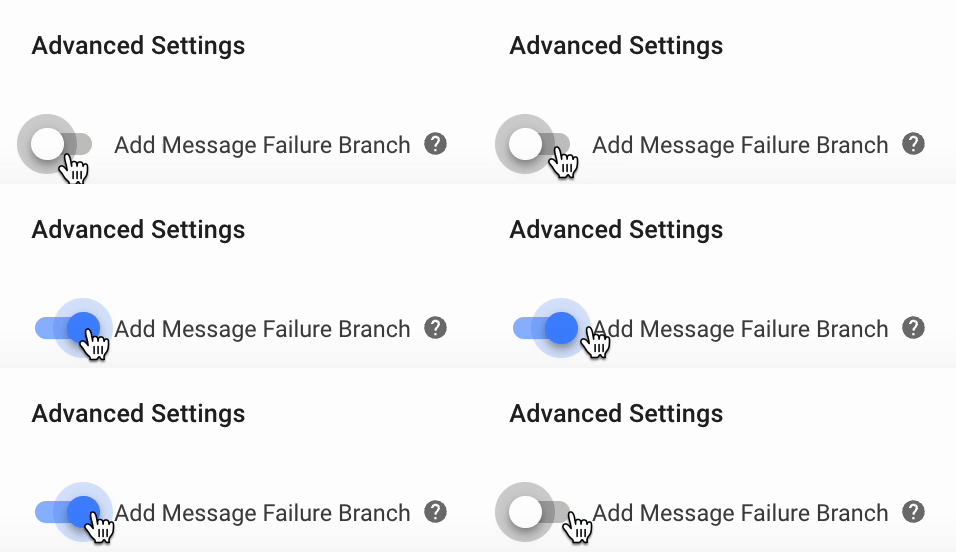
Activa el interruptor Añadir rama de fallo de mensaje para manejar mensajes fallidos. Cuando un mensaje no se puede enviar en este paso, se dirigirá a la rama de falla.
Cómo funciona
Se enviará un mensaje a través del canal elegido. Si se ha especificado una respuesta de canal, se utilizará. De lo contrario, se enviará el mensaje predeterminado.
Si se selecciona Último canal interactuado, el formato del mensaje dependerá de la existencia de una Respuesta del canal. Si existe una respuesta de canal para ese canal, se enviará la respuesta específica del canal. Si no existe ninguna respuesta de canal para ese canal, se enviará el mensaje predeterminado.
Falla potencial
Existen dos posibles fallos al enviar un mensaje:
Si el Contacto no tiene un Canal asociado.
Fallos generales, como la expiración de claves API, ventanas de mensajería cerradas o problemas de red.
Si ocurren los fallos mencionados anteriormente, puede crear un flujo alternativo con la rama de fallo de mensaje para sus contactos.
Mejores prácticas
A continuación se muestran algunas prácticas recomendadas para este paso que puede seguir para optimizar su flujo de trabajo:
Envía mensajes automatizados con el emoji del bot 🤖 para que tus clientes sepan que se trata de una respuesta automática.
Haga que los mensajes sean legibles utilizando un formato que se adapte mejor al canal de su elección. Por ejemplo, si utiliza un canal de correo electrónico, formatear los correos electrónicos con párrafos hará que sea más fácil de leer para sus clientes.
Casos de uso sugeridos
A continuación se muestran algunas formas en las que puede utilizar el paso Enviar un mensaje:
Crea mensajes automatizados de bienvenida y de ausencia: Gestiona las expectativas de tus clientes enviando un mensaje automatizado de bienvenida y de ausencia. Los clientes recibirán una respuesta inmediata con información relevante como el horario de atención comercial, incluso si no hay ningún agente disponible para atender sus consultas.
Crea menús de chat automatizados: Proporciona respuestas inmediatas y automatizadas a consultas y mensajes comunes las 24 horas del día. Esta disponibilidad permite a los clientes enviar y recibir respuestas en cualquier momento, mejorando la satisfacción del cliente con una comunicación oportuna.


