

配置
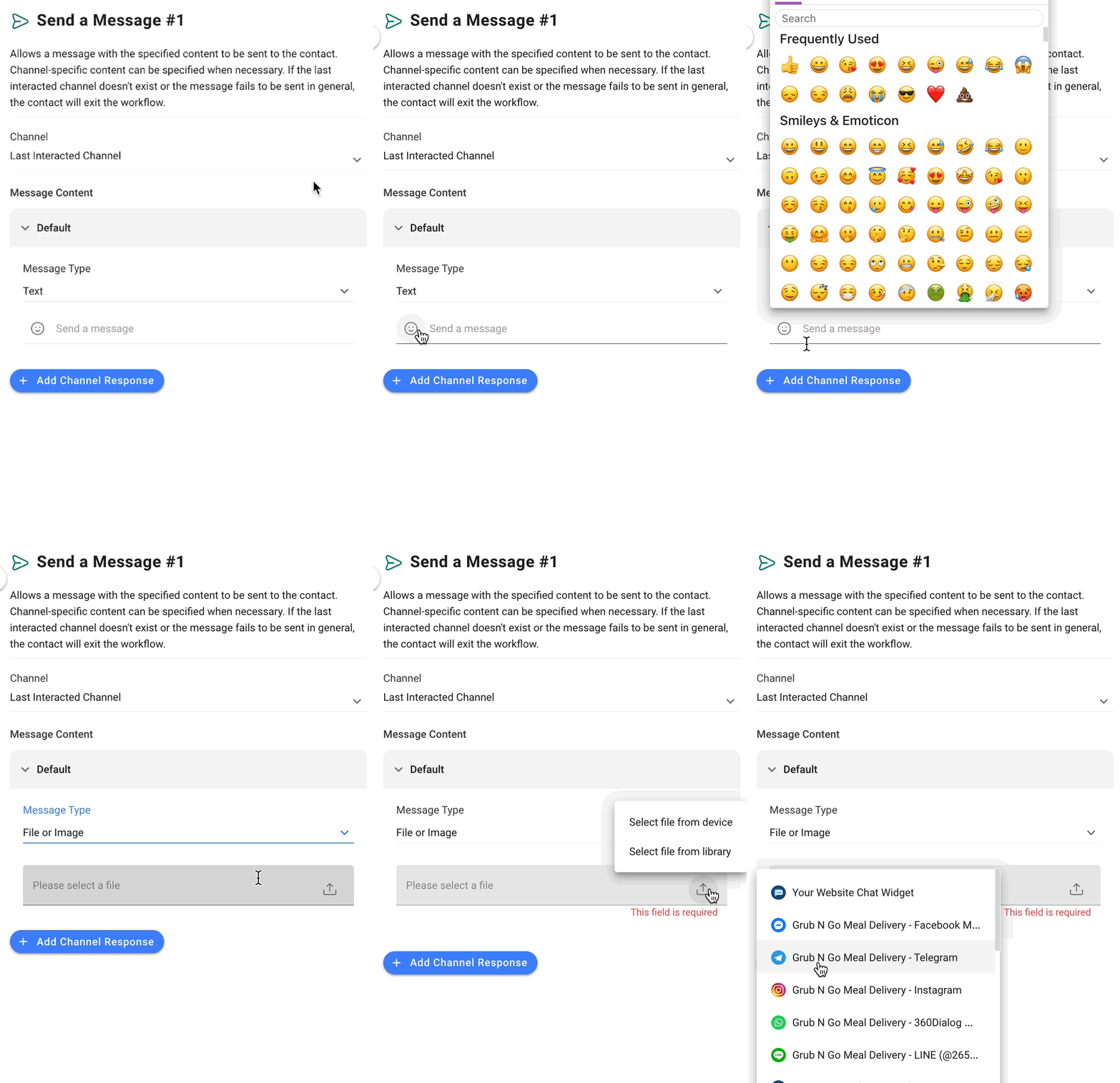
发送消息有两个关键配置:
频道 - 这是用于发送消息的选定频道。选项包括“最后互动渠道”,指定消息将通过与联系人互动的最后一个渠道发送,或从所有连接的渠道中进行选择。
消息内容 - 指定频道后使用此项。必须填写默认消息文本才能保存和发布您的工作流。
要发送 默认消息,请从两种消息类型中选择:基于文本的消息或媒体消息。
基于文本的消息可以配置为包含表情符号、变量或片段。要包含变量,请添加前缀 "$" 以支持静态文本和变量的插值。要包含片段,请添加 "/" 并选择所需的片段。
限制:消息不能超过 2,000 个字符。
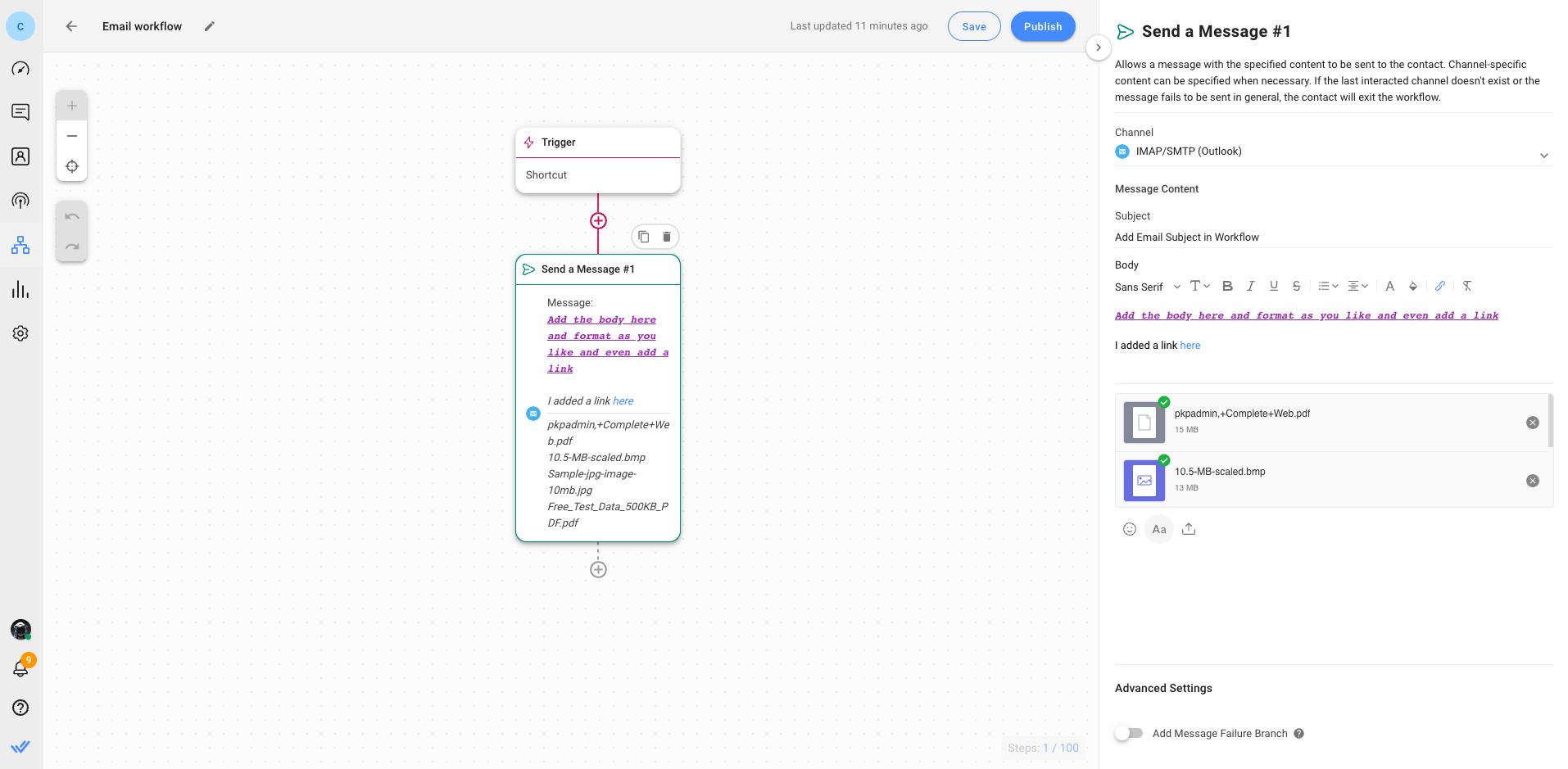
媒体信息可以文件或图像的形式发送。从设备或文件库中选择所需的文件。每封电子邮件最多可以发送 5 个附件。
说明(可选): 对于 WhatsApp 渠道和 上次交互渠道,在文件或图片下方添加说明。说明支持表情和变量,最多 1,024 个字符。
仅当满足以下所有情况时,文件和说明才会作为一条 WhatsApp 消息一起发送:
消息通过 WhatsApp 渠道发送。对于 上次交互渠道,该联系人的最后一次交互渠道为 WhatsApp。
文件为支持的类型:
图片:.jpg、.jpeg 或 .png
视频:.mp4 或 .3gp
文档:.txt、.csv、.xml、.zip、.xls、.xlsx、.doc、.docx、.ppt、.pptx 或 .pdf
说明在变量填充后不超过 1,024 个字符。
否则,文件和说明将作为单独的消息发送。
在工作流画布上,步骤会以括号显示文件名,后接说明。
要发送 通道响应,请配置特定于通道的响应。选择一个频道和消息类型(文本或文件/图像)。有些频道甚至有特殊的消息类型,可以从消息类型下拉菜单中选择。这包括通过 WhatsApp 和 Facebook 等支持渠道的模板消息。
电子邮件渠道消息编写器
使用电子邮件频道时,您可以为电子邮件添加主题并在富文本编辑器中撰写。如果您选择不添加主题,则电子邮件将以空白主题发送。
高级设置
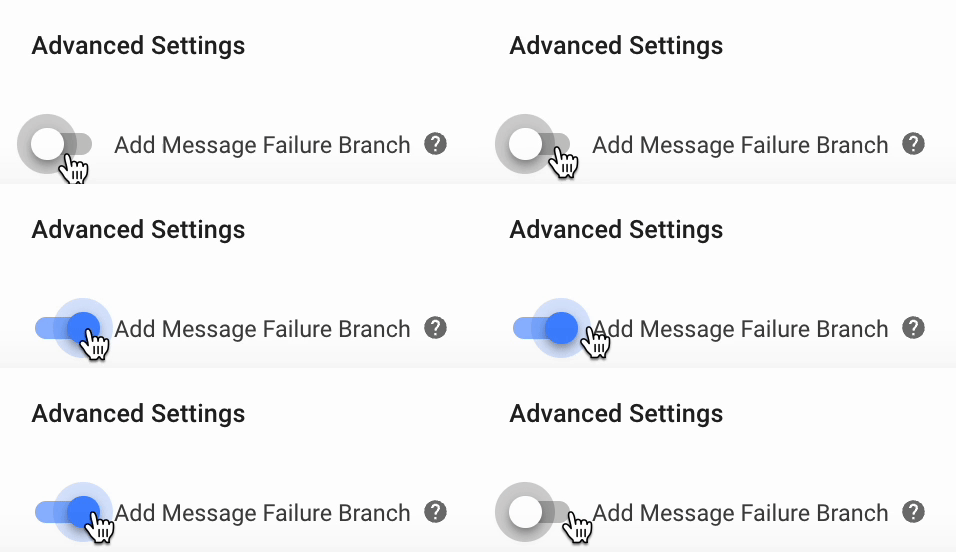
将 添加消息失败分支 切换为 ON 以处理失败的消息。当此步骤中消息发送失败时,将会被导向失败分支。
工作原理
消息将通过所选频道发送。如果已指定通道响应,则将使用它。否则,将发送默认消息。
如果选择了最后交互渠道,则消息格式将取决于渠道响应的存在。如果存在该通道的通道响应,则将发送特定于通道的响应。如果该通道不存在通道响应,则将发送默认消息。
潜在的失败
发送消息时可能出现两种失败情况:
如果联系人没有关联渠道。
一般故障,例如 API 密钥过期、消息窗口关闭或网络问题。
如果发生上述故障,您可以为您的联系人创建带有消息失败分支的替代流程。
最佳实践
您可以遵循以下此步骤的一些最佳实践来优化您的工作流程:
使用机器人🤖表情符号发送自动消息,以便您的客户知道这是一个自动回复。
使用最适合您选择的频道的格式使消息更易读。例如,如果您使用电子邮件渠道,使用段落格式化电子邮件将使您的客户更容易阅读。
建议用例
您可以使用以下一些方法来使用“发送消息”步骤:
创建自动欢迎和离线消息: 通过发送自动的欢迎消息和离线消息来管理客户的期望。即使没有代理可以处理他们的询问,客户也将立即收到有关营业时间等信息的回复。
创建自动聊天菜单: 全天候对常见查询和消息提供即时和自动的响应。这种可用性使客户可以随时发送和接收回复,从而通过及时沟通提高客户满意度。


