

Configuração
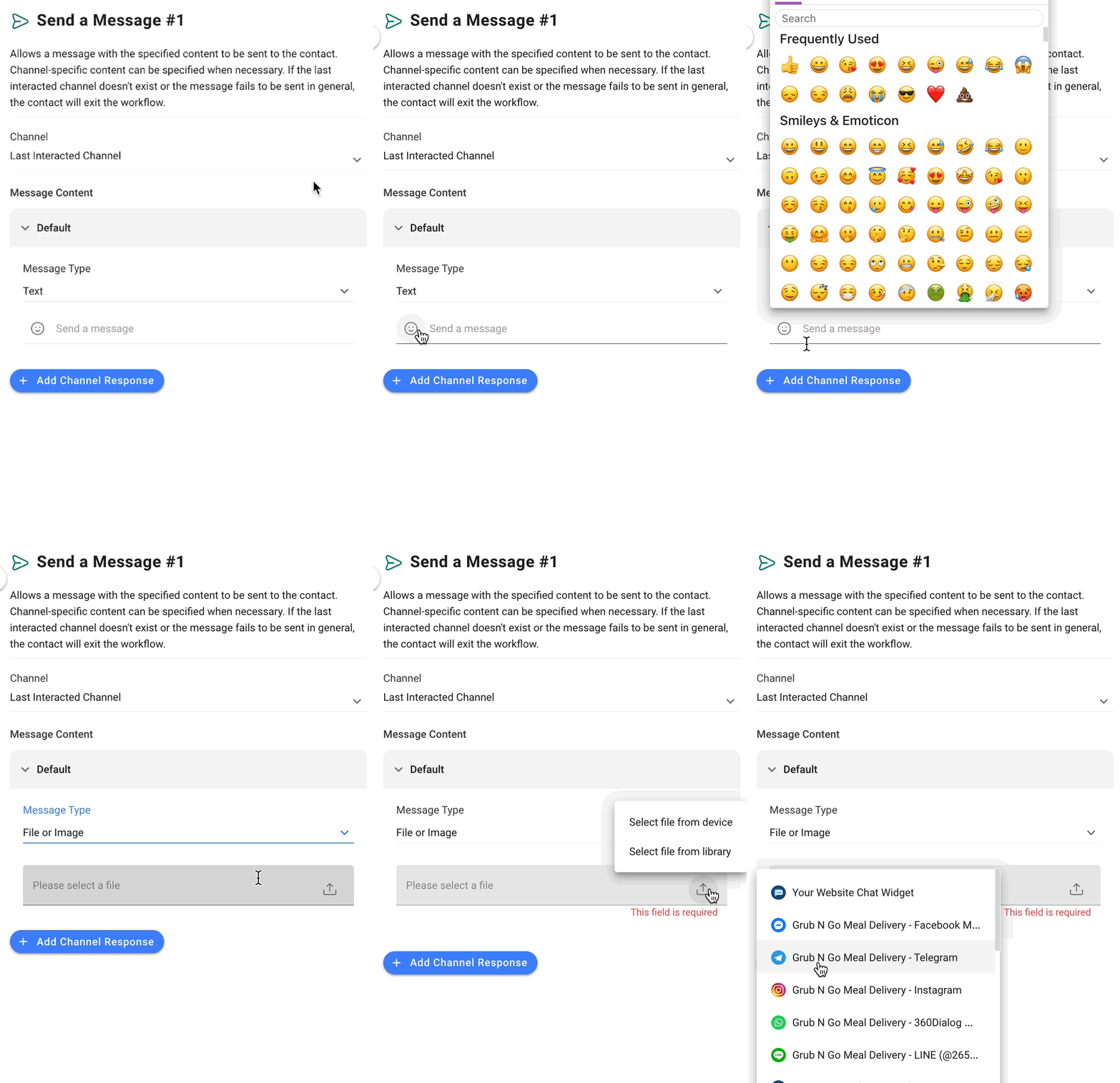
Existem duas configurações principais para o envio de uma mensagem:
Canal - Este é o canal escolhido para enviar a mensagem. As opções são o Último Canal Interagido, que especifica que a mensagem será enviada através do último Canal de interação com um Contato, ou uma escolha entre todos os Canais conectados.
Conteúdo da mensagem - Utilize isto quando o canal é especificado. O texto da Mensagem Padrão deve ser preenchido para salvar e publicar seu fluxo de trabalho.
Para enviar uma Mensagem Padrão, escolha entre dois tipos de mensagem: uma mensagem de texto ou uma mensagem de mídia.
As mensagens baseadas em texto podem ser configuradas para incluir emojis, variáveis ou snippets. Para incluir variáveis, adicione o prefixo "$" para suportar a interpolação de texto estático e variáveis. Para incluir um Snippet, adicione "/" e selecione o Snippet preferido.
Limitação: A mensagem não pode ter mais de 2.000 caracteres.
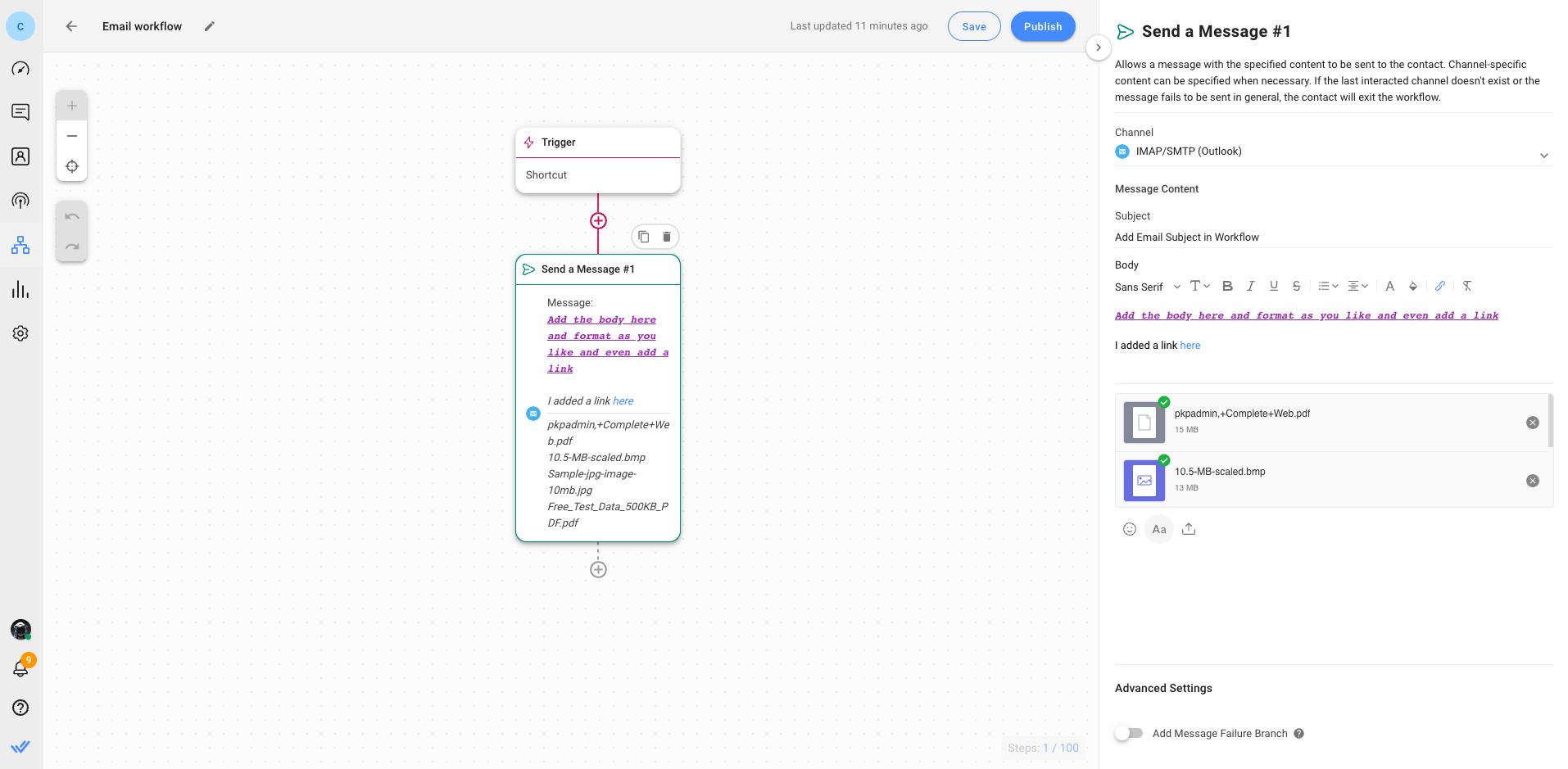
As mensagens de media podem ser enviadas sob a forma de um ficheiro ou imagem. Selecione o ficheiro pretendido no dispositivo ou na biblioteca de ficheiros. Pode enviar até 5 anexos por e-mail.
Legenda (Opcional): Para canais do WhatsApp e para o Canal da última interação, adicione uma legenda abaixo do arquivo ou da imagem. As legendas suportam emojis e variáveis, até 1,024 caracteres.
O arquivo e a legenda são enviados juntos como uma única mensagem no WhatsApp apenas quando todas as seguintes condições se aplicam:
A mensagem é enviada por um canal do WhatsApp. Em Canal da última interação, o último canal com o qual o contato interagiu é o WhatsApp.
O arquivo é de um tipo suportado:
Imagens: .jpg, .jpeg ou .png
Vídeos: .mp4 ou .3gp
Documentos: .txt, .csv, .xml, .zip, .xls, .xlsx, .doc, .docx, .ppt, .pptx ou .pdf
A legenda tem 1,024 caracteres ou menos após o preenchimento das variáveis.
Caso contrário, o arquivo e a legenda são enviados como mensagens separadas.
No canvas do Workflow, a etapa mostra o nome do arquivo entre colchetes, seguido da legenda.
Para enviar uma Resposta de Canal, configure uma resposta específica do canal. Escolha um canal e o tipo de mensagem (texto ou ficheiro/imagem). Alguns canais têm ainda tipos de mensagens especiais, que podem ser selecionadas no menu suspenso Tipo de mensagem. Isto inclui mensagens de modelo de canais suportados, como o WhatsApp e o Facebook.
Compositor de mensagens de canal de e-mail
Ao utilizar um canal de e-mail, pode adicionar um assunto ao e-mail e redigi-lo num editor de texto avançado. Se optar por não adicionar um assunto, o e-mail será enviado com um assunto em branco.
Configurações avançadas
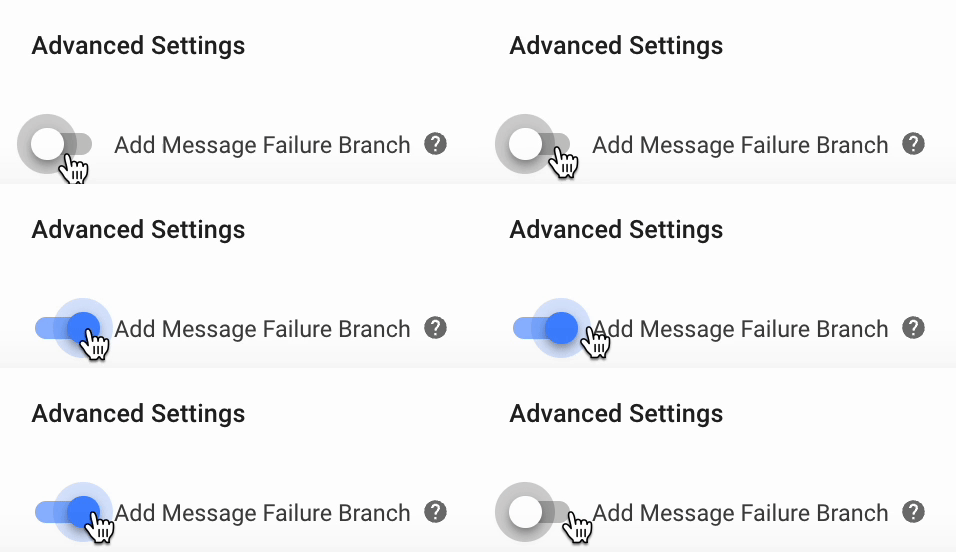
Ative a opção Adicionar Ramificação de Falha de Mensagem para lidar com mensagens com falha. Quando uma mensagem não é enviada neste passo, será direcionada para o branch de falha.
Como funciona
Será enviada uma mensagem através do Canal escolhido. Se tiver sido especificada uma Resposta de Canal, esta será utilizada. Caso contrário, será enviada a Mensagem Padrão.
Se for seleccionado Último Canal Interagido, o formato da mensagem dependerá da existência de uma Resposta de Canal. Se existir uma Resposta de Canal para esse canal, será enviada a resposta específica do Canal. Se não existir nenhuma Resposta de Canal para esse canal, será enviada a Mensagem Padrão.
Falha potencial
Existem duas potenciais falhas no envio de uma mensagem:
Se o contacto não tiver um canal associado.
Falhas gerais, como expiração de chaves API, janelas de mensagens fechadas ou problemas de rede.
Se as falhas acima ocorrerem, você pode criar um fluxo alternativo com a Ramificação de Falha de Mensagem para seus contatos.
Melhores Práticas
Aqui estão algumas práticas recomendadas para esta etapa que pode seguir para otimizar o seu fluxo de trabalho:
Envie mensagens automatizadas com o emoji do bot 🤖 para que os seus clientes saibam que esta é uma resposta automática.
Torne as mensagens legíveis utilizando um formato que melhor se adapte ao seu canal de eleição. Por exemplo, se estiver a utilizar um canal de e-mail, formatar os e-mails com parágrafos facilitará a leitura aos seus clientes.
Casos de uso sugeridos
Aqui estão algumas formas de utilizar a etapa Enviar uma mensagem:
Crie mensagens automatizadas de boas-vindas e de ausência: Gerencie as expectativas dos clientes enviando mensagens automatizadas de boas-vindas e de ausência. Os clientes receberão uma resposta imediata com informações relevantes, como o horário de funcionamento comercial, mesmo que nenhum agente esteja disponível para responder às suas dúvidas.
Crie menus de chat automatizados: Forneça respostas imediatas e automatizadas a perguntas e mensagens comuns 24 horas por dia. Esta disponibilidade permite que os clientes enviem e recebam respostas a qualquer momento, melhorando a satisfação do cliente com uma comunicação atempada.


