

Nota: Gli utenti WhatsApp possono adottare uno username. Quando lo fanno, il loro numero di telefono non viene condiviso con la tua azienda. Invece, respond.io li identifica tramite il loro Business-Scoped User ID (BSUID). Per informazioni su come questo influisce sui record dei Contatti e sulla messaggistica, consulta Contatti con username WhatsApp. Per chiedere a questi Contatti il loro numero di telefono, invia un template Marketing o Utility con il pulsante Richiedi numero di telefono.
Hai bisogno di aiuto? Contatta il supporto o consulta la documentazione di Meta sui Business-Scoped User IDs.
Dopo aver connesso il tuo canale WhatsApp Business Platform (API) a respond.io, usa le impostazioni di configurazione del Canale per gestire il nome del Canale, il profilo aziendale, i tipi di file supportati, i limiti di invio messaggi e le best practice per mantenere il tuo WhatsApp Business Account (WABA) in regola con Meta.
Configurazione del nome del canale WhatsApp
Imposta un nome interno unico per il canale per identificare questo account all'interno di respond.io.
Vai su Impostazioni dello spazio di lavoro e clicca Canali.
Individua il canale WhatsApp Business Platform (API) e clicca su Gestisci.
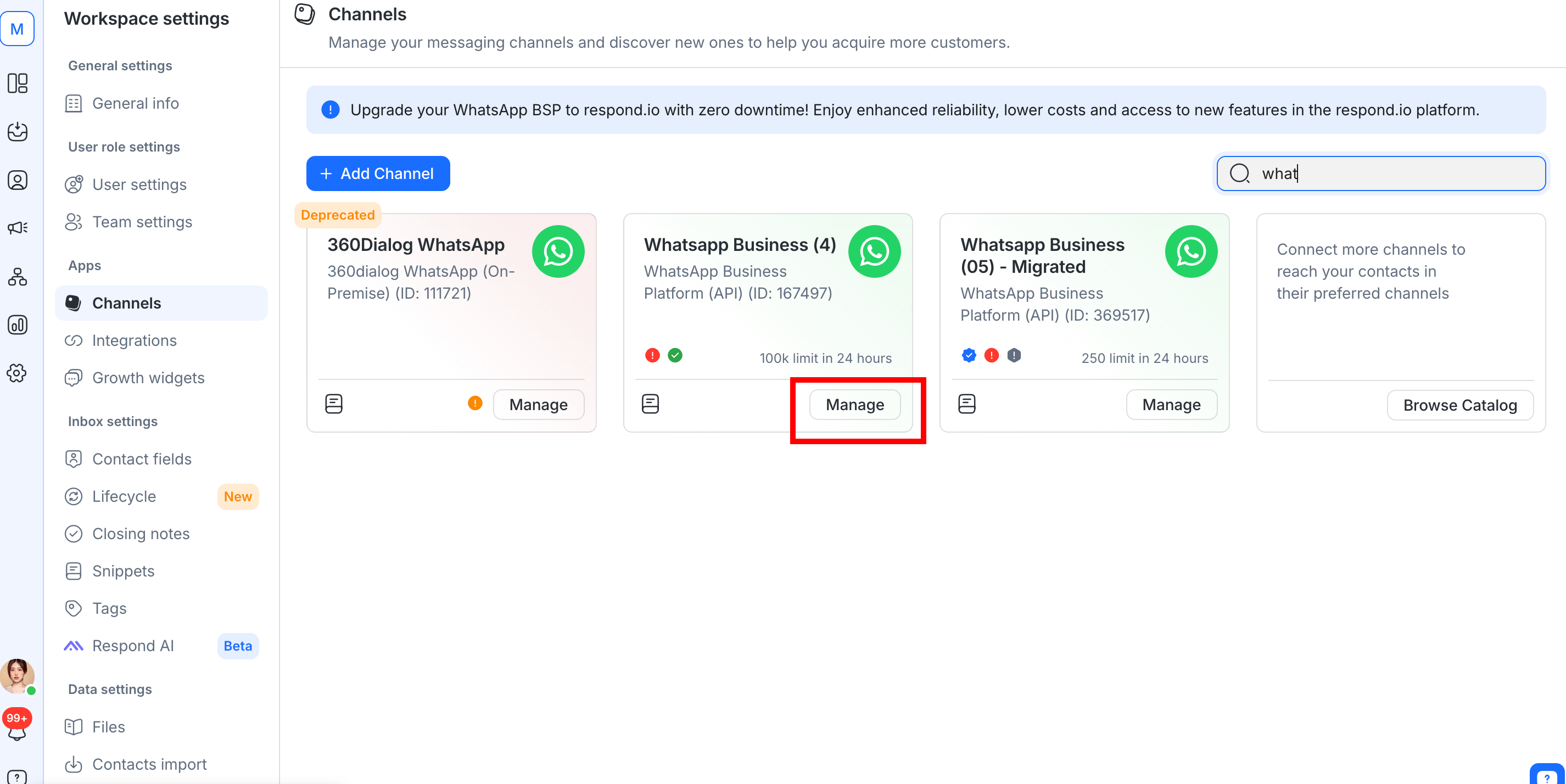
Configura il nome del Canale, che viene usato internamente per identificare l'account.
Clicca su Salva modifiche per aggiornare la configurazione del Canale.
Gestire il profilo WhatsApp Business
Aggiorna o controlla il tuo profilo WhatsApp Business direttamente dalla piattaforma respond.io.
Passo 1: Vai a Impostazioni dello spazio di lavoro e clicca Canali.
Passo 2: Individua il canale WhatsApp Business Platform (API) e clicca su Gestisci > Profilo.
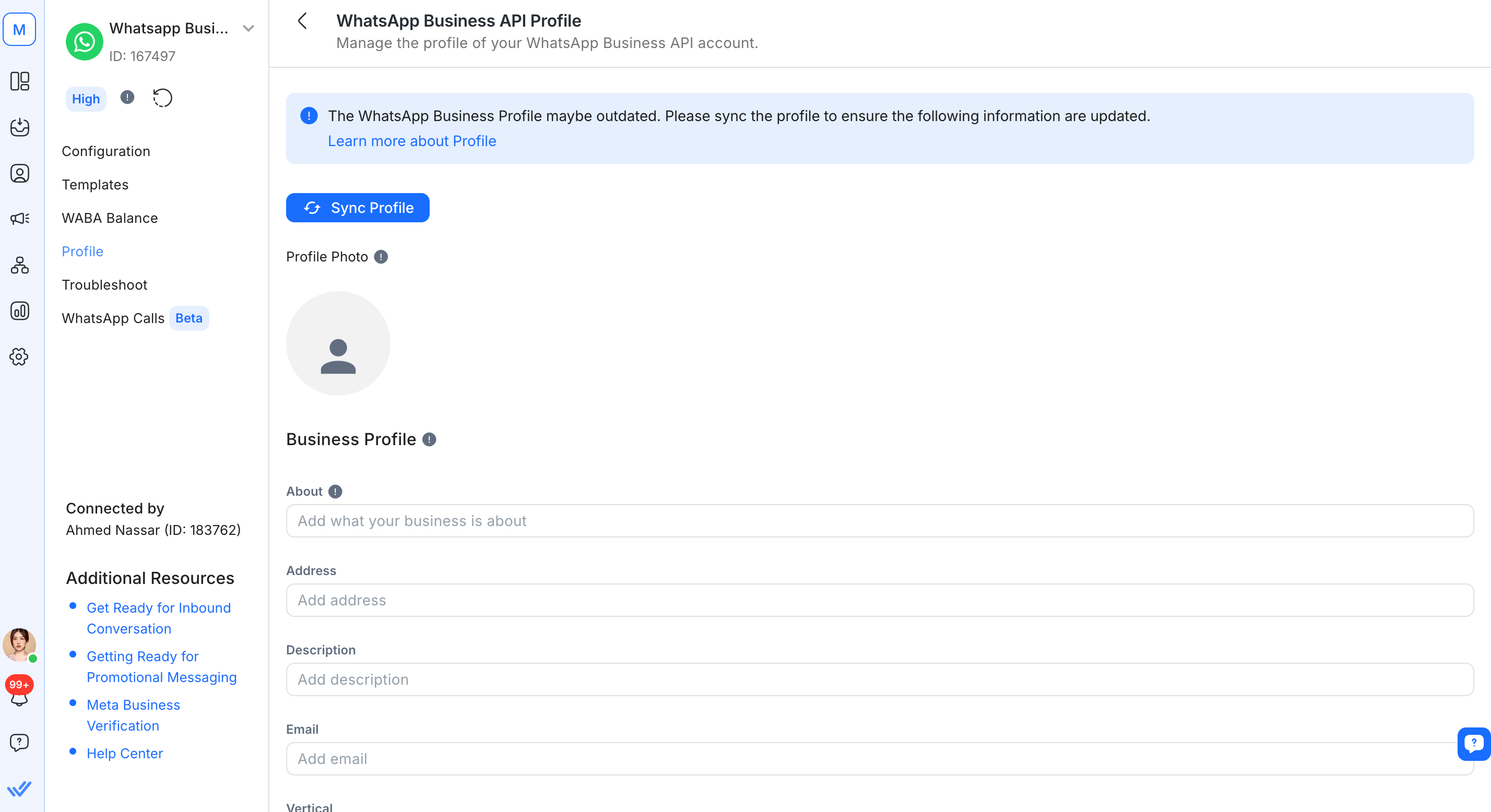
Passo 3: Clicca su Sync Profile per ottenere le ultime informazioni sul profilo WhatsApp Business da WhatsApp.
Passo 4: Modifica i seguenti campi secondo necessità.
Campo | Descrizione |
|---|---|
Foto del profilo | Immagine mostrata come foto del profilo dell'account WhatsApp Business. Si consiglia una dimensione dell'immagine di 640x640. Le immagini inferiori a 192x192 possono causare problemi durante il ridimensionamento in fase di caricamento. |
Informazioni | Il testo 'Informazioni' dell'attività. Appare sotto l'immagine del profilo, il numero di telefono e i pulsanti di contatto. Massimo 139 caratteri. |
Indirizzo | Indirizzo dell'attività commerciale. Massimo 256 caratteri. |
Descrizione | Descrizione dell'attività. Massimo 512 caratteri. |
Indirizzo email (in un formato email valido) per contattare l'azienda. Massimo 128 caratteri. | |
Verticale | Settore dell'attività. Valori accettati: Automotive, Beauty, Spa e Saloni, Abbigliamento e Moda, Istruzione, Intrattenimento, Pianificazione di Eventi e Servizi, Finanza e Banca, Cibo e Generi Alimentari, Servizi Pubblici, Hotel e Alloggio, Medicina e Salute, Non Profit, Servizi Professionali, Shopping e Vendita al Dettaglio, Viaggi e Trasporti, Ristorante, Altro. Il settore dell'attività non può essere reimpostato su un valore vuoto dopo la creazione. |
Sito web | URL (compresi |
Passo 5: Verifica le informazioni e clicca Save Profile.
Nota: Se il tuo profilo aggiornato non viene mostrato ai clienti, clicca Sync Profile per vedere cosa WhatsApp ha salvato attualmente. Se non è ancora corretto, contatta il supporto.
Metadati ricevuti dal canale
I diversi canali forniscono diversi set di metadati dei Contatti alla piattaforma respond.io. I seguenti dati del Contatto sono disponibili da questo canale:
Numero di telefono
ID numero di telefono
Nome del profilo
ID WhatsApp
ID utente a livello aziendale (BSUID)
Username
Per i Contatti WhatsApp che hanno adottato uno username, i campi BSUID e username sono ora disponibili:
- Nell'arraychanneldell'oggetto Channel Meta negli eventi webhookNew Incoming MessageeNew Outgoing Message.
- L'endpoint List Contact Channels ora restituisce i campi BSUID e username. Consulta la documentazione API per le definizioni aggiornate dei campi.
Questo vale per i nuovi Contatti creati dopo aprile 2026.
Tipi di file supportati
Tipo | Dimensione massima |
|---|---|
Audio/video | 16 MB |
Documento | 100 MB |
Immagine | 5 MB |
Adesivi | 100 KB |
I tipi di file non supportati o i file che superano il limite di dimensione vengono automaticamente convertiti in un link URL sulla piattaforma respond.io. I messaggi non supportati vengono visualizzati come “Unsupported Message” o “Custom Payload” con il tipo (se disponibile). Clicca su Mostra di più per visualizzare il payload JSON dei messaggi Custom Payload. Esempi di tipi di messaggi non supportati per la WhatsApp Business Platform (API): Messaggi eliminati, Sondaggi, Messaggi effimeri
Conferma che il formato del file sia supportato prima di inviarlo. I file che non vengono convertiti correttamente potrebbero non riuscire a essere inviati anche se sono entro il limite di dimensione. Scopri di più sui tipi di media supportati.
Formattazione del testo
Usa la formattazione testo o Markdown nei tuoi messaggi. Scopri di più su come formattare il testo in WhatsApp.
Limiti di velocità
Un rate limit è il numero di chiamate API che un'app o un utente può effettuare in un intervallo di tempo definito. Scopri di più sui limiti di velocità di questo canale.
Limitazioni del canale
Gruppi WhatsApp
I messaggi di gruppo sono supportati da Meta sulla WhatsApp Business Platform (API), ma non sono ancora disponibili su respond.io. Vota la feature request se è importante per il tuo caso d'uso.
Tipi di numeri non supportati
WhatsApp non consente numeri Voice over Internet Protocol (VoIP) o numeri verdi. Questo include i numeri Google Voice (VoIP) e i numeri verdi nazionali, come la serie 800 degli Emirati Arabi Uniti.
I numeri UAE 800 non possono ricevere SMS o chiamate vocali internazionali, quindi il codice di verifica di Meta non può raggiungerli.
Usa un numero in formato internazionale completo, iniziando con + e il prefisso del paese. Il numero deve essere in grado di ricevere SMS o chiamate vocali.
WhatsApp Status
WhatsApp Status non è supportato dalla WhatsApp Business Platform (API). Pubblicare, inviare, ricevere o gestire WhatsApp Status non è possibile. Se sei interessato a questa funzionalità, vota la feature request.
Meta Business Agent
Meta Business Agent è una funzionalità separata di Meta — l'agente IA di Meta, configurato e gestito negli strumenti di Meta per uno specifico numero di telefono WhatsApp. Al momento non è possibile collegare o gestire un Meta Business Agent da respond.io. Vota la richiesta di funzionalità se è importante per il tuo caso d'uso.
Evoluzione del modello di account WhatsApp (WAME)
Tutti gli account WhatsApp Business (WABAs) sono sul nuovo modello di account di Meta, WhatsApp Account Model Evolution (WAME). Divide ogni WABA in due account:
Account | Cosa contiene |
|---|---|
Account WhatsApp | Numero di telefono, profilo aziendale, nome utente e catalogo. Uno per numero, di proprietà della tua azienda. |
Account di messaggistica | Template dei messaggi, fatturazione e sottoscrizioni Webhook. Uno per WhatsApp Solution Partner (chiamato anche Business Solution Provider, o BSP). |
Le connessioni esistenti del canale WhatsApp continuano a funzionare. Non è necessario riconnettere il tuo Canale.
Con WAME, un numero di telefono può connettersi a più di un partner. Ogni partner ha il proprio account di messaggistica, template e fatturazione. Questi rimangono condivisi fra tutti i partner sul numero:
Throughput e limiti di messaggistica. Aggiungere un partner non li aumenta.
Valutazione della qualità. Gli invii di ciascun partner lo influenzano.
Qualsiasi partner collegato al tuo numero può revocarne la registrazione.
Per aggiungere respond.io a un numero già connesso a un altro partner, segui Aggiungi respond.io a un numero WhatsApp connesso a un altro partner.
Imposta respond.io come risponditore primario in Conversation Routing
Quando più di un partner è connesso al tuo numero, Conversation Routing in Meta Business Suite decide quale partner riceve e risponde ai messaggi in arrivo. Per impostazione predefinita, Meta instrada i messaggi al primo partner che si è connesso al numero. Se quello non è respond.io, i messaggi in arrivo non raggiungeranno la tua Inbox di respond.io.
Puoi modificare Conversation Routing solo quando più di un partner è connesso al tuo numero. Non si applica ai numeri WhatsApp Coexistence, che possono essere connessi a un solo partner.
Per instradare i messaggi in arrivo verso respond.io:
Vai a Meta Business Suite > Impostazioni.
Sotto Accounts, clicca WhatsApp accounts, quindi seleziona il tuo numero di telefono.

Clicca la scheda Conversation routing.

Clicca Manage.
In Manage who responds to messages, seleziona respond.io in ogni dropdown:
Risposta del cliente a un annuncio click-to-WhatsApp
Il cliente invia un messaggio
Chiamate con i clienti
Il cliente risponde a un messaggio promozionale
Il cliente risponde a un messaggio di servizio

Clicca Apply.


Respond.io non supporta la modalità standby. Imposta respond.io come risponditore primario per ogni opzione, altrimenti i messaggi in arrivo non raggiungeranno la tua Inbox di respond.io.
Se rimuovi un partner dal tuo numero, controlla Conversation Routing in seguito. Meta non sceglie automaticamente un sostituto.
Buone pratiche
Per mantenere una configurazione stabile della WhatsApp Business Platform (API) ed evitare ban o interruzioni inattese, segui queste buone pratiche.
Evitare la disabilitazione del WABA
Segui queste best practice per evitare la disabilitazione del WABA.
Usa un portfolio aziendale verificato e univoco
Usa un portfolio aziendale per ogni azienda. La creazione di più portfolio aziendali con lo stesso nome, indirizzo o sito web potrebbe essere segnalata da Meta.
Se un precedente portfolio aziendale è stato bannato, evita di usare gli stessi dati aziendali per crearne uno nuovo — Meta potrebbe bannarlo immediatamente.
Verifica la tua attività in Meta Business Suite inviando documenti aziendali ufficiali (es. licenza commerciale, sito corrispondente).
Controlla attentamente gli accessi: concedi i diritti di amministratore solo a profili Facebook autentici con attività coerente (post, amici, ecc.).
Abilita l'autenticazione a due fattori (2FA) per tutti gli amministratori.
Gestisci responsabilmente gli account WhatsApp Business (WABA)
Se un WABA viene bannato, fai ricorso tramite il Supporto Meta. Non creare un nuovo WABA mentre un ricorso è in corso — questo potrebbe essere visto come elusione delle policy.
Usa nomi visualizzati chiari e accurati. Ad esempio, "Acme Co – California" è meglio di "Acme".
Non eliminare e ricreare i numeri di telefono frequentemente ("bruciare" i numeri). Risolvi i problemi segnalati tramite Meta.
Gestisci correttamente gli utenti Facebook
Gli amministratori devono usare account Facebook autentici con una storia reale.
Evita di usare account creati di recente o duplicati solo per l'accesso.
Limita l'accesso ai membri essenziali del team e verifica regolarmente gli utenti nel tuo portfolio aziendale.
Applica la 2FA per ridurre il rischio di accessi non autorizzati.
Mantieni allineate le informazioni aziendali tra le piattaforme
Assicurati che nome azienda, indirizzo, sito web e altri dettagli corrispondano nel tuo portfolio aziendale, WABA e Ad Account.
Questo allineamento aumenta la fiducia di Meta e migliora le probabilità di verifica.
Se il tuo WABA viene disabilitato
Non creare un nuovo WABA.
Presenta un ricorso tramite Meta Business Support.
Raccogli e fornisci la documentazione necessaria (es. licenza commerciale, prova di proprietà del dominio).
Rivedi e correggi eventuali violazioni della Business Messaging Policy di Meta.
Seguire queste buone pratiche aiuta a mantenere la tua configurazione WhatsApp sicura, stabile e conforme alle policy di Meta.
Integrazioni CRM o personalizzate
Se stai sincronizzando i Contatti da respond.io al tuo CRM o ad integrazioni personalizzate, preparati a:
Aggiungi un campo BSUID dedicato al tuo CRM. Memorizza il BSUID insieme agli identificatori esistenti (numero di telefono o email) per mappare correttamente le conversazioni e collegare la cronologia quando il numero di telefono non è disponibile.
Implementa una logica per gestire sia i numeri di telefono sia i BSUID come identificatori. Il tuo sistema dovrebbe ripiegare sul BSUID quando non è disponibile un numero di telefono per associare il Contatto al record corretto.
Rubrica per WhatsApp
Il WhatsApp Manager di Meta include una rubrica per WhatsApp che memorizza le informazioni di contatto degli utenti per supportare la continuità delle conversazioni. È abilitata per impostazione predefinita.
Se questa funzione è disattivata, respond.io non sarà in grado di associare i Contatti che usano username WhatsApp ai loro record esistenti quando non ci sono state interazioni entro una finestra di 30 giorni. Questo porterà alla creazione di voci duplicate per i Contatti.
Per evitare voci duplicate dei Contatti:
Vai su Meta Business Suite > Business settings > Business info
Conferma che la rubrica per WhatsApp sia attivata.
Scopri di più sulla rubrica e sulla finestra dei 30 giorni.
Configura uno username aziendale WhatsApp
Gli username aziendali diventano attivi una volta che Meta li rende disponibili nel tuo paese. Fino ad allora, puoi riservare uno username tramite Meta Business Suite — Meta lo associa al tuo numero WhatsApp, così nessun'altra azienda può reclamarlo.
Lo username aziendale di WhatsApp è una funzionalità opzionale che fornisce alla tua azienda un identificatore unico — ad esempio, @YourBusinessName. I tuoi Contatti possono usarlo per trovare e inviare messaggi alla tua azienda senza aver bisogno del tuo numero di telefono.
Lo username aziendale è diverso dal display name:
Il tuo display name non deve essere unico.
Il tuo username deve essere unico per numero di telefono. Se hai più numeri di telefono, ciascuno necessita del proprio username.
Ecco come riservare uno username:
Vai su Meta Business Suite > Settings.
Clicca su WhatsApp Accounts nel menu a sinistra.
Clicca sul numero di telefono per cui vuoi creare uno username.
Clicca su Phone numbers, poi clicca sull'icona a forma di matita.
Vai su Username, poi clicca su Create.
Inserisci lo username desiderato. Puoi anche scegliere uno username da Suggested.
Clicca su Save.
Dopo aver impostato lo username aziendale, sia lo username che il numero di telefono rimarranno visibili sul profilo aziendale.
Scopri di più sul business username per WhatsApp nella documentazione Meta.
FAQ e risoluzione dei problemi
Quali sono i requisiti per il numero di telefono da usare per iscriversi alla Piattaforma WhatsApp Business (API)?
Possono essere usati numeri mobili, virtuali e fissi, purché il numero possa ricevere il codice OTP via SMS o chiamata telefonica.
Il numero non può essere già registrato su WhatsApp Personal o sull'app WhatsApp Business — in tal caso elimina prima quell'account.
Dopo la registrazione, il numero può ancora essere usato per altri scopi, come chiamate e SMS.
Posso visualizzare gli insight delle conversazioni per il mio account WhatsApp Business?
Sì. Monitora in tempo reale le analisi di messaggistica e di spesa nella scheda Insights del tuo Meta WhatsApp Manager. Scopri di più su insights dell'account WhatsApp Business.
Perché vedo Contatti duplicati dallo stesso canale WhatsApp?
WhatsApp fornisce il numero di telefono del Contatto in un formato diverso dal formato E.164 che usa respond.io. Questa differenza causa la duplicazione dei contatti di alcuni paesi. Se ciò accade, contattaci.
Come faccio a far comparire il nome della mia azienda ai contatti su WhatsApp anziché il numero aziendale?
Gli account standard della Piattaforma WhatsApp Business (API) mostrano il numero aziendale invece del nome. Per mostrare il nome della tua azienda ai Contatti anche se non hanno aggiunto la tua azienda alla loro rubrica, hai bisogno di un WhatsApp Official Business Account.
Gli account aziendali ufficiali hanno un segno di spunta blu accanto al nome aziendale e, di solito, questo stato è riservato ad aziende grandi e di alto profilo. Scopri di più su come richiedere un Account aziendale ufficiale WhatsApp.
Perché ricevo l'errore "Business account is restricted from messaging users in this country"?
Meta blocca temporaneamente i numeri WhatsApp provenienti da paesi diversi dal Brasile e dall'Indonesia dall'inviare messaggi ai Contatti in quei paesi. Puoi comunque ricevere messaggi da loro.
Per inviare messaggi a questi Contatti, usa un numero WhatsApp dello stesso paese. Puoi anche cambiare il paese della tua attività in Brasile o Indonesia in Meta Business Suite.
Cos'è il Meta Product Catalog e come posso usarlo?
Il Meta Product Catalog è una funzione che ti permette di creare un catalogo dei tuoi prodotti e condividerlo con i tuoi clienti. Scopri di più su come usare il Meta Product Catalog in respond.io.
Una società controllata o un'agenzia possono registrare un account WhatsApp Business per conto di un'altra azienda?
Sì, possono farlo. Tuttavia, il Meta Business Account e le informazioni aziendali usate per registrare l'account WhatsApp Business devono appartenere a un'entità verificabile con la relativa documentazione legale. Scopri di più sulla verifica aziendale di Meta.
Quanti numeri di telefono WhatsApp e Canali posso aggiungere e come aumento i limiti?
Limite dei numeri di telefono Meta (per Business Portfolio)
I nuovi Business Portfolio possono registrare fino a 2 numeri di telefono. Meta aumenta automaticamente questo limite, fino a 20, in base al tuo stato di verifica, all'attività di messaggistica e alla qualità dei messaggi.
Meta non accetta richieste manuali per aumentare il limite. La sola verifica aziendale potrebbe non essere sufficiente per aumentarlo.
Quando raggiungi il limite, vedrai uno di questi errori se provi ad aggiungere un numero di telefono:
Errore #2388386: "è stato raggiunto il numero massimo di numeri di telefono consentiti per questa azienda"
"Il conteggio dei numeri di telefono ha superato il limite per azienda. Hai già collegato il numero massimo di numeri di telefono consentiti per questo account aziendale."
Per poter ottenere un limite superiore:
Completa Meta Business Verification per il tuo Business Portfolio.
Continua a inviare messaggi di alta qualità ai Contatti che hanno acconsentito.
Per monitorare il tuo limite, controlla WhatsApp Manager sotto Overview > Business Status. Quando Meta aumenta il tuo limite, Phone numbers mostra il tuo conteggio su 20, ad esempio "2 di 20 aggiunti".
Per aggiungere ora un numero di telefono, elimina uno che non usi più in WhatsApp Manager.
Vai a Account tools > Phone numbers.
Clicca sull'icona del cestino accanto al numero di telefono.
Segui le istruzioni per eliminare il numero di telefono.
Solo gli amministratori del Business Portfolio possono eliminare i numeri di telefono. Non puoi eliminare un numero di telefono che ha inviato messaggi a pagamento negli ultimi 30 giorni. Per i dettagli, consulta la guida di Meta all'eliminazione dei numeri di telefono aziendali.
Limite di Canali su respond.io (per Organizzazione)
Ogni Organizzazione può connettere fino a 5 Canali WhatsApp Business Platform (API).
Quando colleghi un Canale, potresti vedere questo errore: "You have reached the limit for WhatsApp Business Platform (API) channels." Elimina un canale della Piattaforma WhatsApp Business (API) esistente per aggiungerne uno nuovo. Contatta il nostro supporto per maggiori informazioni. Questo errore ha due possibili cause:
La tua Organizzazione ha 5 Canali connessi. Elimina un Canale WhatsApp Business Platform (API) esistente per aggiungerne uno nuovo. Per connettere più di 5, contatta il supporto di respond.io.
Meta ha segnalato il tuo WhatsApp Business Account (WABA). Se un WABA è stato disabilitato più di 2 volte, Meta può segnalare l'account. Quando ciò accade, potresti essere bloccato dal collegare nuovi Canali WhatsApp a respond.io. Per rimuovere il blocco, contatta il supporto di respond.io e richiedi una revisione della whitelist.
Come posso controllare il consumo delle conversazioni WhatsApp?
Per controllare il consumo delle conversazioni WhatsApp, segui questi passaggi:
Vai al tuo Meta Business Suite.
Clicca su Settings > Business Settings > WhatsApp Accounts
Seleziona il tuo WABA e clicca su Settings > WhatsApp Manager.
Sotto Account tools, clicca su Insight.
Perché il messaggio viene registrato come messaggio non supportato con codice errore: 131051?
Una delle possibili cause è che gli account API di WhatsApp non sono pensati per chattare con altri account API di WhatsApp. Questa è una restrizione di Meta. Nota che il codice errore: 131051 è utilizzato per vari tipi di errori legati a tipi di messaggi non supportati. Se non sei sicuro riguardo a questo errore, contatta il supporto.
Per i codici di verifica Meta, consulta Perché non riesco a leggere il codice di verifica Meta inviato al mio numero WhatsApp API?
Perché non riesco a leggere il codice di verifica Meta inviato al mio numero WhatsApp API?
Questo è un comportamento previsto. Due numeri WhatsApp API non possono inviarsi messaggi tra loro, quindi il codice viene visualizzato come un messaggio non supportato nell'Inbox.
Vedi anche Perché il messaggio viene registrato come messaggio non supportato con codice errore: 131051?
Perché ricevo il messaggio di errore "Undefined: Receiver is incapable of receiving this message" quando provo a inviare messaggi?
Questo messaggio di errore è inviato da Meta. Ecco alcuni passaggi suggeriti da Meta per risolvere il problema:
Verifica che il contatto che riceve il messaggio:
abbia un account WhatsApp attivo.
stia usando l'ultima versione di WhatsApp.
abbia accettato i nuovi Termini di Servizio e l'Informativa sulla privacy.
non sia bannato su WhatsApp o provenga da un paese in cui WhatsApp è vietato.
Ho perso le credenziali del mio account Meta Business Suite. Cosa dovrei fare?
Per riottenere l'accesso al tuo account Meta Business Suite, segui la guida di Meta per reimpostare la password e recuperare la tua email o il numero di telefono.
Perché il mio account WhatsApp Business è stato disabilitato?
Il tuo account WhatsApp Business API (WABA) può essere disabilitato per diverse ragioni. Problemi comuni includono la non conformità alle Commerce Policies di Meta e l'indicazione di un sito web non valido. Per appellarti a questa decisione, dovresti seguire i seguenti passaggi:
Assicurati di rispettare le Commerce Policies di Meta: rivedi e allinea le tue pratiche aziendali alle linee guida di Meta. Questo è fondamentale per un ricorso riuscito.
Assicurati di avere un sito web valido: aggiorna le informazioni della tua attività in Meta Business Suite per includere un sito valido e chiaro che mostri la natura e i dettagli della tua attività.
Prepara un ricorso: Nel dialogo del ricorso, spiega come la tua azienda utilizza WhatsApp per la comunicazione. Sottolinea che:
I messaggi sono inviati solo ai clienti che hanno fornito il consenso.
Tutte le comunicazioni sono pertinenti alla tua attività e rispettano le policy di WhatsApp.
Cosa devo fare per preparare un ricorso se il mio WABA è disabilitato?
Segui questi passaggi e rivedi le informazioni chiave per assicurarti che il tuo ricorso sia ben preparato. Se stai presentando ricorso tramite il nostro team di Customer Support, assicurati di condividere anche questi screenshot con loro.
Controlla la qualità del tuo account aziendale: Vai a Account overview > clicca su View my accounts
Verifica i dettagli aziendali: Vai a Business portfolio info
Recupera il tuo ID del portfolio aziendale, l'ID WABA e la valutazione della qualità del numero di telefono per presentare un ricorso:
Recupera l'ID del tuo portfolio aziendale dalle informazioni aziendali.
Vai su WhatsApp accounts e recupera il tuo ID WABA. Seleziona l'account WhatsApp corretto e clicca per copiare l'ID WABA.
Scorri verso il basso e vai al tuo WhatsApp Manager per visualizzare la valutazione di qualità del numero di telefono.
Perché ho ricevuto questo errore "Business eligibility payment issue" quando invio un messaggio?
Questo errore può verificarsi per diversi motivi. Individua il tuo problema e segui i passaggi:
Hai appena connesso il Canale: Ricarica il saldo del tuo WhatsApp Business Account (WABA), poi invia di nuovo il messaggio.
Hai recentemente eliminato un Canale e stai inviando da un altro numero: Questo vale solo se hai più di un numero sotto lo stesso portfolio aziendale connesso a respond.io. Possono essere necessari fino a 5 minuti perché la linea di credito del Canale eliminato si trasferisca ai numeri rimanenti. Attendi 5 minuti prima di inviare nuovamente il messaggio.
Se l'errore persiste, contatta il supporto di respond.io.
Il mio numero API WhatsApp connesso a un WhatsApp Business Account (WABA) registrato in Business Suite può connettersi direttamente a respond.io?
No, non è possibile che il tuo numero API WhatsApp connesso a un WhatsApp Business Account (WABA) registrato in Business Suite si connetta direttamente a respond.io.
Perché l'immagine del profilo del mio Contatto non viene visualizzata?
A causa di limitazioni del canale WhatsApp, respond.io non può visualizzare l'immagine del profilo del tuo Contatto. WhatsApp non fornisce un'API per recuperare queste informazioni.
L'impostazione della privacy su WhatsApp di un contatto cambia ciò che vedo in respond.io?
No. Le impostazioni della privacy di WhatsApp, come I miei contatti, determinano chi può vedere le informazioni personali di una persona, come la foto del profilo, l'ultimo accesso e la sezione Info. WhatsApp non condivide nessuna di queste informazioni con respond.io, quindi l'Inbox e il modulo Contatti appaiono uguali in entrambi i casi. Scopri quali dati del contatto riceve questo canale.
Cosa succede quando elimino il mio canale WhatsApp?
Eliminare un canale WhatsApp non rimuoverà i contatti associati né la cronologia delle chat.
La cronologia delle chat è collegata ai tuoi contatti; a meno che tu non elimini manualmente un contatto dal modulo Contatti, sia il contatto sia la sua cronologia delle conversazioni resteranno nell'area di lavoro.
Quando riconnetti lo stesso canale WhatsApp e ricevi un messaggio dallo stesso numero, il contatto verrà unito a quello esistente.
Perché vedo “Meta Error (#131057): Account in maintenance mode” su WhatsApp?
Questo accade quando il tuo account WhatsApp Business è temporaneamente in modalità manutenzione, di solito durante un aggiornamento della capacità di throughput. Dura circa un minuto e il tuo numero funzionerà nuovamente automaticamente una volta completato l'aggiornamento.
Perché vedo "Meta Error (#190): Authentication Error" quando invio messaggi?
Questo errore si verifica quando il token di accesso del tuo canale WhatsApp Business è scaduto o non è più valido. Questo può accadere dopo modifiche al tuo Meta Business Portfolio.
Per risolvere questo problema:
Vai a Impostazioni dello spazio di lavoro → Canali, seleziona il tuo canale WhatsApp Business, poi apri Troubleshoot.
Clicca Refresh permissions. Potresti essere invitato ad accedere al tuo account Meta.
Una volta visualizzato il messaggio di successo, prova a inviare un messaggio per verificare che il tuo canale funzioni.
Se i permessi non possono essere aggiornati:
Riprova. Se il problema persiste, contatta il supporto.
Se vedi un messaggio che indica che respond.io non ha più il permesso di accedere al tuo canale, completa nuovamente il Embedded Signup flow per riautorizzare l'accesso. Se il problema persiste, contatta il supporto.
Se visualizzi Too many requests, hai raggiunto il limite di 3 volte al giorno. Riprova più tardi. Se il problema persiste, contatta il supporto.
Nota: Questi passaggi si applicano solo ai canali WhatsApp Business connessi tramite Embedded Signup che utilizzano un Business Access Token (connessi da ottobre 2025 in poi). Le connessioni più vecchie che utilizzano un System User Access Token non vedranno Refresh Permission.
Perché vedo “Meta Error (#2): Service temporarily unavailable” quando invio messaggi?
Ciò accade quando Meta ha un problema temporaneo, come un'interruzione del server o traffico elevato.
Attendi 15 minuti, quindi invia nuovamente il messaggio. Se l'errore persiste, contatta il supporto di respond.io e fornisci maggiori dettagli sul problema.
Per altri errori temporanei da parte di Meta, consulta Perché i messaggi WhatsApp in uscita hanno improvvisamente riportato un errore mentre stavo comunicando attivamente con un contatto?
Perché vedo un “Media Upload Error” o “Media Download Error” quando invio un template?
Questi errori si verificano quando il file multimediale allegato al tuo template non soddisfa i requisiti di Meta. Cause comuni includono:
Il formato del file non è supportato.
Il tipo di file è incorretto.
Il file multimediale supera i limiti di dimensione imposti da Meta.
Questi problemi hanno origine da Meta e sono fuori dal controllo di respond.io. Puoi anche fare riferimento alla documentazione dei codici di errore di Meta per maggiori dettagli sulle risposte di errore specifiche.
Perché il mio Contatto non vede a quale messaggio sto rispondendo su WhatsApp?
Questo accade perché i messaggi WhatsApp più vecchi di 30 giorni vengono spostati in archiviazione a lungo termine da Meta, quindi il contesto del messaggio originale non è più disponibile. Di conseguenza, il riquadro “reply-to” non appare quando rispondi a quei messaggi più vecchi.
Si tratta di una limitazione di Meta senza soluzione alternativa. La stessa cosa vale al contrario — se un Contatto risponde a uno dei tuoi messaggi più vecchi di 30 giorni, neanche tu vedrai il messaggio citato.
La Piattaforma WhatsApp Business (API) supporta le chat di gruppo?
No, non supporta la gestione o l'invio di messaggi a chat di gruppo. Meta ha interrotto lo sviluppo di questa funzionalità.
Cosa succede dopo che attivo gli insight per la mia attività o permetto a Meta di identificare automaticamente ordini ed eventi relativi ai lead prima di completare la connessione del canale?
Una volta abilitate queste opzioni, Meta notificherà automaticamente i partner sulle conversioni. Tuttavia, Meta non ha ancora completamente ottimizzato questa funzionalità, quindi l'attivazione di queste opzioni non influirà sulla connessione del canale. Scopri di più nella documentazione Meta.
Perché vedo l'errore “La finestra di messaggistica per questo contatto è stata chiusa”?
Questo errore appare quando un messaggio non strutturato viene inviato dopo la scadenza della finestra di messaggistica di 24 ore di WhatsApp. Dopo la chiusura della finestra, solo i modelli di messaggio approvati possono essere inviati per riaprire la conversazione.
Per risolvere:
Invia un modello di messaggio WhatsApp utilizzando il passo «Invia un messaggio» nei flussi di lavoro.
Gestisci il fallimento usando un ramo di fallimento dei messaggi nei flussi di lavoro.
Assumi manualmente la conversazione e invia un modello di messaggio WhatsApp dalla Inbox.
Scopri di più su come funzionano le finestre di messaggistica.
Perché i messaggi WhatsApp in uscita hanno improvvisamente riportato un errore mentre stavo comunicando attivamente con un contatto?
I messaggi in uscita inviati tramite flussi di lavoro, agenti IA o integrazioni (come Developer API, Zapier, Make.com o n8n) possono talvolta non essere recapitati a causa di interruzioni temporanee da parte di Meta, anche se stavi comunicando attivamente con il contatto.
Ciò può accadere per diversi motivi:
Breve interruzione del traffico di WhatsApp Cloud API
Sovraccarico di messaggi, quando l'invio simultaneo di più messaggi provoca il timeout o il fallimento di alcuni di essi
Un imprevisto errore di sistema durante l'elaborazione o la validazione del messaggio
Riprova a inviare il messaggio dopo 15 minuti.
Se il problema persiste dopo vari tentativi, contatta il nostro team di supporto.
Se vedi “Meta Error (#2): Service temporarily unavailable”, consulta Perché vedo “Meta Error (#2): Service temporarily unavailable” quando invio messaggi?
La visualizzazione di una conversazione in respond.io la segna come letta su WhatsApp?
No. Visualizzare una conversazione WhatsApp nella Inbox cancella solo l'indicatore di messaggi non letti in respond.io. Il Contatto vede il suo messaggio come letto (spunte blu) quando un agente umano inizia a digitare una risposta. Un agente AI lo segna come letto quando inizia a rispondere.
Perché manca il mio metodo di pagamento?
Questo può accadere se hai selezionato un WhatsApp Business Account (WABA) esistente precedentemente collegato a un diverso BSP, invece di crearne uno nuovo. La linea di credito non è associata a respond.io (Rocketbots Limited), quindi il metodo di pagamento è assente.
Questo può succedere mentre colleghi un canale WhatsApp Business Platform (API).
Cosa puoi fare
Crea invece un nuovo WABA e assicurati che il tuo numero di telefono venga registrato correttamente.
Se hai già completato correttamente l'intera procedura e il pagamento risulta ancora mancante, ricarica il saldo del tuo WABA.
Cosa significano gli stati "Unavailable", "Pending" e "Offline"?
Potresti vedere i seguenti stati mentre colleghi un canale WhatsApp Business Platform (API):
Unavailable / Pending: Il numero di telefono non è ancora stato registrato con successo su Meta.
Offline: Il numero di telefono era precedentemente registrato ma non è più online, e i messaggi smettono di funzionare.
Cosa puoi fare
Per gli stati Unavailable / Pending: completa il flusso di registrazione incorporato, includendo la verifica OTP, per registrare il numero.
Per lo stato Offline: Contatta il supporto per assistenza. Se sono richieste ulteriori azioni, ti potrebbe essere richiesto di completare di nuovo il flusso di registrazione incorporato, ottenere un nuovo PIN e verificare il numero di telefono tramite OTP.
Perché ho smesso di ricevere messaggi WhatsApp su respond.io?
Se il tuo account è su WhatsApp Account Model Evolution (WAME), un altro partner o un'integrazione collegati al tuo numero potrebbero essere impostati come risponditori principali. Conversation Routing invia quindi i messaggi in arrivo a loro invece che a respond.io.
Per risolvere, imposta respond.io come risponditore primario in ogni menu a tendina. Segui i passaggi in Imposta respond.io come risponditore primario in Conversation Routing.
Se il problema persiste, contatta il nostro team di supporto con uno screenshot delle impostazioni di Conversation Routing.


