

Observação: Usuários do WhatsApp podem adotar um nome de usuário. Quando isso acontece, o número de telefone deles não é compartilhado com sua empresa. Em vez disso, respond.io os identifica pelo Business-Scoped User ID (BSUID). Para saber como isso afeta os registros de Contato e as mensagens, veja Contatos com nomes de usuário do WhatsApp. Para solicitar o número de telefone desses Contatos, envie um modelo Marketing ou Utility com o botão Solicitar número de telefone.
Precisa de ajuda? Fale com o suporte ou consulte a documentação da Meta sobre Business-Scoped User IDs.
Depois de conectar o Canal da Plataforma WhatsApp Business (API) ao respond.io, use as configurações do Canal para gerenciar o nome do Canal, o perfil comercial, os tipos de arquivo suportados, os limites de taxa de mensagens e as melhores práticas para manter sua Conta Comercial do WhatsApp (WABA) em conformidade com a Meta.
Configurar o nome do canal do WhatsApp
Defina um nome interno único do Canal para identificar esta conta dentro do respond.io.
Vá para Configurações do espaço de trabalho > clique em Canais.
Localize o canal WhatsApp Business Platform (API) > clique em Gerenciar.
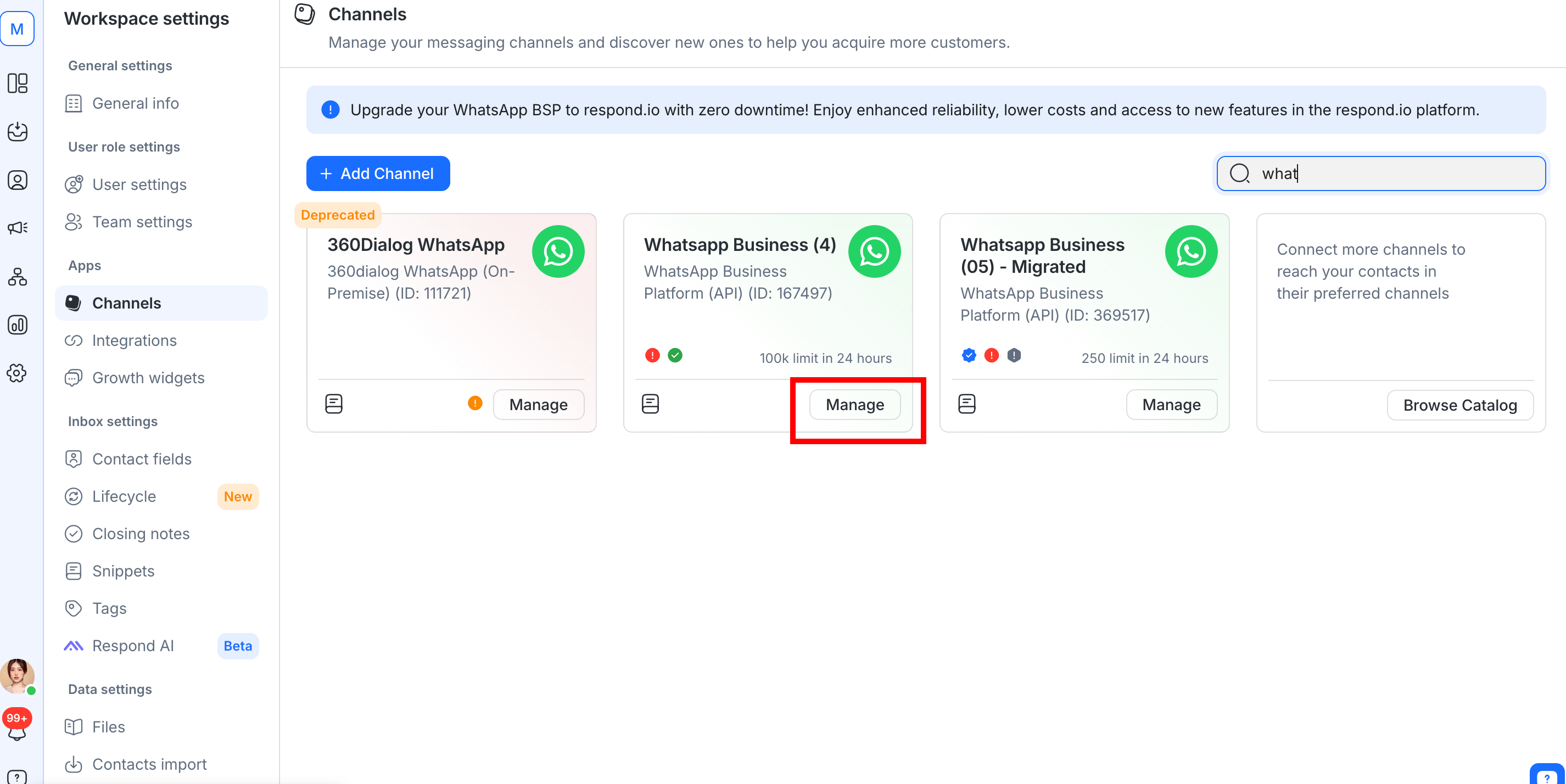
Configure o nome do Canal, que é usado internamente para identificar a conta.
Clique em Salvar Alterações para atualizar a configuração do Canal.
Gerenciando o Perfil Comercial do WhatsApp
Atualize ou revise seu Perfil Comercial do WhatsApp diretamente na plataforma respond.io.
Passo 1: Navegue até Configurações do espaço de trabalho e clique em Canais.
Passo 2: Localize o Canal WhatsApp Business Platform (API) e clique em Gerenciar > Perfil.
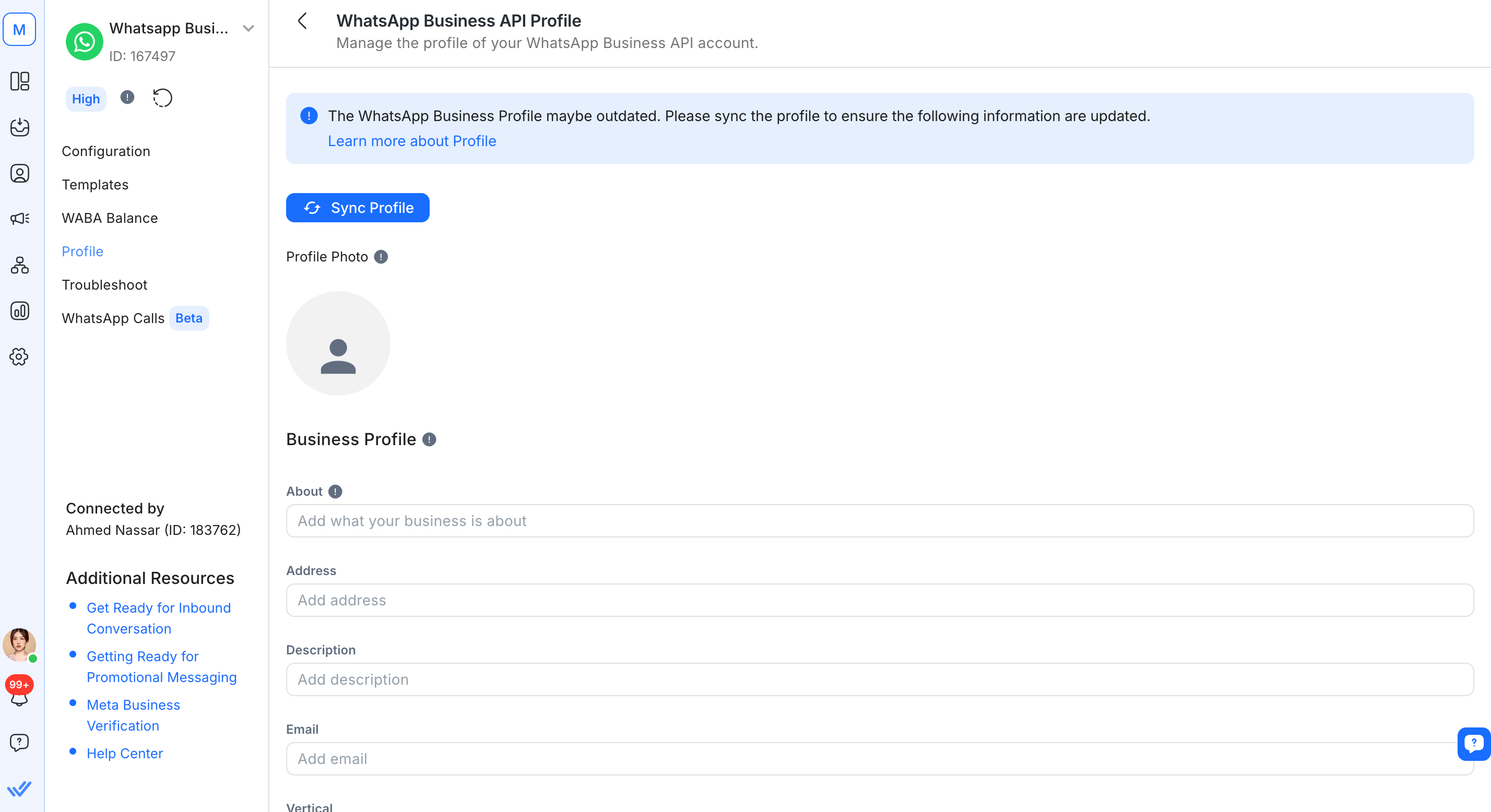
Passo 3: CliqueSincronizar perfil para obter as informações mais recentes do Perfil Comercial do WhatsApp.
Passo 4: Edite os seguintes campos conforme necessário.
Campo | Descrição |
|---|---|
Foto de perfil | Imagem exibida como foto de perfil da Conta Comercial do WhatsApp. Recomenda-se um tamanho de imagem de 640x640. Imagens menores que 192x192 podem causar problemas ao redimensionar durante o upload. |
Sobre | O texto "Sobre" da empresa. Aparece abaixo da imagem de perfil, do número de telefone e dos botões de contato. Máximo de 139 caracteres. |
Endereço | Endereço da empresa. Máximo de 256 caracteres. |
Descrição | Descrição da empresa. Máximo de 512 caracteres. |
Endereço de e-mail (em formato de e-mail válido) para contatar a empresa. Máximo de 128 caracteres. | |
Segmento | Setor empresarial. Valores aceitos: Automotivo, Beleza, Spa e Salão, Vestuário e Acessórios, Educação, Entretenimento, Planejamento e Serviços de Eventos, Finanças e Bancos, Alimentos e Mercearia, Serviço Público, Hotelaria e Alojamento, Medicina e Saúde, Sem fins lucrativos, Serviços Profissionais, Compras e Retalho, Viagens e Transportes, Restaurante, Outro. O setor vertical do negócio não pode ser definido como um valor vazio após ser criado. |
Website | URLs (incluindo |
Passo 5: Revise as informações e clique em Salvar perfil.
Nota: Se seu perfil atualizado não estiver visível para clientes, clique em Sincronizar perfil para ver o que o WhatsApp tem salvo no momento. Se ainda não estiver correto, entre em contato com o suporte.
Metadados recebidos pelo Canal
Diferentes canais fornecem diferentes conjuntos de metadados do Contato para a plataforma respond.io. Os seguintes dados do Contato estão disponíveis neste Canal:
Número de telefone
ID do número de telefone
Nome do perfil
ID WhatsApp
Identificador de usuário com escopo empresarial (BSUID)
Nome de usuário
Para Contatos do WhatsApp que adotaram um nome de usuário, os campos BSUID e nome de usuário agora estão disponíveis:
- No arraychanneldo objeto Channel Meta nos eventos de webhookNew Incoming MessageeNew Outgoing Message.
- O endpoint List Contact Channels agora retorna os campos BSUID e nome de usuário. Consulte a documentação da API para definições de campo atualizadas.
Isso se aplica a novos Contatos criados após abril de 2026.
Tipos de arquivo suportados
Tipo | Tamanho máximo |
|---|---|
Áudio e vídeo | 16 MB |
Documento | 100 MB |
Imagem | 5 MB |
Figurinha | 100 KB |
Tipos de arquivo não suportados ou arquivos que excedam o limite de tamanho são automaticamente convertidos em um link URL na plataforma respond.io. As mensagens não suportadas serão exibidas como “Mensagem não suportada” ou “Payload personalizado” com o tipo (se disponível). Clique em Mostrar Mais para ver a carga JSON das mensagens Custom Payload. Exemplos de tipos de mensagem não suportados pela WhatsApp Business Platform (API): Mensagens excluídas, Enquetes, Mensagens efêmeras
Confirme se o formato do arquivo é suportado antes de enviar. Arquivos que não são convertidos corretamente podem falhar ao enviar mesmo estando dentro do limite de tamanho. Saiba mais sobre os tipos de mídia suportados.
Formatação de Texto
Use formatação de texto ou markdown nas suas mensagens. Saiba mais sobre como formatar texto no WhatsApp.
Limites de taxa
Um limite de taxa é o número de chamadas de API que um aplicativo ou usuário pode fazer dentro de um determinado período. Saiba mais sobre os limites de taxa deste canal.
Limites do Canal
Grupos WhatsApp
Mensagens em grupo são suportadas pela Meta na Plataforma WhatsApp Business (API), mas ainda não estão disponíveis no respond.io. Vote na solicitação de recurso se isso for importante para o seu caso de uso.
Tipos de números não suportados
O WhatsApp não permite números VoIP (Voice over Internet Protocol) ou números gratuitos. Isso inclui números do Google Voice (VoIP) e números gratuitos domésticos, como a série 800 dos EAU.
Números 800 dos EAU não conseguem receber SMS internacionais nem chamadas de voz, então o código de verificação da Meta não pode alcançá-los.
Use um número em formato internacional completo, começando com + e o código do país. O número deve ser capaz de receber SMS ou chamadas de voz.
Status do WhatsApp
O Status do WhatsApp não é suportado pela Plataforma WhatsApp Business (API). Publicar, enviar, receber ou gerenciar Status do WhatsApp não está disponível. Se você tem interesse neste recurso, vote na solicitação de recurso.
Meta Business Agent
Meta Business Agent é uma funcionalidade separada da Meta — o próprio agente de IA da Meta, configurado e gerenciado nas ferramentas da Meta para um número de telefone específico do WhatsApp. Atualmente, não é possível conectar ou gerenciar um Meta Business Agent no respond.io. Vote na solicitação de recurso se isso for importante para o seu caso de uso.
Evolução do Modelo de Conta do WhatsApp (WAME)
Todas as contas WhatsApp Business (WABAs) estão no novo modelo de conta da Meta, WhatsApp Account Model Evolution (WAME). Ele divide cada WABA em duas contas:
Conta | O que contém |
|---|---|
Conta do WhatsApp | Número de telefone, perfil comercial, nome de usuário e catálogo. Uma por número, pertencente ao seu negócio. |
Conta de mensagens | Modelos de mensagens, faturamento e assinaturas de Webhook. Uma por WhatsApp Solution Partner (também chamado Business Solution Provider, ou BSP). |
As conexões existentes do Canal WhatsApp continuam funcionando. Você não precisa reconectar seu Canal.
Com o WAME, um número de telefone pode se conectar a mais de um parceiro. Cada parceiro tem sua própria conta de mensagens, modelos e faturamento. Estes permanecem compartilhados entre todos os parceiros do número:
Limites de throughput e de mensagens. Adicionar um parceiro não aumenta esses limites.
Classificação de qualidade. O envio de cada parceiro afeta isso.
Qualquer parceiro conectado ao seu número pode desregistrá-lo.
Para adicionar o respond.io a um número que já está conectado a outro parceiro, siga Adicionar o respond.io a um número do WhatsApp conectado a outro parceiro.
Defina o respond.io como o respondente primário no Conversation Routing
Quando mais de um parceiro estiver conectado ao seu número, o Conversation Routing no Meta Business Suite decide qual parceiro recebe e responde às mensagens recebidas. Por padrão, a Meta encaminha as mensagens para o primeiro parceiro que se conectou ao número. Se isso não for respond.io, as mensagens recebidas não chegarão à sua respond.io Inbox.
Você só pode alterar o Conversation Routing quando mais de um parceiro estiver conectado ao seu número. Isso não se aplica aos números de WhatsApp Coexistence, que podem estar conectados a apenas um parceiro.
Para direcionar mensagens recebidas para o respond.io:
Vá para Meta Business Suite > Configurações.
Em Accounts, clique em WhatsApp accounts e, em seguida, selecione seu número de telefone.

Clique na aba Conversation routing.

Clique em Gerenciar.
Em Manage who responds to messages, selecione respond.io em cada menu suspenso:
Cliente responde a anúncio click-to-WhatsApp
Cliente envia uma mensagem
Chamadas com clientes
Cliente responde a uma mensagem de marketing
Cliente responde a uma mensagem utilitária

Clique em Aplicar.


Respond.io não oferece suporte ao modo de espera. Defina respond.io como o respondente primário para todas as opções, caso contrário as mensagens recebidas não chegarão à sua respond.io Inbox.
Se você remover um parceiro do seu número, verifique o Conversation Routing depois. A Meta não escolhe um substituto automaticamente.
Melhores práticas
Para manter uma configuração estável da Plataforma WhatsApp Business (API) e evitar banimentos ou interrupções inesperadas, siga estas melhores práticas.
Evitar a desativação da WABA
Siga estas melhores práticas para evitar a desativação da WABA.
Use um portfólio empresarial verificado e exclusivo
Use um portfólio empresarial por empresa. Criar vários portfólios empresariais com o mesmo nome comercial, endereço ou site pode ser sinalizado pela Meta.
Se um portfólio empresarial anterior foi banido, evite usar os mesmos dados da empresa para criar um novo — a Meta pode bani-lo instantaneamente.
Verifique seu negócio no Meta Business Suite enviando documentos comerciais oficiais (por exemplo, licença comercial, site correspondente).
Controle o acesso com cuidado: Conceda direitos de administrador apenas a perfis reais do Facebook com atividade consistente (publicações, amigos, etc.).
Ative a autenticação de dois fatores (2FA) para todos os administradores.
Gerencie as contas comerciais do WhatsApp (WABAs) de forma responsável
Se uma WABA for banida, recorra ao Suporte da Meta. Não crie uma nova WABA enquanto um recurso estiver pendente — isso pode ser visto como tentativa de contornar a política.
Use nomes de exibição claros e precisos. Por exemplo, "Acme Co – California" é melhor do que apenas "Acme".
Não exclua e recrie números de telefone com frequência ("queimar" números). Resolva os problemas relatados via Meta em vez disso.
Lide corretamente com usuários do Facebook
Os administradores devem usar contas autênticas do Facebook com histórico real.
Evite usar contas recém-criadas ou duplicadas apenas para fins de acesso.
Limite o acesso aos membros essenciais da equipe e audite regularmente os usuários do seu portfólio empresarial.
Aplique 2FA para reduzir o risco de acesso não autorizado.
Mantenha sua empresa alinhada entre plataformas
Garanta que seu nome comercial, endereço, site e outros detalhes correspondam ao longo do seu portfólio empresarial, WABA e Conta de Anúncios.
Esse alinhamento aumenta a confiança da Meta e melhora suas chances de verificação.
Se sua WABA for desativada
Não crie uma nova WABA.
Envie um recurso via Suporte empresarial da Meta.
Reúna e forneça a documentação necessária (por exemplo, licença comercial, comprovante de propriedade de domínio).
Revise e corrija quaisquer violações da Política de Mensagens Comerciais da Meta.
Seguir essas boas práticas ajuda a manter sua configuração do WhatsApp segura, estável e em conformidade com as políticas da Meta.
Integrações com CRM ou personalizadas
Se você estiver sincronizando Contatos do respond.io para seu CRM ou integrações personalizadas, prepare-se para:
Adicione um campo BSUID dedicado ao seu CRM. Armazene o BSUID junto aos identificadores existentes (número de telefone ou e-mail) para mapear conversas corretamente e vincular histórico quando um número de telefone não estiver disponível.
Crie lógica para lidar com números de telefone e BSUIDs como identificadores. Seu sistema deve recorrer ao BSUID quando um número de telefone não estiver disponível para corresponder os Contatos ao registro correto.
Catálogo de contatos para o WhatsApp
O WhatsApp Manager da Meta inclui um catálogo de contatos para o WhatsApp que armazena informações de contato dos usuários para suportar a continuidade das conversas. Está ativado por padrão.
Se esse recurso estiver desativado, o respond.io não conseguirá corresponder Contatos que usam nomes de usuário do WhatsApp aos seus registros existentes de Contato quando não houver interação dentro de um período de 30 dias. Isso resultará na criação de registros de Contato duplicados.
Para evitar registros de Contato duplicados:
Vá para Meta Business Suite > Configurações comerciais > Informações comerciais
Confirme se o catálogo de contatos para o WhatsApp está ativado.
Saiba mais sobre o catálogo de contatos e a janela de 30 dias.
Configure um nome de usuário comercial do WhatsApp
Nomes de usuário comerciais ficam ativos assim que a Meta os disponibilizar no seu país. Enquanto isso, você pode reservar um nome de usuário agora através do Meta Business Suite — a Meta o reserva para o seu número do WhatsApp, impedindo que outra empresa o reivindique.
O nome de usuário comercial do WhatsApp é um recurso opcional que fornece um identificador único para sua empresa — por exemplo, @YourBusinessName. Seus Contatos podem usá-lo para encontrar e enviar mensagens para sua empresa sem precisar do seu número de telefone.
O nome de usuário comercial é diferente do nome de exibição:
Seu nome de exibição não precisa ser único.
Seu nome de usuário deve ser único por número de telefone. Se você tiver vários números de telefone, cada um precisa do seu próprio nome de usuário.
Veja como reservar um nome de usuário:
Vá para Meta Business Suite > Configurações.
Clique em Contas do WhatsApp no menu lateral.
Clique no número de telefone para o qual deseja criar um nome de usuário.
Clique em Números de telefone, depois clique no ícone de lápis.
Navegue até Nome de usuário, depois clique em Criar.
Insira o nome de usuário desejado. Você também pode escolher um nome de usuário em Sugeridos.
Clique em Salvar.
Após configurar o nome de usuário comercial, tanto o nome de usuário quanto o número de telefone permanecerão visíveis no perfil da sua empresa.
Saiba mais sobre o nome de usuário comercial para o WhatsApp na documentação da Meta.
FAQ e solução de problemas
Quais são os requisitos para o número de telefone usado para se inscrever na WhatsApp Business Platform (API)?
Números móveis, virtuais e fixos podem ser usados, desde que consigam receber o código OTP por SMS ou chamada telefônica.
O número não pode estar registrado no WhatsApp Pessoal ou no App Comercial — exclua essa conta primeiro, se estiver registrada.
Após o registro, o número ainda pode ser usado para outras finalidades, como chamadas e SMS.
Posso ver as estatísticas das minhas conversas da minha conta comercial do WhatsApp?
Sim. Monitore métricas de mensagens e gastos em tempo real na aba Insights do seu Meta WhatsApp Manager. Saiba mais sobre as informações da conta comercial do WhatsApp.
Por que vejo contatos duplicados do mesmo canal WhatsApp?
O WhatsApp transmite o número de telefone do contato em um formato diferente do padrão E.164 que o respond.io usa. Essa diferença faz com que contatos de certos países sejam duplicados. Se isso ocorrer, entre em contato conosco aqui.
Como faço para que o nome da minha empresa seja exibido para meus contatos no WhatsApp em vez do número da empresa?
Contas padrão da WhatsApp Business Platform (API) exibem o número da empresa em vez do nome. Para exibir o nome da sua empresa aos Contatos mesmo que eles não tenham adicionado sua empresa à lista de contatos, você precisará de uma Conta Comercial Oficial do WhatsApp.
As Contas Comerciais Oficiais têm um selo azul ao lado do nome da empresa, e normalmente apenas empresas grandes e de alto perfil recebem esse status. Saiba mais sobre como solicitar uma Conta Comercial Oficial do WhatsApp.
Por que recebo o erro "Business account is restricted from messaging users in this country"?
A Meta bloqueia temporariamente números do WhatsApp de fora do Brasil e da Indonésia de enviar mensagens para Contatos nesses países. Você ainda pode receber mensagens deles.
Para enviar mensagens a esses Contatos, use um número do WhatsApp do mesmo país. Você também pode alterar o país do seu negócio para Brasil ou Indonésia no Meta Business Suite.
O que é o Meta Product Catalog e como posso usá-lo?
O Meta Product Catalog é um recurso que permite criar um catálogo dos seus produtos e compartilhá-lo com seus clientes. Saiba mais sobre como usar o Meta Product Catalog no respond.io.
Uma empresa subsidiária ou agência pode registrar uma Conta Comercial do WhatsApp em nome de outra empresa?
Sim, podem. No entanto, a Meta Business Account e as informações comerciais usadas para registrar a Conta Comercial do WhatsApp devem pertencer a uma entidade que possa ser verificada com a documentação legal relevante. Saiba mais sobre a verificação comercial da Meta.
Quantos números de telefone do WhatsApp e Canais posso adicionar, e como aumento esses limites?
Limite de números de telefone da Meta (por Business Portfolio)
Novos Business Portfolios podem registrar até 2 números de telefone. A Meta aumenta esse limite automaticamente, até 20, com base no seu status de verificação, atividade de mensagens e qualidade das mensagens.
A Meta não aceita solicitações manuais para aumentar o limite. A verificação de negócios, por si só, pode não ser suficiente para aumentá-lo.
Quando você atingir o limite, verá um destes erros ao adicionar um número de telefone:
Error #2388386: "o número máximo de telefones permitidos para esta empresa foi atingido"
"A contagem de números de telefone excedeu o limite por empresa." "Você já vinculou o número máximo de telefones permitidos a esta conta de negócios."
Para se tornar elegível a um limite maior:
Complete Verificação de Negócios da Meta para o seu Business Portfolio.
Continue enviando mensagens de alta qualidade para Contatos que optaram por participar.
Para acompanhar seu limite, verifique o WhatsApp Manager em Overview > Business Status. Quando a Meta aumentar seu limite, Phone numbers mostrará a sua contagem em um total de 20, por exemplo "2 of 20 added".
Para adicionar um número de telefone agora, exclua um que você não usa mais no WhatsApp Manager.
Navegue até Account tools > Phone numbers.
Clique no ícone da lixeira ao lado do número de telefone.
Siga as instruções para excluir o número de telefone.
Apenas administradores do Business Portfolio podem excluir números de telefone. Você não pode excluir um número de telefone que enviou mensagens pagas nos últimos 30 dias. Para mais detalhes, veja Guia da Meta para excluir números de telefone comerciais.
Limite de Canais no respond.io (por Organização)
Cada organização pode conectar até 5 Canais da WhatsApp Business Platform (API).
Ao conectar um Canal, você pode ver este erro: “You have reached the limit for WhatsApp Business Platform (API) channels.” Exclua um canal existente da Plataforma WhatsApp Business (API) para adicionar um novo. Fale com o nosso suporte para mais informações. Esse erro tem duas causas possíveis:
Sua organização tem 5 Canais conectados. Exclua um canal existente da WhatsApp Business Platform (API) para adicionar um novo. Para conectar mais de 5, contate o suporte do respond.io.
A Meta sinalizou sua WhatsApp Business Account (WABA). Se uma WABA tiver sido desativada mais de 2 vezes, a Meta pode sinalizar a conta. Quando isso acontece, você pode ser bloqueado de conectar novos Canais do WhatsApp ao respond.io. Para remover o bloqueio, contate o suporte do respond.io e solicite uma revisão da whitelist.
Como posso verificar o consumo de conversas no WhatsApp?
Para verificar o consumo de conversas no WhatsApp, siga estes passos:
Vá para o seu Meta Business Suite.
Clique em Configurações > Configurações comerciais > Contas do WhatsApp
Selecione sua WABA e clique em Configurações > WhatsApp Manager.
Em Account tools, clique em Insight.
Por que a mensagem é marcada como não suportada com o código de erro: 131051?
Uma das possíveis razões é que as contas WhatsApp API não foram projetadas para conversar com outras contas WhatsApp API. Esta é uma restrição da Meta. Observe que o código de erro: 131051 é usado para vários tipos de erros relacionados a tipos de mensagem não suportados. Se você não tiver certeza sobre esse erro, pode entrar em contato com nosso suporte.
Para códigos de verificação da Meta, veja Por que não consigo ler o código de verificação da Meta enviado para o meu número da API do WhatsApp?
Por que não consigo ler o código de verificação da Meta enviado para o meu número da API do WhatsApp?
Isto é um comportamento esperado. Dois números da API do WhatsApp não podem enviar mensagens entre si, então o código aparece como uma mensagem não suportada na Inbox.
Veja também Por que a mensagem entra como uma mensagem não suportada com o código de erro: 131051?
Por que estou recebendo uma mensagem de erro indicando "Undefined: Receiver is incapable of receiving this message" ao tentar enviar mensagens?
Esta mensagem de erro é enviada pela Meta. Aqui estão alguns passos sugeridos pela Meta para solucionar o problema:
Garanta que o Contato que recebe a mensagem:
tenha uma conta ativa no WhatsApp.
esteja usando a versão mais recente do WhatsApp.
tenha aceitado os novos Termos de Serviço e Política de Privacidade.
não esteja banido no WhatsApp nem seja de um país onde o WhatsApp é proibido.
Perdi as credenciais da minha conta do Meta Business Suite. O que devo fazer?
Para recuperar o acesso à sua conta do Meta Business Suite, siga o guia da Meta para redefinir sua senha e recuperar seu e-mail ou número de telefone.
Por que minha Conta Comercial do WhatsApp foi desativada?
Sua conta WhatsApp Business API (WABA) pode ser desativada por vários motivos. Problemas comuns incluem não conformidade com as Políticas de Comércio da Meta e listar um site inválido. Para contestar essa decisão, você deve seguir os seguintes passos:
Garanta conformidade com as Políticas de Comércio da Meta: Revise e alinhe suas práticas comerciais com as diretrizes da Meta. Isto é crucial para um recurso bem-sucedido.
Garanta que você tenha um site válido: Atualize as informações da sua empresa no Meta Business Suite para incluir um site válido e claro que mostre a natureza e os detalhes do seu negócio.
Prepare um recurso: No diálogo de recurso, explique como sua empresa usa o WhatsApp para comunicação. Destaque que:
As mensagens são enviadas apenas para clientes que optaram por receber.
Todas as comunicações são relevantes para o seu negócio e estão em conformidade com as políticas do WhatsApp.
O que devo fazer para preparar um recurso se minha WABA for desativada?
Siga estes passos e reveja as informações principais para garantir que seu recurso esteja bem preparado. Se você estiver recorrendo através da nossa equipe de Suporte ao Cliente, certifique-se de que essas capturas de tela também sejam compartilhadas com eles.
Verifique a qualidade da sua conta comercial: Vá para Visão geral da conta > Clique em Ver minhas contas
Verifique os detalhes comerciais: Vá para Informações do portfólio comercial
Recupere seu ID do portfólio empresarial, ID da WABA e a classificação de qualidade do número de telefone para enviar um recurso:
Recupere seu ID do portfólio empresarial nas informações da sua empresa.
Vá para Contas do WhatsApp e recupere seu ID da WABA. Selecione a conta WhatsApp correta e clique para copiar o ID da WABA.
Role para baixo e vá até o seu WhatsApp Manager para ver a classificação de qualidade do número de telefone.
Por que recebi este erro "Business eligibility payment issue" ao enviar uma mensagem?
Esse erro pode ocorrer por vários motivos. Identifique o seu e siga os passos:
Você acabou de conectar o Canal: Recarregue o saldo da sua WhatsApp Business Account (WABA), então envie a mensagem novamente.
Você excluiu recentemente um Canal e está enviando de outro número: Isso se aplica apenas se você tiver mais de um número sob o mesmo portfólio empresarial conectado ao respond.io. Pode levar até 5 minutos para a linha de crédito do Canal excluído ser transferida para os seus números restantes. Aguarde 5 minutos antes de enviar a mensagem novamente.
Se o erro persistir, entre em contato com o suporte da respond.io.
Meu número WhatsApp API conectado a uma Conta Comercial do WhatsApp (WABA) registrada no Business Suite pode se conectar diretamente ao respond.io?
Não, não é possível que seu número WhatsApp API conectado a uma Conta Comercial do WhatsApp (WABA) registrada no Business Suite se conecte diretamente ao respond.io.
Por que a foto de perfil do meu Contato não está aparecendo?
Devido às limitações do Canal do WhatsApp, o respond.io não pode exibir a foto de perfil do seu Contato. O WhatsApp não fornece uma API que nos permita buscar essa informação.
A configuração de privacidade do WhatsApp de um contato altera o que eu vejo no respond.io?
Não. Configurações de privacidade do WhatsApp, como Meus contatos, controlam quem pode ver informações pessoais, como a foto de perfil, o 'visto por último' e a seção Sobre. O WhatsApp não compartilha nenhuma dessas informações com o respond.io, então o Inbox e o módulo Contatos ficam iguais. Veja quais dados de contato que este canal recebe.
O que acontece quando eu excluo meu Canal do WhatsApp?
Excluir um Canal do WhatsApp não removerá os Contatos associados nem o histórico de conversas.
O histórico de conversas está vinculado aos seus Contatos; a menos que você exclua manualmente um Contato no módulo de Contatos, tanto o Contato quanto o histórico de conversas permanecerão no espaço de trabalho.
Quando você reconectar o mesmo Canal do WhatsApp e receber uma mensagem do mesmo número, o Contato será mesclado com o existente.
Por que estou vendo “Meta Error (#131057): Account in maintenance mode” no WhatsApp?
Isso acontece quando sua Conta Comercial do WhatsApp está temporariamente em modo de manutenção, geralmente durante uma atualização de throughput. Dura cerca de um minuto, e seu número voltará a funcionar automaticamente assim que a atualização for concluída.
Por que estou vendo “Meta Error (#190): Authentication Error” ao enviar mensagens?
Esse erro ocorre quando o token de acesso do seu canal do WhatsApp Business expirou ou não é mais válido. Isso pode acontecer após alterações no seu Meta Business Portfolio.
Para resolver isso:
Vá para Configurações do espaço de trabalho → Canais, selecione seu canal do WhatsApp Business e, em seguida, abra Troubleshoot.
Clique em Atualizar permissões. Pode ser solicitado que você faça login na sua conta Meta.
Quando você vir a mensagem de sucesso, tente enviar uma mensagem para verificar se o seu canal está funcionando.
Se as permissões não puderem ser atualizadas:
Tente novamente. Se o problema persistir, entre em contato com o suporte.
Se você vir uma mensagem indicando que o respond.io não tem mais permissão para acessar seu canal, complete novamente o Embedded Signup flow para reautorizar o acesso. Se o problema persistir, entre em contato com o suporte.
Se você vir Too many requests, você atingiu o limite de 3 vezes por dia. Tente novamente mais tarde. Se o problema persistir, entre em contato com o suporte.
Observação: Estas etapas se aplicam apenas a canais do WhatsApp Business conectados via Embedded Signup que usam um Business Access Token (conectados a partir de outubro de 2025). Conexões mais antigas que usam um System User Access Token não verão Refresh Permission.
Por que estou vendo "Meta Error (#2): Service temporarily unavailable" ao enviar mensagens?
Isso acontece quando a Meta está com um problema temporário, como uma queda de servidor ou tráfego elevado.
Aguarde 15 minutos e envie a mensagem novamente. Se o erro persistir, contate o suporte do respond.io e forneça mais detalhes sobre o problema.
Para outros erros temporários do lado da Meta, veja Por que as mensagens de saída do WhatsApp falharam de repente com um erro enquanto eu estava ativamente conversando com um contato?
Por que estou vendo um “Media Upload Error” ou “Media Download Error” ao enviar um modelo?
Esses erros ocorrem quando o arquivo de mídia anexado ao seu modelo não atende aos requisitos da Meta. Causas comuns incluem:
O formato do arquivo não é suportado.
O tipo de arquivo está incorreto.
A mídia excede os limites de tamanho da Meta.
Esses problemas se originam no lado da Meta e estão fora do controle do respond.io. Você também pode consultar a documentação de códigos de erro da Meta para mais detalhes sobre respostas de erro específicas.
Por que meu Contato não consegue ver a qual mensagem estou respondendo no WhatsApp?
Isso acontece porque mensagens do WhatsApp com mais de 30 dias são movidas para armazenamento de longo prazo pela Meta, de modo que o contexto da mensagem original não está mais disponível. Como resultado, a bolha de “resposta” não aparece quando você responde a essas mensagens mais antigas.
Esta é uma limitação da Meta sem solução alternativa. O mesmo se aplica no sentido inverso — se um Contato responder a uma de suas mensagens com mais de 30 dias, você também não verá a mensagem citada.
A WhatsApp Business Platform (API) suporta chats em grupo?
Não, ela não suporta gerenciar ou enviar mensagens para chats em grupo. A Meta descontinuou o desenvolvimento deste recurso.
O que acontece depois que eu ativar os Insights para minha empresa ou permitir que a Meta identifique automaticamente pedidos e eventos de leads antes de concluir a conexão do Canal?
Ao habilitar essas opções, a Meta notificará automaticamente os parceiros sobre conversões. No entanto, a Meta ainda não otimizou totalmente esse recurso, portanto habilitar essas opções não afetará a conexão do seu Canal. Saiba mais na documentação da Meta.
Por que estou vendo o erro “A janela de mensagens foi fechada para este contato”?
Esse erro aparece quando uma mensagem livre é enviada após a janela de mensagens de 24 horas do WhatsApp expirar. Após o fechamento da janela, apenas modelos de mensagem aprovados podem ser enviados para reabrir a conversa.
Para resolver isto:
Envie um modelo de mensagem do WhatsApp usando o passo 'Enviar uma mensagem' em Fluxos de trabalho
Trate a falha usando um ramo de falha no envio da mensagem nos Fluxos de trabalho.
Assuma manualmente a conversa e, a partir da Inbox, envie um modelo de mensagem do WhatsApp.
Saiba mais sobre como funcionam as janelas de mensagens.
Por que as mensagens de saída do WhatsApp falharam de repente com um erro enquanto eu estava ativamente conversando com um contato?
Mensagens de saída enviadas via Fluxos de trabalho, Agentes de IA ou integrações (como Developer API, Zapier, Make.com ou n8n) podem ocasionalmente falhar devido a interrupções temporárias por parte da Meta, mesmo que você estivesse se comunicando ativamente com o contato.
Isso pode acontecer por:
Uma breve interrupção no tráfego da WhatsApp Cloud API
Sobrecarga de mensagens, quando o envio de várias mensagens ao mesmo tempo faz com que algumas expirem ou falhem
Um erro de sistema inesperado durante o processamento ou validação da mensagem
Tente reenviar a mensagem após 15 minutos.
Se o problema continuar após várias tentativas, entre em contato com nossa equipe de suporte.
Se você vir "Meta Error (#2): Service temporarily unavailable", consulte Por que estou vendo "Meta Error (#2): Service temporarily unavailable" ao enviar mensagens?
Ao visualizar uma conversa no respond.io, ela é marcada como lida no WhatsApp?
Não. Visualizar uma conversa do WhatsApp na Inbox apenas limpa o indicador de mensagens não lidas no respond.io. O Contato vê a mensagem como lida (tiques azuis) quando um agente humano começa a digitar uma resposta. Um Agente de IA marca a mensagem como lida quando começa a responder.
Por que meu método de pagamento está faltando?
Isso pode acontecer se você selecionou uma Conta Comercial do WhatsApp (WABA) existente anteriormente vinculada a um BSP diferente, em vez de criar uma nova. A linha de crédito não está associada ao respond.io (Rocketbots Limited), portanto o método de pagamento está ausente.
Isso pode acontecer quando você está conectando um canal da Plataforma WhatsApp Business (API).
O que você pode fazer
Crie uma nova WABA e certifique-se de que seu número de telefone seja registrado com sucesso.
Se você já completou todo o fluxo corretamente e o pagamento ainda está ausente, adicione saldo à sua WABA.
O que significam os status "Unavailable", "Pending" e "Offline"?
Você pode ver os seguintes status quando estiver conectando um Canal da Plataforma WhatsApp Business (API):
Unavailable / Pending: O número de telefone ainda não foi registrado com sucesso na Meta.
Offline: O número de telefone foi registrado anteriormente, mas não está mais online, e as mensagens deixam de funcionar.
O que você pode fazer
Para os status Unavailable / Pending: Complete o fluxo de inscrição incorporado, incluindo a verificação por OTP, para registrar o número.
Para o status Offline: Entre em contato com o suporte para assistência. Se forem necessárias ações adicionais, pode ser solicitado que você complete o fluxo de inscrição incorporado novamente, obtenha um novo PIN e verifique o número de telefone usando um OTP.
Por que parei de receber mensagens do WhatsApp no respond.io?
Se sua conta estiver no WhatsApp Account Model Evolution (WAME), outro parceiro ou integração conectada ao seu número pode estar definido como respondente primário. O Conversation Routing então envia as mensagens recebidas para eles em vez do respond.io.
Para corrigir isso, defina o respond.io como respondente primário em cada menu suspenso. Siga os passos em Defina o respond.io como o respondente primário no Conversation Routing.
Se o problema continuar, entre em contato com nossa equipe de suporte com uma captura de tela das configurações do Conversation Routing.


