

💡 Bientôt : WhatsApp déploiera les noms d'utilisateur en juillet 2026
Lorsqu'un Contact adoptera un nom d'utilisateur, son numéro de téléphone ne sera plus partagé avec votre entreprise ; WhatsApp introduit donc un nouvel identifiant de contact, l'Identifiant d'utilisateur à portée commerciale (BSUID). Respond.io gérera cela automatiquement — les conversations se poursuivront normalement et les fiches de contact resteront inchangées.
Voici ce qui arrive :
- Respond.io prendra en charge le nouvel identifiant de contact (BSUID) lorsqu'aucun numéro de téléphone ne sera disponible.
- Le numéro de téléphone restera l'identifiant principal s'il est présent et l'envoi de messages via le numéro de téléphone continuera de fonctionner normalement.
- Un nouveau bouton Demander le numéro de téléphone sera disponible pour les modèles de message Marketing et Utility — permettant aux contacts de partager leur numéro de téléphone directement dans la conversation.
- Pour les entreprises intégrées au CRM, le BSUID sera disponible dans les événements webhook et dans la Developer API, prêt à se synchroniser avec vos intégrations tierces. Cela s'applique aux nouveaux Contacts créés après avril 2026.
Besoin d'aide ? Contactez le support ou consultez la documentation de Meta.
Après avoir connecté votre canal WhatsApp Business Platform (API) à respond.io, utilisez les paramètres de configuration du canal pour gérer le nom du canal, le profil commercial, les types de fichiers pris en charge, les limites de débit des messages et les bonnes pratiques pour maintenir votre WhatsApp Business Account (WABA) en conformité avec Meta.
Configurer le nom du canal WhatsApp
Définissez un nom de canal interne unique pour identifier ce compte dans respond.io.
Accédez à Paramètres de l'espace de travail et cliquez sur Canaux.
Localisez le canal WhatsApp Business Platform (API) et cliquez sur Gérer.
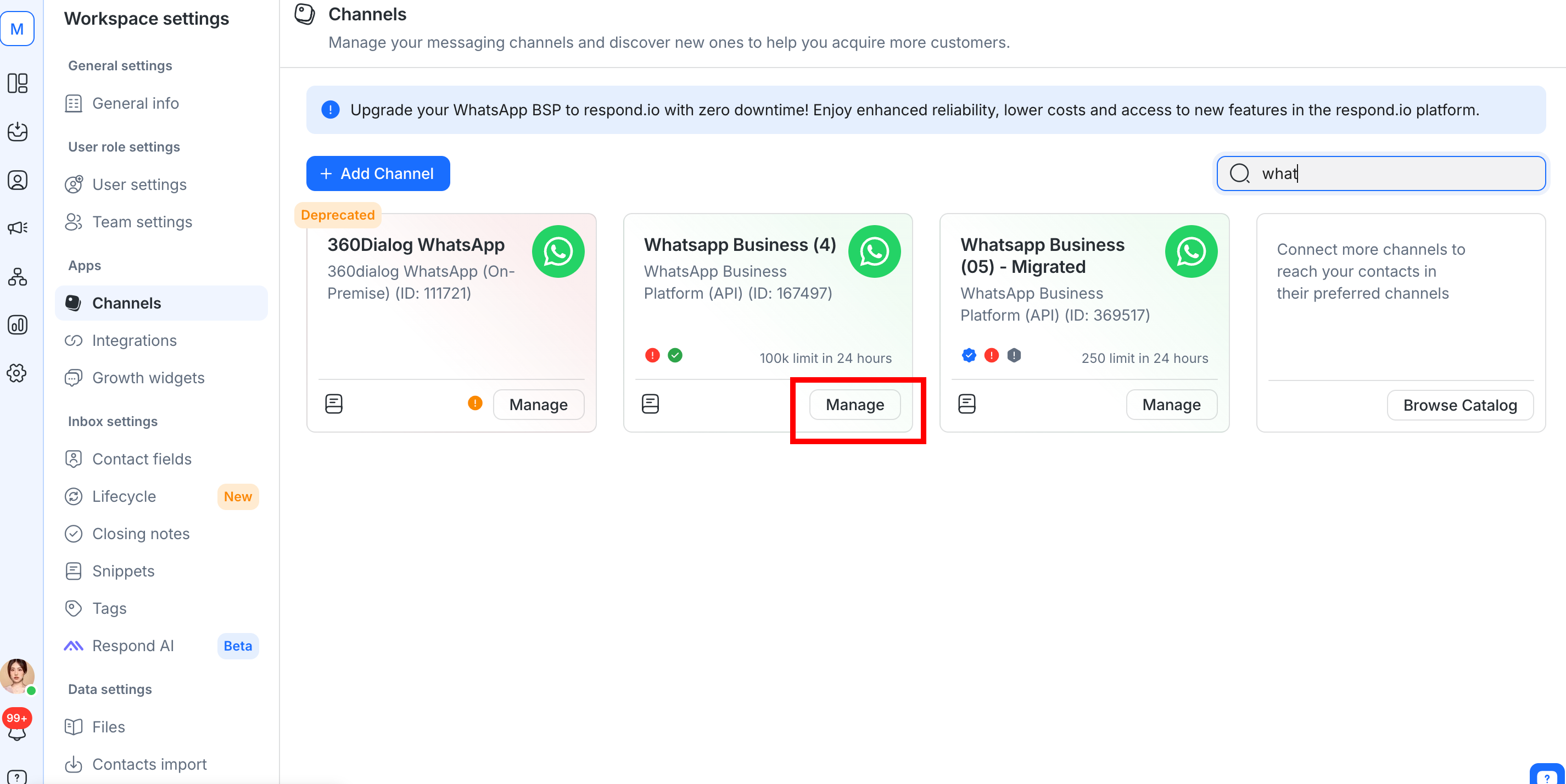
Configurez le nom du canal, qui est utilisé en interne pour identifier le compte.
Cliquez sur Enregistrer les modifications pour mettre à jour la configuration du canal.
Gestion du profil WhatsApp Business
Mettez à jour ou consultez votre profil WhatsApp Business directement depuis la plateforme respond.io.
Accédez à Paramètres de l'espace de travail et cliquez sur Canaux.
Localisez le canal WhatsApp Business Platform (API) et cliquez sur Gérer > Profil.
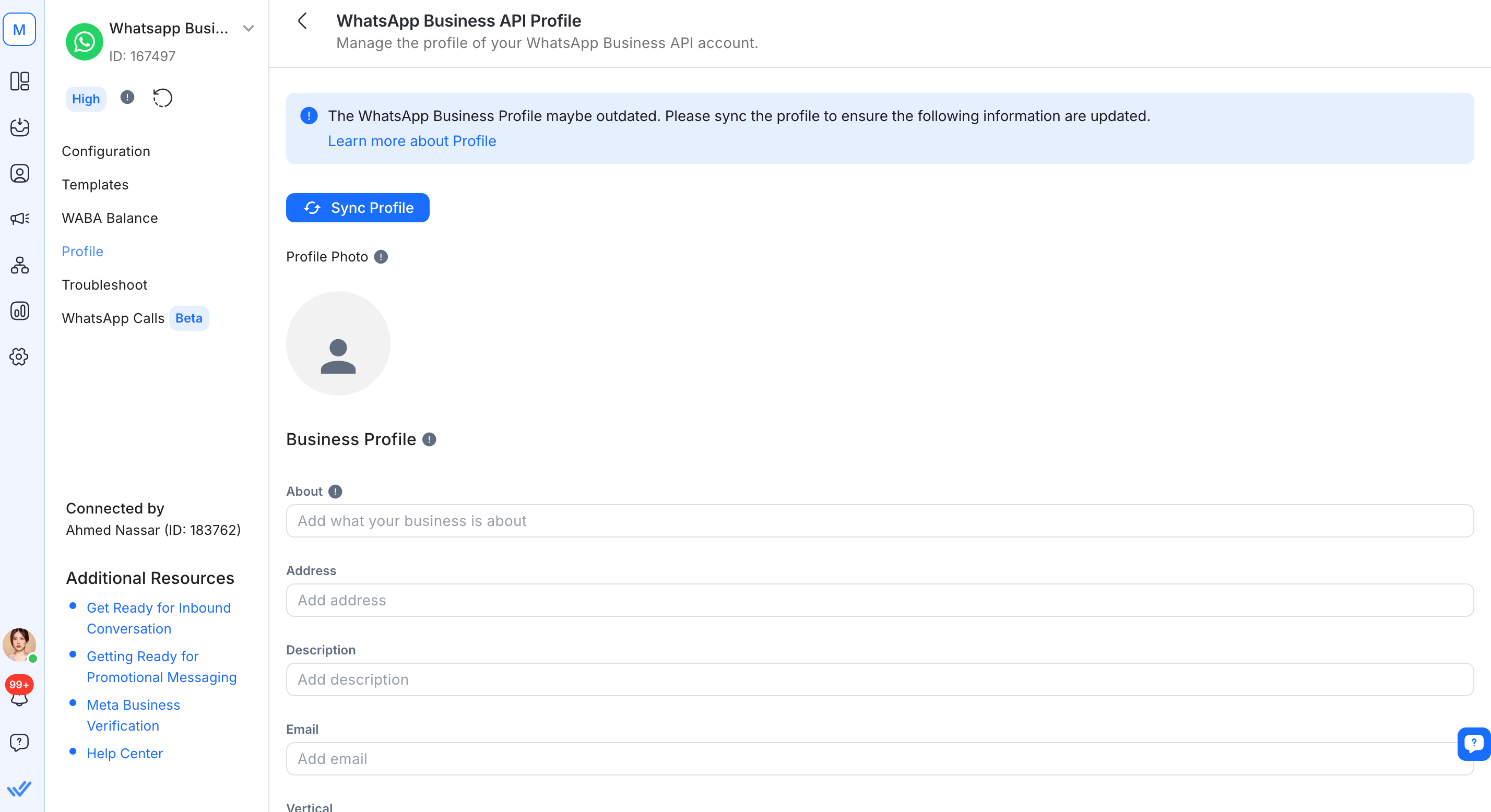
Cliquez sur Synchroniser le profil pour obtenir les dernières informations du profil professionnel WhatsApp depuis WhatsApp.
Modifiez les champs suivants selon vos besoins.
Champ | Description |
|---|---|
Photo de profil | Image affichée comme photo de profil du compte WhatsApp Business. Une taille d'image de 640x640 est recommandée. Remarque : les images plus petites que 192 x 192 peuvent entraîner des problèmes lors du redimensionnement pendant le téléchargement. |
À propos | Le texte « À propos » de l'entreprise. S'affiche sous l'image de profil, le numéro de téléphone et les boutons de contact. Maximum 139 caractères. |
Adresse | Adresse de l'entreprise. Maximum 256 caractères. |
Description | Description de l'entreprise. Maximum 512 caractères. |
Adresse e-mail (au format e-mail valide) pour contacter l'entreprise. Maximum 128 caractères. | |
Secteur | Secteur d'activité de l'entreprise. Doit être l'une des valeurs acceptées : Automobile, Beauté, Spa et salon, Vêtements et habillement, Éducation, Divertissement, Planification et service d'événements, Finance et banque, Alimentation et épicerie, Service public, Hôtels et hébergement, Médical et santé, À but non lucratif, Services professionnels, Shopping et vente au détail, Voyage et transport, Restaurant, Autre. Le secteur d'activité ne peut pas être remis à une valeur vide après sa création. |
Site web | URLs (y compris |
Vérifiez les informations et cliquez sur Enregistrer le profil.
Métadonnées reçues par le canal
Différents canaux fournissent différents ensembles de métadonnées de Contact à la plateforme respond.io. Les données de Contact suivantes sont disponibles depuis ce canal :
Numéro de téléphone
ID du numéro de téléphone
Nom du profil
identifiant WhatsApp
Identifiant d'utilisateur à portée commerciale (BSUID)
Nom d'utilisateur
Pour les Contacts WhatsApp ayant adopté un nom d'utilisateur, les champs BSUID et username sont désormais disponibles :
- Dans le tableauchannelde l'objet Channel Meta lors des événements webhookNew Incoming MessageetNew Outgoing Message.
- L'endpoint « List Contact Channels » renvoie désormais les champs BSUID et username. Consultez la documentation de l'API pour les définitions de champs mises à jour.
Cela s'applique aux nouveaux Contacts créés après avril 2026.
Types de fichiers pris en charge
Type | Taille maximale |
|---|---|
Audio/vidéo | 16 Mo |
Document | 100 Mo |
Image | 5 Mo |
Autocollant | 100 Ko |
Les types de fichiers non pris en charge ou les fichiers dépassant la limite de taille sont automatiquement convertis en un lien URL sur la plateforme respond.io. Les messages non pris en charge s'affichent comme « Unsupported Message » ou « Custom Payload » avec le type (si disponible). Cliquez sur Afficher plus pour voir la charge utile JSON des messages Custom Payload. Exemples de types de messages non pris en charge par la WhatsApp Business Platform (API) : Réactions, Messages supprimés, Sondages, Messages éphémères
Confirmez que le format de fichier est pris en charge avant l'envoi. Les fichiers mal convertis peuvent échouer à l'envoi même s'ils respectent la limite de taille. En savoir plus sur les types de médias pris en charge.
Formatage du texte
Vous pouvez utiliser du texte ou le formatage Markdown dans vos messages. En savoir plus sur comment formater le texte dans WhatsApp.
Limites de débit
Une limite de débit correspond au nombre d'appels API qu'une application ou un utilisateur peut effectuer dans une période donnée. En savoir plus sur les limites de débit de ce canal.
Limitations du canal
Groupes WhatsApp
Les messages de groupe sont pris en charge par Meta sur la WhatsApp Business Platform (API), mais ils ne sont pas encore disponibles sur respond.io. Votez pour la demande de fonctionnalité si cela est important pour votre cas d'utilisation.
Types de numéros non pris en charge
WhatsApp n'autorise pas les numéros VoIP ou les numéros verts. Cela inclut les numéros Google Voice (VoIP).
WhatsApp Status
WhatsApp Status n'est pas pris en charge par la WhatsApp Business Platform (API). La publication, l'envoi, la réception ou la gestion de WhatsApp Status n'est pas disponible. Si vous êtes intéressé par cette fonctionnalité, votez pour la demande de fonctionnalité.
Meta Business Agent
Meta Business Agent est une fonctionnalité distincte de Meta — l'agent IA propre à Meta, configuré et géré dans les outils de Meta pour un numéro de téléphone WhatsApp spécifique. La connexion ou la gestion d'un Meta Business Agent depuis respond.io n'est pas actuellement prise en charge. Votez pour la demande de fonctionnalité si cela est important pour votre cas d'utilisation.
Meilleures pratiques
Pour maintenir une configuration stable de la WhatsApp Business Platform (API) et éviter des suspensions ou interruptions inattendues, suivez ces bonnes pratiques.
Éviter la désactivation de la WABA
Suivez ces bonnes pratiques pour éviter la désactivation de la WABA.
Utilise un Meta Business Manager (MBM) vérifié et unique
N'utilisez qu'un seul MBM par entreprise. La création de plusieurs MBM avec le même nom, la même adresse ou le même site web peut être signalée par Meta.
Si un MBM précédent a été banni, évitez d'utiliser les mêmes informations pour en créer un nouveau — Meta peut le bannir immédiatement.
Vérifiez votre MBM en soumettant des documents officiels (ex. licence commerciale, site web correspondant).
Contrôle l'accès avec attention : n'accorde les droits d'admin qu'à de vrais profils Facebook avec une activité cohérente (publications, amis, etc.).
Activez l'authentification à deux facteurs (2FA) pour tous les administrateurs.
Gère les comptes WhatsApp Business (WABAs) de manière responsable
Si une WABA est bannie, fais appel via le support Meta. Ne créez pas une nouvelle WABA pendant que l'appel est en cours — cela peut être perçu comme une tentative de contournement des règles.
Utilise des noms d'affichage clairs et précis. Par exemple, “Acme Co – California” est mieux que simplement “Acme”.
Ne supprime pas et ne recrée pas fréquemment des numéros de téléphone ("brûlage" de numéros). Résolvez plutôt les problèmes signalés via Meta.
Gère correctement les utilisateurs Facebook
Les administrateurs doivent utiliser des comptes Facebook authentiques avec un historique réel.
Évite d'utiliser des comptes récemment créés ou des comptes dupliqués uniquement pour l'accès.
Limite l'accès aux membres essentiels de l'équipe et audite régulièrement les utilisateurs du MBM.
Applique la 2FA pour réduire le risque d'accès non autorisé.
Garde les informations de ton entreprise cohérentes sur toutes les plateformes
Assure-toi que ton nom commercial, adresse, site web et autres détails correspondent entre ton MBM, ta WABA et ton compte publicitaire.
Cette cohérence augmente la confiance de Meta et améliore tes chances de vérification.
Si ta WABA est désactivée
Ne créez pas une nouvelle WABA.
Soumettez un recours via Meta Business Support.
Rassemble et fournis les documents nécessaires (ex. licence commerciale, preuve de propriété du domaine).
Examine et corrige toute violation de la Business Messaging Policy de Meta.
Suivre ces meilleures pratiques permet de garder votre configuration WhatsApp sécurisée, stable et conforme aux politiques de Meta.
CRM ou intégrations personnalisées
Si vous synchronisez des Contacts depuis respond.io vers votre CRM ou des intégrations personnalisées, préparez-vous à :
Ajoutez un champ BSUID dédié à votre CRM. Stockez le BSUID aux côtés des identifiants existants (numéro de téléphone ou e‑mail) afin d'associer correctement les conversations et de lier l'historique lorsqu'aucun numéro de téléphone n'est disponible.
Mettez en place une logique permettant de gérer à la fois les numéros de téléphone et les BSUID en tant qu'identifiants. Votre système doit se replier sur le BSUID lorsqu'aucun numéro de téléphone n'est disponible afin d'associer les Contacts au bon enregistrement.
Carnet de contacts pour WhatsApp
Le WhatsApp Business Manager de Meta inclut un carnet de contacts pour WhatsApp qui stocke les informations de contact des utilisateurs pour assurer la continuité des fils de discussion. Il est activé par défaut.
Si cette fonctionnalité est désactivée, respond.io ne pourra pas associer les Contacts utilisant des noms d'utilisateur WhatsApp à leurs fiches Contact existantes lorsqu'il n'y a pas eu d'interaction pendant une période de 30 jours. Cela entraînera la création d'entrées Contact en double.
Pour éviter la création d'entrées Contact en double :
Accédez à Meta Business Suite > Business settings > Business info
Confirmez que le carnet de contacts pour WhatsApp est activé.
En savoir plus sur le carnet de contacts et la fenêtre de 30 jours.
Configurer un nom d'utilisateur professionnel WhatsApp
Meta déploie progressivement les noms d'utilisateur professionnels dans certaines régions. En attendant, vous pouvez réserver un nom d'utilisateur dès maintenant via Meta Business Suite — Meta le réserve pour votre numéro WhatsApp, empêchant toute autre entreprise de le réclamer. Votre nom d'utilisateur professionnel réservé (approuvé par Meta) deviendra actif une fois que la fonctionnalité sera officiellement disponible dans votre région.
Le nom d'utilisateur professionnel WhatsApp est une fonctionnalité optionnelle qui offre à votre entreprise un identifiant unique — par exemple, @VotreNomEntreprise. Vos Contacts peuvent l'utiliser pour trouver et contacter votre entreprise sans avoir besoin de votre numéro de téléphone.
Le nom d'utilisateur professionnel est différent du nom affiché :
Votre nom affiché n'a pas besoin d'être unique.
Votre nom d'utilisateur doit être unique par numéro de téléphone. Si vous avez plusieurs numéros de téléphone, chacun nécessite son propre nom d'utilisateur.
Voici comment réserver un nom d'utilisateur :
Accédez à Meta Business Suite > Paramètres.
Cliquez sur Comptes WhatsApp dans le menu de gauche.
Cliquez sur le numéro de téléphone pour lequel vous souhaitez créer un nom d'utilisateur.
Cliquez sur Numéros de téléphone, puis cliquez sur l'icône en forme de crayon.
Accédez à Nom d'utilisateur, puis cliquez sur Créer.
Saisissez le nom d'utilisateur souhaité. Vous pouvez également choisir un nom d'utilisateur dans Suggested.
Cliquez sur Enregistrer.
Après avoir configuré le nom d'utilisateur professionnel, le nom d'utilisateur et le numéro de téléphone resteront visibles sur votre profil professionnel.
En savoir plus sur le nom d'utilisateur professionnel pour WhatsApp dans la documentation Meta.
FAQ et dépannage
Quelles sont les exigences pour qu'un numéro de téléphone soit utilisé pour s'inscrire à WhatsApp Business Platform (API) ?
Les numéros mobiles, virtuels et fixes peuvent tous être utilisés, tant que le numéro peut recevoir le code de vérification OTP par SMS ou appel téléphonique.
Le numéro ne peut pas déjà être enregistré sur WhatsApp Personal ou Business App — supprimez d'abord ce compte s'il existe.
Après l'enregistrement, le numéro peut toujours être utilisé à d'autres fins, telles que les appels et les SMS.
Puis-je consulter mes insights de conversation pour mon WhatsApp Business Account ?
Oui. Surveillez les analyses de messagerie et de dépenses en temps réel dans l'onglet Insights de votre Meta WhatsApp Manager. En savoir plus sur les insights du compte WhatsApp Business.
Pourquoi vois-je des contacts dupliqués provenant du même canal WhatsApp ?
WhatsApp transmet le numéro de téléphone du Contact dans un format différent du format E.164 utilisé par respond.io. Cette différence entraîne la duplication des contacts dans certains pays. Si cela se produit, contactez le support.
Comment faire apparaître le nom de mon entreprise à mes contacts sur WhatsApp plutôt que mon numéro ?
Les comptes standard WhatsApp Business Platform (API) affichent le numéro de l'entreprise plutôt que le nom. Pour afficher le nom de votre entreprise aux Contacts même s'ils n'ont pas ajouté votre entreprise à leur carnet d'adresses, vous aurez besoin d'un Compte d'entreprise officiel WhatsApp.
Les comptes d'entreprise officiels ont une coche verte à côté du nom de l'entreprise, et en général ce statut est accordé uniquement aux grandes entreprises de haut profil. En savoir plus sur la façon de postuler pour un compte d'entreprise officiel WhatsApp.
Qu'est-ce que le Meta Product Catalog et comment l'utiliser ?
Le Meta Product Catalog est une fonctionnalité qui te permet de créer un catalogue de produits et de le partager avec tes clients. En savoir plus sur l'utilisation du Catalogue de Produits Meta dans respond.io.
Une filiale ou une agence peut-elle enregistrer un WhatsApp Business Account pour le compte d'une autre entreprise ?
Oui, c'est possible. Cependant, le Meta Business Account et les informations commerciales utilisées pour enregistrer le WhatsApp Business Account doivent appartenir à une entité pouvant être vérifiée avec les documents légaux appropriés. En savoir plus sur la Meta Business Verification.
Combien de numéros de téléphone une entreprise peut-elle enregistrer lors de son inscription sur un compte de plateforme WhatsApp Business (API) et comment puis-je augmenter cette limite ?
Lorsqu'une entreprise s'inscrit à WhatsApp Business Platform (API) et n'est pas vérifiée, elle peut enregistrer au maximum 2 numéros de téléphone. Les entreprises vérifiées peuvent enregistrer davantage de numéros. Elles peuvent enregistrer jusqu'à 20 numéros pour un seul Business Manager.
Si vous êtes limité à un nombre inférieur, par exemple 5 numéros, et que vous ne pouvez pas en enregistrer davantage, soumettez un ticket directement à Meta pour demander une augmentation de la limite de numéros de téléphone.
Étapes :
Cliquez sur ce lien pour obtenir de l'aide directe.
Va dans Ask a Question > WABiz: Account & WABA > Type de demande > Augmenter la limite de numéros de téléphone
Donne une explication sur la raison pour laquelle tu veux augmenter la limite de numéros.
Soumets ta demande.
Comment puis-je vérifier ma consommation de conversation WhatsApp ?
Pour vérifier ta consommation de conversations WhatsApp, suis ces étapes :
Accédez à votre Meta Business Manager.
Cliquez sur Paramètres > Paramètres de l'entreprise > Comptes WhatsApp.
Sélectionnez votre WABA et cliquez sur Paramètres > WhatsApp Manager.
Sous Outils du compte, cliquez sur Insights.
Pourquoi le message apparaît-il comme non pris en charge avec le code d'erreur : 131051 ?
Une des raisons possibles est que les comptes WhatsApp API ne sont pas conçus pour échanger des messages avec d'autres comptes WhatsApp API. Ceci est une restriction de Meta. Notez que le code d'erreur : 131051 est utilisé pour plusieurs types d'erreurs liées aux types de messages non pris en charge. Si vous n'êtes pas sûr de cette erreur, contactez le support.
Pourquoi est-ce que je reçois un message d'erreur indiquant « Undefined : Receiver is incapable of receiving this message » lorsque j'essaie d'envoyer des messages ?
Ce message d'erreur est transmis par Meta. Voici quelques étapes suggérées par Meta pour dépanner le problème :
Assure-toi que le contact recevant le message :
a un compte WhatsApp actif.
utilise la dernière version de WhatsApp.
a accepté les nouvelles Conditions d'utilisation et la Politique de confidentialité.
n'est pas banni sur WhatsApp ni dans un pays où WhatsApp est interdit.
J'ai perdu les identifiants de mon Meta Business Manager Que dois‑je faire ?
Pour récupérer l'accès à votre compte Meta Business Manager, suivez le guide de Meta pour réinitialiser votre mot de passe et récupérer votre e‑mail ou numéro de téléphone.
Pourquoi mon WhatsApp Business Account a-t-il été désactivé ?
Ton compte WhatsApp Business API (WABA) peut être désactivé pour plusieurs raisons. Les problèmes courants incluent le non-respect des Commerce Policies de Meta et l'enregistrement d'un site web invalide. Pour faire appel de cette décision, tu dois suivre les étapes suivantes :
Assurez-vous de la conformité avec les Commerce Policies de Meta : révisez et alignez vos pratiques commerciales avec les directives de Meta. C'est crucial pour qu'un appel aboutisse.
Assurez-vous d'avoir un site web valide : mettez à jour les informations de votre entreprise dans le Meta Business Manager (MBM) pour inclure un site web clair et valide présentant la nature et les détails de votre activité.
Préparez votre recours : Dans la fenêtre de recours, expliquez comment votre entreprise utilise WhatsApp pour communiquer. Mets en avant que :
Les messages sont envoyés uniquement aux clients qui ont consenti.
Toutes les communications sont pertinentes pour votre entreprise et respectent les politiques de WhatsApp.
Que dois-je faire pour préparer un appel si ma WABA est désactivée ?
Suis ces étapes et vérifie les informations clés pour t'assurer que ton appel est bien préparé. Si tu fais appel via notre équipe d'assistance client, assure-toi de leur transmettre également ces captures d'écran.
Vérifiez la qualité de votre compte entreprise : Allez sur Aperçu du compte > Cliquez sur Voir mes comptes
Vérifiez les informations commerciales : Allez sur Business portfolio info
Récupérez votre MBM ID, votre WABA ID et la note de qualité de votre numéro de téléphone pour soumettre un appel :
Récupérez votre MBM ID depuis Business info.
Allez sur WhatsApp accounts et récupérez votre WABA ID. Sélectionne le compte WhatsApp correct et clique pour copier le WABA ID.
Faites défiler vers le bas et allez dans votre WhatsApp Manager pour voir la note de qualité de votre numéro de téléphone.
Pourquoi ai-je reçu cette erreur « Business eligibility payment issue » lors de l'envoi d'un message ?
Cette erreur peut survenir lorsque tu as récemment supprimé un canal et tenté d'envoyer un modèle de message WhatsApp ou de démarrer une nouvelle conversation en utilisant un numéro WhatsApp Business différent. Ceci est dû à la libération de la ligne de crédit liée au numéro de téléphone du canal supprimé, qui est redistribuée aux numéros restants. Ce processus peut prendre jusqu'à 5 minutes. Attendez 5 minutes avant de renvoyer le message.
Cette erreur ne se produira que si tu as plus d'un numéro sous le même Business Manager et que ces numéros sont connectés à la plateforme.
Mon numéro WhatsApp API connecté à une WhatsApp Business Account (WABA) enregistrée dans Business Suite peut-il se connecter directement à respond.io ?
Non, il n'est pas possible que votre numéro WhatsApp API connecté à une WhatsApp Business Account (WABA) enregistrée dans Business Suite se connecte directement à respond.io.
Pourquoi la photo de profil de mon Contact ne s'affiche-t-elle pas ?
En raison des limitations du canal WhatsApp, respond.io ne peut pas afficher la photo de profil de votre Contact. WhatsApp ne fournit pas d'API permettant de récupérer cette information.
Que se passe-t-il lorsque je supprime mon canal WhatsApp ?
La suppression d'un canal WhatsApp n'effacera pas les contacts associés ni l'historique des discussions.
L'historique des discussions est lié à tes contacts ; sauf si tu supprimes manuellement un contact depuis le module Contacts, le contact et son historique de conversation resteront dans l'espace de travail.
Lorsque tu reconnectes le même canal WhatsApp et reçois un message du même numéro, le contact sera fusionné avec l'existant.
Pourquoi vois-je « Meta Error (#131057) : Account in maintenance mode » sur WhatsApp ?
Cela arrive lorsque ton WhatsApp Business Account est temporairement en maintenance, généralement pendant une montée en capacité. Cela dure environ une minute, et ton numéro fonctionnera à nouveau automatiquement une fois la mise à niveau terminée.
Pourquoi vois-je une « Media Upload Error » ou une « Media Download Error » lors de l'envoi d'un modèle ?
Ces erreurs surviennent lorsque le fichier média attaché à ton modèle ne respecte pas les exigences de Meta. Causes courantes :
Le format du fichier n'est pas pris en charge.
Le type de fichier est incorrect.
Le média dépasse les limites de taille imposées par Meta.
Ces problèmes proviennent du côté de Meta et échappent au contrôle de respond.io. Tu peux aussi consulter la documentation des codes d'erreur de Meta pour plus de détails sur des réponses d'erreur spécifiques.
Pourquoi mon Contact ne voit-il pas à quel message je réponds sur WhatsApp ?
Cela se produit parce que les messages WhatsApp de plus de 30 jours sont déplacés vers un stockage à long terme par Meta, de sorte que le contexte du message d'origine n'est plus disponible. En conséquence, la bulle « reply-to » n'apparaît pas lorsque vous répondez à ces anciens messages.
Il s'agit d'une limitation de Meta sans solution de contournement. La même chose s'applique en sens inverse — si un contact répond à l'un de vos messages datant de plus de 30 jours, vous ne verrez pas non plus le message cité.
WhatsApp Business Platform (API) prend-il en charge les discussions de groupe ?
Non, il ne prend pas en charge la gestion ou l'envoi de messages vers des discussions de groupe. Meta a arrêté le développement de cette fonctionnalité.
Que se passe-t-il après que j'ai activé les insights pour mon entreprise ou autorisé Meta à identifier automatiquement les commandes et les événements de leads avant de compléter la connexion du canal ?
Une fois que tu actives ces options, Meta informera automatiquement les partenaires des conversions. Cependant, Meta n'a pas encore complètement optimisé cette fonctionnalité, donc l'activation de ces options n'affectera pas la connexion de ton canal. En savoir plus dans le Meta doc.
Pourquoi vois-tu l’erreur « la fenêtre de messagerie de ce contact a été fermée » ?
Cette erreur apparaît lorsqu'un message libre est envoyé après l'expiration de la fenêtre de messagerie de 24 heures de WhatsApp. Après la fermeture de la fenêtre, seuls les modèles de message approuvés peuvent être envoyés pour rouvrir la conversation.
Pour résoudre ce problème :
Envoie un modèle de message WhatsApp en utilisant l'étape « Envoyer un message » dans Workflows.
Gère l’échec en utilisant une branche d’échec du message dans Workflows.
Prends la conversation en charge manuellement et envoie un modèle de message WhatsApp depuis l'Inbox.
En savoir plus sur le fonctionnement des fenêtres de messagerie.
Pourquoi les messages sortants WhatsApp ont-ils soudainement échoué alors que tu échangeais activement avec un contact ?
Les messages sortants envoyés via des workflows, des agents IA ou des intégrations (telles que Developer API, Zapier, Make.com ou n8n) peuvent parfois échouer en raison de perturbations temporaires du côté de Meta, même si vous communiquiez activement avec le contact.
Cela peut arriver pour les raisons suivantes :
Une courte interruption du trafic de WhatsApp Cloud API
Surcharge de messages, lorsqu'un envoi simultané de plusieurs messages provoque des délais d'attente ou des échecs pour certains messages
Une erreur système inattendue lors du traitement ou de la validation des messages
Réessayez d'envoyer le message après 15 minutes.
Si le problème persiste après plusieurs tentatives, contactez notre équipe Support.
Pourquoi vois-tu l'erreur « Tu as atteint la limite de canaux de la plateforme WhatsApp Business (API). » ? Supprime un canal WhatsApp Business Platform (API) existant pour en ajouter un nouveau. Contacte notre support pour plus d'informations.
Cette erreur apparaît lorsque tu tentes de connecter un canal WhatsApp Business Platform (API) supplémentaire mais que cela échoue.
Cela peut arriver pour l'une des raisons suivantes :
Limite de canaux atteinte : Votre organisation a atteint la limite maximale de 5 canaux WhatsApp Business Platform (API).
WABA signalé par Meta : Si un compte WhatsApp Business (WABA) a été désactivé plus de deux (2) fois, Meta peut signaler le compte. Dans ce cas, tu peux être empêché de connecter de nouveaux canaux WhatsApp à la plateforme.
Ce que tu peux faire
Si vous avez atteint la limite de canaux :
Demande une augmentation de la limite WABA pour permettre davantage de connexions de canaux WhatsApp.
Si votre WABA a été signalé par Meta :
Demande une révision de la liste blanche pour lever le blocage.
Le fait de visualiser une conversation dans respond.io la marque-t-il comme lue sur WhatsApp ?
Oui. La visualisation d'une conversation WhatsApp dans l'Inbox la marque comme lue dans l'application WhatsApp. Aucune réponse n'est nécessaire pour que la conversation soit marquée comme lue.
Pourquoi ma méthode de paiement est-elle manquante ?
Cela peut se produire si vous avez sélectionné un compte WhatsApp Business (WABA) existant précédemment lié à un BSP différent, au lieu d'en créer un nouveau. La ligne de crédit n'est pas associée à respond.io ("rocketbots.io"), donc la méthode de paiement est manquante.
Cela s'applique dans les cas suivants :
Ce que vous pouvez faire
Créez plutôt une nouvelle WABA et assurez-vous que votre numéro de téléphone est correctement enregistré.
Si vous avez déjà complété l'ensemble du processus correctement et que le paiement est toujours manquant, rechargez le solde de votre WABA.
Que signifient les statuts "Unavailable", "Pending" et "Offline" ?
Vous pouvez voir les statuts suivants lorsque vous connectez un canal WhatsApp Business Platform (API) ou migrez votre numéro vers respond.io :
Unavailable / Pending : Le numéro de téléphone n'a pas encore été enregistré avec succès auprès de Meta.
Offline : Le numéro de téléphone était auparavant enregistré mais n'est plus en ligne, et les messages cessent de fonctionner.
Ce que vous pouvez faire
Pour les statuts Unavailable / Pending : Complétez le processus d'inscription intégré, y compris la vérification OTP, pour enregistrer le numéro.
Pour le statut Offline : Contactez le support pour obtenir de l'aide. Si une action supplémentaire est requise, il se peut qu'on vous demande de compléter à nouveau le processus d'inscription intégré, d'obtenir un nouveau code PIN et de vérifier le numéro de téléphone à l'aide d'un OTP.


