

Lưu ý: Người dùng WhatsApp có thể chọn tên người dùng. Khi họ làm vậy, số điện thoại của họ sẽ không được chia sẻ với doanh nghiệp của bạn. Thay vào đó, respond.io xác định họ bằng Business-Scoped User ID (BSUID). Để biết cách điều này ảnh hưởng tới hồ sơ Liên hệ và nhắn tin, xem Liên hệ có tên người dùng WhatsApp. Để yêu cầu số điện thoại từ những Liên hệ này, gửi một mẫu Marketing hoặc mẫu Tiện ích với nút Yêu cầu số điện thoại.
Cần trợ giúp? Liên hệ hỗ trợ hoặc tham khảo tài liệu của Meta về Business-Scoped User IDs.
Sau khi kết nối kênh WhatsApp Business Platform (API) với respond.io, hãy sử dụng cài đặt cấu hình kênh để quản lý tên kênh, hồ sơ doanh nghiệp, các loại tệp được hỗ trợ, giới hạn tốc độ nhắn tin và các thực hành tốt nhất nhằm giữ WhatsApp Business Account (WABA) tuân thủ yêu cầu của Meta.
Cấu hình tên kênh WhatsApp
Đặt một tên kênh nội bộ duy nhất để nhận diện tài khoản này trong respond.io.
Đi tới Cài đặt không gian làm việc và nhấp vào Kênh.
Tìm Kênh WhatsApp Business Platform (API) > nhấp vào Quản lý.
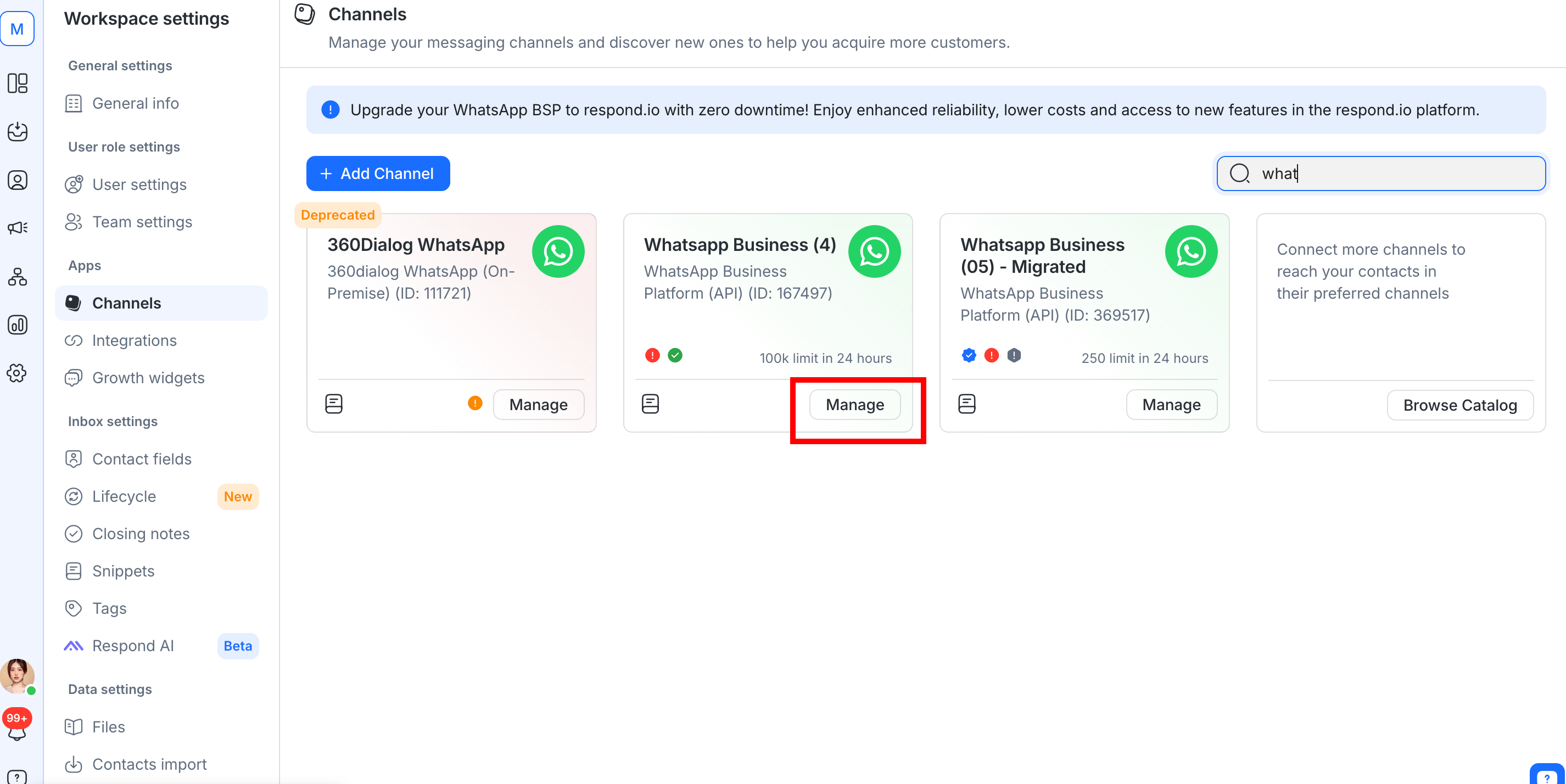
Cấu hình tên kênh, được sử dụng nội bộ để nhận diện tài khoản.
Nhấp vào Lưu thay đổi để cập nhật cấu hình kênh.
Quản lý hồ sơ WhatsApp Business
Cập nhật hoặc xem lại hồ sơ doanh nghiệp WhatsApp trực tiếp từ nền tảng respond.io.
Bước 1: Đi tới Cài đặt không gian làm việc và nhấp vào Kênh.
Bước 2: Tìm kênh WhatsApp Business Platform (API) và nhấp vào Quản lý > Hồ sơ.
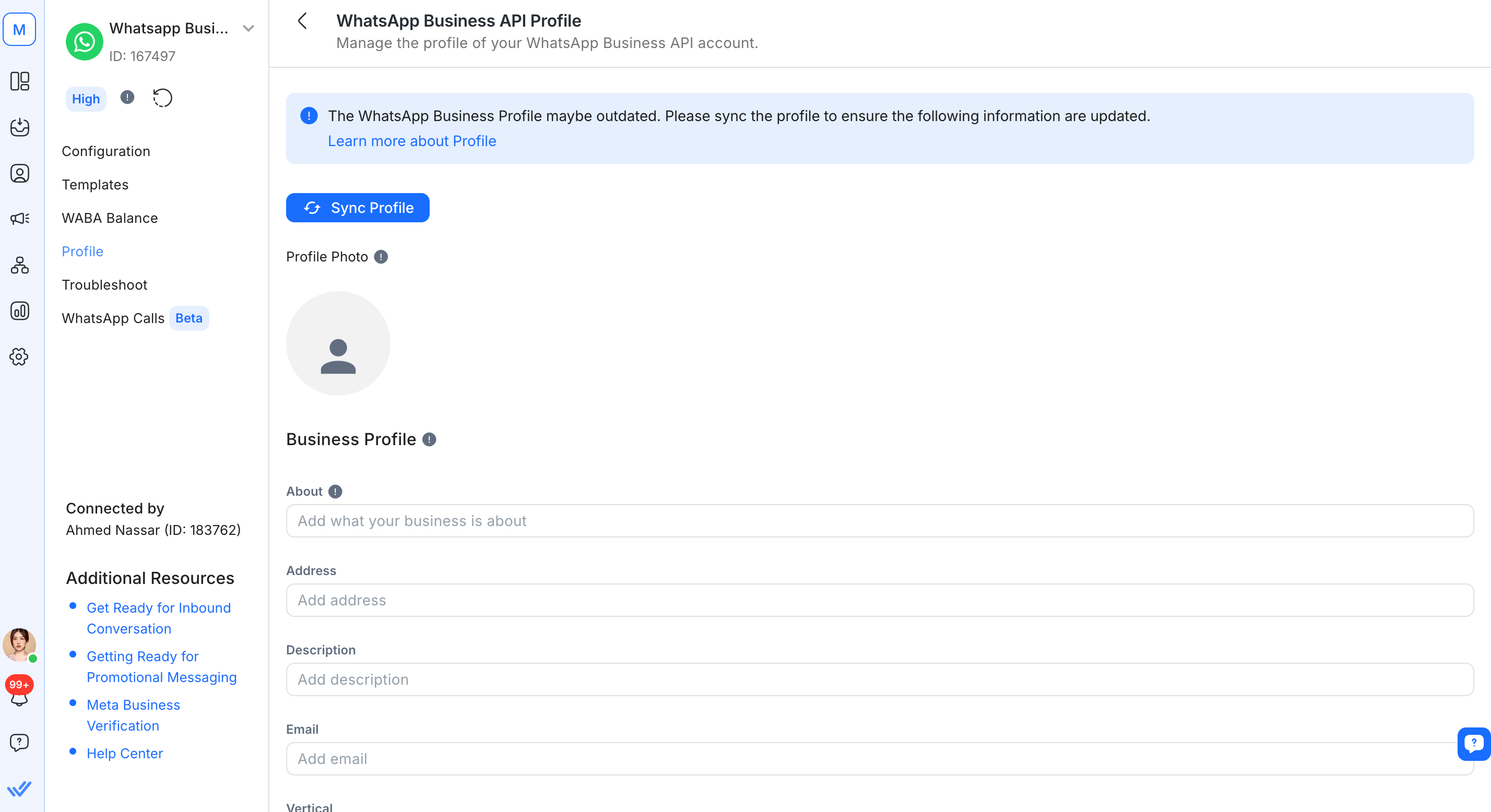
Bước 3: NhấpĐồng bộ hồ sơ để lấy thông tin Hồ sơ Doanh nghiệp WhatsApp mới nhất từ WhatsApp.
Bước 4: Chỉnh sửa các trường sau nếu cần.
Trường | Mô tả |
|---|---|
Ảnh đại diện | Hình ảnh hiển thị là ảnh đại diện của Tài khoản WhatsApp Business. Khuyến nghị kích thước hình ảnh là 640x640. Lưu ý: Hình ảnh nhỏ hơn 192x192 có thể gây ra sự cố khi thay đổi kích thước trong quá trình tải lên. |
Về | Văn bản 'Giới thiệu' của doanh nghiệp. Hiển thị bên dưới ảnh đại diện, số điện thoại và các nút liên hệ. Tối đa 139 ký tự. |
Địa chỉ | Địa chỉ doanh nghiệp. Tối đa 256 ký tự. |
Mô tả | Mô tả về doanh nghiệp. Tối đa 512 ký tự. |
Địa chỉ email (theo định dạng email hợp lệ) để liên hệ với doanh nghiệp. Tối đa 128 ký tự. | |
Ngành | Ngành nghề kinh doanh. Giá trị chấp nhận: Ô tô, Làm đẹp, Spa và Salon, Quần áo và Thời trang, Giáo dục, Giải trí, Lập kế hoạch và Dịch vụ sự kiện, Tài chính và Ngân hàng, Thực phẩm và Tạp hóa, Dịch vụ công, Khách sạn và Lưu trú, Y tế và Sức khỏe, Phi lợi nhuận, Dịch vụ chuyên nghiệp, Mua sắm và Bán lẻ, Du lịch và Vận tải, Nhà hàng, Khác. Giá trị ngành của doanh nghiệp không thể được đặt lại thành giá trị trống sau khi đã tạo. |
Trang web | Các URL (bao gồm |
Bước 5: Xem lại thông tin và nhấp vào Lưu hồ sơ.
Lưu ý: Nếu hồ sơ đã cập nhật của bạn không hiển thị với khách hàng, nhấp vào Đồng bộ hồ sơ để xem WhatsApp hiện đang lưu những gì. Nếu vẫn chưa đúng, liên hệ với bộ phận hỗ trợ.
Siêu dữ liệu nhận được qua kênh
Các kênh khác nhau cung cấp các bộ siêu dữ liệu liên hệ khác nhau cho nền tảng respond.io. Dữ liệu liên hệ sau có sẵn từ kênh này:
Số điện thoại
ID số điện thoại
Tên hồ sơ
ID WhatsApp
ID người dùng theo phạm vi doanh nghiệp (BSUID)
Tên người dùng
Đối với các liên hệ WhatsApp đã sử dụng tên người dùng, các trường BSUID và username hiện có sẵn:
- Trong mảngchannelcủa đối tượng Channel Meta trên các sự kiện webhookNew Incoming MessagevàNew Outgoing Message.
- Endpoint List Contact Channels hiện trả về các trường BSUID và username. Xem tài liệu API để biết định nghĩa các trường đã cập nhật.
Điều này áp dụng cho các liên hệ mới được tạo sau tháng 4 năm 2026.
Các loại tệp được hỗ trợ
Kiểu | Kích thước tối đa |
|---|---|
Âm thanh và video | 16 MB |
Tài liệu | 100 MB |
Hình ảnh | 5 MB |
Nhãn dán | 100 KB |
Các loại tệp không được hỗ trợ hoặc các tệp vượt quá giới hạn kích thước sẽ tự động được chuyển thành liên kết URL trên nền tảng respond.io. Các tin nhắn không được hỗ trợ sẽ hiển thị là “Unsupported Message” hoặc “Custom Payload”, kèm theo loại (nếu có). Nhấp Hiển thị thêm để xem payload JSON của các tin nhắn Custom Payload. Ví dụ về các loại tin nhắn không được hỗ trợ cho WhatsApp Business Platform (API): Phản ứng, Tin nhắn đã bị xóa, Bình chọn, Tin nhắn tạm thời
Xác nhận định dạng tệp được hỗ trợ trước khi gửi. Các tệp không được chuyển đổi đúng cách có thể không gửi được ngay cả khi nằm trong giới hạn kích thước. Tìm hiểu thêm về các loại phương tiện được hỗ trợ.
Định dạng văn bản
Sử dụng định dạng văn bản hoặc Markdown trong tin nhắn của bạn. Tìm hiểu thêm về cách định dạng văn bản trong WhatsApp.
Giới hạn tốc độ
Giới hạn tốc độ là số lần gọi API mà một ứng dụng hoặc người dùng có thể thực hiện trong một khoảng thời gian nhất định. Tìm hiểu thêm về giới hạn tốc độ của kênh này.
Hạn chế của kênh
Nhóm WhatsApp
Tin nhắn nhóm được Meta hỗ trợ trên WhatsApp Business Platform (API), nhưng hiện chưa có trên respond.io. Nếu điều này quan trọng với trường hợp sử dụng của bạn, hãy bầu chọn yêu cầu tính năng.
Các loại số không được hỗ trợ
WhatsApp không chấp nhận số Voice over Internet Protocol (VoIP) hoặc số điện thoại miễn phí. Điều này bao gồm các số Google Voice (VoIP) và các số điện thoại miễn phí nội địa, chẳng hạn như dãy 800 của UAE.
Các số 800 của UAE không thể nhận SMS quốc tế hoặc cuộc gọi thoại, vì vậy mã xác minh của Meta không thể đến được.
Sử dụng số theo định dạng quốc tế đầy đủ, bắt đầu bằng + và mã quốc gia. Số đó phải có khả năng nhận SMS hoặc cuộc gọi thoại.
WhatsApp Status
WhatsApp Status không được WhatsApp Business Platform (API) hỗ trợ. Không thể đăng, gửi, nhận hoặc quản lý WhatsApp Status. Nếu bạn quan tâm đến tính năng này, hãy bầu chọn yêu cầu tính năng.
Meta Business Agent
Meta Business Agent là một tính năng độc lập của Meta — tác nhân AI do Meta phát triển, được thiết lập và quản lý trong công cụ của Meta cho một số điện thoại WhatsApp cụ thể. Hiện tại không thể kết nối hoặc quản lý Meta Business Agent từ respond.io. Nếu điều này quan trọng với trường hợp sử dụng của bạn, hãy bầu chọn yêu cầu tính năng.
WhatsApp Account Model Evolution (WAME)
Tất cả Tài khoản Doanh nghiệp WhatsApp (WABAs) hiện đang ở mô hình tài khoản mới của Meta, WhatsApp Account Model Evolution (WAME). Nó tách mỗi WABA thành hai tài khoản:
Tài khoản | Nội dung |
|---|---|
Tài khoản WhatsApp | Số điện thoại, hồ sơ doanh nghiệp, tên người dùng và danh mục. Một cho mỗi số, thuộc sở hữu doanh nghiệp của bạn. |
Tài khoản nhắn tin | Mẫu tin nhắn, thanh toán và đăng ký Webhook. Một cho mỗi WhatsApp Solution Partner (còn gọi là Business Solution Provider, hay BSP). |
Các kết nối kênh WhatsApp hiện có vẫn hoạt động. Bạn không cần kết nối lại Kênh của mình.
Với WAME, một số điện thoại có thể kết nối với nhiều đối tác. Mỗi đối tác có tài khoản nhắn tin, mẫu tin nhắn và thanh toán riêng. Những mục này được chia sẻ giữa tất cả các đối tác trên cùng số:
Giới hạn thông lượng và tin nhắn. Việc thêm một đối tác không làm tăng các giới hạn này.
Đánh giá chất lượng. Hoạt động gửi của mỗi đối tác đều ảnh hưởng đến đánh giá chất lượng.
Bất kỳ đối tác nào kết nối với số của bạn đều có thể hủy đăng ký số đó.
Để thêm respond.io vào một số đã kết nối với đối tác khác, làm theo Thêm respond.io vào số WhatsApp đã kết nối với đối tác khác.
Đặt respond.io làm người phản hồi chính trong Định tuyến hội thoại
Khi nhiều hơn một đối tác được kết nối với số của bạn, Conversation Routing trong Meta Business Suite sẽ quyết định đối tác nào nhận và trả lời tin nhắn đến. Theo mặc định, Meta sẽ chuyển hướng tin nhắn đến đối tác đầu tiên kết nối với số đó. Nếu đó không phải respond.io, tin nhắn đến sẽ không đến Inbox của respond.io.
Bạn chỉ có thể thay đổi Conversation Routing khi có hơn một đối tác được kết nối với số của bạn. Điều này không áp dụng cho các số WhatsApp Coexistence, vốn chỉ có thể kết nối với một đối tác.
Để chuyển hướng tin nhắn đến respond.io:
Vào Meta Business Suite > Cài đặt.
Trong Tài khoản, nhấp vào Tài khoản WhatsApp, sau đó chọn số điện thoại của bạn.

Nhấp vào tab Conversation routing.

Nhấp vào Quản lý.
Trong Quản lý người phản hồi tin nhắn, chọn respond.io ở mọi menu thả xuống:
Khách hàng trả lời quảng cáo click-to-WhatsApp
Khách hàng gửi tin nhắn
Cuộc gọi với khách hàng
Khách hàng trả lời tin nhắn tiếp thị
Khách hàng trả lời tin nhắn tiện ích

Nhấp vào Áp dụng.


respond.io không hỗ trợ chế độ chờ. Đặt respond.io làm người phản hồi chính cho mọi tùy chọn, nếu không tin nhắn đến sẽ không đến Inbox của respond.io.
Nếu bạn xóa một đối tác khỏi số của mình, hãy kiểm tra Conversation Routing sau đó. Meta sẽ không tự động chọn người thay thế.
Các phương pháp hay nhất
Để duy trì thiết lập WhatsApp Business Platform (API) ổn định và tránh bị cấm hoặc gián đoạn không mong muốn, hãy làm theo các phương pháp sau.
Tránh WABA bị vô hiệu hóa
Thực hiện các phương pháp sau để tránh WABA bị vô hiệu hóa.
Sử dụng một hồ sơ doanh nghiệp được xác minh và duy nhất
Chỉ sử dụng một hồ sơ doanh nghiệp cho mỗi doanh nghiệp. Việc tạo nhiều hồ sơ doanh nghiệp với cùng tên doanh nghiệp, địa chỉ hoặc trang web có thể bị Meta đánh dấu.
Nếu một hồ sơ doanh nghiệp trước đó bị cấm, tránh sử dụng cùng thông tin doanh nghiệp cho hồ sơ mới — Meta có thể cấm ngay lập tức.
Xác minh doanh nghiệp của bạn trong Meta Business Suite bằng cách nộp các tài liệu doanh nghiệp chính thức (ví dụ: giấy phép kinh doanh, trang web khớp).
Kiểm soát quyền truy cập cẩn thận: Chỉ cấp quyền quản trị cho các hồ sơ Facebook thật có hoạt động nhất quán (bài đăng, bạn bè, v.v.).
Bật xác thực hai yếu tố (2FA) cho tất cả quản trị viên.
Quản lý WhatsApp Business Accounts (WABAs) một cách có trách nhiệm
Nếu một WABA bị cấm, kháng cáo thông qua Hỗ trợ Meta. Không tạo WABA mới trong khi kháng cáo đang chờ xử lý — điều này có thể bị coi là né tránh chính sách.
Sử dụng tên hiển thị rõ ràng và chính xác Ví dụ: “Acme Co – California” tốt hơn chỉ là “Acme”.
Không xóa và tạo lại số điện thoại thường xuyên (gọi là “burning” numbers). Thay vào đó, hãy giải quyết các vấn đề đã được báo cáo qua Meta.
Xử lý người dùng Facebook đúng cách
Quản trị viên phải sử dụng tài khoản Facebook xác thực có lịch sử hoạt động thực.
Tránh sử dụng tài khoản mới tạo hoặc tài khoản trùng lặp chỉ nhằm mục đích truy cập.
Giới hạn quyền truy cập cho các thành viên cần thiết của nhóm và thường xuyên kiểm tra người dùng trong hồ sơ doanh nghiệp của bạn.
Thực thi 2FA để giảm nguy cơ truy cập trái phép.
Đảm bảo thông tin doanh nghiệp nhất quán trên nhiều nền tảng
Đảm bảo tên doanh nghiệp, địa chỉ, trang web và các thông tin khác trùng khớp giữa hồ sơ doanh nghiệp, WABA và Tài khoản Quảng cáo của bạn.
Sự nhất quán này tăng độ tin cậy với Meta và cải thiện cơ hội được xác minh.
Nếu WABA của bạn bị vô hiệu hóa
Không tạo WABA mới.
Gửi kháng cáo qua Meta Business Support.
Thu thập và cung cấp các tài liệu cần thiết (ví dụ: giấy phép kinh doanh, bằng chứng quyền sở hữu tên miền).
Xem xét và sửa bất kỳ vi phạm nào đối với Business Messaging Policy của Meta.
Thực hiện các phương pháp này giúp giữ cho thiết lập WhatsApp của bạn an toàn, ổn định và tuân thủ các chính sách của Meta.
Tích hợp CRM hoặc tích hợp tùy chỉnh
Nếu bạn đang đồng bộ Liên hệ từ respond.io sang CRM hoặc các tích hợp tùy chỉnh, hãy chuẩn bị:
Thêm một trường BSUID riêng trong CRM của bạn. Lưu BSUID cùng với các định danh hiện có (số điện thoại hoặc email) để ánh xạ cuộc trò chuyện chính xác và liên kết lịch sử khi không có số điện thoại.
Xây dựng logic để xử lý cả số điện thoại và BSUID như các định danh. Hệ thống của bạn nên sử dụng BSUID làm phương án dự phòng khi không có số điện thoại để khớp Liên hệ với hồ sơ phù hợp.
Sổ liên hệ cho WhatsApp
WhatsApp Manager của Meta bao gồm một sổ liên hệ cho WhatsApp lưu trữ thông tin liên hệ của người dùng để hỗ trợ tính liên tục của chuỗi tin nhắn. Nó được bật theo mặc định.
Nếu tính năng này bị tắt, respond.io sẽ không thể khớp những Liên hệ sử dụng tên người dùng WhatsApp với hồ sơ Liên hệ hiện có khi không có tương tác trong vòng 30 ngày. Điều này sẽ dẫn đến việc tạo ra các bản ghi Liên hệ trùng lặp.
Để tránh tạo các bản ghi Liên hệ trùng lặp:
Vào Meta Business Suite > Cài đặt doanh nghiệp > Thông tin doanh nghiệp
Xác nhận sổ liên hệ cho WhatsApp đã được bật.
Tìm hiểu thêm về sổ liên hệ và cửa sổ 30 ngày.
Thiết lập tên người dùng doanh nghiệp trên WhatsApp
Tên người dùng doanh nghiệp sẽ có hiệu lực khi Meta cung cấp chúng ở quốc gia của bạn. Trong thời gian chờ, bạn có thể đặt trước tên người dùng ngay qua Meta Business Suite — Meta sẽ giữ tên đó cho số điện thoại WhatsApp của bạn, để không doanh nghiệp nào khác có thể lấy.
Tên người dùng doanh nghiệp trên WhatsApp là tính năng tùy chọn giúp doanh nghiệp bạn có một định danh duy nhất — ví dụ: @YourBusinessName. Các Liên hệ có thể dùng nó để tìm và nhắn tin cho doanh nghiệp bạn mà không cần số điện thoại.
Tên người dùng doanh nghiệp khác với tên hiển thị:
Tên hiển thị của bạn không cần phải là duy nhất.
Tên người dùng phải là duy nhất cho mỗi số điện thoại. Nếu bạn có nhiều số điện thoại, mỗi số cần một tên người dùng riêng.
Cách đặt trước tên người dùng:
Vào Meta Business Suite > Cài đặt.
Nhấp vào WhatsApp Accounts trong menu bên trái.
Nhấp vào số điện thoại mà bạn muốn tạo tên người dùng cho
Nhấp vào Phone numbers, sau đó nhấp vào biểu tượng bút chì.
Đi tới Tên người dùng, sau đó nhấp vào Tạo.
Nhập tên người dùng bạn muốn. Bạn cũng có thể chọn tên người dùng từ Gợi ý.
Nhấp vào Lưu.
Sau khi cài đặt tên người dùng doanh nghiệp, cả tên người dùng và số điện thoại sẽ vẫn hiển thị trên hồ sơ doanh nghiệp của bạn.
Tìm hiểu thêm về tên người dùng doanh nghiệp cho WhatsApp trong tài liệu Meta.
Câu hỏi thường gặp và khắc phục sự cố
Yêu cầu đối với số điện thoại để đăng ký Nền tảng WhatsApp Business (API) là gì?
Số di động, số ảo và số cố định đều có thể dùng, miễn là số đó có thể nhận mã xác minh OTP qua SMS hoặc cuộc gọi.
Số đó không được đăng ký trên WhatsApp Personal hoặc ứng dụng Business — nếu đã đăng ký, hãy xóa tài khoản đó trước.
Sau khi đăng ký, số vẫn có thể dùng cho các mục đích khác, chẳng hạn gọi điện và SMS.
Tôi có thể xem các phân tích cuộc trò chuyện cho WhatsApp Business Account của mình không?
Có. Theo dõi phân tích tin nhắn và chi tiêu theo thời gian thực trong tab Insights của Meta WhatsApp Manager. Tìm hiểu thêm về thông tin chi tiết tài khoản WhatsApp Business.
Tại sao tôi thấy các Liên hệ trùng lặp từ cùng một kênh WhatsApp?
WhatsApp truyền số điện thoại của Liên hệ ở một định dạng khác với định dạng E.164 mà respond.io sử dụng. Sự khác biệt này dẫn đến việc các liên hệ từ một số quốc gia bị trùng lặp. Nếu điều này xảy ra, hãy liên hệ bộ phận hỗ trợ.
Làm thế nào để tên doanh nghiệp của tôi hiển thị với các Liên hệ trên WhatsApp thay vì số doanh nghiệp?
Các tài khoản Nền tảng WhatsApp Business (API) tiêu chuẩn hiển thị số doanh nghiệp thay vì tên. Để hiển thị tên doanh nghiệp cho các Liên hệ ngay cả khi họ chưa thêm doanh nghiệp bạn vào sổ địa chỉ, bạn sẽ cần một Tài khoản Doanh nghiệp Chính thức trên WhatsApp.
Tài khoản Doanh nghiệp Chính thức có dấu tích xanh bên cạnh tên doanh nghiệp, và thường chỉ các doanh nghiệp lớn, nổi tiếng mới được cấp trạng thái này. Tìm hiểu thêm về cách đăng ký Tài khoản Doanh nghiệp Chính thức trên WhatsApp.
Tại sao tôi nhận được lỗi "Business account is restricted from messaging users in this country"?
Meta tạm thời chặn các số WhatsApp từ ngoài Brazil và Indonesia gửi tin nhắn tới các liên hệ ở những quốc gia đó. Bạn vẫn có thể nhận tin nhắn từ họ.
Để nhắn tin cho các liên hệ này, hãy dùng số WhatsApp từ cùng quốc gia. Bạn cũng có thể thay đổi quốc gia doanh nghiệp của mình sang Brazil hoặc Indonesia trong Meta Business Suite.
Meta Product Catalog là gì và làm thế nào tôi có thể sử dụng nó?
Meta Product Catalog là tính năng cho phép bạn tạo danh mục sản phẩm và chia sẻ với khách hàng. Tìm hiểu thêm về cách sử dụng Meta Product Catalog trong respond.io.
Công ty con hoặc agency có thể đăng ký WhatsApp Business Account thay cho công ty khác không?
Có. Tuy nhiên, Meta Business Account và thông tin doanh nghiệp dùng để đăng ký WhatsApp Business Account phải thuộc một thực thể có thể xác minh bằng giấy tờ pháp lý liên quan. Tìm hiểu thêm về xác minh doanh nghiệp Meta.
Tôi có thể thêm bao nhiêu số điện thoại WhatsApp và Kênh, và làm thế nào để tăng giới hạn?
Giới hạn số điện thoại của Meta (mỗi Business Portfolio)
Các Business Portfolio mới có thể đăng ký tối đa 2 số điện thoại. Meta tự động tăng giới hạn này, tối đa lên 20, dựa trên trạng thái xác minh, hoạt động nhắn tin và chất lượng tin nhắn của bạn.
Meta không chấp nhận các yêu cầu thủ công để tăng giới hạn. Việc xác minh doanh nghiệp có thể không đủ để nâng giới hạn này.
Khi bạn đạt đến giới hạn, bạn sẽ thấy một trong những lỗi sau khi thêm số điện thoại:
Lỗi #2388386: "Đã đạt số lượng số điện thoại tối đa được phép cho doanh nghiệp này"
"Số lượng số điện thoại vượt quá giới hạn cho mỗi doanh nghiệp. Bạn đã liên kết số điện thoại tối đa được phép cho tài khoản doanh nghiệp này."
Để đủ điều kiện nhận giới hạn cao hơn:
Hoàn thành Xác minh Doanh nghiệp Meta cho Business Portfolio của bạn.
Tiếp tục gửi tin nhắn chất lượng cao đến các Liên hệ đã đồng ý.
Để theo dõi giới hạn của bạn, kiểm tra WhatsApp Manager ở Overview > Business Status. Khi Meta tăng giới hạn của bạn, Phone numbers sẽ hiển thị số của bạn trong tổng 20, ví dụ "2 of 20 added".
Để thêm số điện thoại ngay bây giờ, hãy xóa số bạn không còn sử dụng trong WhatsApp Manager.
Điều hướng đến Account tools > Phone numbers.
Nhấp vào biểu tượng thùng rác bên cạnh số điện thoại.
Làm theo hướng dẫn để xóa số điện thoại.
Chỉ quản trị viên Business Portfolio mới có thể xóa số điện thoại. Bạn không thể xóa số điện thoại đã gửi tin nhắn trả phí trong 30 ngày qua. Xem chi tiết tại Hướng dẫn của Meta về xóa số điện thoại doanh nghiệp.
Giới hạn Kênh trên respond.io (mỗi Tổ chức)
Mỗi Tổ chức có thể kết nối tới 5 Kênh WhatsApp Business Platform (API).
Khi kết nối một Kênh, bạn có thể thấy lỗi này: "You have reached the limit for WhatsApp Business Platform (API) channels." Xóa một kênh Nền tảng WhatsApp Business (API) hiện có để thêm kênh mới. Liên hệ với Bộ phận Hỗ trợ của chúng tôi để biết thêm thông tin Lỗi này có hai nguyên nhân có thể:
Tổ chức của bạn đã kết nối 5 Kênh. Xóa một Kênh WhatsApp Business Platform (API) hiện có để thêm một Kênh mới. Để kết nối hơn 5, hãy liên hệ với bộ phận hỗ trợ của respond.io.
Meta đã gắn cờ Tài khoản Doanh nghiệp WhatsApp (WABA) của bạn. Nếu một WABA bị vô hiệu hóa hơn 2 lần, Meta có thể gắn cờ tài khoản. Khi điều này xảy ra, bạn có thể bị chặn kết nối các Kênh WhatsApp mới với respond.io. Để gỡ chặn, hãy liên hệ với bộ phận hỗ trợ của respond.io và yêu cầu xem xét danh sách trắng.
Làm thế nào để kiểm tra mức tiêu thụ cuộc trò chuyện WhatsApp của tôi?
Để kiểm tra mức tiêu thụ cuộc trò chuyện WhatsApp, làm theo các bước sau:
Đi tới Meta Business Suite.
Nhấp vào Cài đặt > Cài đặt doanh nghiệp > Tài khoản WhatsApp
Chọn WABA của bạn và nhấp vào Cài đặt > WhatsApp Manager.
Trong Công cụ tài khoản, nhấp vào Insight.
Tại sao tin nhắn được ghi nhận là tin nhắn không được hỗ trợ với mã lỗi: 131051?
Một trong những lý do có thể là tài khoản WhatsApp API không được thiết kế để trò chuyện với các tài khoản WhatsApp API khác. Đây là một hạn chế của Meta. Lưu ý rằng mã lỗi: 131051 được dùng cho nhiều lỗi liên quan đến các kiểu tin nhắn không được hỗ trợ. Nếu bạn không chắc chắn về lỗi này, liên hệ bộ phận hỗ trợ.
Đối với mã xác minh của Meta, xem Tại sao tôi không thể đọc mã xác minh của Meta được gửi tới số WhatsApp API của mình?
Tại sao tôi không thể đọc mã xác minh Meta được gửi tới số WhatsApp API của tôi?
Đây là hành vi bình thường. Hai số WhatsApp API không thể nhắn tin cho nhau, nên mã được hiển thị là một tin nhắn không được hỗ trợ trong Inbox.
Xem thêm Tại sao tin nhắn được ghi nhận là tin nhắn không được hỗ trợ với mã lỗi: 131051?
Tại sao tôi nhận được thông báo lỗi "Undefined: Receiver is incapable of receiving this message" khi cố gắng gửi tin nhắn?
Thông báo lỗi này do Meta gửi. Dưới đây là một vài bước Meta đề xuất để khắc phục vấn đề:
Đảm bảo rằng Liên hệ nhận tin nhắn:
có tài khoản WhatsApp đang hoạt động.
đang sử dụng phiên bản WhatsApp mới nhất.
đã chấp nhận Điều khoản Dịch vụ và Chính sách Bảo mật mới.
không bị cấm trên WhatsApp hoặc thuộc quốc gia mà WhatsApp bị cấm.
Tôi đã mất thông tin đăng nhập cho tài khoản Meta Business Suite của mình. Tôi nên làm gì?
Để lấy lại quyền truy cập vào tài khoản Meta Business Suite của bạn, làm theo hướng dẫn của Meta về cách đặt lại mật khẩu và khôi phục email hoặc số điện thoại.
Tại sao WhatsApp Business Account của tôi bị vô hiệu hóa?
Tài khoản WhatsApp Business API (WABA) của bạn có thể bị vô hiệu hóa vì một số lý do. Các vấn đề thường gặp bao gồm không tuân thủ Chính sách Thương mại của Meta và liệt kê trang web không hợp lệ. Để kháng cáo quyết định này, bạn nên thực hiện những bước sau:
Đảm bảo tuân thủ Chính sách Thương mại của Meta: Xem xét và điều chỉnh hoạt động kinh doanh của bạn theo hướng dẫn của Meta. Điều này rất quan trọng cho một kháng cáo thành công.
Đảm bảo bạn có một trang web hợp lệ: Cập nhật thông tin doanh nghiệp trong Meta Business Suite để bao gồm một trang web hợp lệ và rõ ràng trình bày tính chất và chi tiết doanh nghiệp của bạn.
Chuẩn bị kháng cáo: Trong hộp thoại kháng cáo, giải thích cách doanh nghiệp của bạn sử dụng WhatsApp để giao tiếp. Nhấn mạnh rằng:
Tin nhắn chỉ được gửi tới những khách hàng đã đồng ý nhận.
Tất cả các liên lạc đều liên quan tới doanh nghiệp của bạn và tuân thủ chính sách của WhatsApp.
Tôi nên làm gì để chuẩn bị kháng cáo nếu WABA của tôi bị vô hiệu hóa?
Thực hiện các bước này và xem xét thông tin chính để đảm bảo kháng cáo được chuẩn bị kỹ. Nếu bạn kháng cáo thông qua đội Hỗ trợ Khách hàng của chúng tôi, vui lòng đảm bảo rằng các ảnh chụp màn hình này cũng được chia sẻ với họ.
Xem lại chất lượng tài khoản doanh nghiệp của bạn: Đi tới Tổng quan tài khoản > Nhấp vào Xem tài khoản của tôi
Xác minh thông tin doanh nghiệp: Đi tới Thông tin hồ sơ doanh nghiệp
Lấy MBM ID, WABA ID và đánh giá chất lượng số điện thoại của bạn để nộp kháng cáo:
Lấy MBM ID từ thông tin doanh nghiệp của bạn.
Đi tới Tài khoản WhatsApp và lấy WABA ID của bạn. Chọn tài khoản WhatsApp chính xác và nhấp để sao chép WABA ID.
Cuộn xuống và vào WhatsApp Manager để xem đánh giá chất lượng số điện thoại của bạn.
Tại sao tôi nhận được lỗi "Business eligibility payment issue" khi gửi tin nhắn?
Lỗi này có thể xảy ra vì một vài lý do. Xác định nguyên nhân và làm theo các bước sau:
Bạn vừa kết nối Kênh: Nạp tiền vào số dư WhatsApp Business Account (WABA), sau đó gửi lại tin nhắn.
Bạn vừa xóa một Kênh và đang gửi từ số khác: Điều này chỉ áp dụng nếu bạn có nhiều hơn một số dưới cùng một hồ sơ doanh nghiệp được kết nối với respond.io. Việc chuyển dòng tín dụng của Kênh đã xóa sang các số còn lại có thể mất tới 5 phút. Chờ 5 phút trước khi thử gửi lại tin nhắn.
Nếu lỗi vẫn tiếp diễn, liên hệ bộ phận hỗ trợ của respond.io.
Số WhatsApp API của tôi kết nối với WhatsApp Business Account (WABA) đăng ký trong Business Suite có thể kết nối trực tiếp với respond.io không?
Không, không thể để số WhatsApp API của bạn, nếu nó đã được liên kết với một WhatsApp Business Account (WABA) đăng ký trong Business Suite, kết nối trực tiếp với respond.io.
Tại sao ảnh đại diện của liên hệ của tôi không hiển thị?
Do những hạn chế của kênh WhatsApp, respond.io không thể hiển thị ảnh đại diện của liên hệ của bạn. WhatsApp không cung cấp API cho phép truy xuất thông tin này.
Cài đặt quyền riêng tư WhatsApp của một liên hệ có thay đổi những gì tôi thấy trong respond.io không?
Không. Các cài đặt quyền riêng tư của WhatsApp như Danh bạ của tôi kiểm soát ai có thể xem thông tin cá nhân của một liên hệ, như ảnh đại diện, trạng thái 'lần truy cập cuối' và mục 'Giới thiệu'. WhatsApp không chia sẻ bất kỳ thông tin nào trong số này với respond.io, vì vậy Inbox và mô-đun Liên hệ trông giống nhau. Xem Dữ liệu liên hệ mà kênh này nhận.
Điều gì xảy ra khi tôi xóa Kênh WhatsApp?
Xóa một Kênh WhatsApp sẽ không xóa các Liên hệ hoặc lịch sử trò chuyện liên quan.
Lịch sử trò chuyện được liên kết với các liên hệ của bạn; trừ khi bạn xóa thủ công một liên hệ khỏi mô-đun Liên hệ, cả liên hệ và lịch sử trò chuyện của họ sẽ vẫn nằm trong không gian làm việc.
Khi bạn kết nối lại cùng Kênh WhatsApp và nhận tin nhắn từ cùng một số, Liên hệ sẽ được hợp nhất với Liên hệ hiện có.
Tại sao tôi thấy “Meta Error (#131057): Account in maintenance mode” trên WhatsApp?
Điều này xảy ra khi Tài khoản WhatsApp Business của bạn tạm thời ở chế độ bảo trì, thường trong quá trình nâng cấp lưu lượng. Tình trạng này kéo dài khoảng một phút, và số của bạn sẽ hoạt động lại tự động khi nâng cấp hoàn tất.
Tại sao tôi thấy "Meta Error (#190): Authentication Error" khi gửi tin nhắn?
Lỗi này xảy ra khi token truy cập của kênh WhatsApp Business của bạn đã hết hạn hoặc không còn hợp lệ. Điều này có thể xảy ra sau khi có thay đổi đối với Meta Business Portfolio của bạn.
Để khắc phục điều này:
Vào Cài đặt không gian làm việc → Kênh, chọn kênh WhatsApp Business của bạn, rồi mở Khắc phục sự cố.
Nhấp vào Làm mới quyền. Bạn có thể được yêu cầu đăng nhập vào tài khoản Meta của mình.
Khi bạn thấy thông báo thành công, thử gửi một tin nhắn để kiểm tra kênh của bạn hoạt động hay không.
Nếu không thể làm mới quyền:
Thử lại. Nếu sự cố vẫn tiếp diễn, liên hệ với bộ phận hỗ trợ.
Nếu bạn thấy thông báo rằng respond.io không còn quyền truy cập kênh của bạn nữa, hãy hoàn thành lại Embedded Signup flow để cấp quyền truy cập lại. Nếu sự cố vẫn tiếp diễn, liên hệ với bộ phận hỗ trợ.
Nếu bạn thấy Too many requests, bạn đã đạt giới hạn 3 lần mỗi ngày. Thử lại sau. Nếu sự cố vẫn tiếp diễn, liên hệ với bộ phận hỗ trợ.
Lưu ý: Các bước này chỉ áp dụng cho các kênh WhatsApp Business được kết nối qua Embedded Signup sử dụng Business Access Token (kết nối từ tháng 10 năm 2025 trở đi). Các kết nối cũ hơn sử dụng System User Access Token sẽ không thấy Làm mới quyền.
Tại sao tôi thấy “Meta Error (#2): Service temporarily unavailable” khi gửi tin nhắn?
Điều này xảy ra khi Meta gặp sự cố tạm thời, chẳng hạn như ngừng hoạt động của máy chủ hoặc lưu lượng truy cập cao.
Chờ 15 phút, rồi gửi lại tin nhắn. Nếu sự cố vẫn tiếp diễn, liên hệ bộ phận hỗ trợ của respond.io và chia sẻ thêm chi tiết về sự cố.
Đối với các lỗi tạm thời khác phía Meta, xem Tại sao các tin nhắn WhatsApp gửi đi đột ngột gặp lỗi trong khi tôi đang nhắn tin với liên hệ?
Tại sao tôi thấy "Media Upload Error" hoặc "Media Download Error" khi gửi một mẫu?
Các lỗi này xảy ra khi tệp đa phương tiện đính kèm với mẫu của bạn không đáp ứng yêu cầu của Meta. Nguyên nhân phổ biến bao gồm:
Định dạng tệp không được hỗ trợ.
Loại tệp không chính xác.
Tệp đa phương tiện vượt quá giới hạn kích thước do Meta quy định.
Những vấn đề này xuất phát từ phía Meta và ngoài tầm kiểm soát của respond.io. Bạn cũng có thể tham khảo tài liệu mã lỗi của Meta để biết thêm chi tiết về các phản hồi lỗi cụ thể.
Tại sao liên hệ của tôi không thể thấy tin nhắn mà tôi đang trả lời trên WhatsApp?
Điều này xảy ra vì các tin nhắn WhatsApp cũ hơn 30 ngày được Meta chuyển vào lưu trữ dài hạn, nên ngữ cảnh của tin nhắn gốc không còn khả dụng. Do đó, bong bóng “reply-to” sẽ không xuất hiện khi bạn trả lời những tin nhắn cũ đó.
Đây là một hạn chế của Meta và hiện không có cách khắc phục. Tương tự áp dụng ngược lại — nếu một liên hệ trả lời một trong những tin nhắn của bạn đã hơn 30 ngày, bạn cũng sẽ không thấy tin nhắn được trích dẫn.
Nền tảng WhatsApp Business (API) có hỗ trợ trò chuyện nhóm không?
Không, nó không hỗ trợ quản lý hoặc gửi tin nhắn tới trò chuyện nhóm. Meta đã ngưng phát triển tính năng này.
Điều gì xảy ra sau khi tôi bật Insights cho doanh nghiệp hoặc cho phép Meta tự động xác định đơn hàng và các sự kiện khách hàng tiềm năng trước khi hoàn tất kết nối Kênh?
Sau khi bạn bật các tùy chọn này, Meta sẽ tự động thông báo cho các đối tác về các chuyển đổi. Tuy nhiên, Meta chưa tối ưu hoàn toàn tính năng này, nên việc bật các tùy chọn này sẽ không ảnh hưởng đến kết nối Kênh của bạn. Tìm hiểu thêm trong tài liệu Meta.
Tại sao tôi thấy lỗi “Cửa sổ nhắn tin đã bị đóng cho liên hệ này”?
Lỗi này xuất hiện khi một tin nhắn tự do được gửi sau khi cửa sổ nhắn tin 24 giờ của WhatsApp đã hết hạn. Sau khi cửa sổ đóng, chỉ có thể gửi các mẫu tin nhắn đã được phê duyệt để mở lại cuộc hội thoại.
Để khắc phục điều này:
Gửi một mẫu tin nhắn WhatsApp bằng bước Gửi tin nhắn trong Luồng công việc.
Xử lý lỗi bằng nhánh khi gửi tin nhắn thất bại trong Luồng công việc.
Tiếp quản cuộc hội thoại thủ công và gửi một mẫu tin nhắn WhatsApp từ Inbox.
Tìm hiểu thêm về cách các cửa sổ nhắn tin hoạt động.
Tại sao các tin nhắn WhatsApp gửi đi đột ngột gặp lỗi trong khi tôi đang nhắn tin với liên hệ?
Các tin nhắn gửi đi qua luồng công việc, tác nhân AI hoặc các tích hợp (chẳng hạn như Developer API, Zapier, Make.com hoặc n8n) đôi khi có thể thất bại do gián đoạn tạm thời phía Meta, ngay cả khi bạn đang liên lạc tích cực với liên hệ.
Điều này có thể xảy ra do:
Một sự gián đoạn ngắn trong lưu lượng WhatsApp Cloud API
Quá tải tin nhắn, khi việc gửi nhiều tin nhắn cùng lúc khiến một số tin nhắn hết thời gian chờ hoặc thất bại
Một lỗi hệ thống bất ngờ trong quá trình xử lý hoặc xác thực tin nhắn
Thử gửi lại tin nhắn sau 15 phút.
Nếu vấn đề vẫn tiếp diễn sau nhiều lần thử lại, liên hệ bộ phận hỗ trợ của chúng tôi.
Nếu bạn thấy “Meta Error (#2): Service temporarily unavailable”, xem Tại sao tôi thấy “Meta Error (#2): Service temporarily unavailable” khi gửi tin nhắn?
Việc xem một cuộc trò chuyện trên respond.io có đánh dấu nó là đã đọc trên WhatsApp không?
Không. Việc xem một cuộc trò chuyện WhatsApp trong Inbox chỉ xóa chỉ báo chưa đọc trong respond.io. Liên hệ thấy tin nhắn của họ là đã đọc (hai dấu tích màu xanh) khi một nhân viên bắt đầu gõ trả lời. Trợ lý AI sẽ đánh dấu là đã đọc khi nó bắt đầu trả lời.
Tại sao phương thức thanh toán của tôi bị thiếu?
Điều này có thể xảy ra nếu bạn đã chọn một Tài khoản Doanh nghiệp WhatsApp (WABA) hiện có, trước đây được liên kết với một BSP khác, thay vì tạo tài khoản mới. Dòng tín dụng không được liên kết với respond.io (Rocketbots Limited), vì vậy phương thức thanh toán bị thiếu.
Điều này có thể xảy ra khi bạn đang kết nối một kênh WhatsApp Business Platform (API).
Bạn có thể làm gì
Thay vào đó, tạo một WABA mới và đảm bảo số điện thoại của bạn được đăng ký thành công.
Nếu bạn đã hoàn thành toàn bộ quy trình đúng cách nhưng thanh toán vẫn chưa được ghi nhận, hãy nạp tiền vào số dư WABA của bạn.
Các trạng thái "Unavailable", "Pending" và "Offline" nghĩa là gì?
Bạn có thể thấy các trạng thái sau khi kết nối một kênh WhatsApp Business Platform (API):
Unavailable / Pending: Số điện thoại chưa được đăng ký thành công với Meta.
Offline: Số điện thoại trước đây đã được đăng ký nhưng hiện không còn trực tuyến, khiến tin nhắn ngưng hoạt động.
Những việc bạn có thể làm
Đối với các trạng thái Unavailable / Pending: Hoàn tất quy trình đăng ký nhúng, bao gồm xác thực OTP, để đăng ký số điện thoại.
Đối với trạng thái Offline: Liên hệ bộ phận hỗ trợ để được trợ giúp. Nếu cần thực hiện thêm thao tác, bạn có thể được yêu cầu hoàn thành lại quy trình đăng ký nhúng, lấy PIN mới và xác minh số điện thoại bằng OTP.
Tại sao tôi ngừng nhận tin nhắn WhatsApp trong respond.io?
Nếu tài khoản của bạn ở WhatsApp Account Model Evolution (WAME), một đối tác hoặc tích hợp khác kết nối với số của bạn có thể được đặt làm người phản hồi chính. Conversation Routing sẽ chuyển tin nhắn đến họ thay vì respond.io.
Để khắc phục, đặt respond.io làm người phản hồi chính ở mọi menu thả xuống. Thực hiện các bước trong Đặt respond.io làm người phản hồi chính trong Định tuyến cuộc trò chuyện.
Nếu sự cố tiếp tục, liên hệ với nhóm hỗ trợ của chúng tôi kèm ảnh chụp màn hình cài đặt Định tuyến cuộc trò chuyện của bạn.


