

Neste artigo, você descobrirá como gerenciar grandes listas de contatos sem esforço e começará a se conectar com elas através de mensagens em massa - mesmo antes que elas interajam com seus negócios.
Respond.io permite que você importe enormes listas de contatos obtidas de eventos, campanhas ou outras plataformas e inicie conexões proativamente com elas usando mensagens de transmissão. Isso elimina a necessidade de enviar mensagens individuais para cada Contato com antecedência.
Você só pode enviar mensagens para Contatos com quem você já interagiu, exceto quando usar WhatsApp ou SMS. Para WhatsApp e SMS, você pode enviar transmissões mesmo para Contatos com os quais não tenha interagido antes, desde que tenha o número do telefone deles. Outros canais exigem que o Contato envie a sua empresa a primeira mensagem ou não suportam transmissões.
Este artigo explica como enviar mensagens de transmissão do WhatsApp usando o módulo Transmissões na plataforma respond.io.
Este artigo explica como enviar mensagens de transmissão do WhatsApp usando o módulo Transmissões na plataforma respond.io.
Você só pode enviar mensagens para Contatos com quem você não interagiu usando WhatsApp ou SMS. Outros canais requerem que os contatos enviem a sua empresa a primeira mensagem ou não suportam a transmissão.
Este artigo abrange o envio de mensagens de transmissão do WhatsApp usando o módulo Transmissão na plataforma respond.io.
Pré-requisitos.
Para enviar mensagens em massa ou transmissão via WhatsApp sem restrições, você precisará do seguinte:
Uma conta da API do WhatsApp conectada ao respond.io.
Um modelo de mensagem do WhatsApp aprovado por Meta.
Saldo suficiente na conta do WhatsApp Business.
Um número de telefone com o status Conectado e uma avaliação de boa qualidade.
Para acessar o módulo Transmissão na plataforma respond.io. Você deve ter o nível de acesso Proprietário ou Gerenciador.
Certifique-se de que seus Contatos tenham optado por participar externamente e estejam esperando mensagens suas antes de prosseguir com a importação para transmissão. Se eles forem migrados de outra plataforma para a plataforma respond.io, o opt-in teria sido obtido quando estavam usando a plataforma anterior. Fazer isso pode impedir que seus Contatos relatem ou bloqueiem seu número.
Etapas do processo.
Assista a este vídeo para um tutorial sobre como alcançar um público amplo com mensagens promocionais e notificações no WhatsApp.

Passo 1: Importar lista de contatos.
Para começar, tenha os detalhes dos Contatos salvos em um arquivo CSV para um processo de importação simplificado, eliminando a necessidade de entrada manual de dados.
É recomendável adicionar uma tag à importação. A marcação ajuda a identificar o lote de contatos que você importou, por exemplo, leads coletados de um evento de lançamento do produto.
Consulte aqui para um guia passo a passo sobre como importar contatos.
Passo 2: Criar e enviar mensagem de transmissão
Uma vez que os contatos foram importados para a plataforma respond.io, crie e envie uma mensagem de transmissão seguindo estas etapas:
Vá para o módulo Transmissões > Clique em + Adicionar Transmissão.
Nomeie sua transmissão > Adicione um rótulo para referência > Clique Criar.
Crie um Segmento para escolher um grupo específico de Contatos para a transmissão. Clique no menu suspenso em Segmento > Clique em + Adicionar segmento > Nomeie o segmento > Clique em Salvar.
Para encontrar facilmente o lote de contatos que você tem importado, certifique-se de que eles são preenchidos:
Categoria: Tag de contato
Operador: tem qualquer um dos
Selecione: Clique no menu suspenso e selecione a tag que foi usada para o processo de importação.
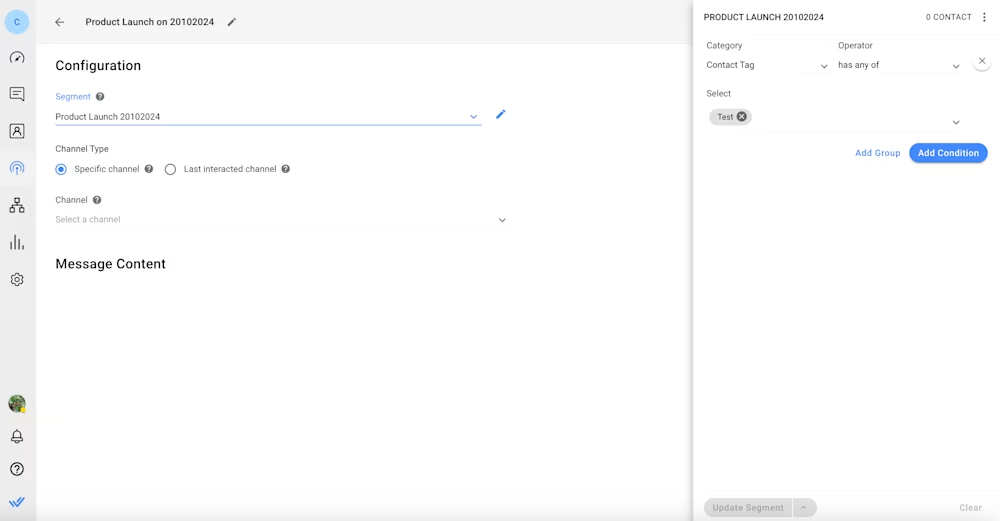
No Tipo de Canal, selecione Canal Específico.
No canal Canal, selecione o canal API do WhatsApp conectado para enviar sua transmissão.
Desative o Enviar mensagem apenas para contatos que previamente interagiram com esse canal. Isso garante que a mensagem de transmissão possa ser enviada para os contatos com quem você não interagiu antes.
Em Mensagem de Conteúdo, selecione o Modelo de Mensagem relevante > Preencha os detalhes necessários.
Em Pré-visualização de mensagem, veja como sua mensagem aparecerá para seus Contatos. Você pode clicar em Transmissão de Teste para enviar uma mensagem de amostra para si mesmo antes de enviar a mensagem de transmissão real.
Clique em Avançar > Clique em Enviar transmissão para enviar a mensagem de transmissão imediatamente ou em Agendar transmissão para programá-la para uma data e hora posteriores.
Para obter informações mais detalhadas sobre as etapas, consulte esta página.
Uma mensagem de transmissão pode falhar no envio por inúmeras razões. Se isso acontecer, saiba mais sobre como resolver as falhas de transmissão aqui.
Exemplos de Casos de Uso
Alguns dos seguintes são casos de uso para essa função:
Marketing
Promova vendas sazonais, descontos sazonais ou ofertas temporárias para um grupo seleto de clientes
Envie convites para webinários, workshops, demonstrações de produtos ou outros eventos para os clientes
Compartilhe conquistas significativas da empresa, marcos ou notícias para manter a marca em destaque e promover um senso de comunidade
Vendas
Compartilhar ofertas ou descontos por tempo limitado que estão exclusivamente disponíveis para um grupo selecionado de clientes.
Anunciando o lançamento de um novo produto ou serviço para um grupo selecionado de clientes.
Notificar os clientes quando um item fora do estoque anterior está de volta ao inventário.
Suporte
Informe os clientes sobre a manutenção programada do sistema ou interrupções inesperadas
Notificar clientes de mudanças nos termos de serviços da empresa ou de outras políticas importantes.
Compartilhe dicas e guias para ajudar os clientes a utilizarem os produtos e serviços de forma mais eficaz


