

تعرف على كيفية التعامل تلقائيًا مع الردود على بثك. عند إرسال رسائل جماعية، قد تغمر الردود Inbox الخاص بك. استخدم سير العمل لاكتشاف ردود البث، ثم قم بتحويل كل جهة اتصال إلى وكيل الذكاء الاصطناعي لمحادثة طبيعية أو أرسل ردًا ثابتًا. هذا يحافظ على تنظيم حجم الردود الكبير ويصنف كل جهة اتصال حسب الرد الذي قدمه.
فوائد التعامل مع ردود البث
استخدم سير العمل لـ:
فصل ردود البث عن الرسائل الأخرى
قسم جهات الاتصال حسب ردودها.
تعامل بسهولة مع الاستجابات الكبيرة للبث
طرق اكتشاف ردود البث
الطريقة 1: إرسال رسالة بث لإصدار إعلان وإعداد رد تلقائي.
الطريقة 2: إرسال بث يتضمن سؤال اختيار من متعدد وإعداد رد تلقائي استنادًا إلى الردود.
تستخدم كلتا الطريقتين سير العمل لاكتشاف الرد. بمجرد اكتشاف الرد، اختر كيفية الرد في إعداد الردود التلقائية على ردود البث.
الطريقة 1: إرسال رسالة بث لإصدار إعلان
أهداف الطريقة
قم بإعداد إعلان كبث لجهات الاتصال.
تحقق تلقائياً مما إذا كانت الرسالة المتلقاة استجابة لبث.
قم بإعداد إعلان كبث لجهات الاتصال
نصيحة: تعرف على كيفية إعداد البث.
الخطوة 1: انتقل إلى وحدة البث وقم بإعداد بث لمحتوى الرسالة، حدد إضافة محتوى > رسالة نصية وقدّم إعلاناً سيتم إرساله كبث.
الخطوة 2: إعداد سير العمل مع حالة المشغل وحالة الفرع لتصفية الاستجابات.
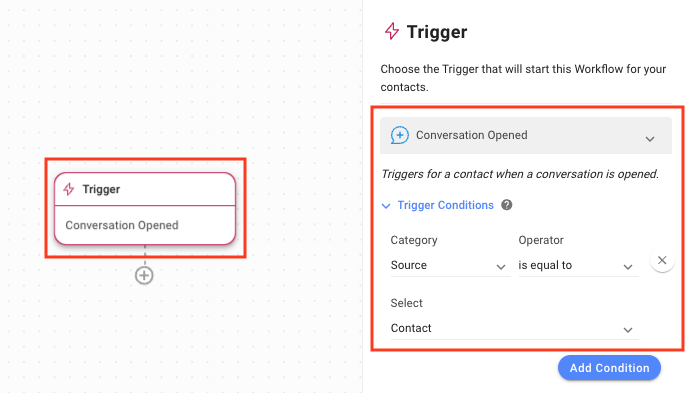
إعداد مشغل سير العمل عند فتح محادثة من قبل جهة الاتصال
نصيحة: تعرف على كيفية تكوين مشغّلات سير العمل.
قم بتوسيع قائمة شروط المشغل وحدد المصدر من القائمة المنسدلة الفئة لبدء سير العمل مع شرط فتح المحادثة.
حدد يساوي من القائمة المنسدلة المشغل.
حدد جهة الاتصال من قائمة حدد المنسدلة.
إعدادات خيارات الفرع للتحقق من مصدر الرسالة والمحتوى
أضف فرعًا إلى سير العمل وحدد مصدر آخر رسالة صادرة من القائمة المنسدلة الفئة.
حدد يساوي من القائمة المنسدلة المشغل.
حدد بث من القائمة المنسدلة حدد.
انقر فوق إضافة شرط لإضافة شرط آخر.
انقر فوق مشغل و.
حدد آخر رسالة من قائمة الفئات المنسدلة.
حدد يحتوي على من القائمة المنسدلة
أدخل الرسالة المرسلة في البث على حقل قيمة للإشارة إلى رسالة البث التي يخصها هذا الرد.
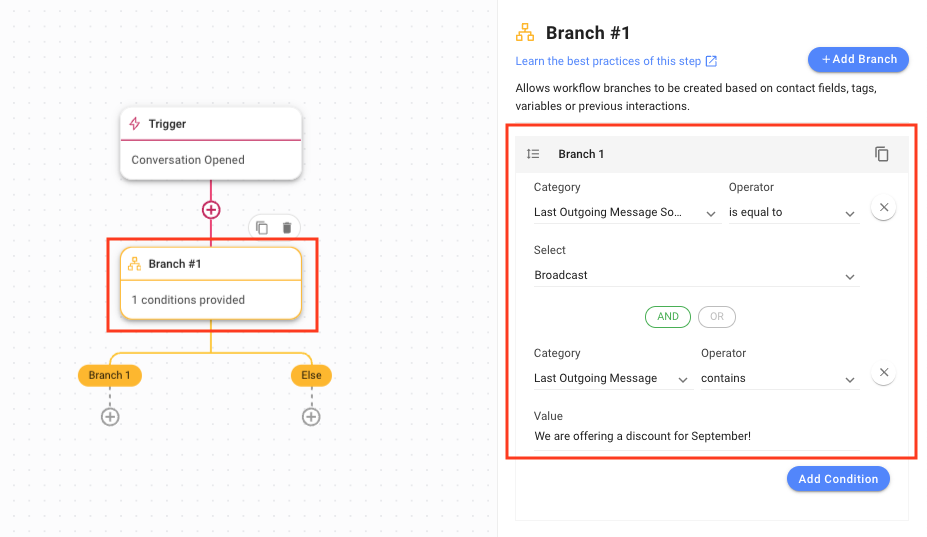
تحقق تلقائياً مما إذا كانت الرسالة المتلقاة استجابة لبث قمت بإرساله
عند تلقي رسالة من جهة اتصال، يتحقق سير العمل هذا مما إذا كانت الرسالة ردًا على بث أرسلته. إذا كان كذلك، يتحقق مما كانت عليه رسالة البث. إذا طابق النص الذي حددت الرد من أجله، يتابع سير العمل. أما إن لم يكن، فينتهي.
الطريقة 2: إرسال بث مع سؤال متعدد الخيارات
أهداف الطريقة
أرسل سؤالًا متعدد الخيارات أو سؤالًا بإجابات محدودة كبث إلى جهات الاتصال.
تحقق تلقائياً مما إذا كانت الرسالة المتلقاة هي الاستجابة لبثك.
أرسل سؤالًا متعدد الخيارات أو سؤالًا بإجابات محدودة
الخطوة 1: انتقل إلى وحدة البث وقم بإعداد بث ضمن المحتوى، حدد اختيار متعدد لطرح سؤال متعدد الخيارات. يمكنك أيضاً استخدام رسالة نصية لطرح سؤال بسيط بنعم أو لا.
نصيحة: تعرف على كيفية إعداد البث.
نصيحة: لرسائل قوالب واتساب، استخدم الردود السريعة.
الخطوة 2: قم بإعداد سير العمل مع شرط المشغل وشرط الفرع للتحقق مما إذا كانت آخر رسالة مرسلة هي بث.
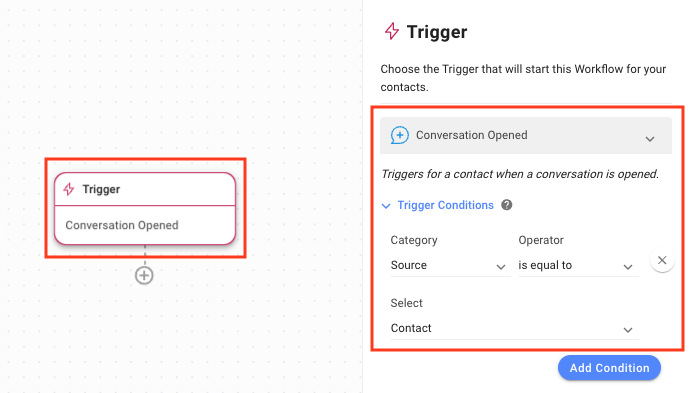
إعداد مشغل سير العمل عند فتح محادثة من قبل جهة الاتصال
نصيحة: تعرف على كيفية تكوين مشغّلات سير العمل.
لبدء سير العمل مع مشغّل فتح المحادثة، تأكد من تحديد مشغّل فتح المحادثة.
قم بتوسيع قائمة شروط المشغل وحدد المصدر من القائمة المنسدلة الفئة.
حدد يساوي من القائمة المنسدلة المشغل.
حدد جهة الاتصال من قائمة حدد المنسدلة.
إعدادات خيارات الفرع للتحقق من محتوى الرسالة
نصيحة: تعرف على كيفية استخدام خطوة الفرع.
أضف فرعًا إلى سير العمل لكل خيار وحدد مصدر آخر رسالة صادرة من القائمة المنسدلة الفئة.
حدد يساوي من القائمة المنسدلة المشغل.
حدد بث من القائمة حدد.
انقر فوق إضافة شرط لإضافة شرط آخر.
انقر فوق مشغل و.
حدد المتغير من القائمة المنسدلة الفئة.
حدد conversation.first_incoming_message من القائمة المنسدلة حقل.
حدد يساوي من القائمة المنسدلة المشغل.
أدخل نص الخيار الأول من سؤال الخيارات المتعددة في حقل حدد.
بمجرد الانتهاء، أنشئ فرعًا جديدًا للخيار التالي حتى تتم معالجة جميع الخيارات.
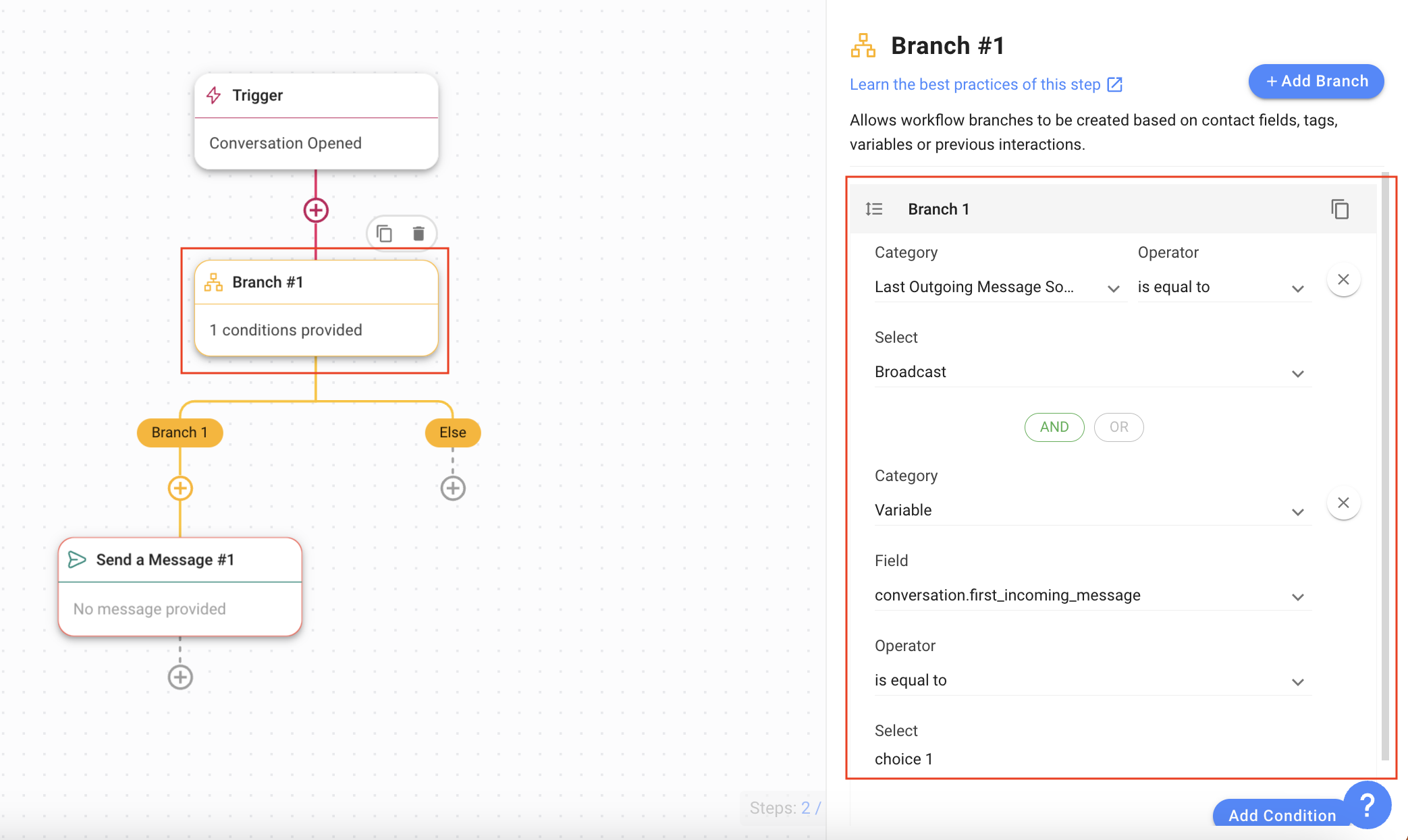
تحقق تلقائيًا مما إذا كانت الرسالة المتلقاة هي الاستجابة لبثك
عند تلقي رسالة من جهة اتصال، يتحقق سير العمل هذا مما إذا كانت الرسالة تحتوي على أحد الخيارات من سؤال الاختيار المتعدد المرسل عبر البث. إن كان كذلك، يتابع سير العمل. إذا لم يكن كذلك، فينتهي.
إعداد الردود التلقائية على ردود البث
بعد أن يحدد سير العمل رد البث، اختر كيفية الرد. استخدم وكيل الذكاء الاصطناعي لمحادثة طبيعية متبادلة، أو أرسل رسالة ثابتة لإجراء بسيط ومحدد.
الرد بواسطة وكيل الذكاء الاصطناعي
للسماح باستمرار المحادثة بشكل طبيعي بعد رد جهة الاتصال، حوّل جهة الاتصال إلى وكيل الذكاء الاصطناعي. يحدد سير العمل رد البث ومحتواه، ثم يعيّن جهة الاتصال إلى وكيل الذكاء الاصطناعي مع سياق الحملة المناسب. لا يستطيع وكيل الذكاء الاصطناعي رؤية البث الكامل أو قالب الرسالة، لذا يتولى سير العمل مهمة الكشف ويتولى وكيل الذكاء الاصطناعي إدارة المحادثة.
متى تستخدم وكيل الذكاء الاصطناعي لردود البث
استخدم هذا عندما يجب أن تُجري جهات الاتصال محادثة طبيعية بعد الرد على بث أو حملة. على سبيل المثال:
تنقر جهة الاتصال على أنا مهتم ويجب توجيهها إلى الخطوة التالية
تنقر جهة الاتصال على حجز موعد ويقوم وكيل الذكاء الاصطناعي بجمع تفاصيل الحجز
تتطلب ردود الحملات المختلفة سلوكًا مختلفًا من وكيل الذكاء الاصطناعي
قم بإعداد وكيل ذكاء اصطناعي للتعامل مع CTA الخاصة بالبث
أنشئ وكيل ذكاء اصطناعي منفصلًا لتدفق الحملة أو تدفق الدعوة لاتخاذ إجراء (CTA) بدلاً من استخدام وكيلك الأساسي لكل المحادثات. يحتاج وكيل الذكاء الاصطناعي سياق الحملة قبل أن يتمكن من مواصلة المحادثة. امنحه:
رسالة الحملة التي تم إرسالها
أزرار الدعوة لاتخاذ إجراء (CTA) المعروضة
ماذا يعني كل زر CTA
ما يجب أن يفعله وكيل الذكاء الاصطناعي بعد أن يرد جهة الاتصال
الخطوة 1: أنشئ وكيل ذكاء اصطناعي يستمر في المحادثة بناءً على CTA التي اختارتها جهة الاتصال. أضف تعليمات ومصدر معرفة إذا احتاج وكيل الذكاء الاصطناعي لشرح الحملة أو المنتج أو العرض الترويجي أو التسعير أو الشروط أو الأسئلة المتكررة.
الخطوة 2: ضمن قسم سياق وكيل الذكاء الاصطناعي، أضف تفاصيل الحملة. على سبيل المثال:
# السياق
- تلقت جهة الاتصال حملة بث عن عرض ترويج لعلاج الوجه في يونيو.
- سألت الحملة عما إذا كانوا مهتمين بمعرفة المزيد أو بحجز موعد.
- كانت خيارات CTA: "أنا مهتم" و"حجز موعد".
- تم تعيين جهة الاتصال لك بعد الرد على هذه الحملة بإحدى الخيارين.
الخطوة 3: ضمن التدفق الرئيسي، أضف الخطوات التي يجب أن يقوم بها وكيل الذكاء الاصطناعي. على سبيل المثال:
1. حدد CTA وتابع وفقًا لذلك
- إذا ردت جهة الاتصال "أنا مهتم"
  - اشرح العرض من مصدر المعرفة واسأل إن كانت ترغب في الحجز.
- إذا ردت جهة الاتصال "حجز موعد"
  - اجمع التاريخ والوقت المفضلين والفرع والاسم ورقم الهاتف. ثم قم بتعيينها إلى وكيل بشري (استخدم @ لاختيار الوكيل البشري).
الخطوة 4: اضبط مشغّل سير العمل على فتح المحادثة، ثم أضف شرطًا للتحقق مما إذا كانت آخر رسالة صادرة قد تم إرسالها من بث.
الخطوة 5: في نفس الفرع، أضف شرطًا للتحقق من أن الرد الأول لجهة الاتصال يطابق أحد أزرار الدعوة لاتخاذ إجراء (CTA).
الخطوة 6: قم بتعيين المحادثة إلى وكيل الذكاء الاصطناعي الذي أنشأته.

ملاحظة:
- قد لا يفهم وكيل الذكاء الاصطناعي ردودًا مثل "أنا مهتم" أو "نعم" بدون سياق الحملة. أضف دائمًا سياق الحملة إلى التعليمات.
- لا يحتاج وكيل الذكاء الاصطناعي إلى رسالة البث الكاملة، بل إلى معنى الحملة والردود المتوقعة لزر CTA.
- استخدم وكلاء ذكاء اصطناعي مختلفين لحملات مختلفة.
- لا تستخدم وكيل الذكاء الاصطناعي عندما يحتاج رد البث فقط إلى إجراء ثابت وبسيط.
الرد برسالة ثابتة
نصيحة: تعرف على كيفية استخدام خطوة إرسال رسالة.
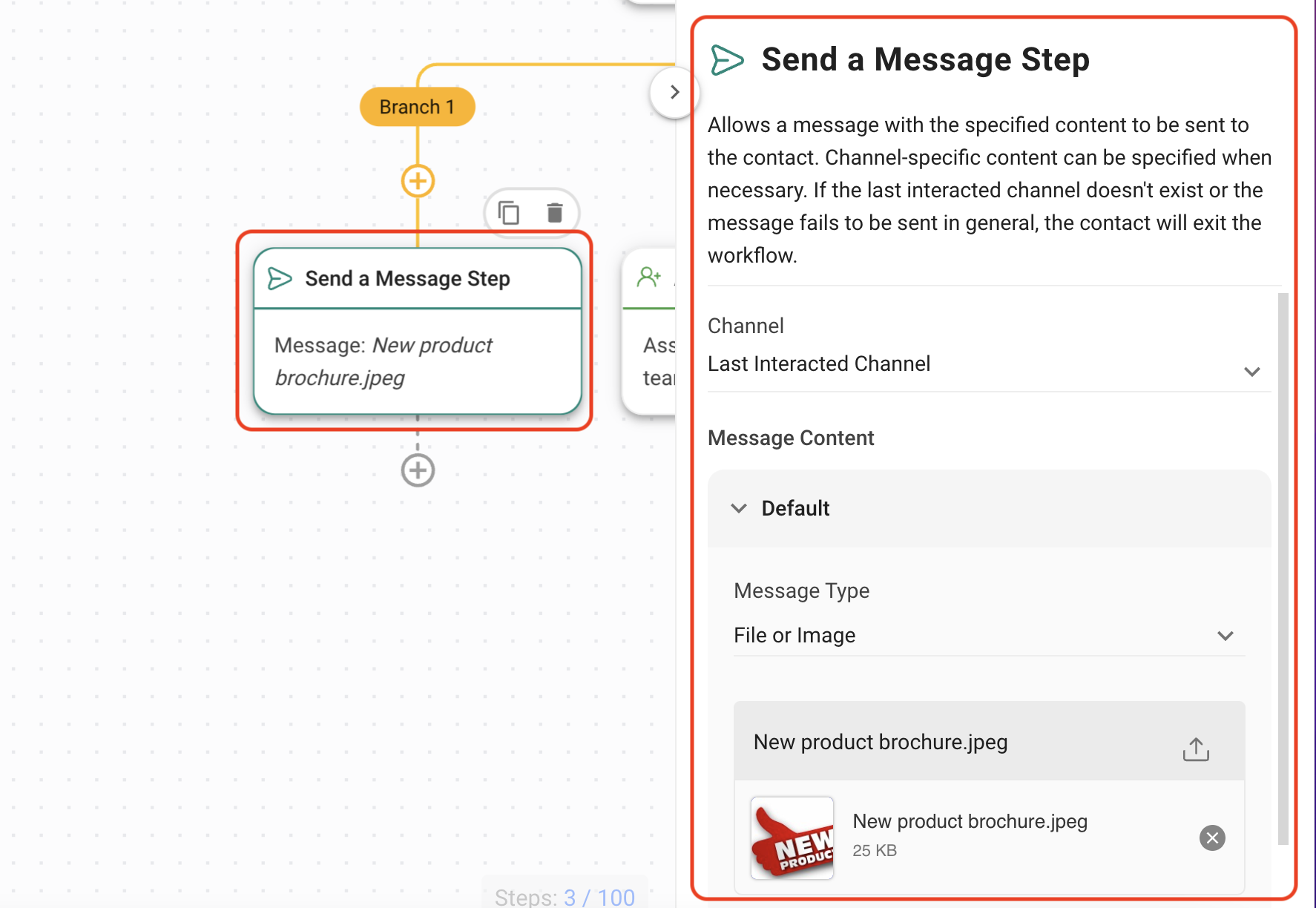
في هذا المثال، أرسل كتيب منتج جديد إلى جهة اتصال مهتمة به.
أضف خطوة إرسال رسالة إلى الفرع المعني.
حدد ملف أو صورة من القائمة المنسدلة نوع الرسالة.
حدد ملف أو صورة.
نصيحة: خيار آخر لردود معينة هو توجيه العملاء المحتملين.
ما التالي؟
ابدأ مع وكلاء الذكاء الاصطناعي لبناء وكيل الذكاء الاصطناعي الذي يتولى ردود البث الخاصة بك.
اكتب مطالبات فعّالة لوكلاء الذكاء الاصطناعي لصياغة التعليمات الخاصة بالسياق والتدفق الرئيسي.
أرسل بثًا بسيطًا لإعداد الحملة التي يرد عليها جهات الاتصال الخاصة بك.


