

Aprenda como lidar automaticamente com respostas às suas transmissões. Quando você envia mensagens em massa, as respostas podem inundar sua Inbox. Use um Fluxo de Trabalho para detectar respostas a transmissões, então encaminhe cada Contato a um Agente de IA para uma conversa natural ou envie uma resposta estática. Isso mantém grandes volumes de respostas organizados e segmenta cada Contato pelo que responderam.
Benefícios de lidar com respostas às transmissões
Use um Fluxo de Trabalho para:
Separar respostas de transmissão de outras mensagens
Segmentar contatos de acordo com suas respostas
Gerencie com facilidade um grande volume de respostas às transmissões
Métodos para detectar uma resposta a uma transmissão
Método 1: Enviar uma mensagem de transmissão para fazer um anúncio e configurar uma resposta automática.
Método 2: Enviar uma mensagem de transmissão com uma pergunta de múltipla escolha e configurar uma resposta automática baseada em respostas.
Ambos os métodos usam um Fluxo de Trabalho para detectar a resposta. Após a detecção da resposta, escolha como responder em Configurar respostas automáticas para respostas a transmissões.
Método 1: Enviar uma mensagem de transmissão para fazer um anúncio
Objetivos do Método
Configure um anúncio como uma transmissão para os Contatos.
Verificar automaticamente se a mensagem recebida é uma resposta a uma transmissão.
Configure um anúncio como uma transmissão para os Contatos
Dica: Aprenda como configurar uma transmissão.
Passo 1: Vá para o módulo de transmissão e configure uma transmissão. Para o conteúdo da mensagem, selecione Adicionar Conteúdo > Mensagem de Texto e forneça um anúncio que será enviado como uma transmissão.
Passo 2: Configurar o fluxo de trabalho com uma condição de disparo e uma condição de branch para filtrar respostas.
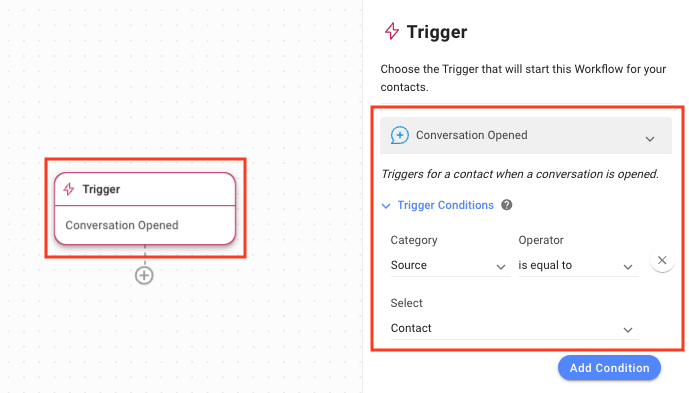
Configurar o Gatilho do Fluxo de Trabalho para quando uma conversa for aberta por um Contato
Dica: Aprenda como configurar Gatilhos do Fluxo de Trabalho.
Expanda o menu Disparar Condições e selecione Fonte na lista suspensa Categoria para iniciar o Fluxo de Trabalho com o Gatilho Aberto.
Selecione é igual a da lista suspensa Operador.
Selecione Contacto na lista suspensa Selecione.
Definir opções de ramificação para verificar a fonte da mensagem e o conteúdo
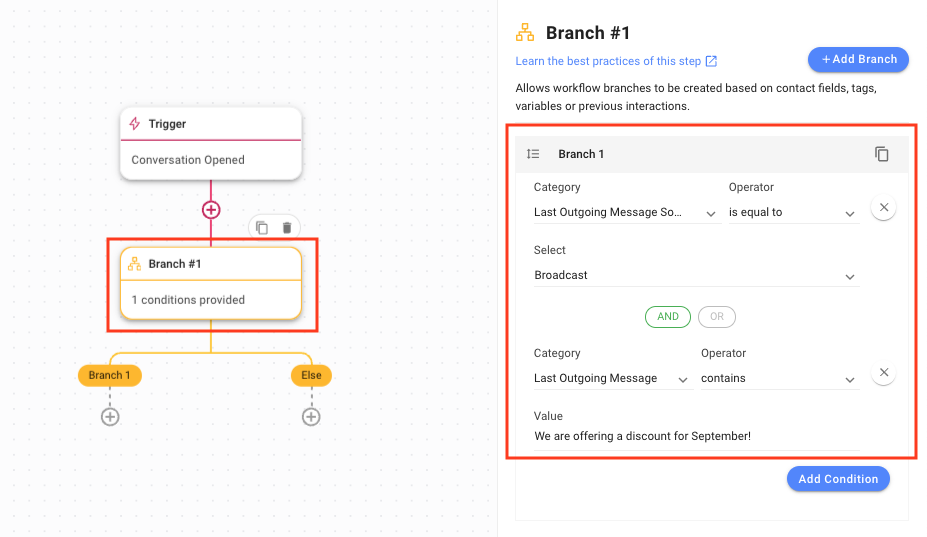
Adicione um ramo ao Fluxo de Trabalho e selecione Última fonte da mensagem de saída na lista suspensa Categoria.
Selecione é igual a da lista suspensa Operador.
Selecione Transmissão da lista suspensa Selecione.
Clique Adicionar Condição para adicionar outra condição.
Clique no operador e.
Selecione Última Mensagem Enviada na lista suspensa Categoria.
Selecione contém na lista suspensa Operador.
Digite a mensagem enviada na transmissão no campo Valor para indicar para qual mensagem de transmissão essa resposta se destina.
Verificar automaticamente se a mensagem recebida é uma resposta a uma transmissão que você enviou
Quando uma mensagem é recebida de um Contato, este Fluxo de Trabalho verifica se a mensagem é uma resposta a uma transmissão que você enviou. Se sim, ele verifica qual era a mensagem da transmissão. Se o texto corresponder ao que você definiu para a resposta, o Fluxo de Trabalho prossegue. Se não, ele termina.
Método 2: Enviar uma mensagem de transmissão com uma pergunta de múltipla escolha
Objetivos do Método
Envie uma pergunta de múltipla escolha ou uma pergunta com respostas limitadas como uma transmissão para os Contatos.
Verificar automaticamente se a mensagem recebida é a resposta à sua transmissão.
Enviar uma pergunta de múltipla escolha ou uma pergunta com respostas limitadas
Passo 1: Vá para o módulo de transmissão e configure uma transmissão. Em Conteúdo, selecione Múltipla escolha para fazer uma pergunta de múltipla escolha. Você também pode usar a Mensagem de Texto para fazer uma pergunta simples de sim ou não.
Dica: Aprenda como configurar uma transmissão.
Dica: Para mensagens de modelo do WhatsApp, use Respostas Rápidas.
Passo 2: Configurar o fluxo de trabalho com uma condição de ativação e uma condição de ramo para verificar se a última mensagem enviada foi uma transmissão.
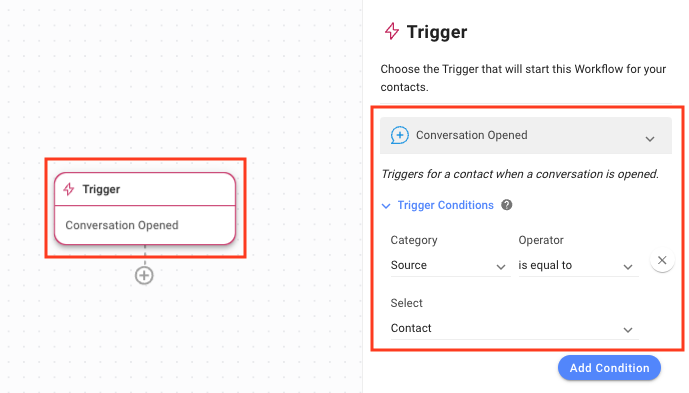
Configurar o Gatilho do Fluxo de Trabalho para quando uma conversa for aberta por um Contato
Dica: Aprenda como configurar Gatilhos do Fluxo de Trabalho.
Para iniciar o Fluxo de Trabalho com o Gatilho de Conversação Aberta, certifique-se de que o Gatilho de Conversação Aberta esteja selecionado.
Expanda as Condições Disparar menu e selecione Fonte na lista suspensa Categoria .
Selecione é igual a da lista suspensa Operador.
Selecione Contato na lista suspensa Selecionar.
Definir opções de Branch para verificar o conteúdo da mensagem
Dica: Saiba como usar o passo Ramo.
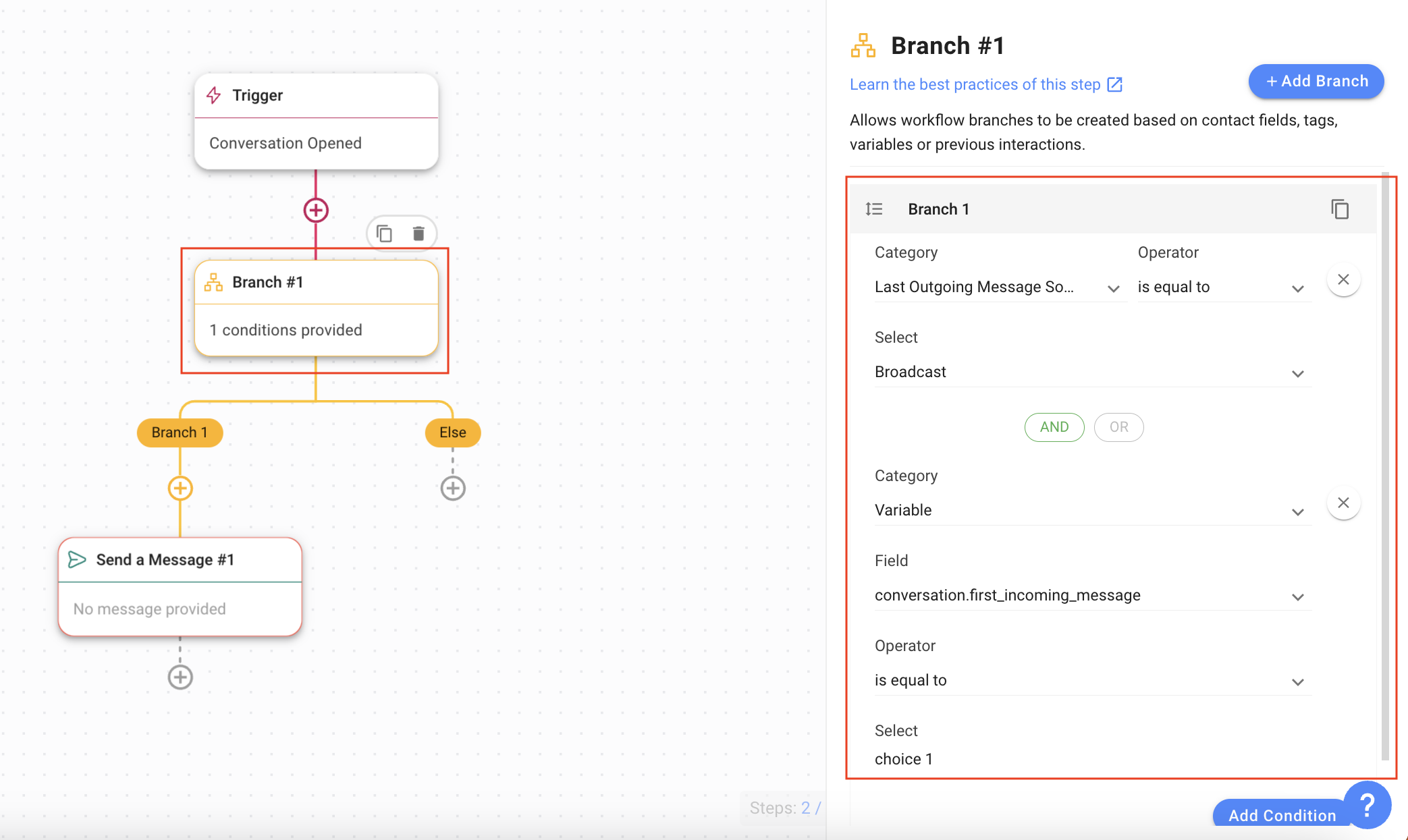
Adicione um ramo ao Fluxo de Trabalho para cada escolha e selecione Última fonte da mensagem de saída na lista suspensa Categoria.
Selecione é igual a da lista suspensa Operador.
Selecione Transmissão da lista suspensa Selecione.
Clique Adicionar Condição para adicionar outra condição.
Clique no operador e.
Selecione Variável na lista suspensa Categoria .
Selecione conversation.first_incoming_message da lista suspensa Campo.
Selecione é igual a da lista suspensa Operador.
Digite o texto da primeira escolha (da pergunta de múltipla escolha) no campo Selecione.
Uma vez concluído, crie um novo ramo para a próxima opção até que todas as escolhas sejam tratadas.
Verificar automaticamente se a mensagem recebida é a resposta à sua transmissão
Quando uma mensagem é recebida de um Contato, este Fluxo de Trabalho verifica se a mensagem contém uma das opções da pergunta de múltipla escolha enviada via transmissão. Se sim, o Fluxo de Trabalho prossegue. Se não, ele termina.
Configurar respostas automáticas para respostas a transmissões
Depois que o Fluxo de Trabalho identifica a resposta à transmissão, escolha como responder. Use um Agente de IA para uma conversa natural e interativa, ou envie uma mensagem estática para uma ação fixa simples.
Responder com um Agente de IA
Para permitir que a conversa continue naturalmente depois que um Contato responda, entregue o Contato a um Agente de IA. O Fluxo de Trabalho identifica a resposta à transmissão e seu conteúdo, então atribui o Contato a um Agente de IA com o contexto de campanha adequado. Um Agente de IA não consegue ver a transmissão completa ou o modelo de mensagem, portanto o Fluxo de Trabalho lida com a detecção e o Agente de IA lida com a conversa.
Quando usar um Agente de IA para respostas a transmissões
Use isto quando os Contatos devem ter uma conversa natural após responderem a uma transmissão ou campanha. Por exemplo:
Um Contato clica em Estou interessado e deve ser guiado para o próximo passo
Um Contato clica em Agendar Consulta e o Agente de IA coleta os detalhes da reserva
Respostas diferentes da campanha exigem comportamentos diferentes do Agente de IA
Configure um Agente de IA para um CTA da transmissão
Crie um Agente de IA separado para o fluxo da campanha ou call-to-action (CTA), em vez de usar seu Agente de IA principal para todas as conversas. O Agente de IA precisa do contexto da campanha antes de poder continuar a conversa. Forneça:
A mensagem da campanha que foi enviada
Os botões de CTA oferecidos
O que cada CTA significa
O que o Agente de IA deve fazer após o Contato responder
Etapa 1: Crie um Agente de IA que continue a conversa com base no CTA selecionado pelo Contato. Adicione instruções e uma Fonte de Conhecimento se o Agente de IA precisar explicar a campanha, produto, promoção, preços, termos ou FAQs.
Etapa 2: Na seção Contexto do Agente de IA, adicione os detalhes da campanha. Por exemplo:
# CONTEXTO
- O contato recebeu uma campanha de transmissão sobre uma promoção de tratamento facial em junho.
- A campanha perguntou se têm interesse em saber mais ou em agendar uma consulta.
- As opções de CTA foram: "Estou interessado" e "Agendar consulta".
- O contato foi atribuído a você após responder a essa campanha com uma das 2 opções.
Etapa 3: No Fluxo de alto nível, adicione os passos que o Agente de IA deve seguir. Por exemplo:
1. Identifique o CTA e continue de acordo
- Se o contato respondeu "Estou interessado"
  - Explique a promoção a partir da Fonte de Conhecimento e pergunte se deseja agendar.
- Se o contato respondeu "Agendar consulta"
  - Colete a data, hora, filial, nome e número de telefone preferidos. Então atribua a um Agente Humano (use @ para selecionar o Agente Humano).
Etapa 4: Defina o Gatilho do Fluxo de Trabalho como Gatilho de Conversação Aberta, então adicione uma condição para verificar se a última mensagem de saída foi enviada a partir de uma transmissão.
Etapa 5: No mesmo ramo, adicione uma condição para verificar se a primeira resposta do Contato corresponde a um dos botões de CTA.
Etapa 6: Atribua a conversa ao Agente de IA que você criou.

Nota:
- Um Agente de IA pode não entender respostas como "Estou interessado" ou "Sim" sem o contexto da campanha. Adicione sempre o contexto da campanha às instruções.
- O Agente de IA não precisa da mensagem completa da transmissão, apenas do significado da campanha e das respostas de CTA esperadas.
- Use Agentes de IA diferentes para campanhas distintas.
- Não use um Agente de IA quando a resposta à transmissão exigir apenas uma ação fixa simples.
Responda com uma mensagem estática
Dica: Saiba como usar o passo Enviar uma Mensagem.
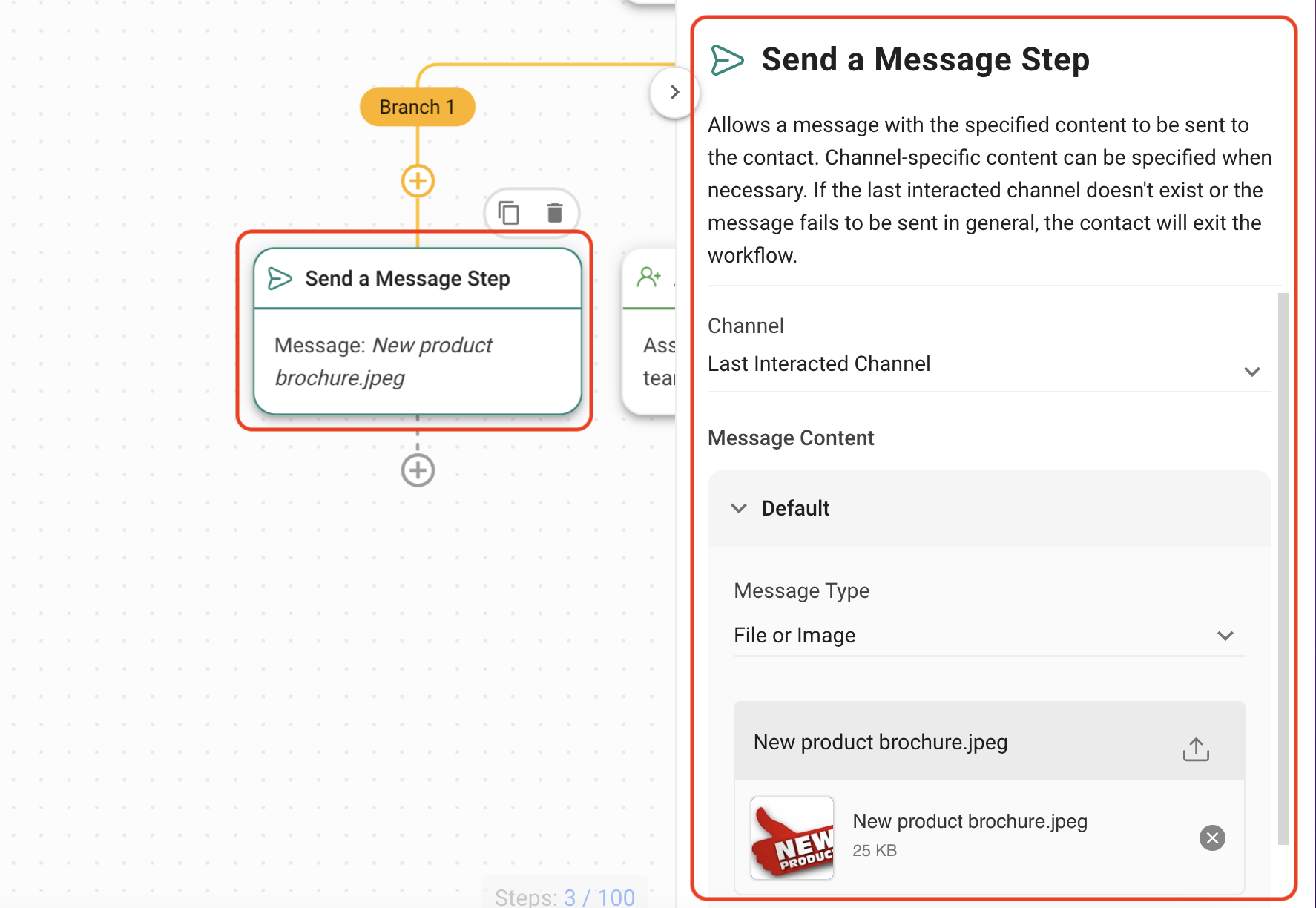
Para este exemplo, envie uma nova brochura do produto para um Contato interessado.
Adicione o passo Enviar uma Mensagem ao ramo relevante.
Selecione Arquivo ou Imagem da lista suspensa com Tipo de Mensagem.
Selecione um arquivo ou imagem.
Dica: Outra opção para certas respostas é o encaminhamento de leads.
O que vem agora?
Comece com Agentes de IA para criar o Agente de IA que lida com suas respostas de transmissão.
Escreva prompts eficazes para Agentes de IA para elaborar as instruções de Contexto e Fluxo de alto nível.
Envie uma transmissão simples para configurar a campanha à qual seus Contatos respondem.


