

了解如何自动处理您广播的回复。 当您发送批量消息时,回复可能会淹没您的 Inbox。 使用工作流检测广播回复,然后将每个联系人交给 AI 代理以进行自然对话,或发送静态回复。 这样可使大量回复井然有序,并根据回复将每位联系人进行分组。
处理广播回复的好处
使用工作流来:
与其他消息分开广播回复
根据他们的答复分段联系人
轻松处理大量广播回复
检测广播回复的方法
方法 1:发送广播以发布公告并设置自动回复。
方法 2:发送包含多项选择问题的广播,并根据回复设置自动回复。
两种方法都使用工作流来检测回复。 检测到回复后,在 设置对广播回复的自动响应 中选择如何响应。
方法 1:发送广播以发布公告
方法目标
设置通知作为对联系人的广播。
自动检查收到的消息是否是对广播的响应。
将公告设置为对联系人的广播
提示:了解如何设置广播。
步骤 1: 转到广播模块并设置广播。 在消息内容中,选择 添加内容 > 文本消息,并提供要作为广播发送的公告。
步骤 2: 设置带有触发条件和分支条件的工作流程以过滤响应。
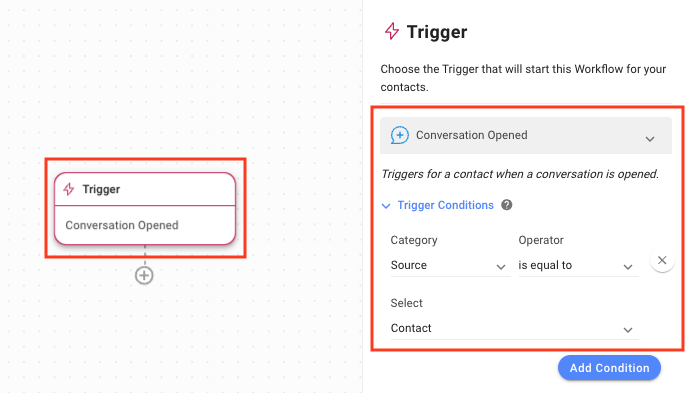
为联系人打开对话时设置工作流触发器
提示:了解如何配置工作流触发器。
展开 触发条件 菜单并从 类别 下拉列表中选择 源 以打开的触发器开始工作流。
从操作员下拉列表中选择等于。
从 选择 下拉列表中选择 联系人
设置分支选项以检查消息来源和内容
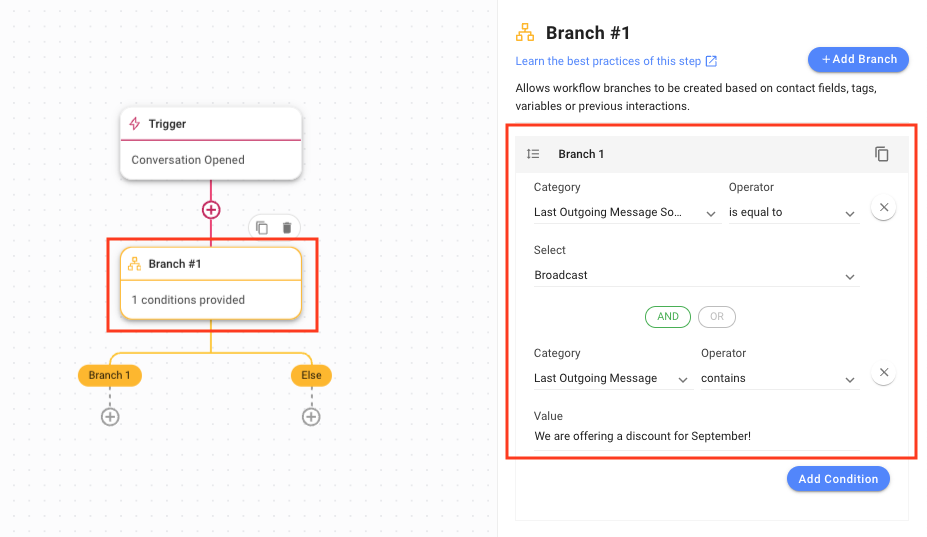
向工作流添加一个分支,并从 类别 下拉列表中选择 最后传出消息源。
选择 等于从 操作员 下拉列表中的。
从 选择 下拉列表中选择 广播 。
点击 添加条件 以添加另一个条件。
点击 和 操作员。
从 A类选择 下拉列表中选择 上次发送消息
从 操作员 下拉列表中选择 包含。
在 值 字段中输入广播中发送的消息,以表示此响应对应的是哪条广播消息。
自动检查收到的消息是否是对您发送的广播的回复
当收到联系人发送的消息时,此工作流会检查该消息是否是您发送的广播的回复。 如果是,则检查广播消息的内容。 如果文本与您为其设置响应的文本匹配,工作流将继续执行。 如果不匹配,则结束。
方法 2:发送包含多项选择问题的广播
方法目标
以广播形式向联系人发送多项选择题或仅限回复的问题。
自动检查收到的消息是否是对您广播的响应。
发送多项选择题或限制回复的问题
步骤 1: 转到广播模块并设置广播。 在内容中,选择 Multiple Choice 来提问多项选择问题。 您也可以使用文本消息来问一个简单的是或不是的问题。
提示:了解如何设置广播。
提示:对于 WhatsApp 模板消息,使用快速回复。
步骤 2: 设置工作流具有触发条件和分支条件来检查上次发送的消息是否是广播。
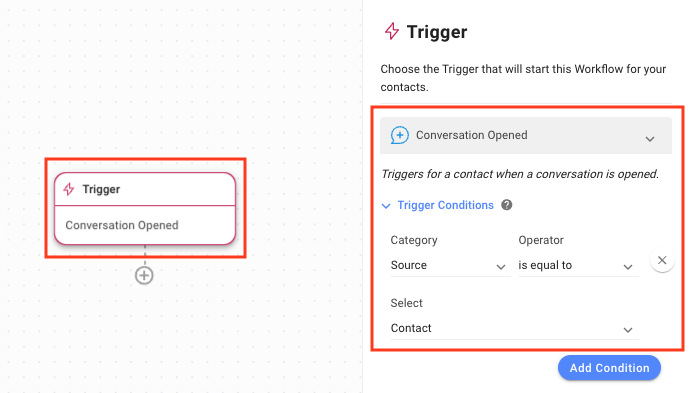
为联系人打开对话时设置工作流触发器
提示:了解如何配置工作流触发器。
要使用“对话已打开”触发器启动工作流,请确保已选择 对话已打开触发器。
展开 触发条件 菜单并从 类别 下拉列表中选择 源
选择 等于 选项从 操作符 下拉列表中.
从 选择 下拉列表中选择 联系人
设置分支选项以检查消息内容
提示:了解如何使用分支步骤。
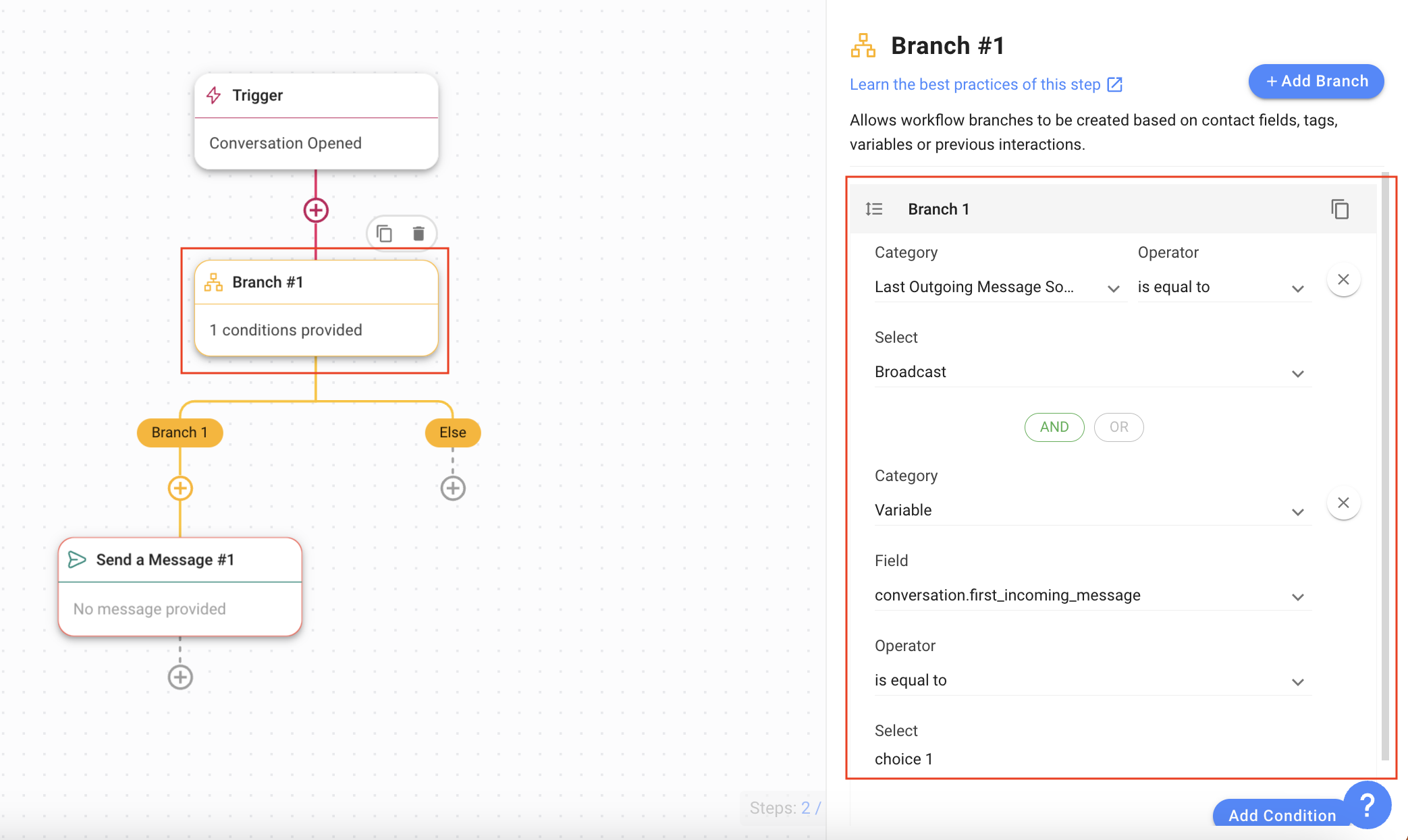
为每个选项向工作流添加一个分支,并从 类别 下拉列表中选择 最后传出消息源。
选择 等于 来自 操作符 下拉列表.
从 选择 下拉列表中选择 广播 。
点击 添加条件 以添加另一个条件。
点击 和 操作员。
从 类别 下拉列表中选择 变量
从 字段 下拉列表中选择 Conversation.first_incoming_message.
选择 等于 选项从 操作符 下拉列表.
在 选择 字段中输入多项选择问题第一个选项的文本。
完成后,为下一个选项创建新分支,直到处理完所有选项。
自动检查收到的消息是否是对您广播的回复
当收到联系人发送的消息时,此工作流会检查消息是否包含广播发送的多项选择问题中的某一选项。 如果是,工作流将继续执行。 如果不是,则结束。
为广播回复设置自动响应
在工作流识别出广播回复后,选择响应方式。 使用 AI 代理进行自然的来回对话,或发送静态消息以执行简单的固定操作。
使用 AI 代理响应
为在联系人回复后让对话自然进行,请将联系人交由 AI 代理处理。 工作流识别广播回复及其内容,然后将联系人分配给具有适当活动上下文的 AI 代理。 AI 代理无法查看完整的广播或消息模板,因此由工作流负责检测,AI 代理负责对话。
何时为广播回复使用 AI 代理
在联系人回复广播或活动后需要进行自然对话时使用此方式。 例如:
联系人点击 我感兴趣 并应被引导到下一步
联系人点击 预约,AI 代理收集预约详情
不同的活动回复需要不同的 AI 代理行为
为广播 CTA 设置 AI 代理
为活动或 CTA 流程创建独立的 AI 代理,不要用主 AI 代理处理所有对话。 AI 代理在继续对话之前需要活动上下文。 提供:
已发送的活动消息
提供的 CTA 按钮
每个 CTA 的含义
联系人回复后 AI 代理应执行的操作
步骤 1:创建一个根据联系人所选 CTA 继续对话的 AI 代理。 如果 AI 代理需要解释活动、产品、促销、价格、条款或常见问题,请添加说明和知识来源。
步骤 2:在 AI 代理的 Context 部分中添加活动详情。 例如:
# CONTEXT
- 联系人收到了关于六月面部护理促销的广播活动。
- 活动询问他们是否有兴趣了解更多或预约。
- CTA 的选项为:"我感兴趣" 和 "预约"。
- 该联系人在对该活动以两种选项之一回复后被分配给您。
步骤 3:在 Top-level flow 下添加 AI 代理应执行的步骤。 例如:
1. 识别 CTA 并相应继续
- 如果联系人回复 "我感兴趣"
  - 从知识来源解释促销并询问他们是否想预约。
- 如果联系人回复 "预约"
  - 收集他们的首选日期、时间、分店、姓名和电话号码。 然后分配给人工代理(使用 @ 选择人工代理)。
步骤 4:将工作流触发器设置为 Conversation Opened,然后添加条件以检查最后一条传出消息是否来自 Broadcast。
步骤 5:在同一分支中,添加条件以检查联系人首次回复是否匹配某个 CTA 按钮。
步骤 6:将对话分配给您创建的 AI 代理。

注意:
- 在没有活动上下文的情况下,AI 代理可能无法理解像 "我感兴趣" 或 "是" 这样的回复。 始终在说明中添加活动上下文。
- AI 代理不需要完整的广播消息,只需了解活动的含义和预期的 CTA 回复。
- 针对不同活动使用不同的 AI 代理。
- 当广播回复只需要执行简单的固定操作时,不要使用 AI 代理。
以静态消息响应
提示:了解如何使用发送消息步骤。
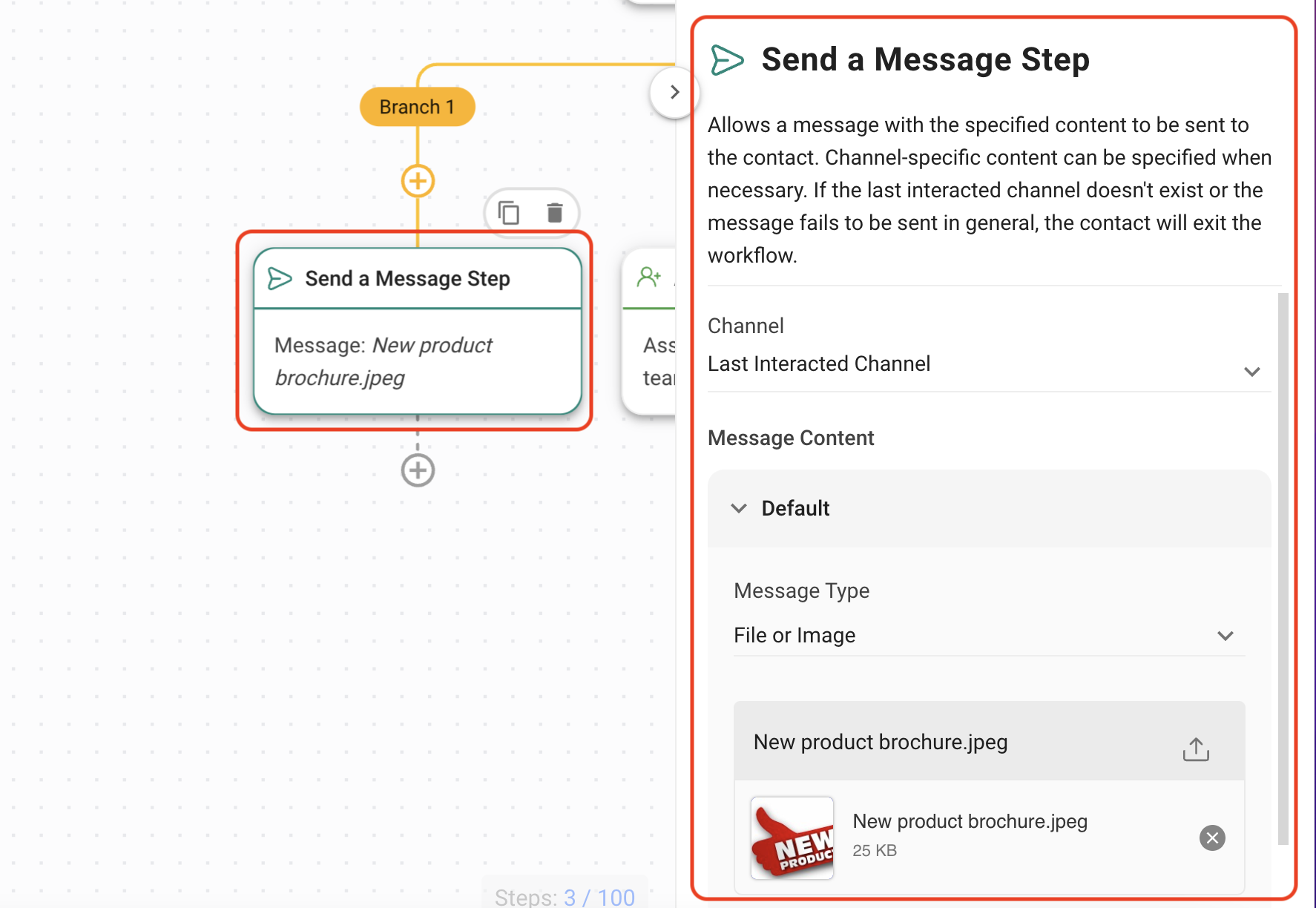
在本示例中,将新的产品手册发送给对此感兴趣的联系人。
将 Send a Message 步骤添加到相关分支。
从 消息类型 下拉列表中选择 文件或图像
选择一个文件或图像。
提示:对于某些回复,另一个选项是路由潜在客户。
接下来是什么?
开始使用 AI 代理 来构建处理广播回复的 AI 代理。
撰写有效的 AI 代理提示,以制定 Context 和 Top-level flow 的说明。
发送简单广播 来设置您的联系人回复的活动。


