

Erfahre, wie du Antworten auf deine Broadcasts automatisch verwaltest. Wenn du Massen-Nachrichten sendest, können Antworten deine Inbox überschwemmen. Nutze einen Workflow, um Broadcast-Antworten zu erkennen, und übergib jeden Kontakt an einen AI-Agenten für ein natürliches Gespräch oder sende eine statische Antwort. So bleiben große Antwortmengen organisiert und jeder Kontakt wird nach seiner Antwort segmentiert.
Vorteile beim Umgang mit Broadcast-Antworten
Nutze einen Workflow, um:
Trennen Sie Broadcast-Antworten von anderen Nachrichten.
Segmentieren Sie Kontakte gemäß ihren Antworten.
Bewältige umfangreiche Antworten auf Broadcasts mühelos
Methoden zur Erkennung einer Broadcast-Antwort
Methode 1: Sende einen Broadcast, um eine Ankündigung zu machen, und richte eine automatische Antwort ein.
Methode 2: Sende einen Broadcast mit einer Multiple-Choice-Frage und richte eine automatische Antwort basierend auf den Antworten ein.
Beide Methoden verwenden einen Workflow, um die Antwort zu erkennen. Sobald die Antwort erkannt wurde, wähle, wie du antworten möchtest in Automatische Antworten auf Broadcast-Antworten einrichten.
Methode 1: Sende einen Broadcast, um eine Ankündigung zu machen
Methodenziele
Richten Sie eine Ankündigung als Broadcast an die Kontakte ein.
Überprüfen Sie automatisch, ob die empfangene Nachricht eine Antwort auf einen Broadcast ist.
Richte eine Ankündigung als Broadcast für die Kontakte ein
Tipp: Erfahre, wie du einen Broadcast einrichtest.
Schritt 1: Gehen Sie zum Broadcast-Modul und richten Sie einen Broadcast ein. Für den Nachrichteninhalt wähle Inhalt hinzufügen > Textnachricht und gib eine Ankündigung an, die als Broadcast gesendet wird.
Schritt 2: Richten Sie den Workflow mit einer Trigger-Bedingung und einer Branch-Bedingung ein, um Antworten zu filtern.
Den Workflow-Trigger einstellen, wenn ein Gespräch von einem Kontakt geöffnet wird
Tipp: Erfahre, wie du Workflow-Trigger konfigurierst.
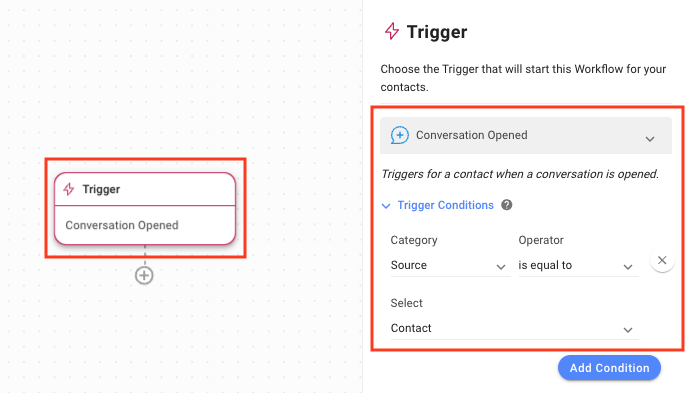
Erweitern Sie das Menü Trigger-Bedingungen und wählen Sie Quelle aus der Dropdown-Liste Kategorie aus, um den Workflow mit dem Trigger "Konversation geöffnet" zu starten.
Wählen Sie entspricht aus der Dropdown-Liste Operator.
Wählen Sie Kontakt aus der Dropdown-Liste Auswählen.
Legt die Optionen für den Branch fest, um die Nachrichtenquelle und den Inhalt zu überprüfen.
Füge einen Branch zum Workflow hinzu und wähle Letzte ausgehende Nachrichtenquelle aus der Dropdown-Liste Kategorie.
Wählen Sie entspricht aus der Dropdown-Liste Operator.
Wählen Sie Broadcast aus der Dropdown-Liste Auswählen.
Klicken Sie auf Bedingung hinzufügen, um eine weitere Bedingung hinzuzufügen.
Klicken Sie auf den und Operator.
Wählen Sie Letzte ausgehende Nachricht aus der Dropdown-Liste Kategorie.
Wählen Sie enthält aus der Dropdown-Liste Operator.
Gib die im Broadcast gesendete Nachricht im Feld Wert ein, um anzugeben, für welche Broadcast-Nachricht diese Antwort bestimmt ist.
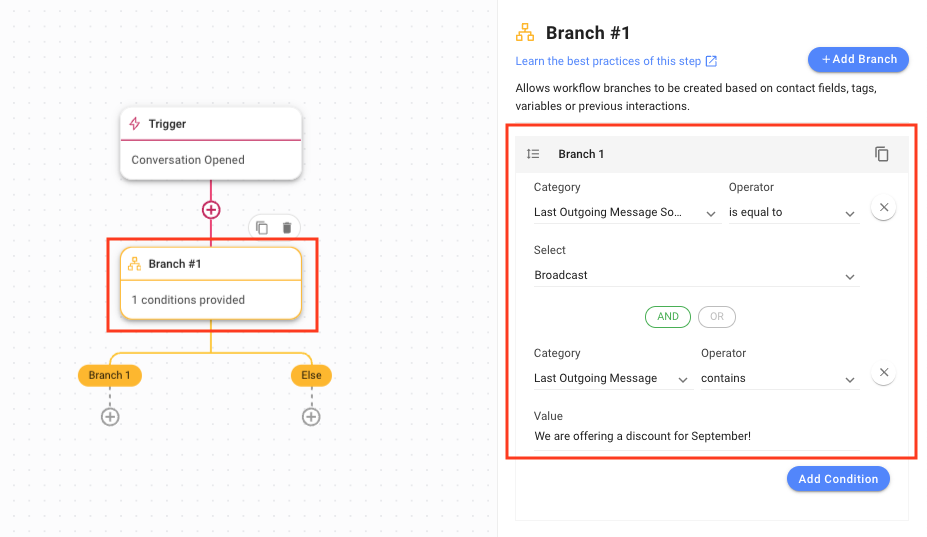
Überprüfen Sie automatisch, ob die empfangene Nachricht eine Antwort auf eine von Ihnen gesendete broadcast ist.
Wenn eine Nachricht von einem Kontakt eingeht, prüft dieser Workflow, ob die Nachricht eine Antwort auf einen von dir gesendeten Broadcast ist. Falls ja, prüft er, welche Broadcast-Nachricht es war. Wenn der Text mit demjenigen übereinstimmt, für den du die Antwort festgelegt hast, fährt der Workflow fort. Wenn nicht, endet er.
Methode 2: Sende einen Broadcast mit einer Multiple-Choice-Frage
Methodenziele
Sende eine Multiple-Choice-Frage oder eine Frage mit begrenzten Antwortmöglichkeiten als Broadcast an die Kontakte.
Überprüfen Sie automatisch, ob die empfangene Nachricht die Antwort auf Ihre Broadcast-Nachricht ist.
Sende eine Multiple-Choice-Frage oder eine Frage mit begrenzten Antwortmöglichkeiten
Schritt 1: Gehen Sie zum Broadcast-Modul und richten Sie einen Broadcast ein. Unter Inhalt wähle Multiple-Choice, um eine Multiple-Choice-Frage zu stellen. Sie können auch eine SMS verwenden, um eine einfache Ja-oder-Nein-Frage zu stellen.
Tipp: Erfahre, wie du einen Broadcast einrichtest.
Tipp: Für WhatsApp-Template-Nachrichten verwende Schnellantworten.
Schritt 2: Stellen Sie den Workflow mit einer Trigger-Bedingung und einer Branch-Bedingung ein, um zu überprüfen, ob die zuletzt gesendete Nachricht ein Broadcast war.
Den Workflow-Trigger einstellen, wenn ein Gespräch von einem Kontakt geöffnet wird
Tipp: Erfahre, wie du Workflow-Trigger konfigurierst.
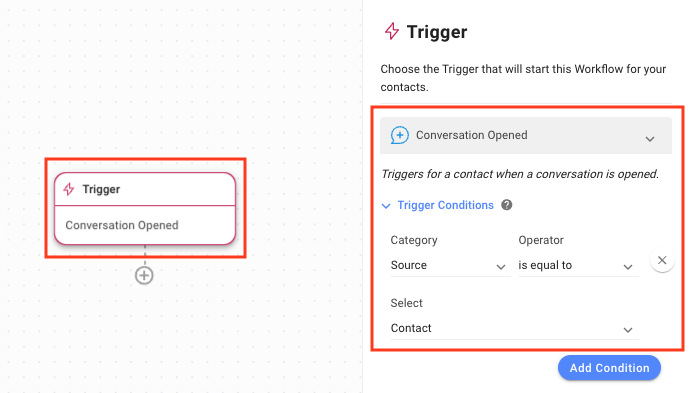
Um den Workflow mit dem Trigger "Gespräch geöffnet" zu starten, stelle sicher, dass der Trigger "Gespräch geöffnet" ausgewählt ist.
Erweitern Sie das Menü Bedingungen auslösen und wählen Sie Quelle aus der Dropdown-Liste Kategorie aus.
Wählen Sie entspricht aus der Dropdown-Liste des Operators.
Wählen Sie Kontakt aus der Auswählen Dropdown-Liste.
Einstellung der Branch-Optionen, um den Nachrichteninhalt zu überprüfen
Tipp: Erfahre, wie du den Branch-Schritt verwendest.
Füge für jede Wahl einen Branch zum Workflow hinzu und wähle Letzte ausgehende Nachrichtenquelle aus der Dropdown-Liste Kategorie.
Wählen Sie entspricht aus der Dropdown-Liste des Operators.
Wählen Sie Broadcast aus der Auswählen Dropdown-Liste.
Klicken Sie auf Bedingung hinzufügen, um eine andere Bedingung hinzuzufügen.
Klicken Sie auf den und Operator.
Wählen Sie Variable aus der Dropdown-Liste Kategorie aus.
Wählen Sie conversation.first_incoming_message aus dem Feld Dropdown-Liste.
Wählen Sie entspricht aus der Dropdown-Liste des Operators.
Gib den Text der ersten Wahl der Multiple-Choice-Frage in das Feld Auswahl ein.
Erstelle anschließend einen neuen Branch für die nächste Option, bis alle Wahlmöglichkeiten bearbeitet sind.
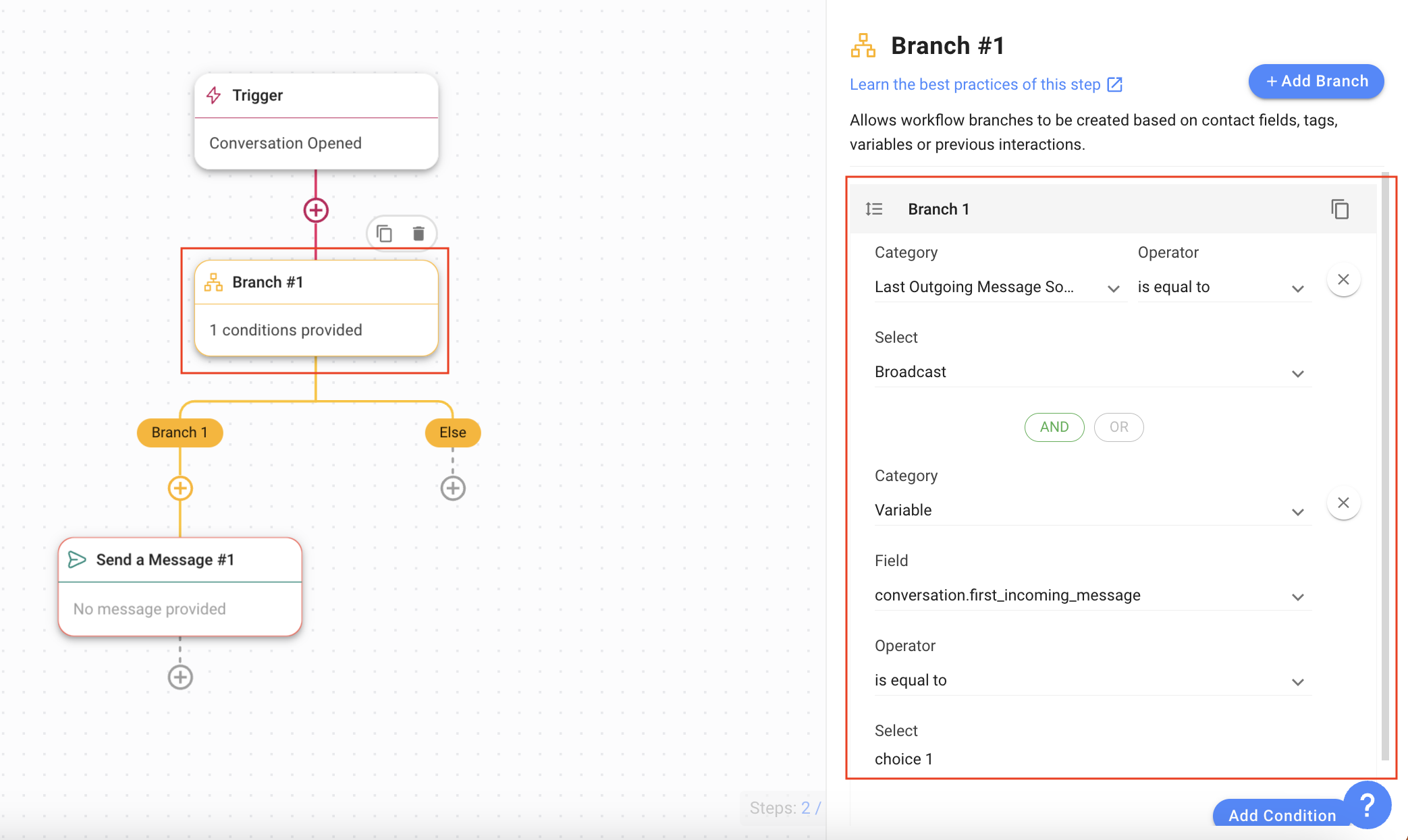
Automatisch überprüfen, ob die empfangene Nachricht die Antwort auf deinen Broadcast ist
Wenn eine Nachricht von einem Kontakt eingeht, prüft dieser Workflow, ob die Nachricht eine der Optionen der per Broadcast gesendeten Multiple-Choice-Frage enthält. Wenn ja, fährt der Workflow fort. Wenn nicht, endet er.
Automatische Antworten auf Broadcast-Antworten einrichten
Nachdem der Workflow die Broadcast-Antwort identifiziert hat, wähle, wie du antworten möchtest. Verwende einen AI-Agenten für ein natürliches, dialogorientiertes Gespräch oder sende eine statische Nachricht für eine einfache, feste Aktion.
Mit einem AI-Agenten antworten
Damit sich das Gespräch nach der Antwort eines Kontakts natürlich fortsetzt, übergib den Kontakt an einen AI-Agenten. Der Workflow identifiziert die Broadcast-Antwort und deren Inhalt und weist dann den Kontakt einem AI-Agenten mit dem passenden Kampagnenkontext zu. Ein AI-Agent kann nicht die vollständige Broadcast- oder Nachrichtenvorlage sehen. Daher übernimmt der Workflow die Erkennung und der AI-Agent führt das Gespräch.
Wann ein AI-Agent für Broadcast-Antworten verwendet werden sollte
Verwende dies, wenn Kontakte nach einer Antwort auf einen Broadcast oder eine Kampagne ein natürliches Gespräch führen sollen. Zum Beispiel:
Ein Kontakt klickt Ich bin interessiert und sollte zum nächsten Schritt geleitet werden
Ein Kontakt klickt Termin buchen und der AI-Agent sammelt die Buchungsdaten
Verschiedene Kampagnenantworten erfordern unterschiedliches Verhalten des AI-Agenten
Richte einen AI-Agenten für eine Broadcast-CTA ein
Erstelle einen separaten AI-Agenten für den Kampagnen- oder Call-to-Action-(CTA)-Ablauf, anstatt deinen Haupt-AI-Agenten für alle Gespräche zu verwenden. Der AI-Agent benötigt Kampagnenkontext, bevor er das Gespräch fortsetzen kann. Gib ihm:
Die gesendete Kampagnennachricht
Die angebotenen CTA-Buttons
Was jede CTA bedeutet
Was der AI-Agent nach der Antwort des Kontakts tun soll
Schritt 1: Erstelle einen AI-Agenten, der das Gespräch basierend auf der vom Kontakt gewählten CTA fortsetzt. Füge Anweisungen und eine Wissensquelle hinzu, wenn der AI-Agent die Kampagne, das Produkt, die Aktion, Preise, Bedingungen oder FAQs erklären muss.
Schritt 2: Füge unter dem Abschnitt AI Agent Kontext die Kampagnendetails hinzu. Zum Beispiel:
# KONTEXT
- Der Kontakt erhielt eine Broadcast-Kampagne über eine Promotion für Gesichtsbehandlungen im Juni.
- Die Kampagne fragte, ob sie Interesse haben, mehr zu erfahren oder einen Termin zu buchen.
- Die CTA-Optionen waren: "Ich bin interessiert" und "Termin buchen".
- Der Kontakt wurde dir zugewiesen, nachdem er auf diese Kampagne mit einer der beiden Optionen geantwortet hatte.
Schritt 3: Füge unter Top-level flow die Schritte hinzu, die der AI-Agent ausführen soll. Zum Beispiel:
1. Identifiziere die CTA und fahre entsprechend fort
- Wenn der Kontakt mit "Ich bin interessiert" geantwortet hat
  - Erkläre die Aktion anhand der Wissensquelle und frage, ob er einen Termin buchen möchte
- Wenn der Kontakt mit "Termin buchen" geantwortet hat
  - Frage nach bevorzugtem Datum, Uhrzeit, Filiale, Namen und Telefonnummer Weise ihn dann einem Human-Agenten zu (verwende @, um den Human-Agenten auszuwählen).
Schritt 4: Setze den Workflow-Trigger auf Conversation Opened, und füge dann eine Bedingung hinzu, um zu prüfen, ob die letzte ausgehende Nachricht von einem Broadcast gesendet wurde.
Schritt 5: Füge im selben Branch eine Bedingung hinzu, um zu prüfen, ob die erste Antwort des Kontakts mit einer der CTA-Schaltflächen übereinstimmt.
Schritt 6: Weise die Unterhaltung dem von dir erstellten AI-Agenten zu.

Hinweis:
-Ein AI-Agent versteht möglicherweise Antworten wie "Ich bin interessiert" oder "Ja" nicht ohne Kampagnenkontext. Füge den Anweisungen immer Kampagnenkontext hinzu.
- Der AI-Agent benötigt nicht die vollständige Broadcast-Nachricht, nur die Bedeutung der Kampagne und die erwarteten CTA-Antworten.
- Verwende für verschiedene Kampagnen unterschiedliche AI-Agenten.
- Verwende keinen AI-Agenten, wenn die Broadcast-Antwort nur eine einfache feste Aktion benötigt.
Mit einer statischen Nachricht antworten
Tipp: Erfahre, wie du den Schritt Send a Message verwendest.
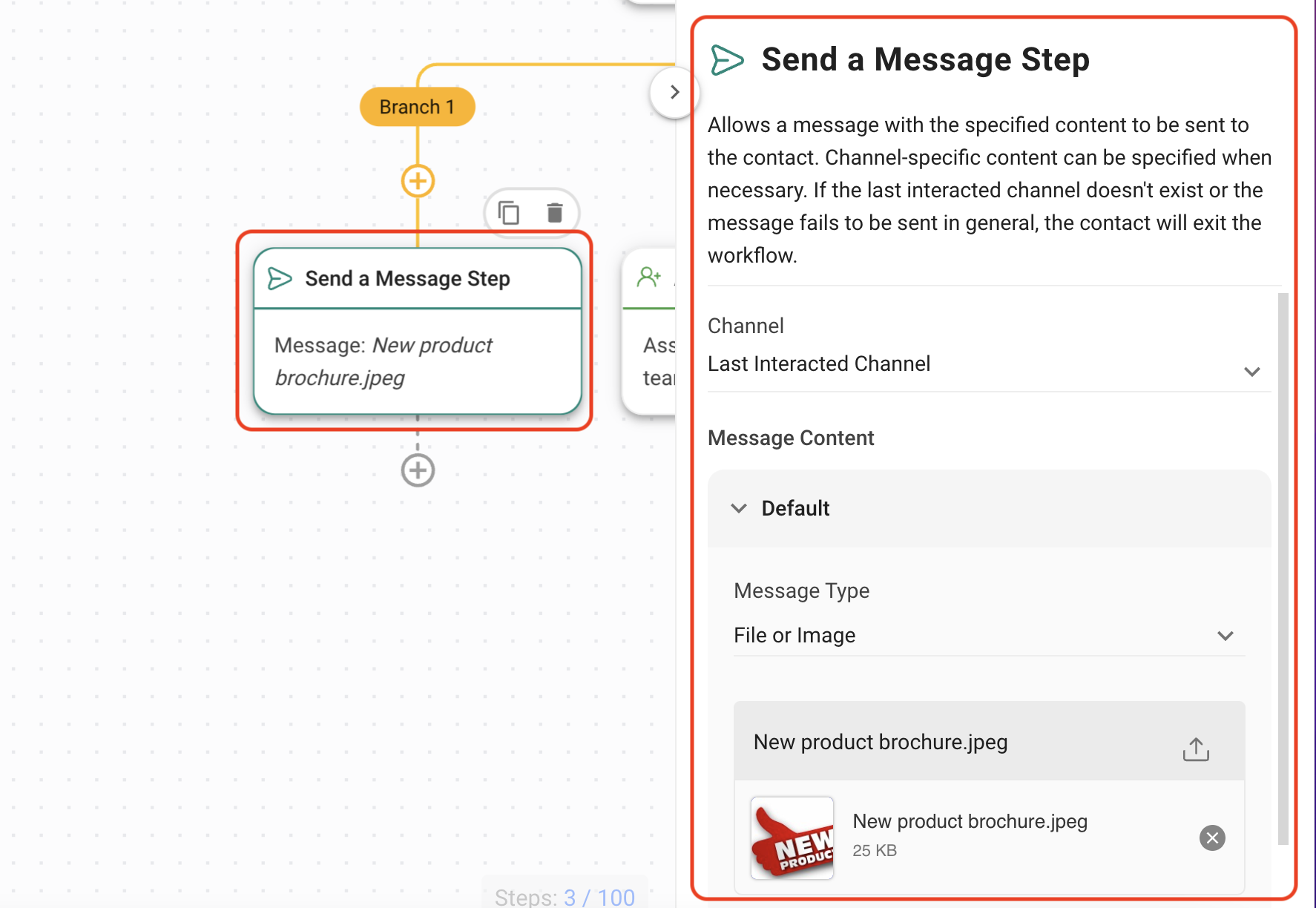
Für dieses Beispiel sende eine neue Produktbroschüre an einen Kontakt, der daran interessiert ist.
Füge den Schritt Send a Message dem relevanten Branch hinzu.
Wählen Sie Datei oder Bild aus der Dropdown-Liste Nachrichtenart aus.
Wählen Sie eine Datei oder ein Bild.
Tipp: Eine weitere Option für bestimmte Antworten ist Leads weiterleiten.
Was kommt als Nächstes?
Starte mit AI-Agenten, um den AI-Agenten zu erstellen, der deine Broadcast-Antworten übernimmt.
Schreibe effektive Prompts für AI-Agenten, um den Kontext und die Anweisungen für den Top-Level-Flow auszuarbeiten.
Sende einen einfachen Broadcast, um die Kampagne einzurichten, auf die deine Kontakte antworten.


