

Joshua Lim
2 分钟
观看广播
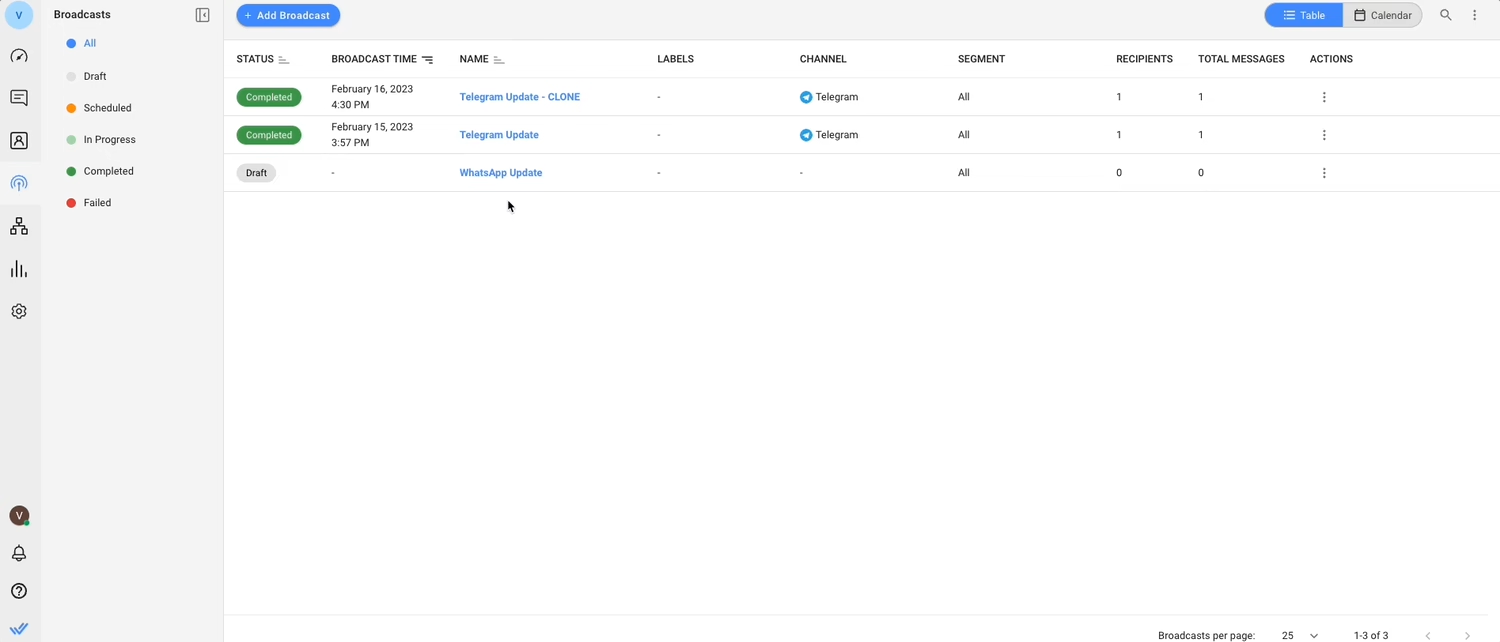
要查看和过滤您的广播,请使用左侧显示的状态。 此外,您可以通过选择右上角的选项卡来选择您喜欢的视图。
表格视图
通过点击 表格 选项卡来查看您的广播。 单击广播即可拉出右侧的广播详细信息抽屉,以获取有关广播的更多信息。
 日历视图
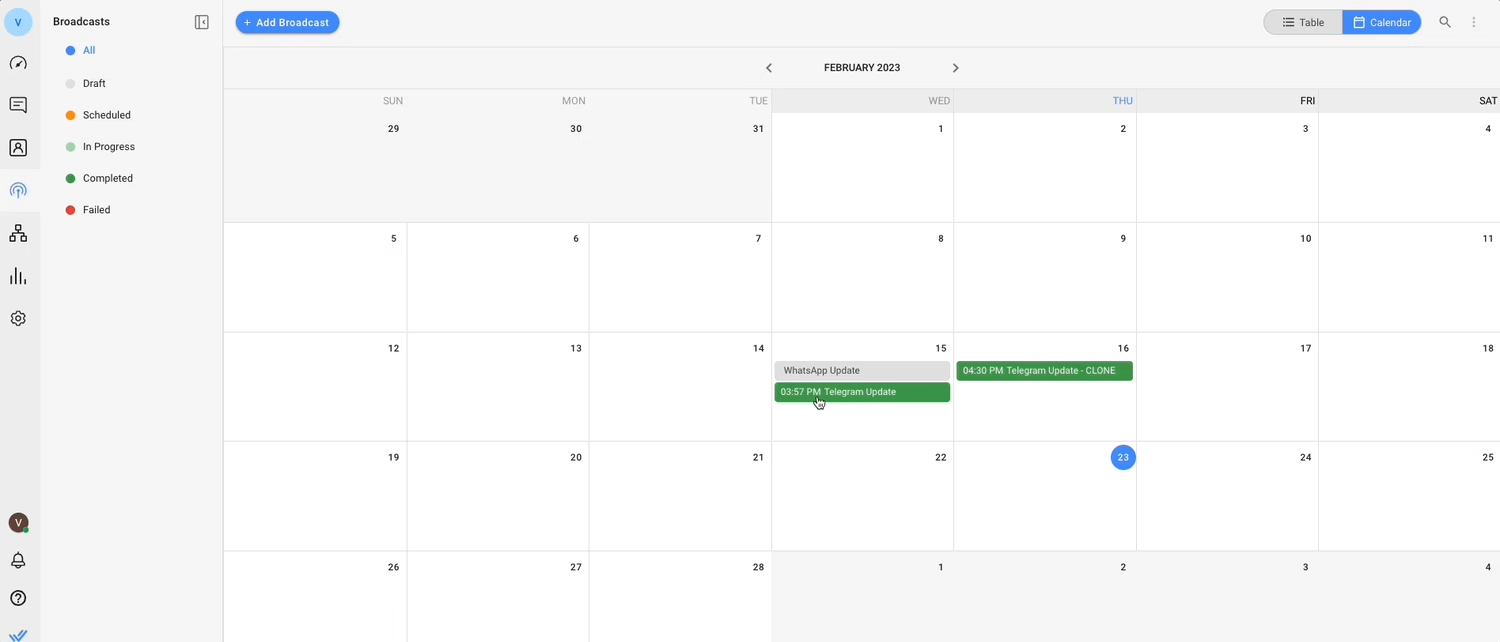
日历视图
单击“日历”选项卡即可在日历中查看您的广播。 单击广播即可拉出右侧的广播详细信息抽屉,以获取有关广播的更多信息。
 添加广播
添加广播
您可以创建广播并安排在特定日期和时间将广播消息发送给您的联系人。
请参阅 这里 了解有关如何创建广播的更多信息。
克隆广播
您可以通过克隆一个(任何状态的)广播来创建与现有广播类似的广播。 当克隆一个广播时,原始广播的频道、目标受众、内容和广播时间都会被复制到新的广播中。 新广播的名称也将遵循原始广播的名称,并在末尾附加 clone 。 您仍然可以在安排之前进行必要的更改。
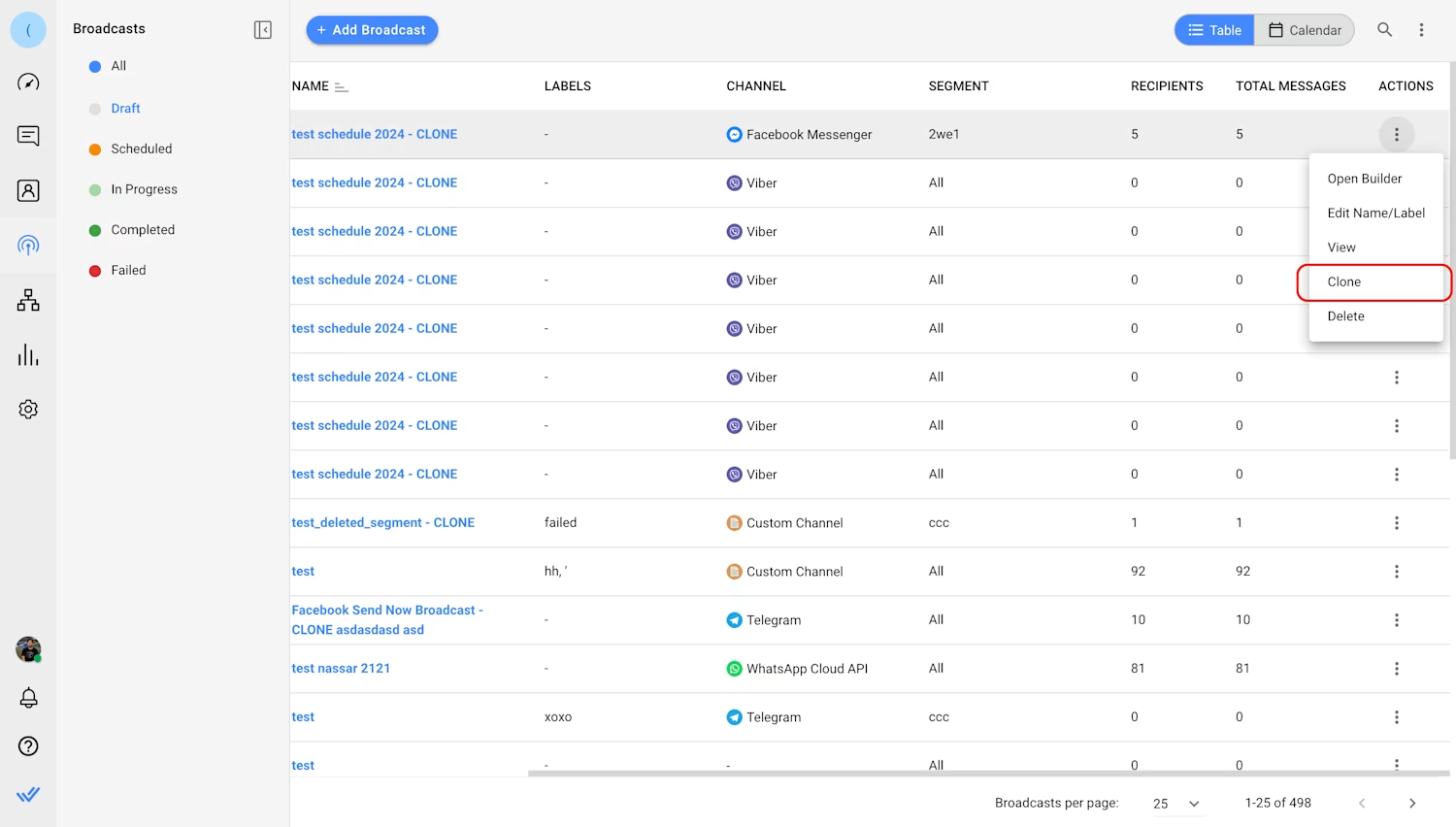
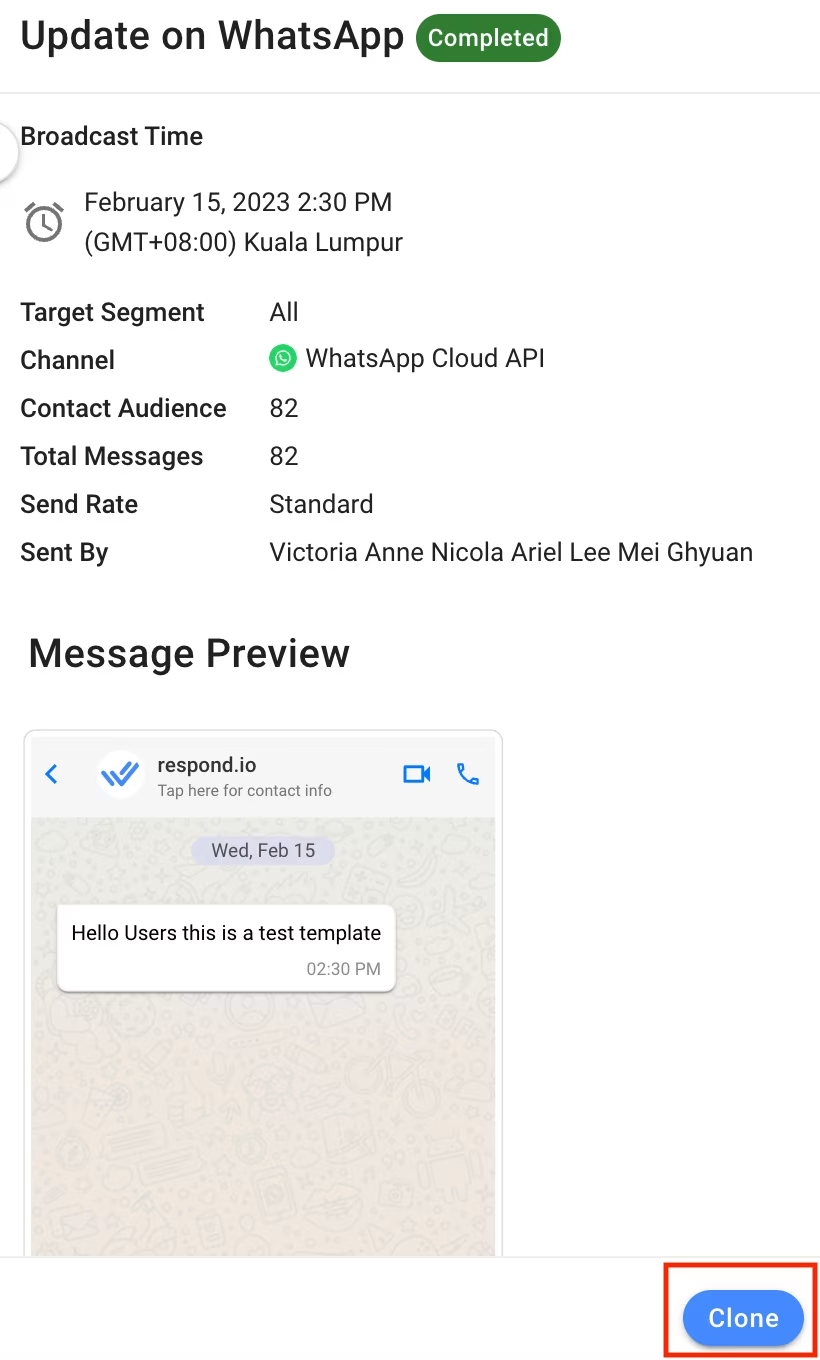
克隆广播有两种方法:
- 从操作菜单
 来自 广播详情抽屉
 取消广播
取消广播
仅可取消已安排的广播。 其他状态下的直播无法取消。 一旦广播被取消,它将不会在预定日期发出,并将恢复为草稿状态。 您可以再次编辑和安排广播。
可以通过从操作菜单中选择 取消广播 来取消预定的广播。
您无法取消处于 进行中 状态的广播。
删除广播
可以通过从操作菜单中选择 删除 来从您的工作区中删除广播。
您只能删除处于 草稿 状态的广播。 请记住,删除操作无法撤消。
导出广播
只有没有此类限制的 所有者 和 经理 可以执行此操作!
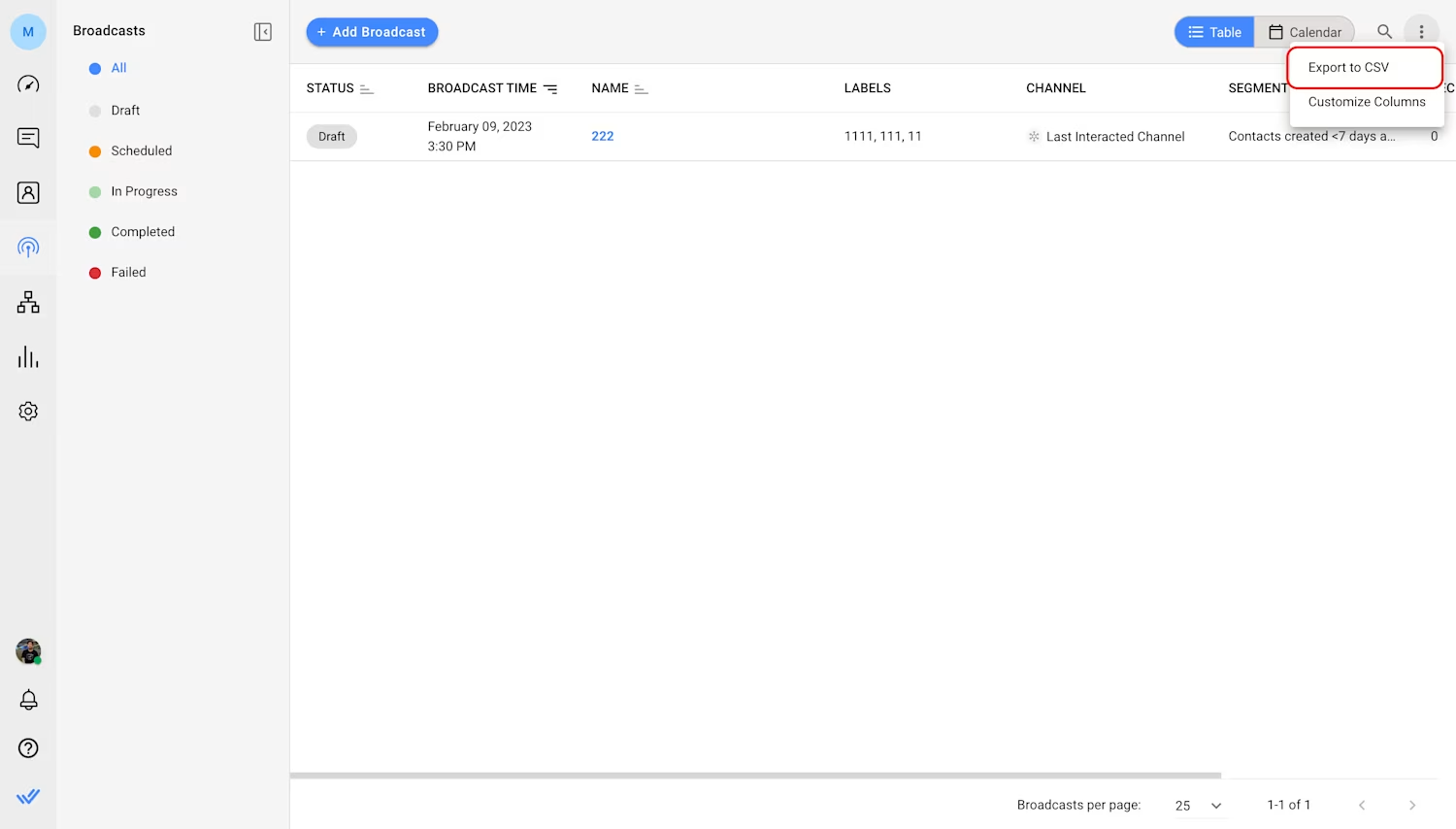 要导出视图中显示的广播,请从右上角的操作菜单中选择导出选项。 您可以将所有广播导出为 CSV 文件以供报告之用。


