

Joshua Lim
2 分鐘
觀看廣播
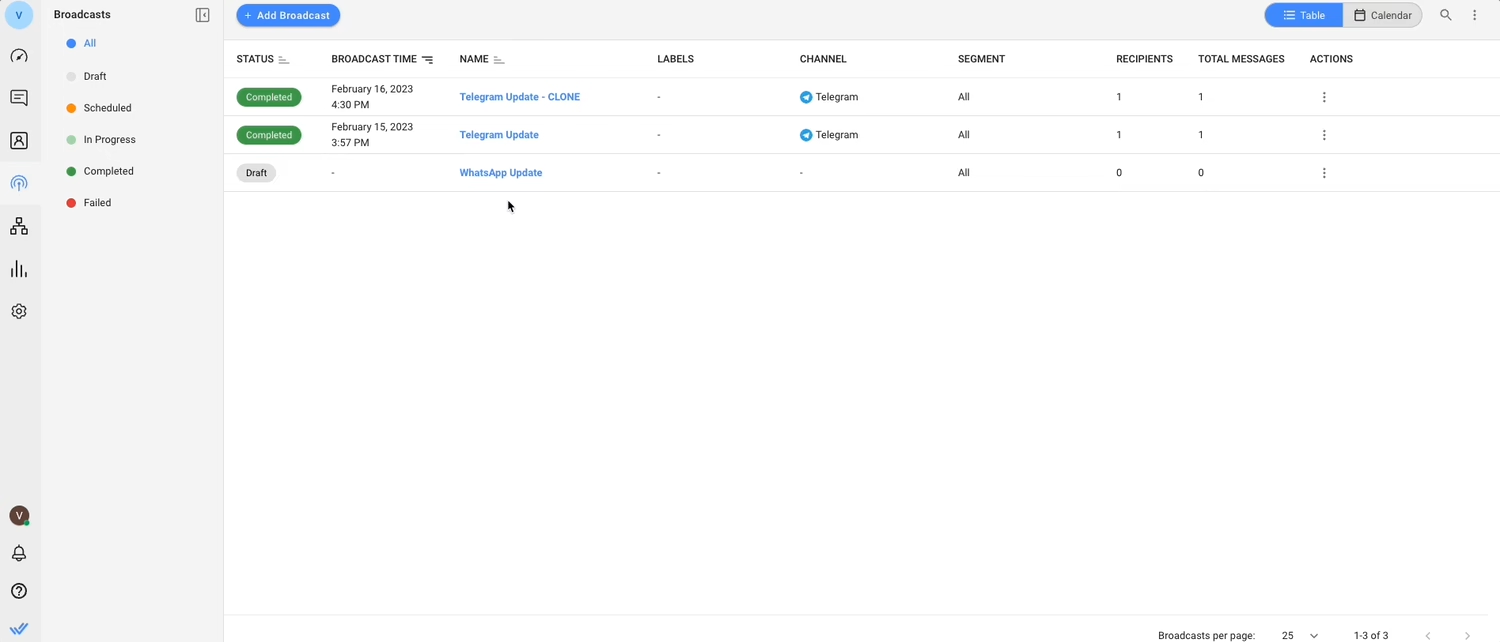
若要查看和過濾您的廣播,請使用左側顯示的狀態。 此外,您可以透過選擇右上角的選項卡來選擇您喜歡的視圖。
表格視圖
點擊 表格 選項卡,在表格中查看您的廣播。 點擊廣播即可拉出右側的廣播詳細資訊抽屜,以獲取有關廣播的更多資訊。
 日曆視圖
日曆視圖
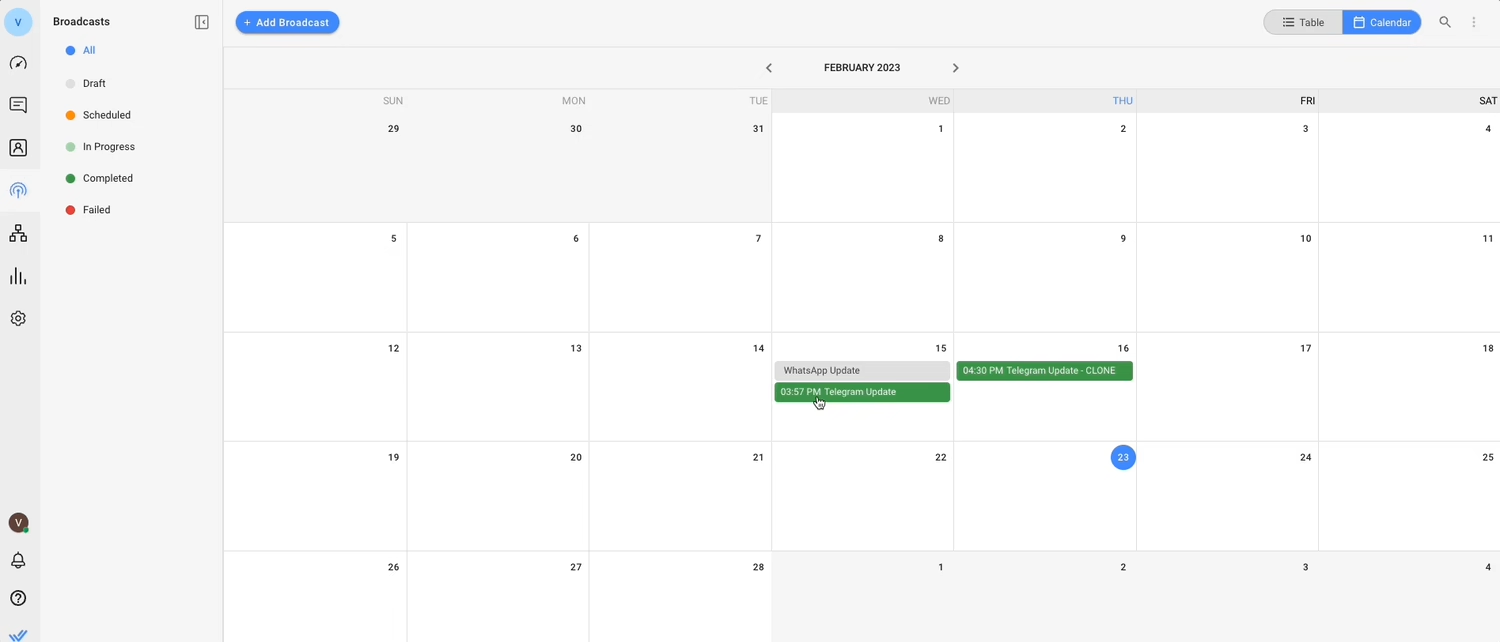
點擊“日曆”標籤即可在日曆中查看您的廣播。 點擊廣播即可拉出右側的廣播詳細資訊抽屜,以獲取有關廣播的更多資訊。
 新增廣播
新增廣播
您可以建立廣播並安排在特定日期和時間將廣播訊息發送給您的聯絡人。
請參閱 這裡 以了解有關如何建立廣播的更多資訊。
複製廣播
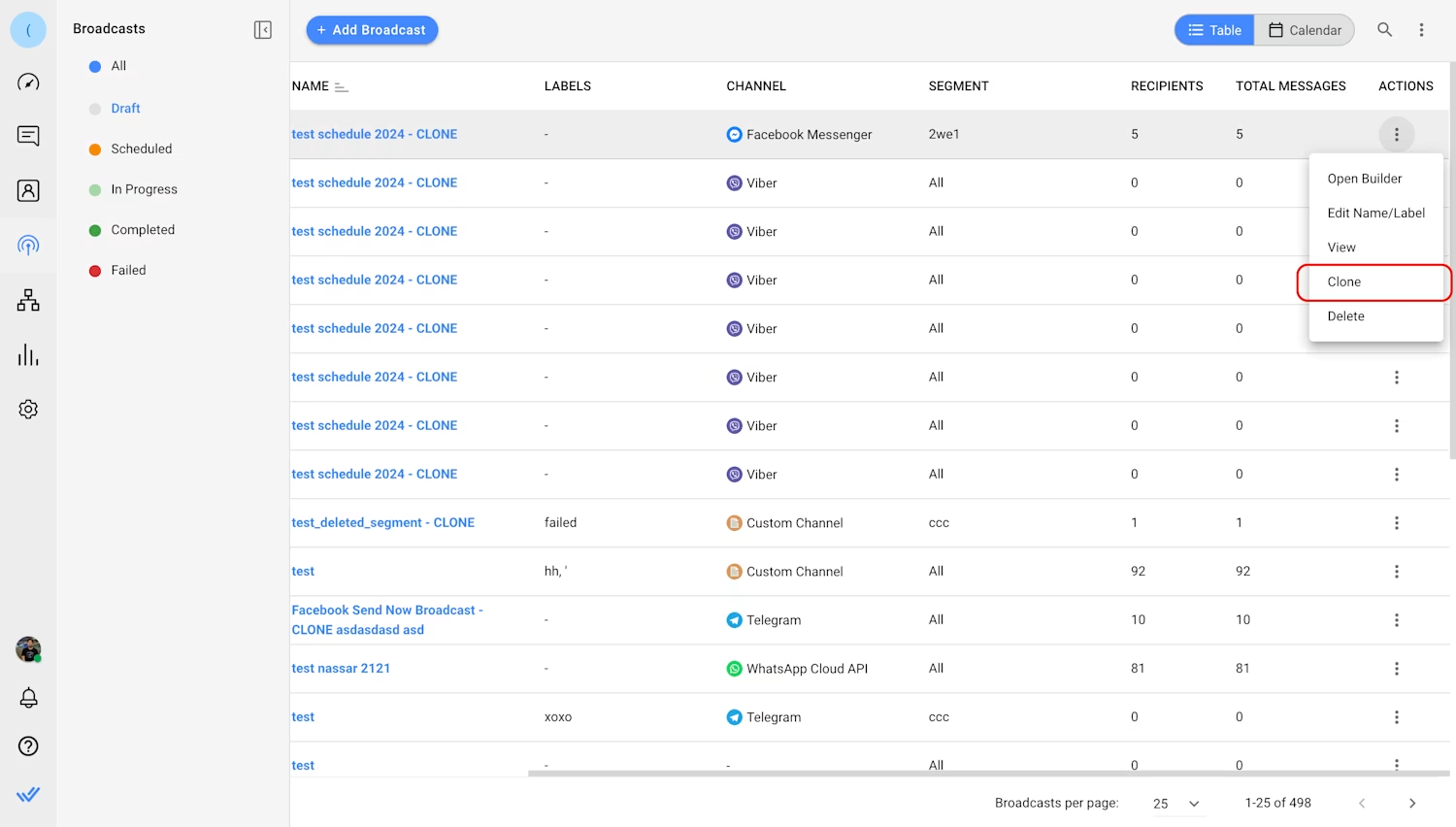
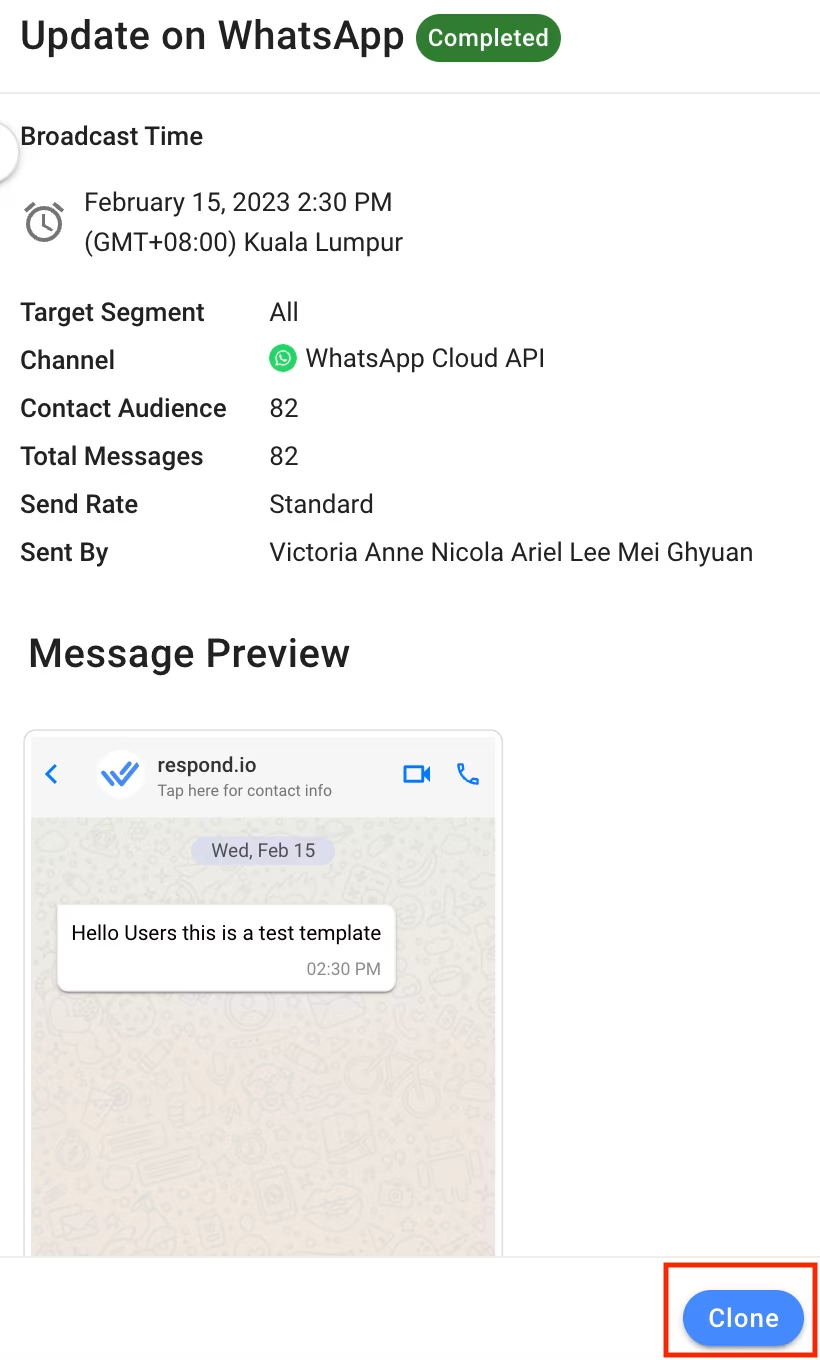
您可以透過複製一個(任何狀態的)廣播來創建與現有廣播類似的廣播。 當複製一個廣播時,原始廣播的頻道、目標受眾、內容和廣播時間都會複製到新的廣播中。 新廣播的名稱也將遵循原始廣播的名稱,並在末尾附加 clone 。 您仍然可以在安排之前進行必要的更改。
克隆廣播有兩種方法:
- 從操作選單
 來自 廣播詳情抽屜
 取消廣播
取消廣播
僅可取消已排程的廣播。 其他狀態的直播無法取消。 一旦廣播被取消,它將不會在預定日期發出,並將恢復為草稿狀態。 您可以再次編輯和安排廣播。
可從操作選單中選擇 取消廣播 來取消預定的廣播。
您無法取消處於 進行中 狀態的廣播。
刪除廣播
可以從操作選單中選擇 刪除 來從您的工作區中刪除廣播。
您只能刪除處於 草稿 狀態的廣播。 請記住,刪除操作無法撤銷。
導出廣播
只有沒有此類限制的 所有者 和 經理 可以執行此操作!
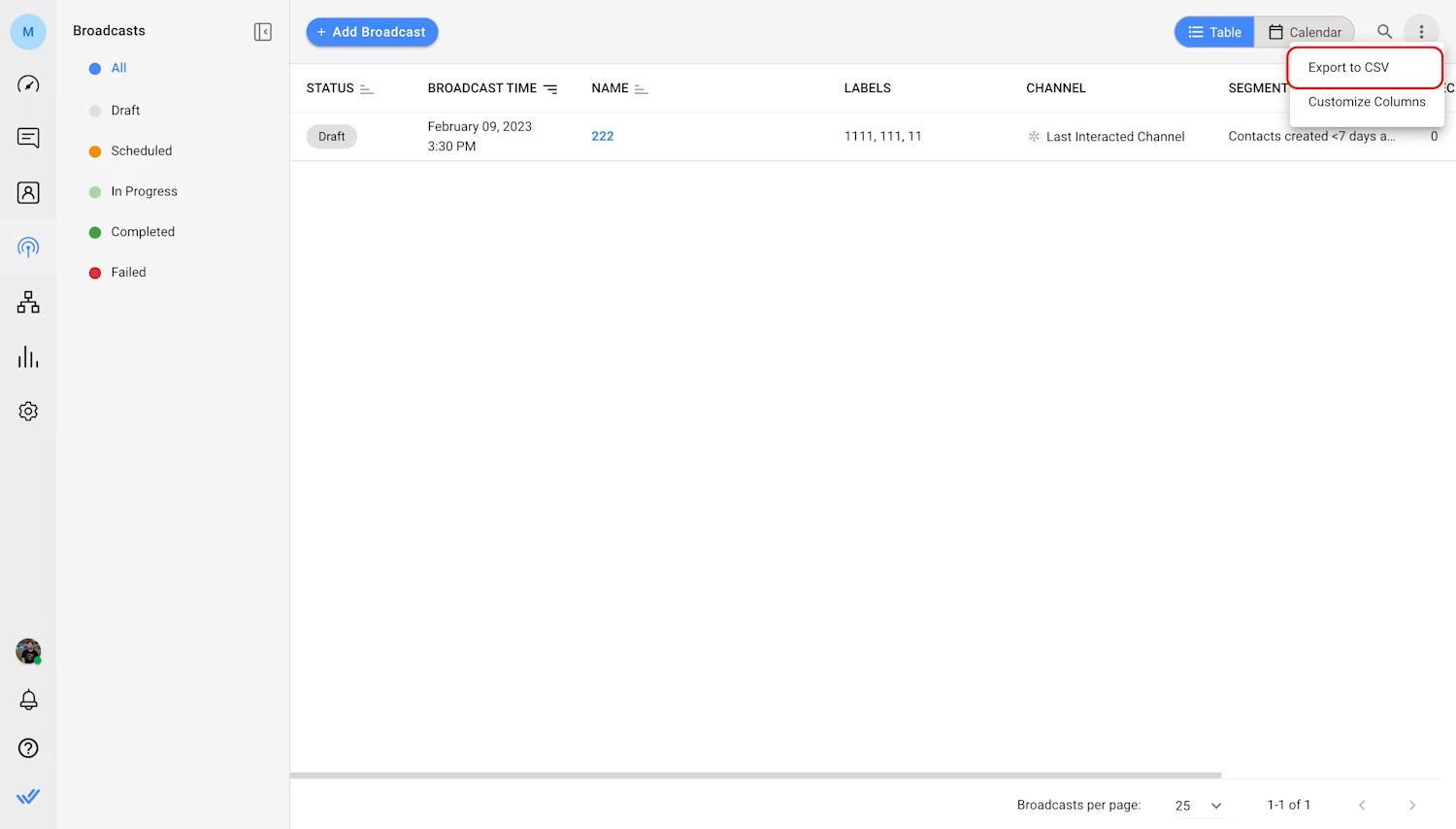 若要匯出視圖中顯示的廣播,請從右上角的操作選單中選擇匯出選項。 您可以將所有廣播匯出為 CSV 檔案以供報告之用。


