

Stai cercando soluzioni AI? Usa invece gli Agenti IA
Automatizza i saluti, rispondi alle domande e instrada le chat — il tutto senza Workflows. Configura il modello Receptionist in pochi minuti e sblocca nuove possibilità con agenti AI alimentati da modelli avanzati.
Differenze tra gli AI Agents e l'AI Objective Step (Legacy)
Agenti IA sono i tuoi compagni di squadra intelligenti e autonomi, alimentati da modelli di IA avanzati. Possono salutare i clienti, rispondere alle domande e dirigere le conversazioni alle persone giuste, il tutto senza utilizzare i Workflows. Progettati per scalare senza sforzo, gli Agenti IA sono flessibili, facili da impostare e possono gestire conversazioni intere dall'inizio alla fine.
L'AI Objective Step (legacy), d'altra parte, è una funzionalità più semplice, basata sui Workflow, che può fare solo una cosa alla volta: rispondere alle domande o raccogliere informazioni.
L'AI Objective Step è una funzionalità legacy e sarà rimossa in una futura versione. Ti consigliamo di passare agli Agenti IA per un'automazione più intelligente e capace, che si integri nel tuo team.
Il Passo AI Objective trasferisce automaticamente una conversazione all'IA, che utilizza le fonti di conoscenza e le impostazioni configurate per rispondere alle domande in arrivo o raccogliere le informazioni richieste. Continua a chattare finché non viene raggiunto l'obiettivo o non viene attivata una condizione di errore.
Questo passaggio si basa su:
Tipo di obiettivo (Rispondere a domande o raccogliere informazioni)
Fonti di conoscenza (tutti i documenti, URL o snippet che hai caricato)
Attiva/disattiva frammenti (se attivato, il bot può estrarre dai frammenti salvati)
Attiva/disattiva risposta esterna alle fonti di conoscenza (se attivato, il bot ricorre a un modello di intelligenza artificiale generale quando non riesce a trovare una risposta nelle tue fonti)
Una volta avviata la fase AI Objective, AI Objective coinvolge il contatto finché non ottiene risposta a tutte le domande o non vengono raccolte le informazioni richieste. Assicurati di inviare un messaggio finale di "ringraziamento" o di arrivederci per concludere la conversazione in modo appropriato.
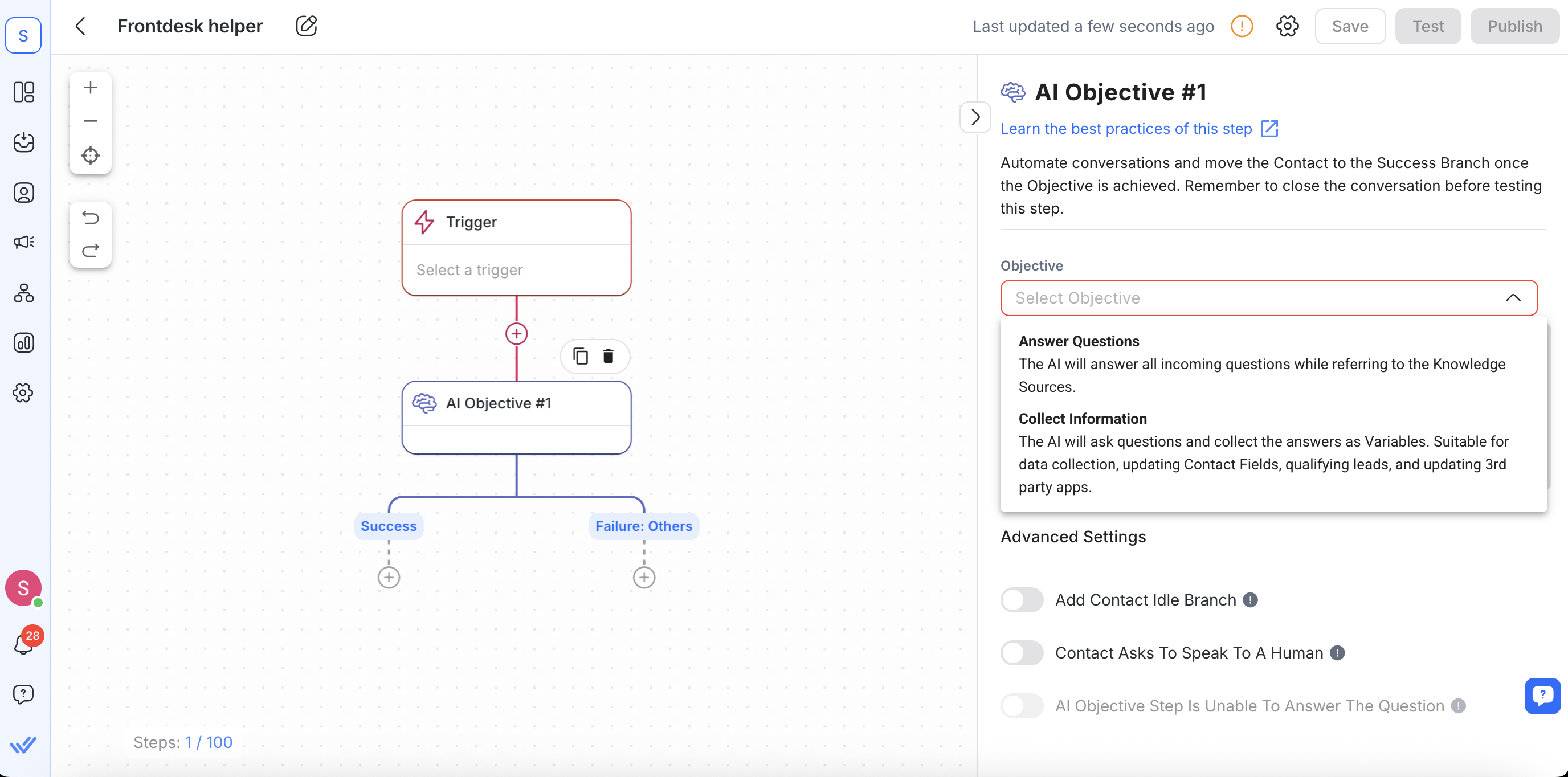
Rami
Ogni fase oggettiva dell'IA ha questi cinque rami:
Successo (sempre abilitato)
Rispondi alle domande: Si attiva quando tutte le domande in arrivo possono trovare risposta nelle tue fonti di conoscenza.
Raccogli informazioni: Si attiva quando tutte le variabili richieste sono state raccolte dal contatto.
Errore: parlare con un operatore umano
Attivato se il contatto richiede un agente umano.
Abilita attivando Il contatto chiede di parlare con un essere umano.
Errore: l'IA non è in grado di rispondere
Attivato se il bot non riesce a trovare o generare una risposta dalle tue fonti di conoscenza (solo per Rispondere a Domande).
Abilita attivando Errore: l'IA non è in grado di rispondere.
Errore: Altri (sempre abilitato)
Rileva eventuali problemi tecnici imprevisti (ad esempio, disconnessioni dei canali).
Fallimento: Inattivo
Si attiva se il contatto non risponde entro il timeout configurato (60 minuti per impostazione predefinita).
Abilita attivando Aggiungi contatto Ramo inattivo.
Di seguito un rapido riferimento per ogni filiale:
Nome del ramo | Quando si innesca | Come abilitare |
|---|---|---|
Successo | • Rispondi alle domande: Tutte le domande hanno ricevuto risposta dalle fonti di conoscenza | Sempre abilitato (non può essere rimosso) |
Fallimento: parlare con l'umano | Il contatto richiede esplicitamente un essere umano | Attiva Il contatto chiede di parlare con un essere umano |
Errore: l'IA non è in grado di rispondere | Il bot non è riuscito a trovare una corrispondenza nelle fonti di conoscenza (solo Rispondere a Domande) | Attiva/disattiva Errore: l'IA non è in grado di rispondere |
Errore: Altri | Si è verificato un errore tecnico (ad esempio, canale disconnesso) | Sempre abilitato (non può essere rimosso) |
Fallimento: Inattivo | Il contatto non risponde entro il timeout | Attiva/disattiva Aggiungi contatto Ramo inattivo |
Configurazione
Quando aggiungi un AI Objective Step, configuri questi elementi:
Generatore di obiettivi AI
Fai clic su Avvia AI Objective Builder per aprire un'interfaccia guidata in stile chat. Invece di compilare manualmente più campi, il Builder ti chiede di:
Scegli se l'obiettivo dell'IA deve rispondere alle domande o raccogliere informazioni
Fornire eventuali dettagli variabili richiesti (per la raccolta di informazioni)
Visualizza in anteprima e finalizza la tua configurazione
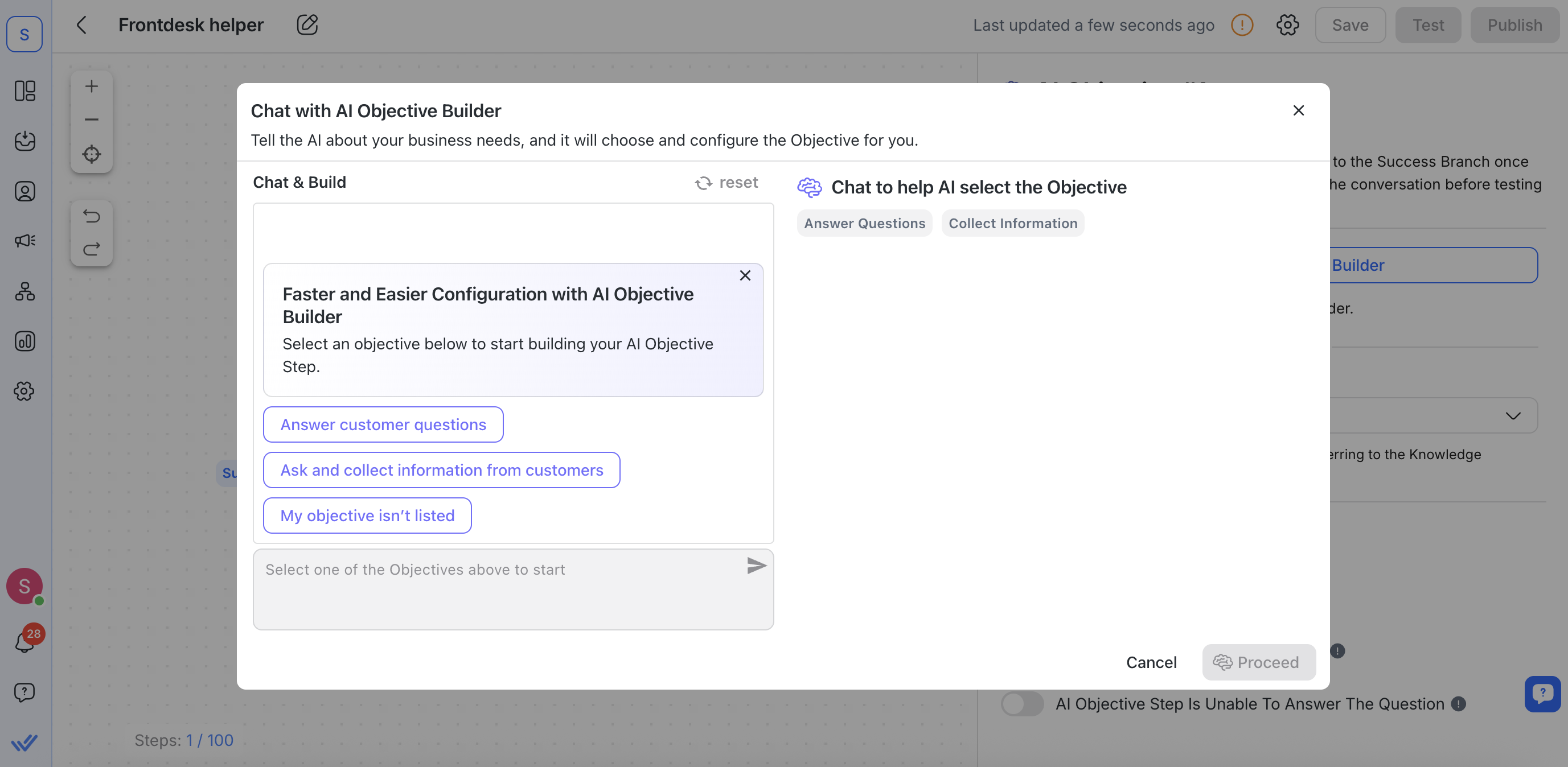
Fai clic su Avvia AI Objective Builder per aprire un'interfaccia guidata in stile chat. Invece di compilare manualmente più campi, il Builder ti chiede di:
Scegli se l'obiettivo dell'IA deve rispondere alle domande o raccogliere informazioni
Fornire eventuali dettagli variabili richiesti (per la raccolta di informazioni)
Visualizza in anteprima e finalizza la tua configurazione
Tipo di obiettivo
Scegli uno dei due obiettivi:
Rispondi alle domande: l'obiettivo dell'IA utilizzerà le tue fonti di conoscenza per rispondere a tutte le domande in arrivo (ideale per FAQ o semplici flussi di supporto).
Raccogli informazioni: AI Objective porrà domande specifiche al contatto, memorizzerà le sue risposte come variabili e aggiornerà i campi del contatto o le app esterne (ideale per la qualificazione dei lead o la raccolta dati).
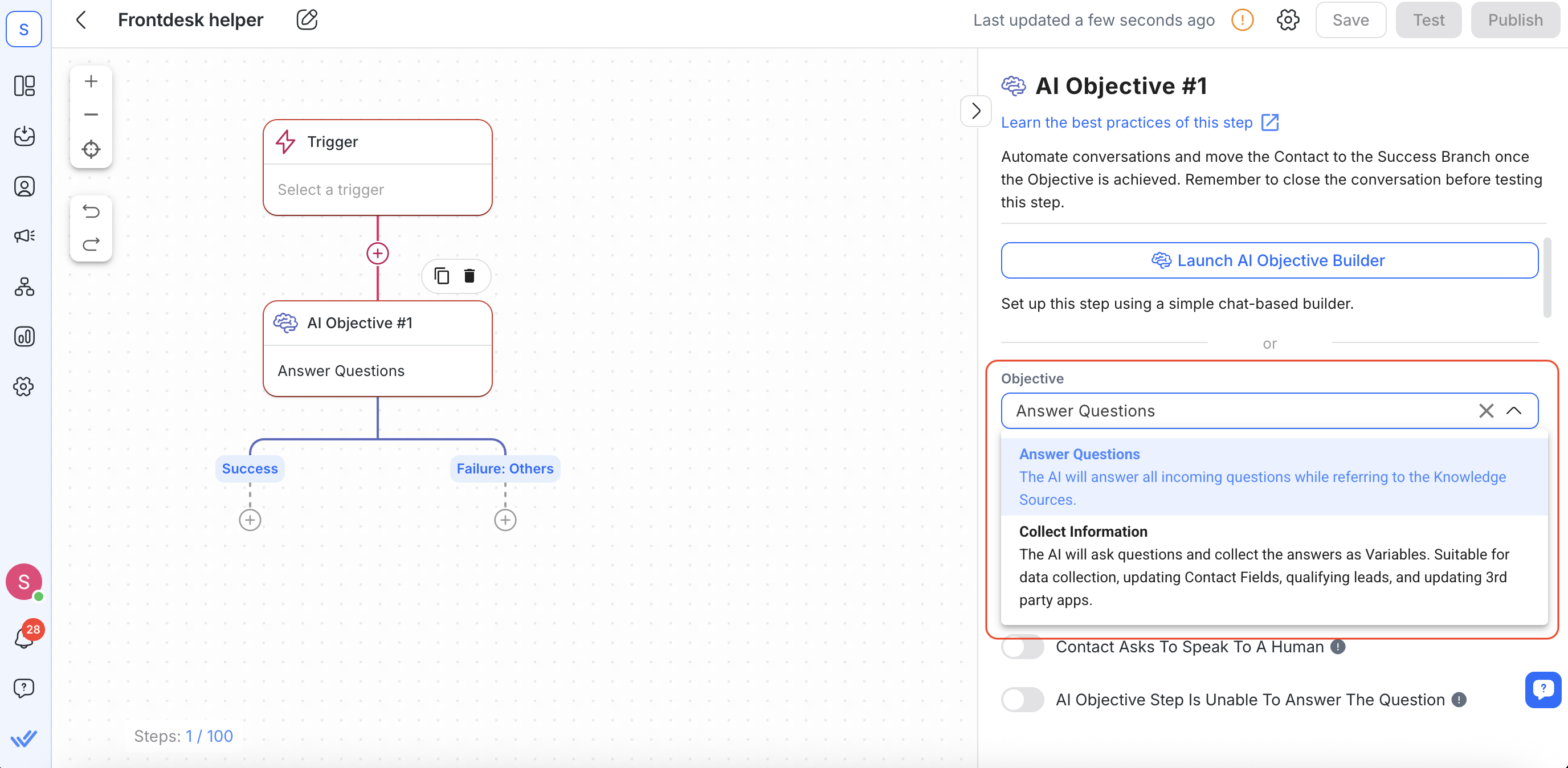
Scegli uno dei due obiettivi:
Rispondi alle domande: l'obiettivo dell'IA utilizzerà le tue fonti di conoscenza per rispondere a tutte le domande in arrivo (ideale per FAQ o semplici flussi di supporto).
Raccogli informazioni: AI Objective porrà domande specifiche al contatto, memorizzerà le sue risposte come variabili e aggiornerà i campi del contatto o le app esterne (ideale per la qualificazione dei lead o la raccolta dati).
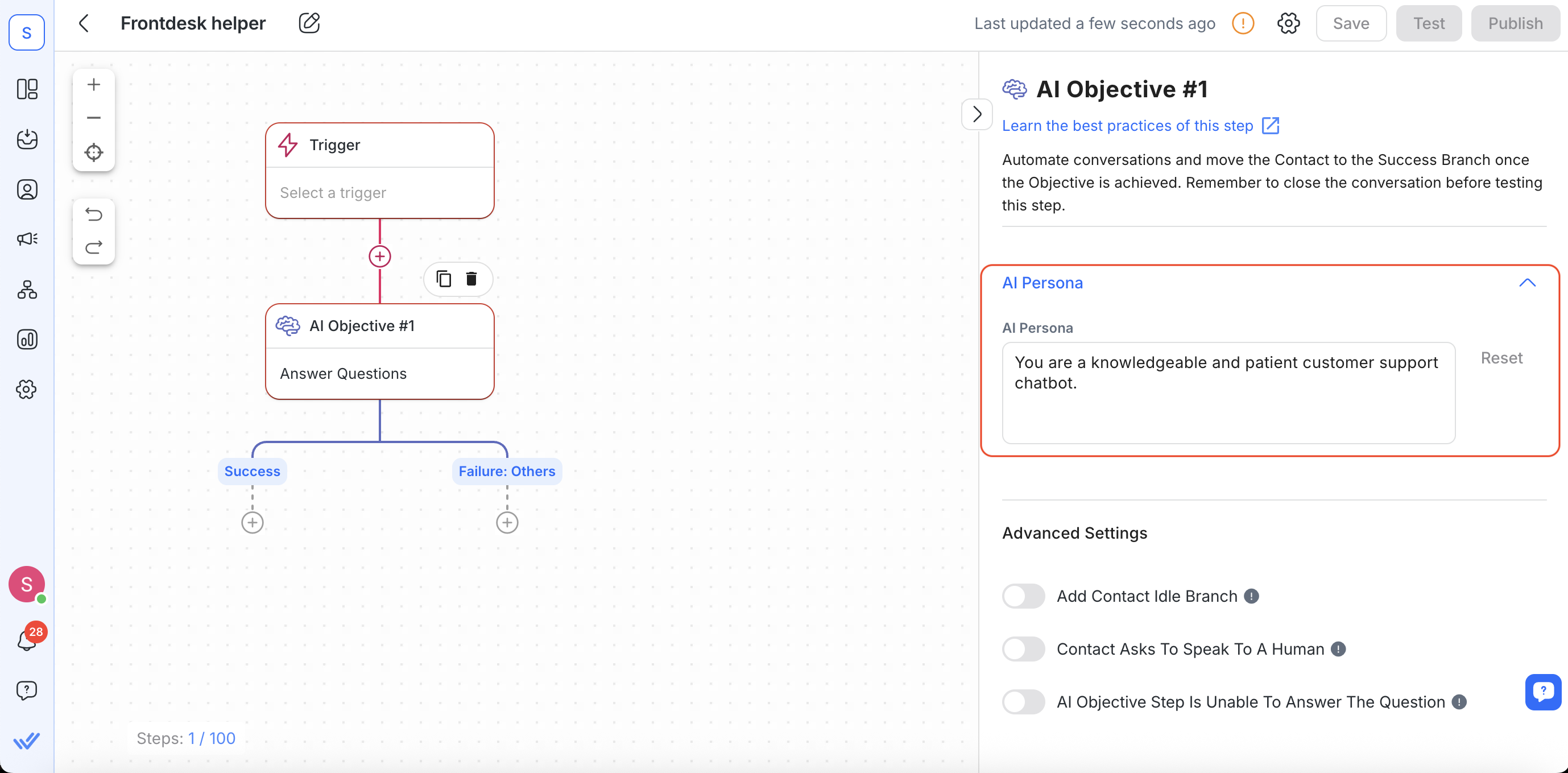
AI Persona
Scrivi una breve descrizione di come dovrebbe parlare AI Objective (tono, ruolo e competenze). Ad esempio, "Un agente di supporto amichevole che fornisce risposte concise e utili".
Se si salta questa operazione, verrà applicata una persona professionale predefinita. Una persona chiara aiuta a garantire che le risposte del bot corrispondano al tono del tuo brand.
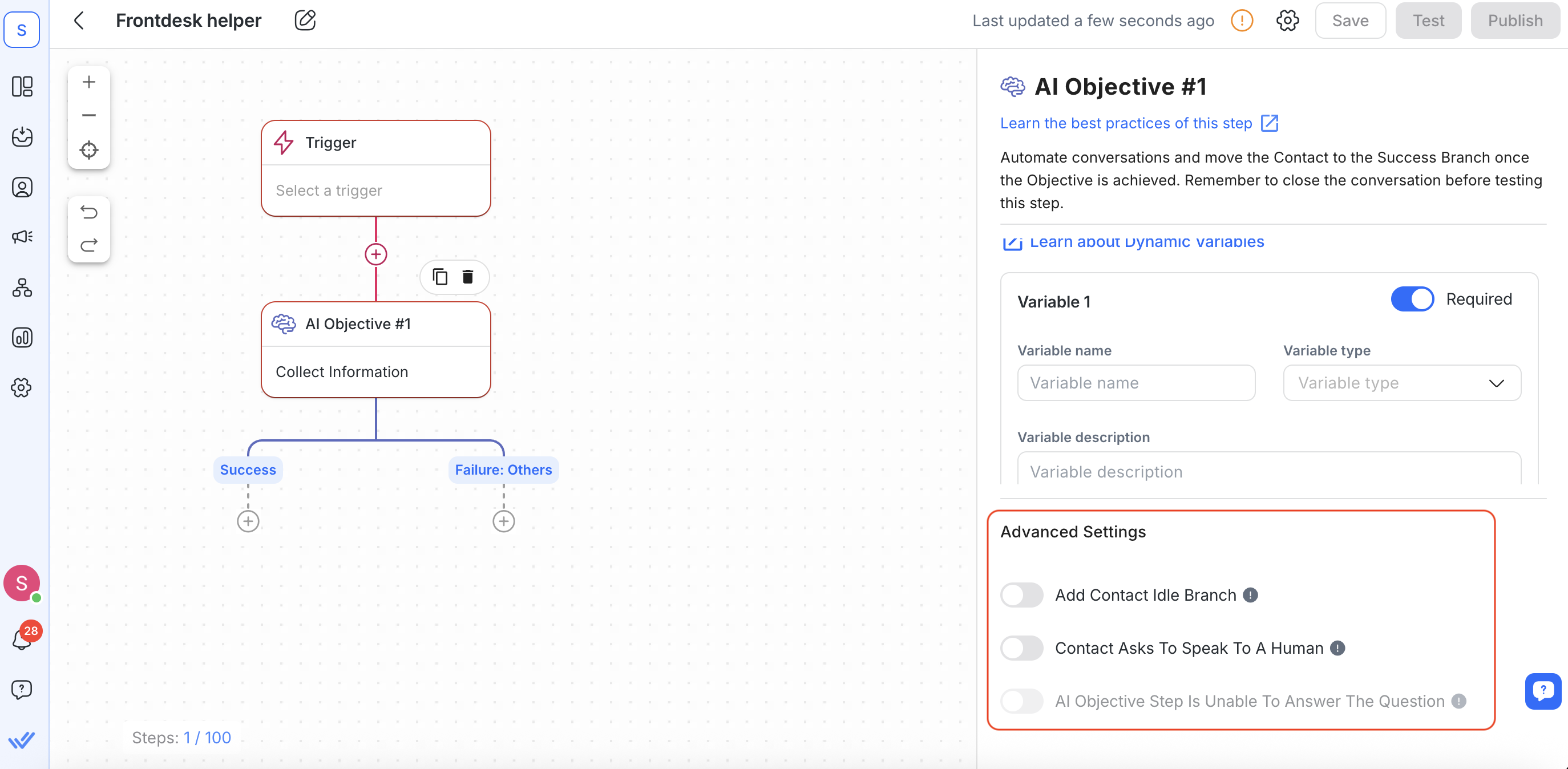
Raccogli informazioni (impostazioni variabili)
Se hai selezionato Raccogli informazioni, verranno visualizzati questi campi aggiuntivi:
Configurazione variabile – Fai clic per aggiungere o rimuovere variabili.
Obbligatorio – Se attivo (predefinito), il bot continuerà a chiedere finché non acquisisce questi dati.
Nome variabile – Etichetta la tua variabile (ad esempio, contact_age). Puoi farvi riferimento in seguito nel flusso di lavoro utilizzando $contact_age.
Tipo di variabile – Scegli tra opzioni come Testo, Numero di telefono, Email, ecc.
Descrizione della variabile – Fornire linee guida o regole di convalida (ad esempio, "Il numero di telefono deve iniziare con +601 e contenere 11-12 cifre").
Aggiungi un'altra variabile – Fai clic per aggiungerne altre se necessario.
Compilare questi campi in modo accurato può aiutare l'AI Objective Step a raccogliere le informazioni necessarie dai tuoi clienti.
Impostazioni avanzate (entrambi gli obiettivi)
Aggiungi ramo inattivo del contatto – Attiva il ramo inattivo se il contatto non risponde entro il timeout.
Il contatto chiede di parlare con un operatore umano – Se attivo, qualsiasi messaggio come "Voglio parlare con un umano" passa al ramo Parla con un operatore umano.
Errore: l'IA non è in grado di rispondere – (Solo risposte alle domande) Se attivo, tutte le domande senza risposta vengono spostate nel ramo "impossibile rispondere".
Fonti di conoscenza e frammenti
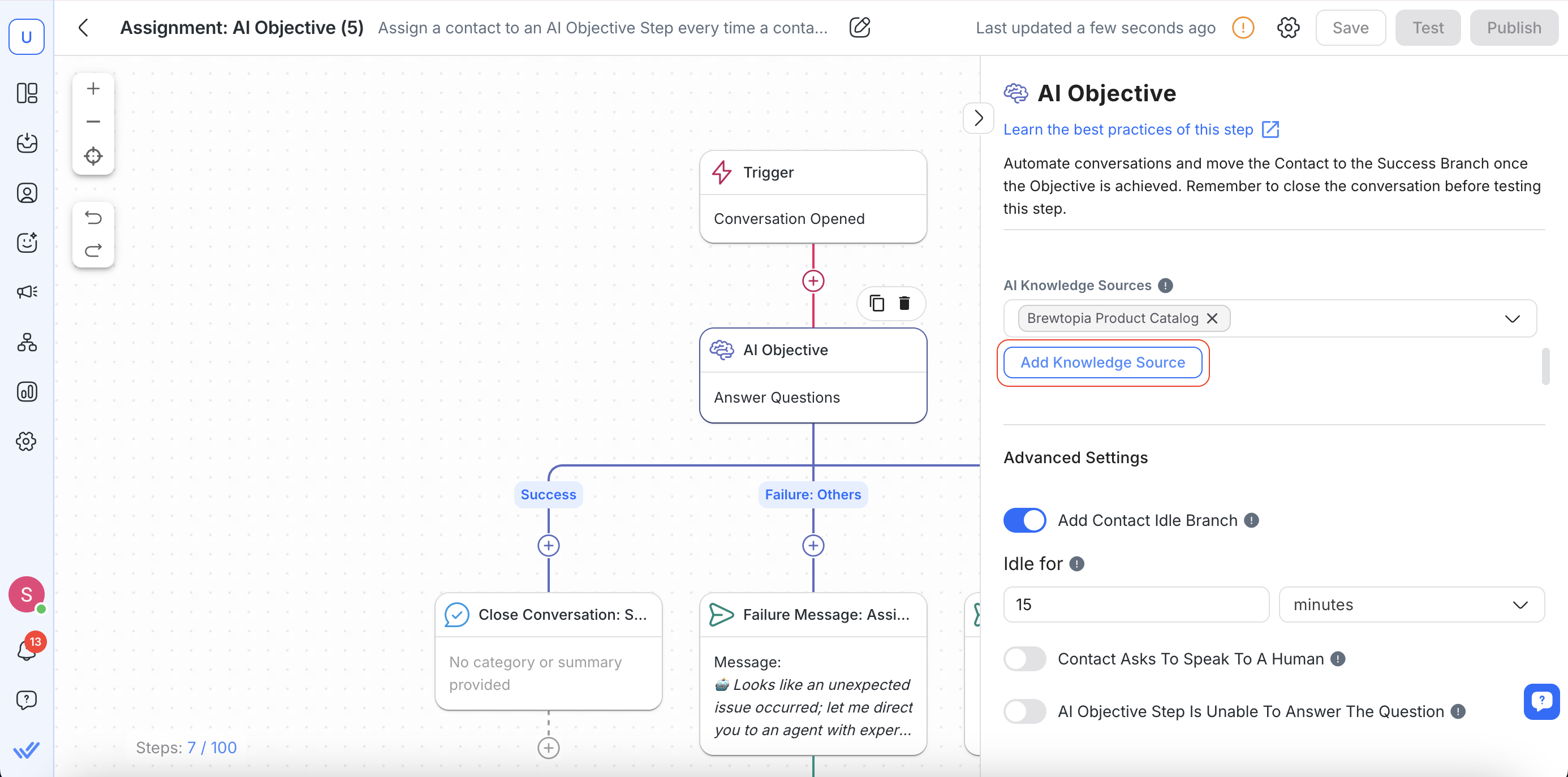
Obiettivo AI ha bisogno di almeno una Fonte di Conoscenza AI per funzionare. Queste fonti forniscono il contenuto fattuale che l'IA utilizza per rispondere alle domande o chiedere dettagli.
Ecco come aggiungere fonti di conoscenza:
Vai su Workflows > Seleziona un modello oppure Inizia da zero > Seleziona il Passo Obiettivo AI > Aggiungi fonti di conoscenza
Seleziona l'obiettivo Rispondi alle domande > Aggiungi fonte di conoscenza
Mantieni le fonti focalizzate: Per risultati ottimali, carica documenti specifici per argomento (ad esempio, "FAQ sul Prodotto A" anziché un singolo file di grandi dimensioni).
Abilita frammenti: se attivi Usa frammenti come fonte di conoscenza, l'Obiettivo AI può attingere ai tuoi frammenti salvati. Se disattivato, ignora i frammenti e usa solo fonti di conoscenza complete.
Suggerimento: se l'Obiettivo AI non riesce a trovare una risposta nelle tue fonti di conoscenza ma è abilitata l'opzione Rispondi fuori dalle fonti di conoscenza, utilizzerà conoscenze generali per formulare le risposte. Se tale fallback è disabilitato, l'Obiettivo AI risponderà solo quando troverà una corrispondenza nelle tue fonti.
Scopri di più sull'utilizzo delle fonti di conoscenza dell'AI qui.
Buone pratiche & Risoluzione dei problemi
Suddividi i file di grandi dimensioni: evita di caricare un unico PDF enorme. La suddivisione del contenuto in file mirati aiuta l'Obiettivo AI a individuare le risposte più velocemente.
Controlla attentamente i nomi delle variabili: se rinomini una variabile, aggiorna tutti i riferimenti (ad esempio, $new_variable_name) nei passaggi successivi del flusso di lavoro.
Testa i rami: prova entrambi gli obiettivi (Rispondere alle domande e Raccogliere informazioni) per assicurarti che i contatti si spostino correttamente tra i rami.
Esamina i rami di errore: se i contatti finiscono in «AI Unable to Answer», aggiungi il contenuto mancante alle tue fonti di conoscenza o consenti all'Obiettivo AI di rispondere al di fuori delle fonti di conoscenza.
Affina la Persona: se le risposte non suonano corrette, modifica il testo della Persona AI per adattarlo meglio al tono desiderato.
Chiudi correttamente le chat: invia sempre un messaggio di saluto o di conferma finale in modo che l'Obiettivo AI sappia che la conversazione è completa.
Casi d'uso suggeriti
Ecco alcuni modi in cui puoi utilizzare il Passo Branch:
Massimizza il potenziale del servizio clienti con l'Obiettivo AI: il Passo Obiettivo AI consente alle aziende di interagire con i clienti all'istante fornendo risposte rapide a conversazioni di livello base che includono informazioni di prodotto (ad es., FAQ), politiche (ad es., politica di reso), passaggi di base per la risoluzione di problemi tecnici comuni, ecc. Facendosi carico di queste conversazioni di routine, gli agenti umani possono dedicarsi a conversazioni e compiti più complessi.
FAQ e risoluzione dei problemi
Il mio flusso di lavoro può avere più di un passaggio dell'obiettivo AI?
Sì, i tuoi flussi di lavoro possono includere più di un passo Obiettivo AI, e ogni passo può avere il proprio insieme di fonti di conoscenza e altre configurazioni che definiscono come l'AI risponde al Contatto.
Il passo Obiettivo AI è disponibile nel mio piano?
Sì, questo passo è disponibile per ogni piano tariffario sulla nostra piattaforma.
Come posso evitare problemi con l'Obiettivo AI durante il test dei flussi di lavoro?
Per evitare problemi, chiudi sempre la conversazione dopo che un flusso di lavoro di test è terminato (cerca l'evento il flusso di lavoro {{wf_name}} è terminato) prima di iniziare un nuovo test. Eseguire più test nella stessa conversazione aperta può causare comportamenti imprevedibili dell'Obiettivo AI.


