

En este artículo, aprenderás a crear, configurar y enviar un mensaje de difusión o masivo a tus Contactos.
Los usuarios del plan de prueba no pueden enviar mensajes de difusión.
Crear una nueva difusión
Consulta la página de resumen del canal correspondiente para averiguar si un canal específico admite Difusiones.
Paso 1: Desde el menú lateral de navegación, selecciona el módulo Difusiones.
Paso 2: Haz clic en + Añadir Difusión.
Paso 3: Introduce el Nombre de la Difusión y las Etiquetas > Haz clic en Crear.
Las etiquetas pueden ser útiles para fines analíticos en el futuro.
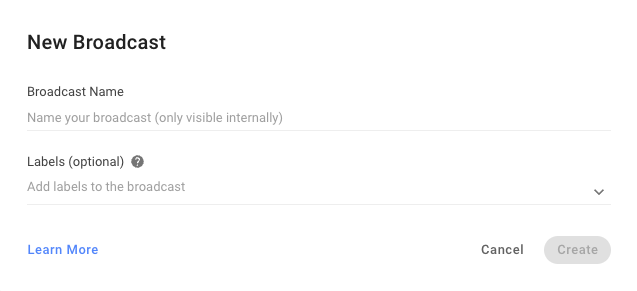
Se creará un nuevo borrador de difusión y se abrirá el constructor de difusión.
Configuración de una difusión
Paso 4: Selecciona un Segmento para dirigir tus Difusiones a grupos específicos haciendo clic en el menú desplegable:
Si no seleccionas un segmento, la difusión no se enviará.
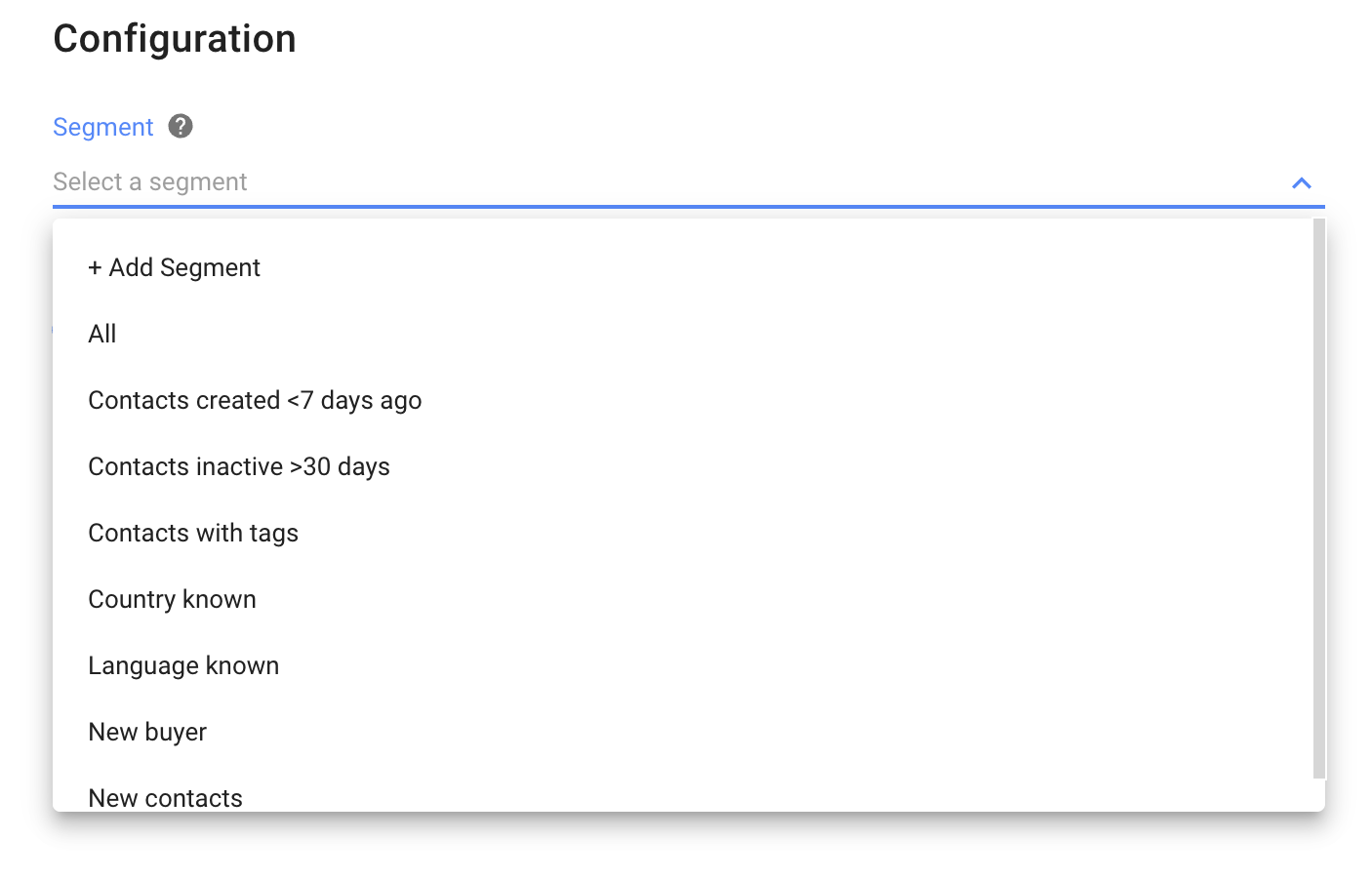
Para usar un Segmento existente, selecciona el Segmento.
Para crear un segmento:
Haz clic en el menú desplegable > Haz clic en + Añadir segmento.
Introduce un nombre para tu nuevo segmento > Haz clic en Guardar.
Filtra tu segmento añadiendo condiciones o grupos. Usa los campos Categoría y Operador según tus criterios. Los contactos que cumplan los criterios aparecerán en la lista de contactos.
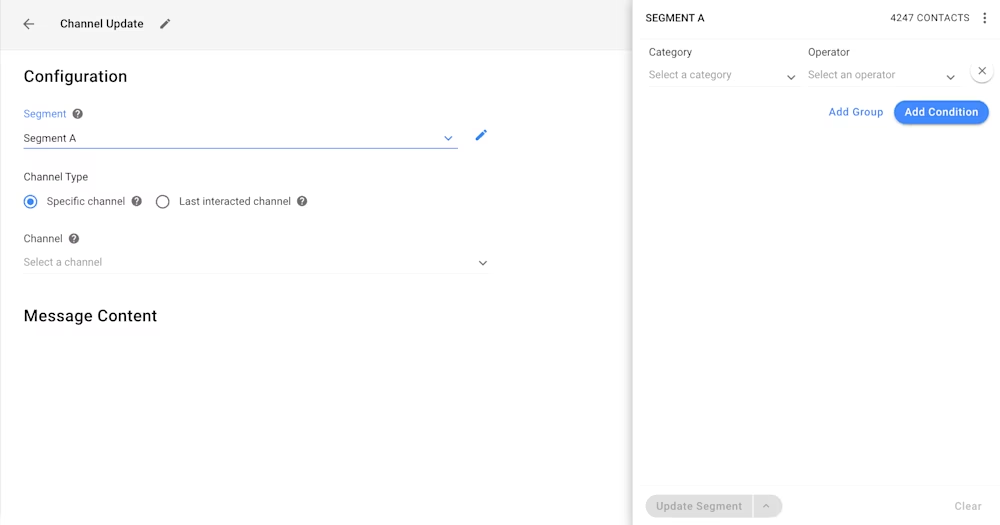
Haz clic en Actualizar segmento para guardar el segmento.
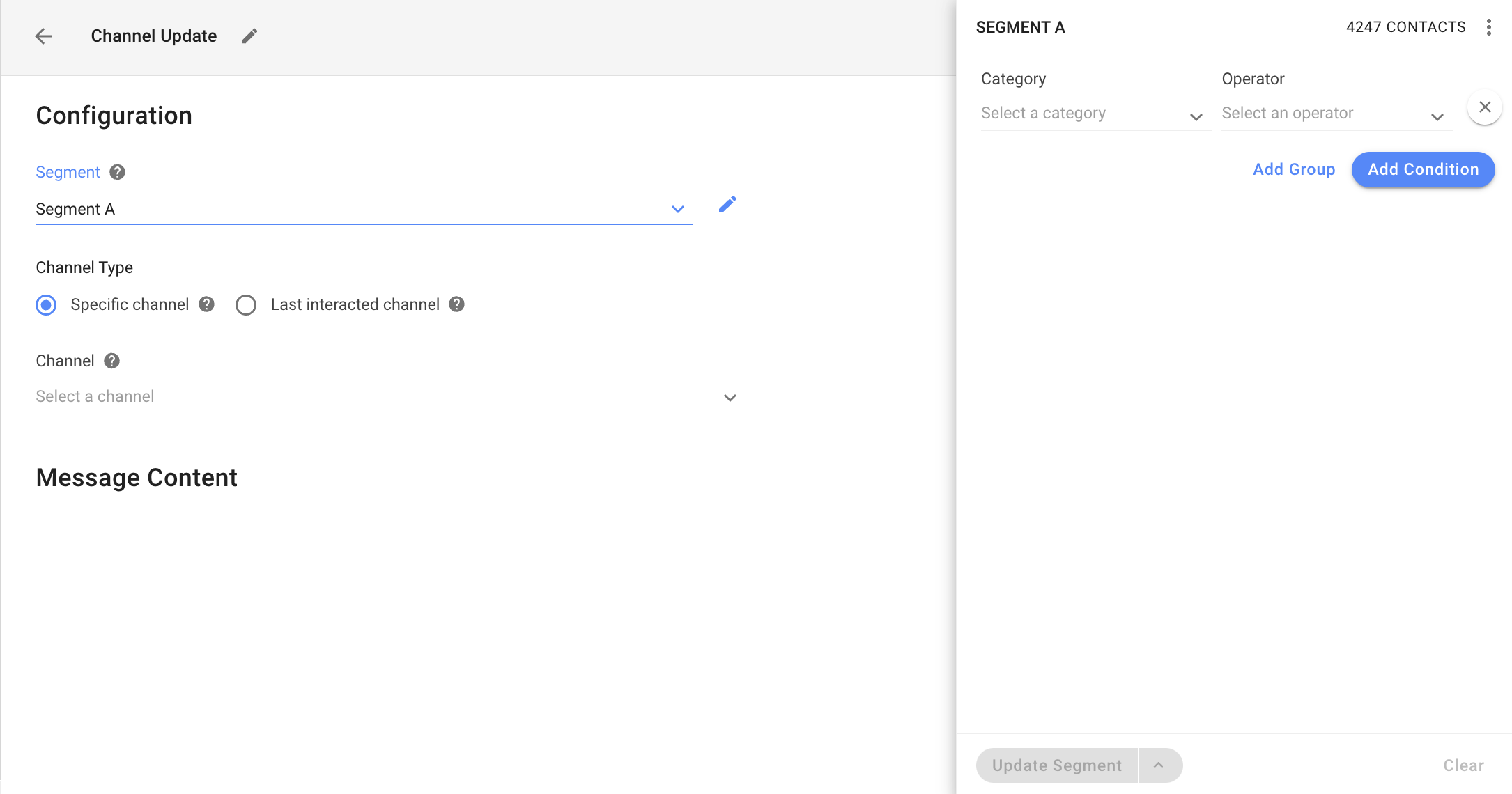
Paso 5: En Tipo de canal, selecciona una opción para enviar tu difusión:
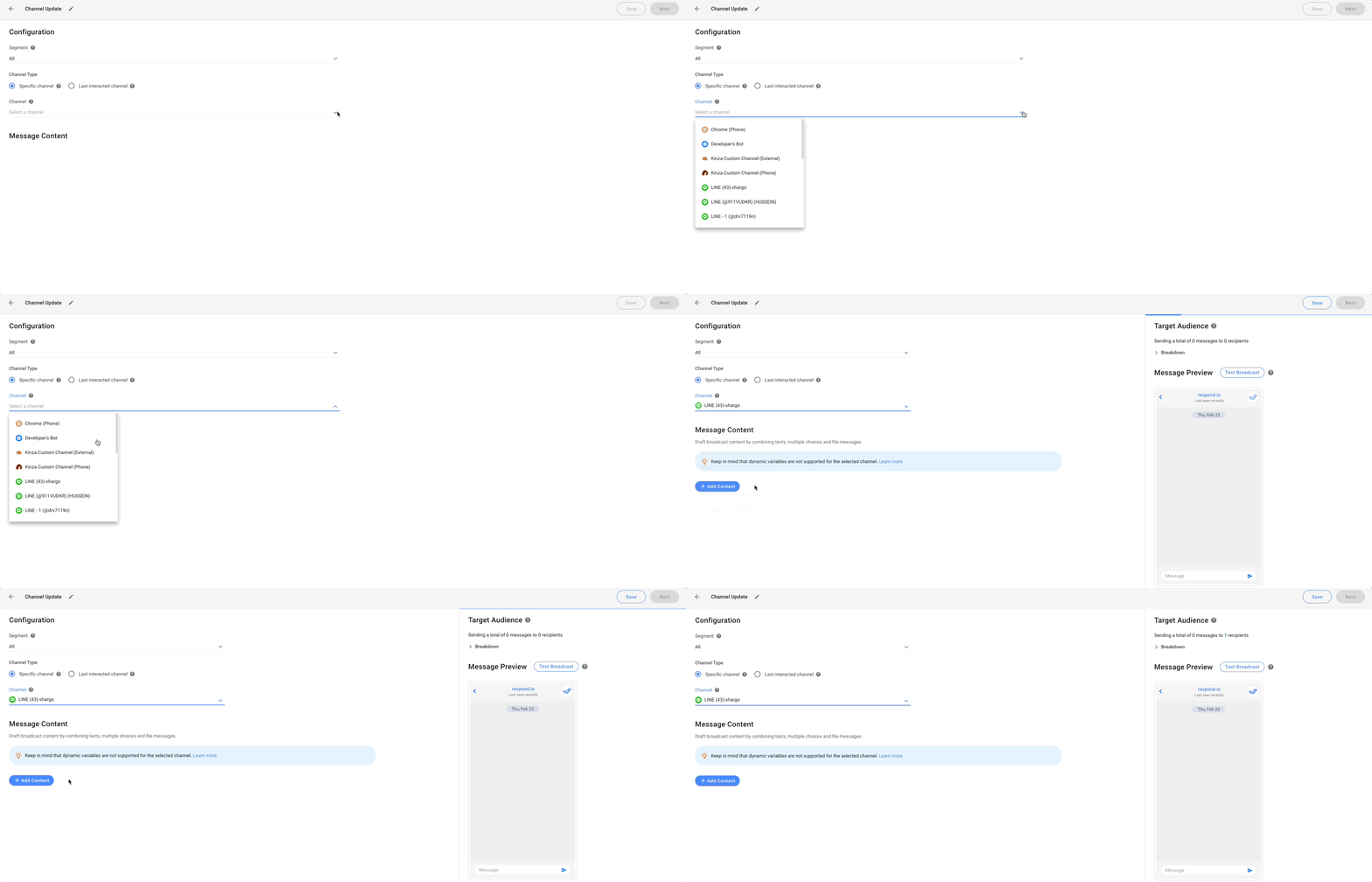
Canal específico: Esto te permite enviar la difusión a contactos en ese canal. Cualquier contacto en el segmento seleccionado que no tenga ese canal será excluido de la difusión.
Último canal interactuado: Esto te permite enviar la difusión al último canal con el que los contactos interactuaron en la plataforma.
Paso 6: En Canal, selecciona el canal que se utilizará para enviar el mensaje de difusión. Todos los canales que estén conectados y sean compatibles con difusiones estarán disponibles para seleccionar.
Ten en cuenta que el correo electrónico, Instagram, Google Business Messages, WeChat y el chat del sitio web no admiten difusiones.
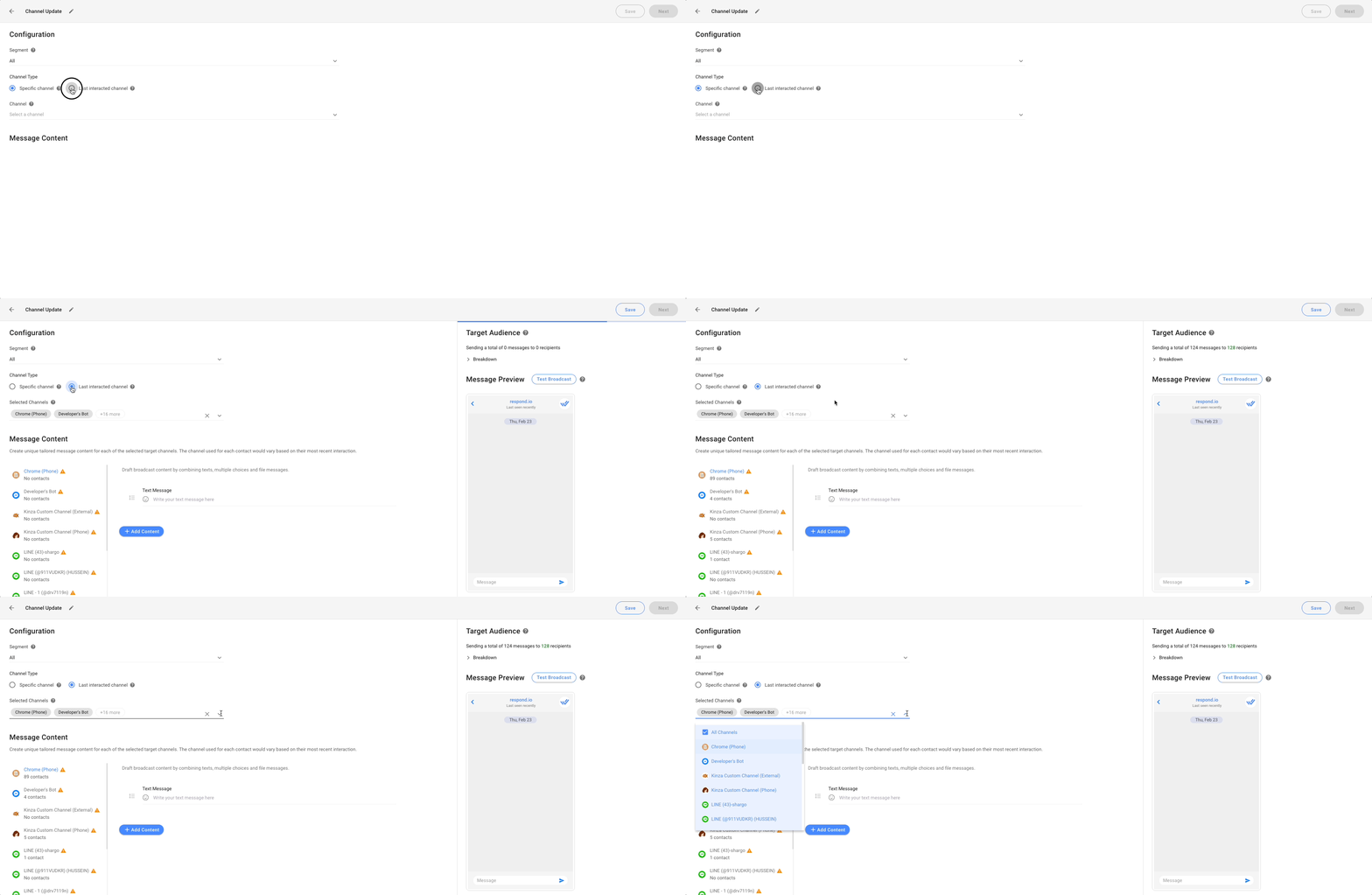
Enviar una difusión no cambiará el último canal con el que un contacto interactuó.
Paso 7: Configura el contenido del mensaje para la difusión. La disponibilidad de los contenidos de la difusión varía según el canal seleccionado:
Para los Canales de la API de WhatsApp Business, solo puedes seleccionar Plantillas de Mensajes de WhatsApp para el contenido.
Para los Canales de Facebook Messenger, solo puedes seleccionar la etiqueta de mensaje de Facebook para el contenido.
Para canales distintos de WhatsApp y Facebook Messenger, puedes elegir enviar mensajes de texto, opciones múltiples, encuestas, archivos o imágenes.
Las variables dinámicas no son compatibles con los canales LINE, Viber y SMS.
Enviar una difusión a un canal específico
El contenido que deseas difundir debe añadirse según los requisitos del canal elegido.
Enviar una difusión al último canal con el que interactuaron los contactos
Necesitas definir el contenido del mensaje para cada canal, ya que cada canal tiene sus propias limitaciones para el contenido de la difusión.
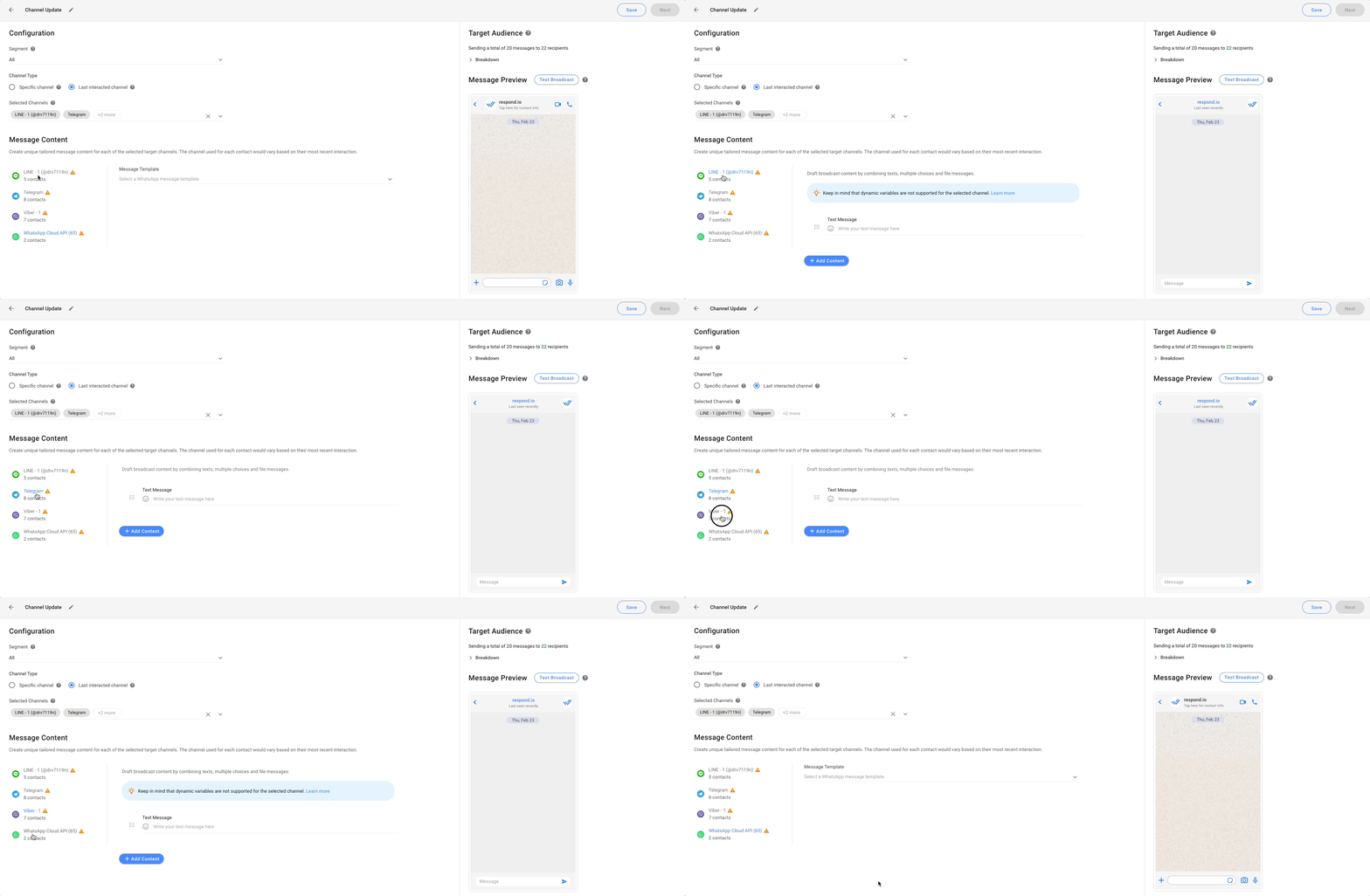
Por defecto, todos los canales soportados para difusiones estarán seleccionados en la sección Canales seleccionados. Si quieres excluir ciertos canales de la difusión, simplemente desmárcalos de la lista. Deseleccionar un canal significa que los contactos asociados no recibirán el mensaje de difusión.
Importante: Dependiendo de tu plan, tu número mensual de difusiones puede estar limitado.
Previsualizar y enviar una difusión de prueba
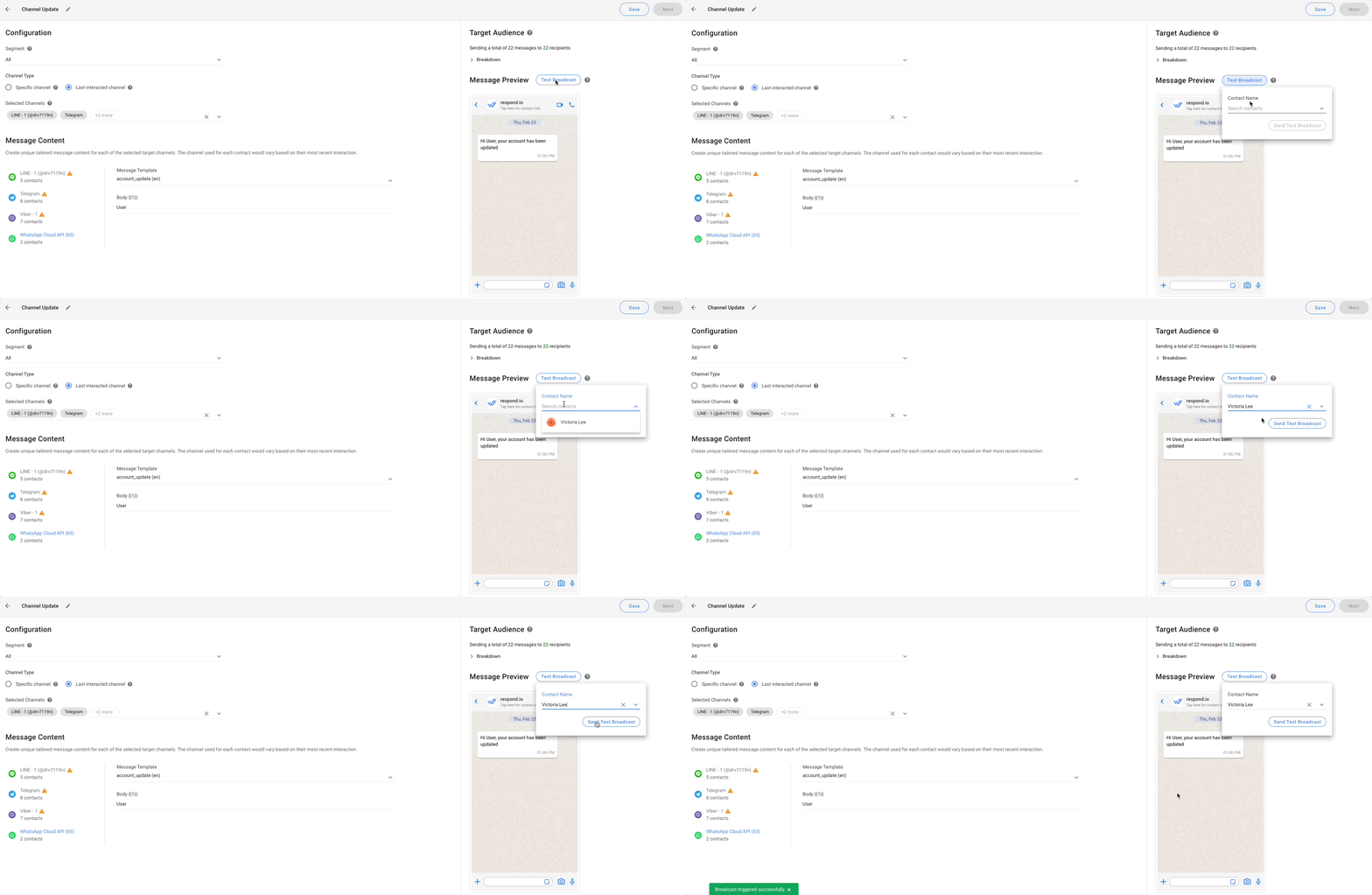
Paso 8: Previsualiza tus mensajes en la sección Vista previa de mensajes antes de enviarlos.
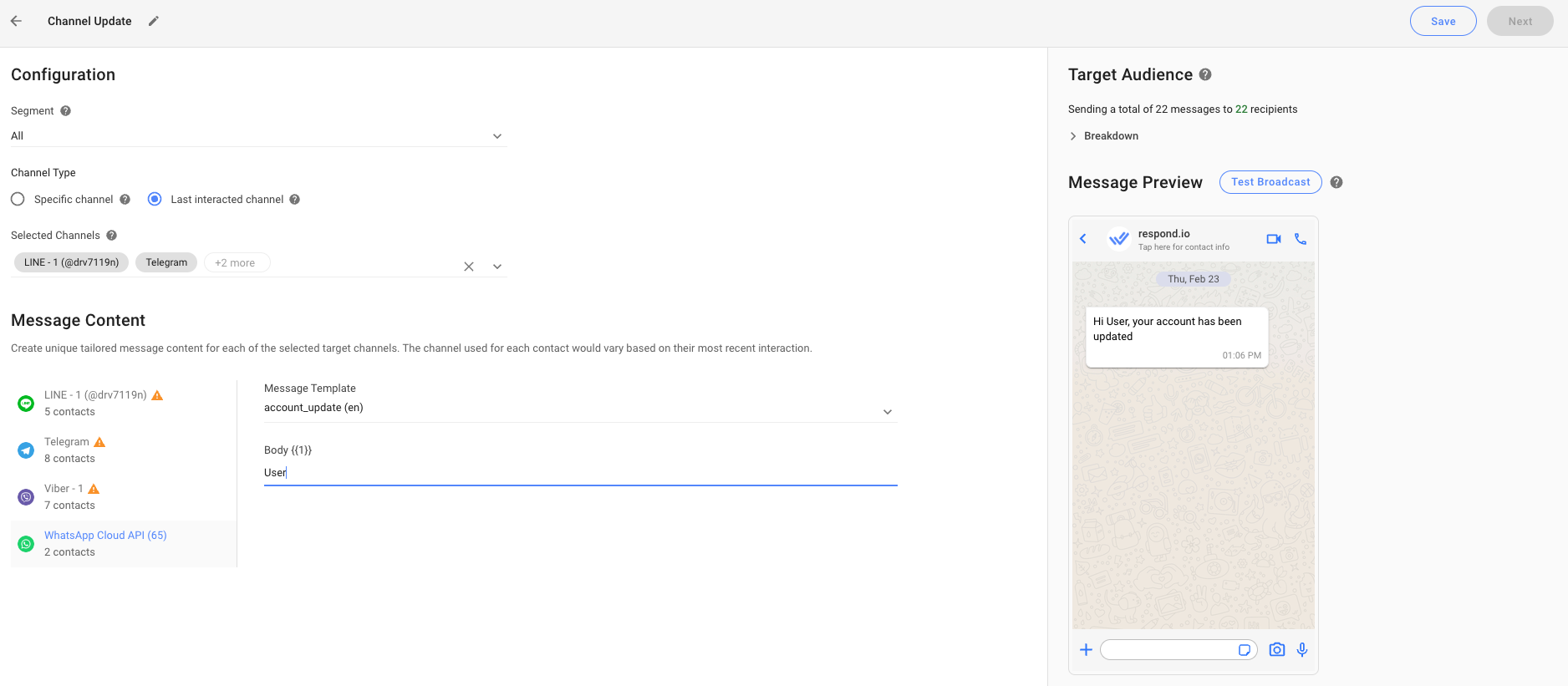
Paso 9: Envía una difusión de prueba antes de enviar la difusión real. Comprueba cómo aparecerá tu contenido a tus contactos. Busca un Contacto por nombre o número de teléfono para recibir el contenido de la Difusión de prueba. Puedes buscar un Contacto siempre que tenga el Canal disponible.
Revisa y verifica el contenido antes de enviar la Difusión.
Revisa el público objetivo para una Difusión
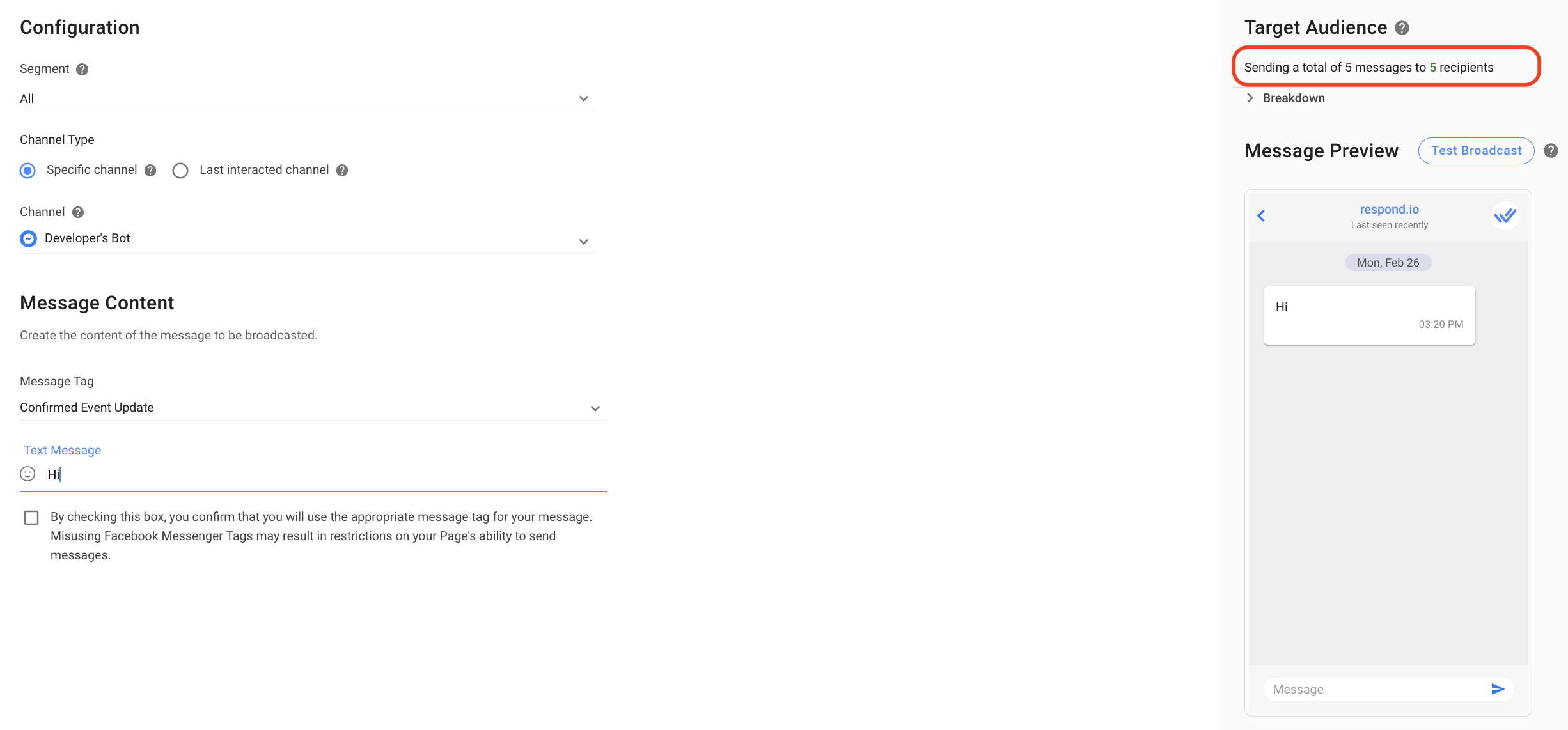
Paso 10: Revisa la audiencia objetivo para ver el desglose del número de mensajes que se envían y el número de destinatarios que recibirán la Difusión.
El número de mensajes puede diferir del número de destinatarios. Por ejemplo, si envías 2 mensajes de difusión cada uno a 10 destinatarios, el desglose muestra “Enviando un total de 20 mensajes a 10 destinatarios”.
Desglose de la audiencia objetivo para diferentes Canales.
Facebook, LINE, Viber, Telegram y Twitter
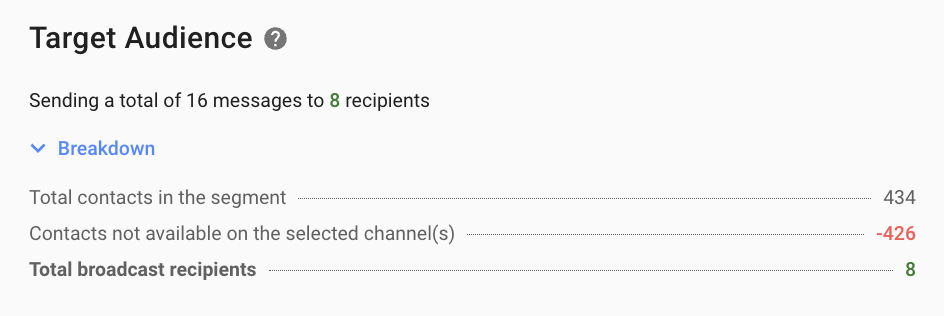
Aquí están los detalles del desglose de la audiencia objetivo para Facebook, LINE, Viber, Telegram y Twitter.
Ítem | Descripción |
|---|---|
Total de Contactos en el Segmento | El número de Contactos que están actualmente en el Segmento seleccionado. |
Contactos no disponibles en el/los Canal(es) seleccionado(s). | El número de Contactos en el Segmento seleccionado que no tienen el Canal seleccionado. |
Total de destinatarios de la Difusión | El número total de Contactos a los que se enviará esta Difusión. Total de destinatarios de Difusión = Total de Contactos en el Segmento - Contactos no disponibles en el/los Canal(es) seleccionado(s). |
WhatsApp, SMS y Canal personalizado
Activar: Enviar mensaje solo a Contactos que hayan interactuado previamente con este Canal
Cuando esta opción esté activada, los mensajes de difusión se enviarán a los Contactos que hayan interactuado en el Canal seleccionado.
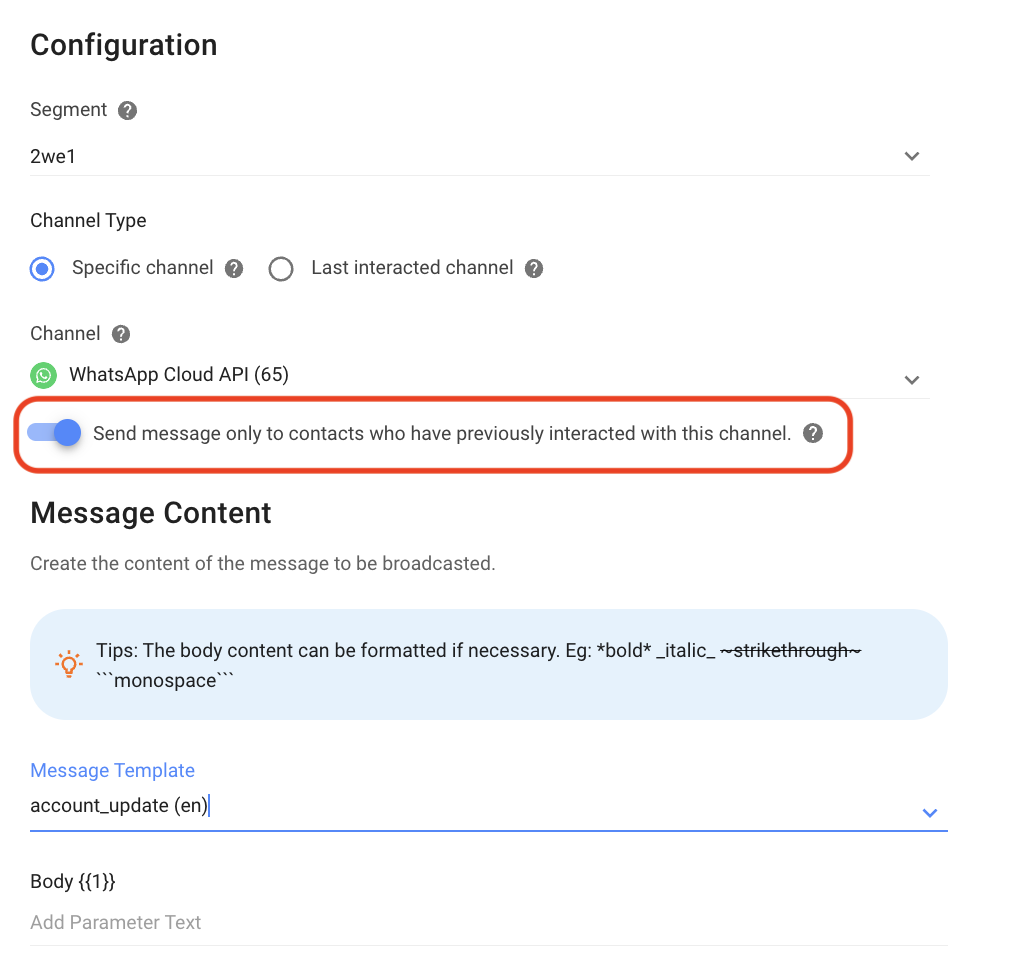
Aquí están los detalles mostrados en el desglose de audiencia objetivo para WhatsApp, SMS y Canal personalizado cuando la opción está encendida.
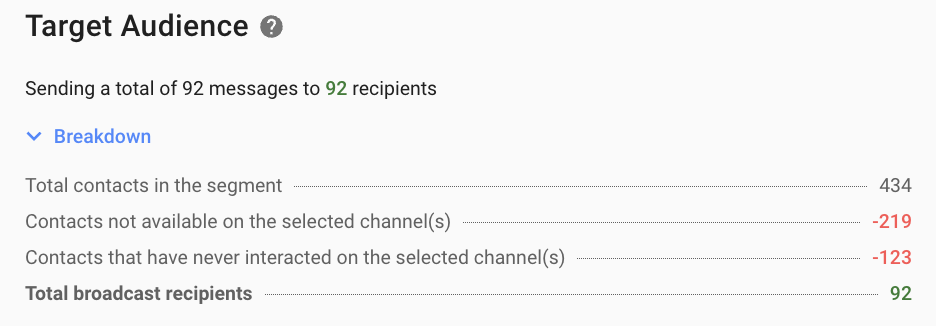
Ítem | Descripción |
|---|---|
Total de Contactos en el Segmento | El número de Contactos que están actualmente en el Segmento seleccionado. |
Contactos no disponibles en el/los Canal(es) seleccionado(s). | El número de Contactos que están en el Segmento seleccionado que no tienen el/los Canal(es) seleccionado(s). |
Contactos que nunca han interactuado en el/los Canal(es) seleccionado(s). | El número de Contactos en el Segmento que nunca han interactuado con el/los Canal(es) seleccionado(s). |
Total de destinatarios de la Difusión | Número total de Contactos a los que se enviará esta Difusión. Total de destinatarios de Difusión = Total de Contactos en el Segmento - Contactos no disponibles en el/los Canal(es) seleccionado(s) - Contactos que nunca interactuaron con el/los Canal(es) seleccionado(s). |
Desactivar: Enviar mensaje solo a los Contactos que hayan interactuado previamente con este Canal
Cuando esta opción esté desactivada, los mensajes de difusión se enviarán a los Contactos que hayan interactuado en el Canal y a los Contactos que tengan acceso al Canal pero que aún no hayan tenido interacciones.
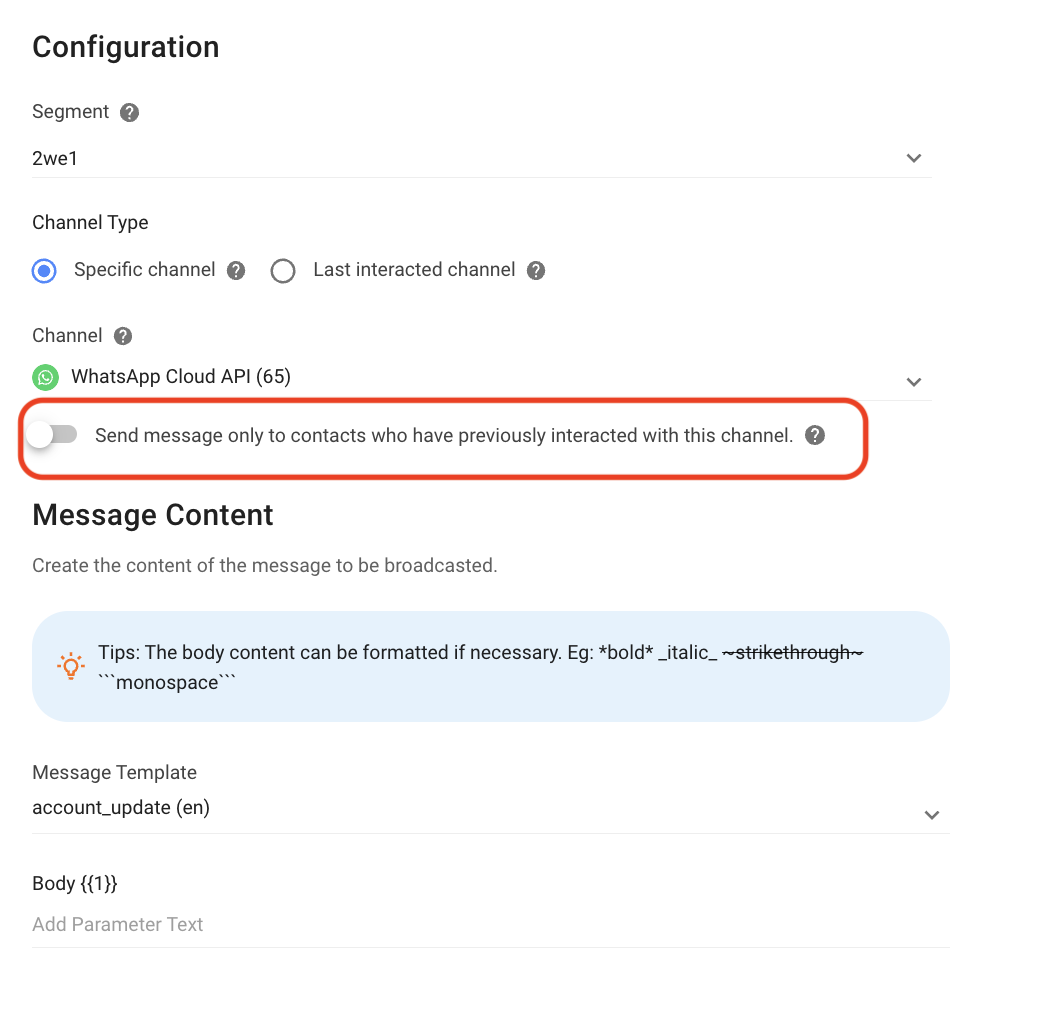
Aquí están los detalles mostrados en el desglose de audiencia objetivo para WhatsApp, SMS y Canal personalizado cuando la opción está apagada.
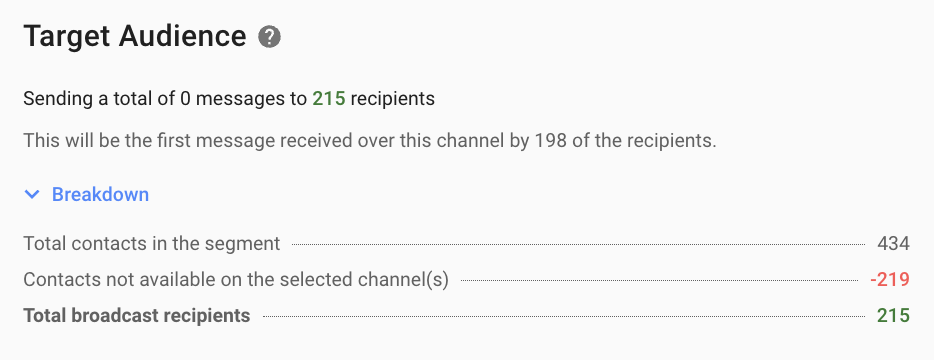
Ítem | Descripción |
|---|---|
Este será el primer mensaje recibido a través de este Canal por {n} de los destinatarios. | El número de Contactos que recibirán esta Difusión como primer mensaje. |
Total de Contactos en el Segmento | El número de Contactos que están actualmente en el Segmento seleccionado. |
Contactos no disponibles en el/los Canal(es) seleccionado(s). | El número de Contactos que están en el Segmento seleccionado que no tienen el/los Canal(es) seleccionado(s). |
Total de destinatarios de la Difusión | El número total de Contactos a los que se enviará esta Difusión. Total de destinatarios de Difusión = Total de Contactos en el Segmento - Contactos no disponibles en el/los Canal(es) seleccionado(s). |
Último Canal interactuado
Aquí están los detalles mostrados en el desglose de audiencia objetivo para Último Canal interactuado.
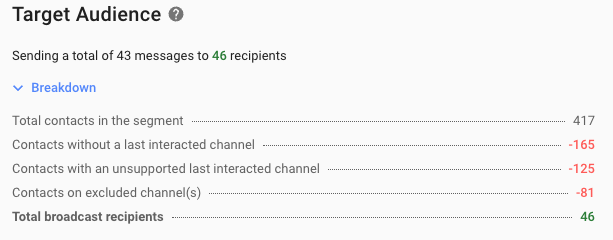
Ítem | Descripción |
|---|---|
Total de Contactos en el Segmento | El número de Contactos que están actualmente en el Segmento seleccionado. |
Contactos sin un Último Canal interactuado. | El número de Contactos que nunca envían o reciben un mensaje. |
Contactos con un Último Canal interactuado no soportado. | El número de Contactos cuyo Último Canal interactuado no soporta Difusiones (por ejemplo, correo electrónico). |
Contactos en el/los Canal(es) excluido(s). | El número de Contactos en el Último Canal interactuado que han sido excluidos de los Canales Seleccionados. |
Total de destinatarios de la Difusión | El número total de Contactos a los que se enviará esta Difusión. Total de destinatarios de difusión = Total de Contactos en el Segmento - Contactos sin un Último Canal interactuado - Contactos en canales excluidos. |
Asegúrate de que tus Contactos tengan números de teléfono válidos y estén esperando mensajes de tu negocio. Si recibes demasiados informes de spam, tu cuenta puede ser marcada.
Programar Difusión y personalizar las tasas de envío
Paso 11: Decide cuándo enviar la Difusión. Puedes enviar una Difusión de inmediato o programarla para una fecha y hora posteriores.
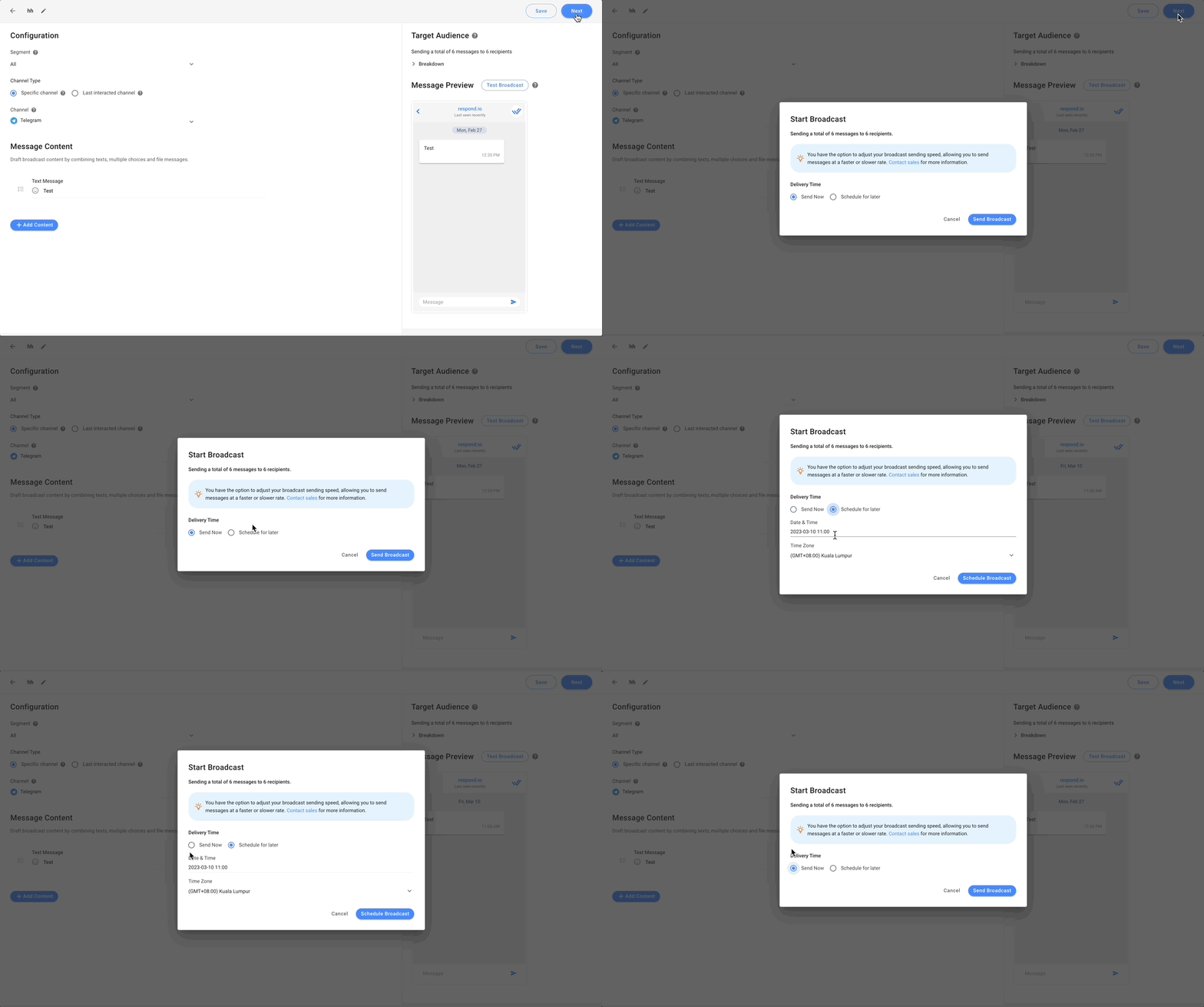
Paso 12: Puedes personalizar tu tasa de envío basándote en un límite máximo del número total de mensajes enviados por segundo, minuto o hora. Sin embargo, el periodo de envío no puede exceder los 7 días. Si la velocidad excede el límite del Canal, los mensajes de Difusión pueden fallar al enviarse porque los Canales pueden bloquearlos; esto se contará en el uso de Difusión.
- Las tarifas de envío personalizadas solo están disponibles como complemento. Contáctanos para más información.
- Si la tasa de envío no está configurada o no está disponible, la Difusión se enviará lo antes posible con un límite por Canal.
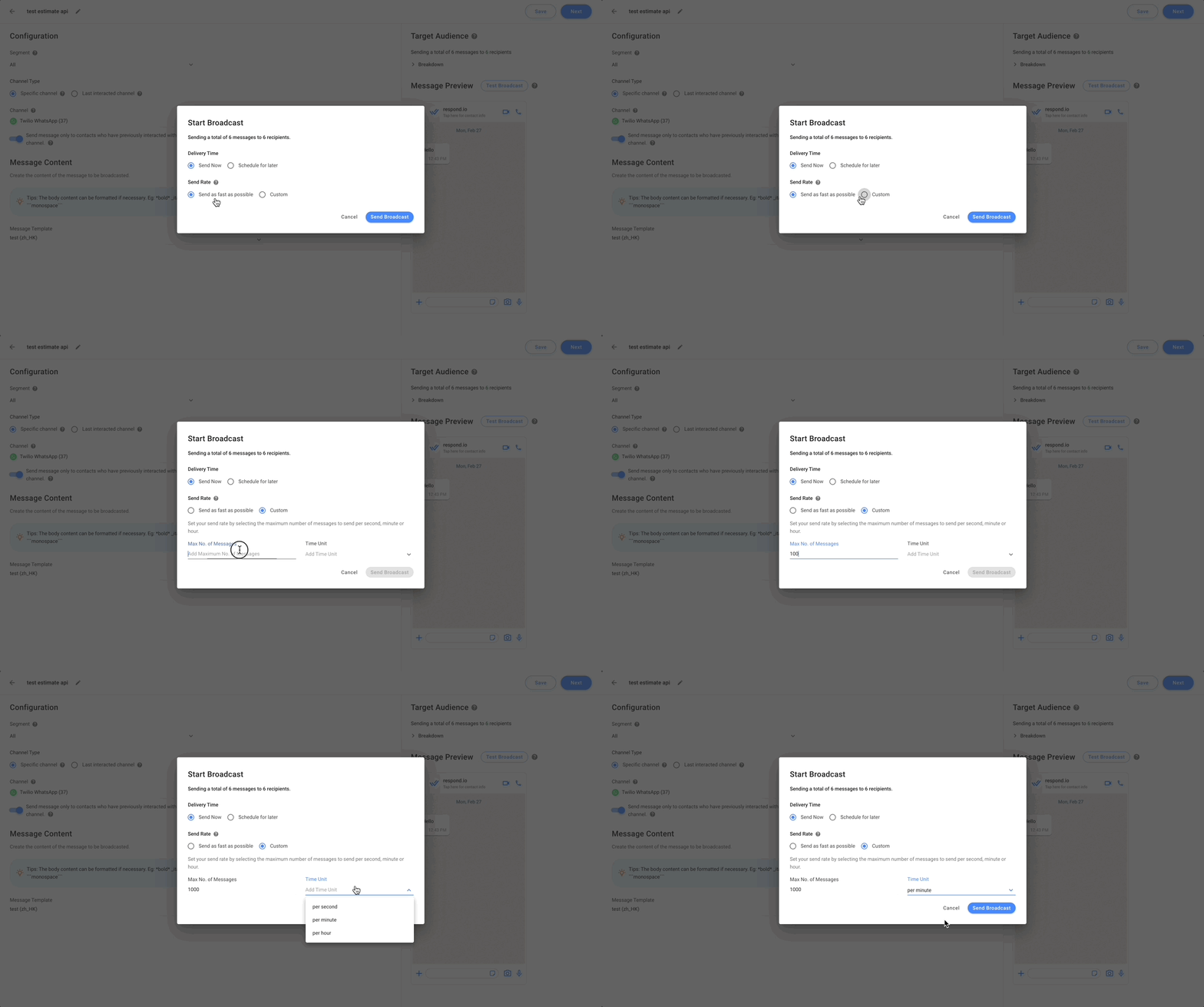
Enviar difusión
Paso 13: Confirma y verifica los destinatarios y el contenido de la Difusión > haz clic en Enviar Difusión.
Las difusiones programadas se enviarán en la fecha y hora especificadas y aparecerán con el estado Programado.


