

MessageBird sebelumnya menawarkan pembuatan akun melalui Platform Konektivitas, tetapi mereka telah beralih ke platform baru - Platform Keterlibatan. Meskipun Anda dapat menghubungkan respond.io ke akun yang dibuat pada Platform Konektivitas, sayangnya, untuk pembuatan akun MessageBird baru, koneksi tersebut saat ini tidak didukung. Kami sedang menjajaki opsi integrasi di masa mendatang dengan Platform Keterlibatan , jadi nantikanlah!

Messagebird adalah platform komunikasi awan yang memungkinkan Anda mengirim dan menerima pesan teks SMS melalui API layanan web.
Integrasi Messagebird ini memungkinkan Anda menanggapi pesan SMS langsung dari platform kami.
Menyiapkan MessageBird
Membeli Nomor Virtual
Perlu diketahui bahwa Anda harus menambah saldo akun MessageBird Anda untuk membeli Nomor Virtual.
Langkah 1: Masuk ke akun MessageBird Anda
Navigasi ke dasbor MessageBird. Jika Anda'belum masuk, Anda mungkin harus masuk dengan akun MessageBird Anda terlebih dahulu.
Langkah 2: Beli Nomor
Di sidebar, pilih Nomor. Pada halaman Angka, pilih tombol biru Beli Angka di kanan atas.
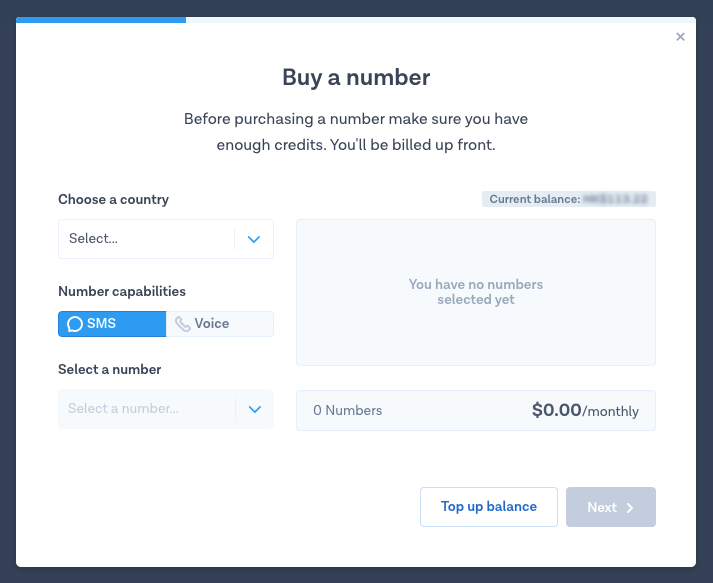
Langkah 3: Pilih nomor telepon
Pilih nomor telepon yang Anda sukai dan paling sesuai dengan kebutuhan perusahaan Anda. Anda dapat memilih nomor dari negara mana pun yang tersedia di MessageBird.
Pastikan untuk memilih nomor telepon yang mendukung kemampuan SMS karena nomor tersebut diperlukan agar koneksi ini berfungsi.
Menghubungkan MessageBird
Tonton video di bawah untuk panduan langkah demi langkah tentang Cara Menghubungkan Nomor SMS MessageBird ke respond.io.

Langkah 1:Navigasi kePengaturan Ruang Kerja> KlikTambahkan Saluran
Langkah 2:Temukan Saluran SMS MessageBird > KlikHubungkan
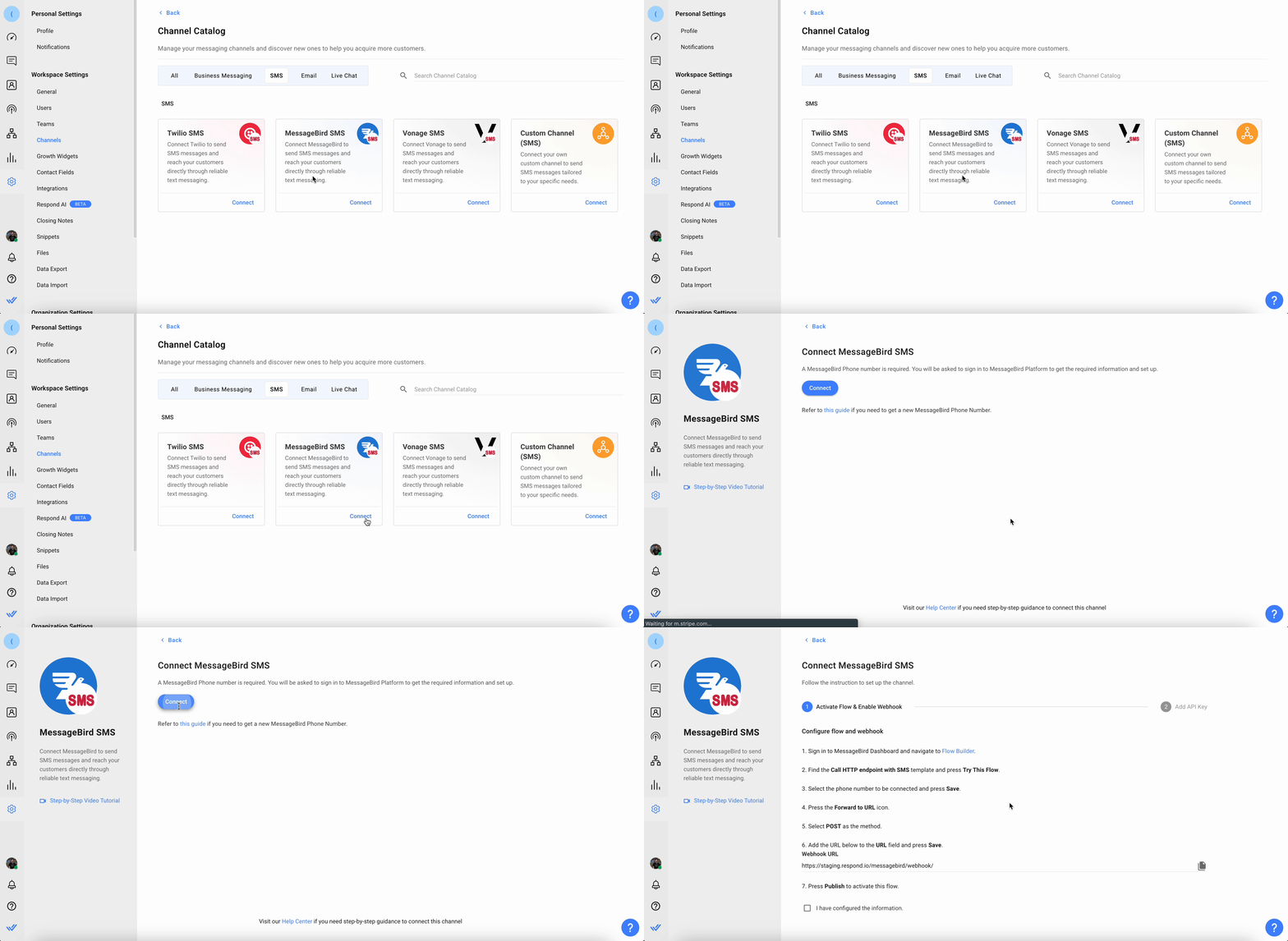
Langkah 3: Masuk ke akun MessageBird Anda dan navigasikan kedasbor MessageBird>Flow Builder.
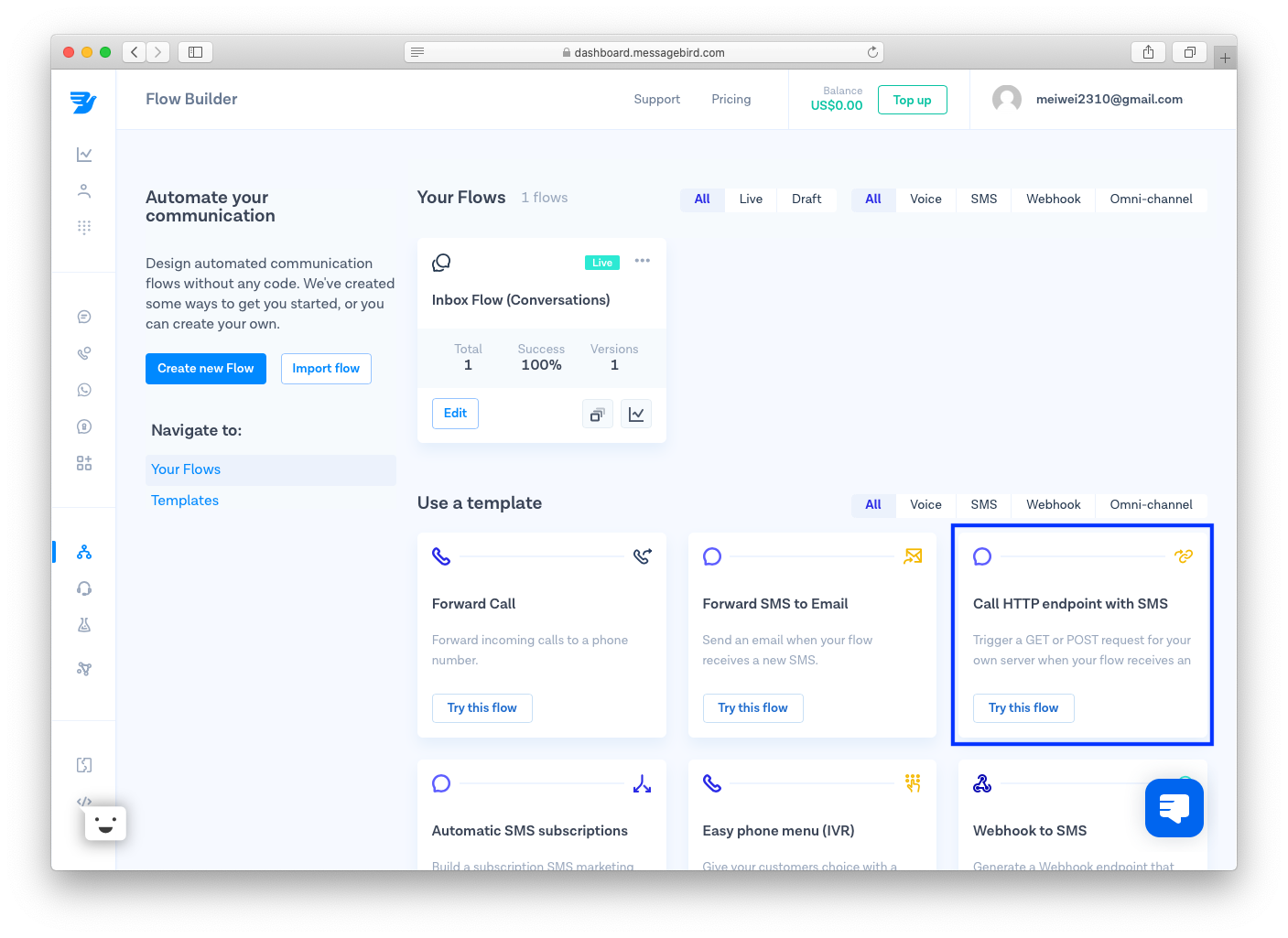
Langkah 4: Temukan template Panggil titik akhir HTTP dengan SMS dan klik Coba alur ini.
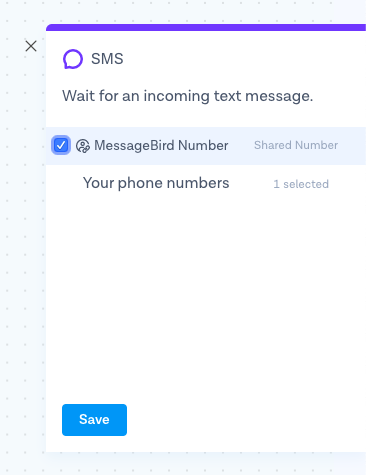
Langkah 5: Pilih nomor telepon yang diinginkan dan klik Simpan.
Langkah 6: Dari Flow Builder, klik ikonTeruskan ke URLdan pilihPOSTsebagai metode.
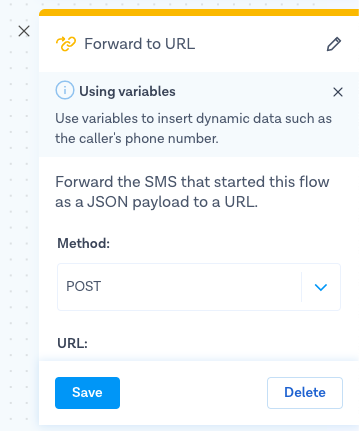
Langkah 7: Dari platform respond.io, salin URL yang dihasilkan dan tempel ke kolom URL di MessageBird.
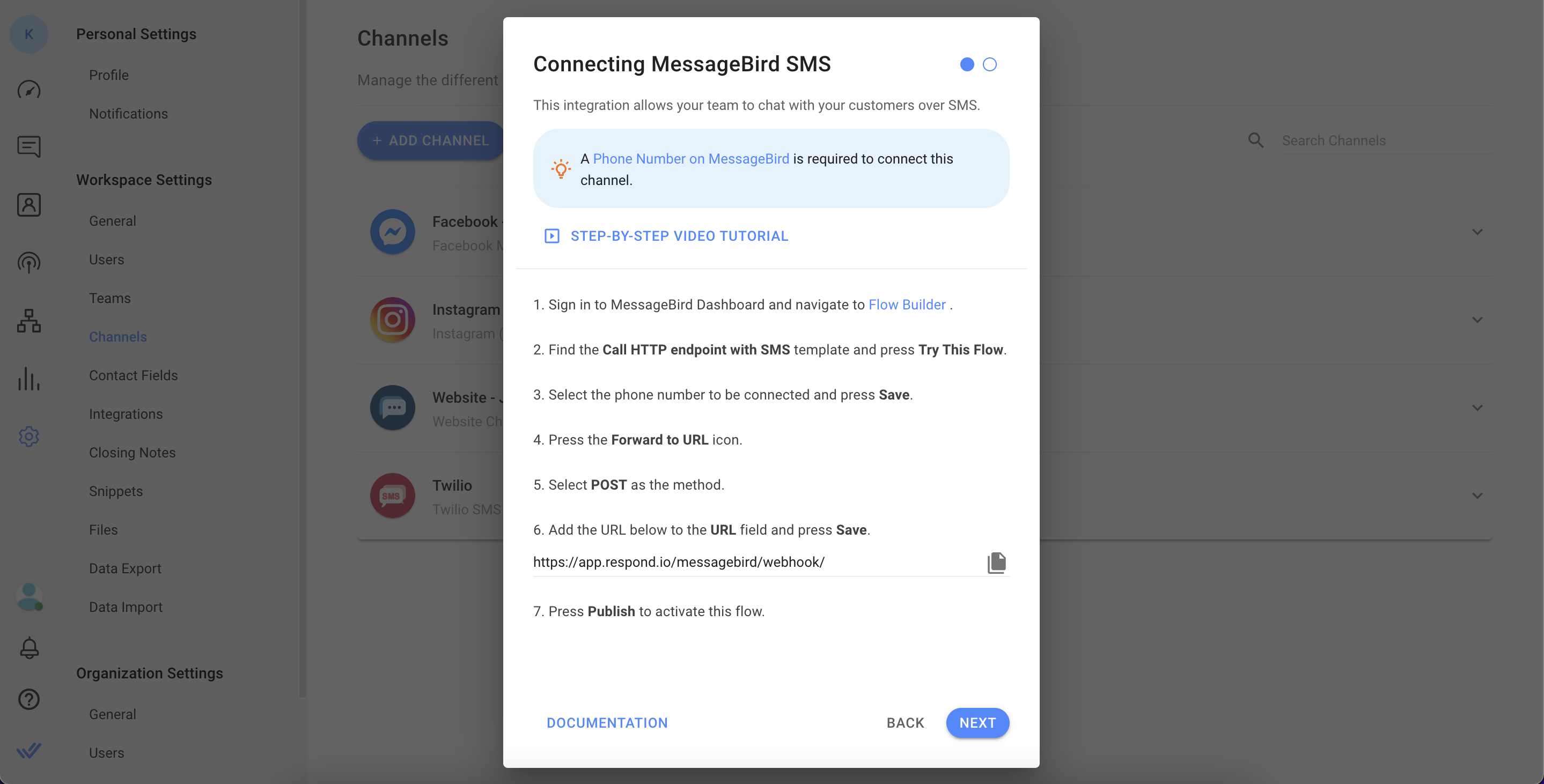
Langkah 8: Jika tidak ada kesalahan, Anda dapat melanjutkan untuk menerbitkan dan mengaktifkan alur.
Langkah 9: Pada platform respond.io, ikuti petunjuk dan klikBerikutnya.
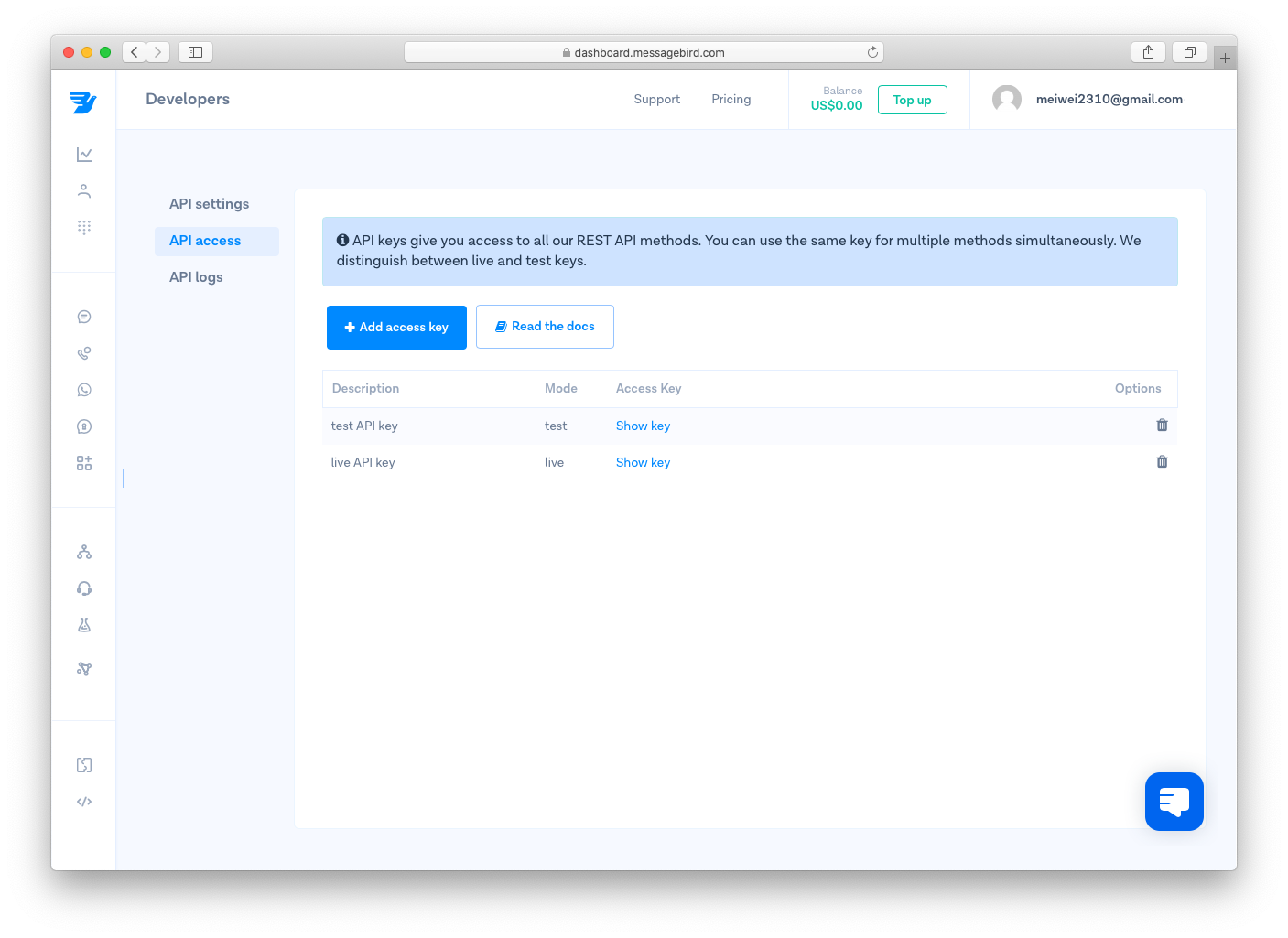
Langkah 10: Navigasi ke Halaman Akses Pengembang dan klik Tampilkan Kunci. Tambahkan kunci API ke platform respond.io.
Langkah 11: Pilih nomor telepon dari menu dropdown pada platform respond.io.
Langkah 12: Klik Simpan Perubahan untuk menyelesaikan pengaturan.
Setelah Anda menyelesaikan pengaturan, semua SMS yang dikirim ke nomor telepon MessageBird sekarang akan diterima di Ruang Kerja Anda.
Konfigurasi Saluran
Saluran SMS MessageBird dapat dikonfigurasikan dengan nama saluran yang unik.
Langkah 1: Navigasi ke Pengaturan Ruang Kerja > Klik Saluran.
Langkah 2: Temukan Saluran SMS MessageBird > Klik Kelola > Konfigurasi..
Langkah 3: Konfigurasikan nama Saluran, yang digunakan secara internal untuk mengidentifikasi akun.
Pastikan semua rincian Anda dimasukkan dengan benar karena kesalahan dapat menyebabkan pesan keluar dari akun SMS MessageBird Anda gagal.
Langkah 4: Klik Simpan Perubahan untuk memperbarui konfigurasi Saluran.


