

MessageBird offriva precedentemente la creazione di account attraverso la loro Piattaforma di Connettività, ma ora sono passati a una nuova piattaforma - la Piatforma di Engagement. Se riesci a connetterti a respond.io a un account creato sulla Piattaforma di Connettività, sfortunatamente la connessione per la creazione di nuovi account MessageBird attualmente non è supportata. Stiamo esaminando la futura opzione di integrazione con la Engagement Platform, quindi restate sintonizzati!

Messagebird è una piattaforma di comunicazione cloud che consente di inviare e ricevere messaggi di testo SMS tramite API di servizio web.
Questa integrazione di Messagebird ti permette di rispondere ai messaggi SMS direttamente dalla nostra piattaforma.
Configurazione di MessageBird.
Acquistando un numero virtuale
Nota che dovrai ricaricare il tuo account MessageBird per acquistare un Numero Virtuale.
Passo 1: Accedi al tuo account MessageBird
Entra nella dashboard MessageBird. Se non sei già connesso, potrebbe essere necessario effettuare il login con il tuo account MessageBird prima.
Passo 2: Acquista un numero
Nella barra laterale, seleziona Numeri. Nella pagina Numeri selezionare il pulsante blu Acquista un numero in alto a destra.
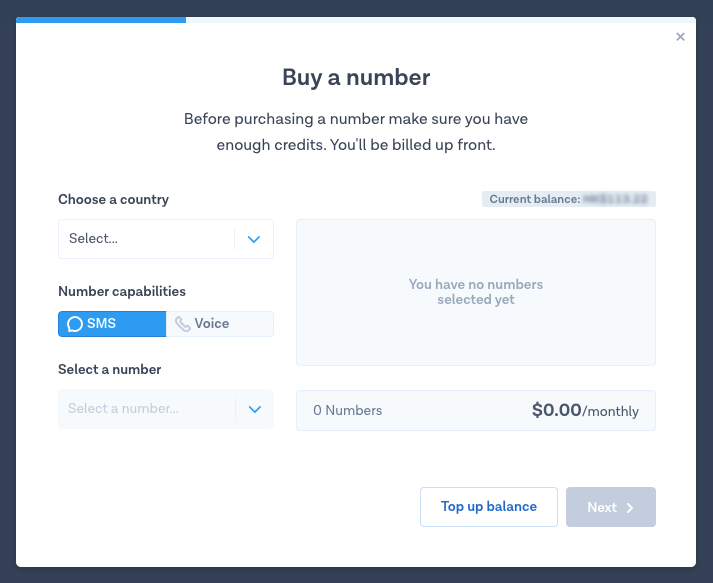
Passo 3: Scegliere un numero di telefono
Seleziona un numero di telefono che preferisci e che meglio si adatta alle esigenze della tua azienda. È possibile selezionare un numero da qualsiasi paese disponibile su MessageBird.
Assicurati di selezionare un numero di telefono che supporti la funzionalità SMS in quanto è necessario per far funzionare questa connessione.
Connecting MessageBird
Guarda il video qui sotto per una guida passo-passo su come collegare il numero SMS di MessageBird a respond.io.

Passaggio 1: Naviga su Impostazioni dello spazio di lavoro > Clicca su Aggiungi canale.
Passo 2: Individuare il canale SMS di MessageBird > Fare clic su Collegare.
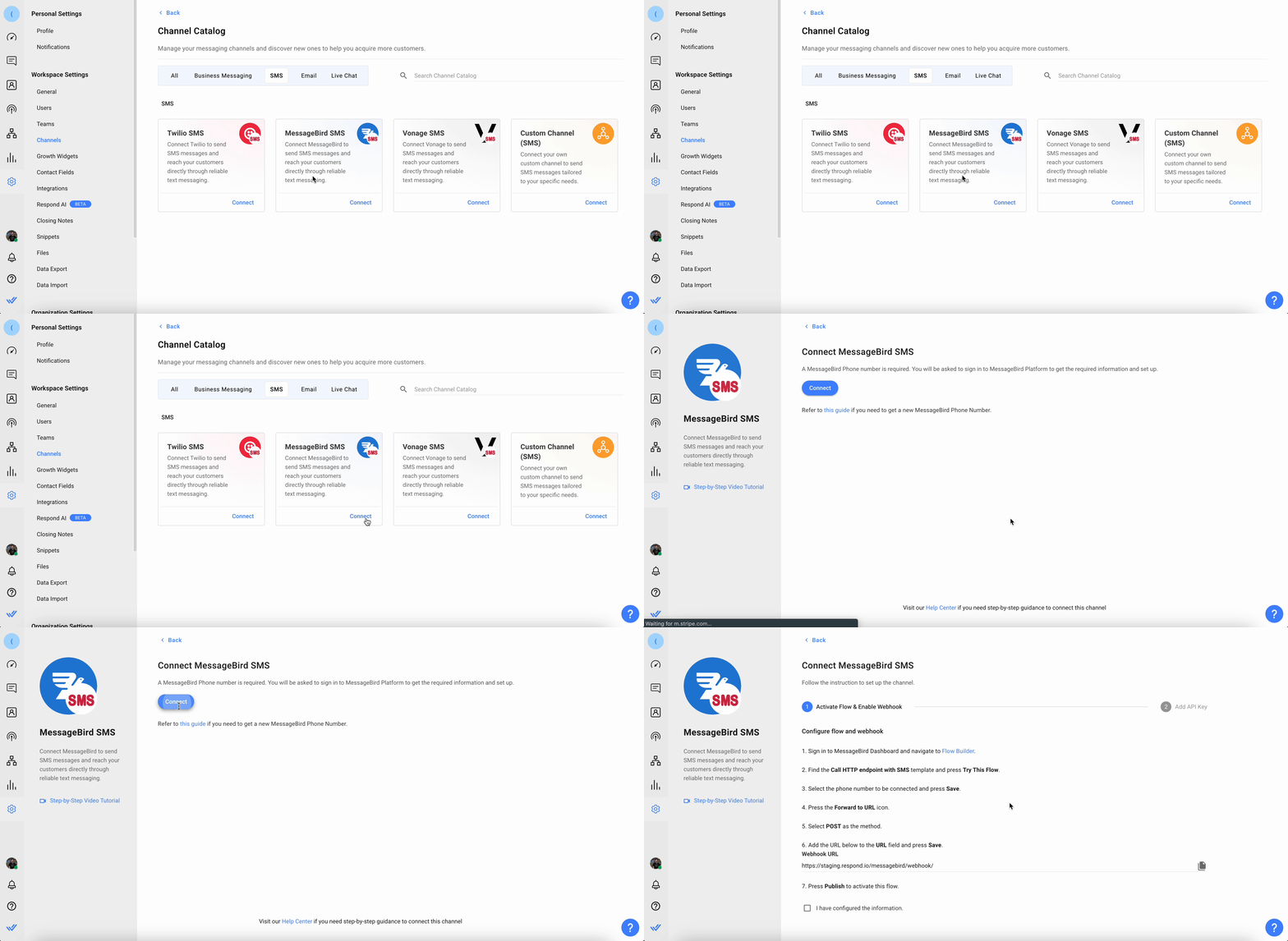
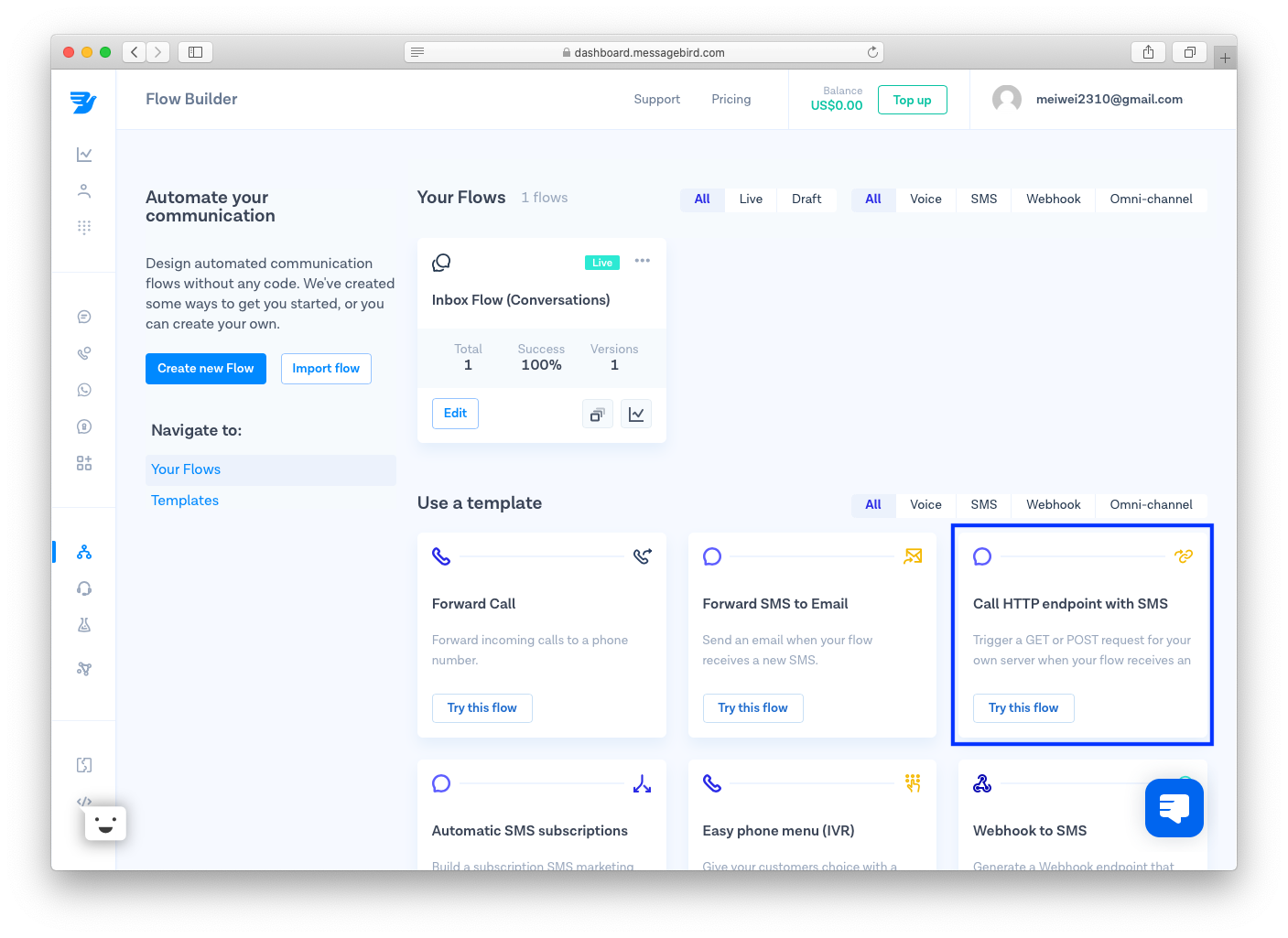
Passo 3: Accedi al tuo account MessageBird e vai alla dashboard MessageBird > Flow Builder.
Passo 4: Individuare l'endpoint Chiama HTTP con modello SMS e fare clic su Prova questo flusso.
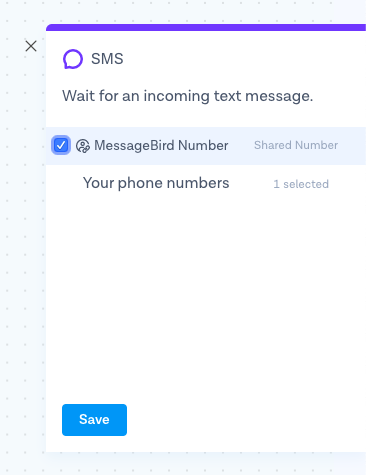
Passo 5: Selezionare il numero di telefono preferito e fare clic su Salva.
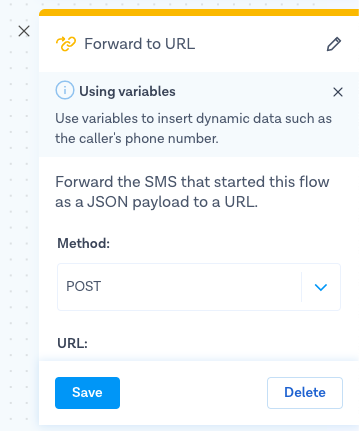
Passo 6: Dal generatore di flusso, fare clic sull'icona Inoltra all'URL e selezionare POST come metodo.
Passo 7: Dalla piattaforma respond.io, copiare l'URL generato e incollarlo nel campo URL in MessageBird.
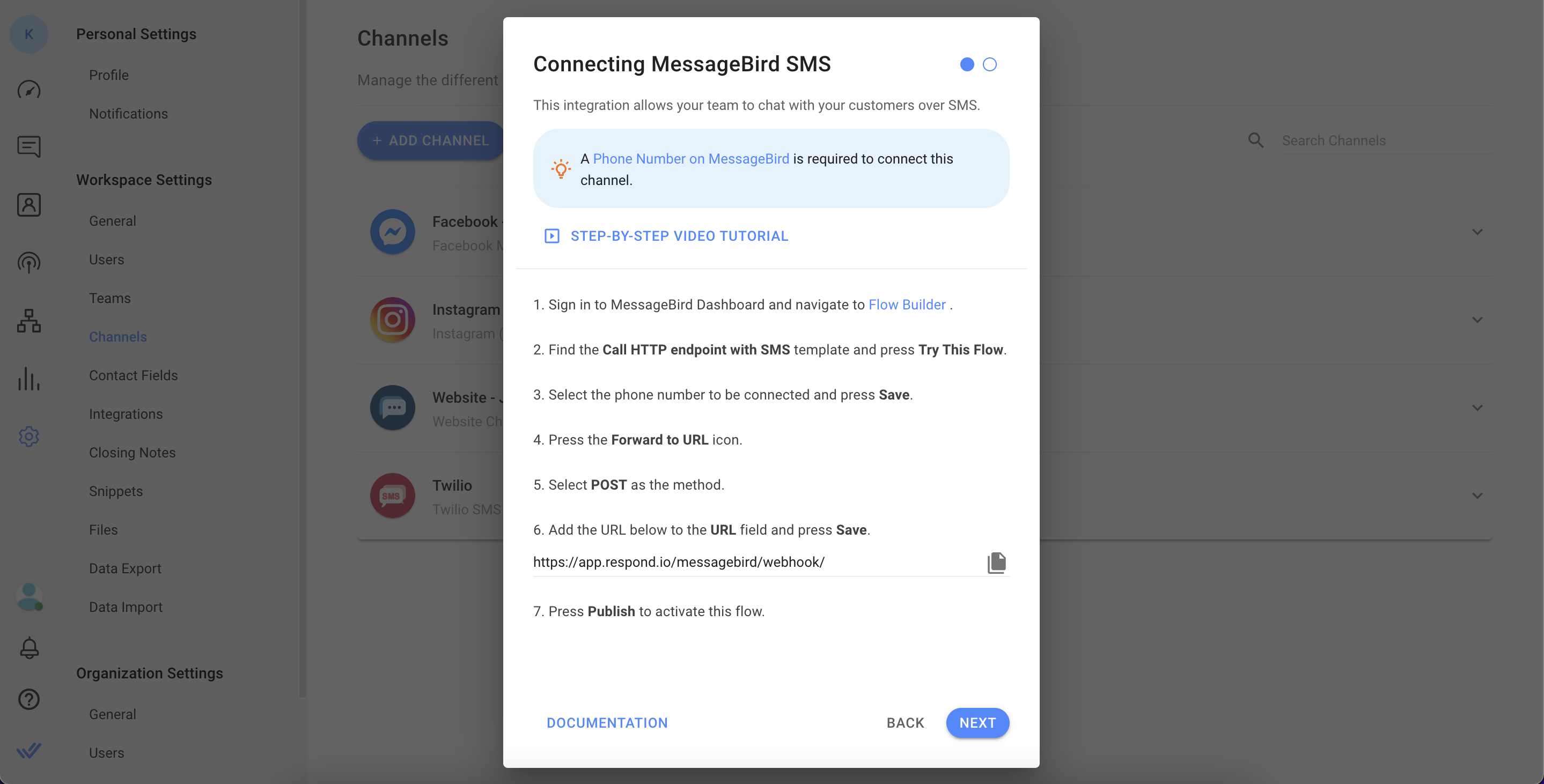
Passo 8: Se non ci sono errori, è possibile procedere alla pubblicazione e attivare il flusso.
Step 9: Sulla piattaforma respond.io, segui le istruzioni e fai clic su Avanti.
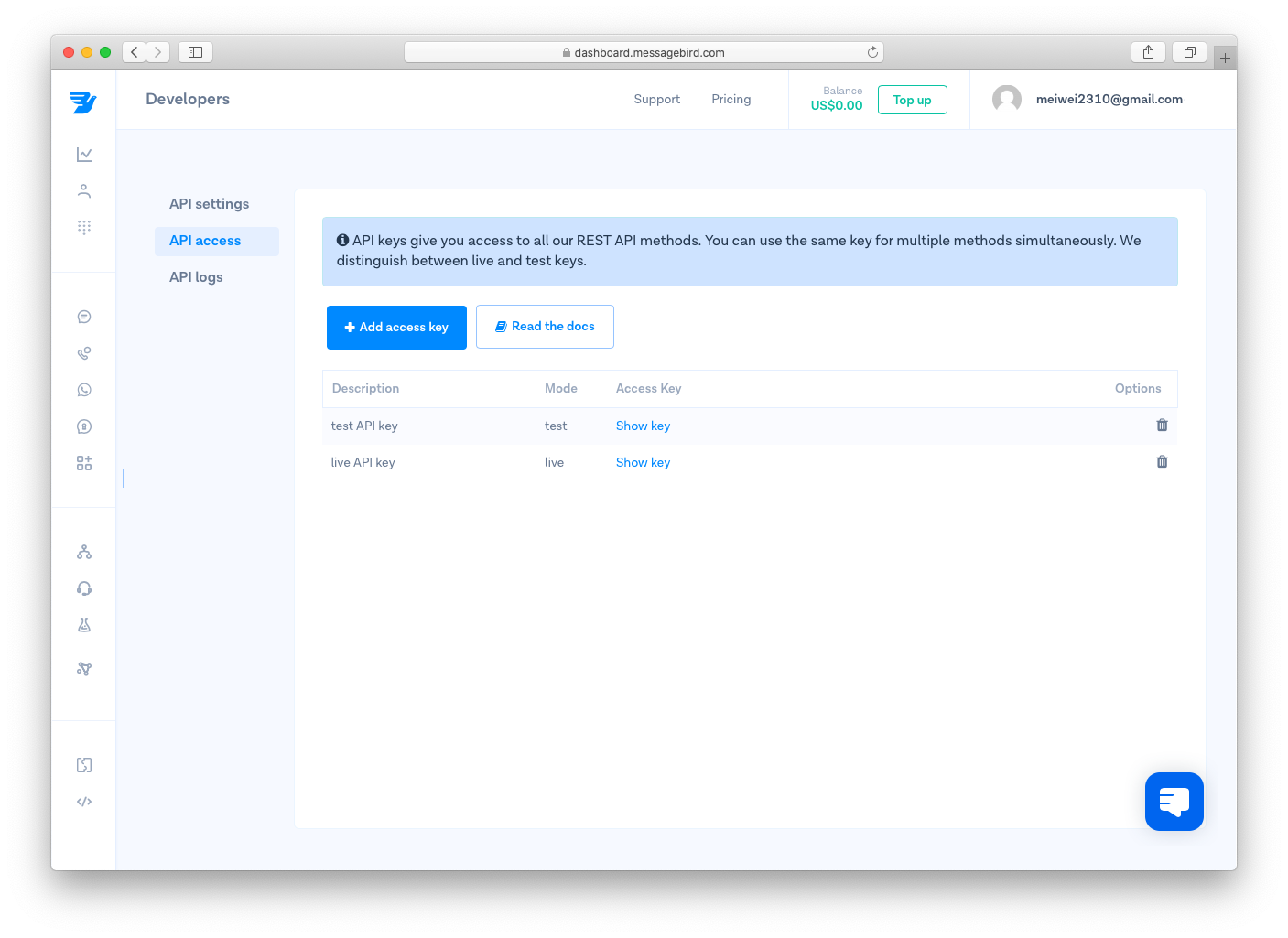
Step 10: Naviga alla Pagina di Accesso Sviluppatori e clicca Mostra la chiave. Aggiungi la chiave API alla piattaforma respond.io.
Passo 11: Selezionare il numero di telefono dal menu a tendina sulla piattaforma respond.io.
Step 12: Fare clic su Salva modifiche per completare l'installazione.
Una volta completata la configurazione, qualsiasi SMS inviato al numero di telefono MessageBird sarà ora ricevuto nel tuo Workspace.
Configurazione Canale
Il canale SMS di MessageBird può essere configurato con un nome di canale univoco.
Step 1: Naviga su Impostazioni dello spazio di lavoro > Clicca su Canali.
Passo 2: Individuare il canale SMS di MessageBird > Fare clic su Gestisci > Configurazione..
Passo 3: Configura il nome del canale, che viene utilizzato internamente per identificare l'account.
Assicurati che tutti i tuoi dati siano inseriti correttamente in quanto gli errori potrebbero causare il fallimento dei messaggi in uscita dal tuo account MessageBird SMS.
Passo 4: Fare clic suSalva modifiche per aggiornare la configurazione del canale.


