

Aggiungere un widget di web chat al tuo sito WordPress è un processo semplice e veloce. Non richiede alcuna competenza di programmazione o conoscenza tecnica.

Impostazione per l'installazione
Per installare un widget di web chat su WordPress, ti serviranno i seguenti elementi:
Accesso alla dashboard WordPress del tuo sito web'.
Un frammento di codice per il tuo widget di chat web.
Se non hai già uno snippet di codice, ne genererai uno creando un widget di chat per il sito oppure utilizzando il plugin di chat di Facebook per Facebook Messenger.
Se i canali sono già connessi alla piattaforma respond.io e devi recuperare il frammento di codice generato, segui le istruzioni qui.
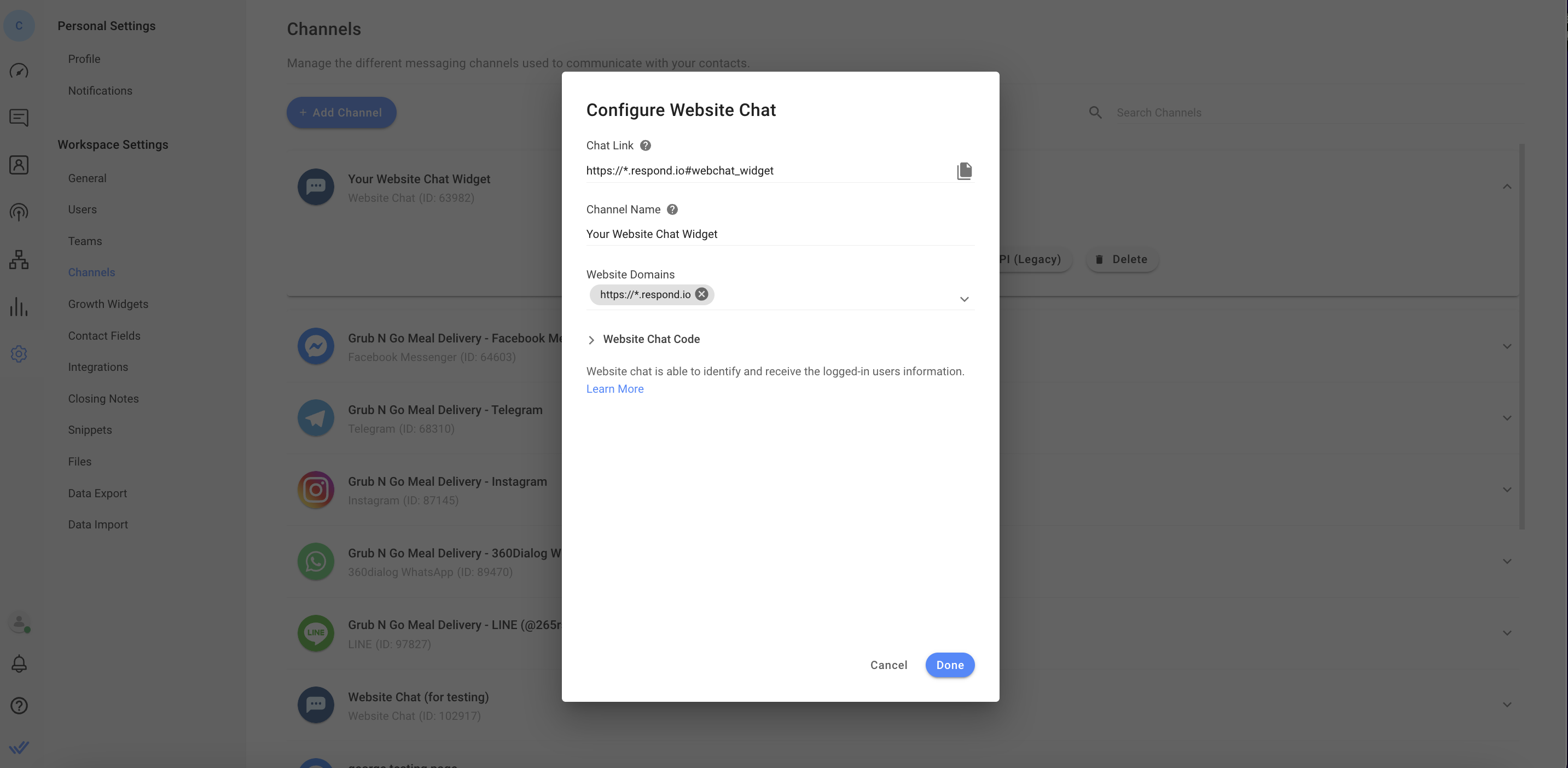
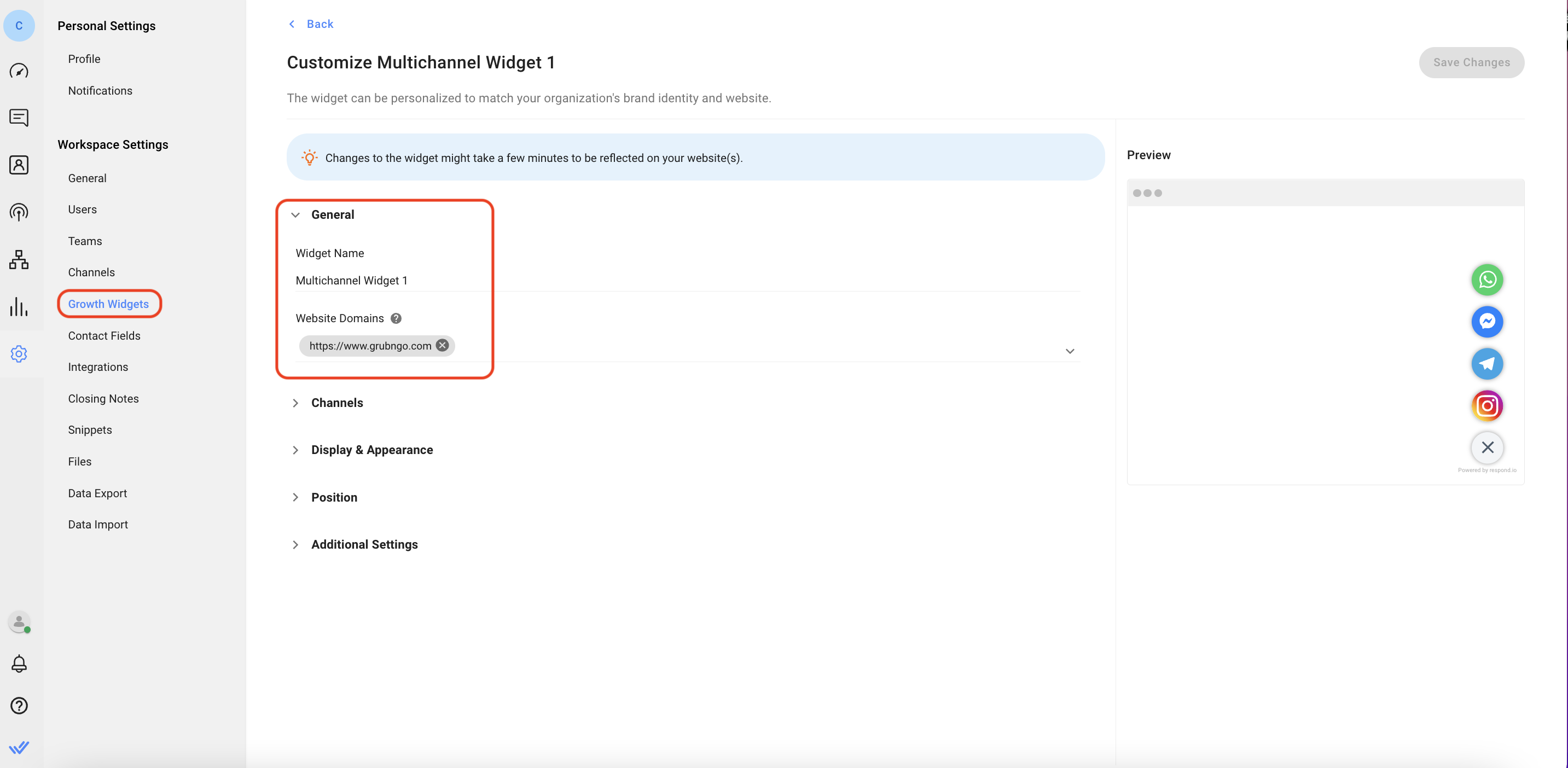
Per un'installazione corretta, assicurati che il dominio del tuo sito web sia compilato. Ci sono due modi per procedere.
Vai su respond.io Impostazioni > seleziona Canali > seleziona il canale chat del tuo sito web > clicca su configura > aggiungi il dominio del sito web.
Vai alle impostazioni di respond.io > seleziona Widget di crescita > fai clic sul widget che vuoi aggiungere al tuo sito web > nel toggle Generale , aggiungi il dominio del tuo sito web al campo Domini del sito web .
Installazione su WordPress
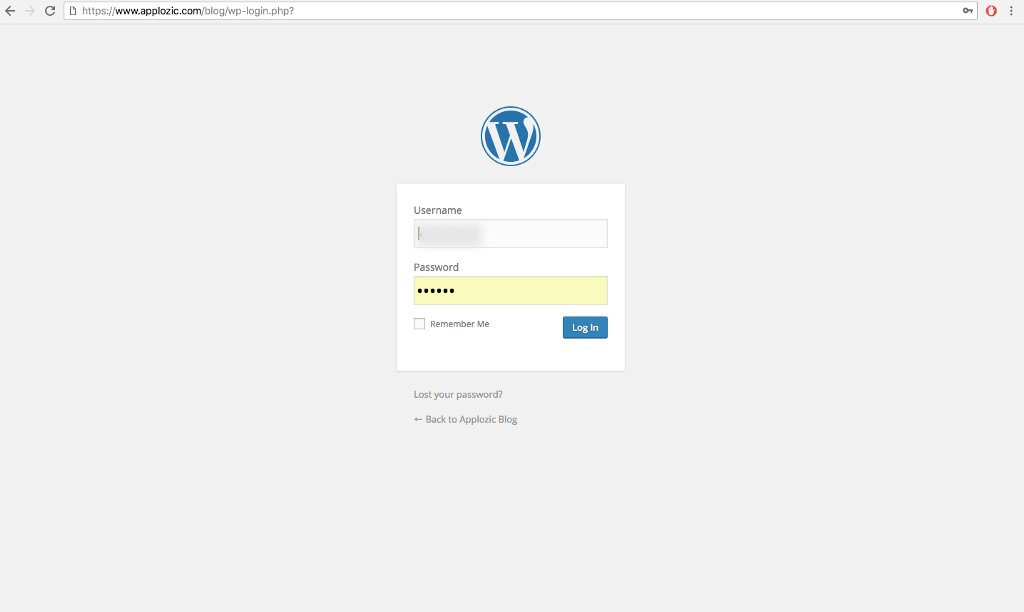
Passaggio 1: accedi a WordPress
Vai alla dashboard di amministrazione di WordPress del tuo sito web ed effettua l'accesso.
Passaggio 2: vai alla pagina dei plugin
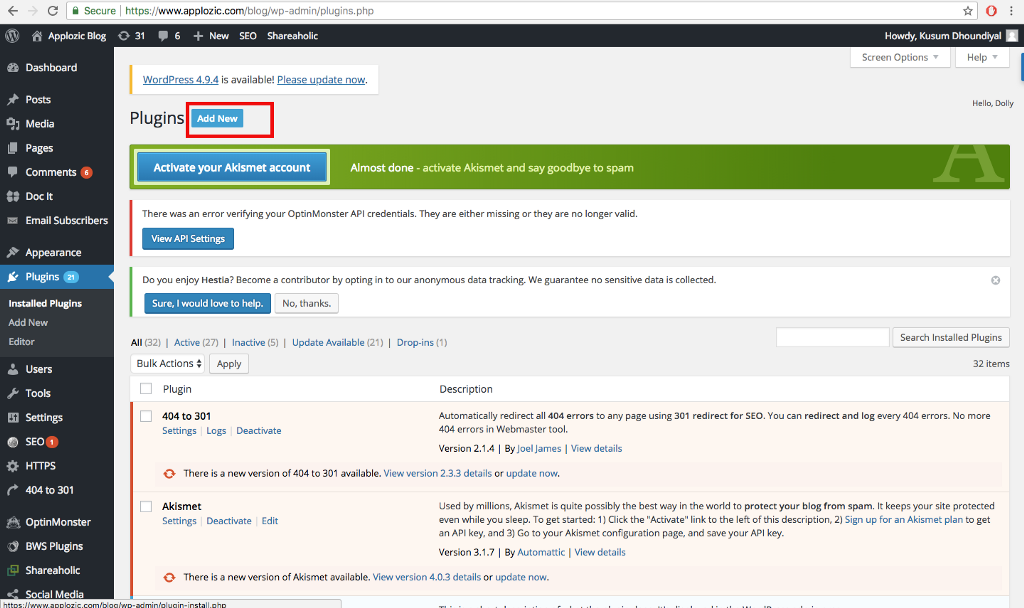
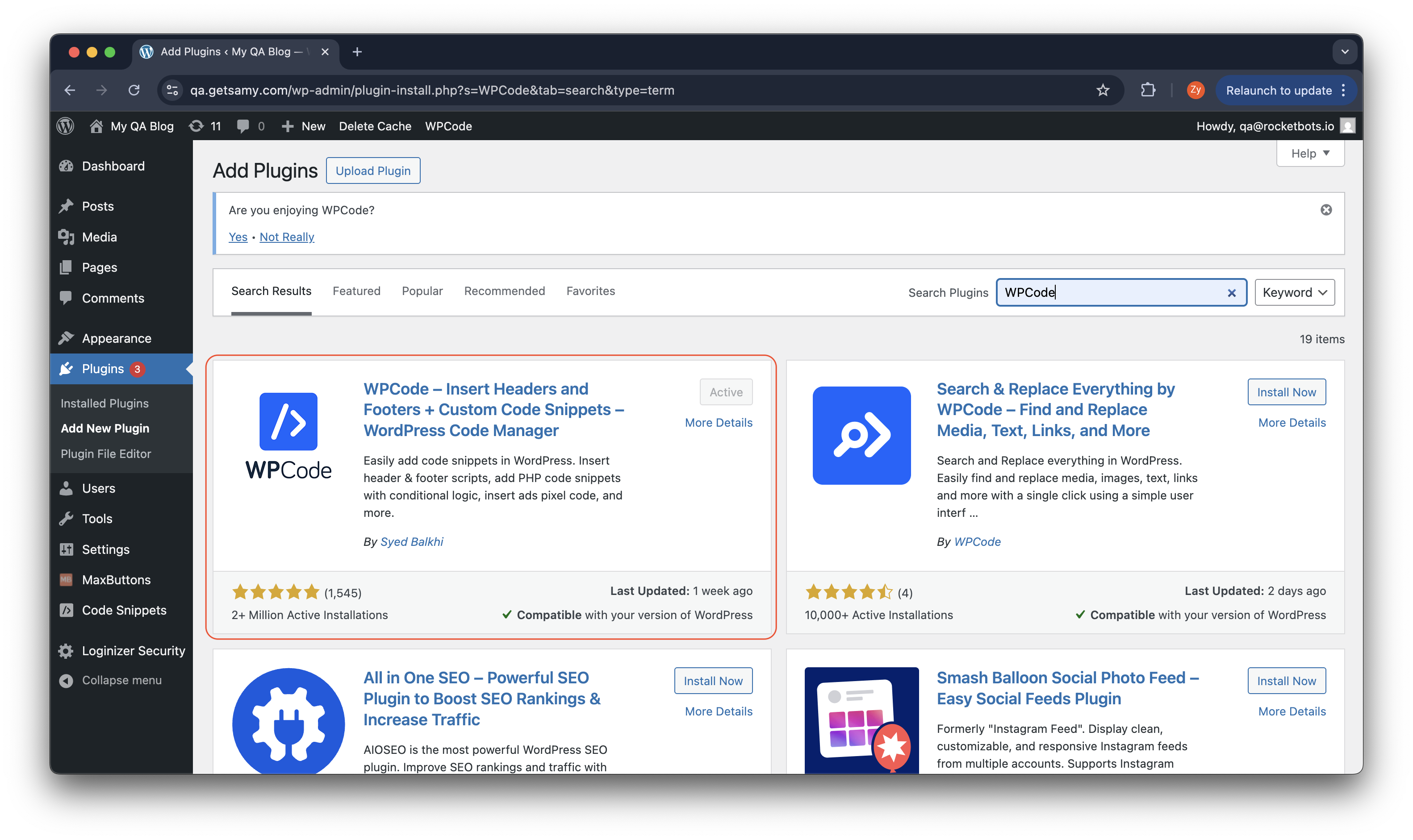
Dal pannello di navigazione a sinistra, fare clic su Plugin. Nella pagina Plugin, premi il pulsante blu Aggiungi nuovo nella parte superiore della pagina.
Passaggio 3: aggiungi un nuovo plugin
Utilizzando la barra di ricerca, cerca il plugin WPCode . Nella pagina dei risultati della ricerca vedrai numerose opzioni che puoi utilizzare, ma per questo tutorial utilizzeremo il plugin "Inserisci intestazione e piè di pagina" di WPCode. Premi il pulsante Installa ora e assicurati di attivare il plugin per poterlo utilizzare.
Passaggio 4: aprire la console Intestazioni e piè di pagina
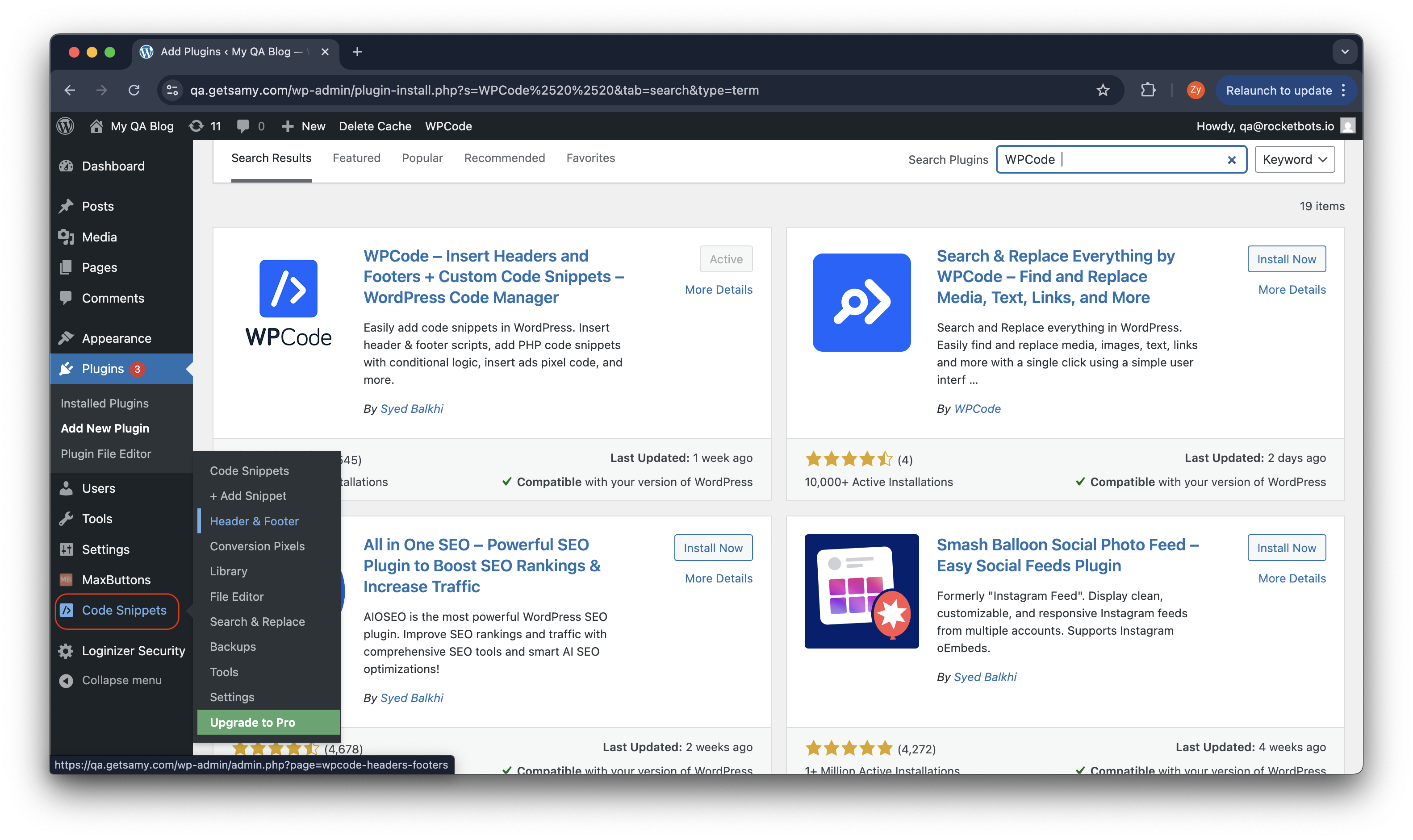
Dal menu di navigazione a sinistra, clicca su Frammenti di codice e seleziona Intestazione & Piè di pagina dal sottomenu.
Passaggio 5: aggiungere lo script della chat live
Copia lo script del tuo plugin da respond.io e incollalo nella sezione Script in Footer della pagina della console Intestazione e piè di pagina.
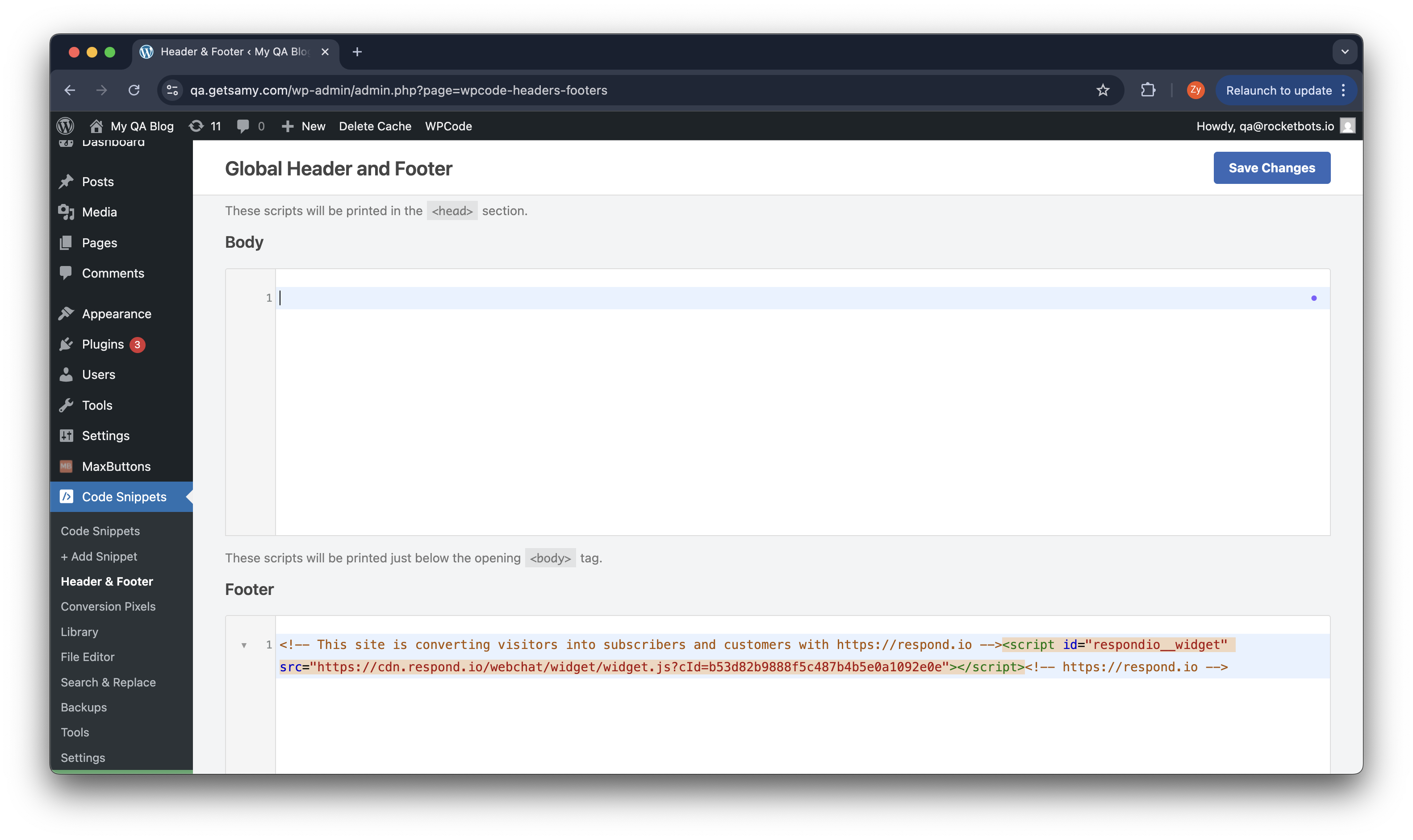
Dopo aver incollato lo script, clicca sul pulsante blu "Salva" in fondo alla pagina.
Fatto!
Apri il sito web e dai un'occhiata al plugin della chat. Lo troverete nell'angolo in basso a destra. Ora i visitatori del tuo sito web potranno chattare con te senza alcuno sforzo. Se hai utilizzato i frammenti di codice generati dalla piattaforma respond.io, potrai gestire le conversazioni e aggiornare l'aspetto del widget dalla piattaforma.
Il widget della chat è ora attivo sul tuo sito web!
Identificare gli utenti registrati
Questa sezione è applicabile solo se il tuo sito web dispone di una funzionalità di accesso utente.
Passaggio 1: accedi all'account WordPress
Vai alla dashboard di amministrazione di WordPress del tuo sito web e accedi.
Passaggio 2: aprire i file di intestazione del tema
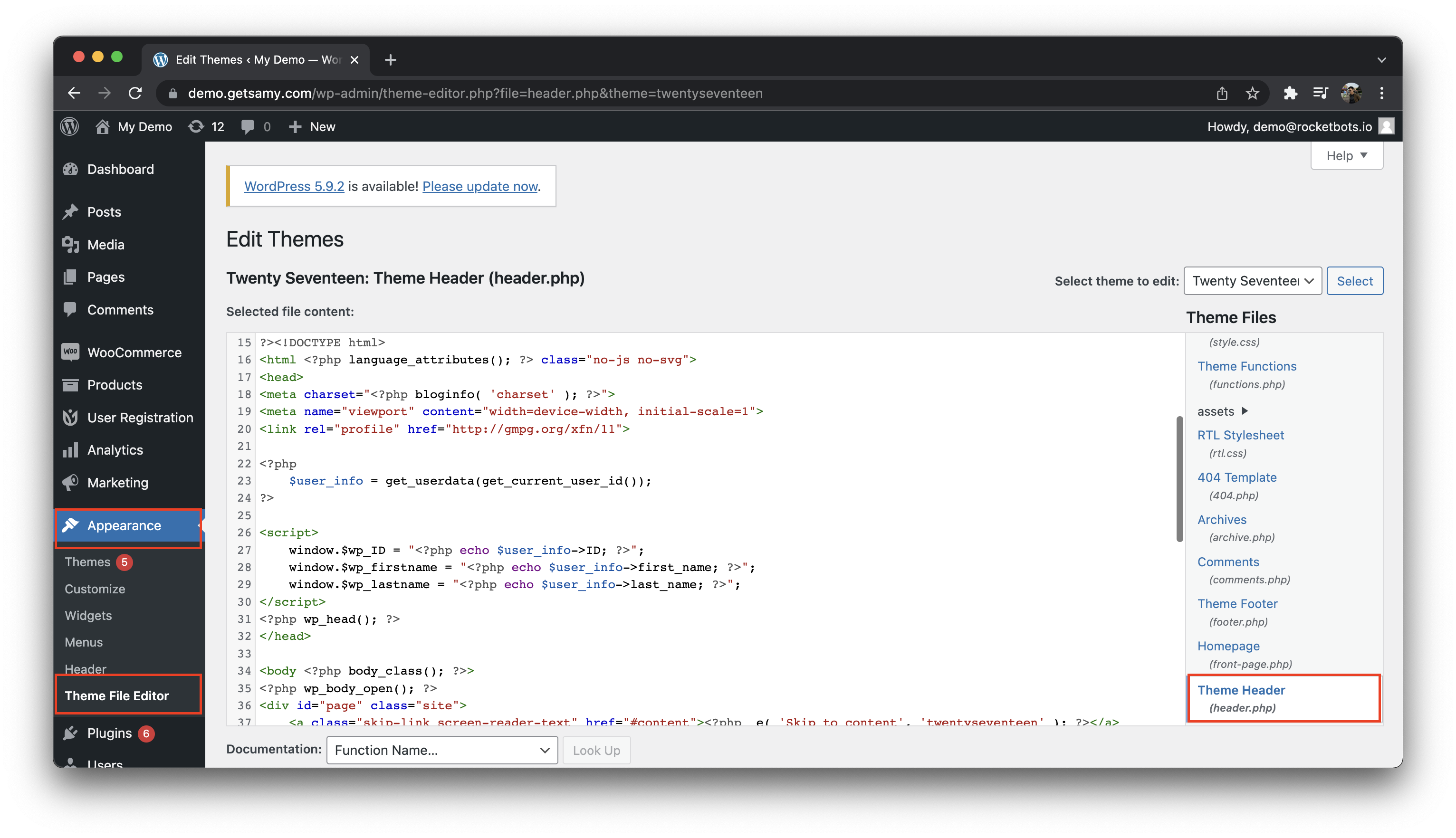
Dal menu di navigazione a sinistra, clicca su Aspetto e seleziona Editor file tema. Procedi selezionando il file Theme Header .
Passaggio 3: aggiungere l'ID utente e il codice nome recuperati
Copia il codice di esempio qui sotto e incollalo nel file Theme Header. Dopo aver incollato il codice, clicca sul pulsante Aggiorna file in fondo alla pagina.
Il codice di esempio riportato di seguito serve per ottenere l'ID utente, il nome e il cognome da WordPress. Sentiti libero di modificare se desideri avere altri campi di contatto.
<?php
	$user_info = get_userdata(get_current_user_id());
?>

<script type="text/javascript">
	finestra.$wp_ID = "<?php echo $user_info->ID; ?>";
	finestra.$wp_firstname = "<?php echo $user_info->nome; ?>";
	finestra.$wp_lastname = "<?php echo $user_info->cognome; ?>";
</script>
`
Passaggio 4: aprire la console Intestazioni e piè di pagina
Dal menu di navigazione a sinistra, clicca su Impostazioni e seleziona il plugin Intestazione & Piè di pagina dal sottomenu delle impostazioni.
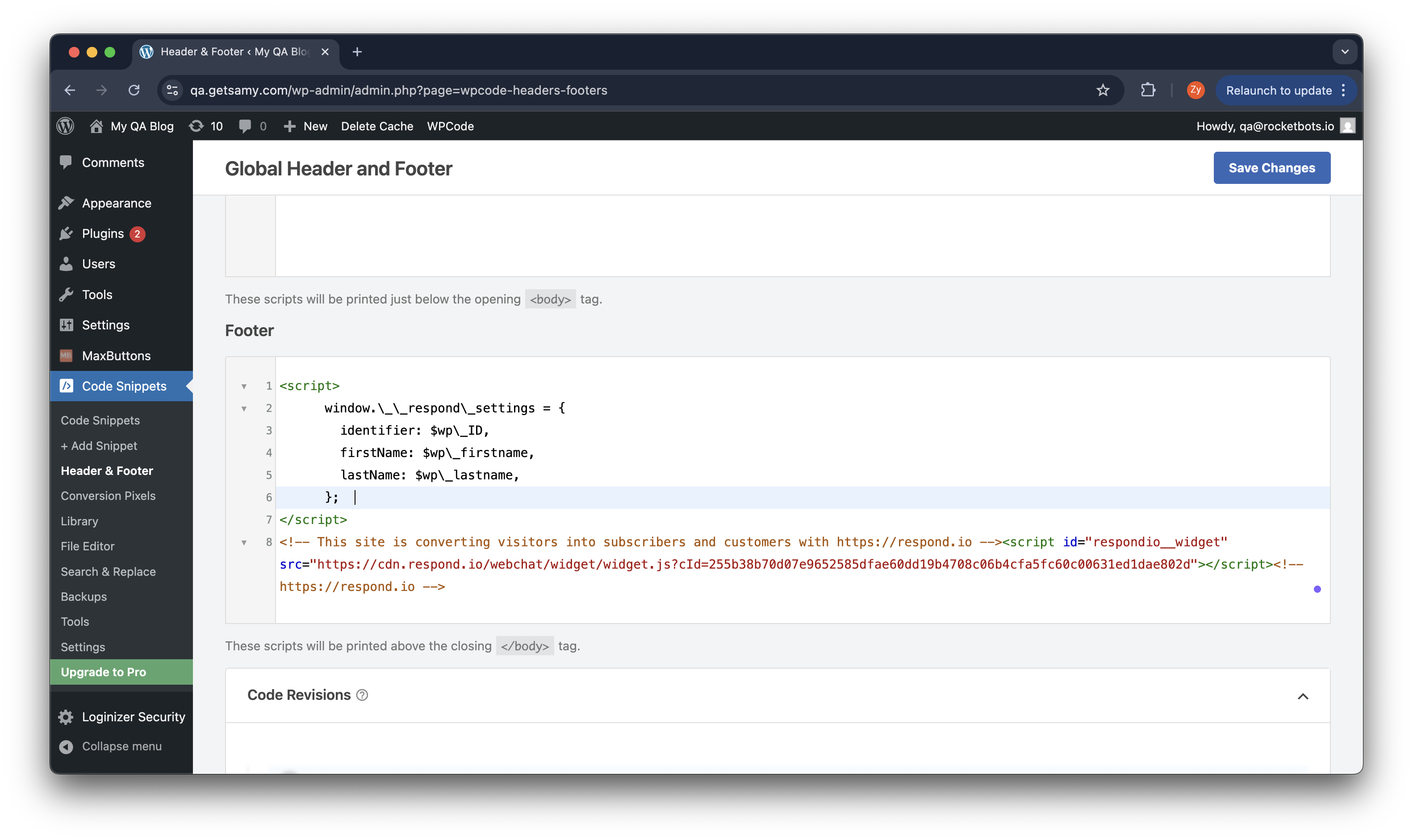
Passaggio 5: aggiungere lo script di identificazione dell'utente registrato
Copia il codice di esempio qui sotto e incollalo nella sezione Script in Footer della pagina della console Intestazione e piè di pagina. Si noti che lo script che identifica l'utente registrato deve essere posizionato sopra lo script della chat live.
Il codice di esempio riportato di seguito utilizza l'ID utente come identificatore e lo passa insieme al nome e al cognome. Sentiti libero di modificare se desideri avere altri campi di contatto.
<script>
      window.\_\_respond\_settings = {
    	identificatore: $wp\_ID,
        nome: $wp\_nome,
        cognome: $wp\_cognome,
      };
</script>
Dopo aver incollato lo script, clicca sul pulsante blu "Salva" in fondo alla pagina.
Fatto!
Apri il sito web e dai un'occhiata al plugin della chat. È possibile identificare gli utenti registrati al tuo WordPress. Una volta che l'identificatore passato viene abbinato a un contatto esistente, la conversazione in corso verrà ripresa.
FAQ e risoluzione dei problemi
Codice WPC
Se utilizzi un plugin di cache di WordPress come WPCode, segui questi passaggi affinché il widget venga visualizzato correttamente.
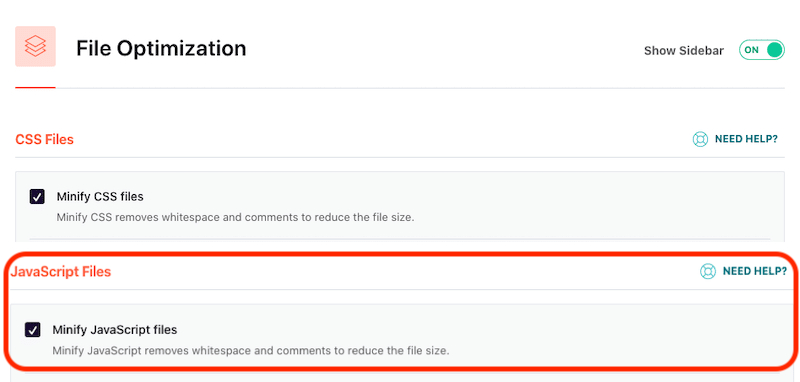
Disabilita la funzionalità di minimizzazione dei dati per JavaScript
Vai a Impostazioni di Wordpress > Seleziona WPCode > Nella pagina WPCode, seleziona la scheda Ottimizzazione file > deseleziona Minimizza i file JavaScript
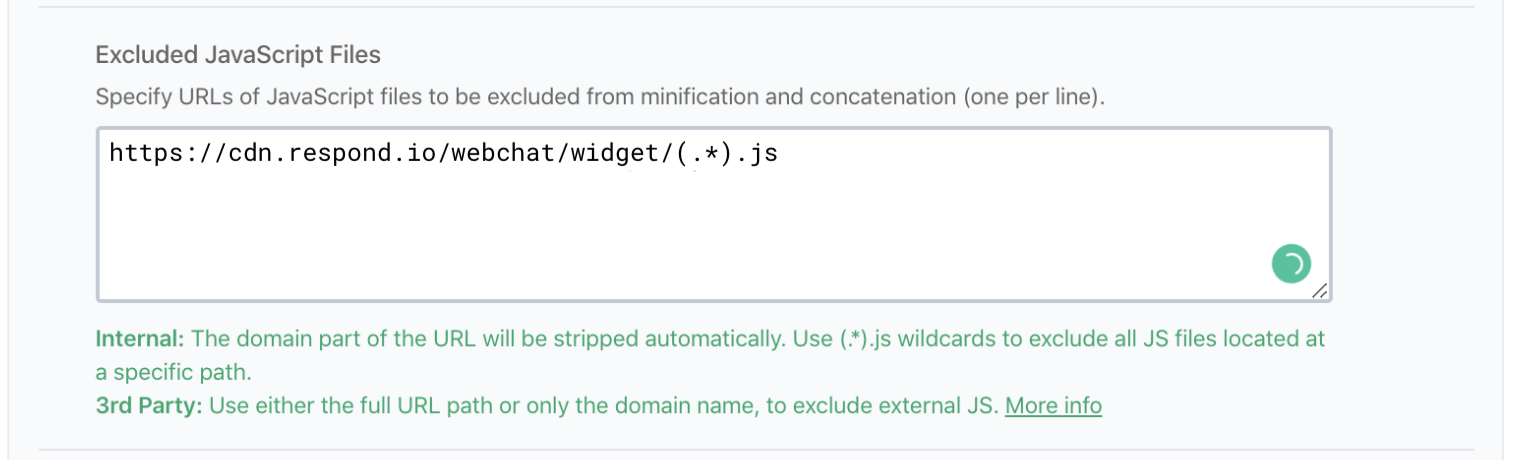
Aggiungi il nostro dominio widget ai file esclusi Javascript
https://cdn.respond.io/webchat/widget/(.*).js
Una volta salvato, si consiglia di cancellare la cache di WordPress.


