

向您的 WordPress 网站添加网络聊天小部件是一个快速而简单的过程。 它不需要任何编码技能或技术知识。

安装设置
为了在 WordPress 上安装网络聊天小部件,您需要以下内容:
访问您的网站的 WordPress 仪表板。
您的网络聊天小部件的代码片段。
如果您还没有代码片段,您将在创建 Respond.io 网站聊天小部件 或使用 Facebook 聊天插件 时自动生成一个代码片段。
如果您已在 respond.io 平台上连接频道,并且需要检索生成的代码片段,请按照此处 的说明进行操作。
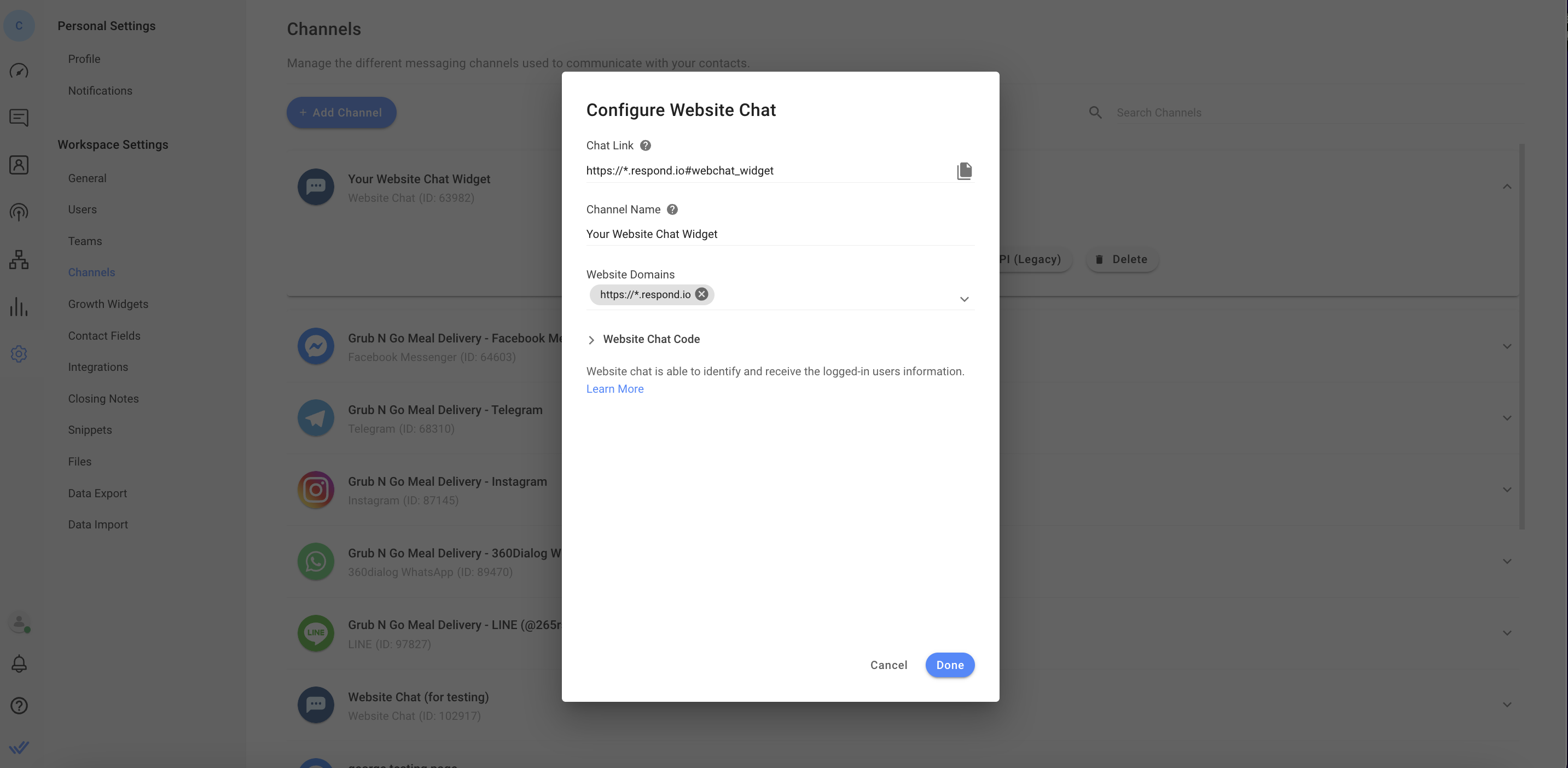
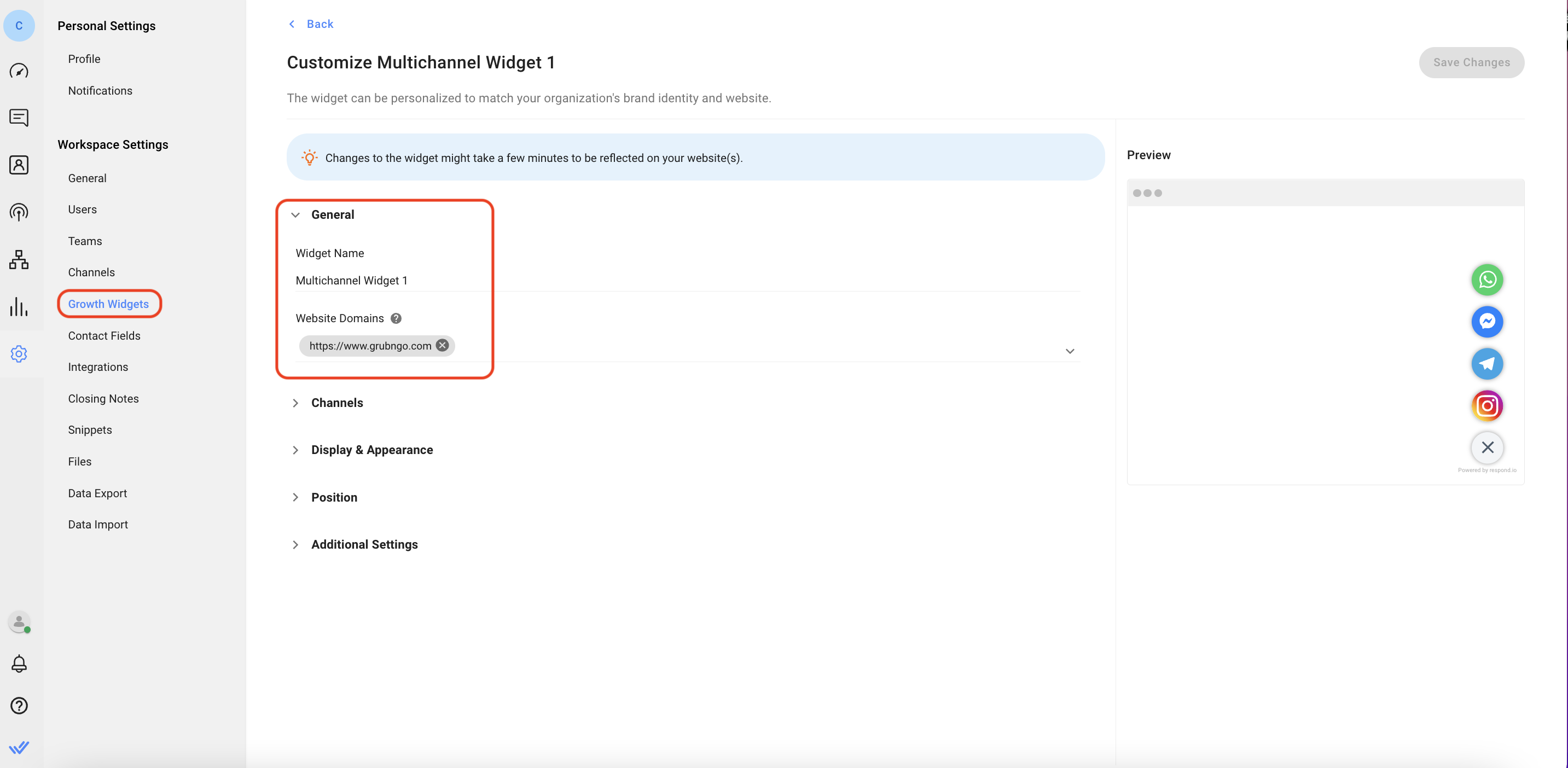
为了成功安装,请确保填写了您的网站域名。 有两种方法可以解决这个问题。
转到 respond.io 设置 > 选择 频道 > 选择您的网站聊天频道 > 单击配置 > 添加网站域。
转到 respond.io 设置 > 选择 Growth Widgets > 单击您想要添加到您的网站的小部件 > 在 General 切换中,将您的网站域名添加到 Website Domains 字段。
在 WordPress 上安装
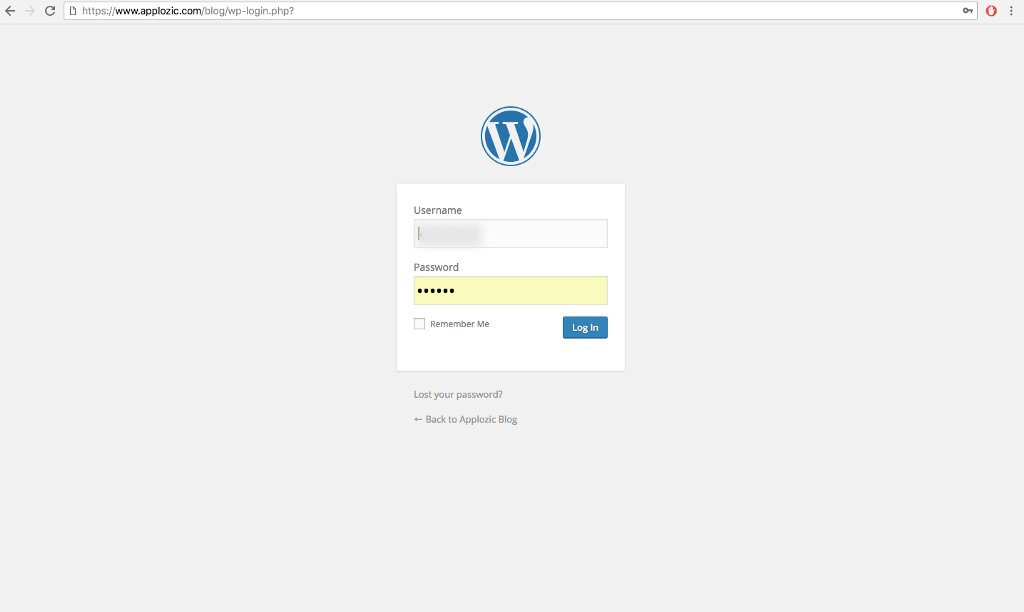
步骤 1:登录 WordPress
导航到您网站的 WordPress 管理仪表板并登录。
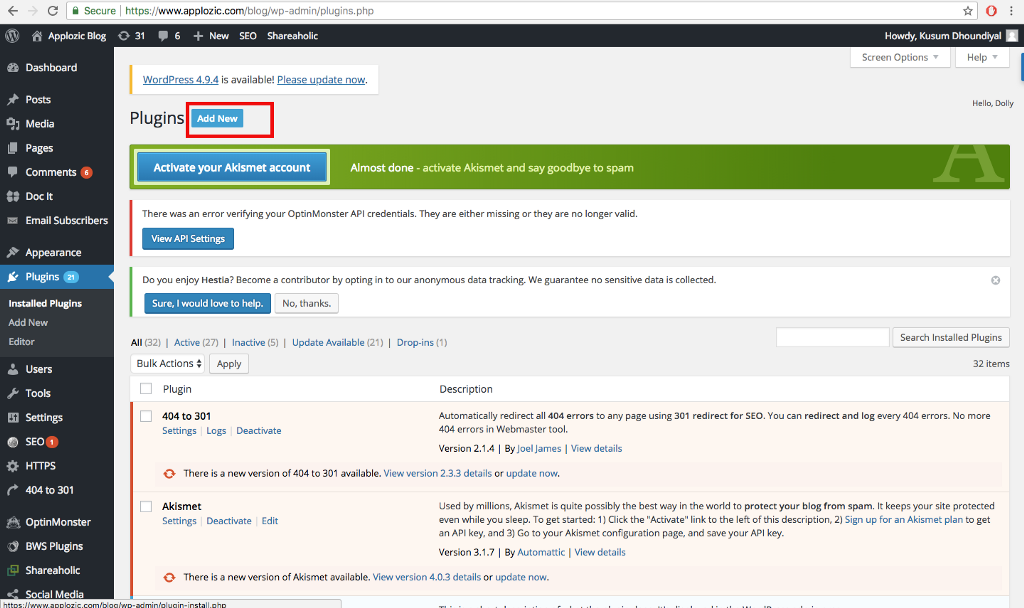
第 2 步:导航至插件页面
在左侧导航面板中,单击 插件。 在插件页面上,按下页面顶部的蓝色 添加新 按钮。
步骤3:添加新插件
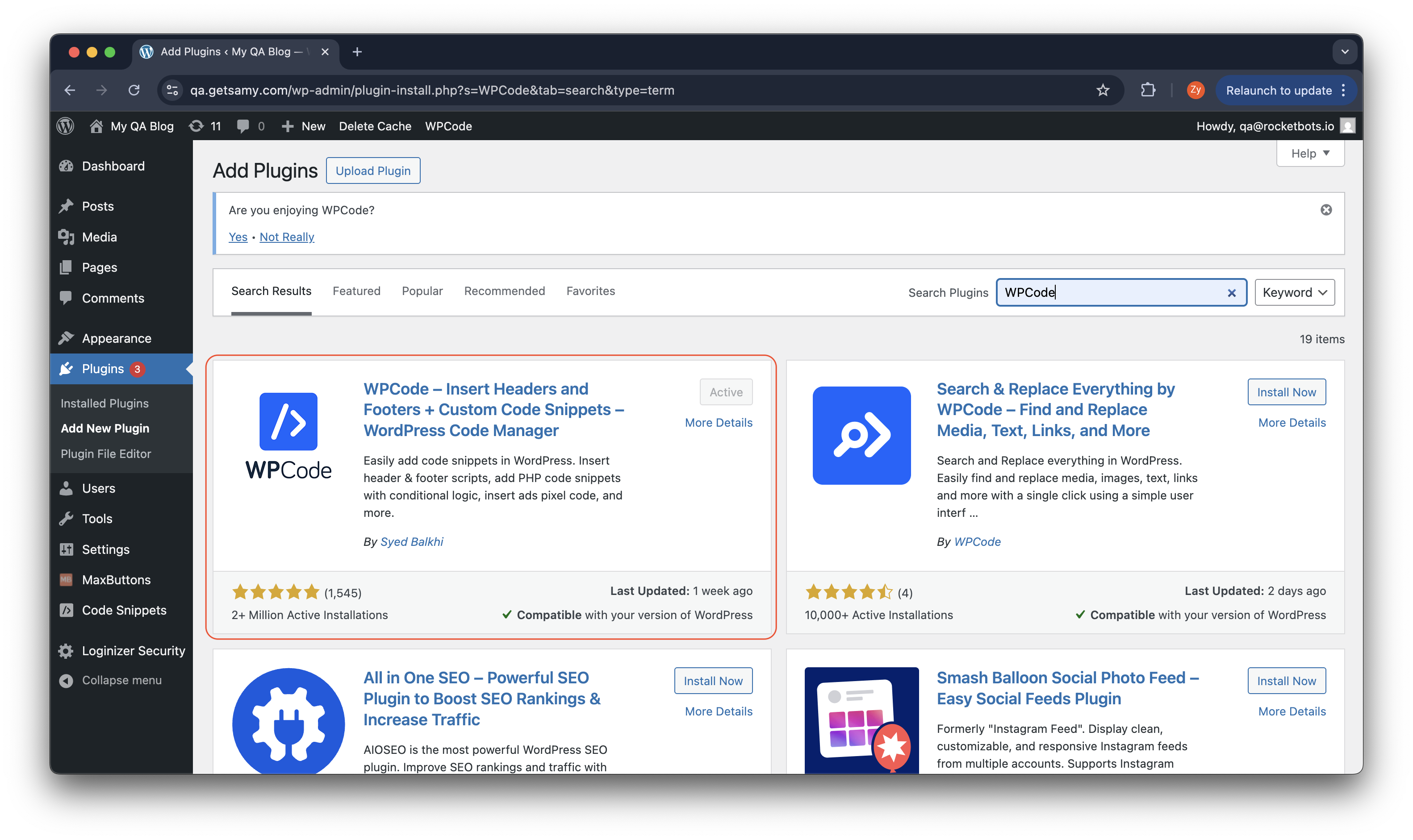
使用搜索栏,搜索 WPCode 插件。 您将在搜索结果页面上看到许多可用的选项,但在本教程中,我们将使用 WPCode 的 "插入页眉和页脚" 插件。 按下 立即安装 按钮并确保激活插件以使用它。
步骤 4:打开页眉和页脚控制台
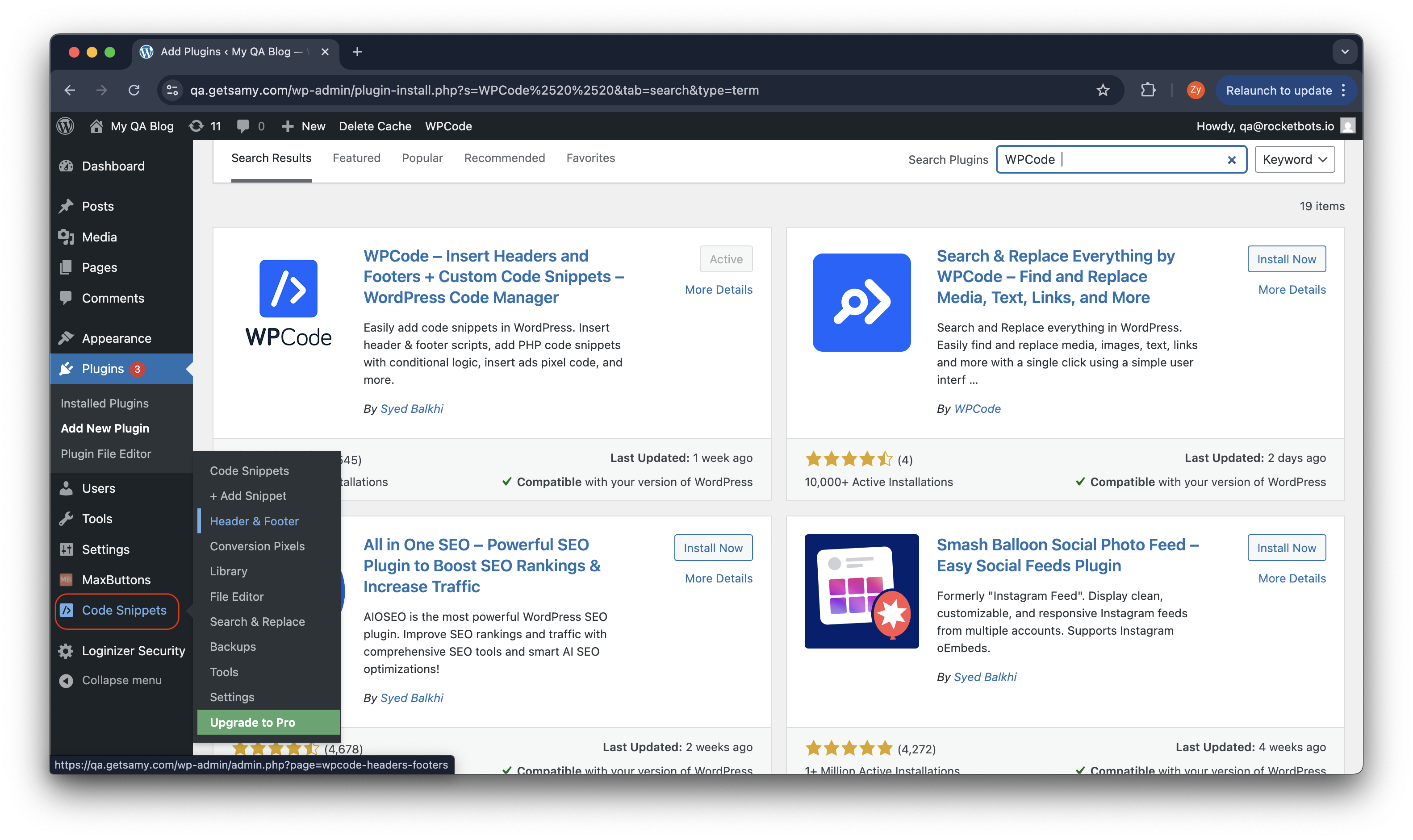
从左侧导航菜单中,单击代码片段,然后从子菜单中选择 页眉 & 页脚 。
步骤5:添加实时聊天脚本
从 Respond.io 复制您的插件脚本并将其粘贴到页眉和页脚控制台页面的 页脚脚本 部分。
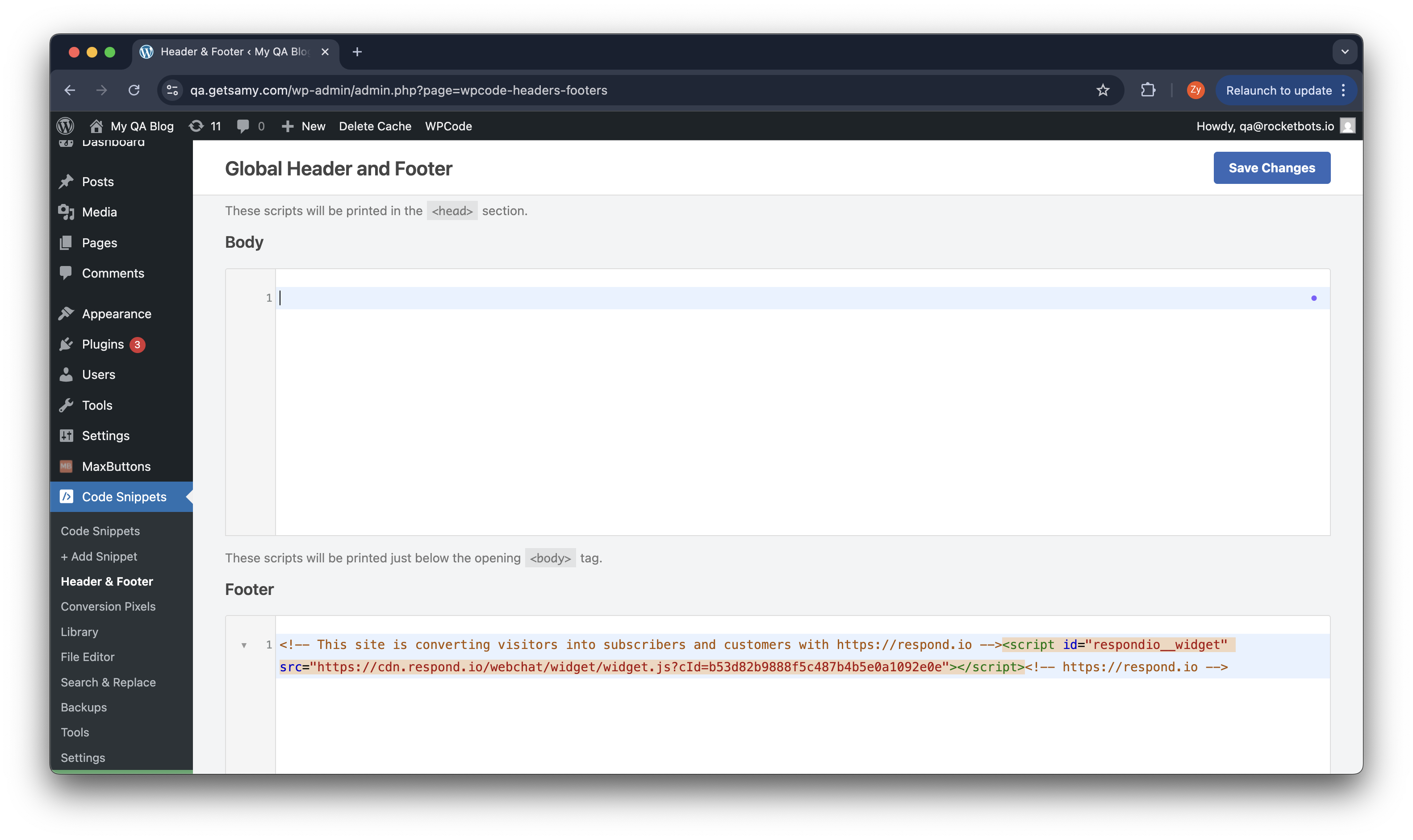
粘贴脚本后,单击页面底部的蓝色 "保存" 按钮。
完毕!
打开网站并查看聊天插件。 您会在右下角找到它。 现在您的网站访问者可以轻松地与您聊天。 如果您使用了从 respond.io 平台生成的代码片段,您将能够从平台管理对话并更新小部件的外观。
聊天小部件现已在您的网站上激活!
识别登录用户
本节仅适用于您的网站具有用户登录功能的情况。
步骤 1:登录 WordPress 帐户
导航到您的网站'的 WordPress 管理仪表板并登录。
步骤2:打开主题头文件
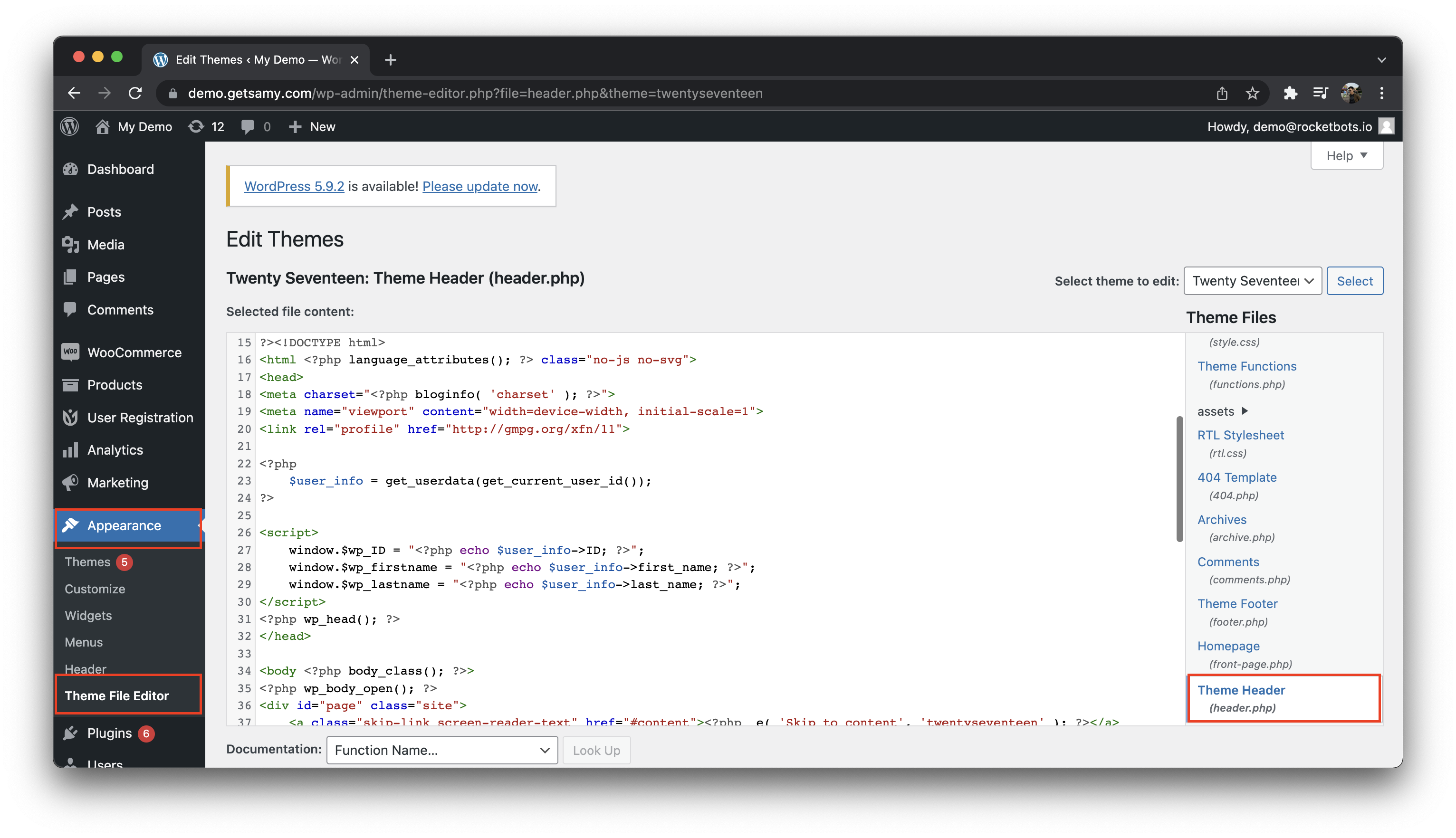
从左侧导航菜单中,单击 外观 并选择 主题文件编辑器。 继续选择 主题标题 文件。
步骤3:添加检索到的用户ID和名称代码
复制下面的示例代码并将其粘贴到主题头文件中。 粘贴代码后,单击页面底部的 更新文件 按钮。
下面的示例代码是从 WordPress 获取用户 ID、名字和姓氏。 如果您想获得其他联系字段,请随意修改。
<?php
	$user_info = get_userdata(get_current_user_id());
?>

<script type="text/javascript">
	窗口。$wp_ID = "<?php echo $user_info->ID; ?>";
	窗口。$wp_firstname = "<?php echo $user_info->first_name; ?>";
	窗口。$wp_lastname = "<?php echo $user_info->last_name; ?>";
</script>
`
步骤 4:打开页眉和页脚控制台
从左侧导航菜单中,单击 设置 ,然后从设置子菜单中选择 页眉 & 页脚 插件。
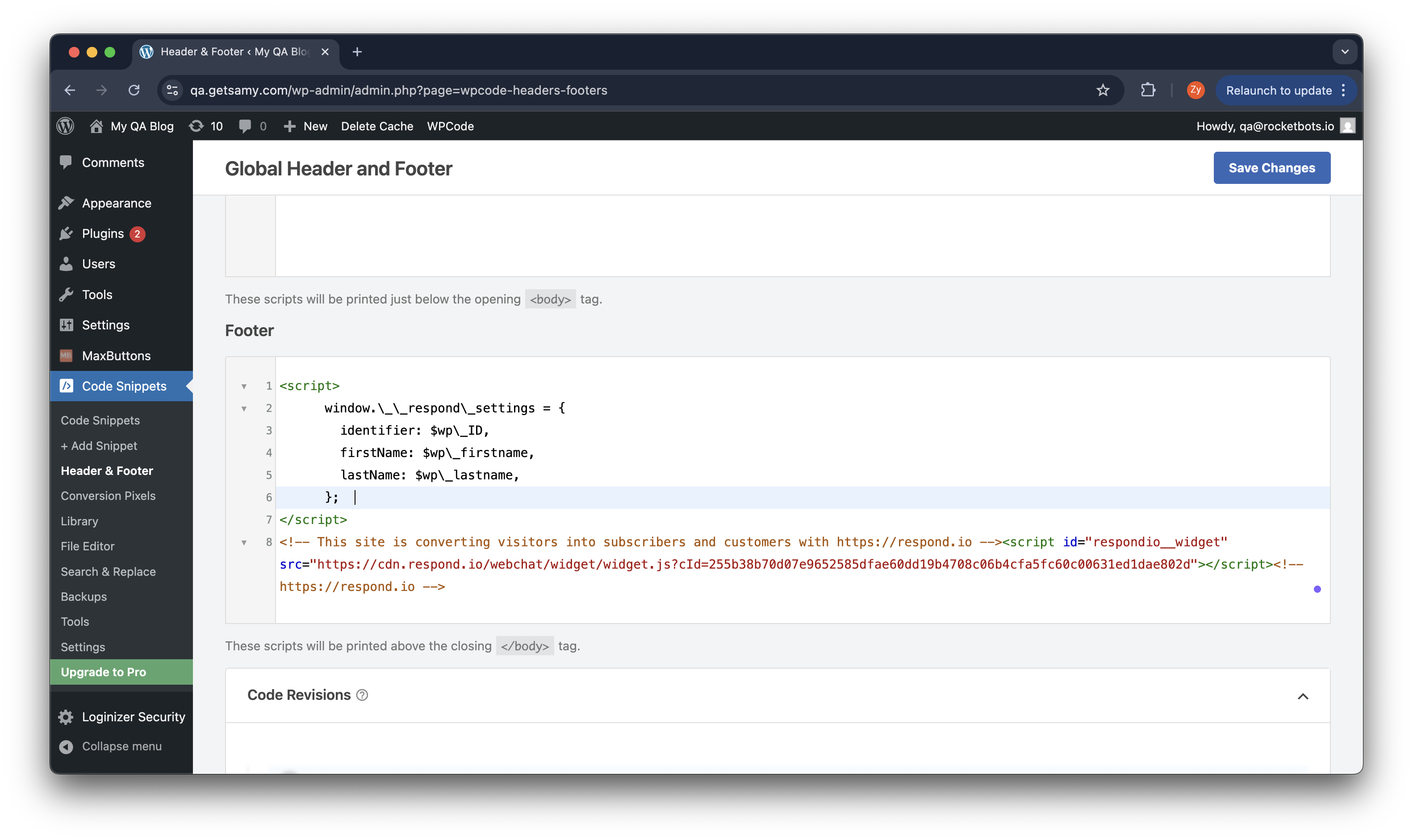
步骤5:添加识别登录用户脚本
复制下面的示例代码并将其粘贴到页眉和页脚控制台页面的 脚本在页脚 部分。 请注意, 识别登录用户脚本 必须放在 实时聊天脚本上方。
下面的示例代码使用用户 ID 作为标识符,并与名字和姓氏一起传递。 如果您想获得其他联系字段,请随意修改。
<script>
      window.\_\_respond\_settings = {
    	identifier: $wp\_ID,
        firstName: $wp\_firstname,
        lastName: $wp\_lastname,
      };
</script>
粘贴脚本后,单击页面底部的蓝色 "保存" 按钮。
完毕!
打开网站并查看聊天插件。 可以识别您 WordPress 的登录用户。 一旦传递的标识符与现有联系人匹配,当前对话就会恢复。
常见问题和疑难解答
WPCode
如果您正在使用 WordPress 缓存插件(例如 WPCode),请按照以下步骤操作,以便小部件正确显示。
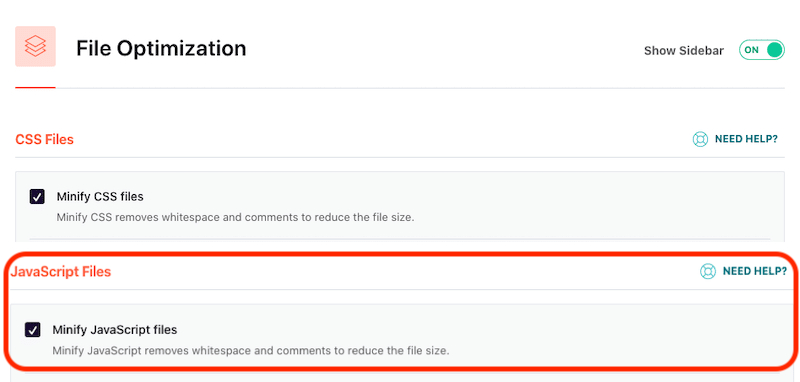
禁用 JavaScript 的数据最小化功能
转到 Wordpress 设置 > 选择 WPCode > 在 WPCode 页面上,选择 文件优化 选项卡 > 取消勾选 最小化 JavaScript 文件
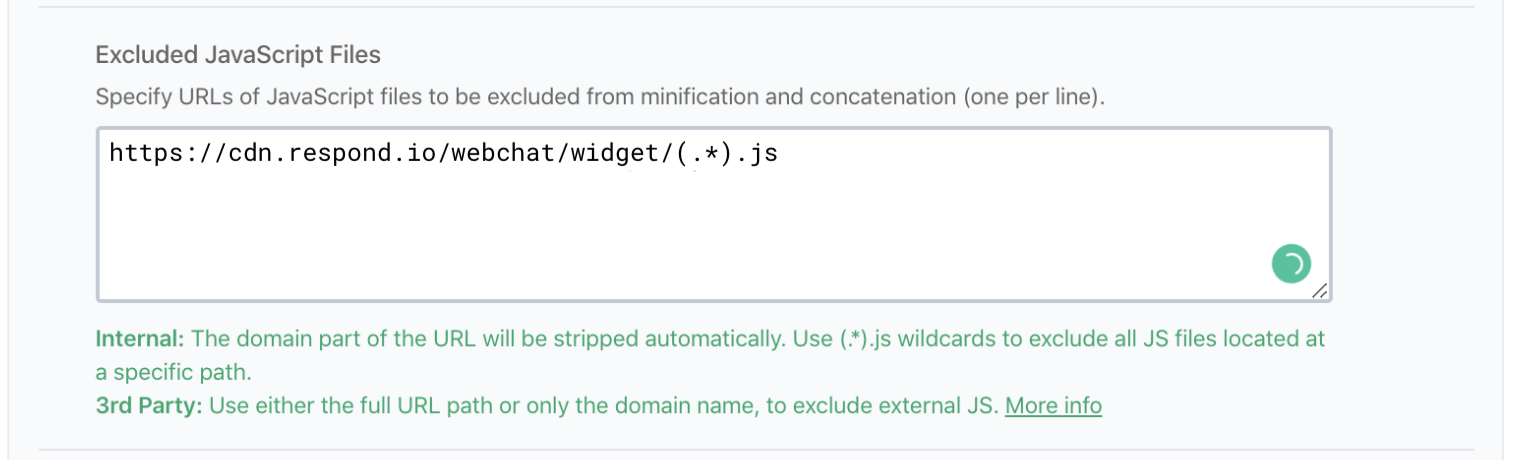
将我们的小部件域添加到 Javascript 排除文件中
https://cdn.respond.io/webchat/widget/(.*).js
保存后,建议清除 WordPress 中的缓存。


